


คลิปแรกของคุณดูมีแววดี ในช็อตถัดไป ตัวละครกลับมีใบหน้าต่างออกไป แจ็กเก็ตเปลี่ยนสี และห้องดูเหมือนย้ายตำแหน่ง นี่คือจุดที่โปรเจกต์แอนิเมชัน AI หลายโปรเจกต์หยุดชะงัก
หากคุณต้องการเรียนรู้ วิธีสร้างวิดีโอแอนิเมชัน 3D ด้วย AI เริ่มจากเรื่องสั้น ๆ อนุมัติภาพตัวละครและฉาก แอนิเมตภาพเหล่านั้น แล้วตัดต่อช็อตเข้าด้วยกัน เลือกเส้นทางอื่นหากคุณต้องการฉาก 3D ที่แก้ไขได้ซึ่งมีเมช บอร์น และการควบคุมกล้อง
คู่มือนี้ใช้เรื่องราวหุ่นยนต์ความยาว 15 วินาทีที่เสนอขึ้นมา เพื่อแสดงสิ่งที่ต้องเตรียม สิ่งที่ต้องพรอมป์ และสิ่งที่ต้องตรวจสอบ ตัวอย่างสาธารณะของ Autodesk แสดงให้เห็นว่าขั้นตอนการทำงานแบบ 3D ที่แก้ไขได้แตกต่างจากการสร้างเฟรมวิดีโอสำเร็จรูปอย่างไร
ประเด็นสำคัญ
- วิดีโอ AI ที่มีสไตล์แอนิเมชัน 3D มักให้พิกเซล ไม่ใช่ตัวละครหรือฉาก 3D ที่นำกลับมาใช้ซ้ำได้
- อนุมัติภาพอ้างอิงของแต่ละช็อตก่อนใช้เวลากับการเคลื่อนไหว
- รักษารายละเอียดตัวละคร แสง และทิศทางบนหน้าจอให้สอดคล้องกันในทุกช็อต
- ให้แต่ละคลิปมีการกระทำที่ชัดเจนหนึ่งอย่างและการเคลื่อนกล้องที่อ่านออก แล้วตรวจสอบรอยต่อ
- ใช้โมชันแคปเจอร์ AI และโปรแกรมแก้ไข 3D เมื่อสิ่งที่ส่งมอบต้องมีข้อมูลแอนิเมชันที่แก้ไขได้
เลือกขั้นตอนการทำงานแอนิเมชัน 3D ด้วย AI ที่ตรงกับผลลัพธ์ของคุณ
คำว่า แอนิเมชัน 3D ด้วย AI ครอบคลุมงานหลายประเภท ครีเอเตอร์ที่ทำการ์ตูนคลิปสั้นต้องได้วิดีโอที่ดูได้ นักพัฒนาเกมอาจต้องได้ตัวละครที่วิ่ง หัน และตอบสนองต่ออินพุตของผู้เล่น สิ่งที่ส่งมอบเหล่านั้นต้องใช้เครื่องมือต่างกัน
| สิ่งที่คุณต้องการ | เส้นทางที่ใช้ได้จริง | สิ่งที่ต้องตรวจสอบก่อนเลือกเครื่องมือ |
|---|---|---|
| วิดีโอการ์ตูนสั้นหรือเรื่องเล่า | ภาพอ้างอิงตัวละคร, ภาพช็อต, การแปลงภาพเป็นวิดีโอ, การตัดต่อ | การรองรับภาพอ้างอิง, การควบคุมการเคลื่อนไหว, ระยะเวลา และรูปแบบการส่งออก |
| ตัวละคร 3D แอนิเมตที่นำกลับมาใช้ซ้ำได้ | ตัวละคร 3D, การทำริก, โมชันแคปเจอร์หรือแอนิเมชัน, การเรนเดอร์ | โครงกระดูกที่เข้ากันได้, การส่งออกแอนิเมชัน, วัสดุ และโปรแกรมแก้ไขเป้าหมายของคุณ |
| การสาธิตผลิตภัณฑ์ที่แม่นยำ | แอสเซต 3D ที่แม่นยำและแอนิเมชันที่ควบคุมได้ โดยมี AI ช่วยในจุดที่เหมาะสม | ขนาด, ชิ้นส่วนที่เคลื่อนไหว, ความสามารถในการทำซ้ำของกล้อง และความต้องการแก้ไข |
ตัวสร้างวิดีโอ 3D ด้วย AI สามารถสร้างสัญญาณความลึก พื้นผิวที่มีการลงเงา และกล้องที่เคลื่อนไหวได้ โดยไม่ให้เรขาคณิตจริง คุณแก้ไขวิดีโอที่ได้ได้ แต่โดยทั่วไปคุณไม่สามารถเลือกแขนของตัวละครและเปลี่ยนการหมุนของบอร์นได้
สำหรับเรื่องเล่าบนโซเชียลหรือคอนเซปต์ภาพช่วงแรก ข้อแลกเปลี่ยนนั้นอาจสมเหตุสมผล สำหรับคำอธิบายการประกอบ แอสเซตเกม หรือลูกค้าที่ต้องการให้กล้องเดียวกันเคลื่อนที่ไป 2 เมตรพอดี เรขาคณิตที่แก้ไขได้ให้วิธีที่ตรงกว่าในการเปลี่ยนแปลง
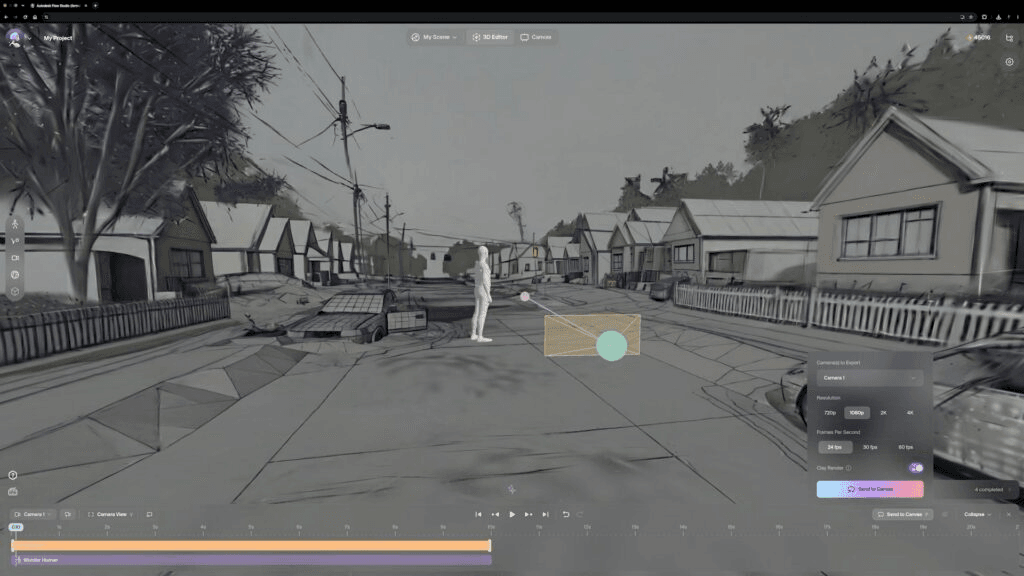
พื้นที่ทำงาน 3D ของ Autodesk: ตัวละครที่จัดวาง ฉากแวดล้อม แทร็กกล้อง และตัวควบคุมการส่งออก
สำหรับเส้นทางวิดีโอ Atlas Cloud ให้เข้าถึงโมเดลภาพและวิดีโอแยกกัน ข้อแตกต่างที่มีประโยชน์คืองาน: สร้างและอนุมัติภาพนิ่งก่อน จากนั้นส่งภาพนั้นเข้าสู่โมเดลแปลงภาพเป็นวิดีโอ ไม่ควรเรียกขั้นตอนใดขั้นตอนหนึ่งว่าการส่งออกเมช 3D แบบแอนิเมต
ตัวอย่างออนไลน์จริง: กำกับหุ่นยนต์ในฉาก 3D ที่แก้ไขได้
บทช่วยสอนถนนหิมะของ Autodesk จัดวางตัวละคร นำการแสดงที่บันทึกไว้มาใช้ และกำกับกล้องก่อนปรับแต่งรูปลักษณ์ใน Canvas บทความนี้มีวิดีโอแนะนำการใช้งาน (Autodesk Media & Entertainment, ตุลาคม 2026)
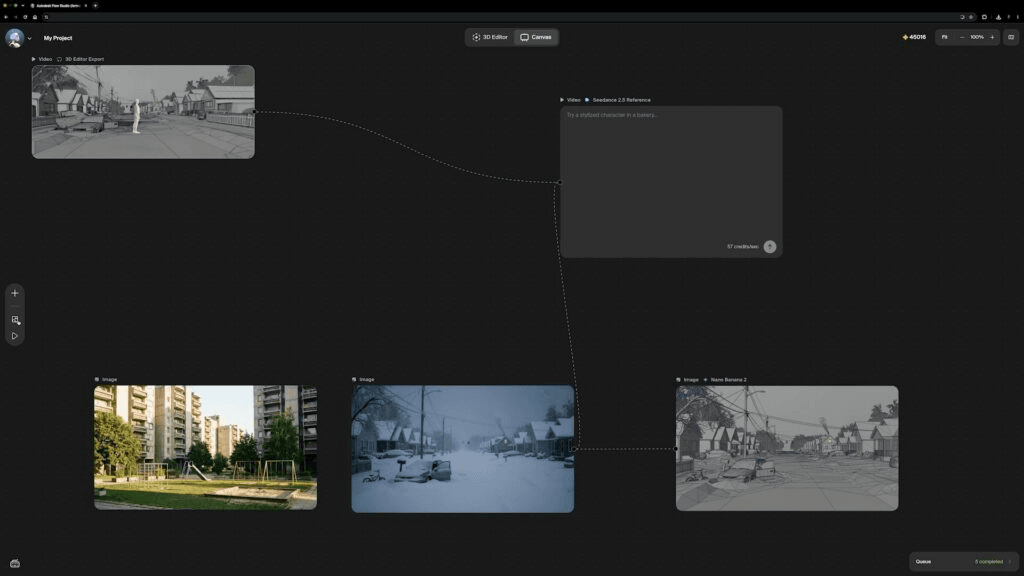
ขั้นตอนการทำงานอ้างอิงของ Autodesk เชื่อมการเรนเดอร์ฉากและภาพแวดล้อมเข้ากับโหนดวิดีโอ
บทช่วยสอนแยกความแตกต่างระหว่างโมชันแคปเจอร์แบบกล้องนิ่งกับการจับการเคลื่อนไหวของกล้อง คีย์เฟรมกล้องกำกับช็อตก่อนที่การเรนเดอร์จะไปยัง Canvas
คลิปต้นฉบับเต็มของ Autodesk เริ่มจากภาพอ้างอิงใน Canvas ไปจนถึงหุ่นยนต์ที่เดิน ตัวอย่างสาธารณะนี้แยกจากโปรเจกต์ร้านเบเกอรีที่เราเสนอ
เมื่อเลือก ซอฟต์แวร์แอนิเมชัน 3D ด้วย AI ให้พิจารณาว่าคุณต้องแก้ไขการตัดสินใจใดแยกกัน การจัดวางที่แก้ไขได้ช่วยเรื่องเส้นทางกล้องและการแสดงที่ทำซ้ำได้ ตรวจสอบการรองรับการส่งออกของเครื่องมือก่อนสัญญากับลูกค้าว่าจะให้ไฟล์ที่แก้ไขได้
วางแผนเรื่องสั้นก่อนใช้ตัวสร้างแอนิเมชัน 3D ด้วย AI
เริ่มจากช่วงเวลาที่มีการเปลี่ยนแปลงที่สังเกตเห็นได้ “หุ่นยนต์ในร้านเบเกอรี” ให้ฉากกับคุณ “หุ่นยนต์ส่งของรับส้มที่กลิ้งมาและนำไปคืนให้คนทำขนมปัง” ให้การกระทำ เหตุผลในการตัดฉาก และตอนจบที่ชัดเจน
ตัวอย่างที่เราเสนอมีความยาว 15 วินาที แบ่งเป็น 3 ช็อต ช็อตละประมาณ 5 วินาที เวลาเหล่านี้เป็นเป้าหมายในการวางแผน ไม่ใช่คำรับรองเกี่ยวกับภาพยนตร์ที่สร้างเสร็จแล้ว ให้โปรเจกต์แรกเล็กพอที่คุณจะตรวจสอบทุกช็อตได้อย่างละเอียด
| ช็อต | จังหวะเรื่อง | ภาพเริ่มต้น | การเคลื่อนไหวที่ต้องขอ |
|---|---|---|---|
| 1: สังเกต | ส้มลูกหนึ่งกลิ้งออกจากเคาน์เตอร์เบเกอรี | หุ่นยนต์อยู่ทางซ้าย ส้มอยู่ใกล้เคาน์เตอร์ พื้นที่ว่างบนพื้นชัดเจน | หุ่นยนต์สังเกตเห็นส้ม; กล้องแพนข้างตามการกลิ้ง |
| 2: รับ | หุ่นยนต์รับส้มก่อนถึงประตู | หุ่นยนต์ย่อตัวอยู่ข้างส้มลูกเดียวกัน | หุ่นยนต์ตักส้มขึ้น หัน และยกขึ้น; กล้องเคลื่อนเป็นแนวโค้งจากมุมข้างไปมุม 3/4 |
| 3: คืน | หุ่นยนต์วางส้มกลับบนเคาน์เตอร์ | หุ่นยนต์อยู่ข้างเคาน์เตอร์ เห็นส้มชัด | หุ่นยนต์วางลงและโบกมือเล็กน้อย; กล้องเคลื่อนไปมุม 3/4 แบบย้อนกลับ |
จดบันทึกสิ่งที่ต้องคงเดิม: ตัวสีครีม แผงอกสีเขียวน้ำทะเล หัวกลม ตาสีดำเล็ก ๆ สองข้าง และผ้ากันเปื้อนสีส้มสั้น ๆ บันทึกตำแหน่งเคาน์เตอร์ ทิศทางแสงจากหน้าต่าง และตำแหน่งประตู
รายการนั้นจะกลายเป็นแผ่นความต่อเนื่องของคุณ อ้างอิงถึงรายการนั้นเมื่อสร้างภาพฉากทุกภาพ ฉากหลังใหม่ควรยังให้ความรู้สึกว่าเป็นอีกมุมมองของห้องเดียวกัน หากภาพแรกวางประตูไว้ทางขวา มุมย้อนกลับในภายหลังต้องมีความสัมพันธ์เชิงพื้นที่กับประตูอย่างสมเหตุสมผล
สำหรับคำบรรยาย ให้ร่างถ้อยคำก่อนแอนิเมต อ่านออกเสียงเทียบกับเวลาที่วางแผนไว้ หากประโยคหนึ่งต้องใช้เวลาส่วนใหญ่ของช็อตจึงจะจบ ให้หลีกเลี่ยงการขอเหตุการณ์ภาพสำคัญหลายอย่างในช่วงประโยคเดียวกัน ผู้ชมต้องมีเวลาเชื่อมโยงถ้อยคำกับการกระทำ
คุณขอให้ผู้ช่วยเขียนสร้างรายการช็อตได้ แต่ตรวจสอบว่าแต่ละแถวแสดงออกมาได้จริงหรือไม่ “หุ่นยนต์เรียนรู้ความเมตตา” เป็นการตีความ “หุ่นยนต์นำส้มไปคืนและคนทำขนมปังยิ้ม” ให้สิ่งที่มองเห็นได้สำหรับแอนิเมชันในการสื่อสาร
การเตรียมนี้ยังช่วยหากคุณกำลังค้นคว้า วิธีทำวิดีโอ 3D AI สำหรับซีรีส์ที่ทำต่อเนื่อง บันทึกแผ่นความต่อเนื่องและภาพอ้างอิงที่อนุมัติแล้วเป็นไฟล์โปรดักชันที่นำกลับมาใช้ซ้ำได้ บทสนทนายาวกับตัวสร้างเป็นสิ่งทดแทนที่อ่อนสำหรับภาพอ้างอิงที่ชัดเจนซึ่งคุณตรวจสอบได้
สร้างตัวละครและภาพฉากให้สอดคล้องกัน
เลือกหรือสร้างภาพอ้างอิงตัวละครต้นฉบับก่อนทำภาพฉาก แสดงสัดส่วนร่างกาย ใบหน้า เสื้อผ้า และสีให้ชัดเจน ภาพอ้างอิงที่มีประโยชน์ควรเผยรายละเอียดที่คุณคาดว่าจะจำได้ในวิดีโอสุดท้าย
หลีกเลี่ยงการใส่ตัวละครที่คล้ายกันหลายตัวในภาพอ้างอิงเดียวกัน เว้นแต่ขั้นตอนการทำงานต้องการ ใบหน้าและชุดที่เกินมาทำให้ระบุได้ยากว่าเครื่องมือถัดไปควรตามตัวแบบใด เก็บภาพอ้างอิงตัวบุคคลที่สะอาดหนึ่งภาพและภาพอ้างอิงสภาพแวดล้อมแยกต่างหาก
สำหรับตัวอย่างนี้ คุณใช้ OpenAI GPT Image 2 Text-to-Image เพื่อสร้างภาพฉากแรกได้ เลือกคุณภาพสูงและผืนผ้าใบ 16:9 สำหรับเวอร์ชันแนวนอน ใช้อัตราส่วนภาพเดียวกันเมื่อแอนิเมตและตัดต่อ
วางพรอมป์ภาพเริ่มต้นนี้:
plaintext1An original small delivery robot with a cream ceramic body, teal chest panel, round head, two small black eyes, and a short orange canvas apron stands on the left side of a neighborhood bakery. 2 3PROP AND ACTION SETUP: A single orange rests near the edge of the wooden counter on the right, about to roll onto a clear tiled floor. 4 5LIGHTING: Warm directional morning window light enters from the left. 6 7STYLE AND COMPOSITION: Matte stylized 3D animation, visible ceramic and woven fabric texture, warm-cool color balance, eye-level 35mm composition with foreground layering. 8 9VISIBILITY: Keep the robot's hands and the orange fully visible. 10 11EXCLUSIONS: No lettering, logos, screens, or interface elements. 12 13FORMAT: Wide horizontal 16:9 frame.
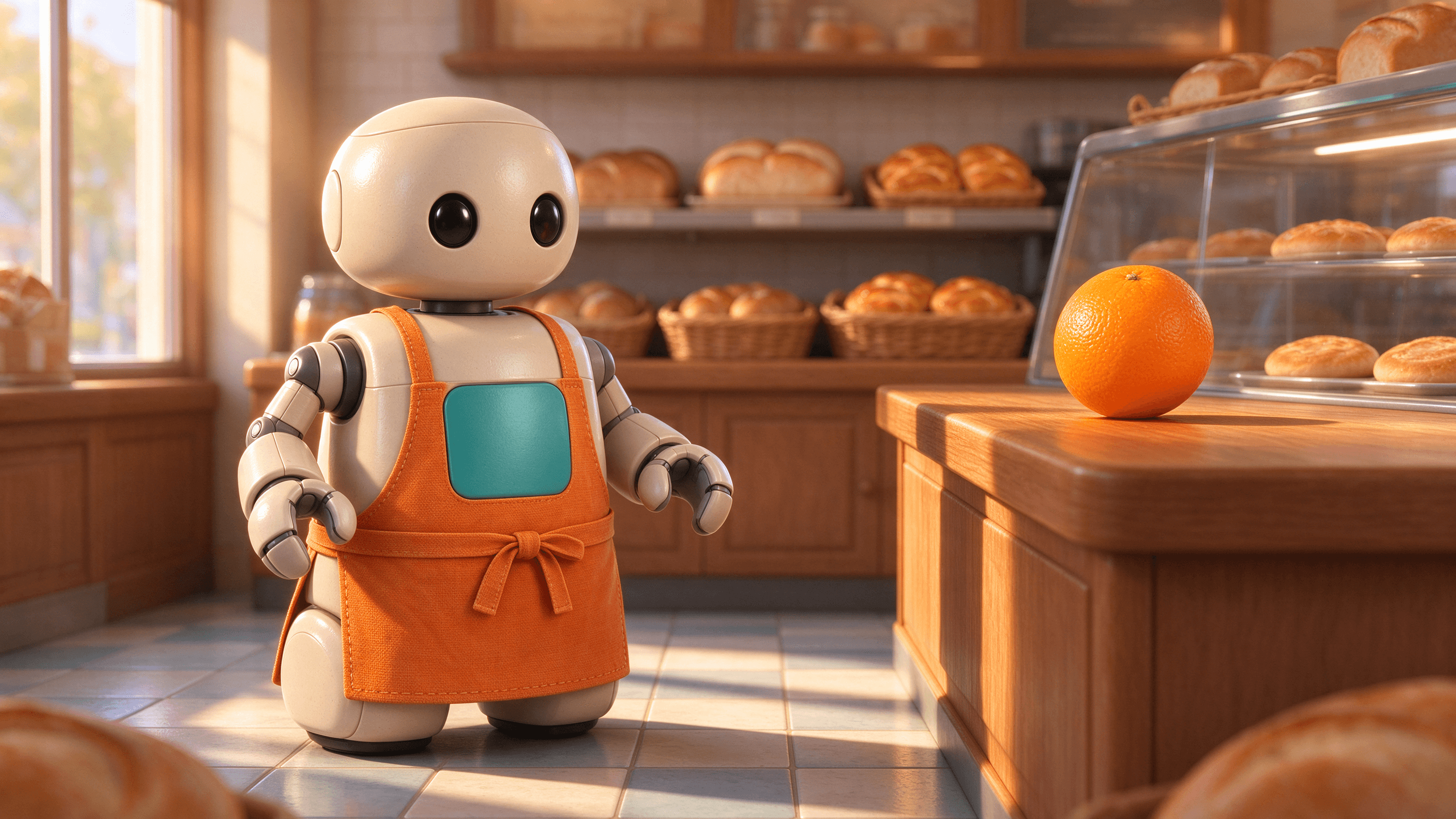
หุ่นยนต์สีครีม แผงอกสีเขียวน้ำทะเล ผ้ากันเปื้อนสีส้ม ฉากร้านเบเกอรี และแสงอบอุ่นจากหน้าต่างสร้างอัตลักษณ์ทางภาพให้กับแอนิเมชัน
อนุมัติภาพนิ่งก่อนไปต่อ ตรวจสอบว่าหุ่นยนต์มีพื้นที่ให้เอื้อมถึงส้ม เคาน์เตอร์ไม่บังการกระทำ และมือมองเห็นได้ชัดพอจะตัดสิน องค์ประกอบที่สวยงามยังอาจเป็นเฟรมเริ่มต้นที่ไม่ดีสำหรับแอนิเมชันได้
สำหรับช็อต 2 และ 3 ใช้ขั้นตอนการทำงานภาพที่รับตัวละครและสภาพแวดล้อมที่อนุมัติแล้วเป็นภาพอ้างอิง หรือเตรียมภาพด้วยตนเองจากงานศิลป์ของคุณเอง การระบุคำบรรยายซ้ำเพียงอย่างเดียวไม่รับประกันว่าตัวสร้างจะรักษาดีไซน์เดิมไว้
รักษาคำสั่งเรื่องสไตล์ให้คงที่ การเปลี่ยนจากเซรามิกแมตต์เป็นโลหะมันเงา หรือจากแสงร้านเบเกอรีอบอุ่นเป็นแสงสตูดิโอสีน้ำเงิน อาจทำให้ตัวละครเดียวกันดูไม่เกี่ยวข้องกัน เปลี่ยนท่าทางและการจัดเฟรมที่เรื่องราวต้องการ โดยตรึงอัตลักษณ์ทางภาพไว้
เมื่อเห็นบทช่วยสอนที่สัญญาว่า AI แปลงภาพ 2D เป็นวิดีโอ 3D ให้ตรวจสอบผลลัพธ์อย่างระมัดระวัง การแอนิเมตภาพแบนที่มีความลึกปรากฏนั้นมีประโยชน์ แต่ไม่ได้ยืนยันว่าเครื่องมือสร้างพื้นผิวด้านหลังที่ซ่อนอยู่ขึ้นมาใหม่ได้ถูกต้อง หรือสร้างฉากที่แก้ไขได้
แอนิเมตภาพด้วยการกระทำและการเคลื่อนกล้องที่เฉพาะเจาะจง
เปิด ByteDance Seedance 2.0 Image-to-Video อัปโหลดเฟรมเริ่มต้นที่อนุมัติแล้ว และเริ่มด้วยดราฟต์ 5 วินาที 720p หน้าของโมเดลบน Atlas ในปัจจุบันระบุทั้งระยะเวลาและความละเอียดนั้นเป็นตัวเลือกที่รองรับ ยืนยันการตั้งค่าที่แสดงก่อนรัน
ByteDance Seedance 2.0 Image-to-Video ใช้เฟรมเริ่มต้นเพื่อนำทางการแอนิเมต สิ่งนั้นช่วยกำหนดรูปลักษณ์และองค์ประกอบของตัวแบบ แต่ไม่รับประกันว่าตัวละครจะเหมือนกันหรือการสัมผัสจะถูกต้องในทุกเฟรมที่สร้าง
ภาพนิ่งกำหนดรูปลักษณ์และองค์ประกอบ ใช้พรอมป์วิดีโอเพื่ออธิบายสิ่งที่เปลี่ยนแปลงตามเวลา สำหรับช็อตรับส้ม ให้อัปโหลดภาพเริ่มต้นที่เตรียมไว้และลอง:
plaintext1Continue from the uploaded first frame. The same cream delivery robot with a teal chest panel and short orange apron catches the single rolling orange in the bakery. 2 3ACTION: It bends its knees, scoops the orange with both hands, then pivots toward the wooden counter and lifts the orange proudly. 4 5CAMERA: Begin at a low side angle tracking the rolling orange, arc smoothly to a front three-quarter view during the catch, and finish with a slight lateral move as the robot turns. 6 7CONTACT: Keep the orange visibly supported by the hands after contact. 8 9CHARACTER AND SCENE CONTINUITY: Preserve the robot's face, proportions, apron, bakery layout, matte ceramic texture, and warm light from the left. 10 11MOTION: Clear continuous action, no slow motion, no text or interface, no camera movement consisting only of a zoom. 12 13FORMAT: 5 seconds, landscape 16:9.
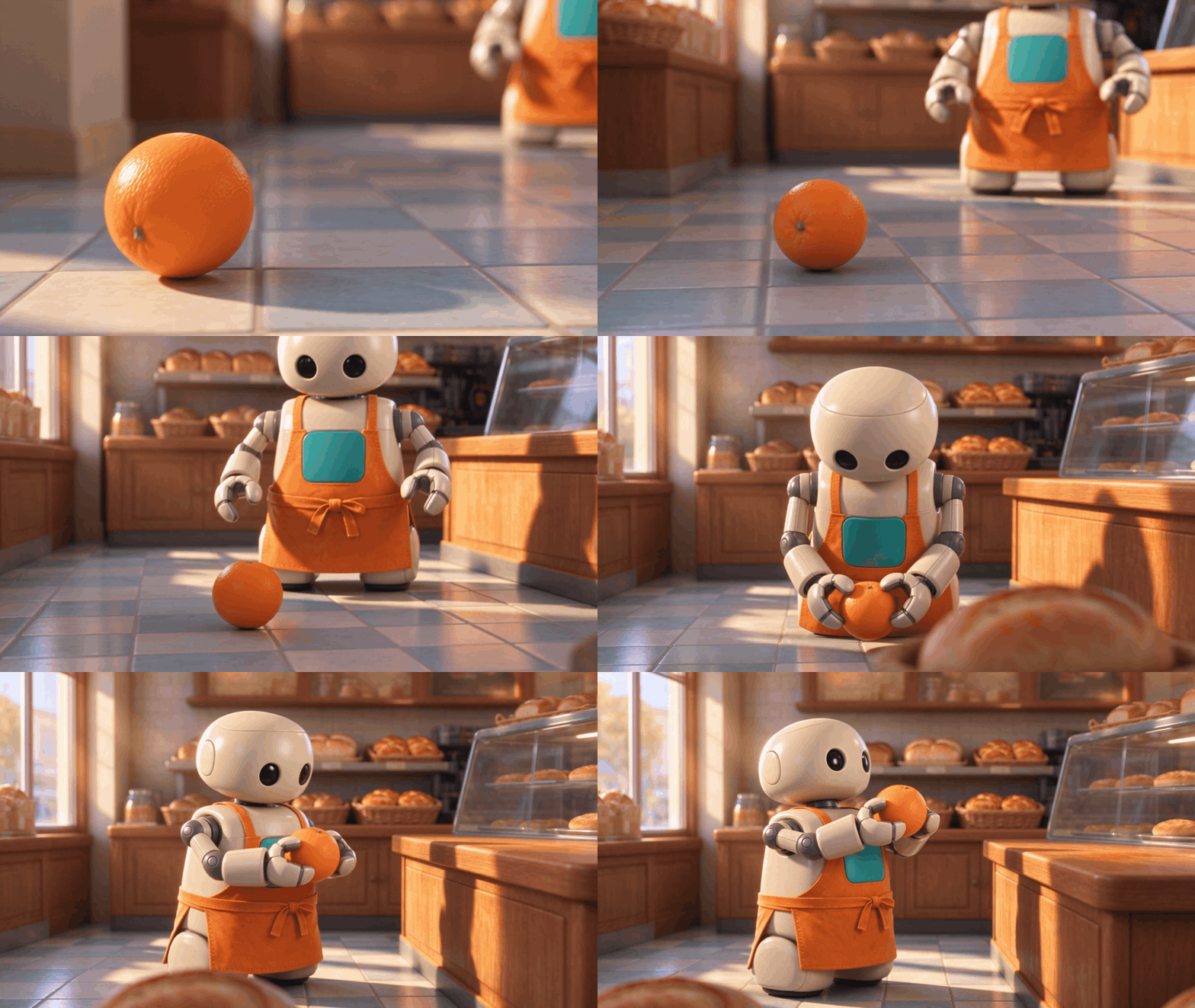
หุ่นยนต์เข้าใกล้ส้มที่กลิ้งอยู่ หยิบขึ้นด้วยมือทั้งสองข้าง และหันไปทางเคาน์เตอร์ คลิป 5 วินาทีแบบเต็มแสดงเป็น GIF เงียบ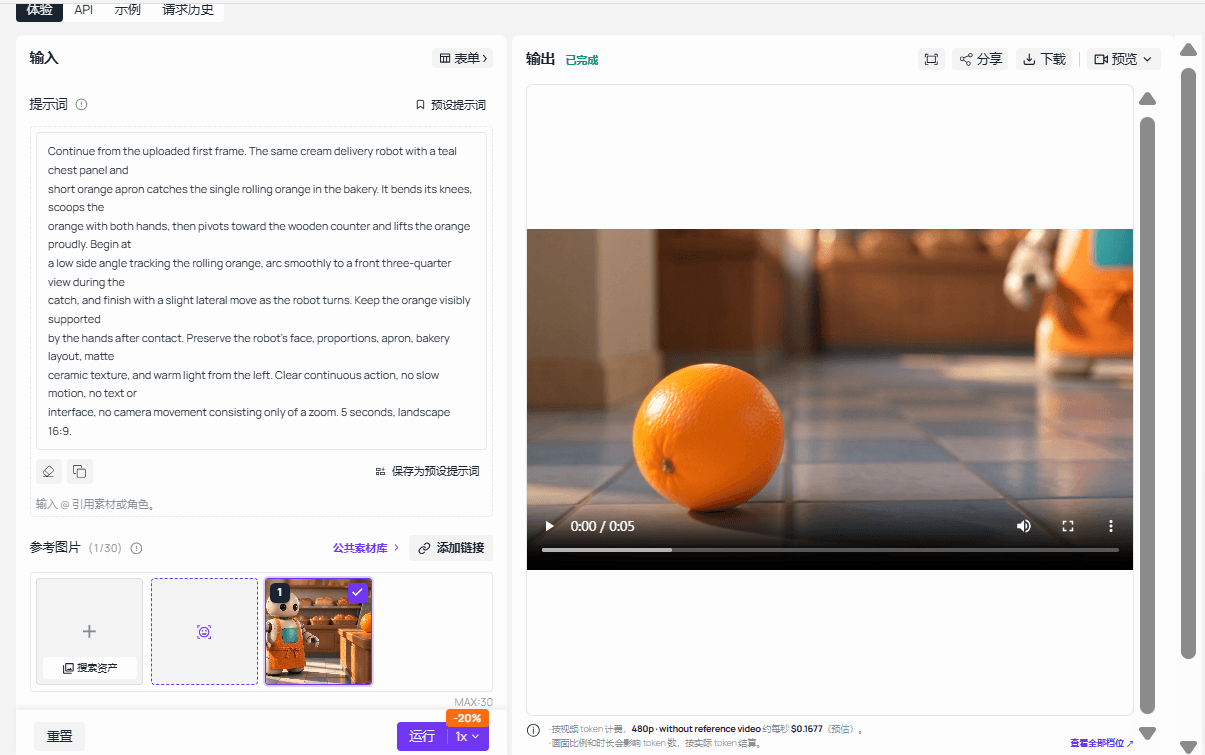
ภาพหน้าจอ playground: พรอมป์การเคลื่อนไหวและภาพอ้างอิงปรากฏทางซ้าย โดยมีวิดีโอที่สร้างเสร็จแล้วทางขวา
อย่าสับสนระหว่างพรอมป์ที่ยาวขึ้นกับการกำกับที่ดีขึ้น หากหุ่นยนต์ทำการเคลื่อนไหวให้เสร็จอย่างสะอาดไม่ได้ ให้ลดภาระทางกายภาพลงก่อน ลองรับส้มที่อยู่ใกล้มือแล้ว หรือเริ่มหลังจากมันย่อตัวแล้ว ทำให้จังหวะเรื่องเข้าใจได้ แทนที่จะขอเหตุการณ์เพิ่มขึ้น
ตรวจสอบการกระทำก่อนขยายลำดับ
ดูดราฟต์ทั้งหมดที่ความเร็วปกติ แล้วตรวจช่วงเวลาที่สัมผัส ส้มเข้าไปในมือ อยู่ที่นั่นระหว่างการหัน และไปถึงเคาน์เตอร์หรือไม่ มีส้มผลอื่นโผล่มาหรือไม่ มือหลอมรวมเข้ากับวัตถุหรือไม่
ข้อผิดพลาดในการสัมผัสสำคัญเพราะผู้ชมเข้าใจการกระทำเหล่านี้ทันที การเคลื่อนกล้องอาจดูน่าเชื่อขณะวัตถุลอดผ่านนิ้ว หากการสัมผัสล้มเหลว ให้แก้ไขเฟรมเริ่มต้น ทำให้ท่าง่ายขึ้น หรือสร้างช็อตใหม่ก่อนสร้างช็อตหลัง ๆ รอบ ๆ ช็อตนั้น
จากนั้นเปรียบเทียบตอนจบกับภาพเริ่มต้นถัดไป จับคู่ว่ามือข้างใดถือส้ม ทิศทางการเคลื่อนที่ของหุ่นยนต์ และตำแหน่งเคาน์เตอร์ การตัดฉากเปลี่ยนมุมกล้องได้ แต่ควรคงสภาพทางกายภาพของการกระทำไว้
เปลี่ยนสาเหตุทีละอย่างระหว่างแก้ไข หากใบหน้าเคลื่อนเพี้ยน ให้เสริมภาพอ้างอิงหรือลดการเปลี่ยนมุม หากการกระทำรู้สึกเร่งรีบ ให้เอาเหตุการณ์ออก หากกล้องบังการรับส้ม ให้ปรับเส้นทางของกล้อง การเขียนคำสั่งใหม่ทั้งหมดพร้อมกันทำให้เรียนรู้ได้ยากว่าอะไรช่วยได้
เมื่อ AI สร้างแอนิเมชัน 3D จากข้อความเหมาะเป็นจุดเริ่มต้น
AI สร้างแอนิเมชัน 3D จากข้อความ ช่วยสำรวจฉากก่อนตัดสินใจออกแบบตัวละครได้ อธิบายตัวแบบ การกระทำ สภาพแวดล้อม แสง และกล้อง จากนั้นประเมินว่าความคิดอ่านออกชัดหรือไม่ มองผลลัพธ์เป็นแบบทดสอบคอนเซปต์เมื่อความต่อเนื่องระหว่างช็อตหลัง ๆ เป็นสิ่งสำคัญ
สำหรับตัวละครที่ใช้ซ้ำหรือเรื่องหลายช็อต ให้อนุมัติภาพอ้างอิงก่อน โมเดลข้อความเป็นวิดีโออาจสร้างช็อตแรกที่ใช้ได้ แต่การสร้างครั้งถัดไปยังต้องมีข้อมูลภาพเพียงพอที่จะเชื่อมโยงกับมัน เลือกขั้นตอนการทำงานตามการแก้ไขที่คุณคาดว่าจะทำ ไม่ใช่ตามจำนวนคลิกแรกเริ่มที่น้อยที่สุด
ตัดต่อ แก้ปัญหา และส่งออกวิดีโอแอนิเมชันที่สอดคล้องกัน
นำช็อตที่อนุมัติแล้วเข้าสู่โปรแกรมตัดต่อและดูโดยไม่มีคำบรรยายก่อน ส้มควรกลิ้ง ถูกจับ และกลับมาอย่างเห็นได้ชัด หากเรื่องราวเข้าใจได้เฉพาะเมื่อมีแคปชันอธิบาย ให้ตรวจภาพและจุดตัดก่อนเพิ่มข้อความอีก
รักษาการกระทำให้เคลื่อนผ่านรอยตัด หุ่นยนต์ที่เคลื่อนจากซ้ายไปขวาไม่ควรกลับทิศทางทันทีโดยไม่มีการเปลี่ยนมุมมองที่ชัดเจน จับคู่ตำแหน่งและขนาดของส้มให้ใกล้พอที่ผู้ชมจะรู้ว่าเป็นวัตถุเดียวกัน
ใช้เสียงสนับสนุนจังหวะ เสียงกลิ้งเบา ๆ ช่วยดึงความสนใจไปที่ส้ม; เสียงสัมผัสช่วยเน้นการรับส้ม เพิ่มเสียงเหล่านี้หลังจากจังหวะภาพนิ่งแล้ว หากคลิปที่สร้างมีเสียงอยู่แล้ว ให้ตรวจก่อนเพิ่มเลเยอร์อีกชั้นทับเหตุการณ์เดียวกัน
| ปัญหา | ตรวจสอบก่อน | การแก้ไขที่ใช้ได้จริง |
|---|---|---|
| ตัวละครเปลี่ยนไประหว่างช็อต | ใบหน้า สัดส่วน เสื้อผ้า และอินพุตอ้างอิง | ใช้ภาพอ้างอิงที่อนุมัติแล้วซ้ำ; แก้ภาพนิ่งก่อนแอนิเมต |
| พร็อพหายไปหรือซ้ำ | เฟรมแรกและช่วงเวลาที่สัมผัส | ใช้พร็อพที่แยกชัดเจนหนึ่งชิ้นและทำให้การโต้ตอบง่ายขึ้น |
| การเคลื่อนไหวดูเหมือนสไลด์โชว์ | การกระทำของตัวแบบตลอดคลิป | ระบุการกระทำที่มองเห็นได้ซึ่งมีจุดเริ่ม การเปลี่ยนแปลง และจุดจบ |
| ฉากหลังเปลี่ยนโดยไม่คาดคิด | ภาพอ้างอิงสภาพแวดล้อมและมุมกล้อง | รักษาภาพอ้างอิงสถานที่ให้คงที่; ลดการเปลี่ยนมุมมองที่ไม่รองรับ |
| คำบรรยายดูเร่งรีบ | ระยะเวลาที่พูดเทียบกับรอยตัด | ย่อสคริปต์หรือให้เวลาบนหน้าจอมากขึ้นสำหรับความคิด |
จัดระเบียบไฟล์ทำงานตามช็อต บันทึกภาพเริ่มต้น พรอมป์แบบตรงตามจริง ชื่อโมเดล การตั้งค่าจริง และผลลัพธ์ที่เลือกไว้ด้วยกัน เมื่อมีคนขอตอนจบที่ต่างออกไป คุณระบุได้ว่าต้องเปลี่ยนช็อตใดโดยไม่ต้องสร้างภาพยนตร์ทั้งหมดใหม่
สำหรับงานโปรดักชัน 3D ที่แก้ไขได้ ให้เก็บไฟล์ฉากและข้อมูลแอนิเมชัน รวมถึงภาพยนตร์ที่เรนเดอร์แล้ว คู่มือของ Blender อธิบายการเรนเดอร์แอนิเมชันเป็นเฟรมเดี่ยวหรือเป็นภาพยนตร์โดยตรง ลำดับเฟรมช่วยให้การเรนเดอร์ที่ถูกขัดจังหวะกลับมาทำต่อได้ง่ายขึ้น จากนั้นคุณจึงประกอบเป็นรูปแบบที่ส่งมอบ (Blender Manual, เข้าถึงเมื่อพฤศจิกายน 2026)
สำหรับตัวอย่างแนวนอน ให้ส่งออกมาสเตอร์ 16:9 ที่ความละเอียดเหมาะสมกับฟุตเทจต้นฉบับ ผืนผ้าใบส่งออกที่ใหญ่ขึ้นไม่ได้กู้รายละเอียดที่หายไปจากดราฟต์ หากคุณต้องการเวอร์ชันแนวตั้งด้วย ให้ตรวจการจัดเฟรมของทุกช็อต; การครอปกลางอัตโนมัติอาจตัดส้มหรือมือหุ่นยนต์ออก
ตรวจไฟล์ที่ส่งออก ไม่ใช่แค่ไทม์ไลน์ตัดต่อ ตรวจหาเฟรมดำ ความเงียบที่ไม่ตั้งใจ แคปชันที่ถูกตัด และรอยตัดที่ไม่เข้าคู่กัน ยืนยันว่าคุณมีสิทธิ์ใช้ตัวละคร เพลง เสียง และวัสดุอ้างอิงที่รวมอยู่ในเวอร์ชันที่คุณวางแผนจะเผยแพร่
เมื่อคุณรู้ วิธีสร้างวิดีโอแอนิเมชัน 3D ด้วย AI แล้ว เป้าหมายที่มีประโยชน์ถัดไปคือภาพยนตร์สั้นที่การกระทำชัดเจนตั้งแต่ต้นจนจบ ทำเวอร์ชัน 3 ช็อตให้เสร็จ บันทึกสิ่งที่ได้ผล และขยายเรื่องราวหลังจากตัวละครและการเคลื่อนไหวอยู่ตัวด้วยกันแล้ว
คำถามที่พบบ่อย
ฉันทำแอนิเมชันการ์ตูน 3D เต็มเรื่องด้วย AI ฟรีได้ไหม
คุณวางแผนเรื่องและทดสอบบางส่วนของขั้นตอนการทำงานด้วยเครื่องมือฟรีหรือโควตาทดลองที่มีได้ ตรวจข้อจำกัดปัจจุบันสำหรับเครดิตการสร้าง ลายน้ำ ความละเอียด และการใช้งานที่อนุญาต โปรแกรมตัดต่อฟรีหรือ Blender ไม่ได้ทำให้การสร้างภาพหรือวิดีโอที่โฮสต์ทุกครั้งฟรี งบประมาณสำหรับการแก้ไขรวมถึงผลลัพธ์แรกด้วย
ควรดูอะไรในตัวสร้างแอนิเมชัน 3D ด้วย AI
ตรวจสิ่งที่ส่งมอบก่อน สำหรับวิดีโอที่เสร็จแล้ว ให้ตรวจการรองรับภาพอ้างอิง การควบคุมการเคลื่อนไหว ระยะเวลาที่รองรับ และคุณภาพการส่งออก สำหรับตัวละครที่แก้ไขได้ ให้ตรวจการทำริก รูปแบบแอนิเมชัน และความเข้ากันได้กับซอฟต์แวร์เป้าหมายของคุณ ตัวอย่างที่เรนเดอร์แล้วเพียงอย่างเดียวไม่สามารถยืนยันได้ว่ามีข้อมูลแอนิเมชันที่ใช้งานได้รวมอยู่
ฉันสร้างวิดีโอ 3D ด้วย AI จากภาพถ่ายหนึ่งภาพได้อย่างไร
ใช้ภาพถ่ายที่คุณมีสิทธิ์นำมาแอนิเมต เตรียมในอัตราส่วนภาพที่ต้องการ และอัปโหลดไปยังเครื่องมือแปลงภาพเป็นวิดีโอ ขอการกระทำที่ชัดเจนและตรวจพื้นผิวที่เพิ่งเผยออกมา ผลลัพธ์อาจสร้างความรู้สึกของความลึกโดยไม่สร้างโมเดล 3D ที่นำกลับมาใช้ซ้ำได้
ฉันทำภาพยนตร์แอนิเมชัน 3D ด้วย AI ให้ยาวขึ้นได้อย่างไร
สร้างรายการฉาก อนุมัติภาพอ้างอิงตัวละครและสภาพแวดล้อม และทำลำดับสั้น ๆ ให้เสร็จก่อน ติดตามเครื่องแต่งกาย พร็อพ แสง และสถานะเรื่องระหว่างช็อต ประกอบคลิปที่อนุมัติแล้วในโปรแกรมตัดต่อ และเพิ่มคำบรรยายหรือบทสนทนาให้ตรงกับเวลาจริงของคลิป โปรเจกต์ที่ยาวขึ้นขึ้นอยู่กับการจัดการความต่อเนื่องพอ ๆ กับการสร้าง







