คุณสามารถใช้เวลาทั้งคืนดาวน์โหลดน้ำหนัก 200GB หรือตรวจสอบช็อตในห้านาทีก่อนแตะกราฟ ComfyUI ของคุณ นั่นคือคำตอบเชิงปฏิบัติสำหรับใครก็ตามที่กำลังค้นหา minimax h3 comfyui workflow ในตอนนี้
MiniMax H3 น่าตื่นเต้นเพราะมันรวมการทดลองในเครื่องแบบโอเพนเวทกับเงื่อนไขข้อความ รูปภาพ วิดีโอ และเสียงเข้าด้วยกัน MiniMax กล่าวว่า H3 สร้างวิดีโอความยาว 4 ถึง 15 วินาที 24 FPS เสียงสเตอริโอ 32 kHz อัตราส่วนภาพหลายแบบ และสูงถึง 2K ผ่านการสร้างใหม่ (MiniMax, สิงหาคม 2026)
เวิร์กโฟลว์ด้านล่างให้คุณสร้าง 3 แบบ: คลิปอารมณ์ T2V ร้านซักรีดฝนตก, คลิปสินค้า I2V เมาส์ใส, และคลิป Ref2V ฮีโร่การ์ตูนกับเมคา ใช้ Atlas Cloud เพื่อตรวจสอบพรอมต์ ภาษาเลนส์ และค่าใช้จ่ายก่อน จากนั้นย้ายการตั้งค่าที่ชนะไปยัง ComfyUI เมื่อคุณต้องการกราฟที่ใช้ซ้ำได้ในเครื่อง
ประเด็นสำคัญ
- H3 มีเส้นทาง T2V, I2V/FL2V และ Ref2V
- ComfyUI ในเครื่องให้การควบคุมกราฟ แต่การตั้งค่าหนัก
- Atlas Cloud มีประโยชน์สำหรับการตรวจสอบ 5 วินาทีอย่างรวดเร็ว
- ไม่มีเสียงมักหมายถึงการเชื่อมต่อ VAE หรือ SaveVideo
- ทดสอบ 5 วินาทีก่อน จากนั้นขยายเป็น 15 วินาทีหรือ 2K
ผลลัพธ์ MiniMax H3 T2V workflow: บรรยากาศร้านซักรีดฝนตกจากหน้า Atlas H3 สาธารณะ เก็บเป็นวิดีโอเนื่องจากคลิปต้นฉบับยาวกว่า 10 วินาที
ทำไม MiniMax H3 ComfyUI Workflow ถึงร้อนแรง และทำไมความพยายามครั้งแรกถึงล้มเหลว
H3 มาถึงโลก ComfyUI ในช่วงเวลาที่ผู้สร้างวิดีโอกำลังมองหามากกว่าการเคลื่อนไหวที่สวยงาม พวกเขาต้องการกราฟที่สามารถรับพรอมต์ เฟรมแรก เฟรมสุดท้าย รูปภาพอ้างอิงหลายภาพ วิดีโออ้างอิง และเสียงอ้างอิง โดยไม่ต้องสร้างไปป์ไลน์ใหม่ทั้งหมดในแต่ละงาน
การเปิดตัว H3 อย่างเป็นทางการอธิบายการแบ่งแยกอย่างชัดเจน: FL2VA ครอบคลุมการสร้างข้อความเป็นเสียง-วิดีโอและเฟรมแรก/เฟรมสุดท้าย ในขณะที่ Ref2VA จัดการการสร้างเสียง-วิดีโอตามการอ้างอิงด้วยรูปภาพ วิดีโอ และเสียงในบริบทเดียวกัน การเปิดตัวเดียวกันยังบอกด้วยว่าเสียงไม่สามารถเป็นอินพุต Ref2VA เพียงอย่างเดียวได้ ต้องใช้ร่วมกับการอ้างอิงรูปภาพหรือวิดีโอ
ความพยายาม MiniMax H3 ComfyUI workflow ที่ล้มเหลวส่วนใหญ่มาจากความไม่สอดคล้องเล็กน้อย:
| อาการ | สาเหตุที่เป็นไปได้ | การแก้ไข |
|---|---|---|
| โหนด H3 หายไป | ComfyUI เก่าเกินไป | อัปเดตเป็น v0.30.0+ หรือบิลด์เดสก์ท็อปล่าสุด |
| เอาต์พุตไม่มีเสียง | ขาด Audio VAE หรือเส้นทาง SaveVideo | โหลด minimax_h3_audio_vae_fp32.safetensors และเชื่อมต่อการถอดรหัสเสียง |
| ข้อผิดพลาดกราฟ I2V | สลับ checkpoint Ref2VA และ FL2VA | ใช้ FL2VA สำหรับ T2V/I2V/FL2V, Ref2VA สำหรับการอ้างอิง |
| การรัน 256p ล้มเหลว | ความละเอียดต่ำกว่าพื้นฐานปฏิบัติของ H3 | ใช้ค่าที่ตั้งไว้ 384p หรือสูงกว่า |
| API JSON ถูกปฏิเสธ | วาง JSON workflow UI ลงใน /prompt | ส่งออกกราฟรูปแบบ API แทน |
ComfyUI Wiki กล่าวถึงกับดักการปฏิบัติเดียวกัน: บิลด์ ComfyUI ล่าสุด, ทั้ง VAE วิดีโอและเสียง, การเลือก checkpoint ที่ถูกต้อง, และขั้นต่ำ 384p ไม่ใช่รายละเอียดที่ไม่จำเป็น (ComfyUI Wiki, สิงหาคม 2026) ให้ถือว่าเป็นการตรวจสอบก่อนบินก่อนที่จะใช้เวลานานในการรันในเครื่อง
ภาพรวม MiniMax H3 ComfyUI Workflow: โหมด, โมเดล, ราคา
คุณสามารถถือว่า H3 เป็น 3 เส้นทางในแท็บเบราว์เซอร์เดียวระหว่างการตรวจสอบ จากนั้นสะท้อนเส้นทางที่เลือกภายใน ComfyUI Atlas Cloud ทำให้การผ่านครั้งแรกง่าย: เปิดหน้ารุ่นที่แน่นอน วางพรอมต์ อัปโหลดการอ้างอิงตามที่ต้องการ อ่านปุ่ม Run และบันทึกผลลัพธ์
| เป้าหมาย | โหมด ComfyUI | checkpoint H3 / จุดสิ้นสุด Atlas | การใช้งานที่ดีที่สุด |
|---|---|---|---|
| คลิปจากพรอมต์เท่านั้น | T2V | MiniMax H3 Text-to-Video | รีลอารมณ์, ช็อตแนวคิด |
| ทำให้ภาพนิ่งเคลื่อนไหว | I2V / FL2V | MiniMax H3 Image-to-Video | สินค้า, สตอรีบอร์ด, คีย์อาร์ต |
| ใช้การอ้างอิง | Ref2V | MiniMax H3 Reference-to-Video | ตัวละคร, สถานที่, เสียง, สไตล์อ้างอิง |
| โมเดล | ราคาที่ตรวจสอบ ณ วันที่ 26 สิงหาคม 2026 | ส่วนลด |
|---|---|---|
| MiniMax H3 Text-to-Video | เริ่มต้น $0.1/วินาที บน models/all | ไม่มีส่วนลด |
| MiniMax H3 Image-to-Video | เริ่มต้น $0.1/วินาที บน models/all | ไม่มีส่วนลด |
| MiniMax H3 Reference-to-Video | เริ่มต้น $0.1/วินาที บน models/all | ไม่มีส่วนลด |
| GPT Image 2, ตัวสร้างเฟรมแรกแบบไม่บังคับ | เริ่มต้น $0.009/ภาพ สำหรับข้อความเป็นรูปภาพ, ระดับนักพัฒนาเริ่มต้น $0.004/ภาพ | มีส่วนลดในระดับนักพัฒนา |
ใช้ ComfyUI ในเครื่องเมื่อคุณต้องการความเป็นเจ้าของไปป์ไลน์ กราฟโหนดที่ทำซ้ำได้ และการประมวลผลล่วงหน้า/หลังการประมวลผลที่กำหนดเอง ใช้ Atlas Cloud ที่โฮสต์ H3 เมื่อคุณต้องการเส้นทางการตรวจสอบที่รวดเร็ว สนามเด็กเล่น H3 ที่โฮสต์ และการอ่านงบประมาณอย่างรวดเร็วก่อนที่จะใช้เวลา GPU ในเครื่อง
ขั้นตอนที่ 1: อัปเดต ComfyUI และเลือก MiniMax H3 Workflow
เริ่มต้นด้วยการอัปเดต ComfyUI จากนั้นค้นหาไลบรารีเทมเพลตสำหรับ MiniMax H3 เลือกเวิร์กโฟลว์ที่ตรงกับอินพุตของคุณ ไม่ใช่เอาต์พุตที่คุณหวังว่าจะมี
พรอมต์ที่จะคัดลอกสำหรับบันทึกกราฟแรกของคุณ:
Plain1เป้าหมาย: การตรวจสอบ MiniMax H3 ในเครื่อง 2โหมด: เลือก T2V สำหรับพรอมต์เท่านั้น, I2V/FL2V สำหรับเฟรมแรกหรือเฟรมแรกบวกเฟรมสุดท้าย, Ref2V สำหรับการอ้างอิงรูปภาพ/วิดีโอ/เสียงที่เรียงลำดับ 3กฎ checkpoint: FL2VA สำหรับ T2V/I2V/FL2V, Ref2VA สำหรับการอ้างอิงเป็นวิดีโอ 4กฎเสียง: เชื่อมต่อทั้ง Video VAE และ Audio VAE ก่อน SaveVideo
การตั้งค่าที่จะเลือก: ใช้บิลด์เดสก์ท็อป ComfyUI ล่าสุดหรือ v0.30.0+, ติดตั้งเทมเพลต H3 อย่างเป็นทางการ และเก็บการรันครั้งแรกของคุณไว้ที่ประมาณ 5 วินาที ในพื้นฐานในเครื่อง ตั้งค่าความยาวเป็น 124 เฟรมสำหรับประมาณ 5 วินาทีที่ 24 FPS, 20 ขั้นตอน, sampler res_multistep, scheduler simple, และ denoise 1.0
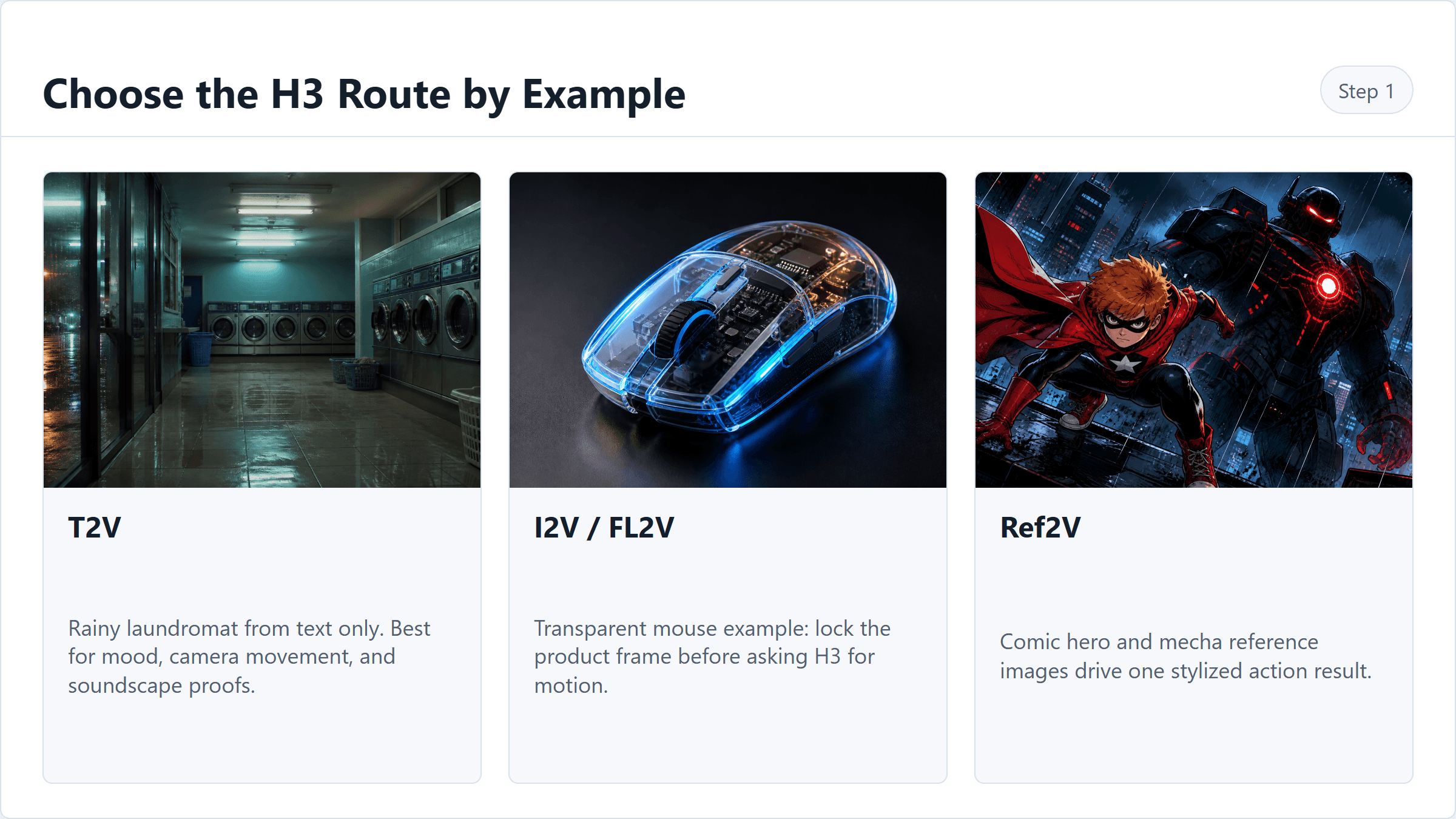
แผนที่เส้นทาง MiniMax H3 ComfyUI workflow สำหรับ T2V I2V และ Ref2V
แผนที่เส้นทาง MiniMax H3 ComfyUI: เลือก T2V, I2V/FL2V หรือ Ref2V ก่อนดาวน์โหลดไฟล์โมเดล
ขั้นตอนที่ 2: ตรวจสอบพรอมต์ T2V บน MiniMax H3 Text-to-Video
เปิดสนามเด็กเล่น H3 text-to-video และตรวจสอบเวอร์ชันที่ง่ายที่สุดก่อน พรอมต์ร้านซักรีดเป็นการทดสอบ H3 ที่ดีเพราะมันขอการเคลื่อนไหวกล้องมือถือ ภาพสะท้อน เครื่องจักรที่กำลังทำงาน และเสียงรอบข้างที่สอดคล้องกัน
พรอมต์ที่จะคัดลอก:
Plain1วิดีโอสั้นแนวภาพยนตร์ 5 วินาที 16:9 ร้านซักรีดบริการตนเองยามดึกหลังฝนตก ไฟฟลูออเรสเซนต์สลัวกะพริบเบาๆ เครื่องซักผ้าหมุน ตะกร้าพลาสติกบนพื้น ภาพสะท้อนเปียกบนประตูกระจก ฟุตเทจมือถือ การสั่นของกล้องเล็กน้อย การเคลื่อนไหวกล้องช้าๆ จากทางเข้าไปยังเครื่องจักร การหายใจของแสงที่สมจริง ไม่มีข้อความ ไม่มีคำบรรยาย ไม่มีโลโก้ 2 3overall_soundscape: เสียงเครื่องซักผ้าดังก้องเบาๆ เสียงฝนตกบนทางเท้าที่ไกล เสียงฟลูออเรสเซนต์ดังหวีดเบาๆ ไม่มีดนตรี 4 5non_diegetic_music: ไม่มี
การตั้งค่าที่จะเลือก: MiniMax H3 Text-to-Video, 5 วินาที, 16:9, 2K หากมีการควบคุม, ปิดลายน้ำหากมี, แก้ไข seed หาก UI แสดง seed
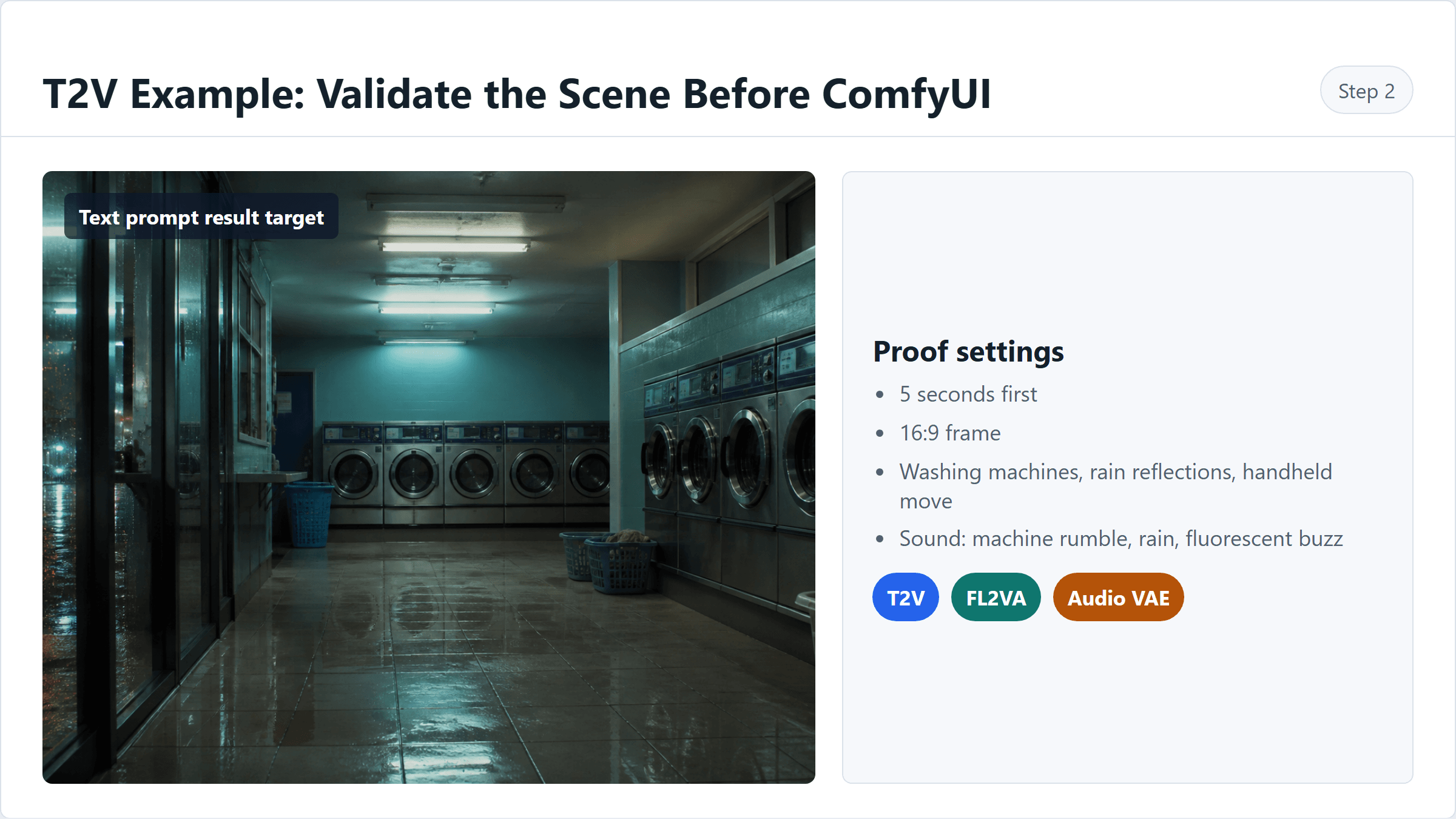
โฟลว์การพิสูจน์ MiniMax H3 T2V ตั้งแต่พรอมต์ไปจนถึงการตรวจสอบที่โฮสต์ไปจนถึงการตั้งค่า ComfyUI
โฟลว์การพิสูจน์ T2V: ตรวจสอบพรอมต์ร้านซักรีดก่อน จากนั้นคัดลอกการตั้งค่าไปยัง ComfyUI
การแมป ComfyUI: ใช้ MiniMaxH3ImageToVideo โดยที่ first_frame และ last_frame ไม่เชื่อมต่อ, ความกว้าง 1280 หรือ 1344, ความยาว 124, FPS 24, sampler res_multistep, scheduler simple, steps 20
ขั้นตอนที่ 3: สร้างเฟรมแรกสำหรับ MiniMax H3 ComfyUI I2V Workflow
สำหรับงานสินค้า ให้สร้างหรือนำเข้าเฟรมแรกที่สะอาดก่อนขอให้ H3 เคลื่อนไหว เฟรมแรกที่ดีจะล็อกวัตถุ แสง และรูปทรงเฟรม เพื่อให้ I2V ต้องสร้างน้อยลง
พรอมต์ที่จะคัดลอก:
Plain1เมาส์เกมมิ่งใสบนพื้นผิวสตูดิโอสะท้อนแสงสีเข้ม มองเห็นชิ้นส่วนภายใน เปลือกใสเงา แสงเรืองสีฟ้าและสำเนียงสีเหลืองอำพัน มุมผลิตภัณฑ์มาโครสามในสี่ หยดน้ำเล็กน้อย ความชัดลึกตื้น ไม่มีโลโก้ ไม่มีคำบรรยาย ไม่มีวัตถุพิเศษ 16:9
การตั้งค่าที่จะเลือก: GPT Image 2 text-to-image, คุณภาพสูง, 16:9, 2048x1152 หรือตัวเลือก 16:9 สูงสุดที่ใช้ได้จริงในสนามเด็กเล่น
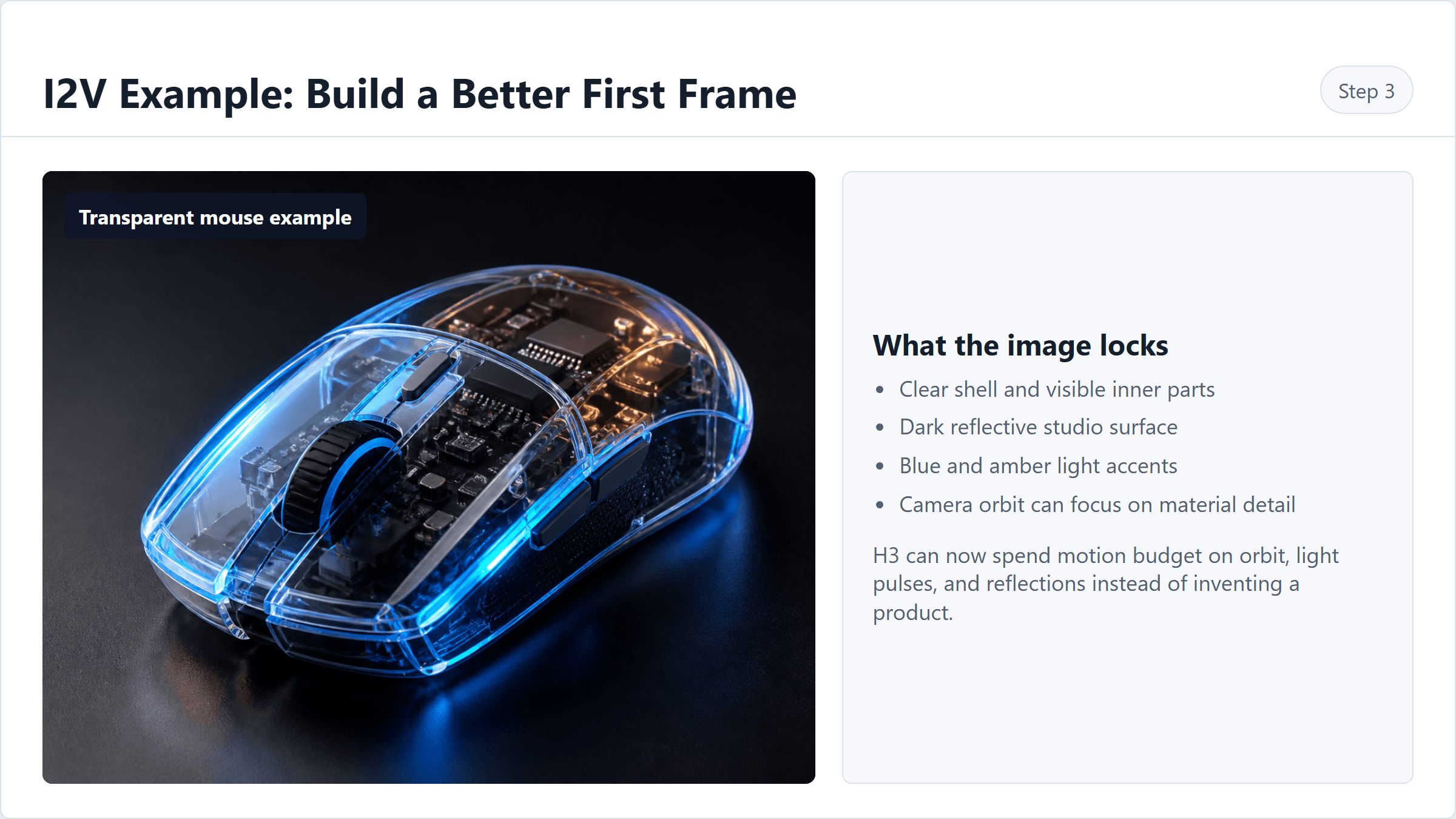
รายการตรวจสอบเฟรมแรก MiniMax H3 ComfyUI I2V สำหรับตัวอย่างเมาส์ใส
รายการตรวจสอบเฟรมแรก: ล็อกเมาส์ใส รายละเอียดวัสดุ แสง และพื้นหลังที่สะอาดก่อน I2V
ขั้นตอนที่ 4: รัน MiniMax H3 Image-to-Video Workflow จากเฟรมแรกนั้น
อัปโหลดภาพนิ่งสินค้าไปยัง H3 image-to-video ให้พรอมต์แคบ: หนึ่งวัตถุ เส้นทางกล้องหนึ่ง พฤติกรรมแสงหนึ่ง แนวคิดการออกแบบเสียงสั้นหนึ่ง
พรอมต์ที่จะคัดลอก:
Plain1ภาพยนตร์สินค้า 5 วินาทีจากเฟรมแรกที่ให้ไว้ เมาส์เกมมิ่งใสยังคงเป็นวัตถุและรูปร่างเดิม กล้องเคลื่อนที่โค้งต่ำอย่างราบรื่นจากซ้ายหน้าไปขวาด้านข้าง ขณะที่เปลือกใสจับแสงสะท้อนสีฟ้าและสีเหลืองอำพัน ภาพสะท้อนเคลื่อนที่ข้ามพื้นผิวสีเข้ม พื้นหลังยังคงเรียบง่าย ไม่มีข้อความ ไม่มีคำบรรยาย ไม่มีวัตถุพิเศษ 2 3overall_soundscape: เสียงอิเล็กทรอนิกส์เบาๆ คลิกเบาๆ หนึ่งครั้งที่จุดกึ่งกลาง เสียงสตูดิโอเบาๆ 4 5non_diegetic_music: ชีพจรซินธ์ต่ำที่ถูกจำกัด เงียบมาก
การตั้งค่าที่จะเลือก: MiniMax H3 Image-to-Video, อัปโหลดเฟรมแรก, 5 วินาที, adaptive หรือ 16:9, 2K หากมี, ปิดลายน้ำหากมี
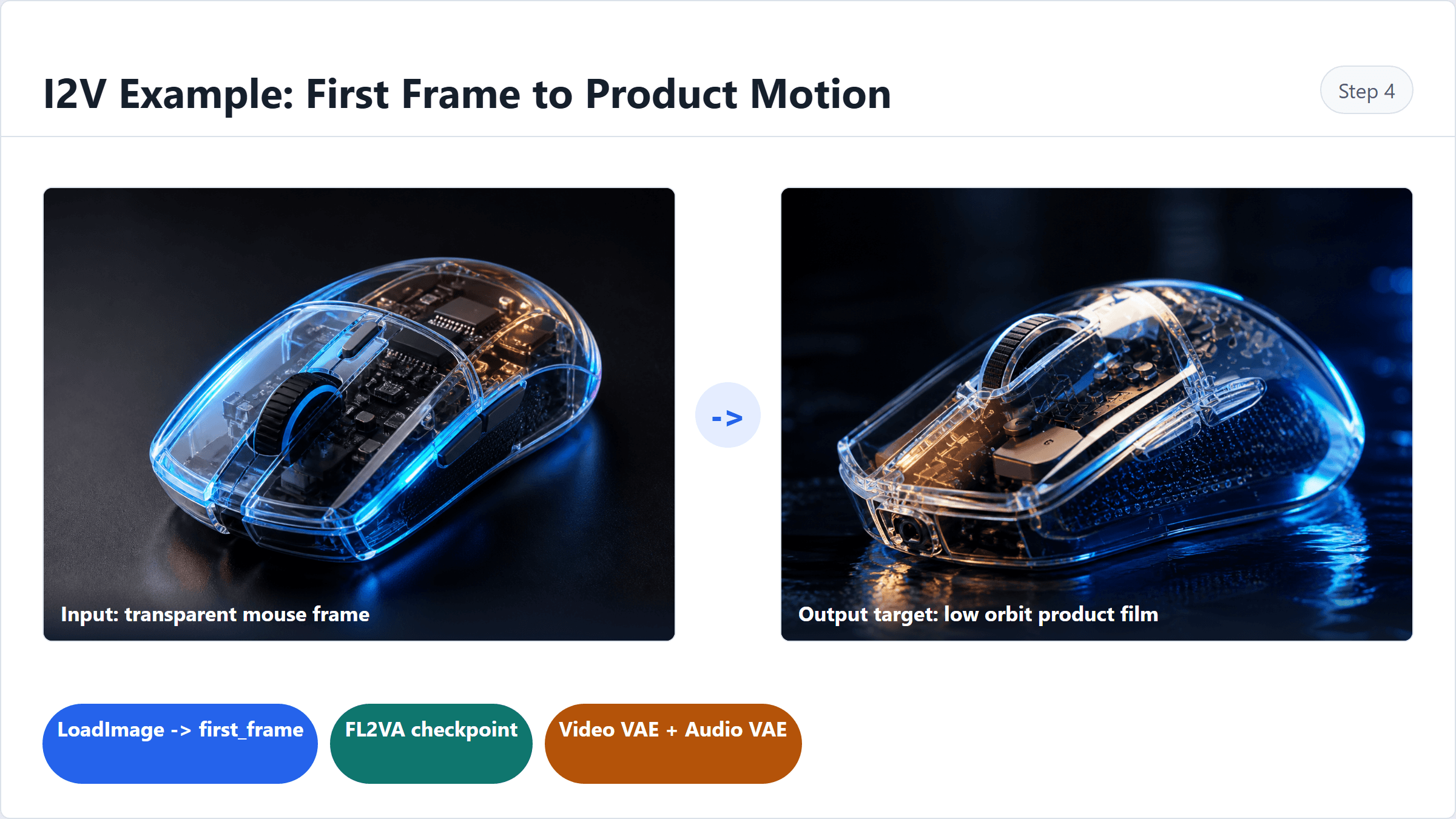
การแมปโหนด MiniMax H3 ComfyUI I2V สำหรับการเคลื่อนไหวเฟรมแรกของสินค้า
การแมปโหนด I2V: เชื่อมต่อเฟรมแรก ใช้ FL2VA และคงการเชื่อมต่อถอดรหัสเสียง/วิดีโอ
การแมป ComfyUI: เชื่อมต่อ LoadImage กับ first_frame; ปล่อย last_frame ว่างเว้นแต่คุณกำลังทดสอบ FL2V ใช้ checkpoint FL2VA ไม่ใช่ Ref2VA
ขั้นตอนที่ 5: รัน MiniMax H3 Reference-to-Video Workflow พร้อมการอ้างอิงหลายรายการ
Ref2V คือจุดที่ H3 น่าสนใจและใช้งานผิดง่าย ใช้ชุดที่เรียงลำดับเล็กก่อน: ตัวละคร ตัวร้าย สไตล์เอาต์พุต เอกสารอ้างอิงโหนด Comfy Cloud กล่าวว่า Ref2V สามารถรับรูปภาพได้สูงสุด 9 ภาพ วิดีโอ 3 เรื่อง และคลิปเสียง 3 คลิปภายใต้ขีดจำกัดไฟล์ 12 ไฟล์ และชื่อลำดับพรอมต์เช่น Image 1 มีความสำคัญ (Comfy Cloud, สิงหาคม 2026)
พรอมต์ที่จะคัดลอก:
Plain1วิดีโอแอ็กชันหนังสือการ์ตูน 5 วินาที 16:9 โดยใช้การอ้างอิงที่ให้ไว้ Image 1 คือตัวตนและชุดฮีโร่ชุดแดง Image 2 คือเงาเมคาศัตรูสีดำและแกนกลางเรืองแสง Image 3 คือทิศทางเฟรมแอ็กชันการ์ตูนหนา ฮีโร่มองขึ้นจากหลังคาเมืองในขณะที่ร่างเมคาโผล่ขึ้นมาด้านหลังเขา แสงสีแดงและสีน้ำเงินคงที่ ขอบเส้นหมึกยังคมชัด ไม่มีคำบรรยาย ไม่มีโลโก้ 2 3overall_soundscape: ฝนตกบนหลังคาชานชาลา เสียงเบรกรถไฟดังเอี๊ยดไกลๆ เสียงฝีเท้าเบาๆ บนคอนกรีตเปียก 4 5non_diegetic_music: แผ่นซัสเพนส์ต่ำ น้อยที่สุด
การตั้งค่าที่จะเลือก: MiniMax H3 Reference-to-Video, รูปภาพอ้างอิง 2 หรือ 3 ภาพเพื่อความชัดเจนของบทช่วยสอน, 5 วินาที, 16:9, 2K หากมี, แก้ไข seed หากแสดง ตั้งชื่ออ้างอิงในพรอมต์ตามลำดับ ไม่ใช่ชื่อไฟล์
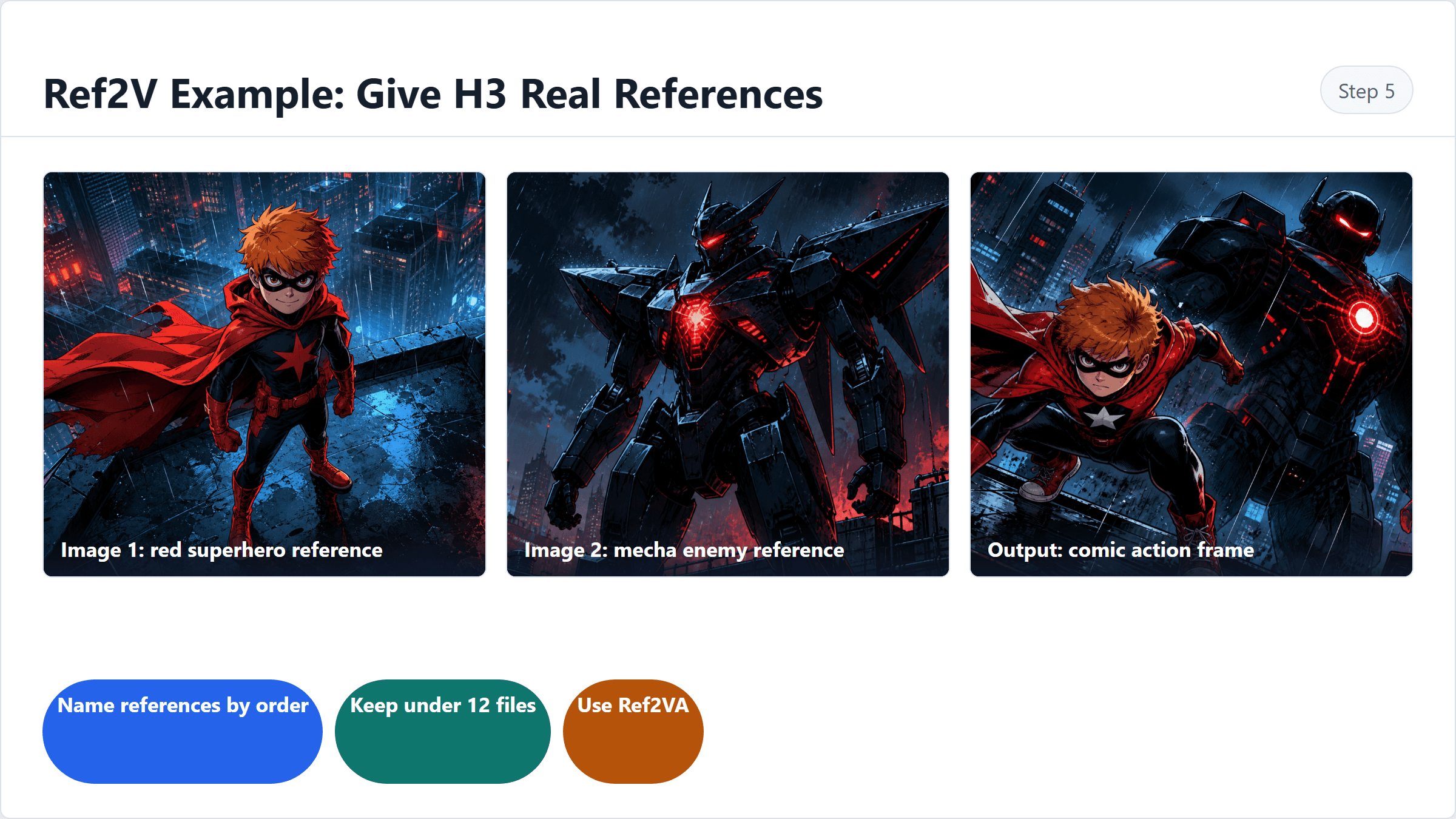
แผนที่อ้างอิงลำดับ MiniMax H3 Ref2V สำหรับฮีโร่การ์ตูน เมคาศัตรู และสไตล์เอาต์พุต
ลำดับอ้างอิง Ref2V: Image 1 คือฮีโร่, Image 2 คือเมคาศัตรู, และ Image 3 คือเป้าหมายเฟรมแอ็กชันเอาต์พุต
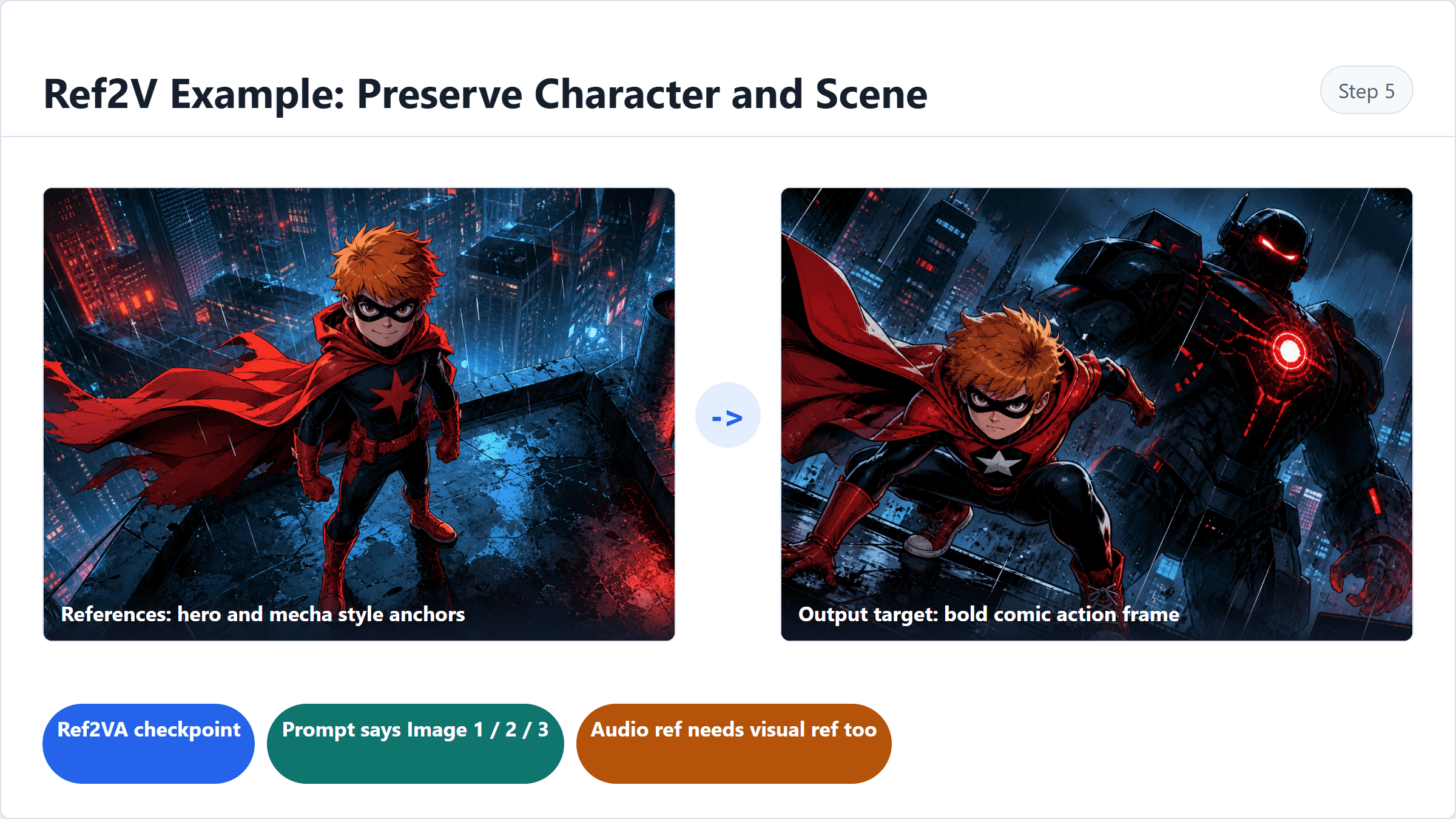
การแมป MiniMax H3 ComfyUI Ref2V พร้อม checkpoint อ้างอิงและลำดับพรอมต์
การแมป Ref2V: ใช้ checkpoint Ref2VA และรักษาลำดับอ้างอิงของพรอมต์ให้สอดคล้องกับตัวอย่างแอ็กชันการ์ตูน
การแมป ComfyUI: ใช้ checkpoint Ref2VA เพิ่มการอ้างอิงในลำดับเดียวกับที่ใช้ในพรอมต์ หากคุณเพิ่มเสียง ให้รวมการอ้างอิงภาพอย่างน้อยหนึ่งรายการด้วย
ขั้นตอนที่ 6: ส่งออกหรือบันทึก MiniMax H3 ComfyUI Workflow
บันทึกกราฟหลังจากคลิปทำงานได้สำเร็จครั้งเดียวเท่านั้น หากคุณวางแผนที่จะเรียก ComfyUI ผ่านโปรแกรม ให้ส่งออก JSON workflow รูปแบบ API แทน JSON UI editor
พรอมต์ที่จะคัดลอกเป็นข้อเตือนใจในบันทึกโครงการของคุณ:
Plain1อย่าส่ง JSON workflow editor ComfyUI ไปยัง /prompt 2ใช้การส่งออก workflow API 3workflow API เป็นออบเจ็กต์ที่คีย์ด้วย node-id แบบแบน 4เก็บ checkpoint โมเดล, Audio VAE, Video VAE, SaveVideo และลำดับอ้างอิงไว้ด้วยกัน
การตั้งค่าที่จะเลือก: เก็บ JSON หนึ่งรายการต่อโหมด ใช้ชื่อไฟล์ที่บันทึกโหมดและวันที่ และเก็บ README สั้นๆ พร้อมชื่อ checkpoint ระยะเวลา ความละเอียด และการเชื่อมต่อเสียง
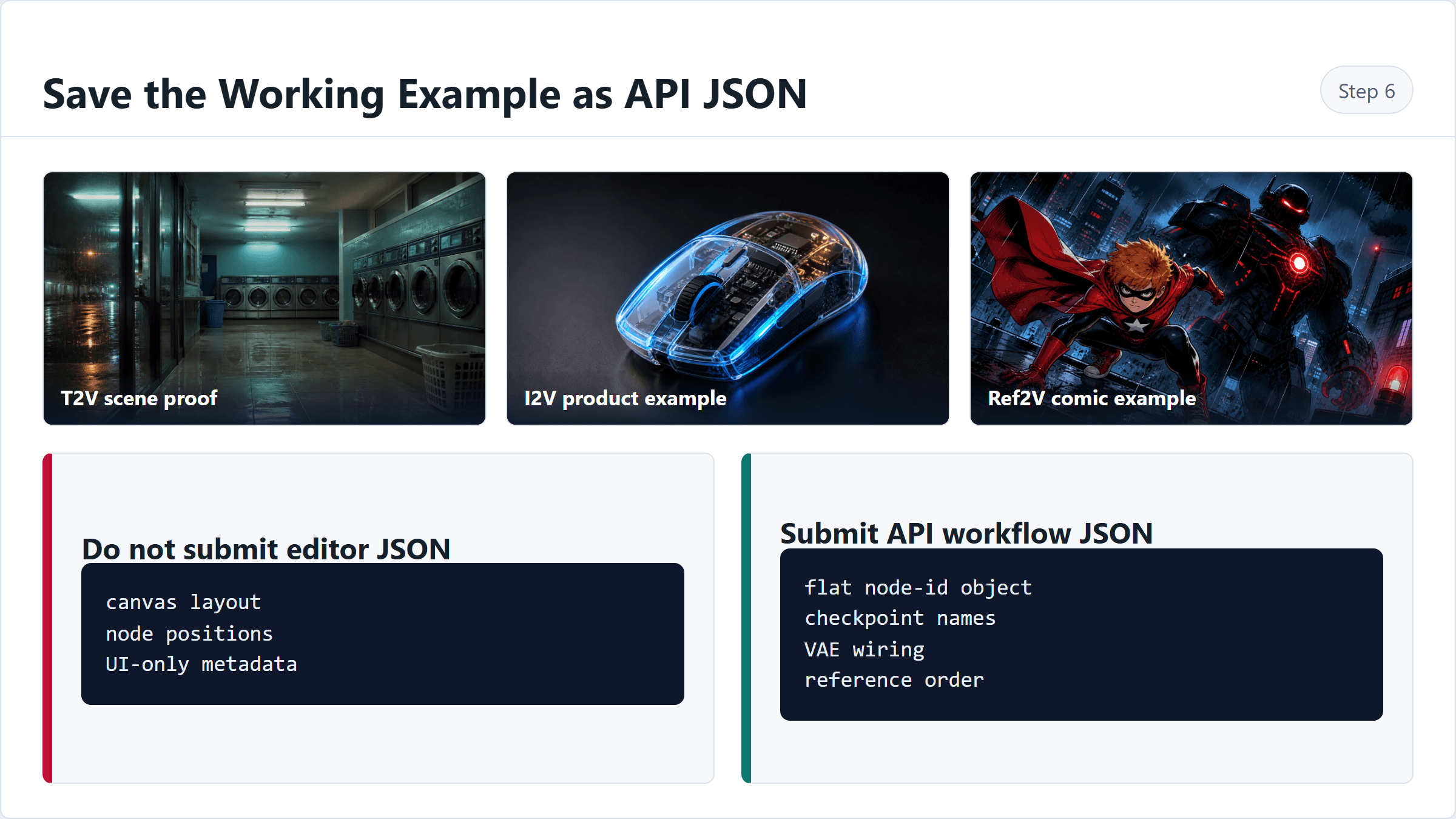
การ์ดเปรียบเทียบที่แสดงผลอธิบาย MiniMax H3 ComfyUI UI JSON เทียบกับ API workflow JSON
UI workflow JSON ใช้สำหรับแก้ไขกราฟ API workflow JSON คือออบเจ็กต์โหนดแบบแบนที่คุณส่งไปยัง /prompt ของ ComfyUI
ต้นทุน MiniMax H3 ComfyUI Workflow: GPU ในเครื่องเทียบกับ Atlas Cloud
คณิตศาสตร์ราคาง่ายสำหรับการทดสอบครั้งแรกเท่านั้น ComfyUI ในเครื่องเสียเวลา ดิสก์ หน่วยความจำ GPU และการรันที่ล้มเหลว การตรวจสอบที่โฮสต์เสียเงินต่อวินาที แต่ให้คำตอบใช่หรือไม่ก่อนที่คุณจะลงทุนในการตั้งค่าในเครื่อง
| สถานการณ์ | ต้นทุน ComfyUI ในเครื่อง | ต้นทุนการตรวจสอบ Atlas Cloud |
|---|---|---|
| หนึ่งไอเดีย T2V 5 วินาที | ค่าโสหุ้ยดาวน์โหลด/ตั้งค่าครอง | จาก $0.50 ที่ $0.1/วินาที |
| ทดสอบพรอมต์ 5 วินาทีสามครั้ง | คิวในเครื่องบวกการดูแล VRAM | จาก $1.50 |
| Ref2V 15 วินาทีพร้อมสำหรับลูกค้า | ต้นทุนความล้มเหลวมากขึ้น ตั้งค่ามากขึ้น | จาก $1.50 ก่อนการอ้างอิง/พิเศษ |
| ไปป์ไลน์แบตช์ต่อเนื่อง | ในเครื่องอาจคุ้มค่า | โฮสต์ยังมีประโยชน์สำหรับการเปรียบเทียบและสำรอง |
สำหรับการทดสอบ MiniMax H3 ComfyUI workflow ที่ VRAM ต่ำ ให้ลดระยะเวลาก่อน ลดความละเอียดเป็นอันดับสอง และปิด LLM ในเครื่องหรือผู้ใช้ GPU ของเบราว์เซอร์ก่อนโหลดน้ำหนัก H3 เวิร์กโฟลว์ชุมชน 16GB เป็นสัญญาณที่มีประโยชน์ แต่ถือเป็นข้อมูลเฉพาะเครื่อง ไม่ใช่เกณฑ์มาตรฐานสากล
งานเชิงพาณิชย์ยังต้องการร่องรอยเอกสารเบาๆ เก็บวันที่สร้าง ชื่อโมเดล URL ข้อกำหนด พรอมต์ ชื่อไฟล์เอาต์พุต และภาพรวมราคา น้ำหนัก H3 และข้อกำหนด API ที่โฮสต์เป็นวัตถุทางกฎหมายที่แยกจากกัน และบทความนี้เป็นคำแนะนำเวิร์กโฟลว์ ไม่ใช่คำแนะนำทางกฎหมาย
คำถามที่พบบ่อย
MiniMax H3 ComfyUI workflow คืออะไร?
MiniMax H3 ComfyUI workflow คือกราฟโหนดที่รันการสร้างข้อความเป็นวิดีโอ, ภาพเป็นวิดีโอ, วิดีโอเฟรมแรก/เฟรมสุดท้าย หรือการอ้างอิงเป็นวิดีโอของ H3 เวอร์ชันที่ใช้งานได้จริงรวมถึง checkpoint ที่ถูกต้อง, ตัวเข้ารหัสข้อความ, Video VAE, Audio VAE, พรอมต์, ระยะเวลา, ความละเอียด และเส้นทาง SaveVideo
ควรเริ่มต้นด้วย MiniMax H3 ComfyUI workflow ใด?
เริ่มต้นด้วย T2V หากคุณมีเพียงพรอมต์ เริ่มต้นด้วย I2V หากคุณมีเฟรมสตอรีบอร์ด ภาพนิ่งสินค้า หรือคีย์อาร์ตอยู่แล้ว เริ่มต้นด้วย Ref2V เมื่อคุณต้องการข้อมูลประจำตัว สถานที่ เสียง หรือสไตล์อ้างอิงให้เชื่อมต่อกันในการสร้างครั้งเดียว
ทำไม MiniMax H3 ไม่มีเสียงใน ComfyUI?
ตรวจสอบ Audio VAE ก่อน การแก้ไขทั่วไปคือโหลด minimax_h3_audio_vae_fp32.safetensors, ถอดรหัสเสียงด้วยโหนดที่ถูกต้อง และเชื่อมต่อเข้ากับ SaveVideo พร้อมกับสตรีมวิดีโอ
ต้องใช้ VRAM เท่าไหร่สำหรับ MiniMax H3 ใน ComfyUI?
วางแผนรอบความดันหน่วยความจำสูง เวิร์กโฟลว์ชุมชนบางตัวกำหนดเป้าหมายการ์ด 16GB ด้วยบิลด์ INT8 หรือ NVFP4 ระยะเวลาสั้นกว่า และความละเอียดลดลง แต่ RAM ระบบ, บิลด์ ComfyUI และกระบวนการ GPU อื่นๆ ของคุณมีความสำคัญ ทดสอบ 5 วินาทีก่อนลองคลิปที่ยาวขึ้น
MiniMax H3 Reference-to-Video สามารถใช้เสียงเพียงอย่างเดียวได้หรือไม่?
ไม่ได้ บันทึกการเปิดตัวของ MiniMax ระบุว่าการอ้างอิงเสียง Ref2VA ต้องมาพร้อมกับอินพุตรูปภาพหรือวิดีโอ ใช้เสียงเพื่อนำทางตัวละคร ฉาก หรือการตัดต่อ ไม่ใช่เป็นข้อมูลอ้างอิงเพียงอย่างเดียว
Atlas Cloud เป็นสิ่งทดแทน MiniMax H3 ComfyUI ในเครื่องหรือไม่?
ได้ หากเป้าหมายของคุณคือการสร้าง H3 ที่โฮสต์อย่างรวดเร็วหรือทางเลือกสำรองที่เข้ากันได้กับ OpenAI สำหรับความเป็นเจ้าของกราฟในเครื่อง ให้ใช้ Atlas Cloud เพื่อตรวจสอบ minimax h3 comfyui workflow ก่อน จากนั้นย้ายพรอมต์ การอ้างอิง และการตั้งค่าที่พิสูจน์แล้วไปยัง ComfyUI





