TL;DR:
- ข้อจำกัดการสร้างครั้งเดียว (Native Single-Pass): สูงสุด 8 วินาทีต่อพรอมต์ (4s/6s/8s สำหรับ 720p/1080p; 8s ตายตัวสำหรับ 4K หรืออินพุตหลายแอสเซ็ต)
- ความยาวสูงสุดที่ขยายได้: สูงถึง 148 วินาที โดยใช้การเชื่อมต่อแบบวนซ้ำ (iterative pipeline chaining)
- วิธีเลี่ยงข้อจำกัด: ใช้เครื่องมือ "Extend" ใน UI, ตั้งค่า Bookend Keyframes (เฟรมแรก/เฟรมสุดท้าย) หรือทำการ POST request อัตโนมัติผ่าน Google Gemini/Vertex API
การตัดขาดทันทีที่การเคลื่อนไหวของกล้องแบบไดนามิกถึงจุดสูงสุดเป็นจุดเสียดสีหลักใน AI Video Generation ความยาวสูงสุดดั้งเดิมของ Veo 3.1 จำกัดการสร้างครั้งเดียวไว้ที่ 8 วินาที โดยระยะเวลาที่แน่นอนขึ้นอยู่กับความละเอียดเอาต์พุตและพารามิเตอร์ API
ตาม Google Veo API Documentation อย่างเป็นทางการ การสร้างคลิปพื้นฐานจะยึดตามเกณฑ์ช่วงเวลาที่ตายตัว:
| ระดับความละเอียด | ขีดจำกัดการสร้างครั้งเดียว | ระยะเวลาสูงสุดที่ขยายได้ |
| 720p / 1080p | 4s / 6s / 8s | 148 วินาที (ผ่านการเชื่อมต่อแบบวนซ้ำ) |
| 4K Resolution | 8s (ตายตัว) | 148 วินาที (ผ่านการขยายแบบหลายรอบ) |
แม้การรันพรอมต์เดียวจะหยุดที่ 8 วินาที แต่ผู้ใช้สามารถเลี่ยงข้อจำกัดการสร้างครั้งเดียวของ Google Veo 3.1 ได้ โดยการเชื่อมต่อส่วนขยายแบบต่อเนื่องและนำบริบทของเฟรมท้ายกลับเข้าไปในไปป์ไลน์ของแพลตฟอร์ม คุณสามารถขยายฉากต่อเนื่องเดี่ยวให้มีความยาววิดีโอสูงสุด 148 วินาที
ทำความเข้าใจข้อจำกัดความยาวของ Veo 3.1: ขีดจำกัดทางเทคนิคที่ตายตัว
การเห็นวัตถุที่มีรายละเอียดเบลอเป็นรูปทรงที่ไม่พึงประสงค์กลางคลิปเป็นการชี้ให้เห็นคอขวดทางกายภาพหลักของโมเดล AI Video ข้อจำกัดด้านฮาร์ดแวร์เหล่านี้กำหนดว่าพารามิเตอร์ระยะเวลาทำงานเบื้องหลังอย่างไร
สถาปัตยกรรม Veo 3.1 อาศัยเลเยอร์เครือข่ายการแพร่กระจายเชิงพื้นที่-เวลา (spatial-temporal latent diffusion) ที่ประมวลผลคุณลักษณะภาพผ่านบล็อก 3 มิติที่บีบอัด การสร้างความสอดคล้องทางเวลาตามเฟรมต่อเนื่องจะเพิ่มต้นทุนการคำนวณแบบทวีคูณ
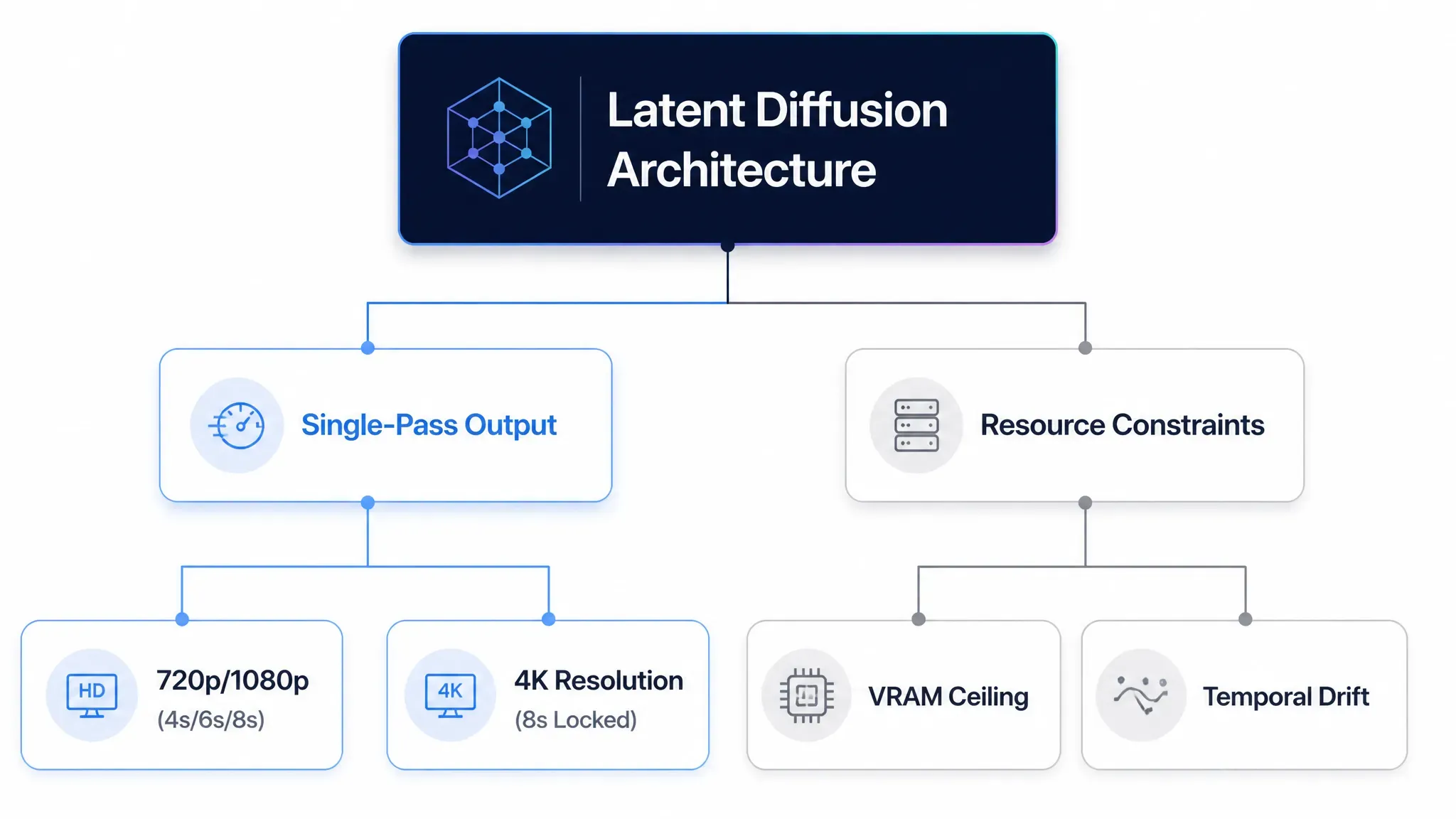
ข้อจำกัดด้านฮาร์ดแวร์บังคับให้มีขีดจำกัดการทำงานที่แตกต่างกันในแต่ละระดับการผลิต:
- ค่าใช้จ่ายหน่วยความจำของ latent diffusion: เฟรมความละเอียดสูงต้องใช้บัฟเฟอร์เทนเซอร์แบบแฝงที่มีความหนาแน่นสูง การประมวลผลเฟรมต่อเนื่องที่มิติพิกเซลสูงจะถึงขีดจำกัดหน่วยความจำ GPU อย่างรวดเร็ว ทำให้ต้องมีขีดจำกัดระยะเวลาการสร้างครั้งเดียวที่เข้มงวด
- การป้องกันการเลื่อนไหลทางเวลา (temporal drift): เมื่อจำนวนขั้นตอนทางเวลาสะสมโดยไม่มีเงื่อนไขยึดเหนี่ยวใหม่ กลไก cross-attention จะสูญเสียการติดตามเวกเตอร์อ้างอิงช่วงต้น ทำให้เกิดการเปลี่ยนแปลงของแสงและรูปทรงของวัตถุ
- ข้อจำกัดวิดีโอ 4K: ที่ความละเอียด 4K ความหนาแน่นของข้อมูลเชิงพื้นที่ที่สูงมากทำให้ต้องกำหนดพารามิเตอร์การสร้าง 8 วินาทีตายตัวใน API เพื่อรักษาปริมาณงานการอนุมาน
- การล็อกด้วยภาพอ้างอิง: การใส่ภาพปรับสภาพหรือใช้การควบคุมเฟรมแรกและเฟรมสุดท้ายจะกินสล็อตความสนใจเฉพาะในไปป์ไลน์ latent ทำให้ความยาวเอาต์พุตถูกล็อกที่ 8 วินาที
การรักษาความเที่ยงตรงของภาพสูงในเฟรมที่ขยายออกไปนั้นต้องมีการประมวลผลแบบแบตช์ที่แม่นยำ เพื่อสร้างสมดุลระหว่างปริมาณงานคำนวณกับความแม่นยำเชิงพื้นที่ การสร้างครั้งเดียวจึงถูกจำกัดอย่างเข้มงวด ทำให้การขยายแบบยาวต้องอาศัยการเชื่อมต่อไปป์ไลน์แบบหลายรอบ
กฎของความละเอียดและแอสเซ็ต: ทำไมวิดีโอของคุณถึงถูกล็อกที่ 8 วินาที
การส่งคำขอ API แบบแบตช์แล้วได้รับการปฏิเสธการตรวจสอบทันทีทำให้เสียเวลาและทำลายไปป์ไลน์อัตโนมัติ ความล้มเหลวเหล่านี้มักเกิดจากข้อผิดพลาดการจับคู่พารามิเตอร์ที่การตั้งค่าที่เลือกไม่เป็นไปตามกฎสคีมา API ที่เข้มงวด
Google Vertex AI และ Gemini API endpoints บังคับใช้กฎการกำหนดค่า Veo 3.1 ที่เข้มงวด การส่งชุดพารามิเตอร์ที่ไม่ถูกต้อง เช่น การขอคลิป 4 วินาทีที่ความละเอียด 4K หรือการแนบอินพุตแอสเซ็ตหลายรายการพร้อมกับระยะเวลาที่ไม่ได้มาตรฐาน จะทำให้ backend ส่งข้อผิดพลาดการตรวจสอบ API
เอกสารอ้างอิงทางเทคนิคบน Google Cloud Veo API Specifications ระบุการพึ่งพาพารามิเตอร์ที่ถูกต้องในการตั้งค่าการผลิต:
| การกำหนดค่าอินพุต | ความละเอียด | ระยะเวลา (วินาที) | พฤติกรรมการตรวจสอบ |
| พรอมต์ข้อความเท่านั้น | 720p / 1080p | 4, 6, 8 | ตรวจสอบผ่าน |
| พรอมต์ข้อความเท่านั้น | 4K | 8 | ล็อกตายตัว; ค่าที่ต่ำกว่าจะทำให้เกิดข้อผิดพลาด |
| มีภาพอ้างอิง | 720p / 1080p | 8 | ล็อกตายตัว; ค่าที่ไม่ใช่ 8s จะล้มเหลว |
| เฟรมแรก + เฟรมสุดท้าย (Bookend) | 720p / 1080p | 8 | ล็อกตายตัว; ค่าที่ไม่ใช่ 8s จะล้มเหลว |
| โหมดขยายวิดีโอ | เท่ากับต้นฉบับ | 8 ต่อรอบการขยาย (สุทธิ +7s เนื่องจาก overlap 1s สำหรับบริบท) | เพิ่มทีละคงที่ |
เพื่อให้ไปป์ไลน์ทำงานได้ ให้ตรวจสอบกฎพารามิเตอร์เฉพาะเหล่านี้:
- ข้อจำกัดความละเอียดวิดีโอเทียบกับระยะเวลา: การตั้งค่าเอาต์พุต 4K จะบังคับ
durationSecondsเป็น 8 โดยอัตโนมัติ การขอ 4s หรือ 6s ที่ 4K จะส่งผลให้เกิด HTTP 400 Bad Request ทันที - ข้อจำกัดของภาพอ้างอิง: การปรับสภาพพรอมต์ด้วยภาพภายนอกจะกินแผนที่ความสนใจที่กำหนดไว้ล่วงหน้า ทำให้ต้องใช้กรอบเวลา 8 วินาทีตายตัว
- การจัดแนวอัตราส่วนภาพของแอสเซ็ต: ภาพต้นทางหรืออินพุตวิดีโอสำหรับการขยายต้องตรงกับอัตราส่วนภาพเป้าหมาย (
16:9หรือ9:16) มิฉะนั้นการสร้างจะล้มเหลวก่อนการอนุมาน
วิธีเลี่ยงข้อจำกัด 8 วินาที: สามเวิร์กโฟลว์ที่พิสูจน์แล้ว
การเห็นสไตล์เสื้อผ้าหรือรูปหน้าของตัวละครเปลี่ยนไปกลางฉากระหว่างรอบการขยายจะทำลายช็อตต่อเนื่องที่ดีเยี่ยม การสร้างมาตรฐานจะหยุดที่ 8 วินาที แต่ไปป์ไลน์การขยายแบบมีโครงสร้างช่วยให้ผู้สร้างสามารถสร้างวิดีโอแบบยาวได้โดยไม่สูญเสียเอกลักษณ์ทางภาพ
วิธีที่ 1: เวิร์กโฟลว์ UI "Veo 3.1 Extend"
สำหรับผู้สร้างที่ใช้อินเทอร์เฟซเว็บดั้งเดิม เช่น Google Flow หรือ VideoFX การขยายระยะเวลาคลิปต้องอาศัยการขยายส่วนท้ายแบบต่อเนื่อง การดำเนินการ เวิร์กโฟลว์ขยายวิดีโอ Google Flow แบบมีโครงสร้างจะเพิ่มส่วนเพิ่ม 7 วินาทีต่อเนื่องกันในขณะที่รักษาความสอดคล้องของคำอธิบายพรอมต์ในแต่ละรอบ
1. สร้างและเลือกคลิปฐาน: ข้อกำหนด: วิดีโอต้นทาง 720p หรือ 1080p
สร้างวิดีโอฐาน 8 วินาทีแรกโดยใช้พรอมต์ข้อความหรือภาพมาตรฐาน เมื่อการเรนเดอร์เสร็จสิ้น ให้โหลดคลิปเข้าไปในไทม์ไลน์แก้ไข
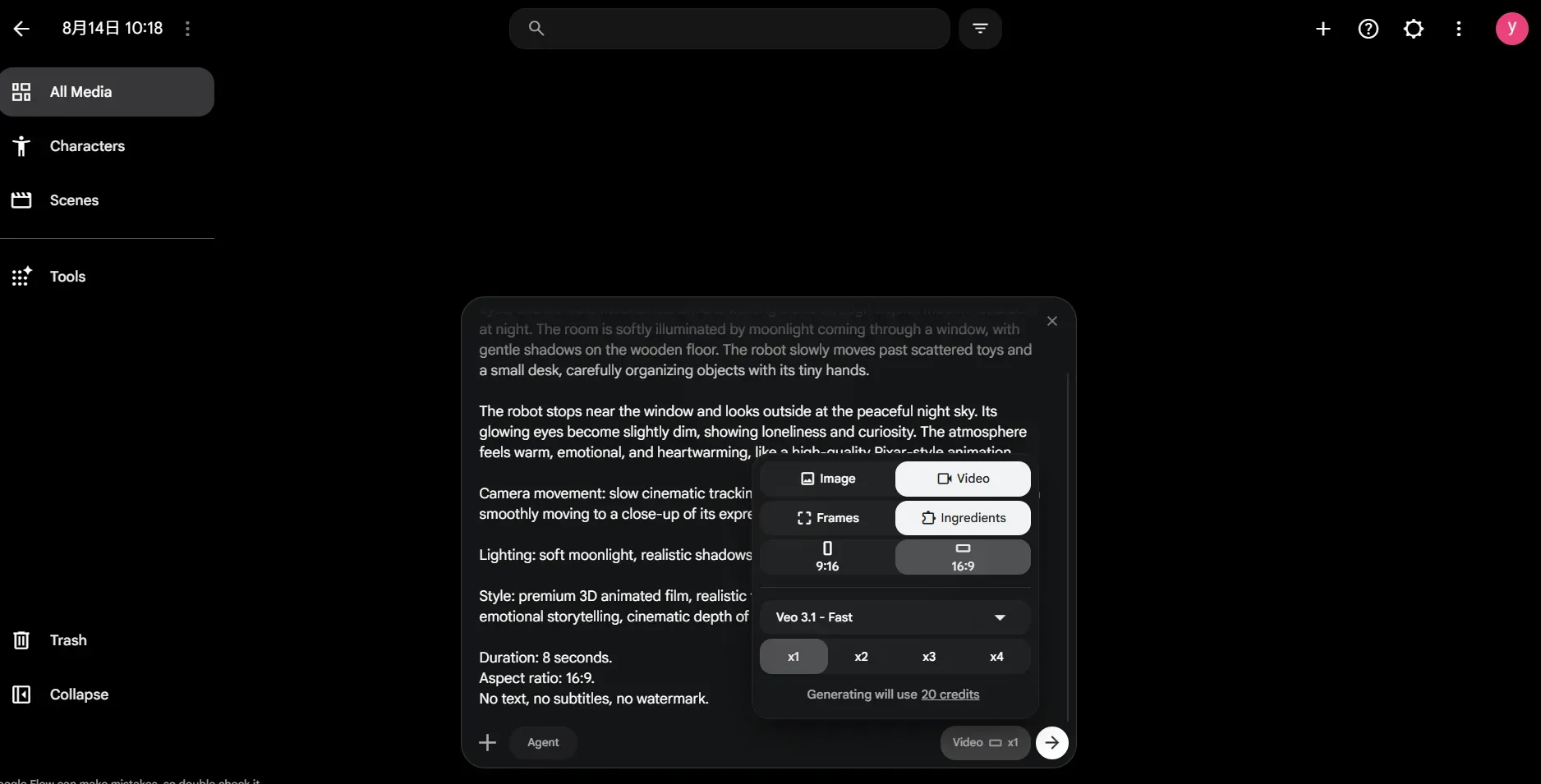
หมายเหตุ: Veo 3.1 Extend มีให้สำหรับโมเดล Veo 3.1 และ Veo 3.1 Fast เท่านั้น ไม่ใช่ Veo 3.1 Lite
2. เริ่มการทำงานขยายวิดีโอ:
เลือกตัวเลือก Extend บนคลิปเป้าหมาย ระบบจะแยกเฟรมสุดท้ายของวิดีโอต้นทางโดยอัตโนมัติเพื่อใช้เป็นจุดยึดโครงสร้างเริ่มต้นสำหรับส่วน 8 วินาทีถัดไป
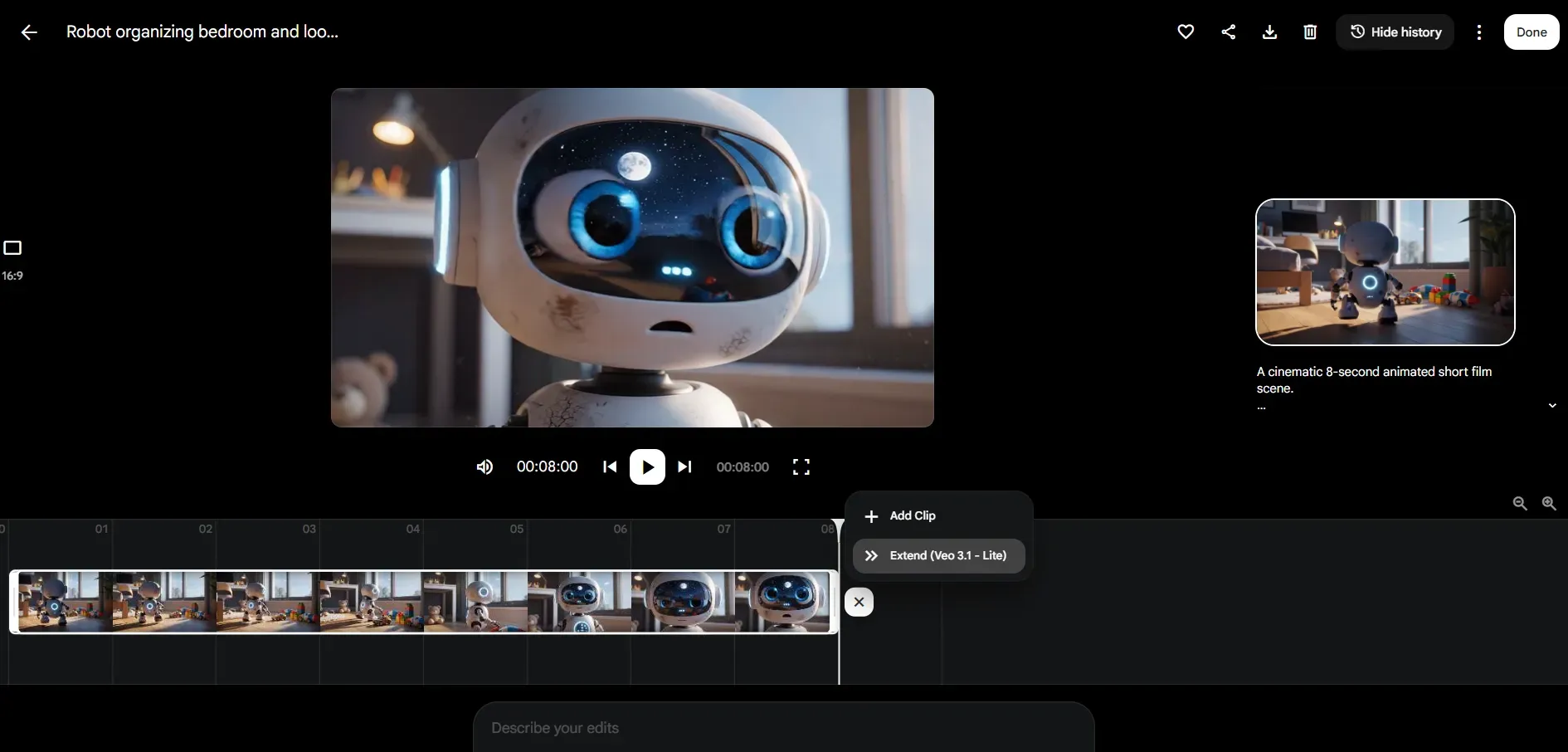
3. รักษาความสอดคล้องของคำอธิบายพรอมต์:
ตรวจสอบให้แน่ใจว่าคำอธิบายตัวละคร รายละเอียดเสื้อผ้า และแท็กสภาพแวดล้อม (เช่น "หุ่นยนต์สีเงินที่มีเลนส์ตาสีฟ้าเรืองแสง") ยังคงเหมือนเดิมทุกประการกับพรอมต์ของคลิปฐาน แทนที่จะแนะนำภาพอ้างอิงใหม่ ซึ่งถูกล็อกระหว่างรอบการขยาย Veo จะอาศัยบริบทที่รวมกันของพรอมต์ข้อความของคุณและเฟรมท้ายของคลิปก่อนหน้าเพื่อล็อกความต่อเนื่องทางภาพ
หมายเหตุ: การขยายวิดีโอแบบดั้งเดิมจะทำงานโดยใช้แอสเซ็ตวิดีโอก่อนหน้าเป็นอินพุตปรับสภาพหลักเท่านั้น คุณไม่สามารถรวมสล็อตภาพอ้างอิงหลายภาพเข้ากับเพย์โหลดการขยายที่กำลังทำงานอยู่ได้ ความเสถียรทางเวลาขึ้นอยู่กับการรักษาแท็ก JSON พรอมต์หลักของคุณให้เหมือนกันในทุกๆ รอบ
4. อัปเดตบริบทพรอมต์และรันเรนเดอร์:
ปรับเปลี่ยนพรอมต์ข้อความเพื่อสะท้อนการดำเนินการตามลำดับถัดไปในขณะที่รักษาคำอธิบายตัวแบบไว้เหมือนเดิม รันการสร้างเพื่อเพิ่ม 8 วินาที ทำซ้ำวงจรนี้จนถึงขีดจำกัดบน 148 วินาที
⚠️ กฎการขยายอย่างเป็นทางการของ Google Veo และข้อจำกัดที่เข้มงวด:
ก่อนที่จะทำให้การขยายแบบยาวเป็นอัตโนมัติ โปรดพิจารณาข้อกำหนด API และแพลตฟอร์มของ Google อย่างชัดเจนดังนี้:
- ความเข้ากันได้ของโมเดล: การขยายวิดีโอรองรับเฉพาะโมเดล Veo 3.1 และ Veo 3.1 Fast เท่านั้น ไม่รองรับ Veo 3.1 Lite
- ข้อมูลจำเพาะอินพุต: วิดีโอต้นทางต้องตั้งค่าความละเอียด 720p โดยมีอัตราส่วนภาพ 16:9 หรือ 9:16 และมีความยาว 141 วินาทีหรือน้อยกว่า
- อายุการใช้งานและการหมดอายุของแอสเซ็ต: วิดีโอที่ขยายแล้วจะถูกเก็บไว้บนเซิร์ฟเวอร์ Google เป็นเวลา 2 วัน การอ้างอิงคลิปเพื่อขยายจะรีเซ็ตนับถอยหลังการจัดเก็บ 2 วัน
การวิเคราะห์เวิร์กโฟลว์จริง: การทดสอบฉากต่อเนื่อง 23 วินาที
เพื่อทดสอบความสอดคล้องในโลกจริงด้วยเครดิตแพลตฟอร์มฟรี (เช่น 50 เครดิต) ฉันสร้างฉากต่อเนื่อง 23 วินาทีโดยการเชื่อมต่อสองรอบการขยายจากคลิปฐาน 8 วินาทีเริ่มต้น:
- คลิปฐาน (0-8s): หุ่นยนต์เดินผ่านห้องนอน พบลูกบอลสีแดง และเข้าใกล้แมวที่กำลังหลับ
- ส่วนขยาย 1 (8-15s): หุ่นยนต์มีปฏิสัมพันธ์กับแมว ยื่นลูกบอลให้ ("สวัสดี เธอเป็นเพื่อนฉันไหม?")
- ส่วนขยาย 2 (15-23s): แมวก้าวขึ้นไปบนโซฟาและตอบสนองต่อหุ่นยนต์
ในทางภาพ การเรนเดอร์ 23 วินาทีดูดีมาก พื้นผิวโลหะของหุ่นยนต์และขนของแมวยังคงสม่ำเสมอตลอด อย่างไรก็ตาม มันสะดุดเรื่องการซิงค์เสียงกับภาพ:
บั๊กการไม่ตรงกันของภาพและเสียง: ที่เวลา 00:19 เอฟเฟกต์เสียง/บทสนทนาพูดว่า "เมียว" แต่แอนิเมชันเปิด ปากของหุ่นยนต์ เพื่อเปล่งเสียงแมวอย่างผิดพลาด แทนที่จะทำอนิเมชันการเปล่งเสียงของแมวสีขาว
เคล็ดลับมือโปร:
- แยกพรอมต์ภาพและเสียงใน JSON: ระบุแหล่งที่มาของเสียงในพรอมต์อย่างชัดเจน แทนที่จะเขียน "แมวร้อง" ให้เขียน {"audio": "เสียงเอฟเฟกต์แมวร้อง", "action": "แมวอ้าปากเล็กน้อย หุ่นยนต์นิ่งเงียบและตั้งใจฟัง"}._
- จัดการงบเครดิตของคุณ: การรัน 3 รอบ (1 ฐาน + 2 ขยาย) ใช้เครดิตประมาณ 50 เครดิตในการตั้งค่ามาตรฐาน ใช้ Veo 3.1 Fast สำหรับการขยายครั้งแรก และควรเรนเดอร์เต็มรูปแบบเมื่อคีย์เฟรมการกระทำของตัวละครสอดคล้องกันแล้ว
วิธีที่ 2: การเชื่อมฉากแบบกำหนดแน่นอน (Bookend Control)
เพื่อกำจัดการตัดขาดที่กระตุกและการเปลี่ยนมุมกล้องระหว่างสองฉากที่แตกต่างกัน ผู้สร้างใช้การปรับสภาพแบบสองเฟรม โดยการยึดทั้งเฟรมเริ่มต้น (จากคลิป A) และเฟรมสิ้นสุดเป้าหมาย (จากคลิป B) โมเดลจะสร้างเวกเตอร์การเคลื่อนไหว 8 วินาทีที่ราบรื่นเชื่อมต่อคีย์เฟรมทั้งสอง
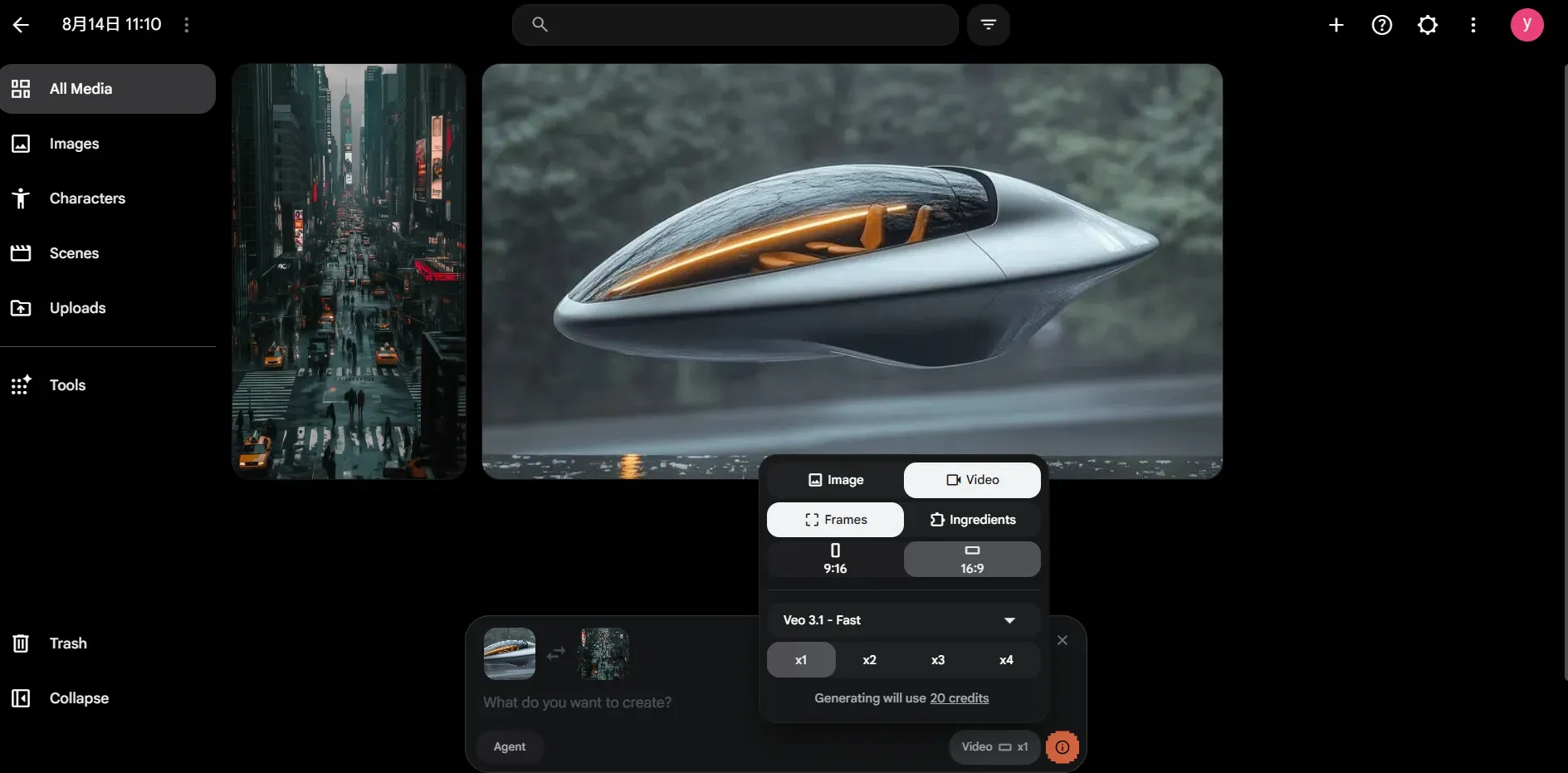
หมายเหตุ: การเชื่อมแบบสองเฟรมทำงานผ่านโหมด Image-to-Video interpolation ของ Veo ในขณะที่การขยายวิดีโอมาตรฐานจะต่อท้าย +7 วินาทีจากจุดยึดเฟรมท้ายเพียงเฟรมเดียว
| ระยะเวิร์กโฟลว์ | การตั้งค่าการควบคุมเฟรม | การดำเนินการและข้อกำหนดการจัดแนว |
| คลิป A สิ้นสุด | เฟรมสุดท้ายของต้นทาง | แยกเฟรมสุดท้ายความละเอียดสูงของคลิป A เป็นจุดยึดเริ่มต้น |
| คลิป B เป้าหมาย | เฟรมแรกของเป้าหมาย | ให้คีย์เฟรมเป้าหมายสำหรับคลิป B โดยมีสัดส่วนตัวแบบและเส้นขอบฟ้าที่ตรงกัน |
| การจัดแนวเชิงพื้นที่ | การจับคู่เวกเตอร์ | จัดจุดหายไป ทางยาวโฟกัส และพิกัดเชิงพื้นที่เพื่อป้องกันการบิดเบือนของกล้อง |
| รอบการอนุมาน | การล็อกสองเฟรม | รันรอบการสร้างโดยใช้คีย์เฟรมทั้งสองเป็นข้อจำกัดขอบเขตสัมบูรณ์ |
เมื่อเชื่อมสองคีย์เฟรม เส้นขอบฟ้าที่ไม่ตรงกันหรือการเปลี่ยนเลนส์กะทันหันอาจทำให้เกิดการบิดเบือนเชิงพื้นที่และการห่อของวัตถุเบื้องหน้าอย่างรุนแรง ตรวจสอบให้แน่ใจเสมอว่าสัดส่วนของตัวแบบหลักและจุดหายไปของพื้นหลังยังคงอยู่ในแนวเดียวกันในภาพขอบเขตทั้งสองก่อนส่งพรอมต์
วิธีที่ 3: การเชื่อมต่องาน API แบบโปรแกรม (สำหรับนักพัฒนา)
การทำให้การขยายหลายคลิปเป็นอัตโนมัติในไปป์ไลน์ขององค์กรต้องมีการจัดการสถานะอย่างเป็นระบบเพื่อจัดการเวลาหน่วงการดำเนินการและป้องกันการเลื่อนไหลของฉาก
ตามข้อกำหนดการรวมเข้ากับทางเทคนิคในคู่มือ Google Gemini API & Vertex AI Veo นักพัฒนาต้องใช้สถาปัตยกรรมการโพลแบบอะซิงโครนัสเพื่อดำเนินการเชื่อมต่อวิดีโอแบบโปรแกรม:
- ส่งคำขอสร้างครั้งแรก:
- ส่งคำขอ POST ไปยัง endpoint
predictLongRunningโดยระบุพรอมต์ข้อความเริ่มต้น อัตราส่วนภาพ และพารามิเตอร์ความละเอียด บันทึกสตริงoperation_idที่ส่งกลับมาเพื่อติดตามสถานะ - โพลสถานะการทำงาน:
- สอบถาม URI การทำงานผ่าน GET calls ที่ช่วงเวลา 10 ถึง 15 วินาที โพลต่อไปจนกว่าเพย์โหลดจะแสดงสถานะ
done: trueพร้อมกับการอ้างอิงวิดีโอที่สร้างขึ้น - ส่งต่อแอสเซ็ตวิดีโอก่อนหน้าไปยังเพย์โหลดการขยาย:
- ส่งคำขอสร้างใหม่ไปยัง endpoint การขยาย Veo 3.1 ส่งต่อการอ้างอิงวิดีโอที่สร้างขึ้นก่อนหน้านี้ เช่น
operation.response.generated_videos[0].videoหรือ GCS URI ของมัน โดยตรงไปยังพารามิเตอร์อินพุตวิดีโอ ไม่จำเป็นต้องแยกเฟรมแบบ serverless ต่อท้ายพรอมต์ข้อความตามลำดับเวลาที่อัปเดต ในขณะที่คงสคีมาคำอธิบายตัวแบบเดียวกัน - วนซ้ำลูปการขยาย:
- ทำซ้ำลูปอะซิงโครนัสนี้ทีละรอบ แต่ละรอบการขยายจะเพิ่มฟุตเทจต่อเนื่องสุทธิ 7 วินาที ช่วยให้คุณสร้างฉากต่อเนื่องได้ยาวถึงขีดจำกัดบน 148 วินาที
การใช้งานแบบโปรแกรม (ตัวอย่าง Python SDK)
ตัวอย่างโค้ด Python ต่อไปนี้สาธิตวิธีการเชื่อมต่อการขยายวิดีโอโดยใช้ Google GenAI / Vertex AI SDK อย่างเป็นทางการพร้อมการโพลแบบอะซิงโครนัส:
plaintext1import time 2from google.genai import types 3from google.genai import client 4 5# 1. Initialize Google GenAI Client 6ai_client = client.Client() 7 8# Step 1: Generate initial base clip (8 seconds) 9print("Initiating base video generation...") 10operation = ai_client.models.generate_videos( 11 model="veo-3.1-generate-001", 12 prompt="your prompt", 13 config=types.GenerateVideosConfig( 14 person_generation="allow_adult", 15 aspect_ratio="16:9", 16 duration_seconds=8, 17 ), 18) 19 20# Step 2: Poll operation status until completed 21while not operation.done: 22 print("Waiting for base video generation...") 23 time.sleep(15) 24 operation = ai_client.operations.get(operation) 25 26base_video_uri = operation.response.generated_videos[0].video.uri 27print(f"Base video generated successfully: {base_video_uri}") 28 29# Step 3 & 4: Execute Extension Pass (Appends +7s) 30print("Executing 1st Extension Pass...") 31extend_operation = ai_client.models.generate_videos( 32 model="veo-3.1-generate-001", # Use veo-3.1 or veo-3.1-fast (Lite not supported) 33 prompt="your prompt", 34 config=types.GenerateVideosConfig( 35 video_prompt=base_video_uri, # Pass the GCS URI of the previous video directly 36 aspect_ratio="16:9", 37 ), 38) 39 40# Poll extension pass 41while not extend_operation.done: 42 print("Waiting for video extension pass...") 43 time.sleep(15) 44 extend_operation = ai_client.operations.get(extend_operation) 45 46extended_video_uri = extend_operation.response.generated_videos[0].video.uri 47print(f"Extended 15s video ready: {extended_video_uri}")
เคล็ดลับมือโปร: จัดเก็บ GCS URI วิดีโอและ operation_id ระหว่างกลางของคุณใน Firestore หรือ Redis การเชื่อมต่อหลายรอบใช้เวลา และการสูญเสียสถานะกลางไปป์ไลน์จะบังคับให้เริ่มต้นใหม่ทั้งหมด นอกจากนี้ ควรคำนึงถึงขีดจำกัดการเก็บรักษาแอสเซ็ต 2 วันด้วย — คลิปที่อ้างอิงจะหมดอายุหลังจาก 48 ชั่วโมง
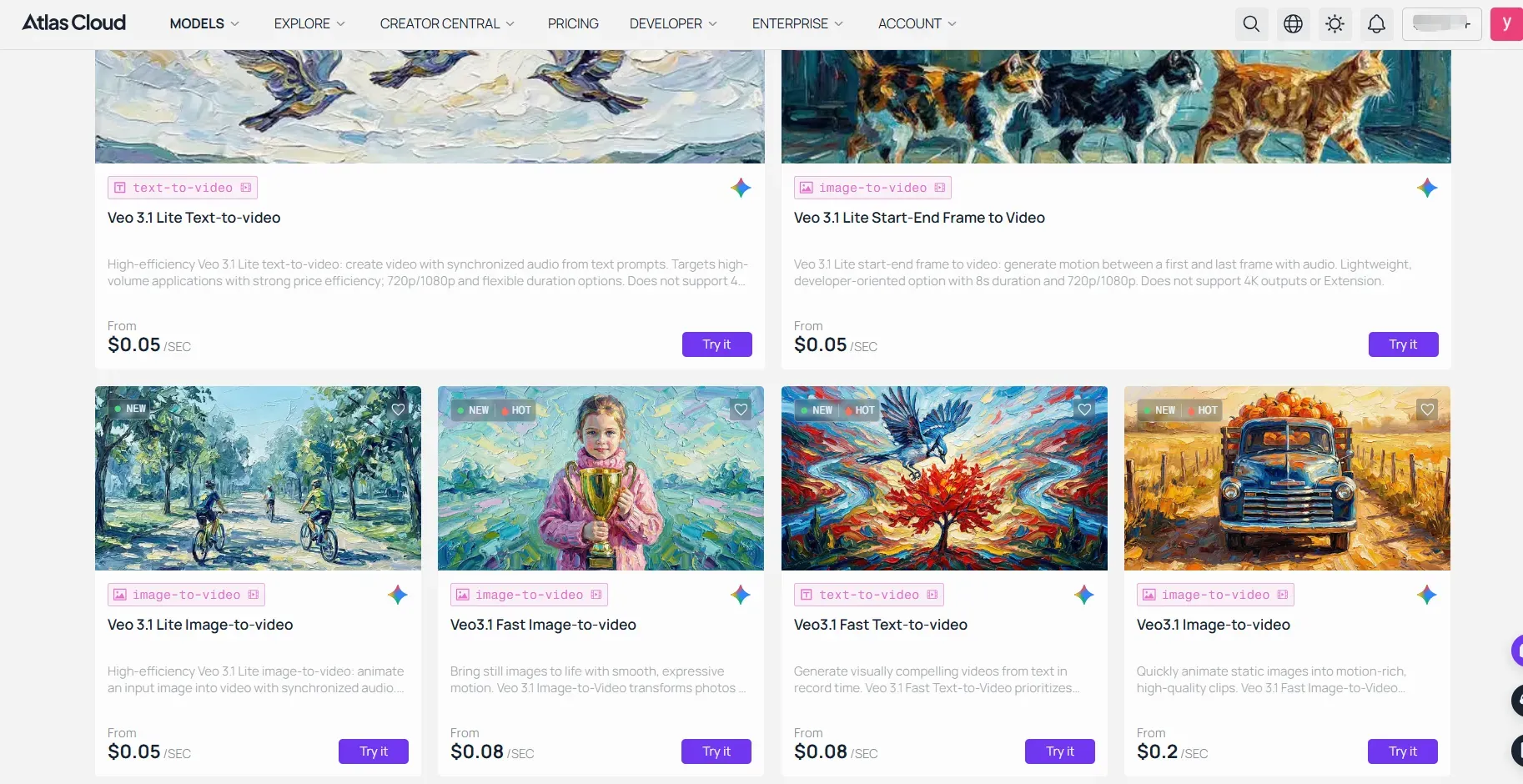
โครงสร้างพื้นฐานหลายโมเดลแบบรวม: เมื่อทำให้ไปป์ไลน์การขยายหลายรอบเป็นอัตโนมัติในระดับใหญ่ การจัดการขีดจำกัดอัตราเฉพาะโมเดล หน้าต่างหมดอายุการจัดเก็บ และเว็บฮุกแบบอะซิงโครนัสข้ามผู้ให้บริการต่างๆ อาจทำให้เกิดความหน่วง แพลตฟอร์มโครงสร้างพื้นฐานคลาวด์แบบรวม เช่น Atlas Cloud สามารถทำให้ไปป์ไลน์นี้ง่ายขึ้นโดยการกำหนดมาตรฐาน Veo 3.1 API ร่วมกับแบ็กเอนด์การสร้างวิดีโออื่นๆ ให้เป็นจุดรวมระบบเดียว
การรักษาความต่อเนื่องทางภาพและเสียงในคลิปที่ขยายออกไป
การเห็นใบหน้าของตัวละครบิดเบี้ยวหรือได้ยินเสียงบรรยากาศหายไประหว่างรอบการขยายจะทำลายความสมจริงทันที การรักษาความต่อเนื่องทางภาพและเสียงในรอบการขยายต่อเนื่องกันนั้นต้องล็อกพารามิเตอร์พรอมต์ที่สำคัญและใช้ประโยชน์จากหน่วยความจำบริบทภายในของ Veo
ทำไมตัวละครถึงเปลี่ยนรูปร่างระหว่างการขยายหลายรอบ?
ลักษณะใบหน้าเลื่อนไหลเนื่องจากพรอมต์ข้อความเพียงอย่างเดียวไม่สามารถล็อกพื้นที่แฝง (latent spaces) ในการสร้างต่อเนื่องได้อย่างสมบูรณ์ ในขณะที่ text-to-video มาตรฐานอาศัยการฝังข้อความเป็นหลัก โหมด Extension ของ Veo จะส่งผ่านบริบทภาพทั้งหมดของวิดีโอก่อนหน้า (input_video) โดยตรงไปยังโมเดลเพื่อรักษาเอกลักษณ์ของตัวละครโดยไม่ต้องฉีดภาพอ้างอิงภายนอก
เพื่อรักษาความเสถียรทางเวลาตลอดฉากที่ขยายออกไป ให้ปฏิบัติตามรายการตรวจสอบความต่อเนื่องนี้:
- รักษาคำอธิบายตัวแบบให้สอดคล้องกัน: คัดลอกและวางพรอมต์ตัวละครที่แน่นอนของคุณในทุกๆ รอบ การใช้ สคีมาพรอมต์ JSON ของ Veo 3.1 ที่มีโครงสร้างช่วยล็อกพื้นที่แฝงและป้องกันการเลื่อนไหลของตัวละคร
- ล็อกเสียงพื้นหลัง: รักษาแท็กเสียงสิ่งแวดล้อม เช่น เสียงห้อง ฝน หรือเสียงถนน ให้เหมือนกันในทุกรอบเพื่อหลีกเลี่ยงการตัดเสียงอย่างกะทันหันที่ขอบคลิป
- ล็อกข้อมูลจำเพาะของกล้องและแสง: รักษาทางยาวโฟกัส มุมกล้อง และแท็กอุณหภูมิสีที่ตายตัว เช่น "เลนส์ 35 มม., แสงยามเช้าในร่มที่อบอุ่น" ในทุกๆ รอบที่ส่ง
💡 เคล็ดลับมือโปร: Veo สร้างเสียงแบบซิงโครนัสไปพร้อมกับภาพ เพื่อหลีกเลี่ยงการตัดเสียงอย่างกะทันหันเมื่อเชื่อมต่อรอบ ให้รักษาแท็กพรอมต์เสียงที่เหมือนกัน เช่น
{"audio": "เสียงฝนตกเบาๆ บนกระจก"}ในทุกๆ คำขอต่อเนื่อง
การแก้ไขปัญหาการสร้างล้มเหลวและสิ่งแปลกปลอมทั่วไป
การจัดการกับแขนขาของตัวละครที่เพิ่มขึ้นเป็นสองเท่าหรือเสียงพูดที่เบลอเป็นเสียงรบกวนที่อู้อี้ที่จุดเปลี่ยน 8 วินาทีสามารถทำลายรอบการเรนเดอร์ได้ในทันที การวินิจฉัยอย่างเป็นระบบช่วยแก้ไข การสร้างล้มเหลว ทั่วไปเหล่านี้
ทำไมฉันถึงไม่สามารถสร้างวิดีโอ 1 นาทีในรอบเดียวได้?
ก่อนที่จะแก้ไขปัญหาการเปลี่ยนคลิป โปรดทราบว่าไม่มีพรอมต์เดียวที่สามารถเอาต์พุตวิดีโอ 60 วินาทีได้โดยตรง การประมวลผล latent diffusion ต้องการการจัดสรรหน่วยความจำ GPU จำนวนมหาศาล ทำให้การสร้างวิดีโอแบบยาวในรอบเดียวเป็นไปไม่ได้ในทางคำนวณโดยไม่สูญเสียคุณภาพอย่างรุนแรง การประกอบหลายคลิปยังคงเป็นแนวทางมาตรฐานในอุตสาหกรรมสำหรับการสร้างลำดับที่ยาวขึ้น
เนื่องจากการเชื่อมต่อคลิปสั้นหลายคลิปทำให้เกิดรอยต่อ คุณอาจพบข้อผิดพลาดในการเรนเดอร์ระหว่างการขยายหลายรอบ ใช้ข้อมูลอ้างอิงการแก้ไขปัญหานี้เพื่อระบุและแก้ไขสิ่งแปลกปลอมเหล่านั้น:
| โหมดที่ล้มเหลว | สาเหตุหลัก | การดำเนินการแก้ไข |
| การเปลี่ยนรูปร่างตัวละคร | การเลื่อนไหลของพรอมต์ในแต่ละรอบ | รักษาคำอธิบายตัวละครให้เหมือนกันในรูปแบบ JSON ในทุกๆ รอบ อย่าเปลี่ยนคำอธิบายหลัก |
| การตัดขาด | เวกเตอร์กล้องไม่ตรงแนว | ใช้โหมด Frames (การแทรกเฟรมแรกและเฟรมสุดท้าย) เพื่อเชื่อมต่อมุมกล้องที่แตกต่างกันอย่างราบรื่น |
| เสียงเบลอ/ขาดหาย | ขาดแท็กเสียงบรรยากาศ | รวมแท็กเสียงพื้นหลังที่คงที่ (เช่น เสียงห้องคงที่) เพื่อป้องกันการตัดเสียง |
| การปฏิเสธ API 400 | ความละเอียดหรือความยาวที่ไม่รองรับ | ตรวจสอบให้แน่ใจว่าอินพุตต้นทางเป็นไปตามข้อจำกัดอย่างเป็นทางการ: ความละเอียด 720p, อัตราส่วนภาพ 16:9 หรือ 9:16 และน้อยกว่า 141 วินาที |
การใช้การวินิจฉัยเหล่านี้ช่วยรักษา การเปลี่ยนคลิปที่สะอาด ในขณะที่ แก้ไขปัญหาไปป์ไลน์ Veo 3.1 การแก้ไขการบิดเบือนทางเรขาคณิตและ ปัญหาการเปลี่ยนรูปร่าง ที่ต้นทางรับประกันเอาต์พุตที่ขยายแล้วสะอาดขึ้นในการเรนเดอร์หลายคลิป
สรุป: การเรียนรู้กลยุทธ์ไปป์ไลน์
การเผาเครดิต API ในการเรนเดอร์ 4K เต็มรูปแบบเพียงเพื่อพบข้อผิดพลาดในการจัดเฟรมกลางคลิปยังคงเป็นความผิดพลาดที่มีค่าใช้จ่ายสูงในการผลิต เวิร์กโฟลว์ที่มีประสิทธิภาพจะแยกการทดสอบองค์ประกอบออกจากการเรนเดอร์แอสเซ็ตสุดท้ายเพื่อเพิ่มประสิทธิภาพการใช้ทรัพยากร
กลยุทธ์ไปป์ไลน์ที่มีโครงสร้างแบ่งงานระหว่างระดับประสิทธิภาพ:
| ระยะการผลิต | การเลือกโมเดล | วัตถุประสงค์หลัก |
| การร่างและการจัดวาง | Veo 3.1 Fast | ตรวจสอบมุมกล้อง การจัดเฟรม และเวกเตอร์การเคลื่อนไหวพื้นฐานด้วยต้นทุนการคำนวณที่ลดลง |
| การเรนเดอร์ต้นแบบ | Veo 3.1 Standard | ดำเนินการเรนเดอร์ 4K ความเที่ยงตรงสูงและการเรนเดอร์หลายคลิปที่ขยายแล้วครั้งสุดท้าย |
ขีดจำกัดระยะเวลาการสร้างครั้งเดียวทำหน้าที่เป็นมาตรการป้องกันการจัดการหน่วยความจำฮาร์ดแวร์โดยเจตนา ไม่ใช่ข้อจำกัดเชิงสร้างสรรค์ การรวมการเชื่อมต่อหลายรอบ การฉีดเฟรมท้ายซ้ำ และคีย์เฟรมแบบ bookend เข้ากับเวิร์กโฟลว์การสร้างวิดีโอ AI ระดับมืออาชีพช่วยให้ผู้สร้างสามารถเลี่ยงข้อจำกัด 8 วินาทีในขณะที่รักษาความเสถียรทางภาพต่อเนื่องในไปป์ไลน์การผลิตวิดีโอ AI การเปรียบเทียบความสามารถของ Veo 3.1 fast vs standard ในระหว่างการสร้างต้นแบบในระยะแรกช่วยป้องกันการสูญเสียการคำนวณและรับประกันคุณภาพเอาต์พุตที่สม่ำเสมอ





