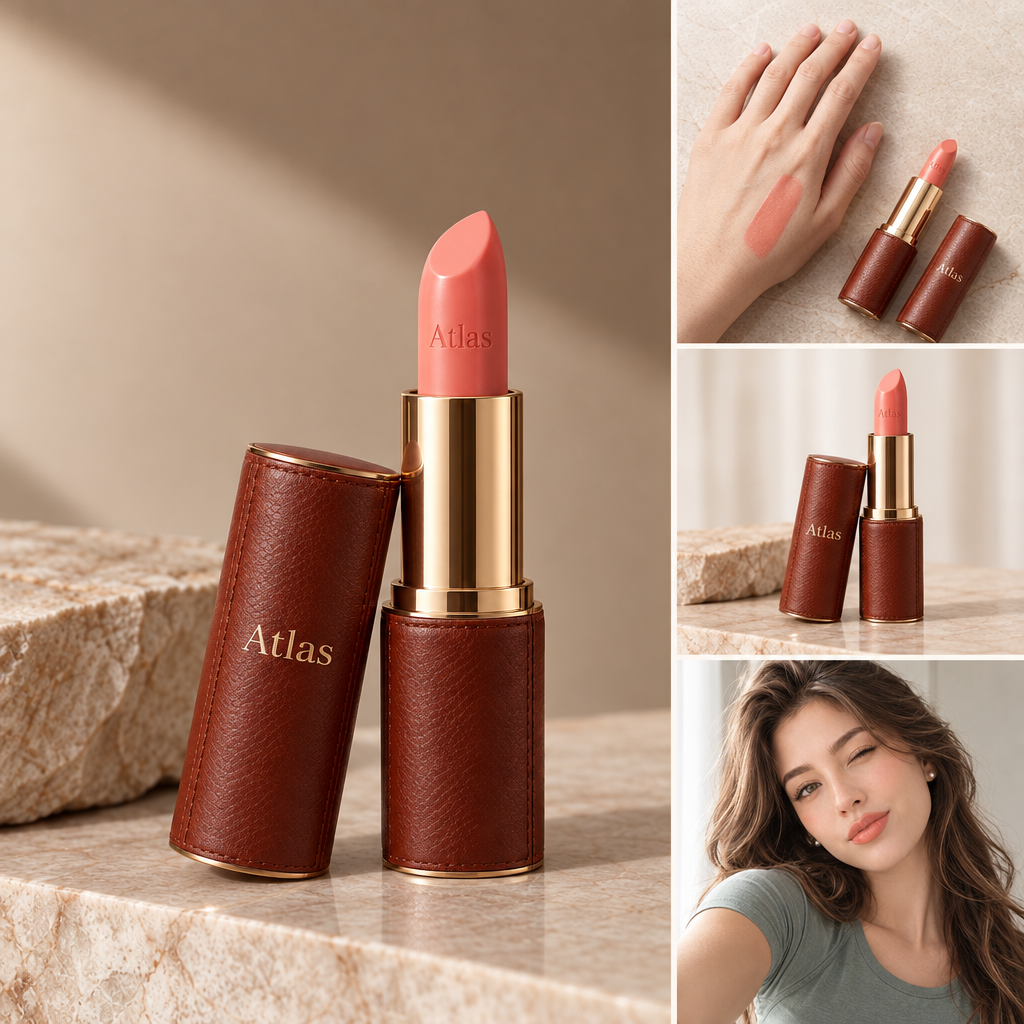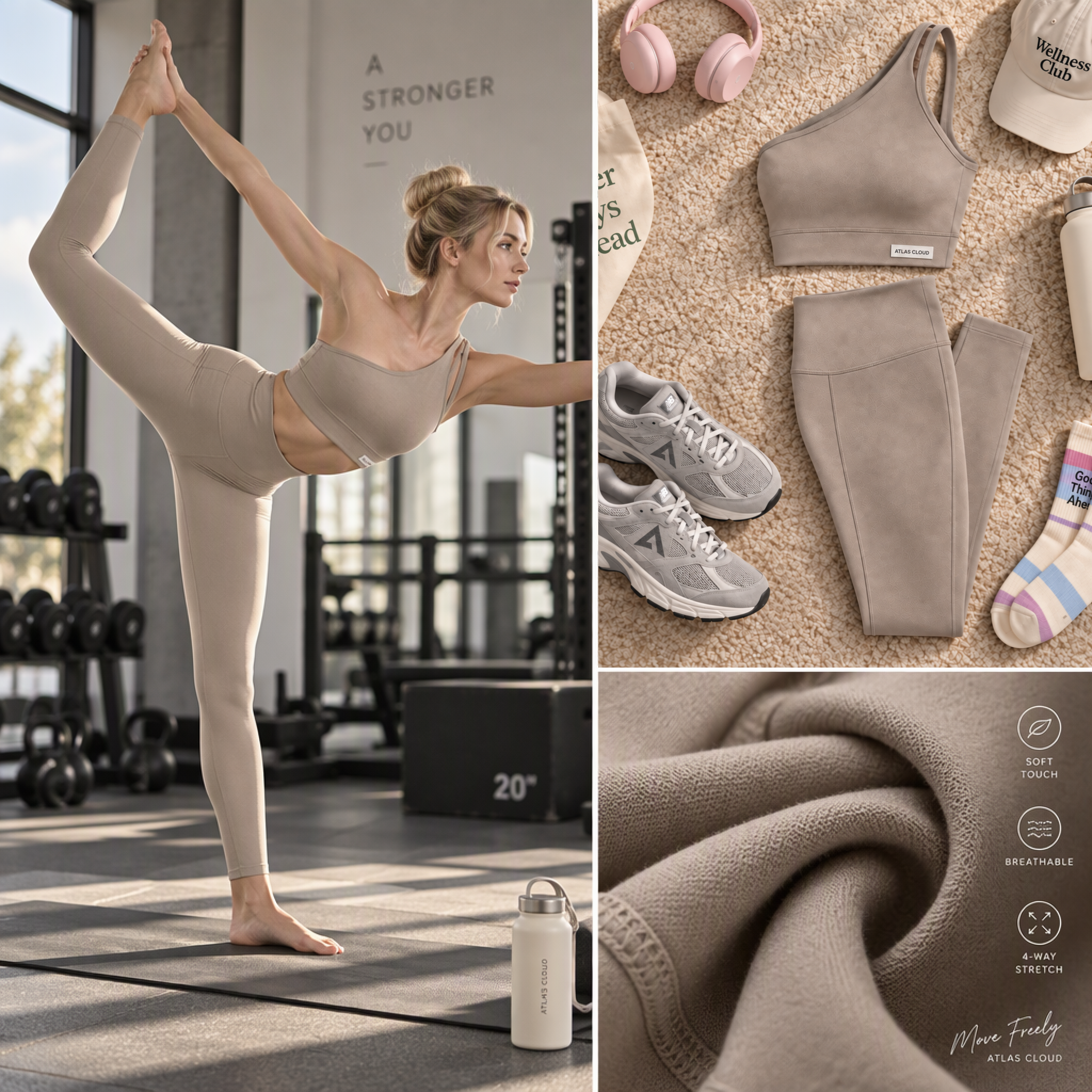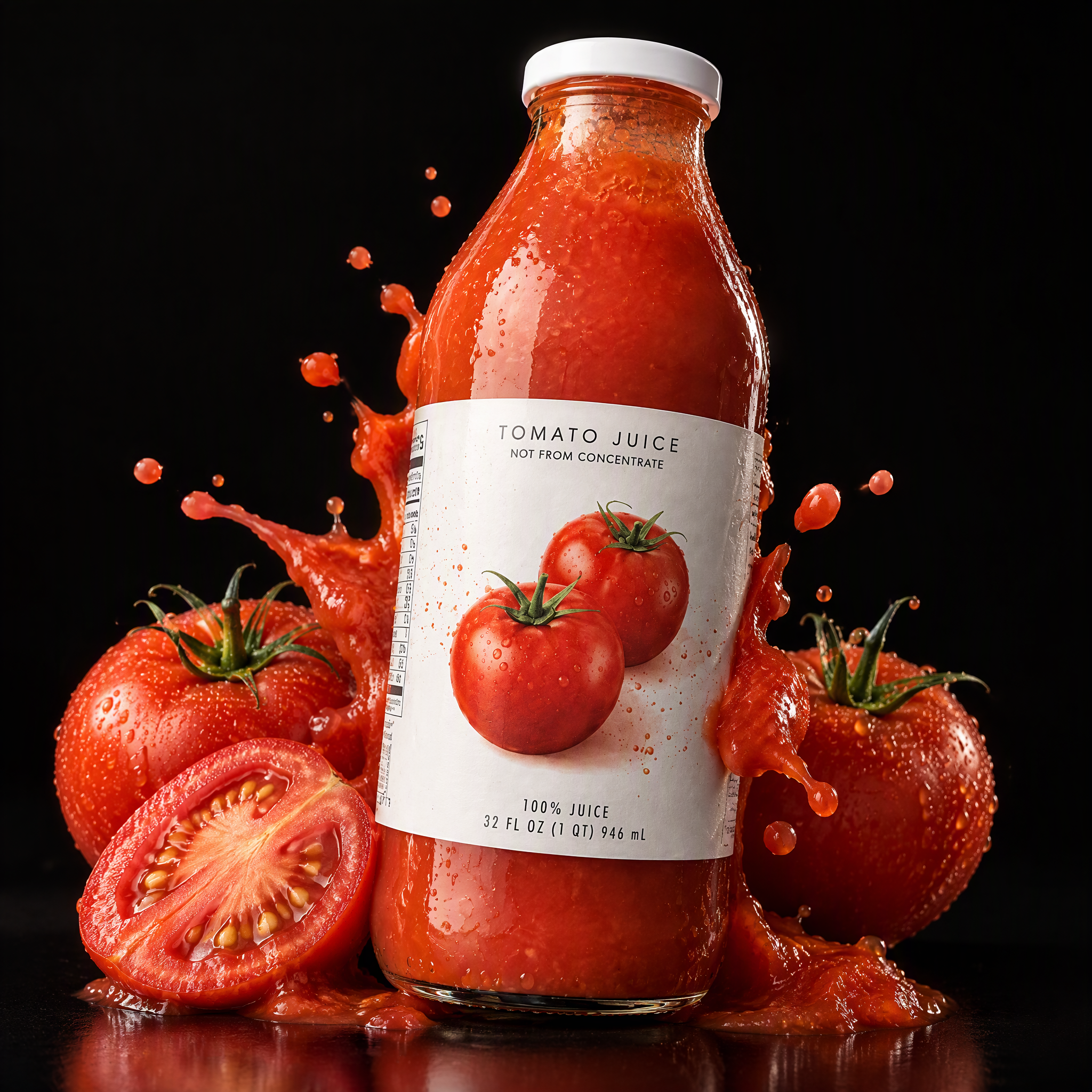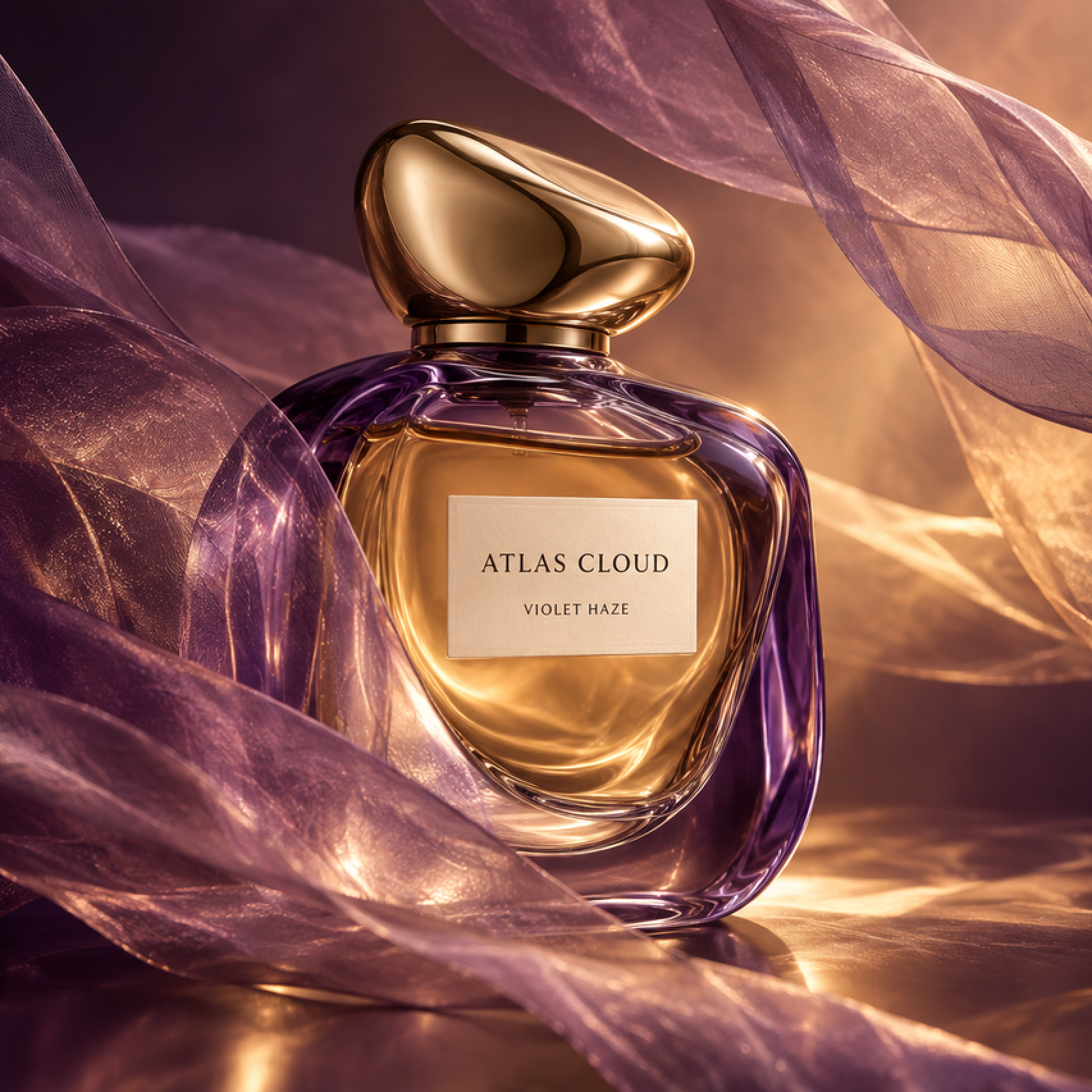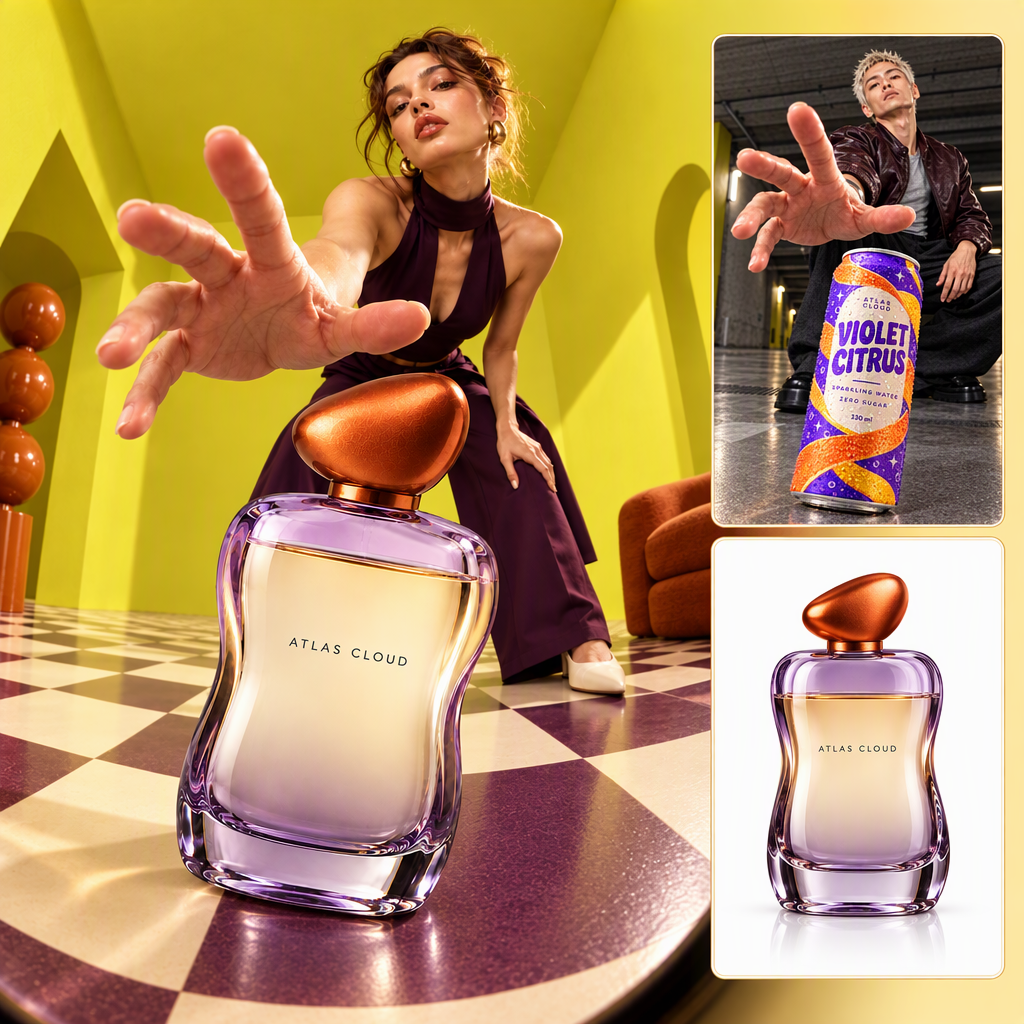
AI เชิงสร้างสรรค์ภายใน A+ Content Manager จะเติมทีละโมดูล และการสร้างเซกชันด้วยมือยังช้ากว่าอีก เพียงติ๊กโมดูลที่ต้องการในเมนู Visual type แล้วโมดูลทั้งหมดจะเรนเดอร์จากแหล่งเดียวกันในครั้งเดียว เซกชันจึงคงลุคเดียวกันตลอดทั้งส่วน
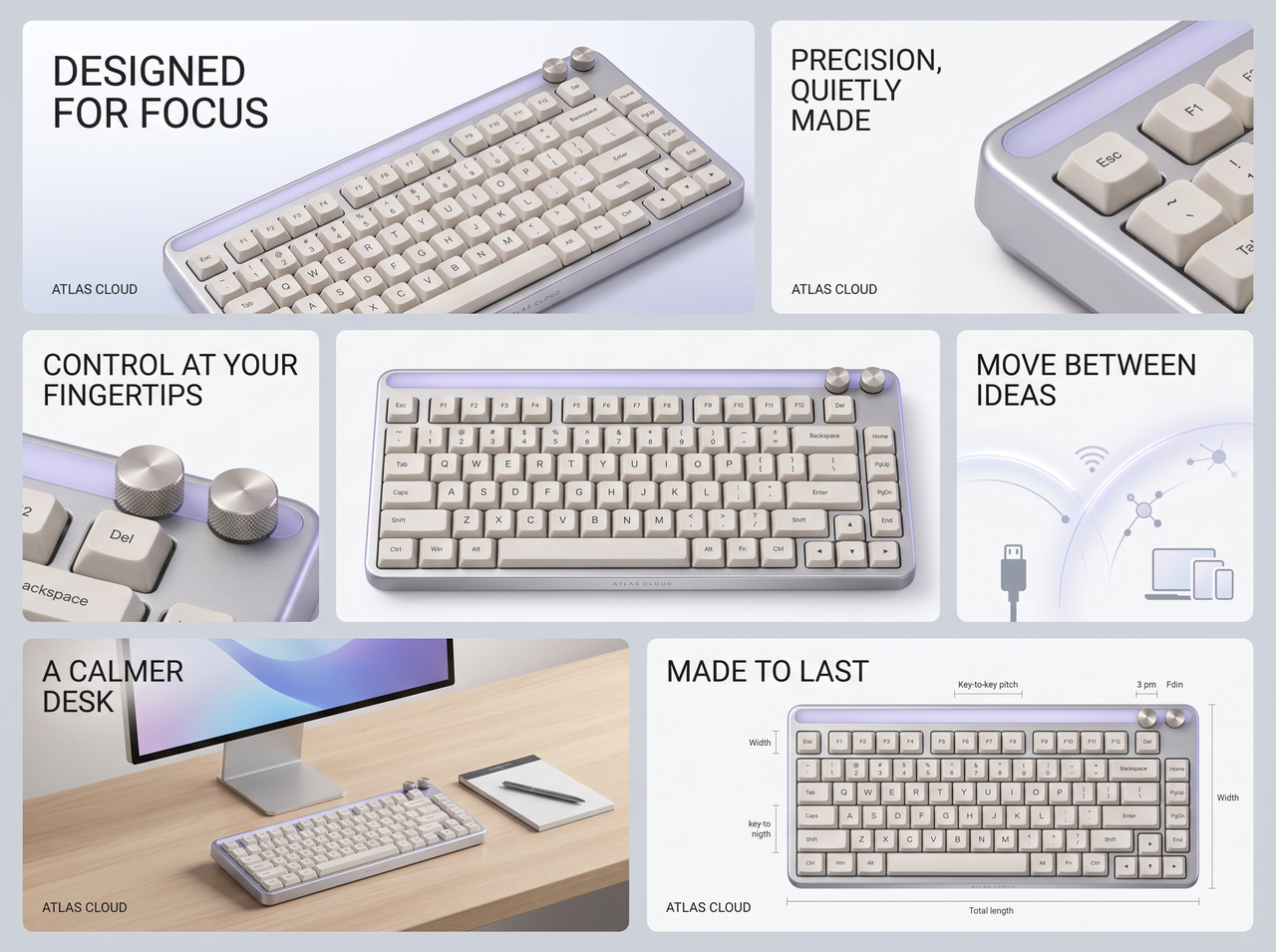
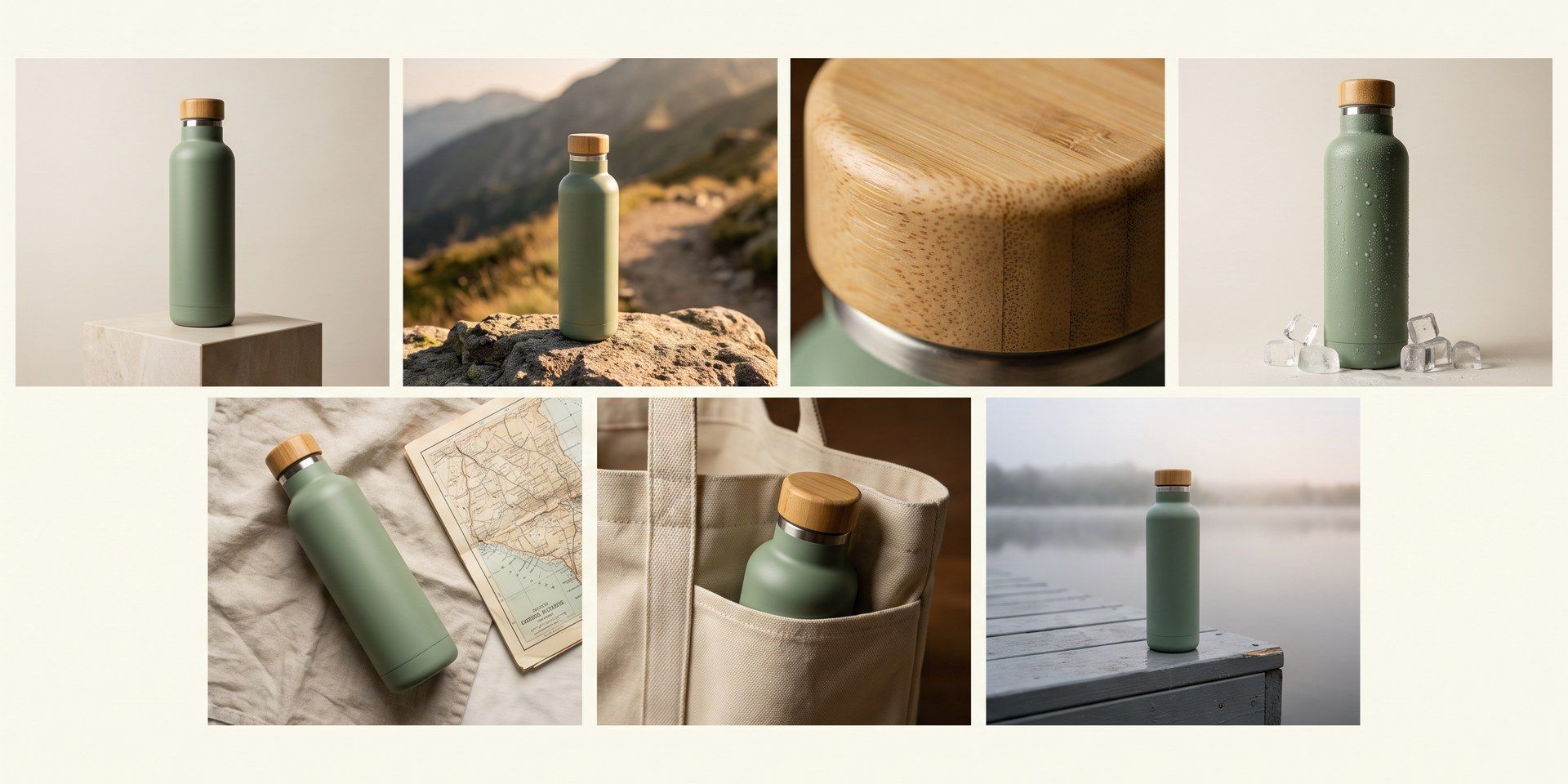
เลือกโมดูลที่ส่วน A+ ของคุณต้องการ และเทมเพลตจะเรนเดอร์ภาพสำหรับแต่ละโมดูลจากหน้าสินค้าหรือรูปภาพเดียวกัน ทำให้ส่วนนี้ดูเป็นงานออกแบบชิ้นเดียวแทนที่จะเป็นเจ็ดชิ้น




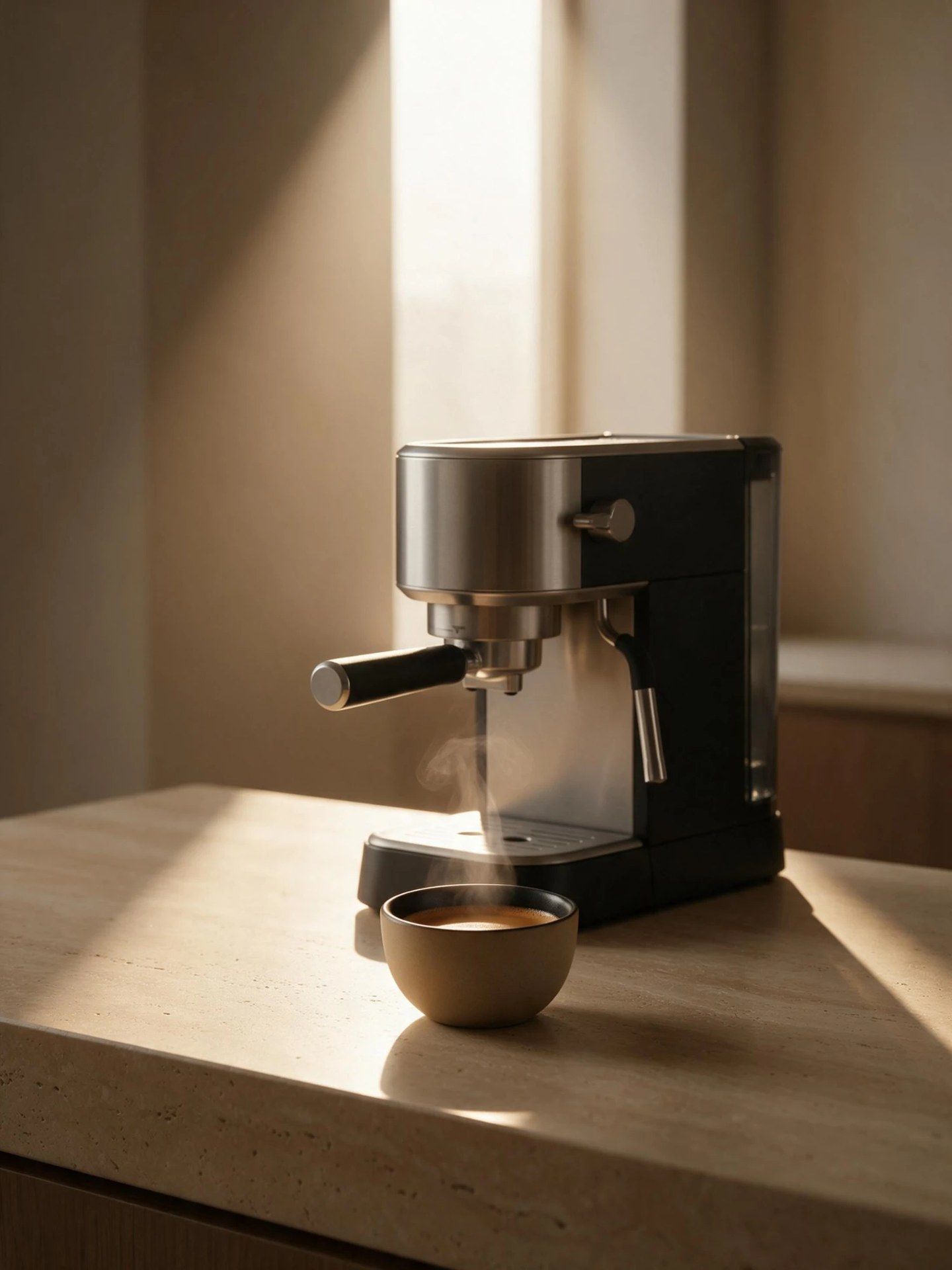

คนส่วนใหญ่เริ่มสร้างส่วน A+ ด้วยการดูตัวอย่างของแบรนด์อื่น ต่อไปนี้คือวิธีที่เทมเพลตเปลี่ยนไอเดียแบบนั้นให้เป็นโมดูลสำหรับสินค้าของคุณ
AI เชิงสร้างสรรค์ภายใน A+ Content Manager จะเติมทีละโมดูล และการสร้างเซกชันด้วยมือยังช้ากว่าอีก เพียงติ๊กโมดูลที่ต้องการในเมนู Visual type แล้วโมดูลทั้งหมดจะเรนเดอร์จากแหล่งเดียวกันในครั้งเดียว เซกชันจึงคงลุคเดียวกันตลอดทั้งส่วน
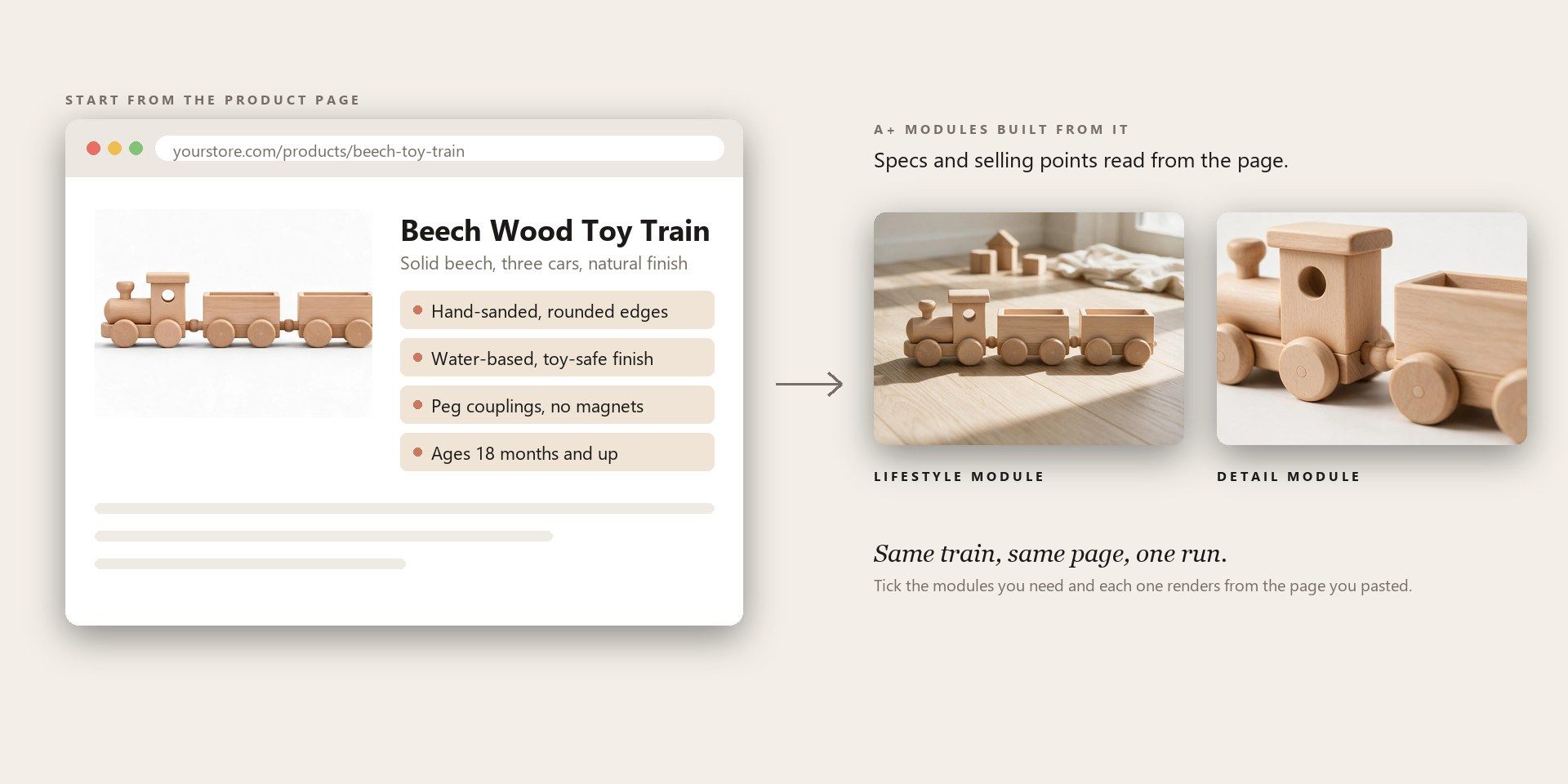
ตัวสร้างในตัวของ Amazon ทำงานได้เฉพาะจาก ASIN ในแค็ตตาล็อกแบรนด์ของคุณเองเท่านั้น ที่นี่แค่ลิงก์หน้าสินค้าหรือรูปภาพเดียวก็เพียงพอที่จะเริ่มได้ แม้แบรนด์ยังไม่ลงทะเบียน เทมเพลตจะอ่านข้อมูลจำเพาะและจุดขายจากหน้านั้น คุณจึงไม่ต้องพิมพ์บรีฟซ้ำอีก

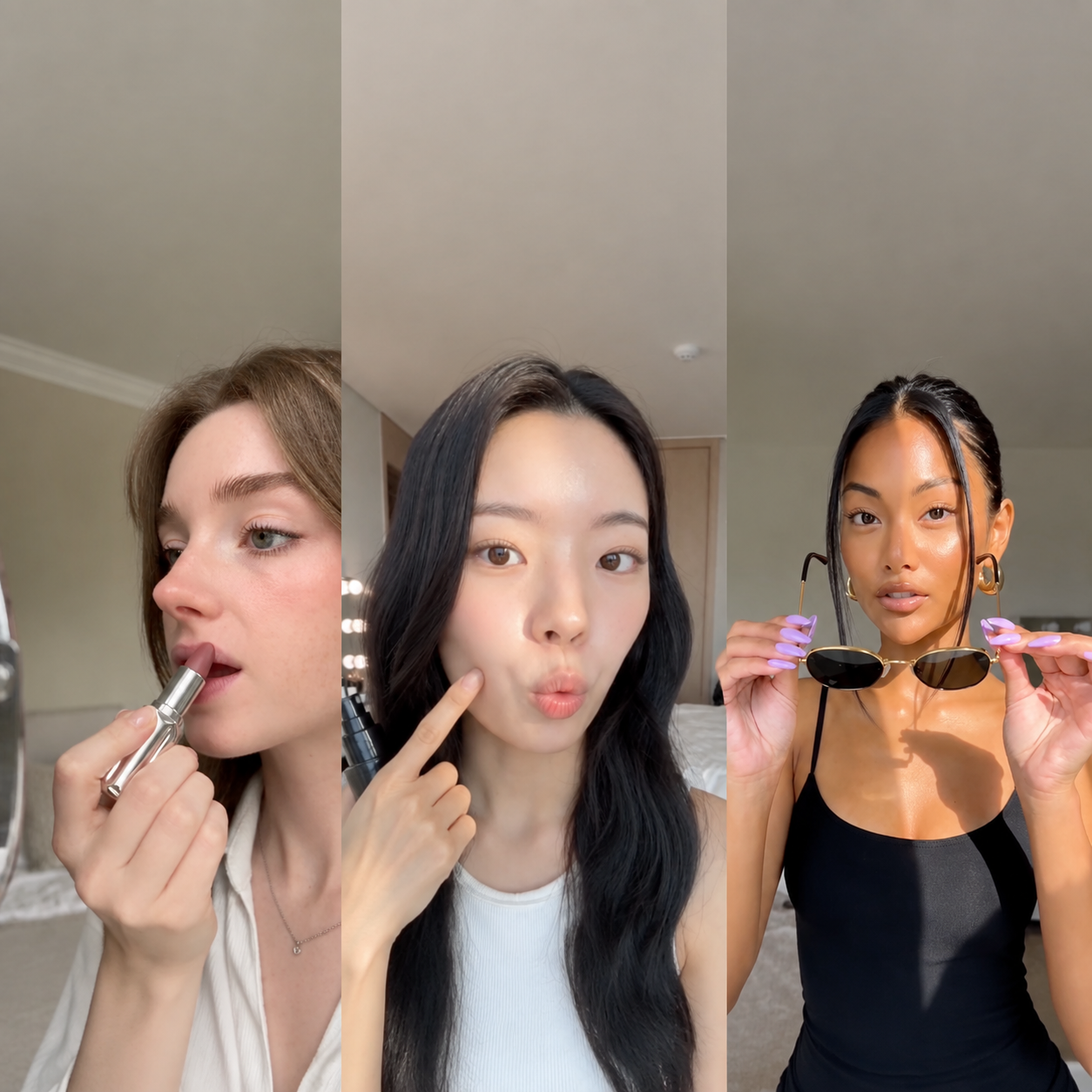
ส่วน A+ มักต้องมีคนอยู่ในนั้น และเครื่องมือ A+ แทบไม่มีช่องสำหรับใส่คน อัปโหลดรูปนางแบบพร้อมสินค้า แล้วโมดูลฉากจะถูกสร้างขึ้นโดยมีบุคคลนั้นเป็นศูนย์กลาง หากเว้นว่างไว้ ระบบจะเพิ่มรูปบุคคลเฉพาะจุดที่โมดูลจำเป็นต้องมีเท่านั้น
เริ่มต้นจากลิงก์หน้าสินค้าหรือรูปสินค้า โดยต้องมีรูปโมเดลเฉพาะเมื่อต้องการให้มีบุคคลปรากฏในภาพเท่านั้น
เลือกโมดูล A+ สำหรับส่วนนี้ และใช้พรอมต์เพื่อกำหนดโทนเสียงของแบรนด์
ในส่วนการตั้งค่า ให้จับคู่เฟรมกับเลย์เอาต์โมดูลที่คุณวางแผนจะใช้ จากนั้นจึงรัน
เลือกแท็บที่ใกล้เคียงกับงานของคุณมากที่สุด
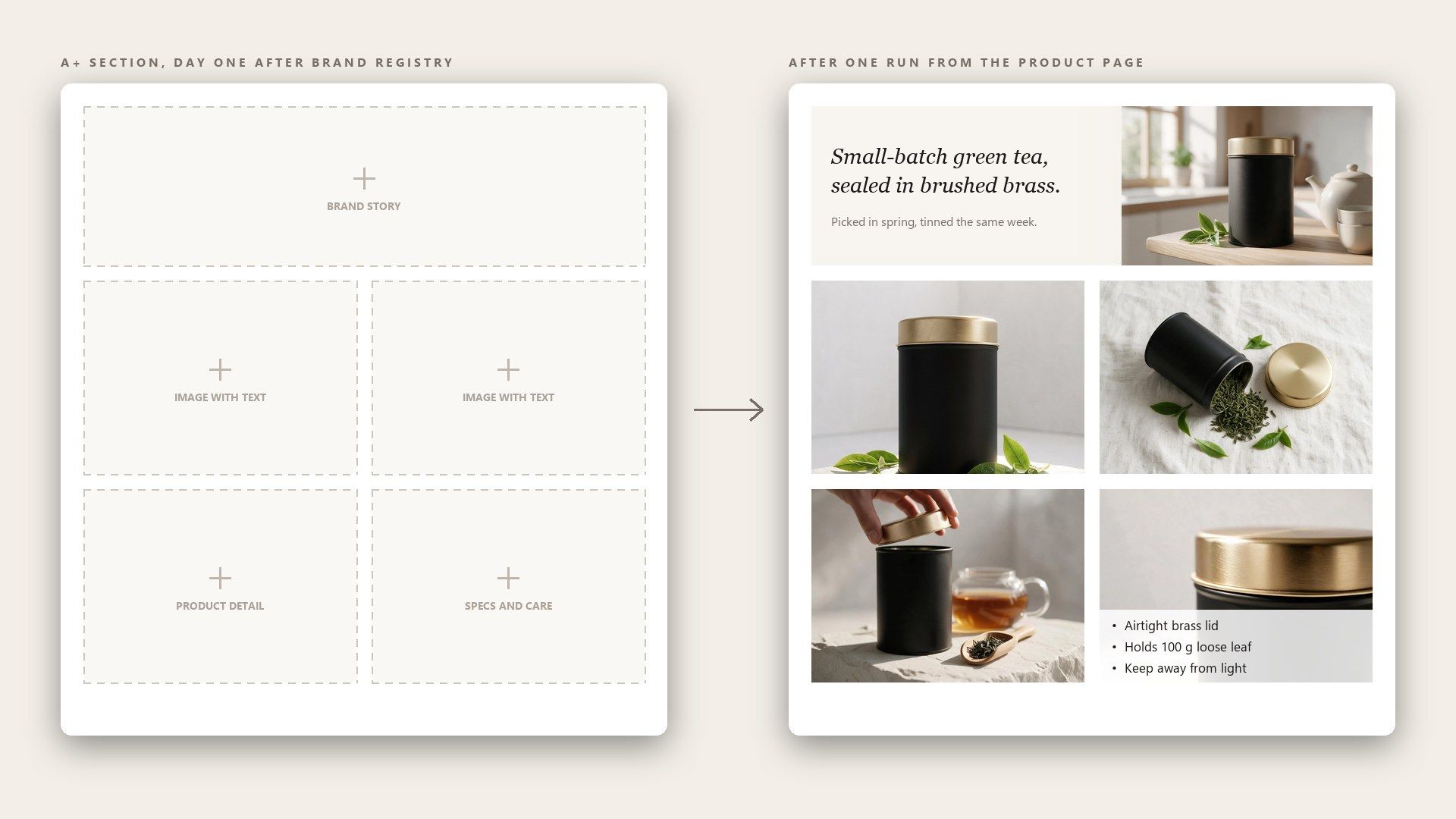
Brand Registry เปิดส่วน A+ ขึ้นมา แล้วมันก็ว่างเปล่าเพราะไม่มีใครมีเวลาออกแบบเจ็ดโมดูล การรันหนึ่งครั้งจากหน้าสินค้าจะเติมเต็มทั้งส่วนให้เสร็จในครั้งเดียว และโมดูลใดที่ยังไม่ลงตัวก็สามารถทำใหม่แยกเฉพาะโมดูลนั้นได้
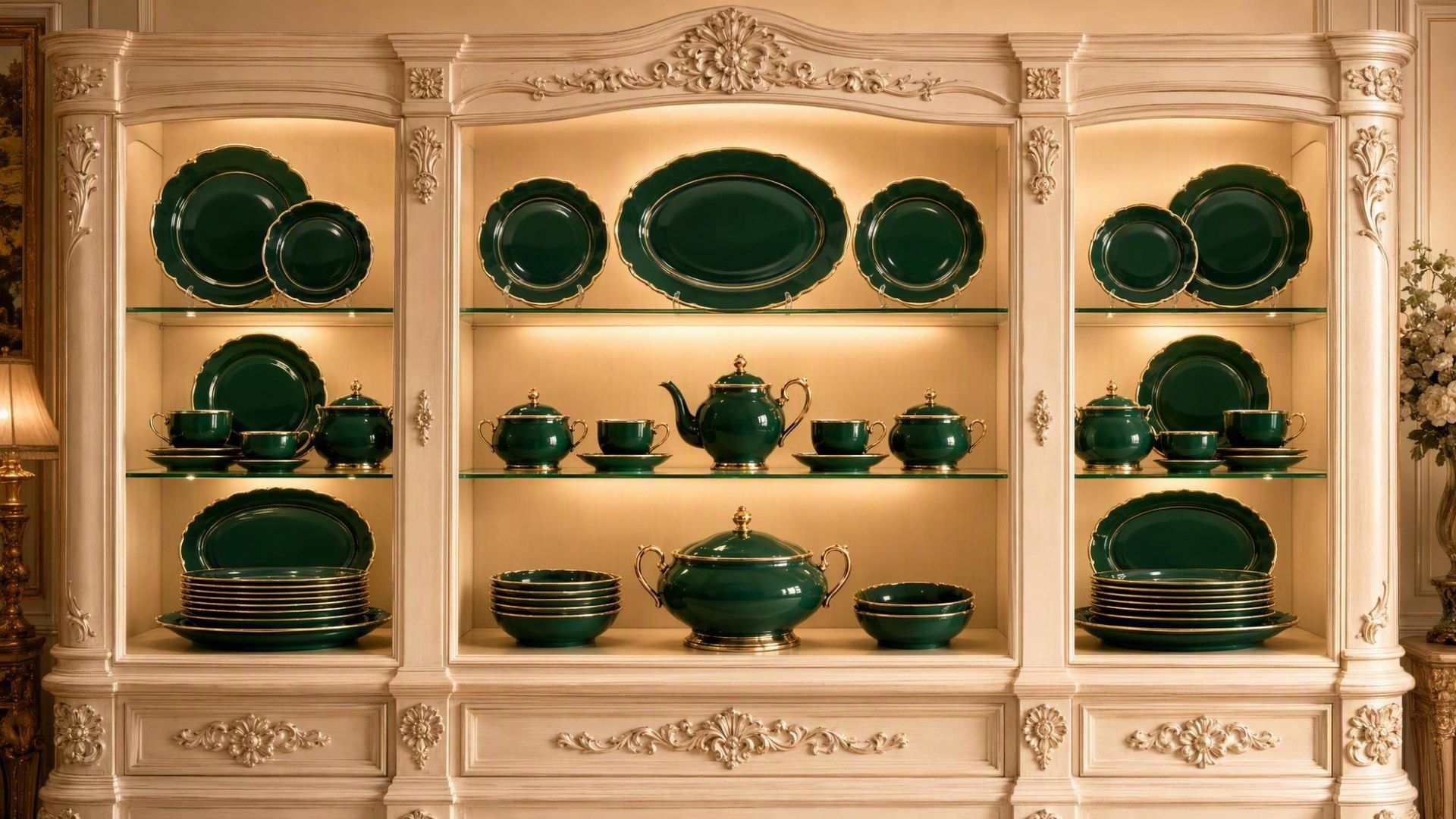
เมื่อกลุ่มสินค้าหนึ่งมีเกินสิบสองรายการ ส่วน A+ ที่สร้างขึ้นเองจะเริ่มเบี่ยงเบนไปทั้งสีและเลย์เอาต์ การใช้พรอมต์เดิมและกรอบเดิมกับทุกสินค้าช่วยให้โมดูลต่าง ๆ สอดคล้องกันทั่วทั้งกลุ่ม ซึ่งเป็นสิ่งที่ทำให้แบรนด์ดูตั้งใจออกแบบจากลิสติ้งหนึ่งไปยังลิสติ้งถัดไป
ลูกค้าอนุมัติงานระดับ A+ ได้เร็วขึ้นเมื่อได้เห็นงานนั้นบนผลิตภัณฑ์ของตัวเอง การสร้างโมดูลจากหน้าผลิตภัณฑ์ของลูกค้าช่วยให้มีส่วนที่สมบูรณ์พร้อมเสนอตั้งแต่การประชุมครั้งแรก และถ้าพวกเขาปฏิเสธอะไร ก็หมายถึงต้องทำโมดูลเดียวใหม่ ไม่ใช่ต้องทำเลย์เอาต์ใหม่ทั้งชุด

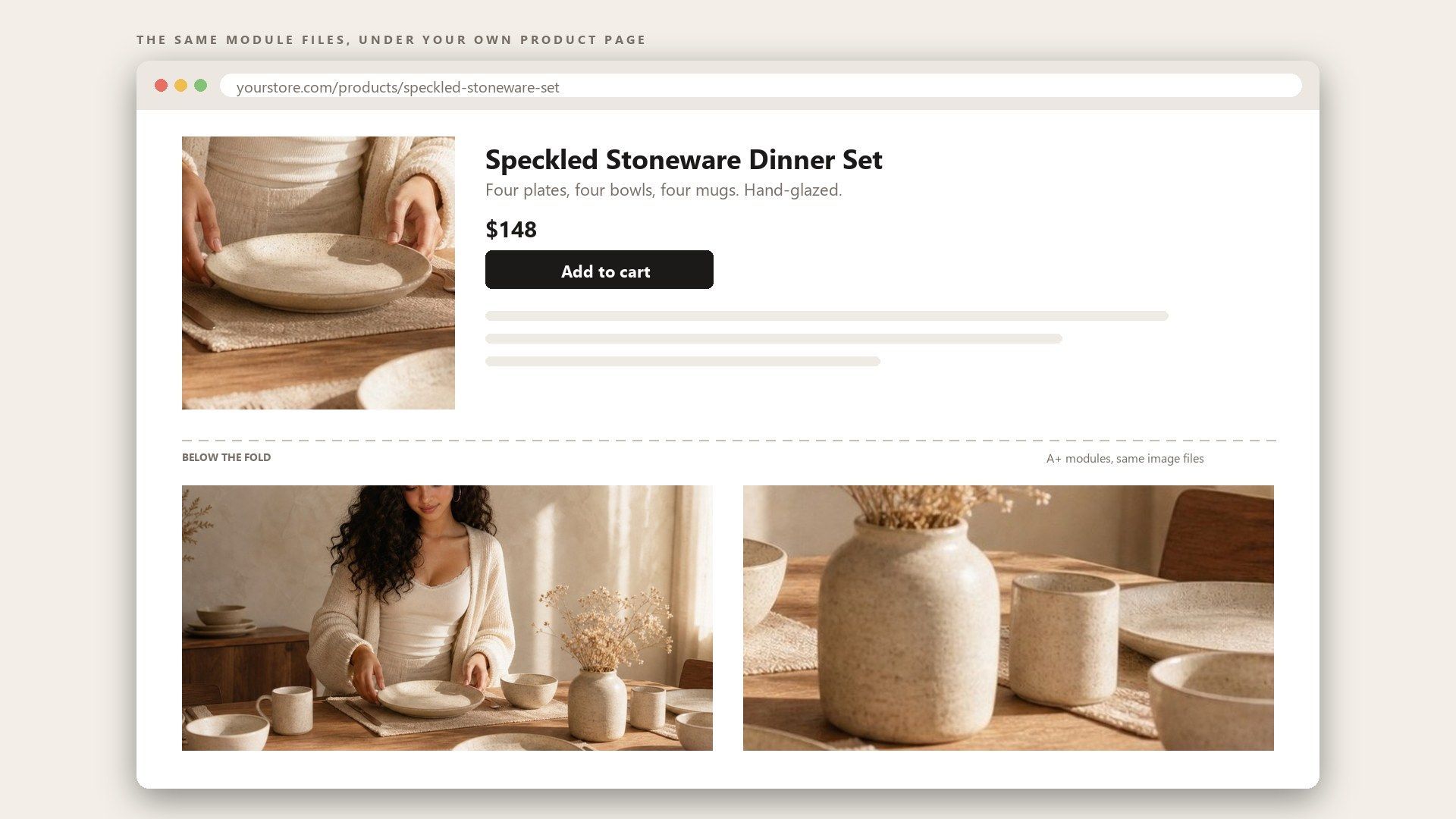
หน้ารายละเอียดสินค้าบนเว็บไซต์ของคุณเองมีหน้าที่เดียวกับส่วน A+: ตอบคำถามที่ภาพหลักตอบไม่ได้ โมดูลจะกลับมาเป็นไฟล์ภาพธรรมดาในกรอบที่คุณเลือก ดังนั้นชุดเดียวกันนี้จึงวางใต้คำอธิบายสินค้าของ Shopify ได้เช่นกัน
Amazon A+ content คือกลุ่มของรูปภาพและข้อความแบบ Rich Text ที่อยู่ใต้คำอธิบายผลิตภัณฑ์บนหน้ารายละเอียดสินค้า และเดิมเรียกว่า Enhanced Brand Content หรือ EBC โดยเปิดให้ผู้ขายที่ใช้แผน Professional ซึ่งแบรนด์ได้ลงทะเบียนใน Brand Registry
สร้างขึ้นใน A+ Content Manager ภายใต้ Advertising ใน Seller Central คุณเลือกโมดูล เติมรูปภาพและข้อความในแต่ละโมดูล จากนั้นนำส่วนนี้ไปใช้กับ ASIN ที่คุณเลือก การเรนเดอร์รูปภาพโมดูลที่นี่ก่อนจะทำให้เซสชันนั้นกลายเป็นการวางไฟล์และเขียนข้อความ แทนที่จะต้องออกแบบตั้งแต่เริ่มต้น
บน Amazon ช่องคำอธิบายมาตรฐานจะรับเฉพาะข้อความ ดังนั้นรูปภาพที่คุณเห็นใต้ช่องนั้นใน Listing อื่น ๆ มาจาก A+ Content ให้เพิ่มรูปเหล่านั้นเป็นโมดูล A+ ใน A+ Content Manager เมื่อแบรนด์ของคุณได้รับการลงทะเบียนแล้ว จนถึงตอนนั้น คำอธิบายจะยังคงเป็นข้อความเท่านั้น
A+ Content Manager ใช้เทมเพลตเป็นพื้นฐานอยู่แล้ว: แต่ละโมดูลเป็นเลย์เอาต์แบบคงที่ เช่น รูปภาพหนึ่งรูปที่มีข้อความอยู่ข้าง ๆ หรือแถวของรูปภาพสามรูป สิ่งที่เลย์เอาต์ไม่ได้จัดเตรียมไว้ให้
แต่ละโมดูลใน A+ Content Manager จะแสดงขนาดที่แน่นอนที่รองรับเมื่อคุณเปิดโมดูล และขนาดเหล่านี้จะแตกต่างกันไปในแต่ละโมดูล สร้างภาพที่ 2K หรือ 4K ในกรอบที่ใกล้เคียงกับรูปร่างของโมดูลมากที่สุด จากนั้นครอปให้เป็นขนาดที่ระบุ เพื่อให้ภาพถูกย่อลงแทนที่จะถูกยืดขยายขึ้น
คู่มือออกแบบเนื้อหา A+ ของ Amazon เองบน sell.amazon.com จะพาคุณดูส่วนต่างๆ ที่ใช้งานจริงจากแบรนด์อย่าง Jackery และ Uproot Clean ซึ่งแสดงให้เห็นว่าโมดูลต่างๆ ถูกนำมาประกอบกันอย่างไรบนหน้าจริง เมื่อนำสินค้าของคุณเองมาลองใช้กับส่วนนี้ คุณก็จะได้เวอร์ชันสำหรับวางเทียบกับตัวอย่างเหล่านั้น
Premium A+ เปิดให้แบรนด์ที่ลงทะเบียนซึ่งผ่านเกณฑ์เพิ่มเติม โดยสิทธิ์จะแสดงภายใน Seller Central ไม่ใช่ในรูปแบบเช็กลิสต์ที่เผยแพร่ นอกจากนี้ยังเพิ่มโมดูลแบบอินเทอร์แอกทีฟ เช่น วิดีโอและ Q&A และ Amazon กล่าวว่า Premium A+ ที่นำไปใช้อย่างมีประสิทธิภาพสามารถเพิ่มยอดขายได้สูงถึง 20 เปอร์เซ็นต์ เทียบกับสูงถึง 8 เปอร์เซ็นต์สำหรับ Basic
โมดูลเดียวมีค่าใช้จ่ายประมาณ $0.10 ที่ 1K, $0.14 ที่ 2K และ $0.18 ที่ 4K ไม่ว่ารูปร่างเฟรมจะเป็นแบบใด โมดูลทุกโมดูลหลังจากโมดูลแรกจะบวกเพิ่มในอัตราที่น้อยลงเล็กน้อย เนื่องจากค่าใช้จ่ายส่วนเล็ก ๆ ถูกคิดครั้งเดียวต่อการรัน ดังนั้นโมดูลทั้งเจ็ดที่ 2K จึงรวมเป็นประมาณ $0.86 ไม่มีการเรียกเก็บรายเดือน แต่ละการรันจะหักจากยอดคงเหลือของคุณเมื่อเรนเดอร์
ใช่ ส่ง POST ไปที่ /api/v1/model/generateImage โดยตั้งค่า model เป็น atlascloud/studio/a-plus-content ระบุ link หรือ product_image และ visual_type เป็นรายการที่คั่นด้วยเครื่องหมายจุลภาค เช่น hero, feature, spec จากนั้น poll /api/v1/model/prediction/{request_id} จนกว่าสถานะจะกลับมาเป็น completed รายการพารามิเตอร์ทั้งหมดอยู่ในเอกสาร API ที่ atlascloud.ai/docs