


Kadın az önce feneri kaldırdı, arkasında pazar parlıyor ve Grok videoyu artık daha fazla uzatmıyor. Grok Imagine'daki Extend, bir videoyu toplamda 30 saniyeyle sınırlıyor. Ancak bu sınır uygulamanın Extend moduna ait ve kırpılmış bir klip, sahnenizin ihtiyacı olduğu sürece devam edebilir.
Bu kılavuz, Grok Imagine extend video'nun uygulamada ve API üzerinden nasıl çalıştığını, her biri için gerçek uzunluk sınırıyla birlikte ele alıyor. Ardından Atlas Cloud üzerinde 10 saniyelik bir kaynaktan ve üç uzatmadan 40 saniyelik bir klip oluşturuyoruz ve geçişler arasında nerede kestiğimizi gösteriyoruz.
Önemli Noktalar
- Tek bir Grok Imagine üretimi 15 saniyeye kadar çalışır ve uygulamanın Extend'i toplamda 30 saniyede durur.
- Grok uygulamasında Extend, zaman çizelgesinde gezinmenize ve seçtiğiniz bir andan devam etmenize olanak tanır.
- Her API çağrısı, 2 ila 15 saniye süren bir klibe 2 ila 10 saniye ekler.
- Atlas Cloud video oluşturucuda, her geçişten önce yalnızca en yeni saniyeleri yükleyin ve devam edin.
- Her geçişe tek bir hareket verin ve kıyafeti, ışığı ve çerçevelemeyi tekrarlayın, böylece 40 saniye tek bir çekim gibi okunur.
Grok Imagine Videoları Ne Kadar Uzun Olabilir?
Tek bir Grok Imagine üretimi 15 saniyeye kadar çalışır. Grok uygulamasındaki Extend, bir videoyu toplamda 30 saniyeye uzatır. Bu iki sayı, Grok Imagine video uzunluğuyla ilgili soruların çoğunu yanıtlar, ancak API sınırlarını farklı yerlerde çizer.
| Nerede çalışırsınız | Ne yapar | Uzunluk sınırı |
|---|---|---|
| Grok uygulaması, yeni video | Metinden veya görselden videoya | 15 saniyeye kadar |
| Grok uygulaması, Extend | Bir Imagine videosunu devam ettirir | Toplamda 30 saniye |
| API, üretim | Metin, görsel veya referanstan videoya | 1 ila 15 saniye, varsayılan 8 |
| API, uzatma | Gönderdiğiniz bir klibi devam ettirir | 2 ila 15 saniyelik girdi, çağrı başına 2 ila 10 saniye eklenir |
| API, düzenleme | Bir klibi talimata göre yeniden yazar | 8,7 saniyeye kadar girdi |
Üretim dokümanları süreyi "1 ila 15 saniye" arasında ayarlamanıza izin verir ve düzenleme sınırı aynı sayfadan gelir. Uzatma ise saniyelerini kendi yöntemiyle sayar. Video uzatma dokümanlarına göre süre ayarı "yalnızca uzatılan bölümün uzunluğunu kontrol eder, toplam çıktıyı değil."
Yani 5 saniye uzatılan 10 saniyelik bir klip, 15 saniye uzunluğunda geri gelir.
Grok Video Extend'i Grok Uygulaması İçinde Nasıl Kullanırsınız
Extend, Grok Imagine'in içinde yer alır. Grok'un sürüm notları kontrollerini açıklar ve aşağıdaki akış onların terimlerini kullanır:
- Tamamlanmış bir Imagine videosunu açın ve uzatma moduna geçin.
- Zaman çizelgesinde yeni görüntülerin başlaması gereken ana kadar gezinin. 4 Nisan 2026'dan itibaren bu başlangıç noktası, iki saniyeden daha erken olamaz.
- Süre kontrolüyle yeni bölümün ne kadar süreceğini ayarlayın.
- Bundan sonra ne olacağını tanımlayın ve üretin.
Grok, uzatma modunda çözünürlük ve en-boy oranı kontrollerini gizler; bu yüzden bunları ilk klibi oluştururken seçin. Ardından video sınıra ulaşana kadar tekrarlayın.
17 Şubat 2026 tarihli giriş, uzatılmış bir videoyu "toplamda en fazla 30 sn" ile sınırlar ve SuperGrok Imagine sayfası "HD kalite, 30 saniyeye kadar uzunluk" vaat eder. Popüler bir r/grok kılavuzu, butona Extend from Frame adını verir ve bu 30 saniyeyi doldurmak için 6 ila 10 saniyelik bölümleri zincirler.
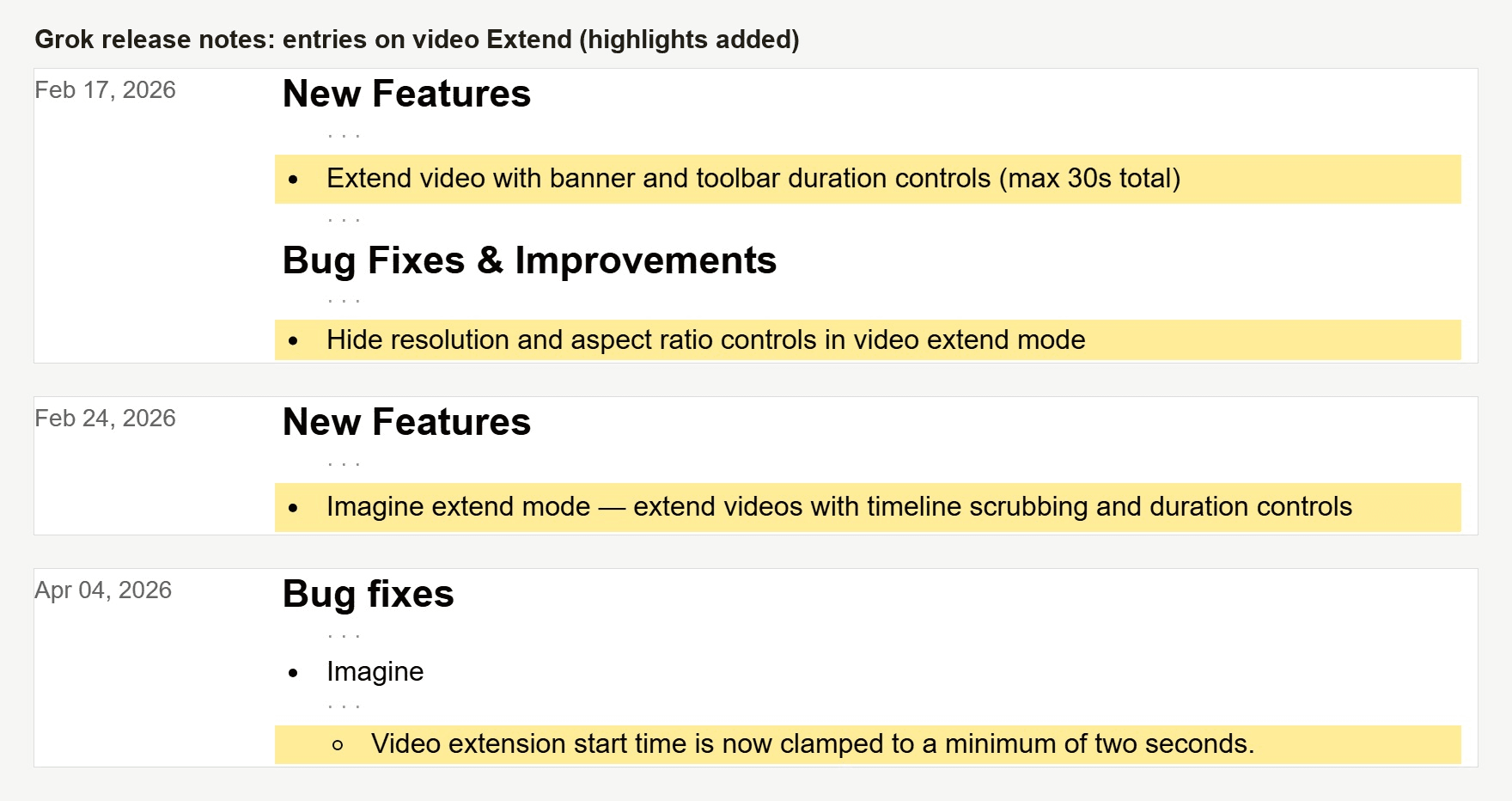
Kaynak: Grok sürüm notları , 17 Şubat, 24 Şubat ve 4 Nisan 2026 tarihli girişler. Vurgular eklenmiştir.
Otuz saniye, bir meme ya da hızlı bir tanıtım için yeterlidir. Bir ürün tanıtım turu, bir müzik geçişi veya üç vuruşlu bir sahne genellikle daha fazlasına ihtiyaç duyar ve uygulama bunun için hiçbir ayar sunmaz. Uygulama, geçişler boyunca sayımı tutar. Uzatma uç noktası ise yalnızca ona gönderdiğiniz klibi görür.
Atlas Cloud'da Bir Grok Imagine Videosunu 30 Saniyenin Ötesine Nasıl Uzatırsınız
Atlas Cloud'da Grok Imagine, video oluşturucunun Video Extend sekmesindeki varsayılan modeldir. Bir mp4 yüklersiniz, sonrasında ne olacağını tanımlarsınız ve kaç saniye ekleneceğini seçersiniz. Klip Grok'tan, bir telefondan veya başka bir oluşturucudan gelebilir; Veo 3 uzatma kılavuzumuz aynı sekmeyi 8 saniyelik bir Veo klibi üzerinde çalıştırır.
Klibinizi, ardından yeni görüntüleri geri alırsınız. Yeni saniyeleri kesin, yükleyin ve tekrar uzatın. Aşağıdaki klip bu döngüden üç kez geçti.
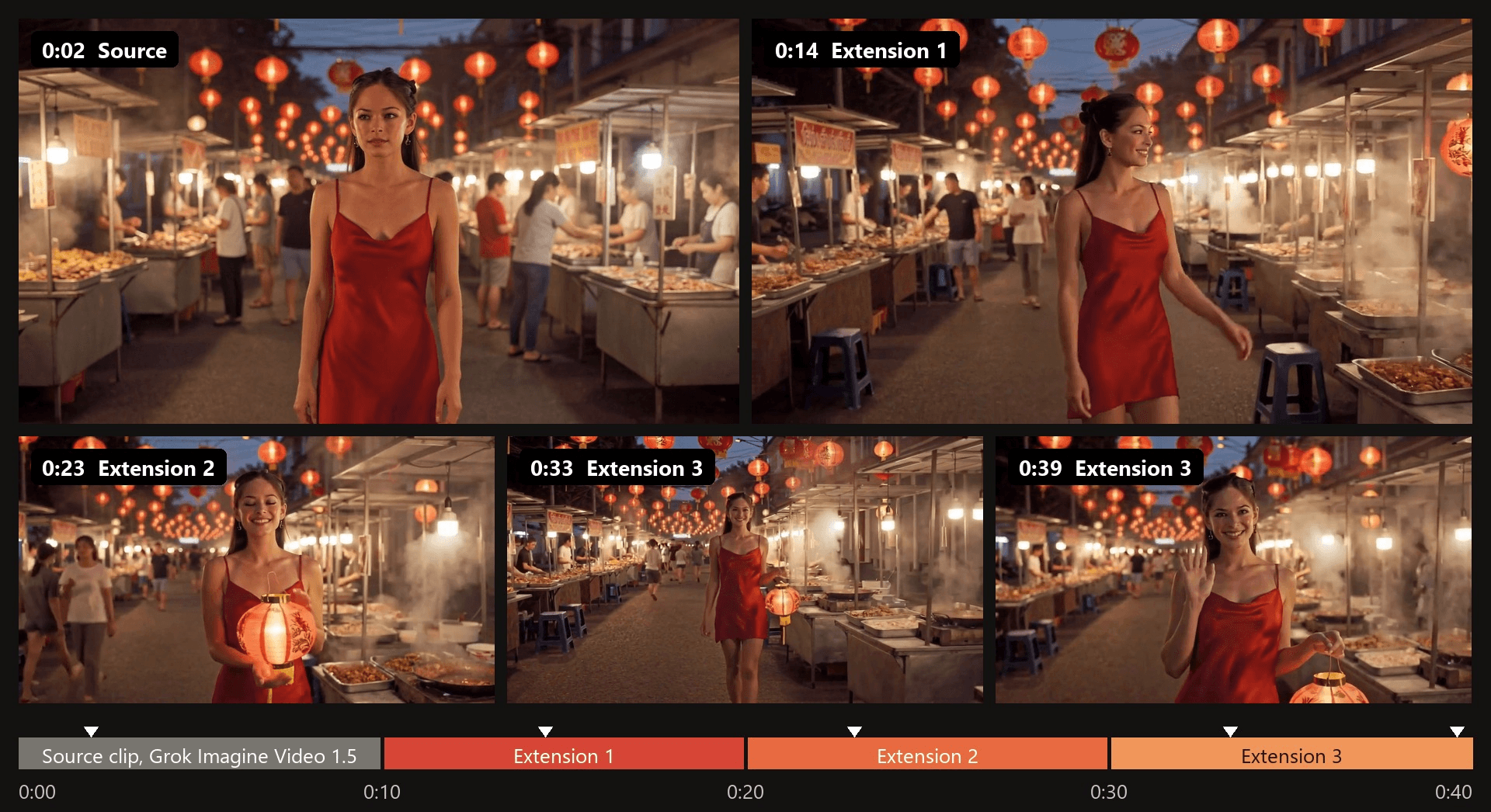
10 saniyelik kaynağı, Grok Imagine Video 1.5 referanstan-videoya ile bir portre fotoğrafından oluşturduk ve bunu kişinin izniyle kullandık. Her uzatma 10 saniye ekledi. Birleştirilmiş dosya, 1280×720 çözünürlükte ve 24 fps'te 40,04 saniye sürüyor; kesintisiz tek bir çekim.
Yöntem 1: Grok Imagine'i Video Extend Sekmesinde Çalıştırın
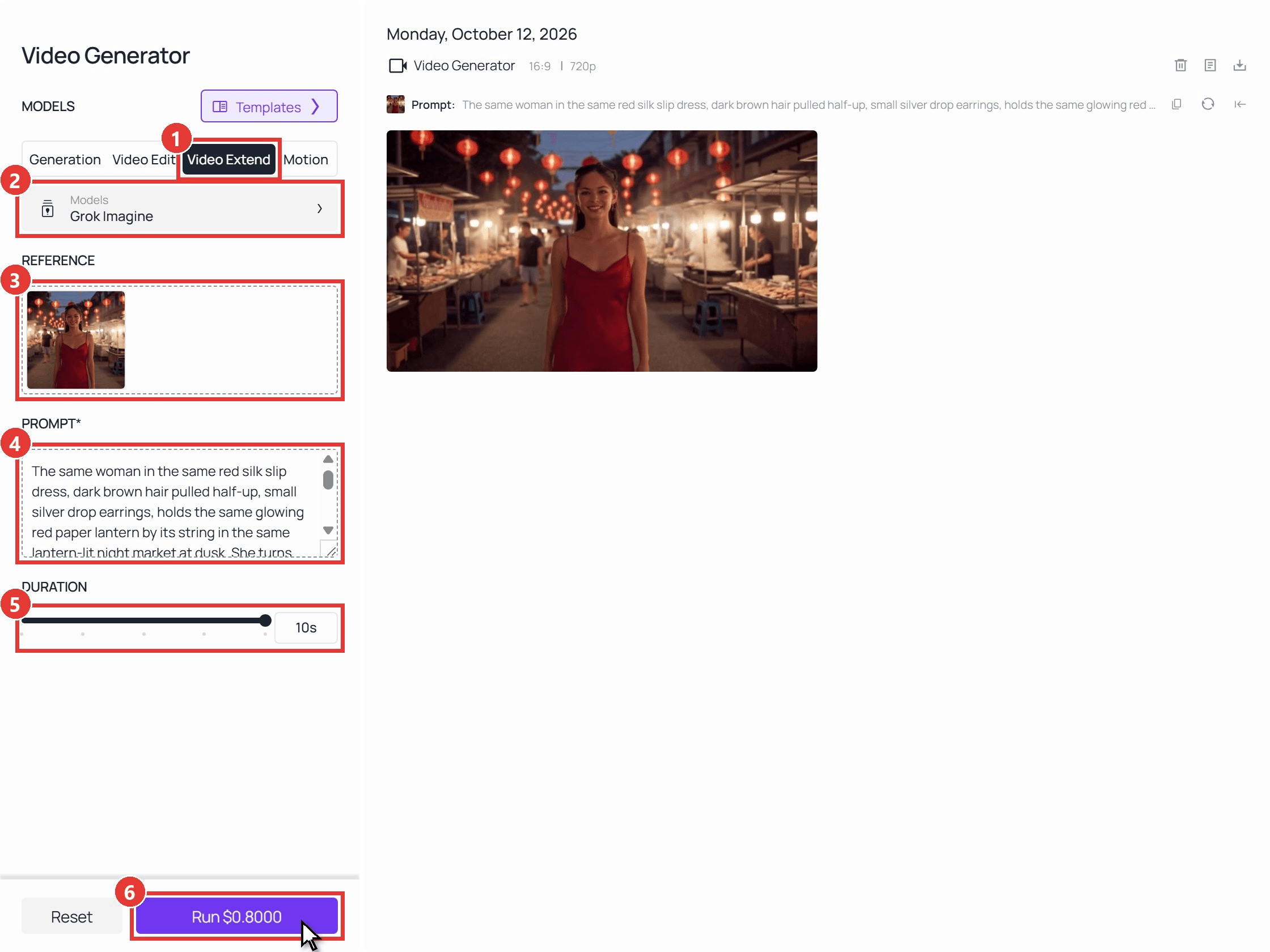
Giriş yapın, video oluşturucuyu açın ve ekran görüntüsündeki numaraları takip edin.
- Video Extend sekmesine tıklayın.
- Models menüsünde Grok Imagine'i koruyun. Sekmenin varsayılanıdır.
- Klibinizi Video to extend alanına bırakın. İlk geçişte bu kaynaktır. Sonraki her geçişte ise yalnızca önceki geçişin eklediği saniyelerdir; bunu bir sonraki bölüm açıklıyor.
- PROMPT alanında önce bir sonraki hareketi yazın, ardından çekimde kimin olduğunu, ne giydiğini, ışığı ve çerçevelemeyi yeniden belirtin.
- DURATION'ı yeni saniye sayısına sürükleyin; 2 ila 10 arasında herhangi bir değer. Biz her geçişte 10 kullandık.
- Run'a tıklayın. Buton, onaylamadan önce o tam çalışmanın maliyetini gösterir.
Yöntem 2: Grok Imagine Extend Video API'siyle Geçişleri Zincirleyin
Elle üç geçiş birkaç dakika sürer. On geçiş ya da bir klip grubuna aynı işlemin uygulanması bir betiğe aittir. API, sekmeyle aynı girdileri alır.
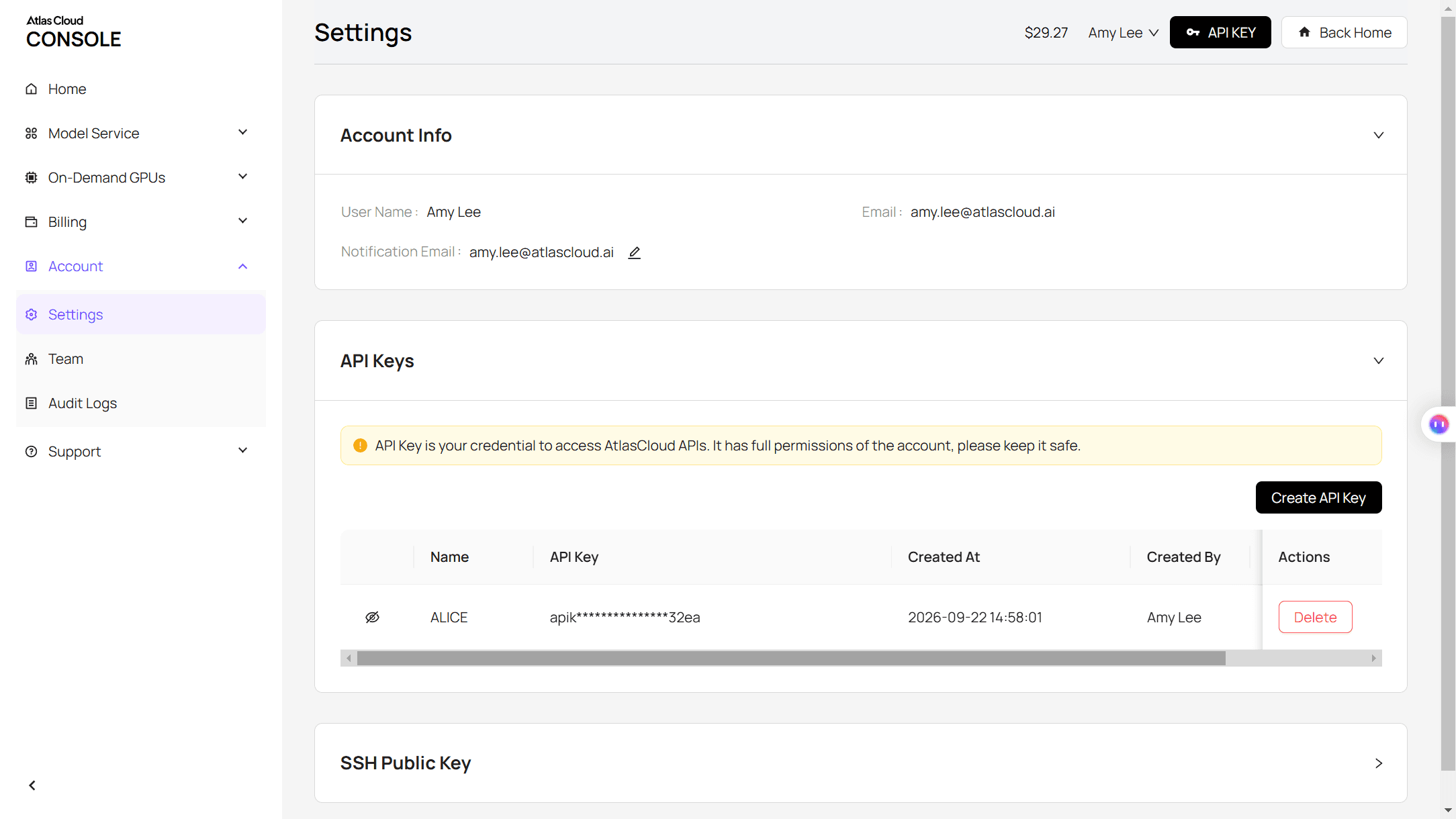
Adım 1: Bir API anahtarı oluşturun. Atlas Cloud konsolunda bir tane oluşturun ve kopyalayın. Sunucu tarafında saklayın. Tek bir anahtar platformdaki her modeli kapsar.
Adım 2: İstek şeklini kontrol edin. Atlas Cloud API dokümanları kimlik doğrulama ve yoklamayı kapsar. Grok Imagine uzatma sayfasındaki API sekmesi üç girdi listeler: 2 ila 15 saniyelik bir mp4'e genel bağlantı için "video_url", "prompt" ve varsayılanı 6 olan 2 ila 10 saniye arası "duration".
Diskinizdeki bir dosya için Upload Media uç noktası, "video_url" olarak geçirebileceğiniz geçici bir URL döndürür.
Adım 3: İsteği gönderin ve yoklayın. Bir uzatma gönderin:
plaintext1curl -X POST https://api.atlascloud.ai/api/v1/model/generateVideo \ 2 -H "Content-Type: application/json" \ 3 -H "Authorization: Bearer $ATLASCLOUD_API_KEY" \ 4 -d '{ 5 "model": "xai/grok-imagine-video/extend-video", 6 "video_url": "<public_https_url_to_your_clip.mp4>", 7 "prompt": "The same woman in the same red silk slip dress keeps walking through the same lantern-lit night market at dusk. She stops at a stall on her right and lifts down a small red paper lantern by its string. Same warm lantern light, same medium shot. Ambient market chatter, no music.", 8 "duration": 10 9 }'
Yanıt bir tahmin kimliği taşır. Durum completed olana kadar yoklayın:
plaintext1curl https://api.atlascloud.ai/api/v1/model/prediction/<prediction_id> \ 2 -H "Authorization: Bearer $ATLASCLOUD_API_KEY"
Geçişleri zincirlemek için bu iki çağrıyı, en yeni saniyeleri yükleyen, sonucu bekleyen ve döndürülen dosyadan yeni görüntüleri kesen bir döngüye sarın. Bu Python taslağı üç adet 10 saniyelik geçiş çalıştırır ve parçaları ffmpeg ile birleştirir:
plaintext1import os, subprocess, time, requests 2 3API = "https://api.atlascloud.ai/api/v1/model" 4HEAD = {"Authorization": f"Bearer {os.environ['ATLASCLOUD_API_KEY']}"} 5PROMPTS = [ 6 "She stops at a lantern stall on her right and lifts one lantern down by its string. Same woman, same red silk slip dress, same lantern light, same medium shot.", 7 "She turns to the camera, raises the lantern beside her face and laughs, then walks on. Same woman, same red silk slip dress, same lantern light, same medium shot.", 8 "She walks toward the camera, stops close and gives a small wave. Same woman, same red silk slip dress, same lantern light, camera holds still.", 9] 10 11def seconds(path): 12 out = subprocess.run(["ffprobe", "-v", "error", "-show_entries", "format=duration", 13 "-of", "csv=p=0", path], capture_output=True, text=True).stdout 14 return float(out) 15 16def cut(src, start, dst): # re-encode so the cut lands on an exact frame 17 subprocess.run(["ffmpeg", "-y", "-ss", str(start), "-i", src, "-map", "0:v:0", "-map", "0:a:0?", 18 "-c:v", "libx264", "-crf", "17", "-pix_fmt", "yuv420p", "-c:a", "aac", dst], check=True) 19 20def extend(clip, prompt, duration=10): 21 with open(clip, "rb") as f: 22 url = requests.post(f"{API}/uploadMedia", headers=HEAD, files={"file": f}).json()["data"]["download_url"] 23 job = requests.post(f"{API}/generateVideo", headers=HEAD, json={ 24 "model": "xai/grok-imagine-video/extend-video", 25 "video_url": url, "prompt": prompt, "duration": duration}).json()["data"]["id"] 26 while True: 27 data = requests.get(f"{API}/prediction/{job}", headers=HEAD).json()["data"] 28 if data["status"] == "completed": 29 return data["outputs"][0] 30 if data["status"] == "failed": 31 raise RuntimeError(data.get("error")) 32 time.sleep(10) 33 34clip = "source.mp4" # 2 to 15 seconds 35cut(clip, 0, "part0.mp4") 36parts = ["part0.mp4"] 37for i, prompt in enumerate(PROMPTS, 1): 38 full = f"pass{i}.mp4" 39 with open(full, "wb") as f: 40 f.write(requests.get(extend(clip, prompt)).content) 41 start = seconds(clip) # the new footage begins where your upload ended 42 clip = f"new{i}.mp4" 43 cut(full, start, clip) # these new seconds become the next upload 44 parts.append(clip) 45 46with open("parts.txt", "w") as f: 47 f.writelines(f"file '{p}'\n" for p in parts) 48subprocess.run(["ffmpeg", "-y", "-f", "concat", "-safe", "0", "-i", "parts.txt", 49 "-c:v", "libx264", "-crf", "17", "-pix_fmt", "yuv420p", "-c:a", "aac", "final.mp4"], check=True)
Atlas Cloud'daki her video modeli aynı uç noktayı ve aynı anahtarı kullanır. Grok Imagine'i sonradan başka bir uzatma modeliyle değiştirmek, "model" dizesini ve o modelin kendi alanlarını değiştirmek anlamına gelir; yükleme, yoklama ve birleştirme ise olduğu gibi kalır.
Bir Sonraki Uzatmadan Önce Grok Klibi Nerede Kırpılır
10 saniyelik bir kaynak ve 10 saniyelik bir geçişle ilk sonuç 20 saniye sürer ve uç nokta 15'in üzerindeki hiçbir şeyi kabul etmez. Bu yüzden ilkinden sonraki her geçiş bir kesmeyle başlar. Biz her seferinde tek bir yerde kesiyoruz: yeni görüntülerin başladığı kare. Yükleme, o zaman önceki geçişin eklediği 10 saniye olur.
O klip, devam etmek istediğiniz karede biter ve her zaman 15 saniyelik sınırın altında kalır. Birleştirme de basit kalır: kaynağı olduğu gibi tutun, ardından her geçişten yalnızca yeni saniyeleri ekleyin; böylece hiçbir şey üst üste binmez ve hiçbir şey iki kez oynamaz.
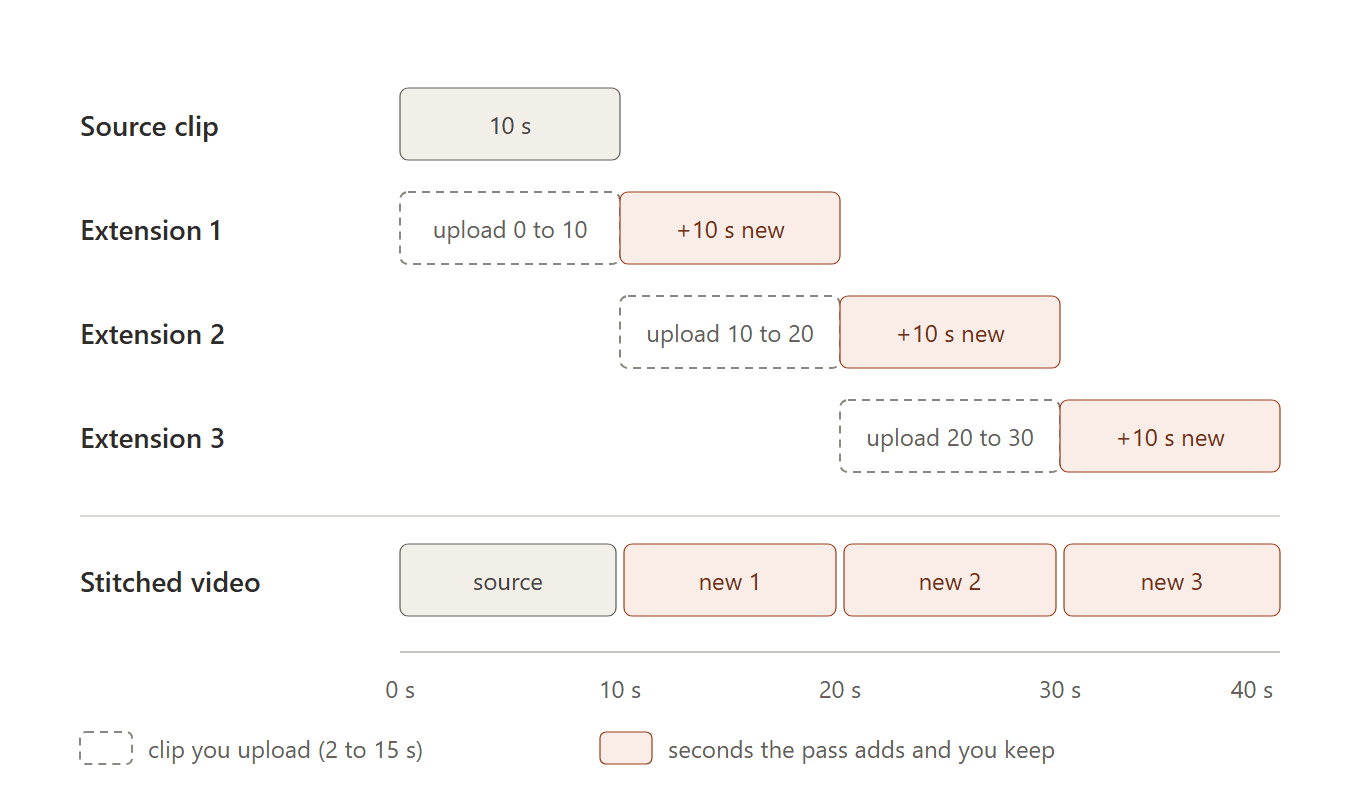
Kuyruk uzunluğunun önemli olup olmadığını da test ettik; ikinci uzatmayı aynı andan ve aynı istemle iki kez çalıştırdık, bir kez 10 saniyelik bir kuyruktan, bir kez de 3 saniyelik bir kuyruktan. İlk yeni kareler neredeyse birebir aynı çıktı (SSIM 0,97) ve her iki çekim de aynı vuruşu oynadı: dönüyor, feneri kaldırıyor ve gülüyor.
O noktadan sonra iki çekim, herhangi iki üretimin yapacağı gibi ayrıntılarda farklılaştı. Yani 2 saniye veya daha uzun her kuyruk işe yarar, yeter ki devam etmek istediğiniz karede bitsin.
Her kesimi yeniden kodlayarak yapın. Akış kopyası en yakın anahtar karede başlar; bu da tam birleşme yerinde birkaç kareyi tekrarlayabilir veya atlayabilir. Grok Imagine'in döndürdüğü her dosya, yüklememizin kare kare bir kopyasıyla açıldı (girdiye karşı 46 ila 48 dB PSNR), bu yüzden o sınırda temiz bir kesim, üç birleşme yerinin hiçbirinde görünür bir ek bırakmadı.
30 Saniyelik Bir Grok Imagine Videosunu Tek Tek Vuruşlarla Planlayın
30 ya da 40 saniyelik bir çekim, birbirine dizilmiş üç ya da dört küçük olaydır. Her geçişe bunlardan birini verin ve her vuruşun zaman çizelgesinde nereye düşeceğine siz karar verirsiniz. Biz fener sahnesini dört vuruşa böldük:
| Bölüm | Zaman çizelgesi | İstemdeki tek hareket | Geri gelen |
|---|---|---|---|
| Kaynak, Video 1.5 referanstan-videoya | 0:00 - 0:10 | Pazarın içinden kameraya doğru yürür, bir tezgâha göz atar, gülümser | Objektife doğru yürür ve adımının ortasında bir gülümsemeyle biter |
| 1. Uzatma | 0:10 - 0:20 | Bir tezgâhta durur ve kırmızı bir kâğıt feneri indirir | Yukarı uzanır, feneri ipinden kaldırır ve ellerinde çevirir |
| 2. Uzatma | 0:20 - 0:30 | Kameraya döner, feneri yüzünün yanına kaldırıp güler, sonra yürümeye devam eder | Yanan fener yanağının yanındayken güler, sonra kamera geri çekilirken yürümeye devam eder |
| 3. Uzatma | 0:30 - 0:40 | Kameraya doğru yürür, yakına gelir ve el sallar | Sokakta objektife doğru yürür, yakına gelir ve boştaki eliyle el sallar |
Her uzatma istemi aynı beş dayanağı tekrarladı: kadın, kırmızı ipek askılı elbise, yarım toplanmış koyu saç ve gümüş küpeler, sıcak fener ışığı ve çerçeveleme. Ayrıca her vuruşu ancak bir öncekinin sonunu izledikten sonra yazdık. 2. uzatma, o yürürken bitti; bu yüzden 3. uzatma, hiç almadığı bir pozla değil, yürümeyle açılıyor.
Her geçişte kamerayı da adlandırın, böylece her bölümün tanımlı bir hareketi olur: "kamera yavaşça durur," "o yürürken geriye doğru takip eder," "o yaklaşırken sabit kalır." 1. uzatmanın arkasındaki tam istem:
plaintext1The same woman in the same red silk slip dress, dark brown hair pulled half-up, small silver drop earrings, keeps walking through the same lantern-lit night market at dusk. She slows and stops at a stall on her right where small round red paper lanterns hang from a wire, reaches up and lifts one down by its string, then turns it slowly in her hands and smiles at it. Same warm lantern light on her face, same steam drifting from the food stalls, same medium shot; the camera eases to a stop as she does. Ambient market chatter, no music.
Bu dayanakları ifade etme ve bir birleşme yerinde kare kare nelerin kontrol edileceği hakkında daha fazlası için AI video uzatıcı kılavuzumuza bakın.
Sıkça Sorulan Sorular
Grok Imagine mevcut bir videoyu düzenleyebilir mi?
Evet. Düzenleme modu, bir klibi metin talimatına göre yeniden yazar; örneğin bir kolye eklemek veya ışığı değiştirmek gibi, ve sonuç orijinal klibin uzunluğunu korur. Atlas Cloud'da Grok Imagine ayrıca aynı video oluşturucunun Video Edit sekmesinde yer alır; böylece önce kısa bir çekimi yeniden biçimlendirip ardından uzatabilirsiniz.
Video uzatmayı hangi Grok Imagine modeli yönetir?
Uzatma, Grok API'nin uzatma dokümanlarının listelediği model olan grok-imagine-video üzerinde çalışır. Grok Imagine Video 1.5 ise metinden, görselden ve referanstan videoya kapsar.
Atlas Cloud'da uzatma uç noktası xai/grok-imagine-video/extend-video'dur ve Video 1.5 girişleri üretimi yönetir. Bu ayrım iki adımlı bir iş akışına uygundur: kaynağı Video 1.5 ile oluşturun, ardından uzatın; bu kılavuzdaki klibi de böyle oluşturduk.
Uzatılmış bir Grok videosu hangi çözünürlükte geri gelir?
Uzatma, kaynağın en-boy oranını ve çözünürlüğünü korur; en fazla 720p olacak şekilde. Zincirimizdeki dört dosyanın tamamı 1280×720 çözünürlükte ve 24 fps'te geri geldi, bu yüzden birleştirilmiş video hiçbir ölçeklemeye ihtiyaç duymadı. Kaynağı, yayımlamayı planladığınız en-boy oranında 720p olarak üretin; her geçiş buna uyacaktır.
Atlas Cloud'da 40 saniyelik bir Grok Imagine videosu ne kadar?
Klibimiz $3.81 tuttu. 720p'de Grok Imagine Video 1.5 referanstan-videoya ile oluşturulan 10 saniyelik kaynak $1.41'di. Her uzatma $0.80'di, çünkü Grok Imagine eklenen saniye başına $0.07 artı yüklediğiniz klibin saniyesi başına $0.01 faturalandırır. Bunun yerine 3 saniyelik bir kuyruğa kırpmak, bir geçişi $0.73'e düşürürdü. Fiyatlar, 12 Ekim 2026'daki Run butonlarından alınmıştır ve hiçbir indirim görünmemektedir.
Sonuç
Grok uygulaması Extend'i 30 saniyede durdurur ve uzatma modelinin kendisi yalnızca 2 ila 15 saniyelik bir klip ister. Her geçişi eklediği saniyelere kadar kesin, o kuyruğu yükleyin, yeni görüntüleri ekleyin ve toplam süre önemini yitirir. Her geçişe bir vuruş planlayın ve aynı dayanakları tekrarlayın; birleşme yerleri görünmez kalır.
Fener sahnemiz, 10 saniyelik bir kaynaktan ve üç geçişten tek bir kesintisiz çekimde 40 saniyeye ulaştı. Bir dahaki sefere Grok Imagine extend video uygulamada 30 saniyelik duvarına çarptığında, klibi indirin, en yeni saniyelerini Video Extend sekmesine yükleyin ve çekimi sürdürün.







