Bir yabancı. Deklanşörden yarım saniye önce kadraja girdi, başka türlü temiz bir karedeki tek kusur o, ve Photoshop'un hiç açılmasının tek sebebi de o.
Onu yok etmenin üç farklı yolu var ve photoshop remove object için üst sıralarda çıkan adım listeleri bunları aynı rafın üç düğmesi gibi dizme eğiliminde. Farklı donanımlarda çalışıyorlar. Farklı para birimlerinde ücretlendiriyorlar. İçlerinden biri, ona yaklaşmanıza fırsat kalmadan birçok dizüstü bilgisayarda gri görünecek.
Yani bu yazı, sorunun bunun yerine fiyatlandırma tarafını ele alıyor. Aşağıdaki her şey, Eylül 2026'da okunan Adobe'nin kendi yardım sayfalarından ve plan sayfalarından geliyor: hangi araç üretken kredi harcıyor, hangisi harcamıyor, Remove aracı ekran kartınızdan ne istiyor ve adında Photoshop geçen plan aslında neleri içeriyor. Ardından da aynı işin bir tarayıcı sekmesinde bedavaya çalışan versiyonu.
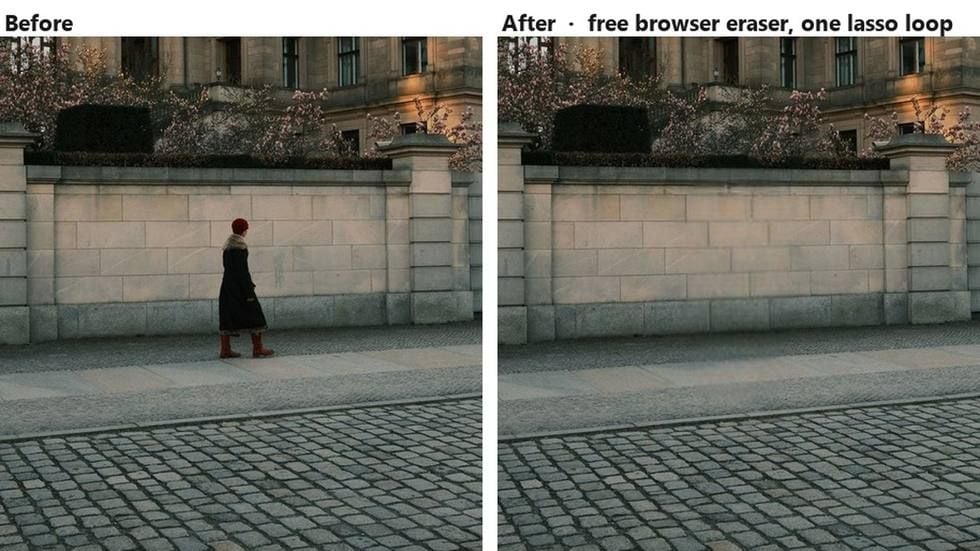
Önemli Noktalar
- Photoshop üç farklı mekanizmayla üç silme yolu sunar: Remove aracı bir model çalıştırır, Content-Aware Fill çevredeki pikselleri kopyalar ve Generative Fill bir komuttan yeni içerik yazar.
- Adobe'nin üretken krediler SSS sayfası, Photoshop Remove aracını hiç kredi harcamayan özellikler arasında listeliyor. İşin püf noktası donanım ve Adobe asgari özellikleri yayımlıyor.
- Adobe Firefly modeliyle Generative Fill, üretim başına 1 krediye mal oluyor ve Photoshop adıyla satılan plan, devredilmeyen aylık 25 kredi içeriyor.
- ücretsiz Object Eraser maskeleme ve doldurma işini bir tarayıcı sekmesinde hesap olmadan, kredi sayacı olmadan ve kurulum olmadan yapar.
- Bir maskenin tarif edemeyeceği değişiklikler için barındırılan bir görsel düzenleme modeli yazılı bir talimat alır ve aylık yerine çalıştırma başına faturalandırır.
Photoshop Remove Aracı Aslında Neyle Çalışıyor
Adobe'nin kendi talimatları buradan başlıyor: Araçlar panelinden Remove aracını seçin, yabancının etrafına bir halka çizin ve Photoshop onu değiştirir. Adobe, bunu Generative Fill ile birlikte 23 Mayıs 2023 tarihli duyurusunda tanıttı; istenmeyen bir nesneyi "üzerinden basitçe fırça geçirerek" değiştiren yapay zekâ destekli bir özellik olarak tarif etti ve büyük nesnelerle çit veya ufuk çizgisi gibi yapıların önünde duran her şey için önerdi.
Bundan sonra ne olacağını iki denetim belirler. Seçenekler çubuğundaki Mod seçeneği, üretken yapay zekânın kullanılıp kullanılmayacağını belirler: Otomatik, açık veya kapalı. Açık olduğunda, Bulut ile Cihaz işleme arasında ikinci bir seçim belirir. Bağlama Duyarlı Görev Çubuğu ayrıca kendi başına üç kategoriyi avlayan bir Dikkat dağıtıcıları bul açılır menüsü taşır: genel dikkat dağıtıcılar, insanlar ve teller ile kablolar.
Sonra, onu kullanıp kullanamayacağınızı belirleyen kısım geliyor. Adobe bu tek araç için ayrı bir donanım sayfası yayımlıyor ve buradaki asgari seviye Photoshop'un kendi seviyesinin çok üzerinde. Uygulama, 8 GB RAM ve 1,5 GB GPU belleği olan bir makineye kuruluyor. Remove aracı sayfası ise 16 GB RAM ve 8 GB kapasiteli ayrı bir kart istiyor.
| Bileşen | Remove aracı asgari, Windows | Cihaz üzeri üretken model |
|---|---|---|
| CPU | 8 çekirdek, Intel Rocket Lake veya eşdeğeri | Aynı |
| Ayrı GPU | En az 8 GB RAM'e sahip NVIDIA RTX 3060 veya üstü gibi bir kart | 14 GB VRAM'e sahip NVIDIA RTX 30 serisi veya üstü, 12 GB VRAM'e sahip Intel Arc ya da 23 GB VRAM'e sahip AMD RDNA2 veya daha yeni |
| Tümleşik GPU | Listelenmemiş | 32 GB RAM'e sahip Intel Arrow Lake veya Lunar Lake ya da 64 GB RAM'e sahip AMD RDNA2 veya daha yeni |
| Bellek | 16 GB | Yukarıdaki satırlarca karşılanıyor |
| Depolama | 512 GB SSD | Bileşenler ilk kullanımda bir kez indirilir |
| Sürücüler | En son GPU sürücüleri önerilir | 2 yıldan eski sürücüler desteklenmeyebilir |
Adobe'nin kendi bilinen sorunlar sayfası, bir makinenin yetersiz kalması durumunda ne olacağını da açıklıyor: Cihaz seçeneği basitçe kullanılamaz hale gelir ve size Bulut modunu kullanmanız söylenir. Bu sayfa ayrıca gerekli bileşenlerin indirilmesiyle ilgili ilk çalıştırma mesajını ve Tercihler'deki Remove Tool Processing altında Daha kararlı seçeneğini seçmeyi içeren bir çökme çözümünü de kapsıyor.
Şimdi sürpriz. Adobe'nin üretken krediler SSS sayfası, kredi harcamayan üretken özelliklerin kısa bir listesini tutuyor ve "Photoshop: Remove Tool" bu listede. Bir ayda bin kez çalıştırın, hesap menünüzdeki kredi bakiyesi kıpırdamaz. Araç ölçülmüyor. Onu kapıda tutan şey ekran kartı ve abonelik.
Content-Aware Fill: Model Olmadan Silme
Remove aracı kullanılamadığında ya da sonucu yumuşak kaldığında, yedek yol daha eski ve daha tuhaf. Content-Aware Fill yıllardır Photoshop'ta var ve Adobe'nin tarifi ferahlatıcı biçimde sade: nesneleri kaldırır ve alanı "çevredeki piksellerle" doldurur.
Hiçbir model çalışmaz. Hiçbir şey indirilmez. Hiçbir şey üretilmez. Photoshop, görüntünüzün başka bir yerinden doku kopyalar ve boşluğun üzerine harmanlar; iş akışının fırça yerine bir seçim aracıyla başlamasının ve dolgunun, ayarlamanız beklenen bir örnekleme alanıyla kendi çalışma alanını açmasının nedeni budur.
Emek tam da o çalışma alanına taşınmış. Figürün arkasında neyin olması gerektiğine bir model karar vermek yerine, siz Photoshop'a nereye bakacağını söylüyorsunuz.
| Denetim | Neyi ayarlıyorsunuz | Seçenekler |
|---|---|---|
| Örnekleme alanı | Photoshop'un hangi piksellerden kopyalayacağı | Otomatik, Dikdörtgen, Örnekleme Fırçası ile Özel, Tüm Katmanları Örnekle |
| Renk Uyarlaması | Kademeli geçişler için kontrast ve parlaklık eşleştirme | Yok, Varsayılan, Yüksek, Çok Yüksek |
| Döndürme Uyarlaması | Döndürülmüş veya kavisli desenler için hizalama | Yok, Düşük, Orta, Yüksek, Tam |
| Ölçek | Farklı boyutlardaki tekrar eden desenler için yeniden boyutlandırma | Açık veya kapalı |
| Ayna | Simetrik kareler için yatay çevirme | Açık veya kapalı |
| Çıktı Hedefi | Doldurulan içeriğin nereye geldiği | Geçerli Katman, Yeni Katman, Katmanı Çoğalt |
Altı denetim var ve bu listenin dürüst okuması şu: Content-Aware Fill'in bir insanın ne olduğuna dair hiçbir fikri yok. Örnekler ve harmanlar. Düz bir duvarda veya muntazam bir çimende bu fazlasıyla yeter. Bir ufuk çizgisi, bir korkuluk ya da fayanslı bir zemin boyunca Örnekleme Fırçası'nı bir süre sürükleyip duracaksınız ve Döndürme Uyarlaması açılır menüsü tam da naif cevap yanlış çıktığı için var.
Çevrimiçi bir Content-Aware Fill Var mı?
İnsanlar bu ifadeyi yazıyor çünkü masaüstü uygulaması olmadan sonucu istiyorlar ve bir tarayıcının neyi geri verebileceği konusunda net olmakta fayda var. Yukarıdaki panel, altı birbirine bağlı ayara sahip bir masaüstü çalışma alanı, dolayısıyla bir web sayfası onu denetim denetim yeniden üretmeyecek.
Bir tarayıcının çalıştırabileceği şey tamamen diğer mekanizma: boşluğa ve tüm görüntüye bakıp oraya neyin ait olduğunu düşünüyorsa onu boyayan maskeli bir inpainting modeli. Bu, Content-Aware Fill'in yaptığından çok Remove aracının yaptığına yakın ve sizden altı yerine tek bir girdi istiyor. Sıradaki bölüm o araç.
Bir Tarayıcı Sekmesinde Çalışan Ücretsiz Photoshop Nesne Silme Alternatifi
Bir sekme açın, fotoğrafı içine bırakın, yabancının etrafına bir halka çizin, bir PNG indirin. Kurulum adımı yok, hesap yok, geri sayan bir sayaç yok ve fotoğraf oturduğunuz makineden hiç ayrılmıyor.
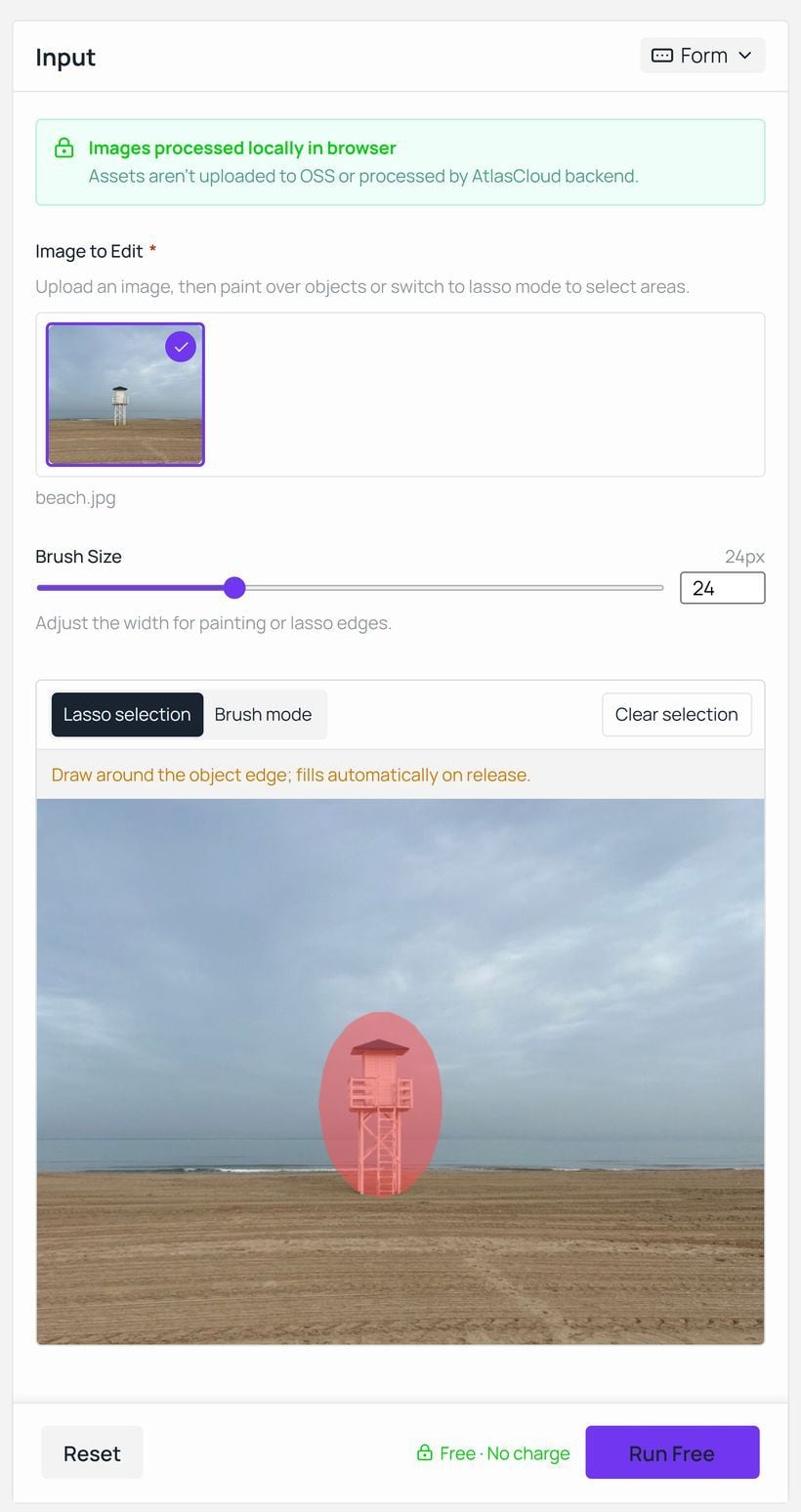
Sayfa, Atlas Cloud'un oturum açma duvarı olmadan çalıştırdığı ücretsiz yapay zekâ araçlarından biri. Kendi SSS bölümü koşulları net biçimde ortaya koyuyor: "Hiçbir aşamada hesap gerekmez" ve araç "kredi olmadan, günlük sınır olmadan ve ne kadar sildiğinize dair bir ölçüm olmadan" ücretsiz. Sayfadaki bir panel, görüntülerin tarayıcıda yerel olarak işlendiğini ve varlıkların depolamaya yüklenmediğini ya da bir arka uç tarafından işlenmediğini de ekliyor.
Çıktı, koyduğunuz dosyanın çözünürlüğünü korur. Çalışma alanının altındaki bir not, ilk tıklamadan önce bilinmeye değer tek şeyi açıklıyor: tarayıcı, ilk çalıştırmada model ağırlıklarını indirir ve önbelleğe alır; gerçek hız ise cihaz performansına ve ağ koşullarına bağlıdır. Fotoğraf bunun yerine bir telefonda duruyorsa, dahili seçenekler iPhone'da nesne silme rehberimizde ayrıca karşılaştırılıyor.
Tarayıcı nesne silgisini kullanmak üç adım alıyor ve bunlardan yalnızca ikincisinde bir karar var.
- Fotoğrafı yükleyin ya da yükleme alanına sürükleyin.
- Nesneyi nasıl işaretleyeceğinizi seçin. Kement seçimi, kenarın etrafına çizilen bir halka ister ve bıraktığınızda onu doldurur. Fırça modu, nesnenin üzerini doğrudan boyar; Fırça Boyutu 6 ile 64 piksel arasında değişir.
- Run Free'ye basın, ardından çıktı paneli tamamlandığını bildirdiğinde İndir'e basın.
Kement, baba direği ya da trafik levhası gibi tek ve derli toplu bir nesnede daha hızlı. Fırça ise uzuvları ve boşlukları olan, halkanın arka planın yarısını da yutacağı bir şeyde daha iyi. Her iki durumda da Content-Aware Fill'deki Örnekleme Fırçası'nın yaptığı işi yapıyorsunuz; tek fark, nereden kopyalayacağınızı değil neyin gitmesi gerektiğini işaretliyorsunuz. Bir öznenin arkasındaki tüm fonu kaldırmak farklı araçlarla yapılan farklı bir iş; yapay zekâ arka plan siliciler derlememizde ele alınıyor.
Generative Fill Nerede Ücretsiz Olmaktan Çıkıyor
Üçüncü Photoshop yolu, silmekten fazlasını yapan yol. Bir alan seçin, Generative Fill'i açın, bir model seçin ve orada ne olması gerektiğini yazın. Adobe'nin yardım sayfası, komutu boş bırakıp Photoshop'un seçimi çevredeki piksellerden doldurmasına izin verebileceğinizi de belirtiyor.
Model seçiciyi okumaya değer, çünkü büyümüş. Adobe'nin kendi tarafı Firefly Fill & Expand, Firefly Image 5 ve Firefly Image 1 sunuyor. Bunların yanında ortak modeller yer alıyor: FLUX.2 pro, FLUX Kontext pro, Nano Banana 2 ile Gemini 3.1 ve Nano Banana Pro ile Gemini 3.
Bu seçici aynı zamanda faturalandırma sınırı. Adobe'nin krediler SSS sayfası, Adobe Firefly modelleriyle Generative Fill'i üretim başına 1 krediye sahip standart bir özellik olarak tanımlıyor. Ortak modeller premium olarak sınıflandırılıyor; burada kredi maliyeti modele, çıktıya ve dosya boyutuna göre değişiyor. Krediler her ay faturalandırma tarihinizde sıfırlanıyor ve SSS, devredilmedikleri konusunda hiçbir belirsizlik bırakmıyor.
Peki bir ay kaç üretim içeriyor? Bu tamamen hangi planı satın aldığınıza bağlı.
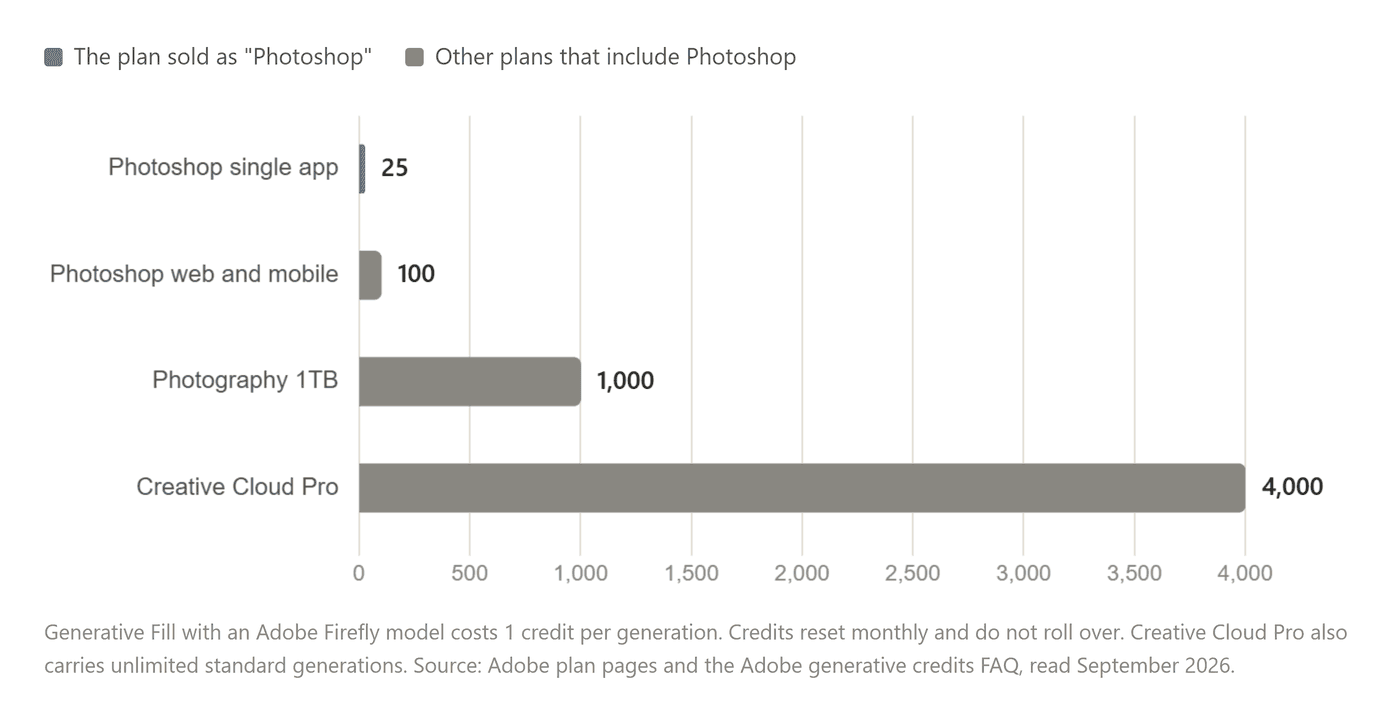
En üstteki çubuğu bir daha okuyun. Eylül 2026'da kontrol edilen Adobe'nin Photoshop plan sayfası, tek başına uygulamayı yıllık faturalandırmayla ayda US$22.99 ya da yıl için ödenen US$263.88 olarak listeliyor ve üretken kredi tahsisini ayda 25 olarak belirliyor. Aynı karşılaştırma satırı, Generative Fill gibi standart yapay zekâ özelliklerini o planda "Üretken kredilerle erişim" olarak işaretlerken, Creative Cloud Pro ve Firefly planları bunun yerine sınırsız standart üretim alıyor.
Yirmi beş Firefly üretimi. Bir seçimde Generate'e her basışınız bir tanesi ve gölge yanlış yöne düştüğü için reddettiğiniz bir dolgu da bir tanesi. Ayda US$19.99 olan Photography planı, beraberinde 1.000 kredi, 1TB depolama ve Lightroom getiriyor; bu, fotoğraf düzenlemek için Photoshop planını satın alan herkes için Adobe'nin ürün gamındaki sessiz arbitraj. Bu yolu seçince vazgeçtiğiniz şey, Photoshop katmanıyla birlikte gelen Adobe Express Premium planı.
Aynı sayfadan iki satır daha hesaba katılmalı. Adobe, "Photoshop'u doğrudan satın alabilir miyim?" sorusuna "Hayır. Photoshop yalnızca bir Creative Cloud aboneliği aracılığıyla edinilebilir." yanıtını veriyor. Ücretsiz deneme 7 gün sürüyor ve ardından, önce iptal etmezseniz "otomatik olarak ücretli bir Creative Cloud üyeliğine dönüşecek".
Aylık Sayaç Olmadan Bir Photoshop Generative Fill Alternatifi
Komutla yönlendirilen düzenleme, bir tahsisle birlikte paketlenmiş olarak gelmek zorunda değil. Aynı sınıftaki model doğrudan, her seferinde tek bir iş olarak, çalıştırma başına fiyatlandırılarak çalıştırılabilir.
Adobe'nin ortak listesinde hangi adların geçtiğine dikkat edin. Nano Banana 2, Photoshop model seçicide kredileri tüketen premium bir özellik olarak yer alıyor ve Nano Banana 2 Edit, Atlas Cloud oyun alanında 1K, 2K ve 4K çıktıyla tek başına mevcut. Kareyi yüklüyorsunuz, talimatı yazıyorsunuz ve oyun alanı, göndermeden önce o çalıştırmanın maliyetini size bildiriyor. Tüketilecek aylık bir bakiye yok ve ayın sonunda hiçbir şeyin süresi dolmuyor.
Bu yolun kendini kanıtladığı yer talimat. Bir maske "bu alan yanlış" der. Bir komut ise onun yerine neyin gelmesi gerektiğini söyler ki bu, park etmiş bir arabayı silmekle kapladığı alanı doğru gölge yönüyle kesintisiz bir bordüre dönüştürmek arasındaki farktır. Silgi sayfası da aynı çizgiyi çekiyor: boşluğu "yeni içerik eklemek yerine" uyumlu bir arka planla dolduruyor ve yepyeni bir öğe gerektiren her şeyi üretken düzenlemeye yönlendiriyor.
Cümleyi bir brief gibi yazın: silinecek nesneyi adlandırın, arkasındaki arka planın neye doğru devam etmesi gerektiğini tarif edin ve karedeki başka hiçbir şeyin değişmemesi gerektiğini belirtin.
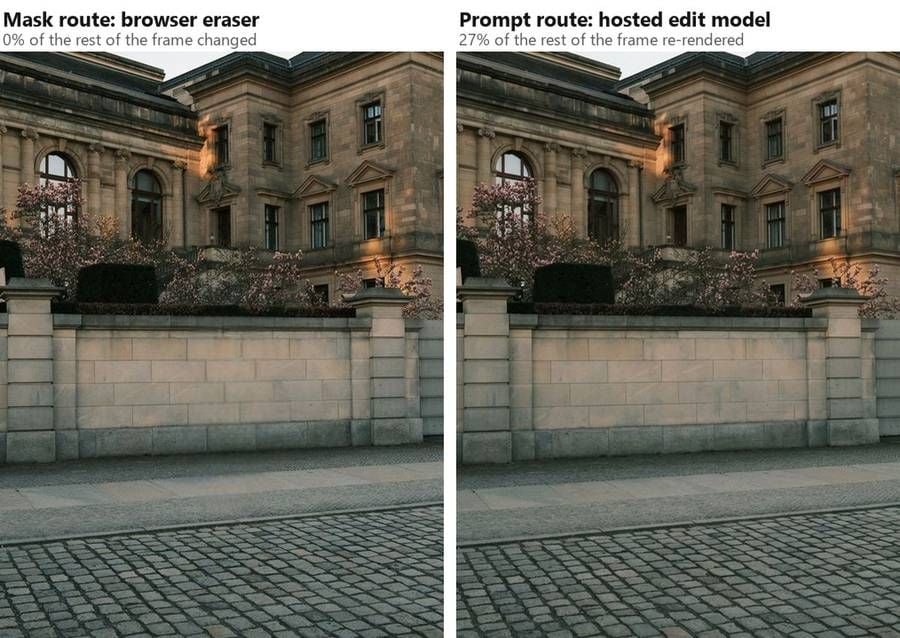
Bu fark ölçülebilir. Her iki yolu da aynı fotoğraf üzerinde çalıştırdık ve ardından temizlenen alanın dışındaki her pikseli karşılaştırdık.
Tarayıcı silgisi, karenin geri kalanını piksel piksel değişmeden geri verdi. Barındırılan model ise geri kalan piksellerin %27'sinin kaydığı bir kare geri verdi: taş işçiliğinde, çiçeklerde ve akşam renginde küçük kaymalar. Maskeli inpainting bir boşluğu doldurur ve orijinali onun etrafına yeniden kompozitler. Üretken bir düzenleme ise tüm resmi okur ve yenisini yazar.
Yani maske yolu, seçmediğiniz her şeyin içeri girdiği gibi tam olarak geri gelmesi gereken işlere uygun; komut yolu ise sahnenin kendisinin kapanmak yerine değişmesi gereken işlere uygun.
Adobe Photoshop Nesne Silme ile Atlas Cloud, Yan Yana
| Adobe Photoshop | Atlas Cloud | |
|---|---|---|
| Nasıl erişirsiniz | Yalnızca Creative Cloud aboneliği, 7 günlük deneme otomatik olarak dönüşür | Ücretsiz silgi için tarayıcı sekmesi, barındırılan modeller için hesap |
| Maskeye dayalı silme | Remove aracı, artı Content-Aware Fill | Ücretsiz Object Eraser, kement veya fırça |
| Maskeye dayalı silme için krediler | Yok. Adobe, Remove aracını kredisiz olarak listeliyor | Ücretsiz araçta yok ve günlük üst sınır yok |
| Komuta dayalı silme | Generative Fill, Firefly üretimi başına 1 kredi | Barındırılan görsel düzenleme modeli, çalıştırma başına fiyatlandırılır |
| Aylık tahsis | Photoshop planında 25 kredi, devredilmez | Tükenebilecek aylık tahsis yok |
| Donanım asgarisi | Remove aracı için 8 GB'lık ayrı bir GPU dâhil yayımlanmış asgariler | WebGPU desteği olan bir tarayıcı |
| Pikseller nereye gidiyor | Bulut veya Cihaz, Remove aracı Mod seçeneğinde sizin tercihiniz | Ücretsiz araçta tarayıcıda kalır, barındırılan modeller için yüklenir |
| Ayrıca ne yapar | Katmanlar, maskeler, CMYK ve 16-bit, artı uygulamadaki diğer her şey | Sayfa başına tek iş, belge modeli yok |
Dürüst olunması gereken satır son satır. Photoshop tek amaçlı bir silgi değil ve bir tarayıcı sekmesindeki hiçbir şey onun geri kalanının yerini tutmaz.
Geçiş Yapmalı mısınız?
Tamamen değil ve bu makul bir cevap. İşe yarar soru daha dar: bir fotoğraftan istenmeyen tek bir şeyi çıkarma gibi belirli bir iş için hangi tarafı açmalısınız?
| Photoshop'ta kalın şu durumda | Tarayıcı aracını açın şu durumda |
|---|---|
| Zaten ödeme yapıyorsanız ve makineniz Remove aracının özelliklerini karşılıyorsa | Photoshop kurulu değilse ya da Cihaz seçeneği gri görünüyorsa |
| Silme işlemi katmanlı bir kompozisyonun içinde tek bir adımsa | Fotoğrafın tek bir düzeltmeye ihtiyacı varsa ve başka hiçbir şeye ihtiyacı yoksa |
| CMYK, 16-bit ya da bir klasör üzerinde çalışan bir action'a ihtiyacınız varsa | Dosya web'e giden bir JPEG veya PNG ise |
| Dolgunun örnekleme denetimleriyle elle ayarlanması gerekiyorsa | Ayarları okumayı bitirmeden sonucu istiyorsanız |
| Aboneliğiniz komut işleri için 1.000 veya 4.000 kredi içeriyorsa | Ay için ödeme yapmak yerine çalıştırma için ödeme yapmayı tercih ediyorsanız |
Denemesi hiçbir şeye mal olmayan bir orta yol var. Önce ücretsiz yapay zekâ görsel silgisini çalıştırın, çünkü bir dakika sürüyor ve para tutmuyor. Dolgu tam boyutta dayanıyorsa iş tamam. Bir korkuluğu bulandırıyorsa ya da gölgenin olduğu yerde bir hayalet bırakıyorsa, bir dakika kaybettiniz ve hâlâ Photoshop'unuz ya da korkuluğun tam olarak ne yapması gerektiğinin söylenebileceği komutla yönlendirilen bir modeliniz var.
Sıkça Sorulan Sorular
Photoshop'ta nesneleri nasıl silersiniz?
Bunu üç araç yapar ve farklı çalışırlar. Remove aracı nesnenin üzerinden fırça geçirir ya da halka çizer ve alanı bir modelle yeniden inşa eder. Content-Aware Fill önce bir seçim ister ve onu çevredeki piksellerden doldurur. Generative Fill bir seçim artı yazılı bir komut alır ve yerine geçecek içeriği üretir. Adobe'nin yardım merkezi her biri için güncel adım adım talimatları barındırıyor ve bunlar sürümle birlikte değişiyor.
Tümleşik grafikli bir dizüstünde Photoshop'ta bir nesneyi nasıl silerim?
Önce Remove aracındaki Mod seçeneğini kontrol edin. Donanımınız Adobe'nin yayımladığı özelliklerin altında kalıyorsa Cihaz ayarı kullanılamaz olacak ve işi bunun yerine, bir bağlantı gerektiren ama ekran kartını gerektirmeyen Bulut işleme üstlenecek. Content-Aware Fill uygulama içindeki diğer yol, çünkü model çalıştırmak yerine pikselleri örnekliyor. Yerel olarak işleyen bir tarayıcı aracı üçüncü seçenek ve onun kendi WebGPU gereksinimi var.
Bunun yerine Lightroom nesneleri silebilir mi?
Evet ve farklı faturalandırıyor. Lightroom'un Generative Remove'u nesneyi maskeler ve Adobe Firefly'ın alanı doldurmasına izin verir; aralarından seçim yapabileceğiniz üç varyasyon döndürür. Detect objects seçeneği, bir nesnenin üzerini karaladığınızda nesnenin kendisiyle birlikte gölgesini ya da yansımasını da yakalar. Adobe'nin o sayfadaki kendi notu, Generative Remove kullanmak için üretken kredi düşülmediğini belirtiyor.
Generative Fill ücretsiz mi?
Her planda değil. Adobe, Firefly modelleriyle Generative Fill'i üretim başına 1 krediden standart bir üretken özellik olarak sayıyor ve Photoshop adıyla satılan plan, devredilmeyen aylık 25 kredi içeriyor. Creative Cloud Pro ve Firefly planları sınırsız standart üretim taşıyor, dolayısıyla onlarda aynı eylem hiçbir şeye mal olmuyor. Nano Banana 2 gibi ortak modeller premium olarak sınıflandırılıyor; Adobe'nin belirttiğine göre burada kredi maliyeti modele, çıktıya ve dosya boyutuna bağlı.
Atlas Cloud'da komuta dayalı silme ne kadar?
Nano Banana 2 Edit, 20 Eylül 2026'da 1K'da görsel başına $0.08, 2K'da $0.12 ve 4K'da $0.16 olarak fiyatlandırılmıştı; indirim uygulanmamıştı ve daha hafif Nano Banana 2 Lite Edit 1K için $0.04. Oyun alanı, çalıştırma başlamadan önce tam ayarlarınız için rakamı gösteriyor. Tarayıcı Object Eraser ise onunla ne yaparsanız yapın ücretsiz ve ölçümsüz kalıyor.
Ücretsiz silgi gerçekten ücretsiz mi ve indirmeye filigran ekliyor mu?
Araç sayfası her ikisini de yanıtlıyor. "Kredi olmadan, günlük sınır olmadan ve ne kadar sildiğinize dair bir ölçüm olmadan" ücretsiz, hiçbir aşamada hesap gerekmiyor ve indirme "filigran taşımıyor". Sayfa ayrıca üzerine inşa edildiği modelin ticari kullanıma izin veren bir lisansa sahip olduğunu belirtiyor; bariz koşul, düzenlediğiniz fotoğrafın haklarına sahip olmanız.
Sonuç
Kadrajdaki yabancıya geri dönün. Özellikleri karşılayan bir makinede zaten Photoshop'un içindeyseniz, Remove aracı başvuracağınız yol, çünkü Adobe bunun için hiç üretken kredi almıyor. Bunun yerine Generative Fill'e uzanırsanız sayaç başlıyor; adında Photoshop geçen planda yirmi beşlik bir tahsise karşı üretim başına bir kredi.
Yani karar, hangi uygulamaya sahip olduğunuza değil, hangi yolu seçtiğinize bağlı. Nesneyi işaretleyin ve arkasında ne olduğunu bir modelin yeniden inşa etmesine izin verin; bir tarayıcı sekmesi bunu hesap olmadan ve aylık bakiye olmadan yapıyor. Yerine geçecek şeyi tek bir cümleyle tarif edin; barındırılan bir düzenleme modeli yalnızca çalıştırma için ücret alır. Her iki durumda da, sizinle bitmiş bir fotoğraf arasındaki tek şeyin bir direk olduğu o öğleden sonra için çalışan bir photoshop remove object alternatifiniz var.





