Yapay zekâdan özet iste
Yeni logo Pazartesi yayına girdi. Çarşamba gününe gelindiğinde biri, eski logonun hâlâ kırk ürün videosunun köşesinde, kutu açılışı klibindeki kupada ve her öğreticinin açılışındaki animasyonlu kartta durduğunu fark etti. Yeniden çekim seçenek dışı, bu yüzden soru şu hale geliyor: bir videodan logo nasıl kaldırılır — hem de önceden yayımladığınız videoda, işaretin eskiden durduğu yerde bulanık bir kare bırakmadan.
Çözüm, logonun aslında nerede bulunduğuna bağlı. Bazı işaretler dosyada hiç yoktur ve bir ayarla kaldırılır. Bazıları her kareye gömülüdür ve arkalarındaki pikselleri yeniden boyayan bir yapay zekâ düzenleme geçişi gerektirir. Bazılarıysa çekimdeki gerçek nesnelerin üzerine basılmıştır; bu, logo kaldırma sayfalarının genellikle atladığı daha zor bir iştir.
Bu kılavuz önce klibinizi doğru duruma göre sınıflandırır, ardından her çözümü adım adım anlatır; yeni logoyu eskinin bıraktığı yere nasıl yerleştireceğiniz de buna dahildir. Filigranlar da bu kapsama girer: bu amaçla yarı saydam bir marka işareti ile dolu bir logo aynı sorundur.
Önemli Çıkarımlar
- Önce logonun nerede bulunduğunu kontrol edin: bir YouTube kanal filigranı oynatıcının üzerindedir, dosyada değildir ve Studio'da hiç düzenleme yapmadan kaldırılır.
- Gömülü bir köşe logosu veya alt bant bir video düzenleme işidir. KlibiVideo Edit sekmesineyükleyin ve logoyu tek cümleyle tanımlayın.
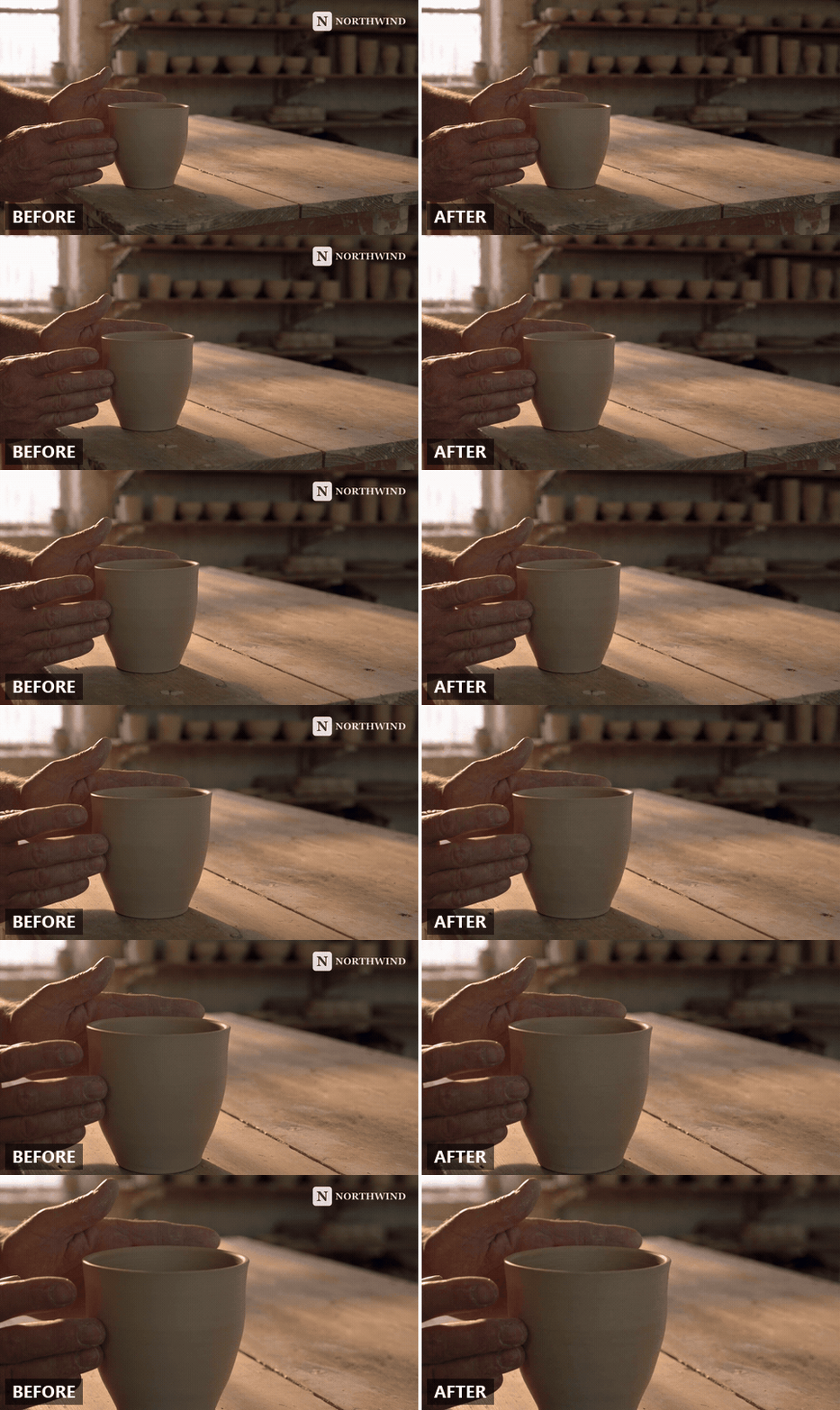
- Çekimdeki bir kupa, tişört veya mağaza cephesi üzerine basılmış bir logo da yeniden boyanabilir, ancak istemin nesneyi adlandırması ve yerine ne gelmesi gerektiğini söylemesi gerekir.
- Boş bir köşeyle yetinmek zorunda değilsiniz. Yeni logoyu referans görsel olarak ekleyin ve aynı geçiş onu yerine koyar.
- Yalnızca sahibi olduğunuz veya haklarına sahip olduğunuz görüntüleri düzenleyin. Başkasının işaretini sökmek, ABD hukukuna göre telif hakkı yönetim bilgilerini kaldırmak sayılabilir.
Videonuzda Ne Tür Bir Logo Var? Üç Durum, Üç Çözüm
Bir şey yüklemeden önce logonun oraya nasıl geldiğini anlayın. Bir marka yenileme genellikle üç türü de aynı anda ortaya çıkarır ve her birinin farklı bir çözümü vardır.
| Logonun bulunduğu yer | Nasıl anlaşılır | Onu ne kaldırır |
|---|---|---|
| Platform tarafından üstüne bindirilmiş (bir YouTube kanal filigranı) | Orijinal dosyayı YouTube Studio'dan indirin: logo içinde değildir | YouTube Studio'da bir ayar, düzenleme gerekmez |
| Karelere gömülü (köşe logosu, alt bant, animasyonlu açılış kartı) | Logo her dışa aktarımda, her oynatıcıda, her karede vardır | Arkasındaki alanı yeniden boyayan bir yapay zekâ düzenleme geçişi |
| Çekimdeki fiziksel bir nesnenin üzerine basılmış (kupa, tişört, ambalaj, tabela) | Logo nesneyle birlikte bükülür ve onunla hareket eder | Aynı yapay zekâ geçişi, nesneyi adlandıran bir istemle |
İlk durum, insanların bir ayar sayfasının iki dakikada halledebileceği şeyi sıklıkla bir video logo kaldırıcıyla düzeltmeye çalıştığı durumdur. İkincisi, tipik bir videodan logo kaldırma aracının esas olarak yapıldığı şeydir. Üçüncüsü, bu araçların durduğu yerdir; çünkü değişen ışık altında kavisli bir kupa üzerindeki logo, bir köşe yamasından ziyade bir nesne kaldırma sorunudur.
Bu kılavuzun kapsamadığı bir şey var: bir yapay zekâ video oluşturucunun kendi çıktısına bastığı filigran. Bu işaretin kendine ait köken kuralları vardır ve Veo filigran kılavuzu bunu ayrıca ele alır.
YouTube'un Eklediği Video Logosunu Kaldırma: Studio'da İki Dakika, Yapay Zekâ Yok
Eski logoyu yalnızca YouTube oynatıcısının köşesinde görüyorsanız, bu YouTube'un kendi markalama özelliğidir ve yüklediğiniz dosya temizdir. YouTube buna video filigranı der: bir kez seçtiğiniz küçük bir görseldir ve oynatıcı bunu kanaldaki her videonun üzerine çizer; ya tüm oynatma süresi boyunca, ya özel bir başlangıç zamanından itibaren, ya da son 15 saniye boyunca. Yüklemeye gömülmek yerine oynatıcı tarafından çizilir; Google'ın çerçevesiz yerleştirmelerde görünmediğini belirtmesinin nedeni budur.
Google'ın kanal markalama yardım sayfası nerede olduğunu açıkça belirtir: "Sol menüden Özelleştirme'yi ve ardından Profil'i seçin." Video filigranı bölümü bu sayfadadır. Bu, kanal düzeyinde bir ayardır; aynı sayfanın buna kanal filigranı da demesinin nedeni budur: tek görsel, değiştirmek için tek yer.
Bu, marka yenilemeyi kolay durum haline getirir. Filigran görselini yeni logoyla değiştirin; eski logo oynatıcıdan tek düzenlemeyle ayrılır. Google'ın sayfası görseli ekleme ve değiştirmeyi belgeler, bir kaldırma adımından açıkça söz etmez; bu nedenle hiç köşe işareti istemiyorsanız bakılacak yer yine aynı bölümdür.
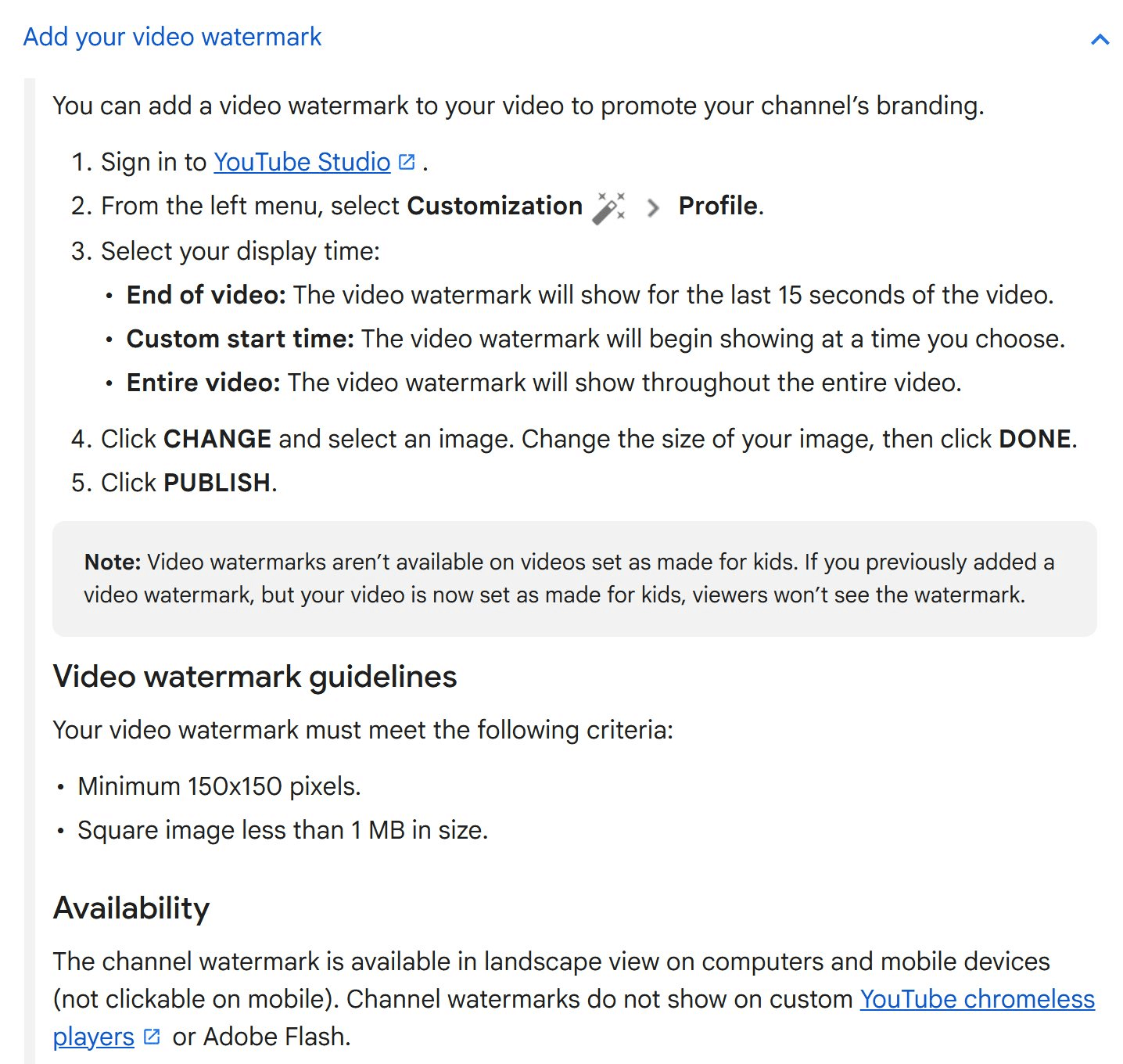
YouTube Yardım'ın resmî kanal markalama sayfasından ekran görüntüsü.
Tek bir hızlı test hangi durumda olduğunuzu söyler. Videoyu YouTube dışında herhangi bir yerde açın ya da orijinalini Studio'dan indirin. Logo hâlâ orada mı? Gömülüdür ve bir sonraki bölüme ihtiyacınız var.
Atlas Cloud Video Edit ile Bir Videodan Logoyu 4 Adımda Nasıl Kaldırırsınız
Gömülü bir logo görüntünün bir parçasıdır. Her karede vardır ve arkasında, dışa aktarımın attığı, kameranın gördüğü şey bulunur.
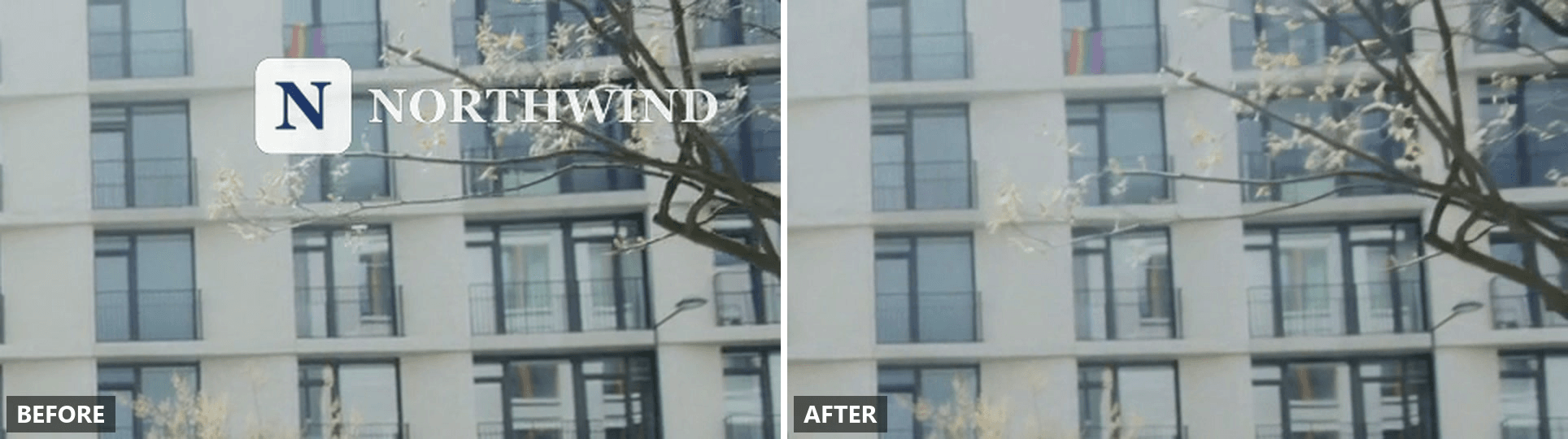
Atlas Cloud bunu bir video düzenleme görevi olarak ele alır: klibi yüklersiniz, logoyu sade sözcüklerle tanımlarsınız ve model tüm klip boyunca o bölgeyi yeniden boyar; karenin geri kalanı çekildiği gibi kalır. Aşağıda ikinci bir test klibinin, bir sokak sahnesinin, tam boyuta kırpılmış köşesi var; tek bir Video Edit geçişinden önce ve sonra. Eski işaretin arkasından geçen pencere çerçeveleri, balkonlar ve ağaç dalı hepsi yerine geri gelmiş durumda.
Yöntem 1: Eski Logoyu Video Edit Sekmesinde Silin
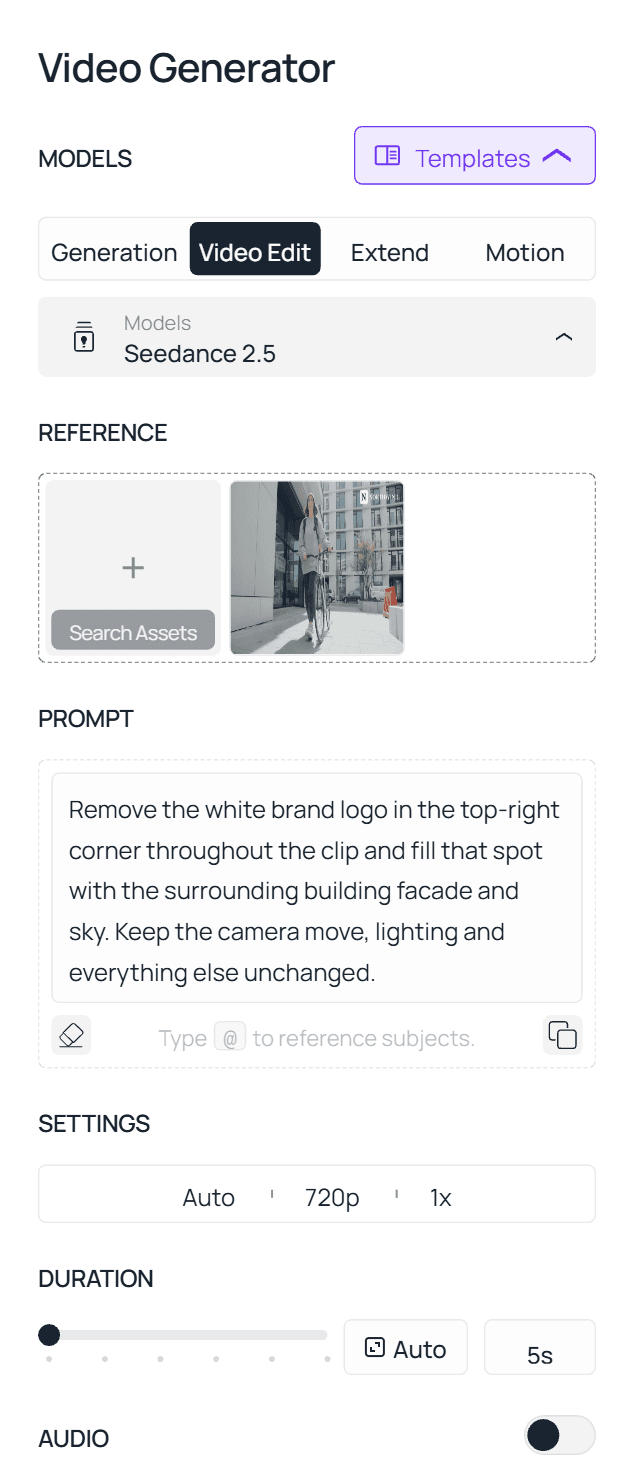
- AI video düzenleyiciyi açın ve Video Edit sekmesine geçin. Modelin sıfırdan üretmek yerine yüklemenizi okumasını söyleyen şey bu sekmedir. Seedance 2.5 varsayılan olarak seçilidir ve bu kılavuzdaki her örneğin arkasındaki modeldir.
- Klibi yükleyin. Yayımladığınız dışa aktarımı kullanın, onun ekran kaydını değil. Seedance 2.5, 2 ile 30 saniye arası, 4K'ya kadar MP4 ve MOV dosyalarını kabul eder.
- Logoyu üç bölümden oluşan tek bir cümleyle tanımlayın: ne olduğu, nerede durduğu ve yerine ne gelmesi gerektiği. Bir köşe logosu için: "Klip boyunca sağ üst köşedeki beyaz marka logosunu kaldırın ve o noktayı çevredeki bina cephesi ve gökyüzüyle doldurun. Kamera hareketini, ışığı ve diğer her şeyi değiştirmeden koruyun." Son ifade ilki kadar önemlidir. Karenin geri kalanını sınırlar, böylece bir köşe düzeltmesi tüm çekimin yeniden renk düzenlemesine dönüşmez.
- İşi çalıştırın ve köşeyi küçük resimde değil, tam boyutta kontrol edin. Küçük bir logonun artakalan hayaleti önizleme ölçeğinde kolayca gizlenir.
Yöntem 2: API ile Bir Videodan Logoyu Kaldırma
Kırk video bir toplu iş yüküdür ve bir toplu iş bir betik ister.
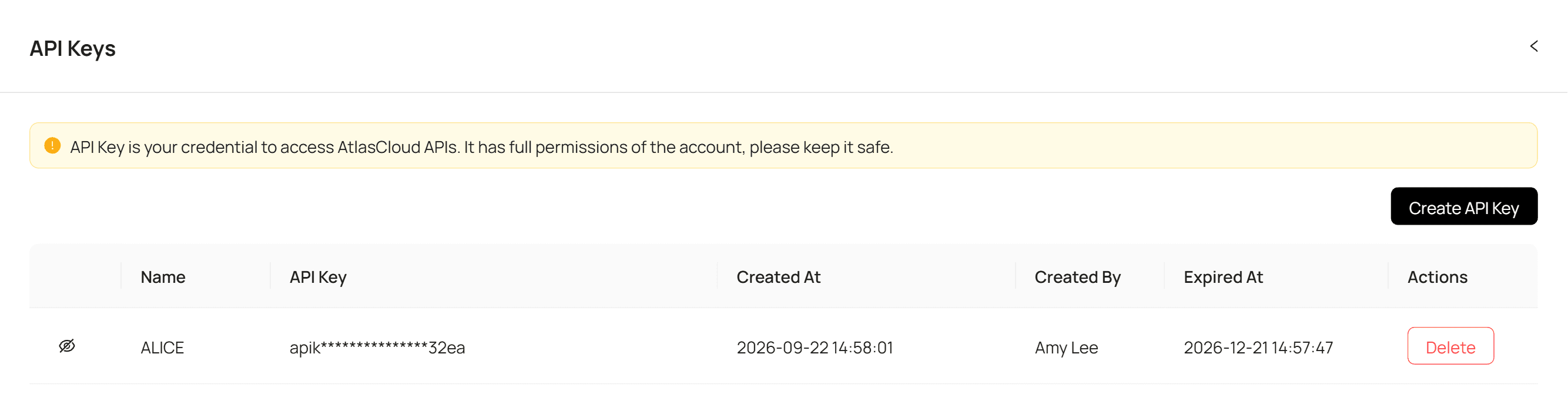
1. Adım: API anahtarınızı alın. Atlas Cloud konsolunda API Keys altında bir tane oluşturun ve kopyalayın.
2. Adım: API dokümanlarını kontrol edin. Kabul edilen biçimler, klip uzunluğu sınırları ve reference-to-video parametreleri API dokümantasyonu içindedir.
3. Adım: İlk isteğinizi yapın. Klibi düzenleyicide yazacağınız talimatın aynısıyla gönderin:
plaintext1curl -X POST https://api.atlascloud.ai/api/v1/model/generateVideo \ 2 -H "Content-Type: application/json" \ 3 -H "Authorization: Bearer $ATLASCLOUD_API_KEY" \ 4 -d '{ 5 "model": "bytedance/seedance-2.5/reference-to-video", 6 "prompt": "Remove the white brand logo in the top-right corner throughout the clip and fill that spot with the surrounding building facade and sky. Keep the camera move, lighting and everything else unchanged.", 7 "reference_videos": ["<your_clip_url>"], 8 "duration": -1, 9 "resolution": "720p" 10 }'
Bir düzenleme isteminde duration -1 olarak kalır. Bu, modele belirli bir sürede klip üretmek yerine kaynak klibin uzunluğunu izlemesini söyler; sabit süreyle gönderilen bir düzenleme isteği ise üretim işi olarak reddedilir.
İş bitene kadar yoklayın:
plaintext1curl https://api.atlascloud.ai/api/v1/model/prediction/<prediction_id> \ 2 -H "Authorization: Bearer $ATLASCLOUD_API_KEY"
Bunu eski videoların bulunduğu klasör üzerinde döngüye alın; temizlik gözetimsiz çalışır. Atlas Cloud barındırdığı her modelde tek bir API sunar; bu nedenle model dizesini daha sonra farklı bir düzenleyiciye yönlendirirseniz yukarıdaki anahtar ve gönder-ve-yokla döngüsü değişmeden geçerlidir.
Eski Logoyu Aynı Geçişte Yenisiyle Değiştirin
Logoyu silmek size temiz bir köşe ve ikinci bir iş bırakır: yeni işareti bir düzenleyicide geri eklemek. Daha kısa bir yol var. Klibinizi okuyan aynı reference-to-video uç noktası referans görselleri de okur; tek istekte 30 taneye kadar ve istem her birini adıyla işaret edebilir. Seedance 2.5'in dokümantasyonu, altta yatan yeteneği görüntünün "belirli bir öğesini düzeltmek" için yerelleştirilmiş düzenleme olarak tanımlar; geri kalanı yerinde kalır.
Yani önce kaldır sonra yerleştir şeklindeki iki adımlı işlem yerine, yeni logoyu kliple birlikte referans görsel olarak yükleyin ve doğrudan değişimi isteyin:
"Klip boyunca sağ üst köşedeki eski logoyu @Image1 ile değiştirin, aynı boyut ve konumda. Diğer her şeyi değiştirmeden koruyun."
Bunu daha iyi çalıştıran üç şey var. Modele yeni logonun şeffaf veya düz arka plan üzerinde temiz bir PNG'sini verin; böylece işaretin nerede bittiğini tahmin etmek zorunda kalmaz. Yeni logoyu kabaca eskiyle aynı şekilde tutun; kare bir ikonun kapladığı alana giren geniş bir kelime markası, modeli gereğinden fazla kare uydurmaya zorlar. Logo bir birleşik logoysa istemde iki parçayı da adlandırın; örneğin "kare N ikonu ve yanındaki NORTHWIND kelime markası"; böylece ikon ve yazı birlikte değiştirilir.
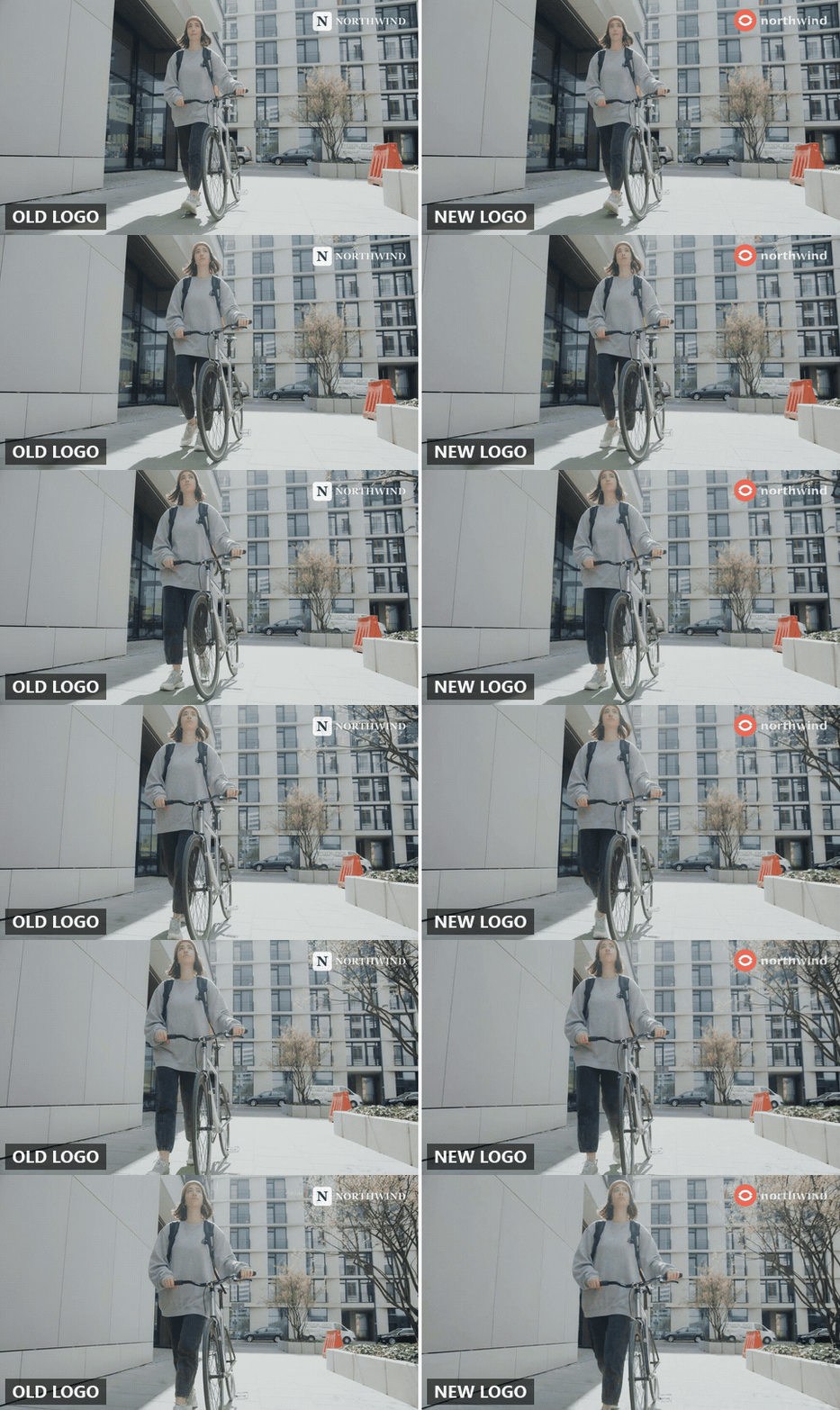
Bir kaldırmayı gerçek bir marka yenilemeye dönüştüren adım budur. Kırk eski video, şüphe uyandıran boş bir köşe olmadan güncel işareti taşıyarak geri döner.
Logo Kaldırmayı 3 Marka Yenileme Durumunda Test Ettik
Sabit bir çekimin köşesindeki durağan logo kolay durumdur. Bir marka yenileme size daha dağınık malzeme verir; bu yüzden işbirliği yapmayan üç klip seçtik.
Kamera hareketiyle birlikte gelen köşe logosu. İşaret kareye sabitlenmiş kalırken arka plan arkasında kayar; bu nedenle dolgunun, alttan geçenle eşleşmesi için her karede değişmesi gerekir. İstem kalıbı: "Klip boyunca sağ üst köşedeki [colour] [brand] logosunu kaldırın ve o noktayı çevredeki [background] ile doldurun. Kamera hareketini, ışığı ve diğer her şeyi değiştirmeden koruyun."
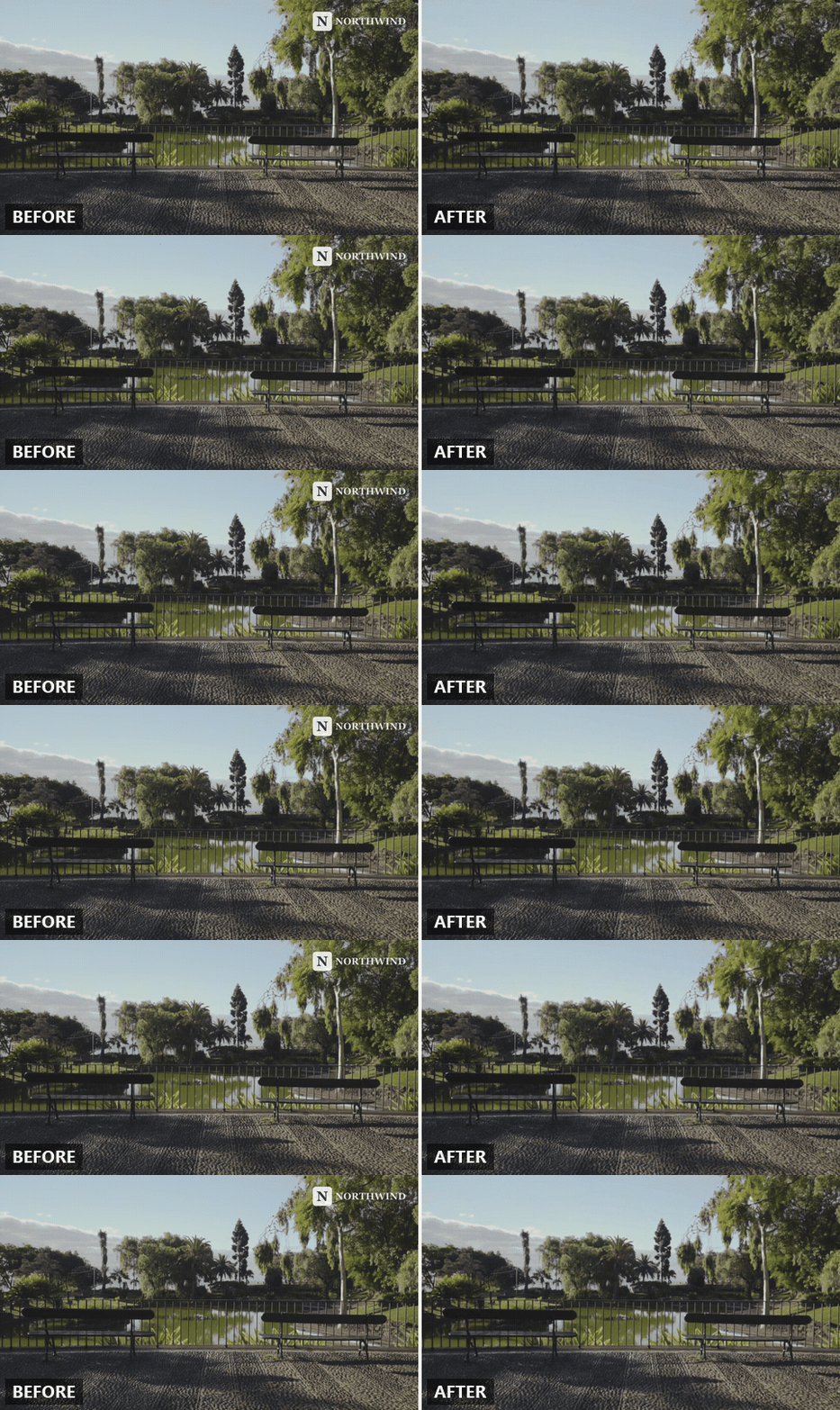
Park klibimizde logo yarı açık gökyüzünde, yarı bir ağacın üzerindeydi. Sonuçta gökyüzü ve sarkan yapraklar o noktayı dolduruyor ve kamera ile birlikte sürüklenmeye devam ediyor; banklar, korkuluk ve parke taşları ise kaynaktakiyle aynı görünüyor.
Gerçek bir nesnenin üzerine basılmış logo. Bir kupa, tişört veya mağaza tabelasındaki eski işaret düz bir yerleştirme değildir. Yüzeyin etrafını sarar, ışığı yakalar ve nesneyle hareket eder. İstemin nesneyi adlandırması ve baskı gittikten sonra görünmesi gereken malzemeyi tanımlaması gerekir: "[object] ön yüzündeki basılı logoyu kaldırın ve o alanı düz [material or colour] olarak yeniden boyayın; nesnenin ışığı ve kavisiyle eşleşsin. Kişiyi, hareketi, çerçevelemeyi ve diğer her şeyi değiştirmeden koruyun."
Eğer çekimin konusu nesnenin kendisiyse, bu bir köşe yamasından çok videodan nesne kaldırmaya yakındır ve aynı istem disiplini geçerlidir.
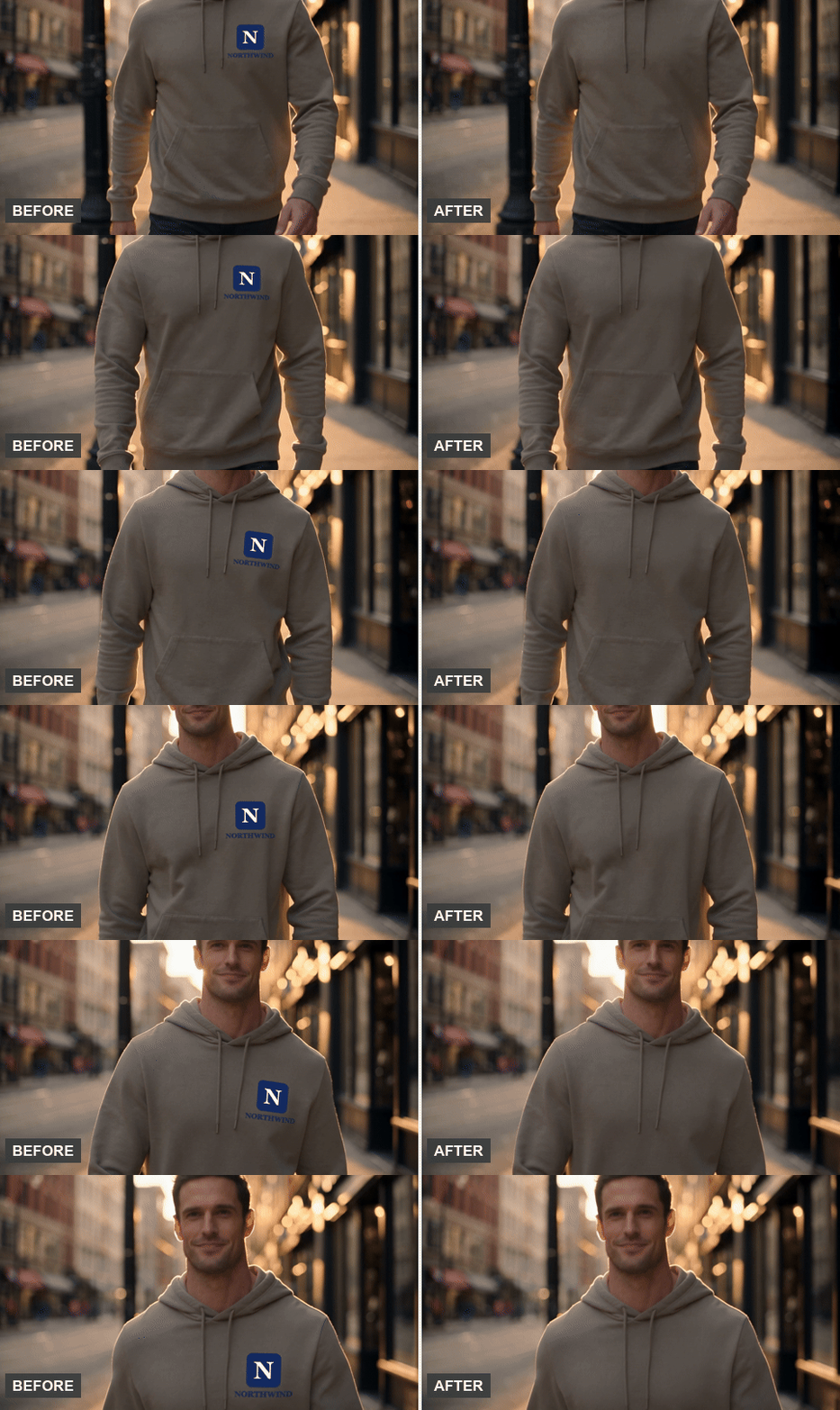
Bunu, göğsünde eski N ikonu ve NORTHWIND kelime markası basılı bir kapüşonluda test ettik; şu istemi kullandık: "Lacivert N logosunu ve kapüşonlunun göğsüne basılı NORTHWIND kelime markasını kaldırın ve o alanı, klip boyunca kapüşonlunun ışığı ve kıvrımlarıyla eşleşen düz bej polar olarak yeniden boyayın." Sonuçta göğüs, ilk kareden son kareye kadar düz polar gibi görünüyor; bağcıklar, yürürken yer değiştiren kıvrımlar ve omuzlarındaki sıcak arka ışık, baskının olduğu noktada da devam ediyor.
Animasyonlu bir açılış kartı. Birçok eski video, logonun ilk çekimin üzerine iki üç saniyeliğine kayarak girdiği bir açılışla başlar. Burada istek, logo animasyonu giderken çekimi ve hareketini korumaktır: "Başlangıçtaki animasyonlu logo kartını kaldırın; arka plan plakasını, hareketi ve zamanlamayı tam olarak oldukları gibi koruyun." Modelin önemli olan saniyelere çaba harcaması için klibi yüklemeden önce açılış kısmına kırpın.
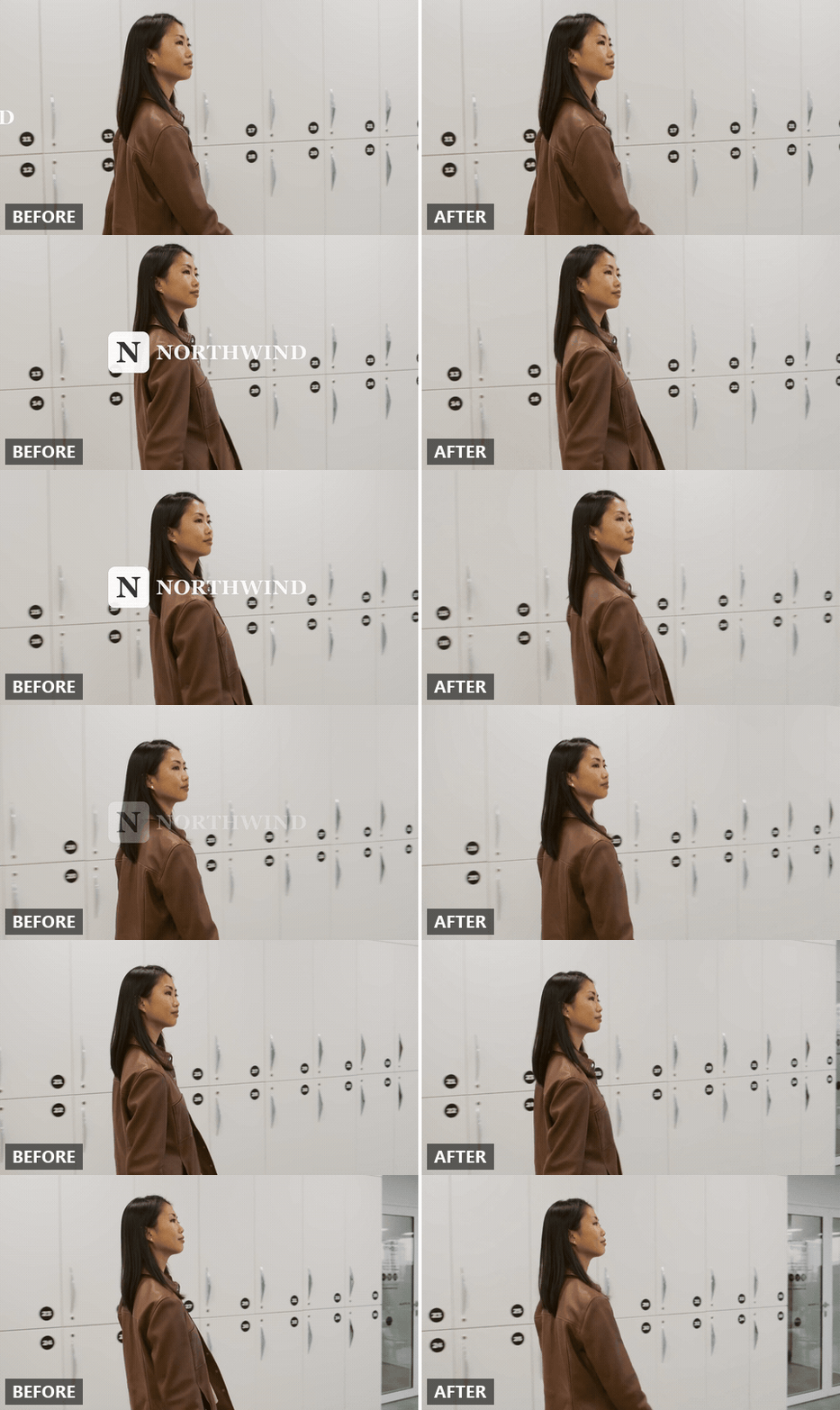
Açılışımızda Northwind birleşik logosu takip çekimi boyunca kayıyor ve tam öznenin saçının üzerinden geçiyordu. Sonuç, saçını, numaralı dolap kapaklarını ve kamera hareketini koruyor; logo ise geçişin her karesinden gitmiş durumda.
Her durumda yükü istem taşır: nesneyi, konumu ve yerine geçen malzemeyi adlandırır. Farklı bir modele uzanmadan önce bu üçünü doğru yapın.
Bir Fotoğrafta ve Videoda Filigranlar Nasıl Kaldırılır
Bir marka yenileme eski işareti ürün fotoğraflarında, küçük resimlerde ve sosyal medya görsellerinde de bırakır; filigranların nasıl silineceğini arayan kişiler çoğu zaman bunları kasteder. İş özünde aynı, mekanikte farklıdır.
| Fotoğraf | Video | |
|---|---|---|
| Yeniden oluşturulması gereken | Tek bir piksel yaması | Hareket boyunca tutarlı olacak şekilde her karede aynı yama |
| Nasıl işaret edilir | İşaretin üzerinden fırça veya kement | İşareti ve konumunu tanımlayan bir cümle |
| Nerede çalışır | Tarayıcıda Atlas Cloud'un ücretsiz görsel silgisi | Video Edit sekmesi veya yukarıdaki API |
| Tipik süre | Saniyeler | Klip başına dakikalar |
Fotoğraflar için görsellerde metin kaldırma kılavuzu fırça ve silme akışını adım adım anlatır; aynı ücretsiz araç bir logoyu da metin kadar kolay işler. Fotoğrafları orada, klipleri burada halledin; eski işaret her ikisinden de gitmiş olur.
Sık Sorulan Sorular
Videoda filigran nedir?
Filigran, kimin yaptığını belirtmek için görüntünün üzerine eklenen herhangi bir işarettir: bir logo, bir kelime markası, köşedeki yarı saydam bir rozet. İki şekilde bulunur. Ya görüntüleme sırasında oynatıcı tarafından üstüne bindirilir, YouTube'un kanal filigranında olduğu gibi, ya da dışa aktarımda her karenin piksellerine işlenir. Kaldırmak için düzenleme gerektiren yalnızca ikinci türdür ve eski bir marka logosu genellikle bu türdendir.
Bir videodan filigran kaldırabilir misiniz?
Teknik olarak evet ve kendi görüntülerinizde sizi durduran bir şey yok. Başkasının görüntülerinde ise ABD hukuku tanımlayıcı bir işareti telif hakkı yönetim bilgisi olarak ele alır. 17 U.S.C. § 1202 uyarınca, "hiç kimse, telif hakkı sahibinin yetkisi veya yasa olmaksızın" kasıtlı olarak "herhangi bir telif hakkı yönetim bilgisini kaldıramaz veya değiştiremez" ve bu bilgi "eserin telif hakkı sahibinin adını ve onunla ilgili diğer tanımlayıcı bilgileri" içerir.
Kendi eski kataloğunuzda bir marka yenileme temizliği tamamen bu çizginin içindedir. Bir stok ajansının veya başka bir içerik üreticisinin işaretini sökmek değildir.
Filigranları kaldırabilen bir uygulama var mı?
Birçoğu var ve çoğu aynı şekilde çalışır: işaretin üzerini boyarsınız ve uygulama alanı doldurur. Bu kılavuzdaki Video Edit yaklaşımı boyama adımını atlar çünkü bunun yerine logoyu sözcüklerle tanımlarsınız; bir tarayıcı sekmesinde çalışır, yani kurulacak bir şey yoktur ve aynı talimat API üzerinden tüm bir klasöre ölçeklenir.
Bir videodaki filigran nasıl gizlenir?
Üç manuel seçenek vardır ve her birinin bir bedeli olur. Kareyi kırpmak görüntünün kenarını kaybettirir ve en boy oranını değiştirir. İşareti bir çıkartmayla veya yeni logoyla kapatmak görünür bir blok bırakır. Bulanıklaştırma kutusu orada bir şey olduğunu duyurur. Alanı yapay zekâ ile yeniden boyamak, dördü arasında kareyi logo olmadan çekilmiş gibi bırakan tek yoldur; bu kılavuzun gömülü işaretler için bu yolu izlemesinin nedeni budur.
Canva bir videodan filigran kaldırabilir mi?
Canva'nın yardım merkezi Magic Eraser'ı "Erase or retouch photos" başlığı altında belgeler ve o sayfa yalnızca görselleri ele alır. Bir videoya gömülü logo için alanı kare kare yeniden oluşturan bir video düzenleme modeli gerekir; Video Edit sekmesinin yaptığı da budur.
Bir videodan logo nasıl ücretsiz kaldırılır?
Hangi üç durumdan birine sahip olduğunuza bağlıdır. Bir YouTube kanal filigranı Studio'da ücretsiz kaldırılır. Gömülü bir logoyu kırpmak veya kapatmak herhangi bir temel düzenleyicide ücretsizdir; ancak yukarıdaki ödünleşimlerin bedeliyle. Atlas Cloud'da yapay zekâ ile yeniden boyama klip başına ücretlidir; çıktı uzunluğu ve çözünürlüğe göre fiyatlandırılır ve Run düğmesi siz onaylamadan önce bir tahmin gösterir; böylece tek bir test klibi tüm toplu işin ne kadara mal olacağına dair bir fikir verir.
Sonuç
Eski bir logo etrafındaki hayal kırıklığının çoğu, her durumu aynı şekilde ele almaktan gelir. Bir YouTube yerleştirmesi bir ayardır. Gömülü bir köşe logosu tek cümlelik bir düzenlemedir. Bir kupa üzerindeki logo, daha dikkatli bir istemle yapılan bir nesne kaldırmadır. Önce klibi sınıflandırın, iş küçülür; gömülü durumlarda ise modele yeni logoyu verip marka yenilemeyi aynı geçişte bitirmesine izin vererek bir adım daha ileri gidebilirsiniz.
Bir klibi bu şekilde yaptıktan sonra, diğer otuz dokuzu için bir videodan logo nasıl kaldırılır bilirsiniz: aynı istem biçimi, aynı uç nokta, gece boyunca çalıştırın.