Telefonunuz mükemmel bir beş saniyelik klip yakaladı ve şimdi gerçek yerine elle çizilmiş görünmesini istiyorsunuz. Videoyu çizgi filme dönüştürme görüntülerinin nasıl yapıldığını arattığınızda, en iyi sonuçların çoğu, bir kanıt karesi göstermeden önce kaydolmanızı isteyen araç açılış sayfalarıdır.
İki AI yöntemi sizi gerçekten oraya ulaştırır. Biri zaten sahip olduğunuz klibi yeniden biçimlendirir ve kamera hareketleriyle jestleri bozmadan korur. Diğeri yalnızca bir metin isteminden yepyeni bir anime tarzı klip oluşturur. İkisi de Atlas Cloud üzerinde çalışır ve bu kılavuz, tam istemler, adımlar ve geri aldığımız kliplerle her birini adım adım anlatır.
ftzl98n8Cfo
Önemli Noktalar
- İki farklı AI işi "videoyu çizgi filme dönüştürme" altında gizlenir: zaten çektiğiniz görüntüyü yeniden biçimlendirmek ve metinden yepyeni bir klip oluşturmak.
- Atlas Cloud Video Generator içindeki Video Edit sekmesi, mevcut bir klibi orijinal hareketi ve kamera hareketlerini koruyarak yeniden biçimlendirir; aynı iş Gemini Omni 1.1 Flash Video Edit API'si üzerinden çalışır.
- Gemini Omni 1.1 Flash Text-to-Video, hiçbir kaynak görüntü kullanmadan doğrudan bir metin isteminden yepyeni bir anime tarzı klip oluşturur.
- Yeniden biçimlendirme yöntemi için kaynak klipler 10 saniyeyle sınırlıdır; Generator bir yükleme alır, API ise herkese açık bir MP4 URL'si ister.
- VEED'in Video Cartoonizer'ı gibi iyi bilinen bir araç, gerçek görüntünüzü yeniden biçimlendirmek yerine ayrı bir karakter görselini canlandırarak videoyu çizgi filme dönüştürme izlenimi verir.
Videoyu Çizgi Filme Dönüştürme vs. Videodan Animeye: İki Farklı AI İşi
Çizgi film ve anime yalnızca iki sanat tarzıdır. Asıl yol ayrımı, AI'nın görüntünüzle ne yaptığıdır. İnsanlar istedikleri görünüme göre bunu videoyu çizgi filme dönüştürme, videodan animeye veya videodan animeye AI olarak arar, ancak alttaki soru aynıdır: yeniden biçimlendir mi, oluştur mu?
Bir yol orijinal klibinizi korur. Onu yüklersiniz, değişmesi gereken tek şeyi söylersiniz ve diğer her şey düzenlemeden sağ çıkar: kişinin yüzü, kamera kaydırması, arka plandaki trafik. Sonuç hâlâ kaynağınızın hareket ettiği gibi hareket eder, yalnızca yeniden boyanmıştır.
Diğer yol kamerayı bir kenara atar. Bir sahneyi kelimelerle tanımlarsınız ve model onu sıfırdan oluşturur; anime bir uzay gemisi kovalamacası ya da top peşinde koşan çizgi film köpeği, hiçbir kaynak görüntü kullanılmadan. Orijinal bir klipten hiçbir şey aktarılmaz, çünkü başlangıçta yoktu.
| Ne var? | Ne istiyorsunuz? | Hangi iş | Atlas Cloud'daki model |
|---|---|---|---|
| Gerçek bir video klip | Aynı çekim, çizgi film veya anime görünümü | Yeniden biçimlendir (video-to-video) | Gemini Omni 1.1 Flash Video Edit |
| Görüntü yok, yalnızca bir fikir | Sıfırdan yeni bir anime veya çizgi film sahnesi | Oluştur (text-to-video) | Gemini Omni 1.1 Flash Text-to-Video |
Yeniden biçimlendirme yolu, insanların videoyu çizgi filme dönüştürme dediğinde genellikle kastettiği şeydir, çünkü ellerinde zaten saklamaya değer görüntüler vardır.
Gerçek Görüntüyü Yeniden Biçimlendirin: Hareketi Kaybetmeden Videoyu Çizgi Filme veya Animeye Dönüştürün
Gemini Omni 1.1 Flash Video Edit klibinizi ve sade bir dille yazılmış bir talimatı alır, ardından aynı çekimi sanat tarzı değiştirilmiş olarak geri verir. Kamera hareketleri yerinde kalır. Jestler eskiden olduğu aynı kareye denk gelir. Model, kare kare yeniden boyamak yerine tüm klibi bir kerede okur; böylece girişte akıcı olan hareket çıkışta da akıcı kalır.
Aynı yedi saniyelik sokak klibini Gemini Omni 1.1 Flash Video Edit üzerinden iki kez geçirdik; bir kez çizgi film istemiyle, bir kez anime istemiyle. Yürüyüş, kameraya doğru geri dönüş ve sokak düzeni her iki geçişte de korundu.
Çizgi film istemi: "Bu klibi kalın ana hatlara ve sıcak doygun renklere sahip düz 2D çizgi film olarak yeniden biçimlendir. Aynı kişiyi, yürüme hızını, kamera çerçevelemesini ve arka plan düzenini koru. Metin, diyalog veya yeni nesneler ekleme."
Anime istemi: "Bu klibi temiz çizgi çalışması ve cel gölgelendirmeyle Japon anime olarak yeniden biçimlendir. Aynı kişiyi, hareketi, kamera çerçevelemesini ve arka planı koru. Yeni diyalog veya metin yok."
Yöntem 1: Atlas Cloud Generator'da Yeniden Biçimlendirme
Atlas Cloud'a giriş yapın, Atlas Cloud Generator sayfasını açın ve Video Edit sekmesine geçin. Model listesinden Gemini Omni Flash'ı seçin, klibinizi yükleyin ve istediğiniz değişikliği yazın.
- MP4 olarak kaydedilmiş, 10 saniyenin altında bir klip yükleyin.
- Tek bir değişiklik belirtin: sanat tarzı, bir renk, tek bir nesne. Olduğu gibi kalmasını istediğiniz her şeyi dışarıda bırakın.
- Onaylamadan önce Run düğmesindeki fiyatı kontrol edin. Yedi saniyelik 1080p test klibimiz $0.98 gösterdi.
- Düzenlemeyi çalıştırın ve indirmeden önce çıktıyı kaynağınızla kare kare karşılaştırın.
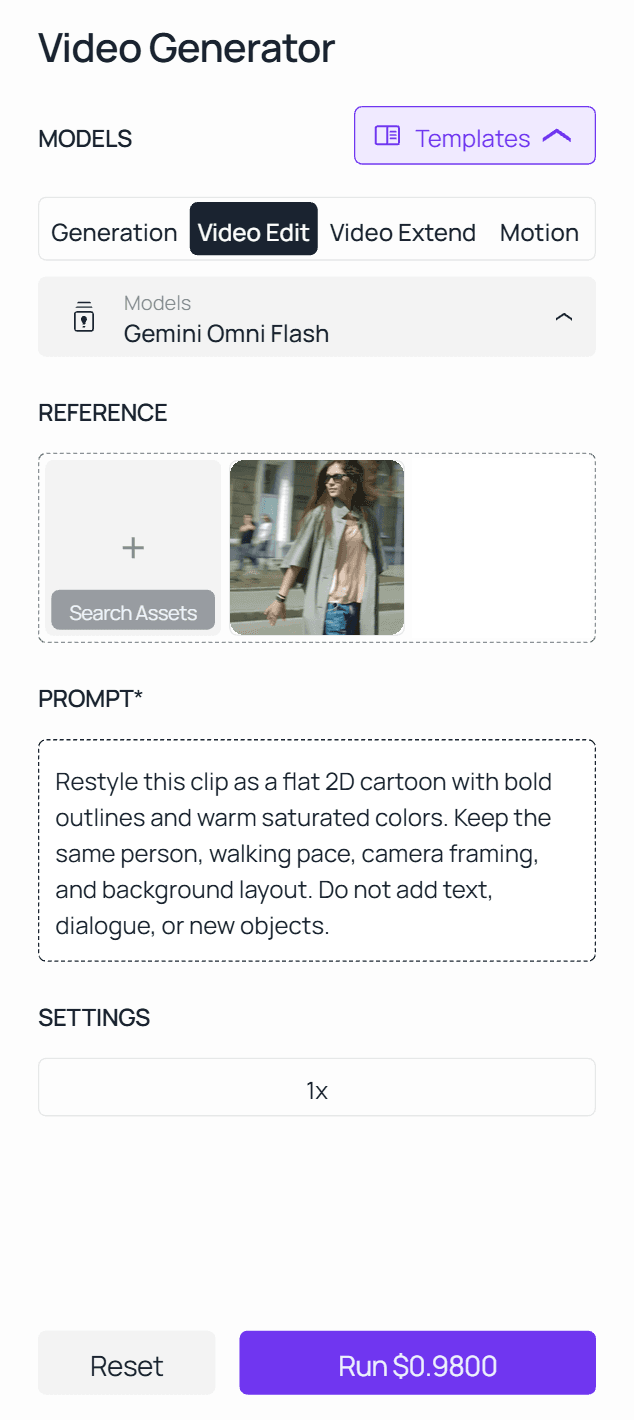
Referans görsellerin eşleştirilmesini veya özellikle 1.1 uç noktasını istiyorsanız, Gemini Omni 1.1 Flash Video Edit model sayfasında aynı yükleme ve istem akışına sahip kendi oyun alanı, ayrıca en fazla on referans görsel için yuva bulunur. Aynı Video Edit sekmesi temizleme işlerini de yürütür; bu nedenle videodan metin kaldırma kılavuzumuz tam da aynı formdan başlar.
Yöntem 2: Gemini Omni Video Edit API'sini 3 Adımda Çağırın
Bir istem Generator'da çalıştığında, API aynı işi 1.1 uç noktasında bir betikten çalıştırır.
1. Adım: API anahtarınızı alın. Atlas Cloud konsolunda bir tane oluşturun ve istemci tarafı kodunda değil, ortam değişkeni olarak saklayın.
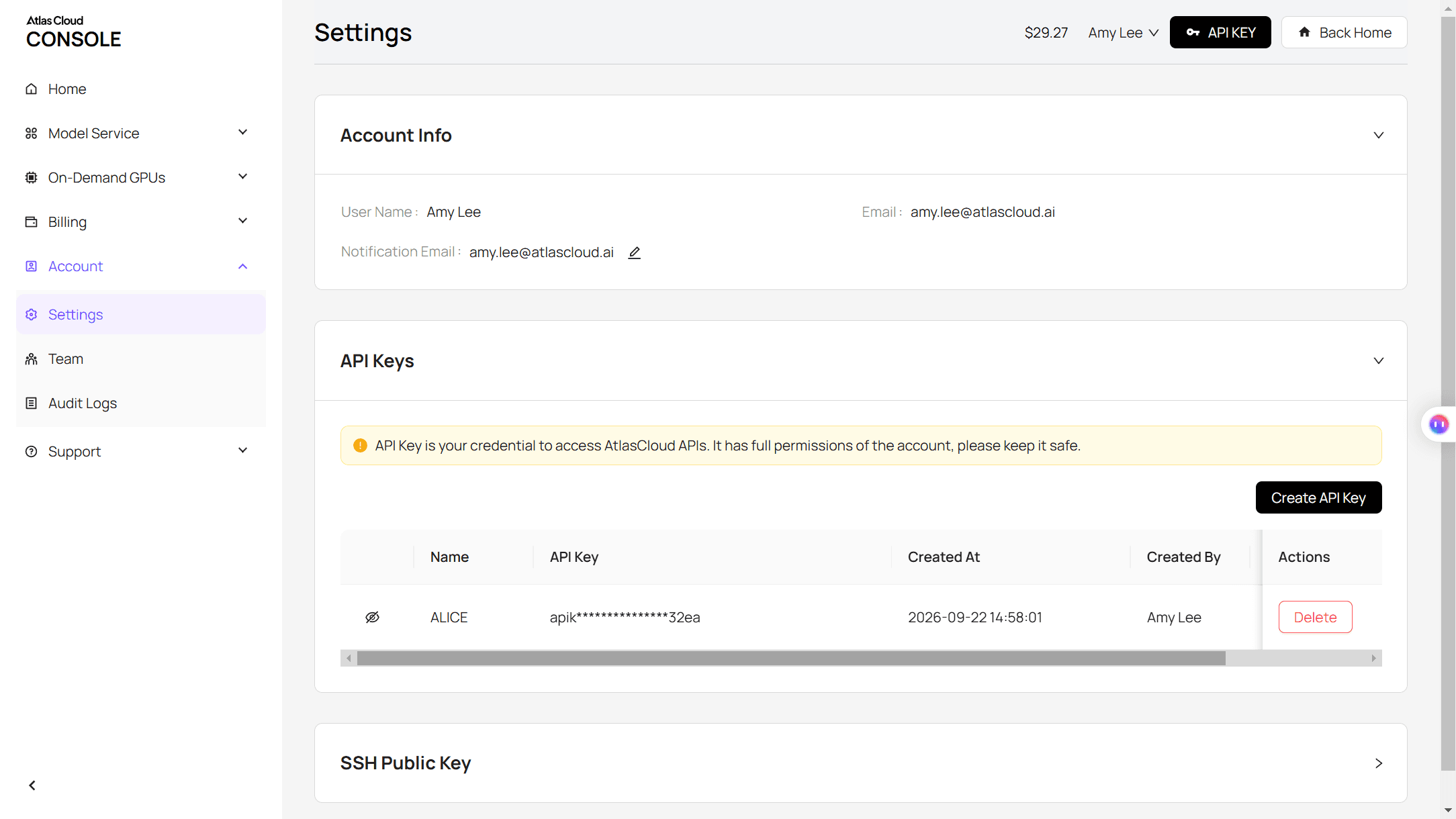
2. Adım: API belgelerini kontrol edin. Bu modele ait parametreler ve kimlik doğrulama API belgelerinde yer alır.
3. Adım: İlk isteğinizi yapın. İşi gönderin:
plaintext1curl -X POST https://api.atlascloud.ai/api/v1/model/generateVideo \ 2 -H "Content-Type: application/json" \ 3 -H "Authorization: Bearer $ATLASCLOUD_API_KEY" \ 4 -d '{ 5 "model": "google/gemini-omni-1.1-flash/video-edit", 6 "video": "https://yourdomain.com/source-clip.mp4", 7 "prompt": "Restyle this clip as Japanese anime with clean linework and cel shading. Keep the same person, motion, camera framing, and background. No new dialogue or text." 8 }'
Yanıt bir prediction ID döndürür. Durum completed olana kadar yoklayın:
plaintext1curl https://api.atlascloud.ai/api/v1/model/prediction/<prediction_id> \ 2 -H "Authorization: Bearer $ATLASCLOUD_API_KEY"
Tamamlanan yanıt, barındırılan video URL'sini taşır. Model dizesini daha sonra google/gemini-omni-1.1-flash/text-to-video olarak değiştirin; aynı anahtar, başlık ve yoklama döngüsü yine de çalışır, çünkü Atlas Cloud'daki video modelleri bu tek generateVideo uç noktasını paylaşır.
Videodan Animeye AI: Metinden Yepyeni Bir Anime Klip Oluşturun
Bazen yeniden biçimlendirilecek görüntü yoktur, yalnızca bir fikir vardır. Gemini Omni 1.1 Flash Text-to-Video yazılı bir sahneyi alır ve onu doğrudan ses dahil tamamlanmış bir klibe dönüştürür.
Yukarıdaki klip, bu istemin bir 7 saniyelik 720p çalıştırmasından geldi: "Yalnız bir samuray gece yağmurla ıslanmış bir Japon sokak pazarında yürüyor, cel gölgelendirmeli ve kalın çizgili anime tarzı, neon tabelalar su birikintilerine yansıyor, uzakta gök gürültüsü, ayak sesleri ritimle sıçrıyor, tek kesintisiz takip çekimi."
Beş şeyi tanımlayın ve modelin çalışmak için yeterli bilgisi olur: çekim ve kamera hareketi, sanat tarzı, ışıklandırma, ortam ve aksiyon. İfade hâlâ kabayken 360p'de taslak oluşturun, ardından çekim doğru göründüğünde kazanan sürümü 1080p veya 4K'da yeniden çalıştırın.
Bu yol hiçbir kaynak klibe dokunmaz; bu yüzden sahne yalnızca kafanızda varsa başvuracağınız yoldur.
Diğer AI Video Stil Aktarım Araçları Bunu Nasıl Ele Alıyor (VEED ve DomoAI)
VEED'in Video Cartoonizer'ı görüntünüzü yeniden biçimlendirmez. Kendi nasıl yapılır kılavuzu, ayrı bir görsel oluşturucuda hazırlanan "Bir çizgi film fotoğrafı oluşturun veya yükleyin" ile başlar ve ardından "AI, ifadelerinizi ve jestlerinizi çizgi filme aktarır." der. Orijinal klibinizdeki arka plan, kamera çalışması ve konum aktarılmaz, çünkü modelin aldığı şeyin hiçbir parçası değillerdi.
DomoAI'nin video stil aktarımı gerçek yeniden biçimlendirmeye daha yakın çalışır. Sitesi aracı, "metin veya görsel referansına dayalı olarak herhangi bir videoya özel sanat stilleri uygulama" olarak tanımlar; yani dönüştürülen şey görüntünüzdür, Gemini Omni'nin yaklaşımının arkasındaki fikirle aynıdır ve stil görseli isteğe bağlı ek bir girdidir.
Aşağıdaki tablo, açılış sayfasının vaat ettiğinden bağımsız olarak her aracın gerçekte kullandığı mekanizmayı ortaya koyar.
| Araç | Gerçekte ne değişir | Sizden ne ister |
|---|---|---|
| Gemini Omni 1.1 Flash Video Edit (Atlas Cloud) | Gerçek klibi yerinde, hareket ve arka plan dahil yeniden biçimlendirir | Videonuz artı yazılı bir talimat |
| VEED Video Cartoonizer | Hareketinizi ayrı bir çizgi film karakterine aktarır | Videonuz artı önceden hazırlanmış bir karakter görseli |
| DomoAI AI Video Style Transfer | Mevcut görüntünüzü seçilen stile dönüştürür | Videonuz artı bir metin veya görsel referansı |
Temiz Bir Çizgi Film veya Anime Görünümü için Video Stil Aktarımı İstem İpuçları
Gemini Omni 1.1 Flash dar bir talimatı ödüllendirir. Değişen tek şeyi belirtin, ardından düzenlemeden sağ çıkması gereken her şeyi listeleyin. "Bunu daha iyi yap" gibi bir istem, modele tüm sahneyi yeniden yorumlama izni verir; yapılandırılmış bir koruma talimatı ise düzenlemeyi sınırlı tutar.
| İstem alışkanlığı | Neden işe yarar |
|---|---|
| Önce değişikliği belirtin: "Cel gölgelendirmeyle anime olarak yeniden biçimlendir" | Model tam olarak neyin hareket etmesine izin verildiğini bilir |
| Korunacakları listeleyin: kişi, hareket, kamera, arka plan, ses | Hiçbir şey kazara yeniden yazılmaz |
| Daha uzun bir klipten önce 5 saniyelik tek çekim bir klibi test edin | Her kareyi kayma açısından kontrol etmek daha kolaydır |
| Bir kez çalıştırın, inceleyin, sonra bir değişiklik daha yapın | Tek bir istemde birkaç değişikliği üst üste yığmak hata oranını artırır |
Koruma sözleşmesi istemlemenin daha ayrıntılı bir açıklaması için Atlas Cloud'un Gemini Omni 1.1 Flash video düzenleme kılavuzu üç test senaryosunu kare kare ele alır.
Videoyu Çizgi Filme veya Animeye Dönüştürürken Sık Görülen Sorunlar (ve Çözümleri)
Birkaç sorun, bir render'a mal olmadan önce etrafından plan yapacak kadar sık ortaya çıkar.
| Sorun | Neden olur | Çözüm |
|---|---|---|
| Karakterin yüzü stil ile birlikte değişir | İstem tek bir değişikliği belirtmek yerine tüm sahneyi tanımlamıştır | Yalnızca stili belirtin, ardından yüz ve kimliği korunacaklar olarak listeleyin |
| Hareket kaskatı veya gecikmeli görünür | Stil isteği kaynak görüntünün orijinal temposuyla çatışır | Stil isteğini basit tutun ve aynı istemde yeni kamera hareketlerini atlayın |
| Orijinal diyalog kaybolur veya senkronizasyonu bozulur | Ses ve dudak senkronizasyonunun bir yeniden biçimlendirmeden sağ çıkacağı garanti değildir | Önce sessiz bir klibi test edin ve diyalog önemliyse orijinal ses parçasını ayrı tutun |
| Metinden videoya anime klibi genel görünür | İstem kamera yönünü veya ışıklandırmayı atlamıştır | Gerçek videografi terimleri ekleyin: çekim türü, kamera hareketi, ışıklandırma ve sesi de tanımlayın |
SSS
Atlas Cloud'da AI ile bir videoyu çizgi filme veya animeye dönüştürmek ne kadar tutar?
Mevcut bir klibi Gemini Omni 1.1 Flash Video Edit ile yeniden biçimlendirmek, kaynak videonuzun saniyesi başına faturalandırılır: 360p katmanında saniye başına $0.041, 1080p üzerinde saniye başına $0.31'e kadar, ayrıca küçük bir saniye başına içe alma ücreti ve referans görsel eklerseniz görsel başına ücret.
Gemini Omni 1.1 Flash Text-to-Video ile metinden yeni bir anime klibi oluşturmak aynı saniye başına katmanları kullanır: 360p taslakta $0.041'den 4K'da $0.31'e kadar, her iki durumda da minimum 3 saniye. Önce en ucuz çözünürlükte taslak oluşturun, çünkü 360p bir test, 4K nihai render'ın çok küçük bir kısmına mal olur ve bitmiş sürüm için ödeme yapmadan önce istemin çalışıp çalışmadığını söyler.
Videoyu animeye dönüştürmek orijinal sesi ve konuşmayı korur mu?
Güvenilir şekilde korumaz. Gemini Omni 1.1 Flash, yeniden biçimlendirmeyle birlikte sesi yeniden oluşturabilir, ancak diyalog ve dudak senkronizasyonunun düzenlemeden sağlam çıkacağı garanti değildir. Önce sessiz bir test klibi çalıştırın ve oluşturulan sürüm uyuşmazsa normal bir düzenleyicide yeniden senkronize edebilmek için orijinal ses parçanızı elinizin altında tutun.
Stil aktarımı düzenlemesi için kaynak videom ne kadar uzun olabilir?
On saniye veya daha kısa. Gemini Omni 1.1 Flash Video Edit, 10 saniye veya daha kısa, herkese açık bir MP4 URL'si gerektirir ve çıktı, yüklediğiniz şeyin aynı süresini ve en-boy oranını korur. Daha uzun bir parça için onu 10 saniyelik bölümlere ayırın ve her birini ayrı ayrı yeniden biçimlendirin.
Video stil aktarımı ile sıfırdan yeni bir anime videosu oluşturma arasındaki fark nedir?
Stil aktarımı görüntünüzle başlar ve hareketi korurken görünümünü değiştirir. Metinden videoya oluşturma, yalnızca yazılı bir açıklamayla başlar ve kamera dahil tüm klibi oluşturur. Zaten sahip olduğunuz çekimi korumak istiyorsanız stil aktarımını, başlayacak görüntü yoksa metinden videoyu seçin.
Sonuç
Bir videoyu çizgi filme veya animeye dönüştürmek, gerçekte neye sahip olduğunuza uygun doğru işi seçmeye dayanır. Saklamaya değer bir klip, Gemini Omni 1.1 Flash Video Edit'in hareketi tutup yalnızca yüzeyi yeniden boyadığı bir yeniden biçimlendirme gerektirir. Arkasında görüntü olmayan bir fikir ise bunun yerine metinden videoya oluşturma gerektirir ve tüm sahneyi yazılı bir açıklamadan kurar.
Her iki yol da aynı Atlas Cloud API'si üzerinden çalışır; bu yüzden zor kısım doğru modeli bulmak değil, düzenlemeden sağ çıkacak kadar dar bir istem yazmaktır. Kısa bir test klibiyle başlayın, tek bir değişiklik belirtin ve daha uzun bir render'a girişmeden önce çıktıyı kaynağınızla karşılaştırın. Videoyu hâlâ sizinki gibi görünen çizgi film veya anime görüntüsüne dönüştürmek için gerçekten gereken tek şey bu.


