Du generierst ein KI-Porträt, fügst „hyperrealistisch, 8K, Meisterwerk“ hinzu – und erhältst trotzdem dieses plastikartige, retuschierte Gesicht, das nach Synthetik schreit. Ob Premium-APIs oder kostenlose KI-Porträtgeneratoren – die Modellarchitektur ist selten das Problem, sondern das Überprompten auf künstliche Perfektion.
Um echte Fotorealismus zu erreichen, musst du von Qualitätsschlagworten zu kameranaher Fotosprache wechseln. Realismus entsteht durch bewusste Unvollkommenheit.
| Prompting-Strategie | Standardansatz (wirkt synthetisch) | Profi-Ansatz (kameranaher Realismus) |
| Textur & Haut | "glatte makellose Haut, perfektes Gesicht" | "sichtbare Poren, dezente Hauttextur, natürliche Asymmetrie" |
| Beleuchtung | "Studiobeleuchtung, kinematografischer Glanz" | "diffuses bedecktes Tageslicht, weiches Fensterlicht, natürliche Schatten" |
| Kameraoptik | "fotorealistisch, hochdetailliert, 8K" | "aufgenommen mit 85 mm f/1.8, Rohfoto, geringe Schärfentiefe" |
Diffusionsmodelle verarbeiten optische Metadaten besser als subjektive Adjektive. Die Angabe einer physikalischen Brennweite (z. B. 85-mm-Festbrennweite) zwingt das Modell, realistische optische Kompression und Schärfeverlauf zu berechnen, anstatt einen flachen digitalen Filter anzuwenden. Durch das Prompten mit optischen Einschränkungen, natürlichem Licht und Mikroimperfektionen überwinden deine Ergebnisse den Uncanny Valley.
Wichtige Erkenntnisse
- Stopp mit Qualitätsschlagworten: Wörter wie „hyperrealistisch“ oder „8K“ lösen überbearbeitete digitale Filter aus. Realismus entsteht durch Kameraoptik, Lichtwinkel und Hautmikroimperfektionen.
- Verwende stilabhängige Optik: Passe Brennweite und Licht an den Beruf an – 85 mm f/2.0 für scharfe Firmenporträts, breites Fenstertageslicht für kreative Führungskräfte und 50 mm zur goldenen Stunde für Outdoor-Vordenker.
- Modellarchitektur anpassen: Wenn du Prompts auf Plattformen wie Atlas Cloud ausführst, verwende rohe optische Metadaten für technische Modelle (Flux/Seedream) und relationalen Kontext für natürliche Sprachmodelle (GPT Image 2).
Warum die meisten KI-Porträts synthetisch aussehen – und wie du das verhinderst
Du generierst ein professionelles Avatar, erhältst aber nur eine Wachsfigur mit toten Augen, Porzellanhaut und blendenden Zähnen. Dieser unheimliche Effekt ist als Uncanny Valley bekannt.
Überglättete KI-Fotos entstehen aus zwei Gewohnheiten. Erstens treiben Qualitätsschlüsselwörter wie „hyperrealistisch“ oder „Meisterwerk“ die Modelle zu idealisierten Durchschnittswerten statt fotografischer Wahrheit. Zweitens entfernen gängige Negativprompts, die „Unschärfe“ oder „Rauschen“ verbieten, genau die Mikrodetails, die echte Haut signalisieren. Die KI-Bildqualität kollabiert dann zu plastischen Oberflächen.
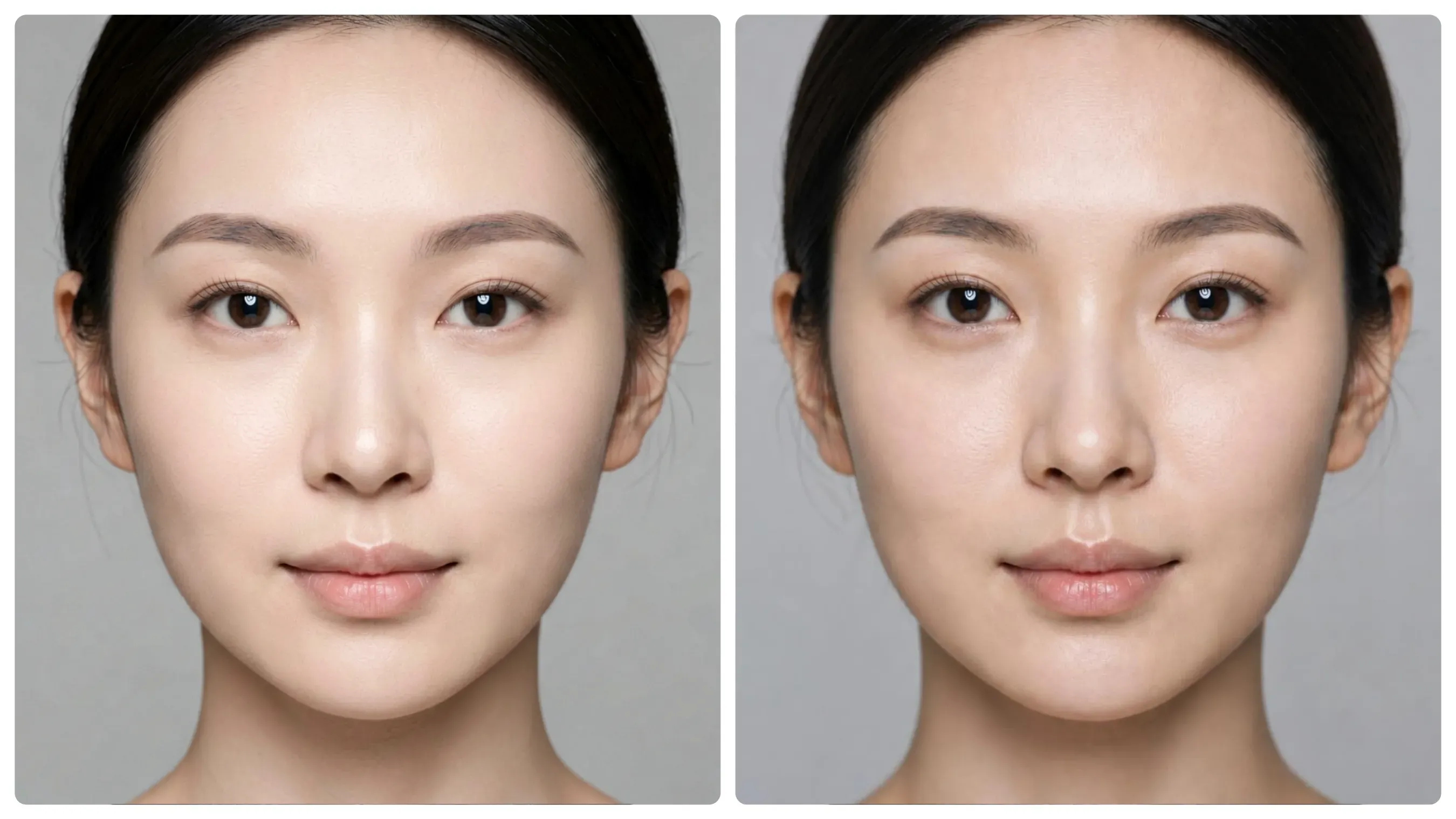
Seitenweise identitätskonsistenter Vergleich. Links: Standard-Prompt mit Qualitätsschlagworten erzeugt flache, überglättete Plastikhaut. Rechts: Kameranaher Optik-Prompt stellt natürliche Hautmikroporen, organischen Lichtabfall und realistische Glanzlichter wieder her.
Die Ursache synthetischer Haut
- Fehlende Subsurface-Scattering-Optik: Menschliche Haut ist teils durchscheinend. Wenn Modelle während des Trainings die 3D-Lichttransport-Optik nicht erfassen, rendert Haut als undurchsichtige, lichtreflektierende Kunststoffmasse statt organischem Gewebe.
- Überrestriktive Negativprompts: Das Entfernen von Wörtern wie Makel oder Falten beseitigt notwendige feine Details. Das Modell reagiert mit einer übergelätteten, gefilterten Optik.
Die Anatomie eines Profi-Porträt-Prompts
Du tippst eine lange Beschreibung deiner selbst im Anzug ein, drückst auf Generieren und erhältst trotzdem ein Plastikgesicht unter Studiobeleuchtung, die es nie gab. Zufällige Adjektive versagen, weil sie dem Modell freie Hand lassen. Strukturierte KI-Porträt-Promptentwicklung behebt das.
Teile jede Anfrage in vier feste Module: Subjekt, Umgebung, Kameraeinstellungen und Beleuchtung. Jedes Modul schränkt eine Variable ein, die der Generator sonst frei erfindet.
Die modulare Formel
- Subjekt: Alter, Ausdruck, Kleidung und genaue Gesichtsmerkmale
- Umgebung: Hintergrundentfernung und -material
- Kameraeinstellungen: Brennweite, Blende und Sensorverhalten
- Beleuchtung: Richtung, Weichheit und Farbtemperatur
Staple sie in dieser Reihenfolge. Das Modell behandelt den Prompt dann wie ein Fotografie-Briefing statt einer kreativen Wunschliste.
Kopiervorlage für fotorealistische KI-Porträt-Prompts
plaintext1[Professionelle Subjektbeschreibung], gekleidet in [Kleidung], [Spezifische Beleuchtung], aufgenommen mit [Kameramodell/Objektiv], [Fotografiestil], Rohfoto, hochdetaillierte Hauttextur, 35-mm-Filmkörnung.
Beispiel:
plaintext140-jährige Frau, leichtes Lächeln mit geschlossenem Mund, gekleidet in schwarzen Blazer über weißem Hemd, weiches Fensterlicht von Norden mit sanftem Abfall, aufgenommen mit Canon EOS R5 und 85 mm f/1.8 Objektiv, Porträtstil, Rohfoto, hochdetaillierte Hauttextur, 35-mm-Filmkörnung.
Dies gehört zu den besten KI-Porträt-Prompts, weil es vage Qualitätswörter durch messbare Kamera-Eigenschaften ersetzt. Wettbewerber hören meist bei „Poren hinzufügen“ auf. Sie zeigen selten, wie das Ändern der Brennweite die Hautdarstellung verändert oder wie Filmkörnung restliche Glätte kaschiert.
Probieren wir es in der Praxis aus:
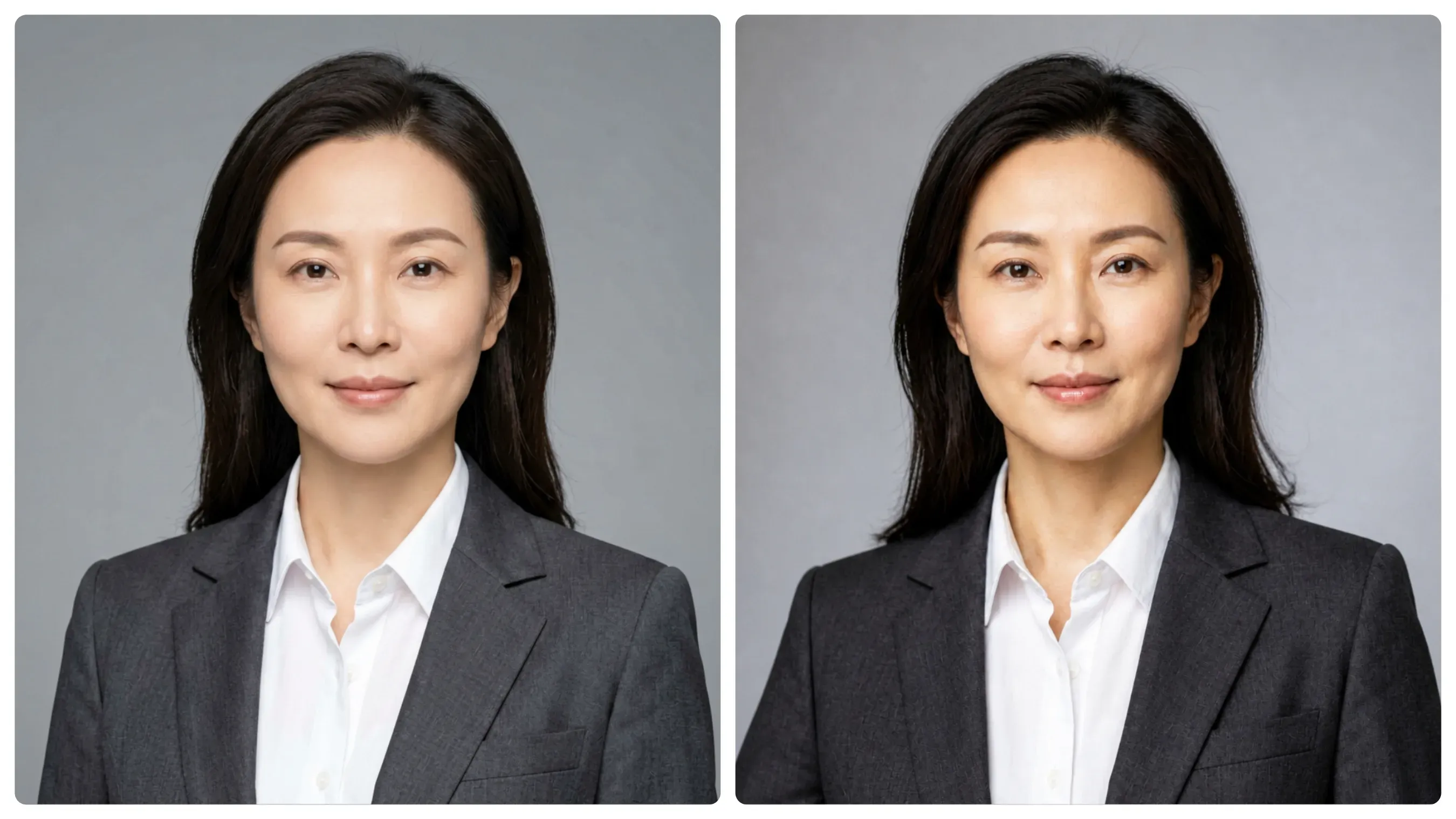
Identitätskonsistenter Porträtvergleich. Links: Allgemeiner Prompt erzeugt glatte Plastikhaut und flaches Studiolicht. Rechts: Kameranahe optische Parameter stellen organische Mikroporen, gerichteten Lichtabfall und realistische Haardynamik wieder her.
Das Ersetzen von Schlagworten durch optische Parameter ändert direkt, wie das Diffusionsmodell Haut und Licht verarbeitet. Statt der wachsartigen Haut und des gleichmäßigen Frontblitzes im linken Bild erzeugt der rechte Prompt gerichtetes Fensterlicht mit weichen Schattenübergängen. Er stellt auch feine Wangenmikrotextur und vereinzelte fliegende Haare wieder her, sodass das Subjekt vor Ort aufgenommen wirkt, statt gerendert.
Anpassen der Formel für verschiedene professionelle Stimmungen
Ein scharfes Firmenporträt erfordert eine völlig andere optische Logik als ein redaktionelles Porträt für einen Tech-Gründer. Ändere nicht die grundlegende Prompt-Struktur, sondern passe die physische Umgebung und den Lichtabfall an den Branchen-Ton an:
Corporate & Executive
- Visuelle Basis: Hoher struktureller Kontrast, tiefer Hintergrundabfall, saubere Trennung von architektonischen Elementen.
- Beleuchtungslogik: Hart-weiches Richtungslicht mit dezentem Haar-/Gegenlicht, um Schultern gegen dunkle Innenräume zu definieren.
- Prompt-Vorlage:
[Subjekt], [selbstbewusste/authoritative Haltung], gekleidet in [maßgeschneiderte formelle Kleidung], positioniert in [Hochhausbüro/architektonischer Innenraum] mit weich unscharfem Hintergrund, beleuchtet durch [45-Grad-Hauptlicht] und [diskretes Gegenlicht], aufgenommen mit [85 mm f/2.0 Objektiv], natürliche Mikroporendetails, Rohfoto.
Um diese Formel in Aktion zu sehen, haben wir sie auf eine einfache Studio-Basis angewendet. Mit einem einfachen Porträt mit weißem Hintergrund als Anker-Samen haben wir die Prompt-Variation über ChatGPT Image 2 ausgeführt, um Kleidung, Hintergrund und Kamera-Physik zu tauschen, während die Identität des Subjekts beibehalten wurde.
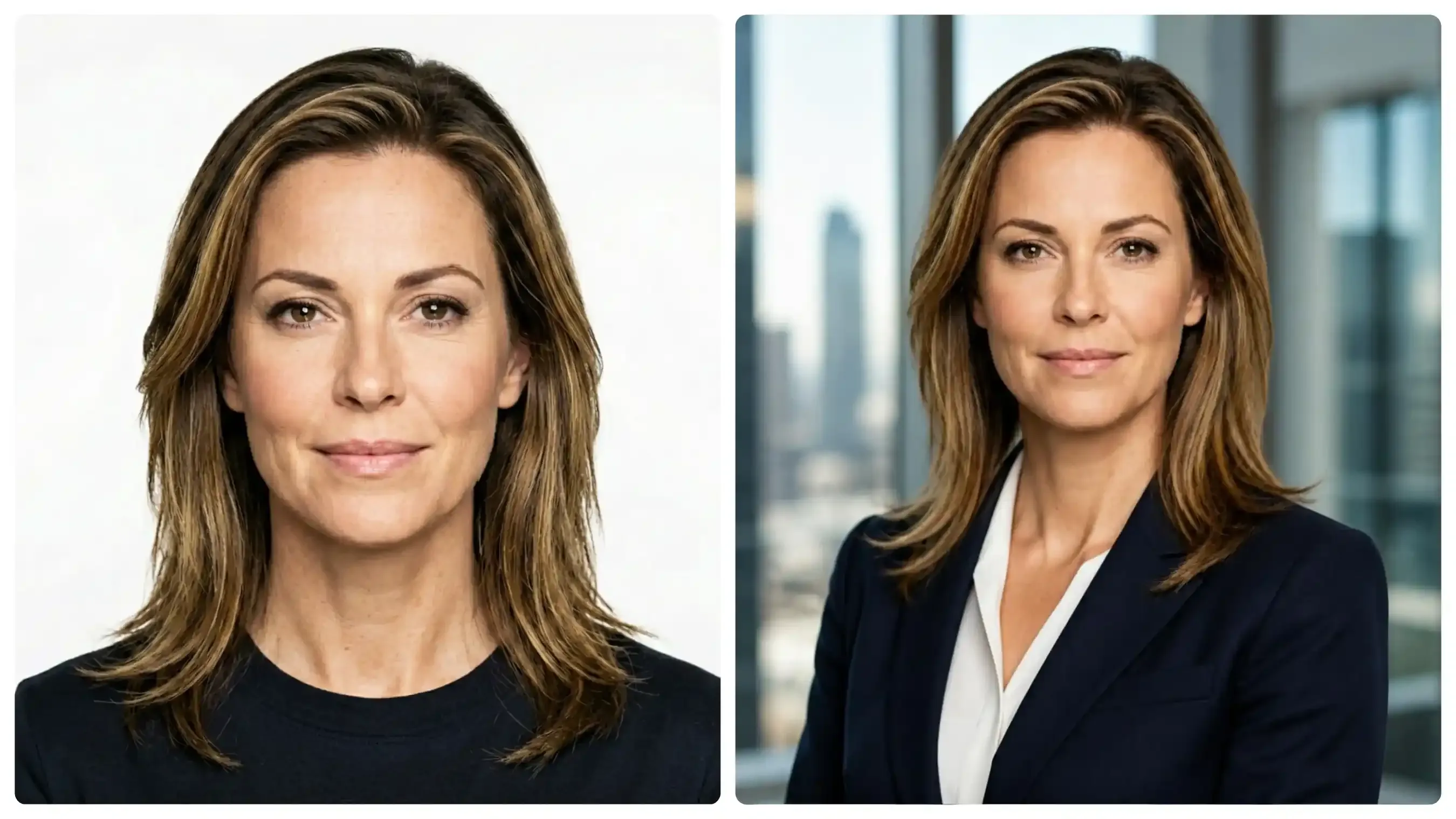
Links: Einfacher Studio-Anker-Samen mit flachem Frontallicht. Rechts: Corporate-Prompt-Variation mit 15-Grad-Körperdrehung, Marineblazer, 45-Grad-Hauptlicht und unscharfem Bürohintergrund.
Betrachtet man beide Bilder, sind die physischen Änderungen offensichtlich. Das leichte Drehen der Schultern beseitigt die starre Passfoto-Haltung des Originals. Das 45-Grad-Licht erzeugt natürliche Schatten entlang der Kieferlinie, und der unscharfe Bürohintergrund sorgt für saubere Trennung des Marineblazers, während das Gesicht vollständig erkennbar bleibt.
Gründer & Kreative Führungskraft
- Visuelle Basis: Gedämpfte Farbpaletten, flach-diffuses Umgebungslicht, minimalistische strukturelle Texturen (Beton, matte Wand).
- Beleuchtungslogik: Breites Nordfensterlicht, keine starken Schatten, kontrastarme Glanzlichter.
- Prompt-Vorlage:
[Subjekt], [zugänglicher/entspannter Ausdruck], optional [minimalistische Brille/Accessoire], gekleidet in [lässiges Feinstrick- oder strukturiertes einfarbiges Oberteil], positioniert vor [nahtloser matter Beton- oder strukturierter Studiowand], beleuchtet durch [breites diffuses Fenstertageslicht], aufgenommen mit [85 mm f/1.8 Objektiv], authentische Hautmikrotextur, Rohfoto.
Als Nächstes tauschen wir das kontrastreiche Firmenlicht gegen ein minimalistisches Studio-Setup, wobei wir dasselbe einfache Ankerfoto verwenden, um die Gründerästhetik zu testen:
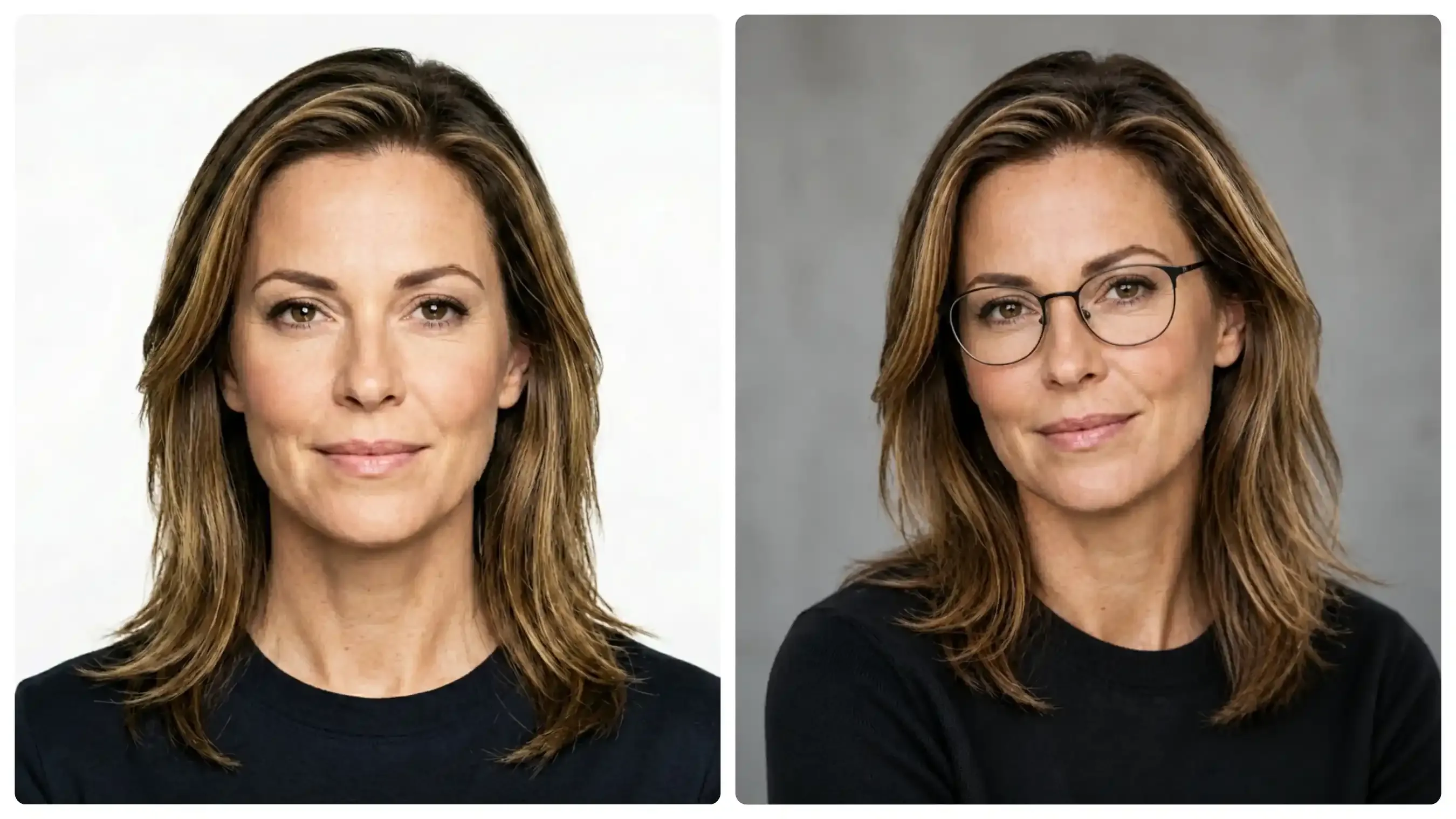
Anpassung des Ankerfotos (links) in ein kreatives Gründerporträt (rechts) mit einem schwarzen Feinstrick-Rollkragen, Drahtbrille und weichem Fenstertageslicht vor einer matten Wand.
Sanftes Licht nimmt den harten Kontrast, ohne die Gesichtszüge auszuwaschen. Die dünne Drahtbrille und der schwarze Rollkragen verleihen dem Outfit Persönlichkeit, während der flache graue Hintergrund den Fokus auf das Gesicht lenkt.
Vor Ort & Vordenker
- Visuelle Basis: Größeres Sichtfeld, kontextuelle Umgebungselemente, warme gerichtete Glanzlichter.
- Beleuchtungslogik: Natürliches Außen-Gegenlicht (goldene Stunde) ausgeglichen mit dezentem Frontfülllicht; leichter optischer Linsenreflex.
- Prompt-Vorlage:
[Subjekt], [lässiger Halbkörperausschnitt], gekleidet in [unstrukturierte smart-leger Jacke], positioniert vor [weich unscharfer urbaner Straße oder architektonischem Hintergrund], beleuchtet durch [niedriges goldenes Stunden-Gegenlicht] mit [weichem Frontfülllicht], aufgenommen mit [50 mm f/1.8 Objektiv], natürliche Augenreflexionen, Rohfoto.
Schließlich testen wir den Prompt im Freien, indem wir den einfachen Hintergrund durch eine warme Stadtstraße ersetzen:
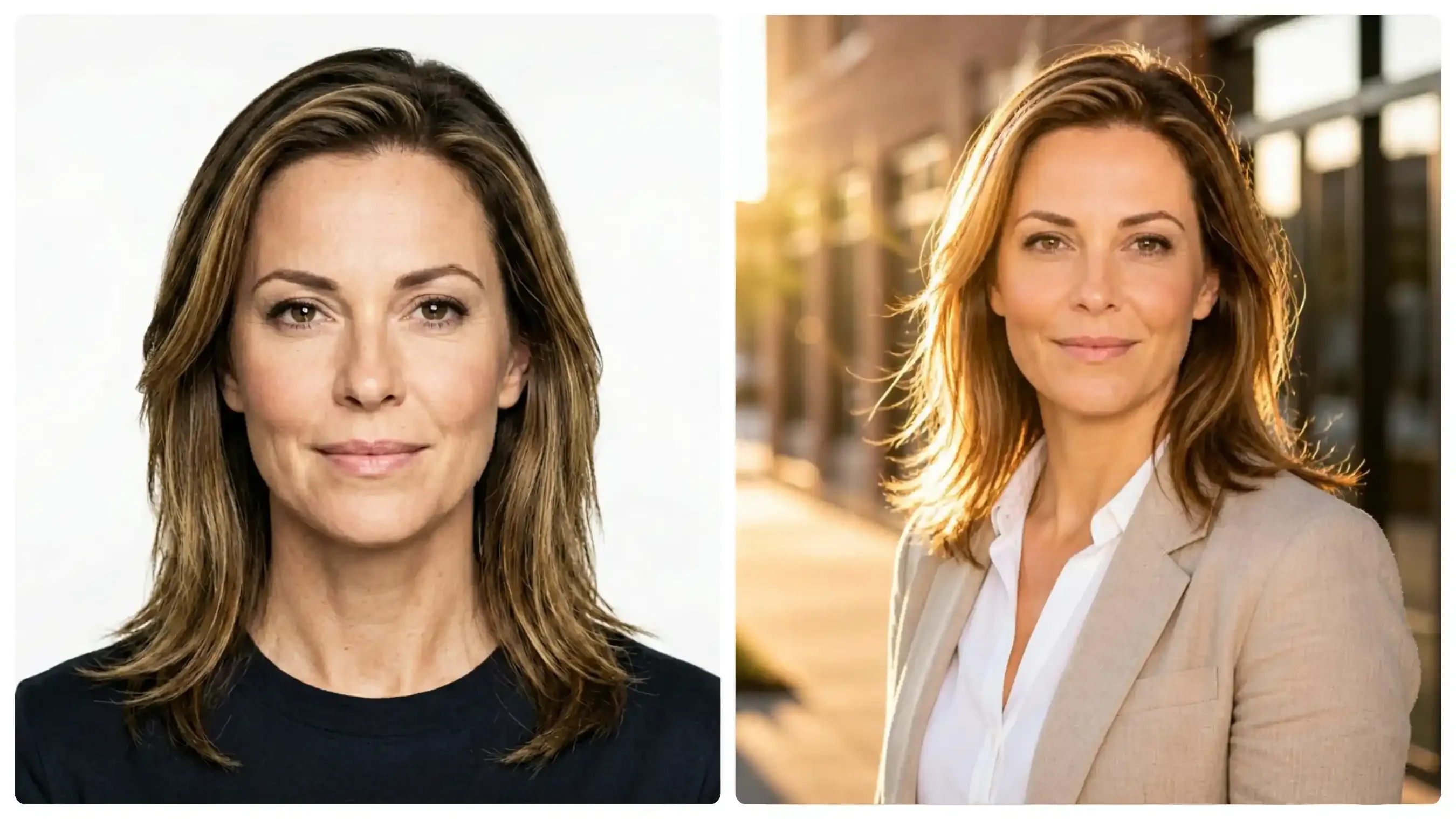
Änderung des einfachen weißen Hintergrundfotos (links) in ein Outdoor-Porträt (rechts) mit einer beigen Leinenjacke, -mm-Objektivausschnitt und warmer Spätnachmittagssonne.
Das Fotografieren mit einem 50-mm-Objektiv im Freien bringt den Straßenhintergrund ins Bild, ohne dass es unordentlich wirkt. Die späte Nachmittagssonne beleuchtet den Hinterkopf, und die beige Leinenjacke über einem weißen Hemd passt zu einem klaren Vor-Ort-Stil, während das Gesicht scharf bleibt.
Technische Modifikatoren für authentisches Linsen- und Tiefenverhalten
Du gibst „professionelles Porträt“ ein und erhältst trotzdem ein Gesicht, das gestreckt oder abgeflacht wirkt, weil das Modell seine eigene Brennweite erfindet. Stilwörter allein beheben die Perspektive nie. Technische Fotografie-Begriffe tun es.
Modelle wie Flux und Seedream behandeln bestimmte Objektiv- und Blendenangaben als Grundwahrheitssignale, nicht als dekorative Sprache. Das Einfügen erzwingt konsistentes optisches Verhalten statt zufälliger Gesichtsgeometrie.
Beste Kameraobjektiveinstellung für KI-Porträts
Zwei Brennweiten erzeugen gegensätzliche Effekte auf dasselbe Gesicht:
| Objektiv | Gesichtseffekt | Hintergrundverhalten | Beste Verwendung |
| 85 mm | Milde Kompression, runde Gesichtszüge, schmeichelhafte Proportionen | Glattes, samtiges Bokeh | Klassisches Kopf-Schulter-Porträt |
| 35 mm | Weiteres Feld, leichte Kantenstreckung bei Nahaufnahmen | Mehr Umgebungskontext, weniger Isolation | Umgebungsporträts |
Ein 85-mm-Prompt hält das Verhältnis von Nase zu Ohr natürlich. Ein 35-mm-Prompt zieht den Hintergrund ins Bild und kann das Gesicht leicht verbreitern, wenn du nicht auch den Abstand kontrollierst.
KI-Schärfentiefe und Blenden-Einstellungen
Kombiniere das Objektiv mit einer expliziten Blende.
f/1.8oderf/2.0erzeugt geringe KI-Schärfentiefe und einen starken Bokeh-Effekt, der Hintergrundkanten weichzeichnet.f/5.6oder höher hält mehr vom Gesicht und der Umgebung scharf.
Beispiel-String, den Modelle erkennen:
plaintext1aufgenommen mit 85 mm Objektiv bei f/1.8, geringe Schärfentiefe, natürliches Bokeh, Subjektisolation
Diese Kombination reduziert konsequent den „alles scharf“-Look, der viele synthetische Porträts kennzeichnet.
Prompten auf „Unvollkommenheit“ für Hautrealismus
Du generierst ein sauberes Porträt, und die Haut sieht immer noch wie polierter Kunststoff unter Studiobeleuchtung aus. Das Modell hat jede Pore und feine Linie herausgefiltert, weil die meisten Trainingsdaten Glätte belohnen. Echte Gesichter tragen biologisches Rauschen. Du musst das Modell zwingen, es wiederherzustellen.
KI-Hauttexturverfeinerung in der Praxis
Positive Prompts allein stellen selten die Textur wieder her. Kombiniere sie mit expliziten biologischen Hinweisen:
- sichtbare natürliche Hautporen
- dezente Unteraugentextur
- leichte Sommersprossen oder ungleichmäßiger Hautton
- feine Gesichtsbehaarung, wo angebracht
- weiche Glanzlichter auf Hautöl
Diese Begriffe drängen realistische Gesichtszüge in KI weg von der Standard-Porzellan-Oberfläche.
Negativprompts, die KI-generierte Haut verbessern
Negativprompts wirken als Einschränkungsschicht und zwingen das Modell, die aus synthetischen Datensätzen gelernten „Schönheitsmuster“ zu vermeiden. Gewichte die häufigen Defekte so, dass das Modell sie aktiv vermeidet:
plaintext1(Plastikhaut:1.5), (retuschiert:1.4), (glattes Porzellan:1.3), (wachsartige Haut:1.3), (überglättet:1.2)
Die höheren Gewichte auf Plastik- und retuschierte Begriffe erzeugen die stärkste Korrektur in aktuellen Modellen. Niedrigere Gewichte lassen oft restlichen Glanz übrig.
| Prompt-Typ | Beispielphrase | Wirkung auf Haut |
| Positiv | natürliche Hautporen, Unterhautdetails | Fügt Mikrotextur hinzu |
| Positiv | leichte Hautunreinheiten, feine Linien | Bricht Gleichmäßigkeit |
| Negativ | (Plastikhaut:1.5) | Unterdrückt Wachsoptik |
| Negativ | (retuschiert:1.4) | Reduziert Beauty-Filter-Finish |
Kombiniere beide Seiten im selben Prompt. Eine ohne die andere schlägt meist fehl.
Tipps: Echter Realismus erfordert das Annehmen von Asymmetrie. Modelle standardisieren auf perfekte bilaterale Symmetrie, die das menschliche Auge sofort als künstlich erkennt. Um dem entgegenzuwirken, füge Schlüsselwörter wie leichter asymmetrischer Gesichtsausdruck oder ungleichmäßiges natürliches Licht ein.
Häufige KI-Porträt-Artefakte beheben
Selbst mit einem strukturierten kameranahen Prompt können individuelle Modellverzerrungen subtile visuelle Fehler verursachen. Statt von Grund auf neu zu generieren, verwende diese gezielten Anpassungen, um deine Ergebnisse zu debuggen.
Schnellkorrektur-Matrix für häufige Artefakte
| Artefakt & Ursache | So behebst du es (Prompt-Anpassung) |
| „Wachsfigur“-Haut (Ursache: Modell standardisiert auf Schönheitsdurchschnitte) | Negativ: (Plastikhaut:1.4), (retuschiert:1.3); Positiv: dezente Glanzlichter, Mikroporen |
| Tote / gekreuzte Augen (Ursache: Fehlendes optisches Licht oder Blickkontext) | Positiv: gerichtetes Hauptlicht, natürliche Irisdetails; Negativ: (gekreuzte Augen:1.4), (asymmetrische Iris:1.3) |
| Flache, CGI-artige Beleuchtung (Ursache: Undefinierte Umgebungslichtquelle) | Gib Richtung und Abfall an: weiches Fensterlicht von links, sanfter Schattenabfall |
| Überschärfte Gesichtszüge (Ursache: Überprompten auf „8K/detailliert“) | Entferne 8K / hyperdetailliert; Füge optische Mechanik hinzu: aufgenommen mit 85 mm Objektiv, organische Filmkörnung |
Die „Prompt-Gewichtungs“-Debug-Methode
Wenn ein einzelnes Element (wie Hauttextur oder Beleuchtung) das Porträt dominiert oder ruiniert, passe dessen Token-Gewicht an, statt den gesamten Prompt umzuschreiben:
- Um subtile Texturen zu verstärken: Setze die Zielphrase in Klammern mit leichter Gewichtserhöhung:
(sichtbare natürliche Hautporen:1.2). - Um dominante Stile abzuschwächen: Verringere das Gewicht dominanter Beschreibungswörter:
(Studiobeleuchtung:0.8).
Profi-Tipp: Ändere beim Debuggen immer nur eine Einstellung gleichzeitig. Das Anpassen von Brennweite und Beleuchtung gleichzeitig verhindert, dass du herausfindest, welche Änderung gewirkt hat.
Das richtige Modell für deine Porträts auf Atlas Cloud auswählen
Ein Prompt, der in einem Modell ein sauberes Firmenporträt liefert, kann in einem anderen als überbearbeiteter 3D-Charakter erscheinen. Das liegt daran, wie jede Bildarchitektur technische Spezifikationen im Vergleich zu natürlicher Sprache interpretiert.
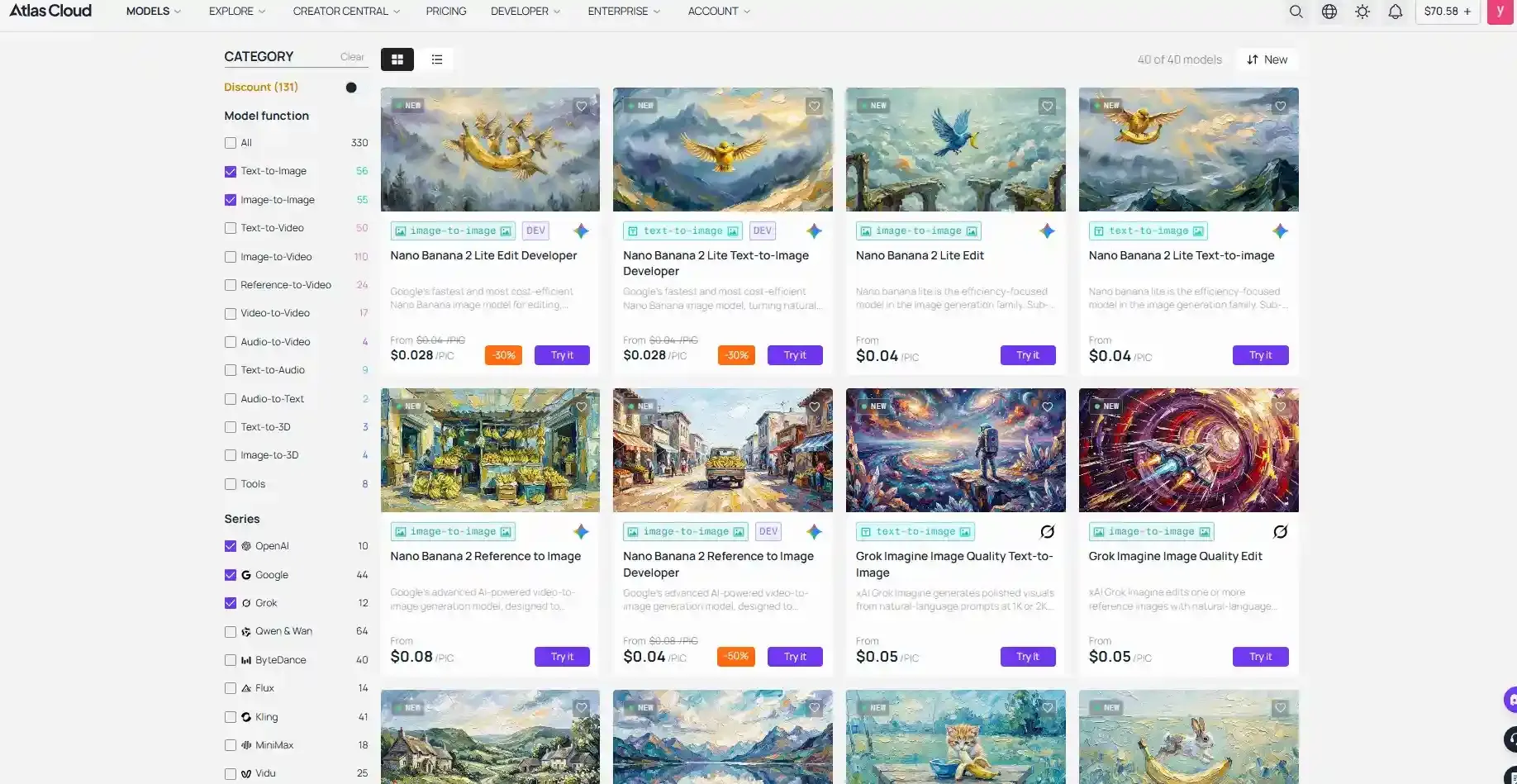
Wenn du Porträts über Atlas Cloud generierst, hast du Zugriff auf mehrere zugrunde liegende Modelle. Um konsistente Ergebnisse zu erzielen, ohne API-Credits durch Versuch und Irrtum zu verschwenden, passe deine Prompting-Strategie an das ausgewählte Modell an:
- Für technische Präzision (Flux / Seedream auf Atlas Cloud):
Diese Modelle behandeln Kameraspezifikationen als strenge physikalische Einschränkungen. Konzentriere dich stark auf explizite fotografische Token (85 mm f/2.0, 45-Grad-Hauptlicht, Brennweite) und vermeide vage beschreibende Adjektive.
- Für natürliche Szenenlogik (GPT Image 2 über Atlas Cloud):
Diese Architektur versteht räumliche Beziehungen und Umgebungskontext hervorragend. Schreibe natürliche, beschreibende Szenen („ein Profi, der neben bodentiefen Fenstern mit weichem Tageslicht sitzt“), anstatt nur optische Metadaten zu stapeln.
- Für schnelle Profil-Renderings (Nano Banana 2 auf Atlas Cloud):
Am besten geeignet für saubere Einzelpersonen-Firmenaufnahmen. Um einen effektiven kostenlosen KI-Porträtgenerator für LinkedIn Workflow zu erstellen, halte die Prompts prägnant und objektfokussiert, ohne die Beleuchtungsparameter zu überladen.
Jenseits des Promptens: Wesentliche Workflow-Verfeinerungen
Du hast den perfekten Prompt eingestellt, ein starkes Porträt generiert und bemerkst dennoch weiche Kanten, ungleiche Augen oder restliche Plastiktextur in voller Auflösung. Prompt-Engineering erreicht eine Grenze. Der letzte Schritt ist bewusste Nachbearbeitung.
KI-Porträt-Nachbearbeitung, die tatsächlich funktioniert
Zwei Techniken schließen die verbleibende Lücke zwischen einer guten Generierung und einem brauchbaren professionellen Bild: Upscaling und Inpainting.
- Upscaling stellt die lokale Auflösung wieder her, die rohe Modellausgaben unscharf hinterlassen. Führe Bilder durch einen gesichtsstrukturierten Upscaler mit konservativen Detailverstärkungseinstellungen. Dies fügt saubere Hautporen hinzu und schärft feine Details, ohne die Gesichtssymmetrie zu verzerren.
- Inpainting von KI-Porträts behandelt lokale Defekte. Maskiere den Problembereich und generiere nur diese Region neu, während der Rest des Gesichts gesperrt bleibt. Dies ist die primäre Methode zur KI-Gesichtsmerkmal-Korrektur.
Wie man verzerrte Augen in KI-generierten Bildern korrigiert
Verwende Inpainting-Werkzeuge, um speziell den Augenbereich zu maskieren, und generiere dann mit einem kurzen gezielten Prompt wie „natürliche Augenform, realistische Irisdetails, passende Lichtreflexe“ neu. Halte das umgebende Gesicht maskiert, sodass Identität und Beleuchtung konsistent bleiben. Mehrere kurze Durchgänge übertreffen normalerweise eine aggressive Regeneration.
| Schritt | Werkzeug-Fokus | Typisches Ergebnis |
| Upscaling | Wiederherstellung von Gesichtsdetails | Schärfere Poren, sauberere Kanten |
| Inpainting Augen | Lokale Regeneration | Korrigierte Form und Symmetrie |
| Inpainting Haut | Textur-Durchgang | Reduzierte restliche Glätte |
Bewahrt die Identität am besten: zunächtst Upscaling für die Gesamttreue, dann gezieltes Inpainting für verbleibende Defekte. Veröffentliche Side-by-Side-Sequenzen, die dasselbe Bild vor und nach jedem Schritt zeigen, einschließlich der genauen Maske und des sekundären Prompts. Diese praktischen Workflow-Daten füllen eine klare Content-Lücke und stärken die thematische Autorität.
Aufbau deines fotorealistischen Workflows: Der finale Bauplan
Realistische KI-Porträts zu erhalten, erfordert mehr als nur einen glücklichen Prompt. Es ist ein sorgfältiger, schrittweiser technischer Prozess, der reale Kameraoptik mit intelligenter Bearbeitung verbindet.
Um Konsistenz in deinem Produktionsworkflow zu gewährleisten, befolge diese Master-Ausführungssequenz:
- Erstelle das Briefing: Baue deinen initialen Prompt mit dem kameranahen 4-Modul-Framework (Subjekt, Umgebung, Optik, Beleuchtung). Ersetze alle subjektiven Qualitätsschlagwörter durch präzise Brennweiten und Lichtquellen.
- Isoliere und debugge: Wenn das Modell synthetische Artefakte einführt (wachsartige Haut, verzerrte Augen, flache Beleuchtung), passe einzelne Token-Gewichte an oder tausche Optikspezifikationen, bevor du den gesamten Prompt neu startest.
- Stelle Mikrodetails wieder her: Führe deine finale Ausgabe durch einen dedizierten strukturbewussten Upscaler, um die während der Basisgenerierung verlorene Poren-Mikrotextur wiederherzustellen.
- Gezieltes Inpainting: Maskiere verbleibende Randfälle – insbesondere Iris-Symmetrie und Lichtreflexe – und generiere lokal mit kurzen, hochfokussierten Einschränkungsstrings neu.
Das Ersetzen von beschreibendem Beiwerk durch explizite Kameraoptik ist der Schlüssel, der flache digitale Generierungen in authentische Fotografien verwandelt.





