Die meisten Zombie-Filter versagen. Sie löschen dein Gesicht aus. Einfache Apps kleben flache grüne Masken über deine Gesichtszüge.
Ein überzeugender Filter aus 2026 fixiert deine Knochenstruktur. Er verändert nur Oberflächentexturen. Er macht die Haut grau. Er trübt die Iris. Er vertieft Augenhöhlen. Er lässt Kleidung verwittern. Deine Gesichtsgeometrie bleibt intakt.
Wie KI-Zombie-Filter funktionieren und warum manche dein Gesicht auslöschen
KI-Zombie-Tools verarbeiten Gesichtsdaten auf drei verschiedene Arten. Die falsche Methode garantiert ein verzerrtes Porträt.
| Filtertyp | Repräsentative Tools | Erhalt der Ähnlichkeit | Anpassungsgrad | Video-Unterstützung | Bester Anwendungsfall |
| Live-AR-Masken | TikTok, Snapchat, ZombieFaced | Gering (überdeckt Gesichtszüge mit einem 3D-Overlay) | Nur feste Voreinstellungen | Echtzeit-Handykamera | Schnelle Social-Stories |
| Web-Preset-Filter | BeFunky Undead GFX, LightX, YouCam Enhance | Mittel (hängt vom Fidelity-Regler oder Pinselbereich ab) | Preset-Stile oder kleine Pinselbearbeitungen | Statische Fotos oder feste Vorlagen | Schnelle Porträts einzelner Personen |
| Referenz-KI-Modelle | Qwen Image 3.0 Pro Edit, GPT Image 2.5 Edit, Seedance 2.5 | Hoch (fixiert die Referenz-Knochenstruktur) | Vollständige Prompt-Kontrolle über Haut, Kleidung und Beleuchtung | Bis zu 30 s Multi-Shot-Video mit Audio | Wiedererkennbare Porträts, Gruppenaufnahmen und virale Zombie-Videos |
1. Live-AR-Kamera-Masken
TikTok, Snapchat und ZombieFaced verfolgen Gesichtsmerkmale in Echtzeit. Die Software heftet vorgefertigte Masken über deine Gesichtszüge. Sie rendert sofort in Live-Video. Sie klatscht jedem Gesicht identische Cartoon-Wunden und Kunstblut auf.
2. Ein-Klick-Web-Preset-Filter
Vorla AI, LightX und BeFunky führen Bild-zu-Bild-Diffusion aus. Sie übermalen dein Foto. Eine hohe Generierungsstärke radiert das Bild aus. Das Modell löscht deine Knochenstruktur. Es fügt ein zufälliges Untoten-Gesicht ein.
Um Identitätsverlust zu vermeiden, suche nach Tools mit Stärkereglern oder Maskierungspinseln:
- Fidelity-Regler: Der Undead GFX Filter von BeFunky enthält eine Fidelity-Skala von 1 bis 5. Wenn du Fidelity auf 5 setzt, wird der Generator gezwungen, sich strikt an die Konturen deines Originalporträts zu halten. Dieser Effekt erfordert ein Abonnement.
- Selektives Malen: YouCam Enhance verwendet einen KI-Ersetzen-Pinsel. Du malst zuerst über dein Hemd oder deine Wangen und lässt Augen und Nase unberührt. Neue Nutzer erhalten bei der Registrierung 5 Credits und zwei kostenlose Nutzungen pro Tag.
3. Anweisungsbasierte Referenz-Editoren und Videomodelle
Dedizierte Bild-zu-Bild-KI-Modelle trennen Identitätsmerkmale von Oberflächenstyling. Auf Atlas Cloud fixieren Modelle wie Nano Banana 2 und GPT Image 2.0 Edit deine Gesichtsgeometrie anhand eines Referenzbilds, während sie Textanweisungen für Hautverfall befolgen. Multi-Referenz-Videomodelle wie Seedance 2.5 übertragen diese fixierte Gesichtsidentität in animierte 1080p-Clips.
Dein Ausgangsfoto vorbereiten, damit der Zombie noch wie du aussieht
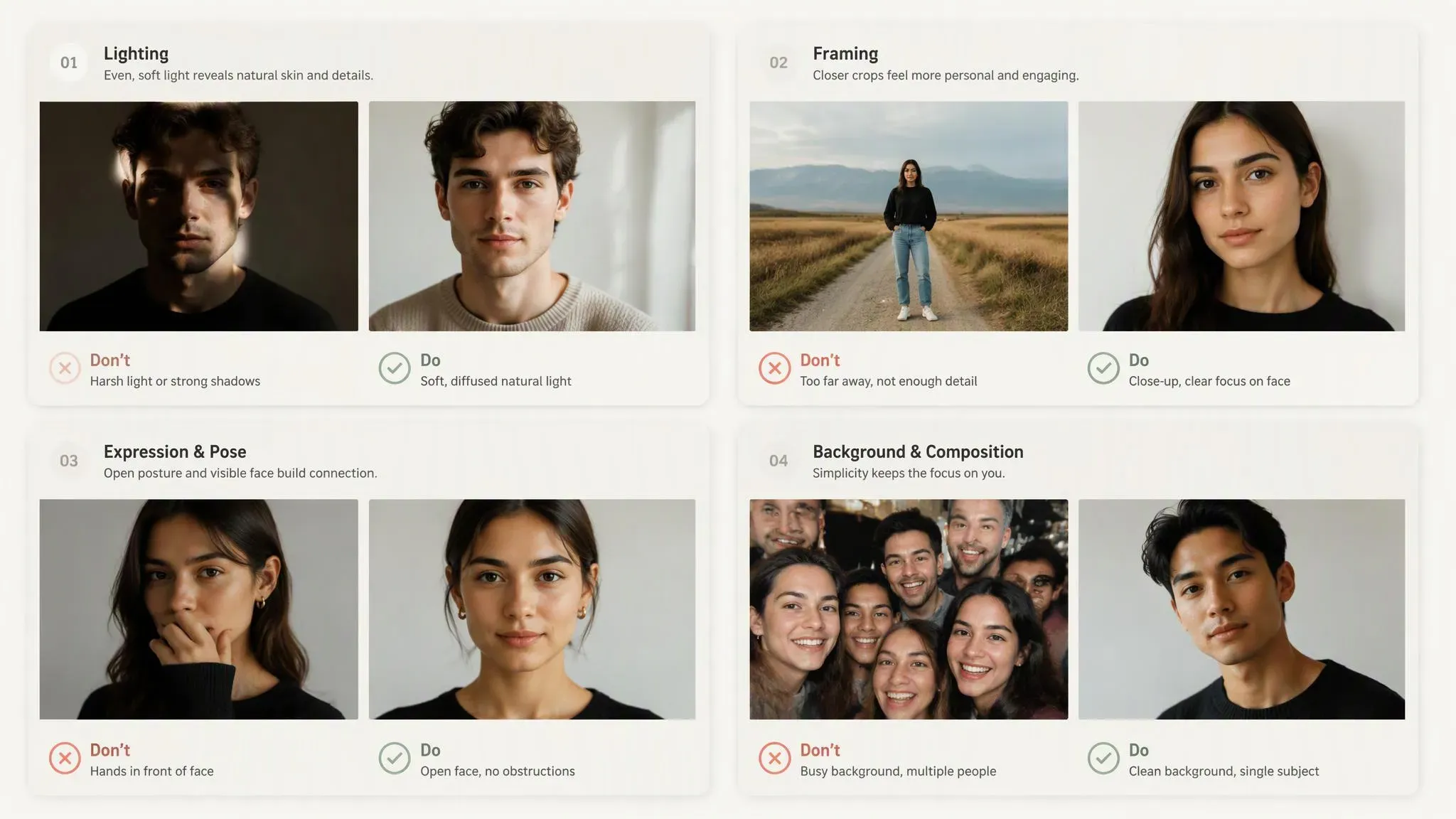
KI-Modelle lesen den Pixelkontrast, um deine Gesichtsgeometrie zu erfassen. Ein fehlerhaftes Ausgangsfoto führt dazu, dass der Generator deine Augen falsch platziert, deinen Kiefer verzerrt oder Hintergrunddetails in deine Haut schmelzen lässt. Befolge vier Eingaberegeln, bevor du ein Bild hochlädst.
- Verwende gleichmäßiges Licht von vorn: Hartes Deckenlicht oder dunkle Schatten an den Seiten verbergen deine Wangenknochen und Kieferlinie. Diffusionsmodelle deuten tiefe Schatten oft als hohle Kavitäten oder fehlendes Fleisch und verzerren dadurch deine Knochenstruktur. Stelle dich mit dem Gesicht zu einem Fenster oder einer weichen Innenlampe, damit beide Gesichtshälften gleichmäßig beleuchtet bleiben.
- Auf Kopf und Schultern zuschneiden: Ganzkörperaufnahmen schrumpfen dein Gesicht zu einem winzigen Pixelhaufen. Schneide das Bild so zu, dass Kopf und Oberkörper mindestens 60 % des Bildausschnitts einnehmen. Eine hohe Pixeldichte um Augen, Nasenrücken und Mund gibt dem Modell klare Merkmale zum Fixieren.
- Hände, Haare und Objektivreflexe entfernen: Finger, die auf deinem Kinn liegen, oder ein Pony, der ein Auge verdeckt, stören die Gesichtsmerkmalerkennung. Die KI verschmilzt häufig Finger mit Zombie-Haut oder erzeugt ein unpassendes zweites Auge. Nimm eine Sonnenbrille ab, kippe Brillengestelle, um weißen Ringlichtreflex zu vermeiden, und ziehe Haare von deinen Wangenknochen zurück.
Schritt-für-Schritt-Foto-Workflow für ein wiedererkennbares Zombie-Porträt
Du kannst ein vorbereitetes Porträt entweder mit einem schnellen Browser-Preset oder einem anweisungsbasierten Referenzmodell umwandeln. Wähle den Workflow, der zu dem Maß an Kontrolle passt, das du über Hauttextur und Gesichtsähnlichkeit brauchst.
Methode A: Schnelle Browser-Bearbeitung mit Fidelity-Regler oder selektivem Pinsel
Wenn du einen Consumer-Web-Editor verwendest, vermeide es, einen globalen Filter mit voller Stärke auf das gesamte Bild auf einmal anzuwenden. Nutze diese drei Schritte, um deine Gesichtsgeometrie zu schützen:
- Strukturellen Fidelity-Regler maximieren: Öffne in BeFunky das Menü „Artsy“, wähle „Fantasy Portrait“ und klicke auf „Undead GFX“. Öffne die Filtereinstellungen und setze Fidelity auf 4 oder 5. Hohe Fidelity hindert den Generator daran, den Abstand zwischen Augen, Nase und Mund zu verändern.
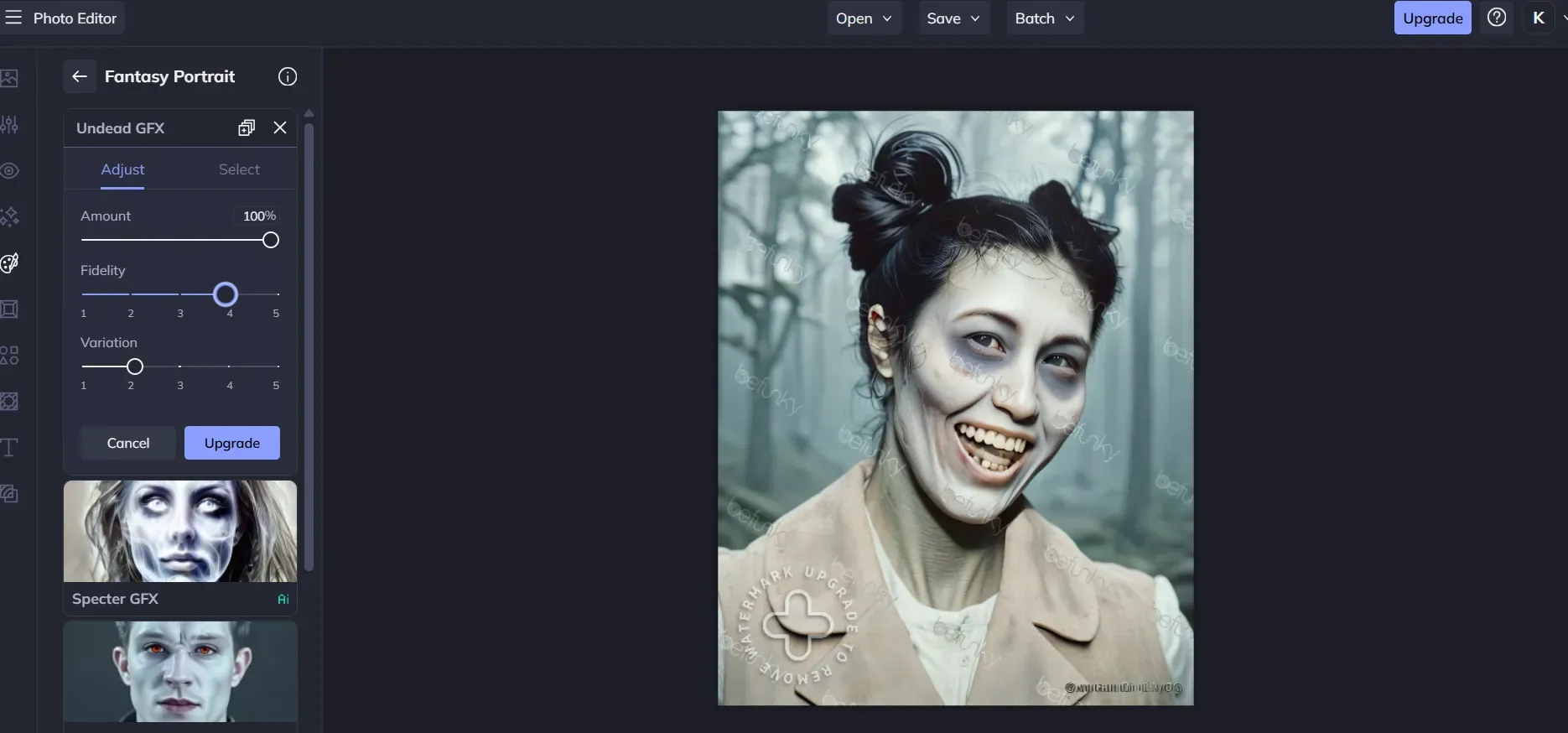
Wenn du den Fidelity-Regler in BeFunkys Undead GFX auf 4 setzt, werden die ursprünglichen Gesichtsmerkmale fixiert, während der 100 % Zombie-Effekt angewendet wird.
- Kleidung in einem separaten Durchgang bemalen: Male in selektiven Pinsel-Tools wie YouCam Enhance oder LightX zuerst über dein Hemd oder deine Jacke. Gib einen kleidungsspezifischen Prompt wie
"torn dirty zombie jacket"ein und generiere diese Ebene, bevor du das Gesicht berührst.
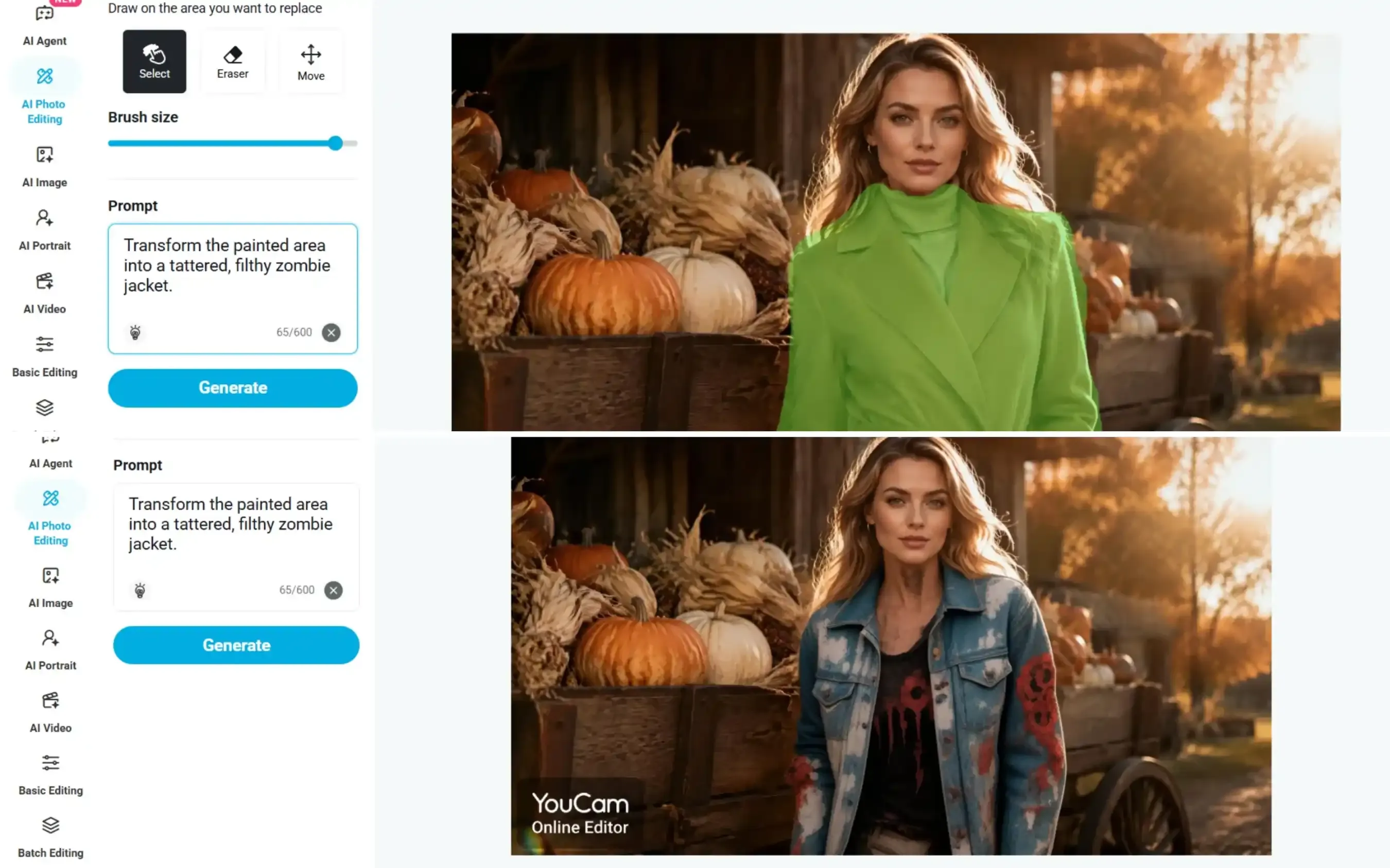
Mit dem KI-Pinsel von YouCam Enhance nur die Jacke maskieren (oben) und durch zerfetzte Zombie-Kleidung ersetzen (unten), während die Gesichtszüge völlig unberührt bleiben.
- Um deine zentralen Gesichtsmerkmale maskieren: Male im zweiten Pinseldurchgang über Stirn, Wangen und Hals, aber lasse den Nasenrücken und die äußeren Augenwinkel unberührt. Wenn diese Ankerpunkte unverändert bleiben, erkennen Freunde deinen Blick weiterhin.
Methode B: Präzise identitätsfixierte Bearbeitung auf Atlas Cloud
Wenn Preset-Filter deine Gesichtszüge verzerren oder bei Paar- und Haustierfotos versagen, verwende ein anweisungsbasiertes Modell aus den besten Bildbearbeitungsmodellen auf Atlas Cloud. Qwen Image 3.0 Pro Edit ($0.04 pro Bild) akzeptiert 1 bis 3 Referenzbilder und fixiert Identitätsmerkmale während des Restylings. GPT Image 2.5 bietet Flare Edit für schnelle Entwürfe und Sunburst Edit für hochauflösende Hauttexturen bis zu 3840x2160.
- Öffne den Modell-Playground von Atlas Cloud und wähle Qwen Image 3.0 Pro Edit oder GPT Image 2.5 Sunburst Edit.
- Lade dein vorbereitetes Porträt als
@Image1hoch. Lade bei Paar- oder Haustierporträts weitere Motive als@Image2und@Image3hoch. - Füge einen der unten stehenden identitätsfixierenden Prompts in das Anweisungsfeld ein. Jeder Prompt weist das Modell ausdrücklich an, die Gesichtsgeometrie zu fixieren, bevor Oberflächenverfall angewendet wird.
- Generiere eine Vorschau, um die Gesichtserkennung zu prüfen, und exportiere dann dein finales Porträt.
Drei Copy-and-Paste-Zombie-Filter-Prompts nach Intensität abgestuft
1. Subtiler infizierter Look (Viral-Trend-Stil):
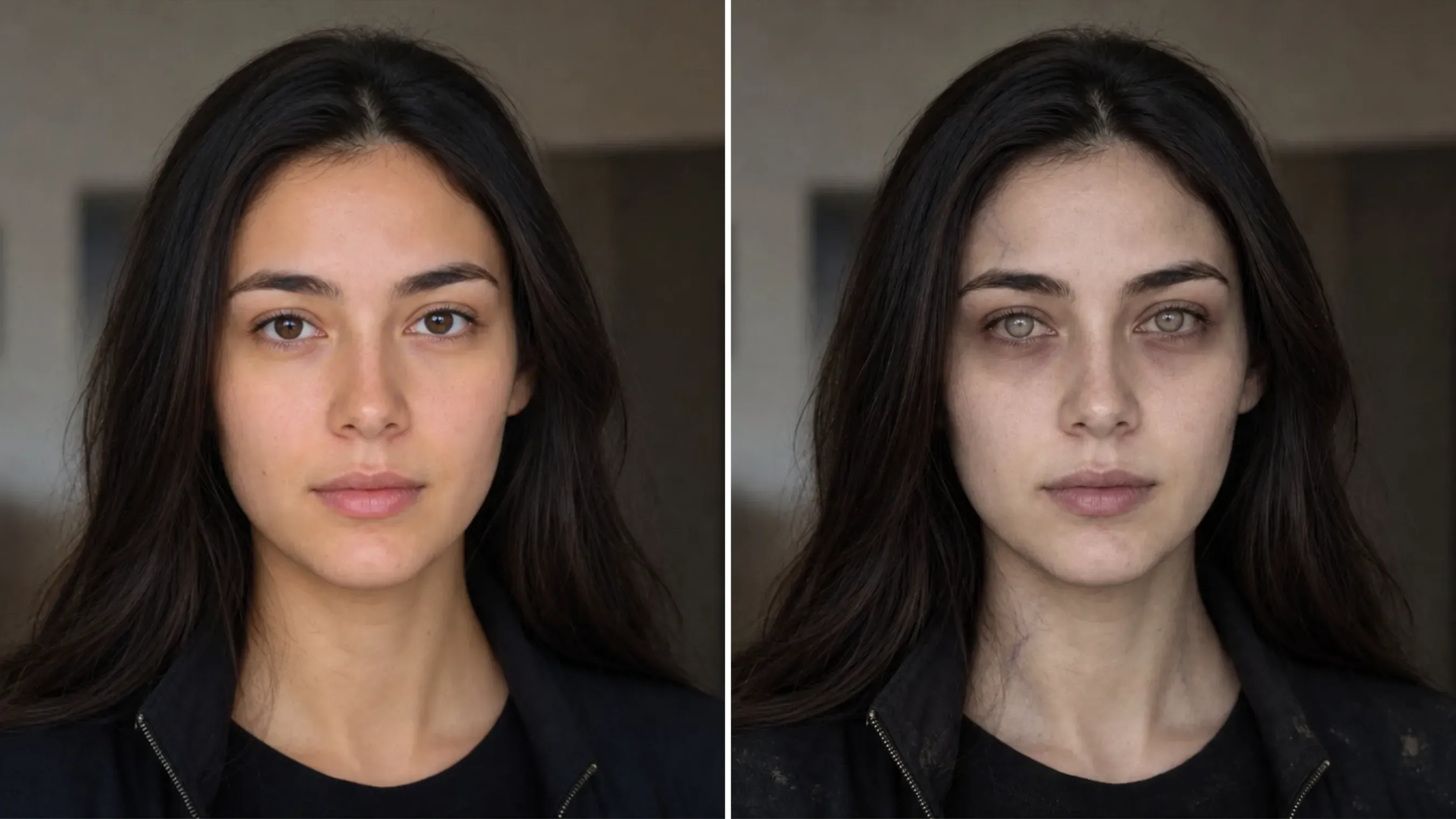
plaintext1Edit @Image1 into a subtly infected zombie portrait. Preserve the person's exact identity, facial structure, hairstyle, expression, clothing design, pose, and original composition. Apply a slightly pale, desaturated grey skin tone with faint dark veins around the temples and neck, subtle under-eye shadows, and lightly cloudy irises. Keep realistic skin pores and natural facial details. Add only minor dust and small wear marks to the existing clothing. Preserve the original lighting and background. The result should look like a realistic viral zombie filter, unsettling but understated, with no gore, no wounds, no exaggerated facial changes, and no added objects.
2. Cinematischer postapokalyptischer Überlebender, der zum Zombie wurde:
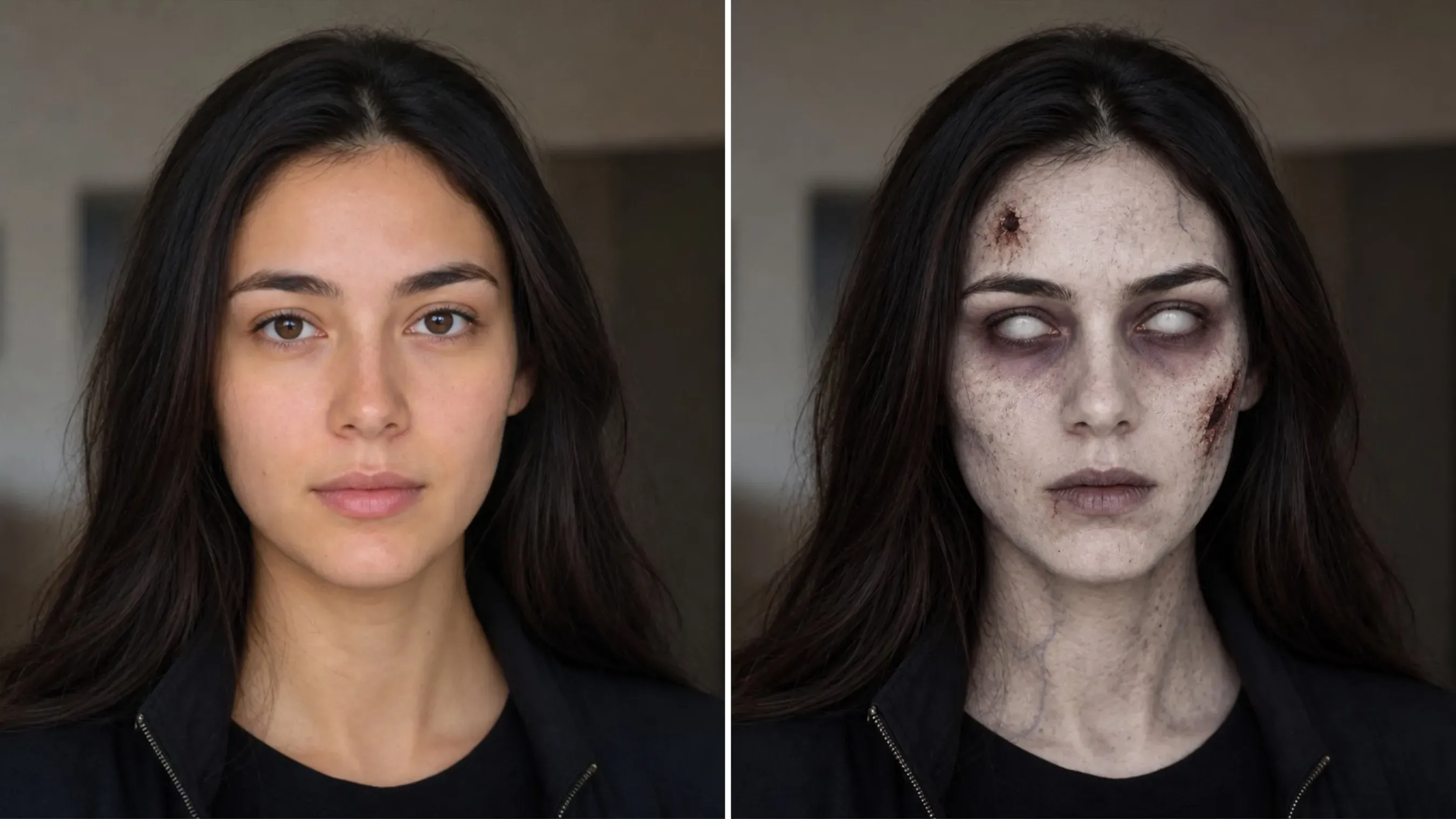
plaintext1Transform @Image1 into a classic cinematic zombie, preserving the person's identity, facial structure, hairstyle, and clothing. Give the face extremely pale, corpse-white skin with a cold grey undertone, deep purple-black sunken eye sockets, completely milky white eyes with no visible pupils, fine dry cracks across the forehead and cheeks, and a few small dark wounds. Desaturated lips, lifeless expression, subtle dark veins on the neck. Realistic horror-movie prosthetic makeup, muted neutral background, soft dramatic lighting. Unmistakably undead, matching the classic zombie makeup style. No excessive gore or facial deformation.
3. Verspielter Comic- und Party-Zombie-Filter (familien- und haustierfreundlich):
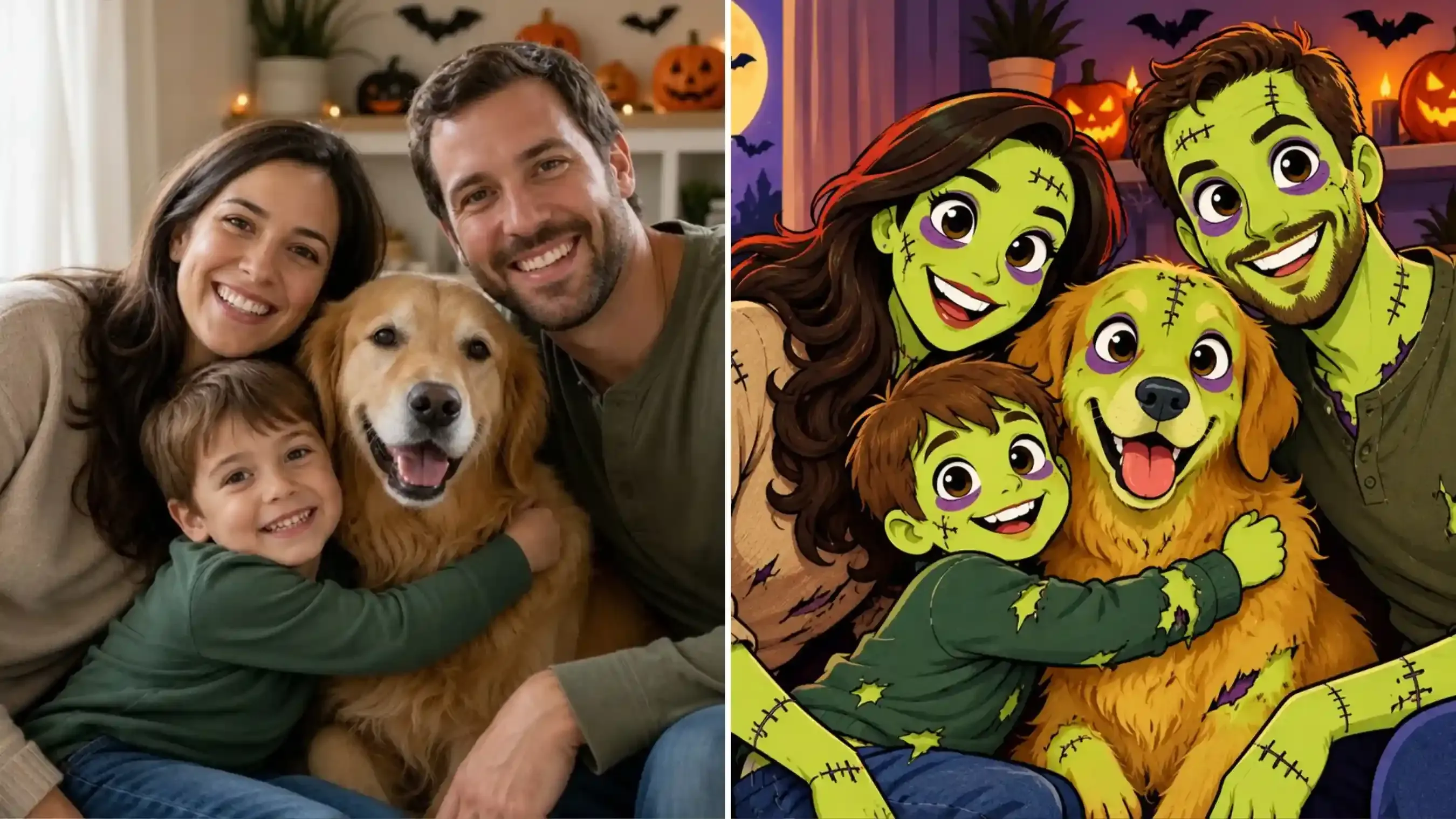
plaintext1Recreate @Image1 as a fully hand-drawn 2D cartoon, not a photo with comic effects. Redesign the entire family and dog as stylized animated characters with simplified facial features, oversized expressive eyes, clean shapes, cel shading, and bold, uniform outlines. Apply playful zombie designs with lime-green skin, purple eye sockets, and graphic stitches. Use a flat, illustrated Halloween background. Every element must be drawn in the same cohesive cartoon style, with absolutely no photorealistic faces, realistic skin textures, or photographic rendering. Preserve the group arrangement and recognizable characteristics. Fun, colorful, family-friendly Halloween animation style.
So erstellst du ein KI-Zombie-Filter-Video: Einzelporträt- und Zwei-Foto-Trend
Statische Untoten-Porträts erregen Aufmerksamkeit, aber animierte Transformationen erzielen höhere Abschlussraten auf TikTok und Reels. Du kannst ein einzelnes Zombie-Porträt in eine 5-Sekunden-Enthüllung animieren oder den viralen Zwei-Foto-Zombie-Wiedervereinigungstrend direkt auf Atlas Cloud nachstellen, ohne Aufschläge für Drittanbieter-Wrapper zu zahlen.
Ein einzelnes Zombie-Porträt in eine 5-Sekunden-Enthüllung animieren
Schnelles Gesichtsmorphing verzerrt oft Kiefer und Augen. Damit dein Gesicht während der Bewegung erkennbar bleibt, schließe zuerst die Bearbeitung deines Zombie-Porträts ab oder weise das Videomodell an, während einer langsamen Kopfdrehung schrittweise Texturänderungen anzuwenden:
- Öffne Seedance 2.5 Reference-to-Video auf Atlas Cloud.
- Lade dein bearbeitetes Zombie-Porträt oder dein ursprüngliches menschliches Selfie als
@Image1hoch. - Stelle die Videodauer auf 5 Sekunden und das Seitenverhältnis auf 9:16 für vertikale Social-Feeds ein.
- Gib einen Bewegungs-Prompt ein und klicke auf Ausführen.
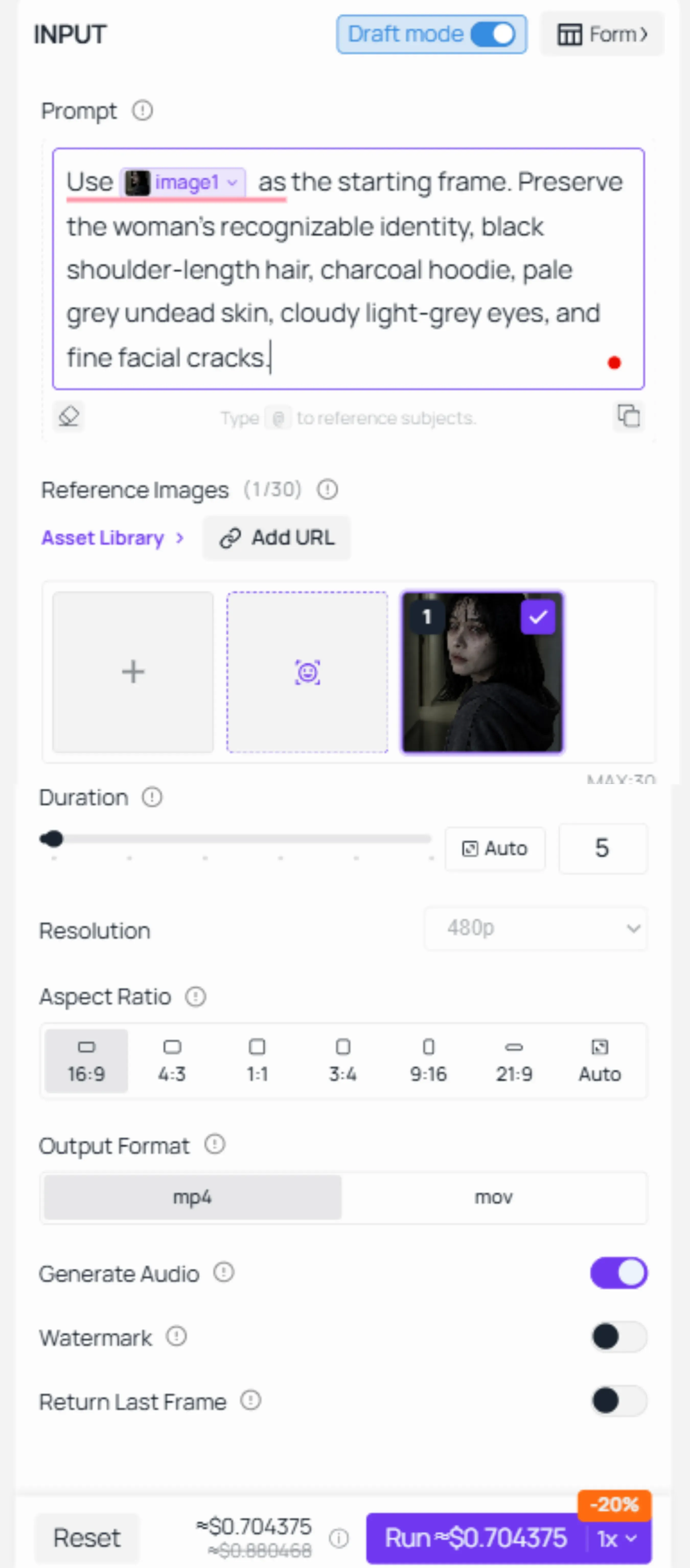
Denke daran, „Draft model“ zu aktivieren – damit kannst du bei den Kosten deutlich sparen.
Für die Bewegungssequenz habe ich Folgendes gewählt: „zombieartiger Erkennungsblick → ein unheimliches Aufwärtskräuseln der Lippen → eine steife Annäherung.“ Schauen wir uns das Ergebnis an:
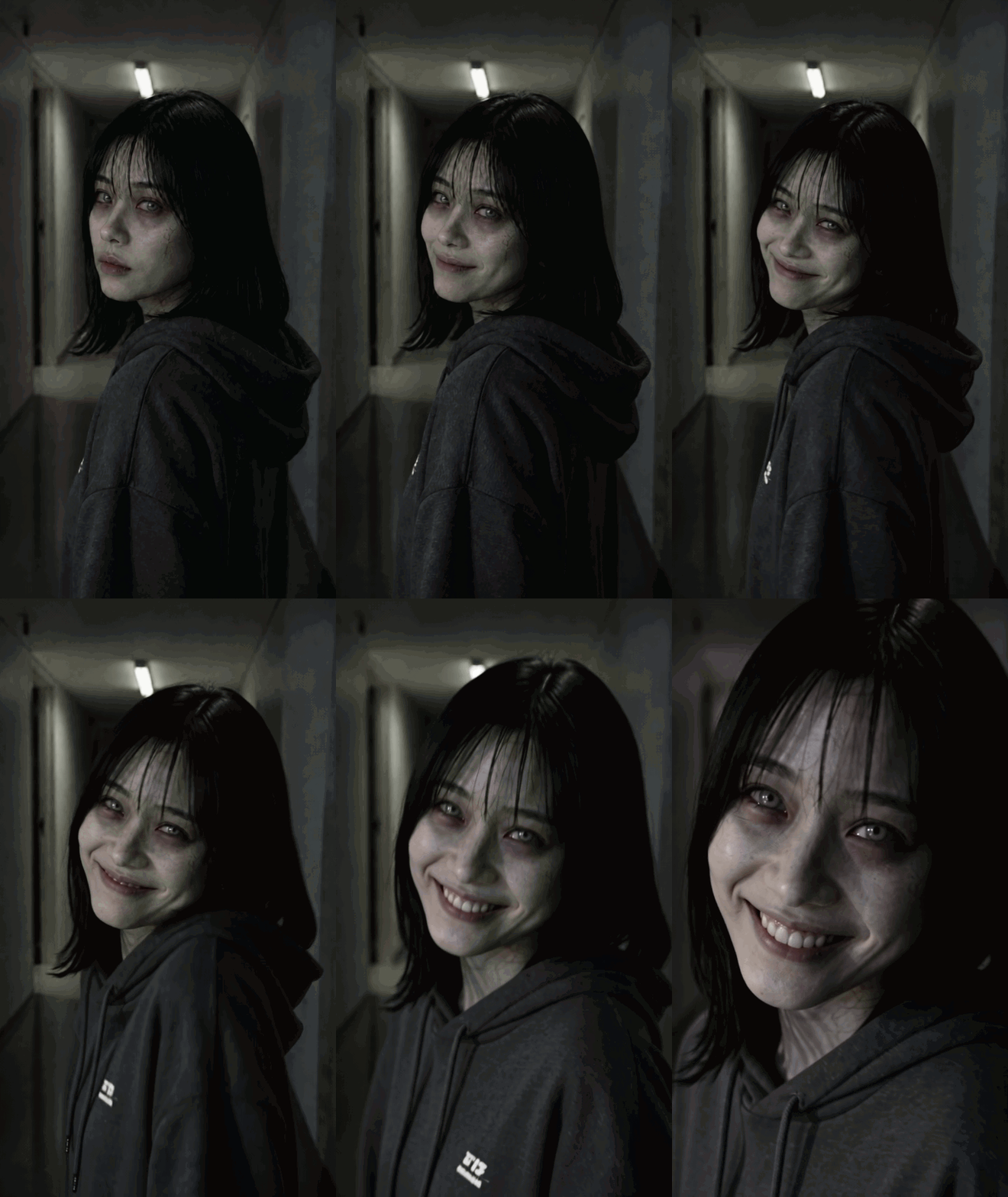
Tipp: Plane die Videoszene und die Bewegungen der Charaktere, bevor du deine Bilder generierst. Erstelle Bildassets, die zu den geplanten Aktionen, Kamerawinkeln und der Komposition passen, um flüssigere, kohärentere Videoergebnisse zu erzielen.
Den Zwei-Foto-Trend „Zombie-Paar / bester Freund“ mit Seedance 2.5 Reference-to-Video nachstellen
Der virale Zwei-Foto-Zombie-Wiedervereinigungstrend kombiniert einen menschlichen Überlebenden mit einem zombifizierten Partner oder besten Freund.
Befolge diese Schritte, um eine individuelle 15- oder 30-sekündige Wiedervereinigungssequenz zu erstellen:
- Videodesign: A menschlicher Überlebender begegnet einem Freund, der sich in einen Zombie verwandelt hat; als er ihn erkennt, umarmt der Überlebende ihn zärtlich. Während der Zombie-Freund die Umarmung erwidert, verwandelt er sich in seine menschliche Form zurück.
- Drei Personenfotos hochladen: Weise
@Image1dem menschlichen Überlebenden zu,@Image2der Person, die den Zombie-Filter erhält, und@Image3dem Freund in gesunder menschlicher Form. . - Zuerst im Draft-Modus testen: Aktiviere den Draft-Modus (480p-Vorschau), um zu prüfen, dass beide Gesichter akkurat bleiben und dass
@Image2die Zombie-Rolle übernimmt, bevor du Credits für einen finalen 1080p-Render ausgibst. - Phasenbasierte Videoprompts schreiben: Schreibe Videoprompts für ein Storyboard, achte auf Szenenkontinuität und vermeide unnötige Einstellungswechsel:
| Sequenzphase | Zeitfenster | Szenenaktion & Audio-Prompt |
| Phase 1: Pattsituation | 0 s bis 4 s | Auf einer nebligen, verlassenen Stadtstraße mit nassem Asphalt und leichtem Regen umklammert @Image1 (menschlicher Überlebender) defensiv einen Holzschläger, während sich @Image2 (Zombie-Freund) langsam nähert. Kaltes blaugraues Licht, subtile Kamerabewegung. |
| Phase 2: Wiedererkennen | 4 s bis 6 s | @Image2 bleibt stehen und starrt leer. @Image1 erkennt seinen Freund, der Ausdruck wechselt von Angst zu Trauer, senkt den Schläger auf den Asphalt und geht auf @Image2 zu. |
| Phase 3: Umarmung | 6 s bis 11 s | @Image1 beginnt eine feste Umarmung. @Image2 ist zunächst steif, wird dann allmählich weicher, hebt die Hände, berührt den Rücken von @Image1 und erwidert die Umarmung. |
| Phase 4: Transformation | 11 s bis 15 s | Während der Umarmung verwandelt sich @Image2 allmählich, um zu @Image3 zu passen (gesunde menschliche Erscheinung). Graue Haut, dunkle Adern und trübe Augen verblassen zurück zu natürlichen Tönen. Warmes goldenes Licht ersetzt kalte blaugraue Töne. |
Schauen wir uns die Ergebnisse an:
Tipps: Definiere die Aktionen der Charaktere und verfolge emotionale Verschiebungen. Aktiviere „Generate Audio“, um sofort Soundeffekte zu erzeugen. Du kannst auch dein eigenes Audio als Referenz hochladen.
Ein überzeugender Zombie-Filter läuft auf eine technische Regel hinaus: Fixiere deine Gesichtsstruktur und verändere nur Oberflächentexturen. Dedizierte Diffusionsmodelle halten deinen Blick, Nasenrücken und Kieferlinie intakt, während sie Kleidung verwittern, Haut entsättigen und die Iris trüben. Für animierte Clips überträgt Seedance 2.5 diese fixierte Ähnlichkeit in Multi-Charakter-Trends.
Beginne mit einer von vorn beleuchteten Aufnahme, zugeschnitten auf Kopf und Schultern, prüfe die Ausrichtung im Draft-Modus und stelle den benötigten Verfallsgrad ein. Wenn du die Basismodelle direkt ausführst, hast du die vollständige Kontrolle über jedes Gesichtsmerkmal, ohne Wrapper-Aufschläge für eine flache grüne Maske zu zahlen.





