KI um eine Zusammenfassung bitten
Sie haben den Clip im April gedreht. Der Kunde möchte jetzt, dass er wie Januar aussieht, und die orangefarbenen Absperrungen im Hintergrund müssen weg. Niemand bezahlt für einen Nachdreh.
Das ist der Moment, in dem Leute nach dem besten KI-Video-Editor suchen, und die Übersichten, auf die sie stoßen, vermischen zwei sehr unterschiedliche Arten von Software unter einem Namen. Einige Tools schneiden, untertiteln und reframen das Material, das Sie bereits haben. Andere schreiben die Pixel im Bild um, wenn Sie eine Anweisung eintippen. Eine Liste, die beide auf derselben Skala einordnet, sagt Ihnen wenig darüber, welches Ihr Problem löst.
Deshalb sortiert diese Liste sie zuerst. Wir haben einen 5-sekündigen Straßenclip durch drei schriftliche Bearbeitungen laufen lassen, im September 2026 die Preis- und Hilfeseiten aller Anbieter gelesen und zehn Tools danach eingestuft, was ein kostenloses Konto tatsächlich exportiert, was die KI wirklich verändert und was ein fertiges Video kostet. Zuerst kommt die Vergleichstabelle, dann die Tools der Reihe nach.
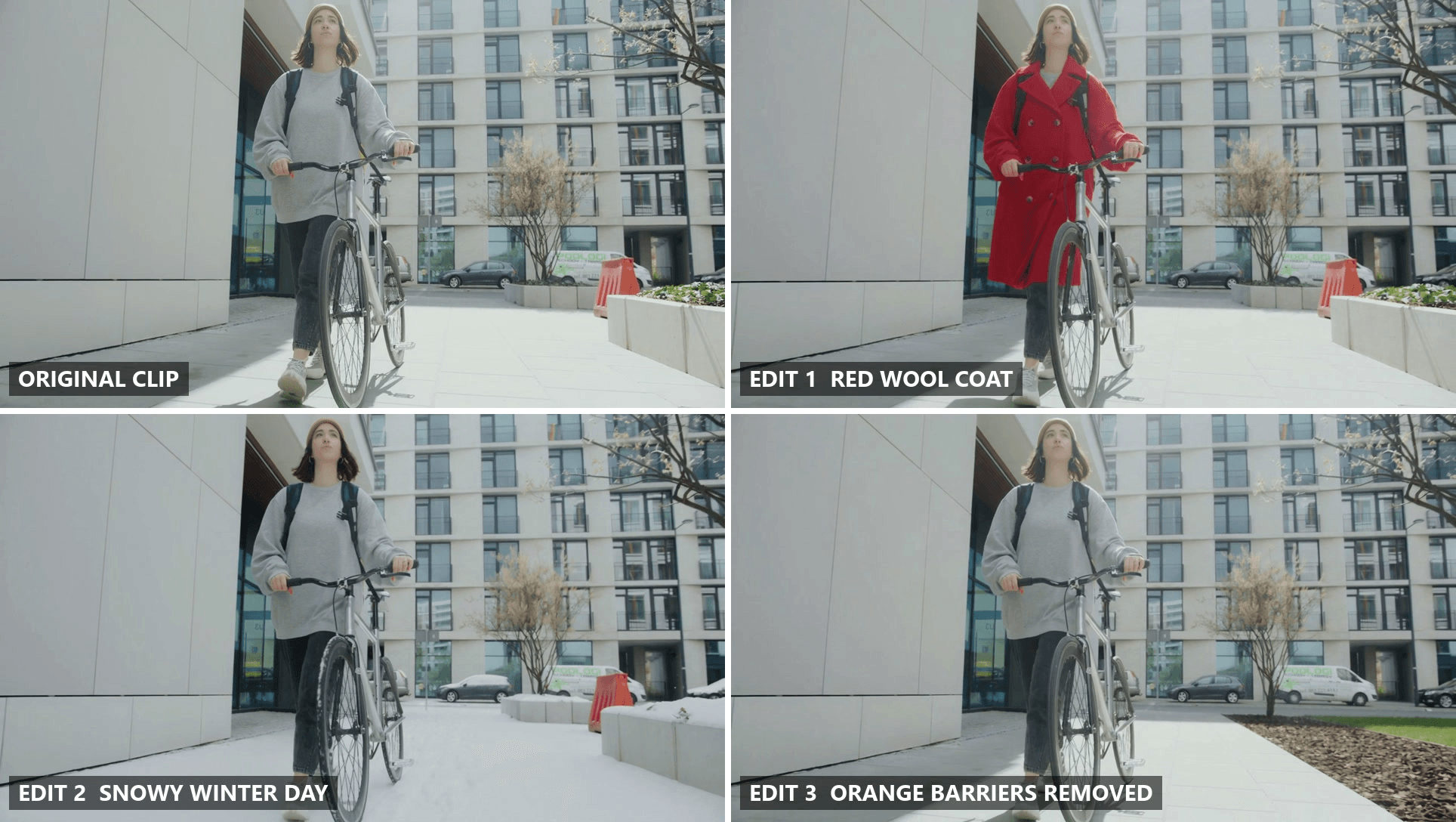
Dasselbe Bild, bei 2,5 Sekunden, aus unserem Quellclip und die drei Bearbeitungen, die Seedance 2.5 zurückgegeben hat auf Atlas Cloud. Jede Bearbeitung entstand aus einem schriftlichen Prompt, ohne Maske und ohne Keyframes. Die Quelle ist ein Pexels-Stock-Clip.
Die wichtigsten Erkenntnisse
- „KI-Video-Editor" deckt zwei Aufgaben ab: Unterstützende Tools schneiden und untertiteln das Material, das Sie gedreht haben, während generative Tools das, was im Bild ist, anhand einer schriftlichen Anweisung umschreiben.
- Der Video Edit Generator auf Atlas Cloud verwandelte einen Straßenclip anhand von drei Prompts in drei Versionen, und der Gang und die Kamerabewegung blieben in allen erhalten.
- Zwei der zehn, Atlas Cloud und Runway, sind auf Prompt-Bearbeitungen von vorhandenem Material ausgelegt, während Premiere Pro und Filmora generative Erweiterung oben auf einer Timeline hinzufügen.
- Kostenlose Tarife unterscheiden sich stark: DaVinci Resolve und CapCut exportieren in voller Auflösung kostenlos, während Descript Free bei 720p stoppt, die kostenlose Version von Filmora ein Wasserzeichen setzt und Premiere Pro und InVideo AI keinen kostenlosen Tarif haben.
- YouTube bittet Creators, Bearbeitungen offenzulegen, die Aufnahmen eines realen Ortes oder Ereignisses verändern, während Farbänderungen und Filter keine Kennzeichnung benötigen.
Vergleichstabelle der besten KI-Video-Editoren
Zwei der zehn Tools sind darauf ausgelegt, die Pixel von Material, das Sie bereits gedreht haben, anhand eines Text-Prompts zu bearbeiten: Atlas Cloud und Runway. Zwei weitere, Adobe Premiere Pro und Wondershare Filmora, setzen generative Erweiterungs- und Entfernungswerkzeuge oben auf eine reguläre Timeline. Die anderen sechs schneiden, untertiteln, zerlegen oder montieren hauptsächlich, was Sie ihnen geben.
Beim Preis lassen acht der zehn Sie in irgendeiner Form kostenlos rein, während Premiere Pro und InVideo AI mit einem kostenpflichtigen Tarif beginnen. Die veröffentlichten Einstiegspreise reichen von $12 pro Monat bei jährlicher Abrechnung bei Runway bis zu $22.99 pro Monat für Premiere Pro, mit zwei Ausreißern, die das monatliche Modell überspringen: Filmora Basic für $59.99 pro Jahr und eine Einmallizenz für $295 für DaVinci Resolve Studio.
| Tool | Am besten für | Kostenloser Tarif | Kostenpflichtiger Einstiegstarif | Wie die KI bearbeitet | Läuft auf |
|---|---|---|---|---|---|
| Atlas Cloud | Ändern, was in einer bereits gefilmten Aufnahme zu sehen ist | Kostenloser Browser-Video-Upscaler ohne Konto; Bearbeitungen nach Verbrauch bezahlt | Kein Tarif, sekundengenaue Abrechnung aus einem Guthaben | Generativ: schreibt den Clip anhand eines Prompts um, 7 Modelle | Atlas-Cloud-Server, über Browser oder API |
| Descript | Talking-Head-, Podcast- und Interviewvideo | 720p-Export, 100 einmalige KI-Credits | Hobbyist $16/Monat, jährlich abgerechnet | Unterstützend: das Video bearbeiten, indem man sein Transkript bearbeitet | Desktop- und Web-App |
| CapCut | Kurzformatige Social-Videos auf dem Smartphone | Kostenlose App, Export bis 8K | Pro $19.99/Monat, variiert je nach Region | Unterstützend: Untertitel, Hintergrundentfernung, Vorlagen | Mobil, Desktop und Web |
| Adobe Premiere Pro | Professionelle Timelines | Keine, nur Abonnement | $22.99/Monat bei einem Jahresplan | Unterstützend, plus Generative Extend bis zu 2 Sekunden | Desktop, mit generativen Tools in Adobes Cloud |
| Runway | Generative Experimente mit echtem Material | 125 einmalige Credits, Aleph nicht enthalten | Standard $12/Monat, jährlich abgerechnet | Generativ: Aleph bearbeitet Clips bis zu 30 Sekunden | Browser, Runways Cloud |
| DaVinci Resolve | Kostenlose lokale Bearbeitung und Farbkorrektur | Kostenlose Version exportiert Ultra HD | Studio $295 einmalig | Unterstützend: Neural-Engine-Masking, Reframing, Objektentfernung | Desktop |
| OpusClip | Langes Video in kurze Clips schneiden | Clips mit Wasserzeichen bis 1080p, 3 Tage lang exportierbar | Starter $15/Monat | Unterstützend: findet und schneidet Highlight-Momente | Browser und Mobil, OpusClips Cloud |
| Wondershare Filmora | Desktop-Bearbeitung für Hobbyisten | Kostenlose Version mit Wasserzeichen | Basic $59.99/Jahr | Gemischt: Timeline-Tools plus AI Video Extend | Desktop, KI-Funktionen in der Cloud |
| InVideo AI | Prompt-zu-Video für Social-Posts | Keine | Starter $20/Monat | Unterstützende Transkript-Bearbeitung plus generiertes B-Roll | Browser und Mobil |
| Canva | Vorlagenvideo für Nicht-Editoren | 20 KI-Nutzungen, 5GB Speicher | Pro US$144/Jahr | Prompt montiert Ihre hochgeladenen Clips und Bilder | Browser und Mobil |
Wie wir jeden KI-Video-Editor auf dieser Liste getestet haben
Jeder Preis, jedes Limit und jedes Tarifdetail in diesem Artikel stammt von den eigenen Preis-, Funktions-, Hilfe- oder Richtlinienseiten der Anbieter, gelesen am 28. September 2026. Bewertungsnoten stammen am selben Tag von Trustpilot, dem App Store und Google Play. G2 blockiert automatisierte Zugriffe und wird hier daher nicht verwendet.
Der praktische Teil ist eng begrenzt, und es lohnt sich, genau zu sagen, wie eng. Wir haben einen Clip durch drei Prompt-Bearbeitungen auf Atlas Cloud laufen lassen, mit Seedance 2.5 im Reference-to-Video-Playground des Modells bei 720p. Wir haben denselben Clip nicht durch die anderen neun Tools laufen lassen, von denen die meisten einen kostenpflichtigen Tarif oder ein Konto für ihre KI-Funktionen benötigen, daher erhebt dieser Artikel keinen Anspruch auf ein Ranking der Bildqualität zwischen ihnen.
| Testeingabe | Was wir verlangt haben | Was zurückkam |
|---|---|---|
| Pexels-Stock-Clip „Woman Walking with her Bike", erste 5 Sekunden, 1280 x 720, Audio entfernt | „Ändern Sie nur ihr graues Sweatshirt in einen leuchtend roten knielangen Wollmantel, geknöpft, gleiche Passform, während sie geht", plus eine Liste mit allem, was erhalten bleiben soll | Ein roter doppelreihiger Mantel während des gesamten Gangs, Rucksackgurte noch oben drauf |
| Derselbe Clip | „Verwandeln Sie dies in einen verschneiten Wintertag", mit Schnee auf dem Gehweg, den Pflanzgefäßen und geparkten Autos, und die Frau, das Fahrrad und die Kamerabewegung fixiert | Weißer Gehweg, Schnee auf den Pflanzgefäßen und Autodächern, ihr graues Sweatshirt unverändert |
| Derselbe Clip | „Entfernen Sie die orangefarbenen Absperrungen im Hintergrund hinter ihr", wobei der Gehweg und das Pflanzgefäß neu aufgebaut werden | Absperrungen weg, die Ecke als bepflanztes Beet neu aufgebaut |
Vier Kriterien entschieden das Ranking:
- Was das Tool mit einem kostenlosen Konto verlässt. Ein Wasserzeichen, eine 720p-Grenze, ein Ablauf nach drei Tagen oder eine Tarifschranke bedeuten in der Praxis dasselbe: Sie haben Ihr fertiges Video noch nicht.
- Was die KI tatsächlich bearbeitet. Ob sie die Pixel im Bild verändert, eine Aufnahme verlängert oder Material organisiert, das Sie bereits haben, und ob der Anbieter die Cliplänge und Auflösung veröffentlicht, mit der sie arbeitet.
- Preistransparenz. Eine auf der Seite gedruckte Zahl schlägt eine Zahl hinter einer Registrierung, und ein Monatspreis schlägt eine Aktion mit Countdown-Timer.
- Wo die Arbeit stattfindet. Auf Ihrer eigenen Grafikkarte, in der Cloud des Anbieters oder beidem, was entscheidet, welche Hardware Sie brauchen und wohin Ihr Material reist.
Das zweite wiegt am schwersten. Ein Tool, das wunderschön untertitelt, kann keine Absperrung entfernen, und ein Tool, das die Absperrung entfernt, strafft kein 40-minütiges Interview. Die Art der KI auf die Aufgabe abzustimmen, zählt mehr als jede Funktionszählung.
Offenlegung: Atlas Cloud veröffentlicht diesen Artikel und betreibt das an erster Stelle platzierte Tool. Kein anderes Tool hier hat für die Platzierung bezahlt, und jedes einzelne wird anhand seiner eigenen veröffentlichten Seiten beschrieben.
1. Atlas Cloud: Bester KI-Video-Editor für promptbasierte Bearbeitungen
Laden Sie einen Clip hoch, schreiben Sie, was sich ändern soll, und die gesamte Aufnahme kommt umgeschrieben zurück, wobei alles, was Sie nicht erwähnt haben, unverändert bleibt. So entstanden die drei Versionen im Hero-Bild, und die Schleife unten zeigt sie in Bewegung.
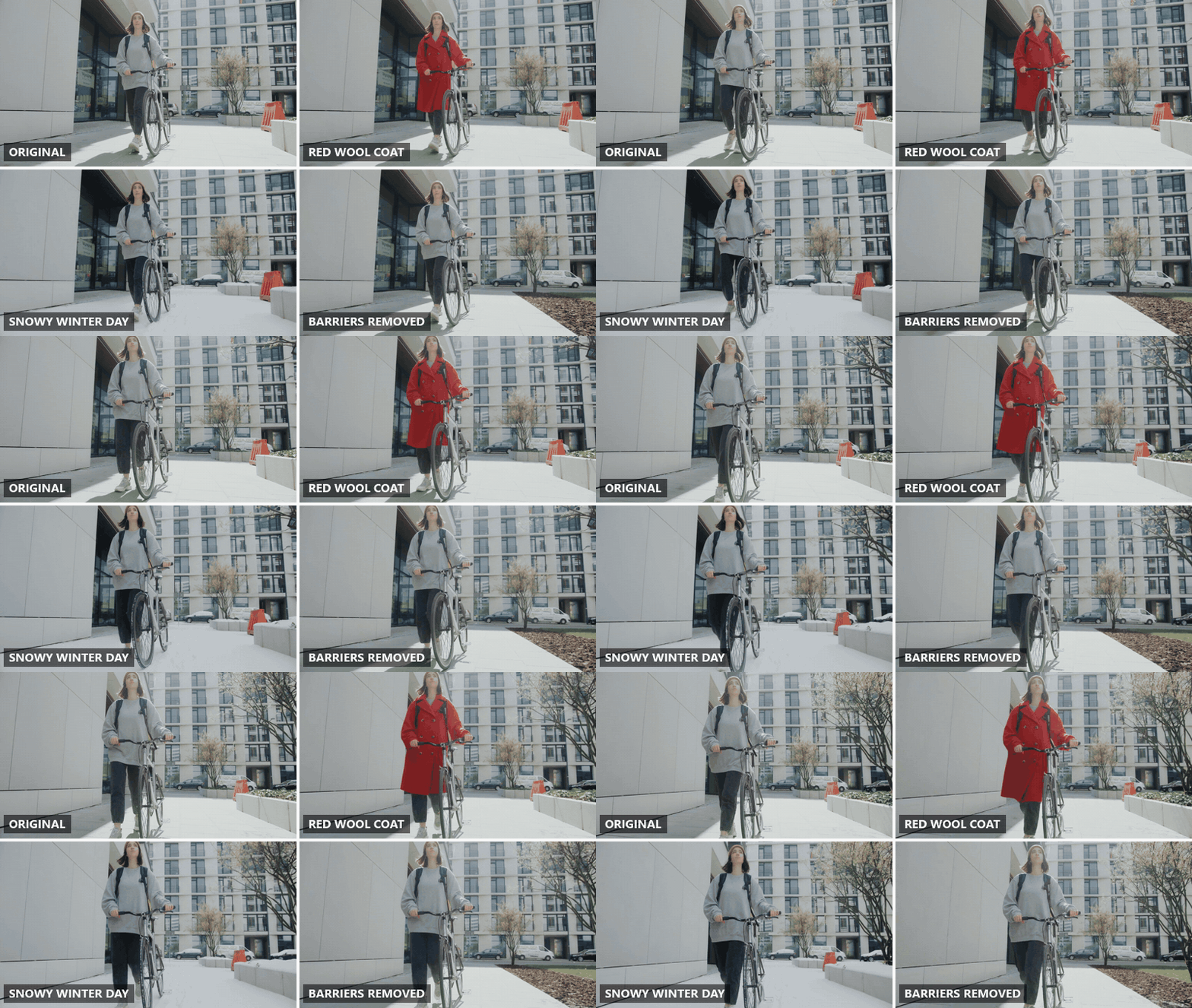
Alle vier Panels laufen synchron mit derselben Geschwindigkeit. Die Bearbeitungen behielten ihren Schritt, den Griff am Lenker und die tiefe Tracking-Kamera aus der Quelle bei.
Um dieselbe Art von Bearbeitung durchzuführen, öffnen Sie den KI-Video-Generator und wechseln Sie zu seinem Tab „Video Edit".
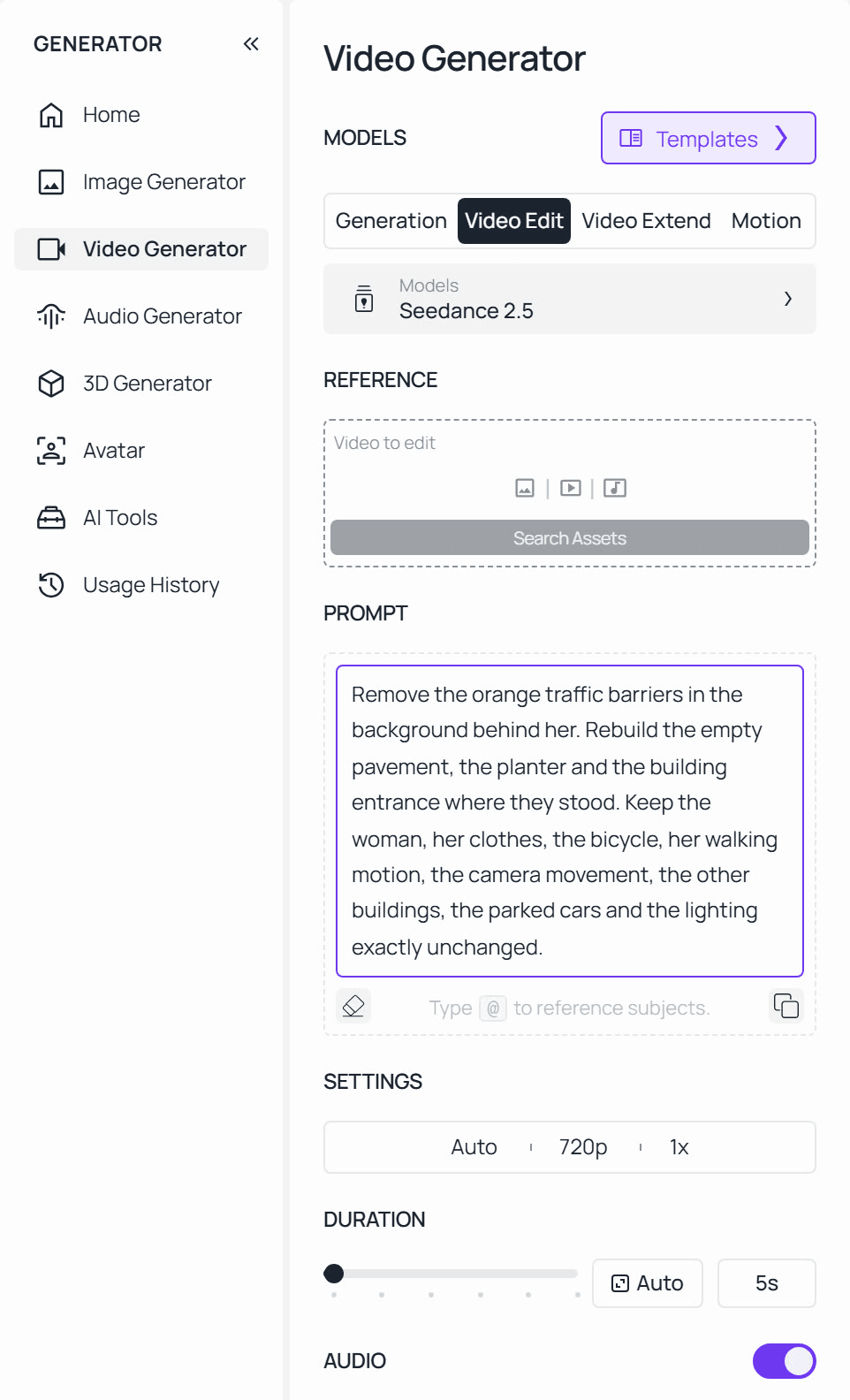
Der Tab „Video Edit", bevor ein Clip hinzugefügt wird. Das Quellvideo kommt in das Feld „Video to edit", und der gezeigte Prompt ist der, der die Absperrungen entfernt hat.
Atlas Cloud stellt sieben Bearbeitungsmodelle hinter diesen einen Tab, wobei Seedance 2.5 standardmäßig ausgewählt ist und Seedance 2.0, Gemini Omni Flash, HappyHorse 1.0, Wan 2.7, Kling Video O3 Pro und Grok Imagine nur einen Klick entfernt sind.
Die Prompts, die funktionierten, waren in zwei Richtungen präzise. Jeder nannte die eine Sache, die geändert werden sollte, und listete dann auf, was bleiben musste: ihr Gesicht, das Fahrrad, die Gehbewegung, die Kamerabewegung. Dasselbe Muster hielt bei schwierigerem Material in unserem Leitfaden zum Entfernen von Objekten aus Videos stand, wo eine Person vor dichtem Blattwerk es erforderte, den Hintergrund zu beschreiben, bevor die Entfernung sauber war.

Die Entfernung in voller Breite. Ihr Schritt, das Fahrrad und die tiefe Tracking-Kamera folgen der Quelle, und nur der Bereich hinter ihr wurde neu aufgebaut.
Der Tab steht neben zwei weiteren, die es zu kennen lohnt. Video Extend fügt Sekunden am Ende eines Clips hinzu, mit Grok Imagine als Standardmodell, und Motion bewegt ein Charakterbild, um es an ein Bewegungsreferenzvideo anzupassen, mit Kling 3.0 Pro als Standard.
Warum es heraussticht: Sieben Bearbeitungsmodelle teilen sich einen Tab und ein Guthaben, sodass ein Prompt, der bei einem Modell hängen bleibt, bei einem anderen erneut versucht werden kann, ohne anderswo erneut hochzuladen oder ein zweites Konto zu eröffnen.
Am besten für: Nachträgliches Ändern dessen, was in einer Aufnahme zu sehen ist. Garderobe, Wetter, ein Schild oder ein Objekt, das dort nicht sein sollte, ein Produkt, das gegen die Version der nächsten Saison ausgetauscht wird, alles mit Material, das Sie bereits gedreht und abgenommen haben.
Preisgestaltung: Es gibt kein Abonnement. Bearbeitungen werden sekundengenau aus demselben Atlas-Cloud-Guthaben abgerechnet, das jedes andere Modell auf der Plattform abdeckt, und die Schaltfläche „Run" zeigt die Kosten vor dem Absenden. Zum Schärfen eines fertigen Kurzclips benötigt der kostenlose Browser-Video-Upscaler auf Atlas Cloud kein Konto.
2. Descript: Beste KI für Videobearbeitung per Transkript
Descript verwandelt eine Aufnahme in ein Dokument. Löschen Sie einen Satz aus dem Transkript, und das passende Video verschwindet aus der Timeline, weshalb es überall dort auftaucht, wo Menschen beruflich in eine Kamera sprechen: Podcasts, Interviews, Kursaufzeichnungen, Webinare. Seine KI-Schicht namens Underlord sitzt oben auf Tools wie Studio Sound zur Audiobereinigung, Remove Filler Words und Eye Contact.
Bild von Descripts offizieller Preisseite, September 2026.
Wo der kostenlose Tarif Sie stoppt: Beim Export. Descripts Preisseite listet kostenlose Exporte bei 720p mit Wasserzeichen. Sie erhalten außerdem 60 Minuten Transkription pro Monat und 100 KI-Credits einmalig, nicht monatlich.
Was ein brauchbares Video tatsächlich kostet: Der Hobbyist-Tarif kostet $16 pro Monat bei jährlicher Abrechnung oder $24 monatlich, wobei die Seite eine Ersparnis von bis zu 35 Prozent beim Jahresplan nennt. Er enthält 10 Medien-Stunden und 400 KI-Credits pro Monat und exportiert bei 1080p ohne Wasserzeichen.
Was Nutzer berichten: Trustpilot zeigt 2,7 von 5 aus 288 Bewertungen. Wir haben keine App mit der Marke Descript im App Store gefunden, um eine Store-Bewertung hinzuzufügen.
Wo es bei der KI-Videobearbeitung nicht ausreicht: Descripts KI arbeitet mit Sprache. Sie entfernt die „Ähms" und korrigiert, wohin Ihre Augen schauen, aber sie ist nicht dafür gebaut, Schnee auf eine Straße zu legen oder ein Objekt aus dem Bild zu nehmen. Ein Video ohne viel Gesprochenes gibt dem Transkript-Editor sehr wenig, woran er sich festhalten kann.
Passt für: Podcaster, Kursersteller und alle, die sich selbst beim Sprechen aufnehmen. Nichts für Sie, wenn: Ihr Material überwiegend visuell ist und keinen Dialog hat, um den herum Sie schneiden können.
3. CapCut: Beste KI-Videobearbeitungs-App für Kurzvideos
CapCut ist ein kostenloser Editor, der auf kurze Social-Videos ausgerichtet ist, mit Versionen für Smartphones, Desktop und Web. Der eigene Vergleichsartikel vom 23. September 2026 sagt, dass sowohl der kostenlose als auch der Pro-Tarif Video in 8K speichern können, die Auflösung ist also nicht der Punkt, an dem der kostenlose Tarif Sie stoppt.
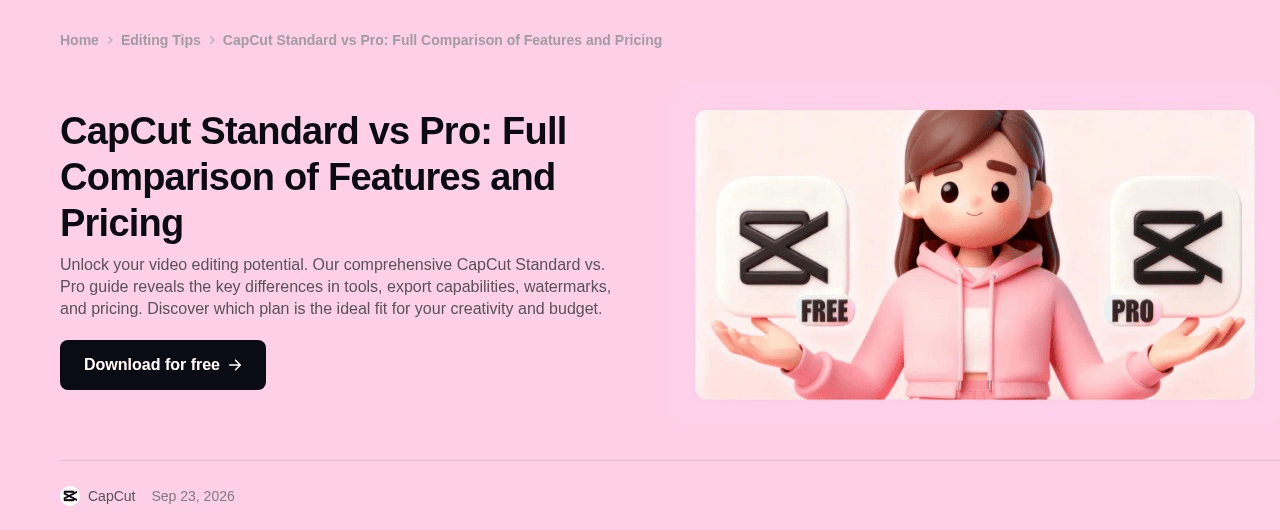
Screenshot aus CapCuts offiziellem Artikel „Standard vs Pro", September 2026.
Wo der kostenlose Tarif Sie stoppt: Bei den KI-Tools. Derselbe Artikel listet den automatischen Untertitelgenerator, die Hintergrundentfernung, Motion Tracking, Rauschreduzierung, KI-Video, KI-Musik und erweiterte Videoverbesserung unter den Pro-Funktionen. Der Editor und der Export sind kostenlos; der Großteil der KI nicht.
Was ein brauchbares Video tatsächlich kostet: Pro kostet $19.99 pro Monat oder $179.99 pro Jahr für Einzelnutzer. CapCut fügt hinzu, dass Preise je nach Region, Plattform, Steuern und Aktionen variieren können, und veröffentlicht keine einzelne feste Preisseite.
Was Nutzer berichten: Zwei sehr unterschiedliche Bilder. Der App Store zeigt 4,6 von 5 aus 1,1 Millionen Bewertungen und Google Play 3,6 aus etwa 13 Millionen, während Trustpilot 1,2 von 5 aus 1.306 Bewertungen zeigt, die meisten davon ein Stern.
Wo es bei der KI-Videobearbeitung nicht ausreicht: Die KI hier dient Vorlagen und kurzen Social-Formaten. Untertitel, Freisteller und Effekte gehen schnell, aber Sie bearbeiten innerhalb von CapCuts Formaten, statt das umzuschreiben, was in Ihrem eigenen Material ist, und die Funktionen, für die Sie gekommen sind, sind die hinter Pro.
Passt für: Creators, die mehrmals pro Woche vertikales Video vom Smartphone aus posten. Nichts für Sie, wenn: Sie Langform-Struktur oder Bearbeitungen dessen brauchen, was tatsächlich in der Aufnahme ist.
4. Adobe Premiere Pro: Beste Videobearbeitungs-KI für Profi-Timelines
Premiere Pro ist Adobes professioneller Timeline-Editor, und Adobe hat ihm nach und nach KI hinzugefügt: textbasierte Bearbeitung, Auto Reframe, Szenenschnitt-Erkennung, Enhance Speech. Das generative Element ist Generative Extend, das Adobes Firefly-Videomodell verwendet, um Frames hinzuzufügen, wenn eine Aufnahme einen Tick zu früh endet.
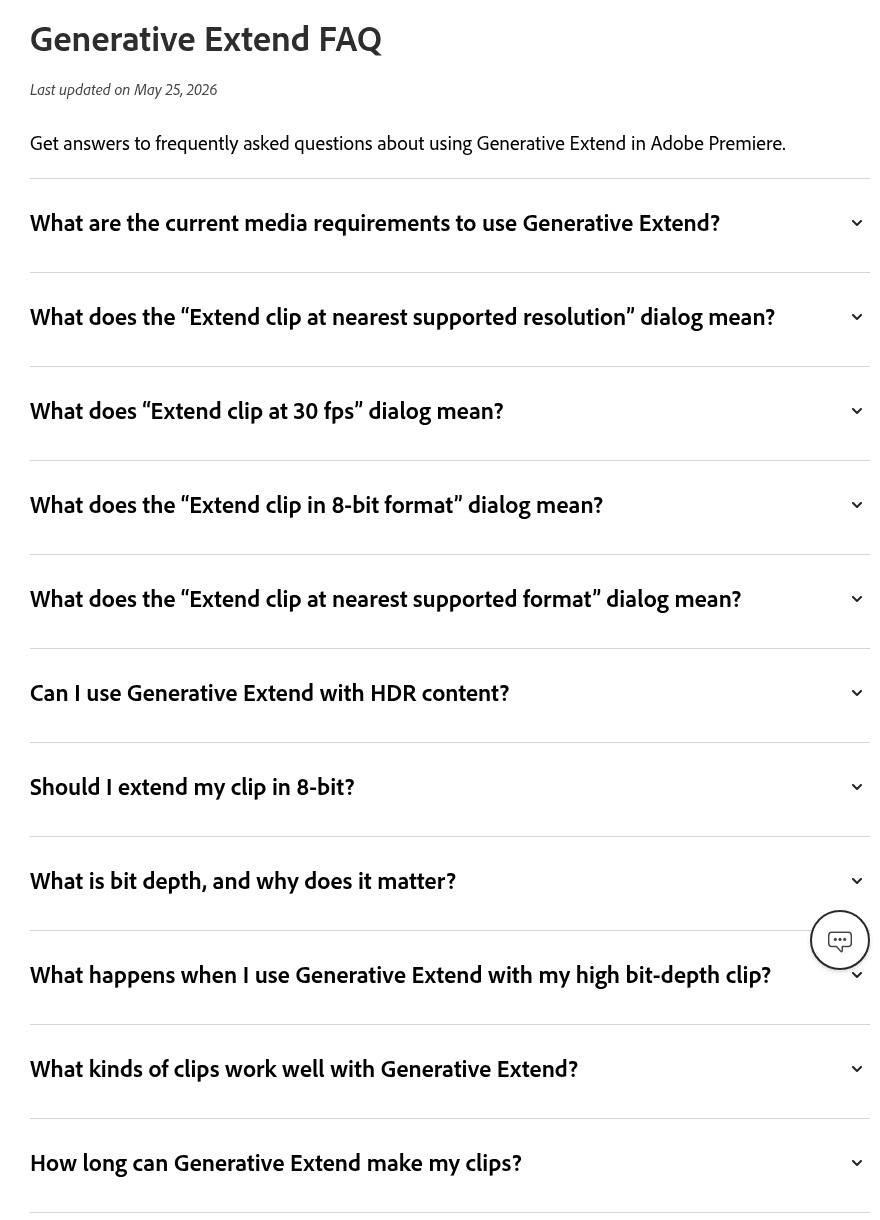
Screenshot aus Adobes offiziellem Premiere-Hilfecenter, September 2026. Die Antworten auf der Seite klappen unter jeder Frage auf.
Wo der kostenlose Tarif Sie stoppt: Es gibt keinen kostenlosen Premiere-Pro-Tarif. Es ist ein Abonnementprodukt, und die separate Firefly-App bietet eine begrenzte Anzahl kostenloser täglicher Generierungen, ohne zu sagen, wie viele.
Was ein brauchbares Video tatsächlich kostet: Adobes eigene Preis-FAQ nennt Premiere Pro als Einzel-App bei US$22.99 pro Monat für Einzelpersonen mit Jahresplan oder $263.88 pro Jahr im Voraus bezahlt. Generative Extend verbraucht generative Credits, und Adobe sagt, die Anzahl hängt von der Auflösung und Bildrate des Clips ab. Zusätzlichen Spielraum bieten Firefly-Tarife, beginnend mit Firefly Standard bei $9.99 pro Monat für 2.000 generative Credits.
Was Nutzer berichten: Trustpilot zeigt 1,1 von 5 aus 7.488 Bewertungen, aber dieses Profil deckt Adobe als Ganzes ab und nicht nur Premiere Pro.
Wo es bei der KI-Videobearbeitung nicht ausreicht: Generative Extend fügt bis zu 2 Sekunden Video und 10 Sekunden Audio hinzu. Es funktioniert bei 1280 x 720, 1920 x 1080, 3840 x 2160 und 4096 x 2160, mit Quellen zwischen 12 und 60 Bildern pro Sekunde. Das repariert einen Schnitt, der zu früh endet; es ändert nicht, was innerhalb der Aufnahme passiert.
Passt für: Editoren, die bereits in Adobe leben und KI innerhalb der Timeline wollen, die sie kennen. Nichts für Sie, wenn : Sie den Inhalt einer Aufnahme ändern wollen, statt sie zu trimmen, zu verlängern und zu graden.
5. Runway: Beste KI-Videobearbeitung für generative Experimente
Runway ist das andere Tool auf dieser Liste, das auf das Umschreiben von vorhandenem Material ausgelegt ist. Sein Aleph-Modell, inzwischen Version 2.0, wird auf Runways eigener Research-Seite als In-Context-Videomodell beschrieben, um Objekte hinzuzufügen, zu entfernen und zu transformieren, neue Blickwinkel einer Szene zu erzeugen und Stil und Beleuchtung zu ändern. Seine Grenzen und die API haben wir in unserem Runway-Aleph-Breakdown behandelt.
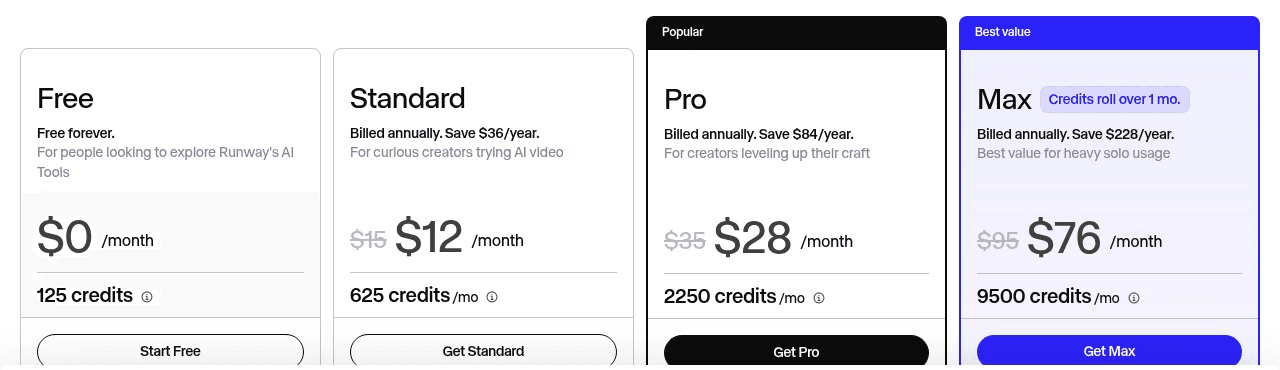
Screenshot von Runways offizieller Preisseite, September 2026.
Wo der kostenlose Tarif Sie stoppt: Vor Aleph. Der kostenlose Tarif gibt einmalig 125 Credits für leichtere Tools, und Aleph 2.0 beginnt beim Standard-Tarif.
Was ein brauchbares Video tatsächlich kostet: Standard kostet $12 pro Monat bei jährlicher Abrechnung oder $15 monatlich, mit 625 Credits pro Monat. Aleph 2.0 läuft mit 28 Credits pro Sekunde bei einem Minimum von 56 Credits, ein Monat Standard-Credits deckt also etwa 22 Sekunden bearbeitetes Video ab, weniger als ein Clip an der 30-Sekunden-Grenze.
Was Nutzer berichten: Der Eintrag runwayml.com auf Trustpilot zeigt 1,1 von 5 aus 343 Bewertungen.
Wo es bei der KI-Videobearbeitung nicht ausreicht: Die Bearbeitung läuft über ein einziges Modell, Aleph. Wenn es einen Prompt bei Ihrem Material falsch versteht, ist die Lösung ein weiterer Durchlauf mit demselben Modell, und bei 28 Credits pro Sekunde gehen die Wiederholungen vom selben kleinen monatlichen Kontingent ab.
Passt für: Filmemacher und Motion Designer, die testen, was generative Bearbeitung mit echtem Material machen kann. Nichts für Sie, wenn: Sie planbare Kosten pro fertigem Clip brauchen.
Die anderen fünf KI-Video-Editoren, die es zu kennen lohnt
Diese fünf haben die obere Hälfte aus einem von vier Gründen verpasst: Die KI-Tools liegen hinter einem kostenpflichtigen Tarif, der kostenlose Export läuft ab oder trägt ein Wasserzeichen, es gibt überhaupt keinen kostenlosen Tarif, oder die KI arbeitet mit Vorlagen und Highlights statt mit dem, was in Ihrer Aufnahme ist. Jede ist für eine bestimmte Aufgabe immer noch die richtige Wahl.
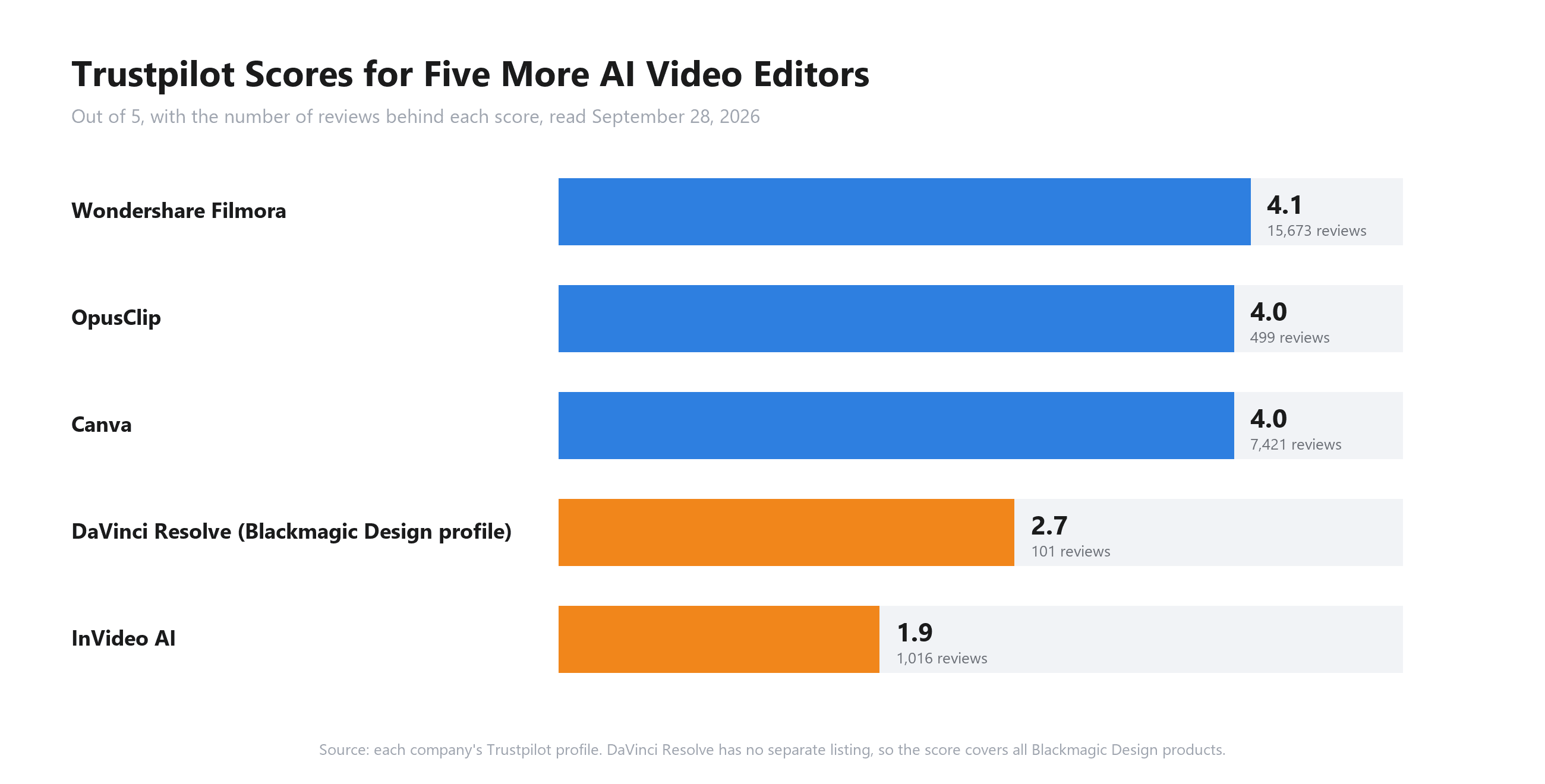
6. DaVinci Resolve: Bester kostenloser KI-Video-Editor für lokale Bearbeitung
Blackmagic Design verschenkt einen vollständigen Editor. Das kostenlose DaVinci Resolve arbeitet mit 8-Bit-Formaten bei bis zu 60 Bildern pro Sekunde und Auflösungen bis zu 3840 x 2160, und es ist ein eigenständiges Produkt und keine Testversion. Die KI steckt in Studio, einem einmaligen Kauf für $295: Blackmagics Studio-Seite listet die DaVinci Neural Engine hinter Magic Mask zur Objektisolierung und -verfolgung, Smart Reframe, Objektentfernung, Super Scale und Stimmenisolierung. Es ist eine Desktop-Anwendung, Bearbeitung und Rendering finden also auf Ihrer eigenen Maschine statt. Was Sie aufgeben, ist Zeit: Die Oberfläche braucht Wochen zum Erlernen, und dafür gibt es kein Abonnement und nichts verlässt Ihre Maschine.
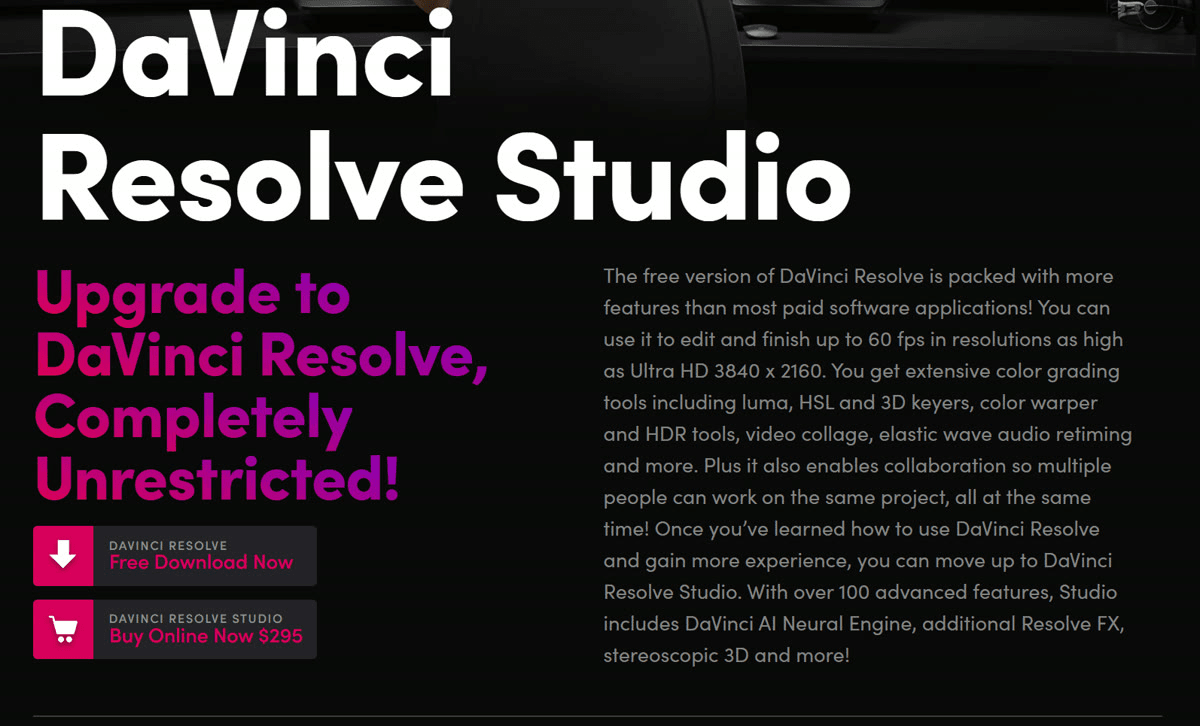
Screenshot von Blackmagic Designs DaVinci-Resolve-Studio-Seite, September 2026.
7. OpusClip: Beste KI-Videobearbeitung für die Wiederverwertung langer Videos
OpusClip erledigt eine Aufgabe: Es schaut sich ein langes Video an, findet die Momente, die es am wahrscheinlichsten als Shorts funktionieren, und schneidet, untertitelt und reframt sie. Der kostenlose Tarif rendert Clips mit Wasserzeichen bis zu 1080p, lässt den Editor weg und erlaubt nach drei Tagen keinen Export eines Clips mehr. Starter kostet $15 pro Monat, nur monatlich verkauft, und entfernt das Wasserzeichen; KI-B-Roll beginnt beim Pro-Tarif. Es verwandelt einen Podcast in Minuten in zehn Clips und gibt Ihnen kein Mitspracherecht darüber, was in einem einzelnen Bild ist.

Screenshot von OpusClips Preisseite mit ausgewählter jährlicher Abrechnung, September 2026.
8. Wondershare Filmora: Desktop-Editor mit AI Video Extend
Filmora ist ein Desktop-Editor für Hobbyisten, der generative Tools hinzugefügt hat. AI Video Extend fügt an beiden Enden eines Clips bei 720p oder 1080p ein paar Sekunden hinzu, und ein AI Object Remover steht daneben. Wondershares KI-Datenschutzseite nennt externe Modellanbieter, darunter OpenAI und PixVerse, hinter diesen Funktionen. Die kostenlose Version versieht Exporte mit einem Wasserzeichen, und Basic kostet $59.99 pro Jahr. Der Jahrespreis ist der niedrigste auf dieser Liste, obwohl die Checkout-Seite einen Countdown-Rabatt laufen hatte, als wir sie gelesen haben.
9. InVideo AI: Am besten für Prompt-zu-Video-Social-Posts
InVideo AI verwandelt einen Prompt in ein Social-Video, das aus Stock-Material und generiertem B-Roll aufgebaut ist, und lässt Sie das Ergebnis dann über sein Transkript bearbeiten, wie es seine KI-Video-Editor-Seite formuliert. Es gibt keinen kostenlosen Tarif. Starter kostet $20 pro Monat mit 400 Credits, was die Preisseite selbst in etwa 15 schnelle Videogenerierungen umrechnet. Ein erster Entwurf erscheint in Minuten aus dem Nichts, aber selbst gedrehtes Material hat wenig Einfluss auf das Ergebnis.
10. Canva: Am besten für Vorlagenvideos ohne Bearbeitungskenntnisse
Canvas KI-Video-Editor fordert Sie auf, Clips oder Bilder hochzuladen, einen Prompt einzugeben und ihn das Video aus Ihrem Material und seinen Vorlagen montieren zu lassen. Der kostenlose Tarif enthält 20 KI-Nutzungen und 5GB Speicher, und Canva Pro kostet US$144 pro Jahr für eine Person mit dem zehnfachen KI-Kontingent. Der Kompromiss ist der einfachste Einstieg auf dieser Liste gegen eine Bearbeitung, die auf der Ebene von Layout und Reihenfolge bleibt.
Braucht ein KI-bearbeitetes Video eine Kennzeichnung auf YouTube oder TikTok?
Der Export ist nicht der letzte Schritt. Jede Bearbeitung in unserem Test veränderte, wie eine reale Straße aussah, und genau nach dieser Art von Veränderung fragen YouTube, TikTok und Meta jetzt.
YouTubes Offenlegungsrichtlinie bittet Creators, Inhalte zu markieren, die „Aufnahmen eines realen Ereignisses oder Ortes verändern" oder „eine realistische Szene erzeugen, die so nicht stattgefunden hat". Ausgenommen sind „Farbanpassungs- oder Beleuchtungsfilter" und „Spezialeffektfilter wie das Hinzufügen von Hintergrundunschärfe oder Vintage-Effekten". Schnee, der in realistischem Stil auf eine echte Straße gelegt wird, liegt höchstwahrscheinlich auf der Offenlegungsseite dieser Linie. Eine wärmere Farbkorrektur auf derselben Straße nicht. Creators, die die Kennzeichnung konsequent überspringen, können mit einer von YouTube angebrachten Kennzeichnung, Inhaltsentfernung oder Sperre vom YouTube-Partnerprogramm rechnen.
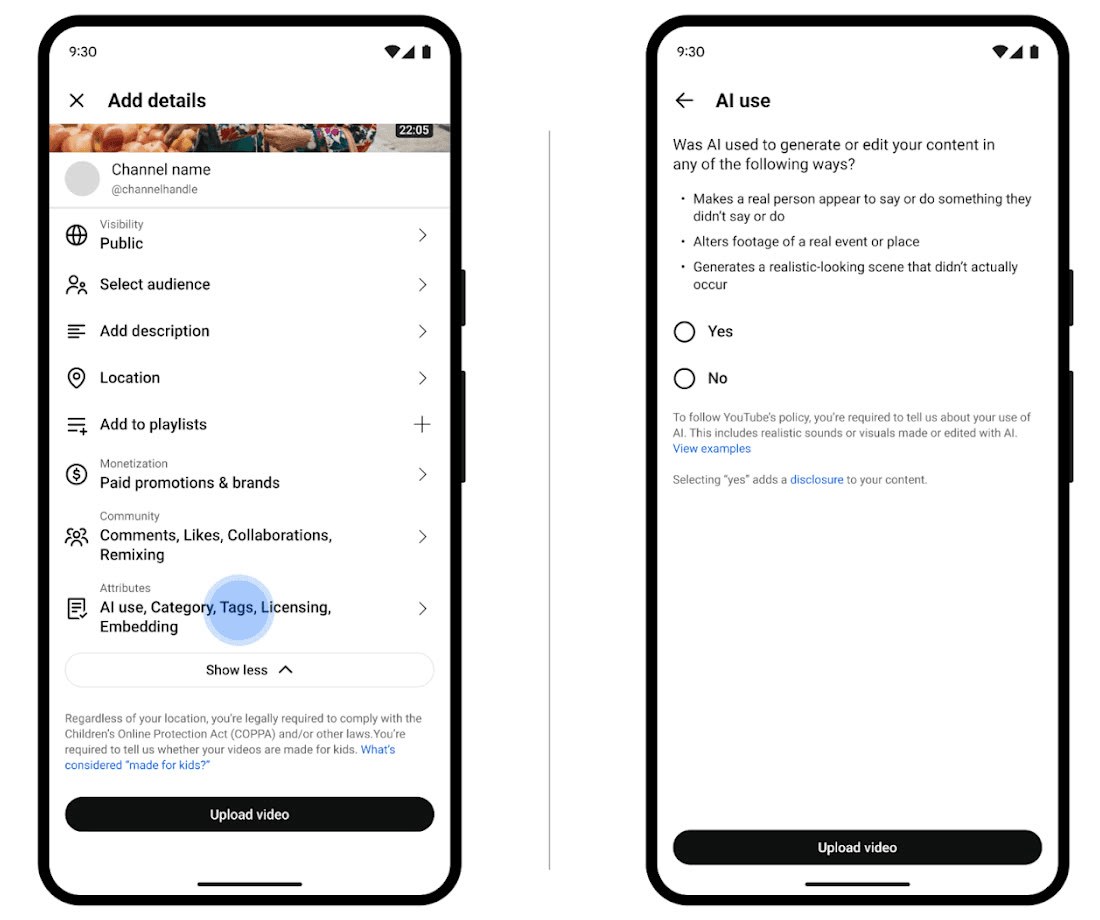
Bild von YouTubes Hilfeseite zur Offenlegung von GenAI-Inhalten, September 2026. Die Frage zur KI-Nutzung steht beim Upload unter „Attributes".
TikToks Regeln für KI-generierte Inhalte verlangen von Creators, KI-Inhalte zu kennzeichnen, „die realistische Bilder, Audio und Video enthalten", und TikTok kann die Kennzeichnung selbst anbringen, wenn ein Upload Content Credentials trägt, die C2PA-Herkunfts-Metadaten, die manche KI-Tools anhängen. Meta wählte bei Bearbeitungen eine weichere Linie: Sein Kennzeichnungs-Update besagt, dass Inhalte, die nur „von KI-Tools verändert oder bearbeitet" wurden, ihre Kennzeichnung „AI info" im Menü des Posts statt auf dem Post selbst erhalten.
| Plattform | Braucht eine Kennzeichnung | Keine Kennzeichnung nötig | Was sonst gilt |
|---|---|---|---|
| YouTube | Realistisches Material eines realen Ortes oder Ereignisses, das verändert wurde, eine realistische Szene, die nie stattgefunden hat, eine reale Person, die etwas sagen oder tun soll | Farb- und Beleuchtungsanpassungen, Beauty-Filter, Hintergrundunschärfe, eindeutig fantastische Szenen, KI für Skripte, Titel oder Thumbnails | Eine von YouTube angebrachte Kennzeichnung, Entfernung oder Sperre vom Partnerprogramm |
| TikTok | Realistische KI-generierte oder deutlich KI-bearbeitete Bilder, Audio und Video | Nicht einzeln aufgeführt; TikTok kann Uploads mit Content Credentials automatisch kennzeichnen | TikTok kann die Kennzeichnung selbst anbringen, und manche KI-Inhalte sind komplett verboten |
| Instagram und Facebook | Inhalte, die Meta als KI-generiert erkennt oder die Sie offenlegen | Mit KI-Tools vorgenommene Bearbeitungen erhalten die Kennzeichnung stattdessen im Post-Menü | Eine prominentere Kennzeichnung für Inhalte mit hohem Risiko, die Öffentlichkeit zu täuschen |
Was Sie stattdessen tun sollten: Entscheiden Sie vor der Bearbeitung, welche Version das Publikum sehen wird und ob sie etwas Reales darstellt. Bewahren Sie die Quelldatei neben der bearbeiteten auf. Setzen Sie das Häkchen im KI-Offenlegungsfeld der Plattform, wann immer die Bearbeitung einen realen Ort, ein reales Ereignis oder eine reale Person so verändert, dass ein Zuschauer es als gefilmt auffassen könnte, und lassen Sie es bei Farbkorrekturen, Unschärfen und offensichtlich stilisierten Looks weg.
Was sagt Reddit über den besten KI-Video-Editor?
Zwei Threads, ein Jahr auseinander, zeigen, wie sehr sich der Begriff bewegt hat. In dem Software-Thread von r/VideoEditing vom August 2023 heißt es in der Moderator-Notiz zu KI: „Es gibt keinen Auto-Editor, nicht auf Basis einer Textbeschreibung – noch nicht", und ergänzt, dass ein kostenloser noch weiter entfernt ist. Der Rest des Rats in diesem Thread war DaVinci Resolve für fast jede Aufgabe, eine Warnung, dass CapCut „alles wirklich Gute" in seinem Abonnement vergräbt, und eine Regel, dass Web-Editoren nicht empfohlen werden, „weil man für den Export bezahlen muss". Als ein Poster nach einem KI-Tool fragte, das Kennzeichen über eine belebte Kreuzung hinweg unkenntlich machen könnte, lautete die Antwort, dass nichts das in einem Schritt erledige und dass eine getrackte Power-Window in Resolve es tun würde.
Bis Oktober 2024 lautete die Frage in r/DigitalMarketing einfach „Anybody using AI Video editing? which tool do you recommend?", und 224 Kommentare später musste der ursprüngliche Poster nachfragen: Welches der genannten Tools bearbeitet Video tatsächlich mit KI, statt es zu generieren. Die am höchsten gewählte Antwort, von jemandem, der mehrere getestet hatte, war, dass Tools, die vorhandenes Material schneiden oder untertiteln, „eher am besten funktionieren als vollständige Text-zu-Video-Lösungen", und dass „die Kombination von KI für Assets mit manueller Bearbeitung meist bessere Ergebnisse liefert", als alles einem einzigen Tool zu überlassen. Ein täglicher Premiere-Pro-Nutzer ergänzte, dass die Version von 2024 „noch kaum KI-Verbesserungen hat". CapCut erhielt die meisten wiederholten Nennungen für schnelle Social-Bearbeitungen, OpusClip wurde zum Schneiden langer Videos empfohlen, einmal von einem Nutzer seit zwei Jahren und einmal vom eigenen Account des Unternehmens, und ein Kommentator berichtete, dass Descript auf einem neuen PC mit dedizierter Grafikkarte abstürzte.

Screenshot des r/DigitalMarketing-Threads, September 2026. Der Benutzername des Posters ist unkenntlich gemacht.
Zwei Warnungen ziehen sich durch den neueren Thread. Prüfen Sie das Konto, bevor Sie einer Empfehlung vertrauen, denn ein großer Teil der Antworten stammt von Namen, die zum vorgeschlagenen Produkt passen, und eine Antwort ist eine bloße „Vorsicht, Betrug"-Warnung gegen ein Tool, das sonst niemand dort benutzt hatte. Und keine der Antworten, die wir in einem der beiden Threads gelesen haben, verweist auf einen Editor, der einen Clip plus eine getippte Anweisung entgegennimmt und den geänderten Clip zurückgibt. Eine Antwort aus 2025 fragt genau danach, nach einem Tool, bei dem man „ein Video hochlädt und in ein Textfeld tippt, was man will", was genau der Workflow ist, auf dem die drei Prompt-Bearbeitungen oben in diesem Artikel liefen.
| Thread | Was gefragt wurde | Was empfohlen wurde | Wovor gewarnt wurde |
|---|---|---|---|
| Monatlicher Software-Thread von r/VideoEditing, August 2023, 151 Kommentare | Welchen Editor man verwenden soll, einschließlich „welches KI-Tool für mich bearbeitet" | Die kostenlose Version von DaVinci Resolve für fast jeden Fall, Shutter Encoder für die Konvertierung, OpusClip zum Herunterkürzen einer 2-stündigen Aufnahme | Es gab noch keinen Editor für Textanweisungen; CapCuts beste Funktionen liegen hinter seinem Abonnement; Web-Editoren verlangen Geld für den Export; KI-Unschärfe-Tools kosten, wie ein Poster es formulierte, eine Monatsgebühr, eine $300-Lizenz oder ein Wasserzeichen über dem ganzen Bild |
| r/DigitalMarketing, Oktober 2024, 224 Kommentare | Welches KI-Videobearbeitungstool Marketingfachleute tatsächlich verwenden | CapCut für schnelle Social-Bearbeitungen; OpusClip, Riverside und Vizard zum Schneiden langer Videos; Captions für Untertitel; Runway für Hintergrundentfernung und Szenenbereinigung | Premiere Pros KI war in der Version von 2024 dünn; Descript stürzte auf einem neuen PC ab; viele Antworten stammen von Anbieter-Konten; ein Tool als Betrug gemeldet; „planen Sie immer einen manuellen Durchgang ein" |
Häufig gestellte Fragen
Was ist die beste kostenlose Option für einen KI-Video-Editor?
Passen Sie den kostenlosen Weg an die Aufgabe an. Für lange Projekte auf einem Desktop mit einer anständigen Grafikkarte ist die kostenlose Version von DaVinci Resolve ein vollständiger Editor, wobei die KI für Studio reserviert ist. Für vertikale Social-Clips erledigt CapCuts kostenlose App die Bearbeitung und den Export auf einem Smartphone. Für ein schnelles Vorlagenvideo aus Fotos und Clips bringt Sie Canvas kostenloser Tarif in den wenigsten Schritten ans Ziel. Für Prompt-Bearbeitungen am Inhalt einer Aufnahme hält Runway Aleph hinter seinem Standard-Tarif zurück, und Atlas Cloud rechnet Bearbeitungen sekundengenau ab, ohne dass Sie sich zuerst für ein Abonnement anmelden müssen.
Was ist die beste KI-Video-Editor-App für iPhone und Android?
Für die Bearbeitung auf dem Smartphone ist CapCut die Standardwahl für kurze Social-Videos. Unter den anderen Apps auf dieser Liste hält Canva 4,9 von 5 aus 3,6 Millionen App-Store-Bewertungen, Filmoras mobile App 4,7 aus 90.000 im App Store und 4,0 aus 1,17 Millionen bei Google Play, InVideo AI 4,6 aus 5.400 im App Store und 3,9 aus 139.000 bei Google Play, und OpusClips iPhone-App 4,9 aus 7.200.
Wie unterscheidet sich KI-Videobearbeitung von KI-Videogenerierung?
Die Generierung startet aus dem Nichts, nur mit einem Prompt oder einem Bild, und erfindet den ganzen Clip. Die Bearbeitung startet aus Material, das Sie bereits haben. Unterstützende Bearbeitung organisiert dieses Material: Schnitte, Untertitel, Reframing, Entfernung von Füllwörtern. Generative Bearbeitung ändert, was darin ist – einen Mantel, das Wetter, ein Objekt im Hintergrund –, während die Bewegung und das Framing des Originals erhalten bleiben. Dasselbe Modell kann oft beides. Seedance 2.5 auf Atlas Cloud generiert Clips aus Text und bearbeitet auch hochgeladenes Video, und was Sie bekommen, hängt davon ab, ob ein Quellclip zusammen mit dem Prompt eingegeben wird.
Trainieren KI-Video-Editoren mit Ihrem Material?
Mehrere sagen, dass sie es tun könnten. Runways Bedingungen besagen, dass Eingaben und Ausgaben „vom Unternehmen zum Trainieren und Verbessern seiner KI-Modelle verwendet werden können". CapCuts Datenschutzrichtlinie listet das Training von Machine-Learning-Modellen unter seinen Verwendungen von Nutzerinhalten auf. Descripts Datenschutzrichtlinie umfasst das Training seiner KI-Modelle und lässt Sie dem widersprechen, indem Sie die Einstellung „Share Data with Descript" ausschalten, und Canva lässt Sie die Nutzung für KI-Training in seinen Datenschutzeinstellungen verwalten. OpusClip sagt, dass es Daten einzelner Nutzer zur Verbesserung seiner Modelle verwenden kann.
Auf der anderen Seite sagt Adobe, dass es Firefly niemals mit Nutzerinhalten trainiert hat, InVideo AI sagt, dass es seine proprietären Modelle nicht mit Nutzerinhalten trainiert, und Wondershare sagt, dass es personenbezogene Daten nicht zum Trainieren von KI-Modellen außerhalb seiner Anpassungsprodukte verwenden wird.
Fazit
Zehn Tools, und der Begriff KI-Video-Editor bedeutete bei fast jedem von ihnen etwas anderes. Descript bearbeitet ein Transkript, CapCut und Canva bearbeiten Vorlagen, OpusClip schneidet ein langes Video in kurze herunter, Premiere Pro und Filmora verlängern eine Aufnahme, und DaVinci Resolve erledigt ernsthafte lokale Arbeit kostenlos. Nur Atlas Cloud und Runway sind darauf ausgelegt, das, was im Bild ist, anhand eines schriftlichen Prompts umzuschreiben, und genau darum ging es bei den drei Bearbeitungen in unserem Testclip.
Der beste KI-Video-Editor für Sie beginnt also mit einer Frage: Müssen Sie schneiden, was Sie gefilmt haben, oder es verändern? Wenn Letzteres, laden Sie die Aufnahme hoch, nennen Sie die eine Sache, die anders sein soll, listen Sie auf, was bleiben muss, und lassen Sie das Modell den Rest erledigen.