Ein Kunde schickt das einzige Foto, das er vom Produkt hat. Es hat 380 Pixel auf der langen Kante, wurde vor Jahren von einer Website gezogen, und das Layout braucht es mit 3.000 Pixeln.
Das ist normalerweise der Moment, in dem jemand nach dem besten kostenlosen KI-Bild-Upscaler sucht – und auch der Moment, in dem viele Übersichten aufhören, hilfreich zu sein. Neun der zehn Tools werden als kostenlos bezeichnet, und niemand erwähnt, dass kostenlos ein Wasserzeichen, eine Vorschau mit niedriger Auflösung oder einen Export-Button bedeuten kann, der grau bleibt, bis du abonnierst.
Also haben wir zehn Upscaler denselben drei Fragen ausgesetzt. Was gibt das Tool bei einem kostenlosen Konto heraus. Wo dein Bild verarbeitet wird. Und was die fertige Datei tatsächlich beim Druck hergibt.
Preise und Limits unten stammen von den eigenen Seiten der Anbieter aus dem September 2026. Zuerst die Tabelle, dann die Tools der Reihe nach.
Wichtigste Erkenntnisse
- Kostenlos bedeutet bei diesen zehn Tools fünf verschiedene Dinge: unbegrenzt, credit-basiert, mit Wasserzeichen, auflösungsbegrenzt oder verarbeitet, aber nicht exportierbar.
- Drei der zehn erledigen die Arbeit auf Hardware, die du bereits besitzt – und derkostenlose Browser-Upscalerist einer davon.
- Credit-Zähler und geteilte KI-Kontingente entscheiden, wie viele saubere Dateien ein kostenloser Tarif wirklich hergibt.
- Ein größerer Skalierungsfaktor kann keine Details erfinden, die deine Quelle nie hatte.
- Druckgröße ist Arithmetik: Pixel geteilt durch 300 ergibt, was der Drucker dir liefern kann.
Vergleichstabelle der besten kostenlosen KI-Bild-Upscaler
Die zehn Tools teilen sich nach dem Ort der Verarbeitung in drei Gruppen. Drei arbeiten lokal, in deinem Browser oder auf deinem Desktop. Sieben laden die Datei zuerst auf einen Server hoch. Die meisten dieser sieben begrenzen den kostenlosen Tarif mit einem Credit-Zähler – bei VanceAI, AirBrush, Let's Enhance und Nero – und bei Canva mit einem geteilten monatlichen KI-Kontingent. Atlas Cloud, Upscayl und waifu2x laufen ganz ohne Konto. Die veröffentlichten Einstiegspreise liegen zwischen 9 und 29 US-Dollar pro Monat, und Canva verkauft seinen Plan jährlich für 180 US-Dollar.
| Tool | Am besten geeignet für | Kostenloser Tarif | Einstiegstarif (kostenpflichtig) | Wo es läuft | Was du kostenlos exportieren kannst |
|---|---|---|---|---|---|
| Atlas Cloud | Avatare, Thumbnails, enge Ausschnitte | Unbegrenzte 2x-Durchläufe, kein Konto, kein Zähler | Pro Bild zahlen, kein Abo | Dein Browser | Volles 768-Px-PNG, kein Wasserzeichen |
| Upscayl | Unbegrenzte lokale Stapel | Kostenlose Desktop-App, kein Konto | Cloud Pro 24,99 $/Monat | Dein Computer | Volle Auflösung, kein Wasserzeichen |
| Topaz Gigapixel | Vergrößerungen für den Druck | Testversion mit deaktiviertem Export | 29 $/Monat oder 149 $/Jahr | Dein Computer | Nichts, Export ist blockiert |
| Canva Image Enhancer | Leute, die bereits in Canva gestalten | Upscale läuft im Editor | Canva Pro 180 $/Jahr | Canvas Server | Ein Download, Faktor nicht angegeben |
| VanceAI | Ein Modell pro Bildtyp wählen | Kostenlose Credits nach der Anmeldung, langsamere Warteschlange | 9 $/Monat, 200 Credits | VanceAIs Server | Sauberer Export ist eine kostenpflichtige Funktion |
| Picsart AI Image Enhancer | Social-Media-Ausschnitte bei 4x | Ein Durchlauf, Download mit niedriger Auflösung | Pro 10,50 $/Monat jährlich | Picsarts Server | Eine Version mit niedriger Auflösung |
| AirBrush Image Enhancer | Handyfotos und Porträts | Credit-basiert, 1 Credit pro Speicherung | Web Plus 15,95 $/Monat | AirBrushs Server | Was deine Credits abdecken |
| Let's Enhance | Web-Aufträge mit späterem API-Weg | Kostenlose Credits nach der Anmeldung, Wasserzeichen | 9 $/Monat jährlich abgerechnet | Let's Enhances Server | Ergebnisse mit Wasserzeichen |
| Nero AI Image Upscaler | Sehr große Ausgabelimits | 10 kostenlose Credits nach der Anmeldung | API ab 99,99 $/Monat | Neros Server | Was deine Credits abdecken |
| waifu2x | Anime-Kunst und Linienzeichnungen | Kostenlos innerhalb der Größenlimits, kein Konto | Keines veröffentlicht | waifu2x-Server | Volles Ergebnis, kein Wasserzeichen |
So haben wir jeden KI-Bild-Upscaler auf dieser Liste getestet
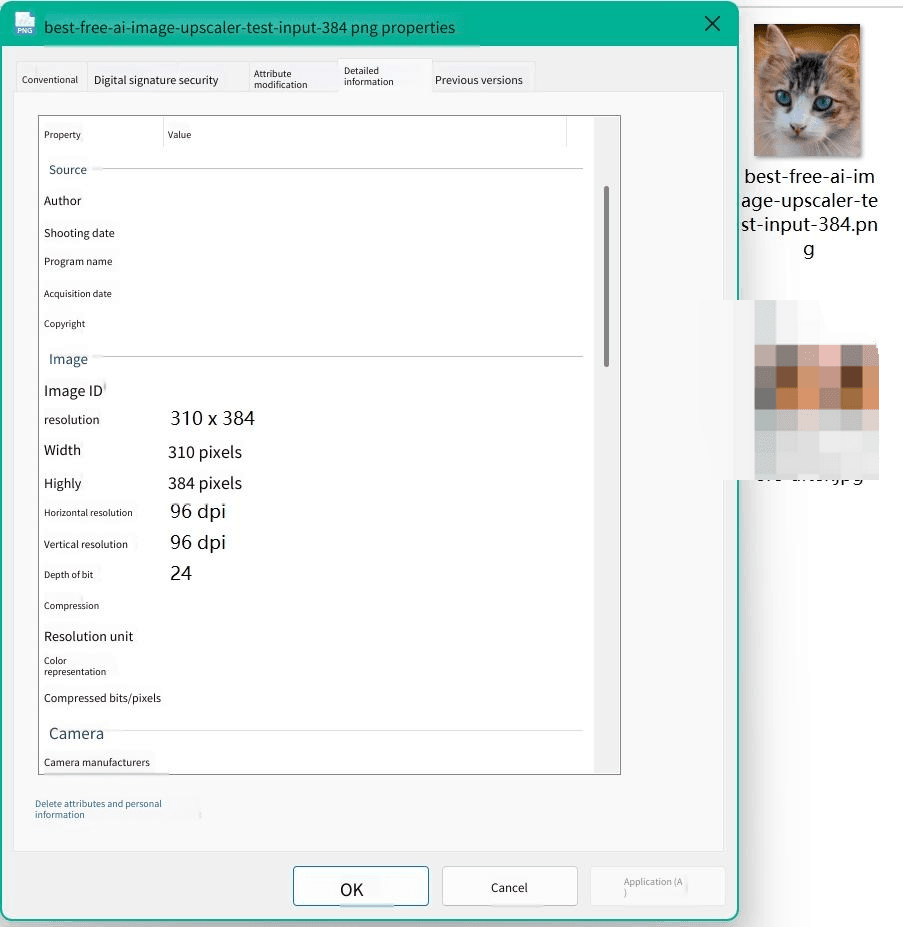
Jeder Preis, jedes Limit und jede Einschränkung in diesem Artikel wurde im September 2026 von den eigenen Seiten der Anbieter abgelesen, nicht aus anderen Übersichten, und die Bewertungswerte stammen von Trustpilot und dem App Store. Der praktische Teil ist begrenzter und verdient eine klare Ansage: Wir haben ein selbst gewähltes 384-Pixel-Ausgangsbild über den kostenlosen Browser-Weg geschickt, um zu sehen, was ein 2x-Durchlauf zurückgibt – dieser Testlauf ist im Atlas-Cloud-Abschnitt unten dokumentiert.
Vier Kriterien haben die Rangfolge entschieden:
- Was das Tool bei einem kostenlosen Konto herausgibt. Ein Wasserzeichen, eine Auflösungsbegrenzung oder ein blockierter Export bedeuten in der Praxis alle dasselbe.
- Upscaler-spezifische Steuerungsmöglichkeiten. Ein sichtbarer Skalierungsfaktor, eine Modellauswahl, Stapelverarbeitung und ein veröffentlichtes Eingabelimit.
- Preistransparenz. Ob die Zahl auf der Website steht oder sich hinter einer Anmeldung versteckt.
- Wohin dein Bild geht. Lokale Verarbeitung oder Upload – und ob der Anbieter das offenlegt.
Das erste Kriterium wiegt am schwersten. Ein Tool, das ein schönes 4x-Ergebnis produziert und dir dann eine Vorschau, ein Wasserzeichen oder einen gesperrten Speichern-Button gibt, hat das Problem nicht gelöst, mit dem du gekommen bist – und vier der zehn hier tun genau eines dieser drei Dinge.
Offenlegung: Atlas Cloud veröffentlicht diesen Artikel und betreibt das Tool auf Platz 1. Kein anderes Tool hier hat für die Platzierung bezahlt, und jedes wird anhand seiner eigenen veröffentlichten Seiten beschrieben.
1. Atlas Cloud: Bester KI-Bild-Upscaler insgesamt
Unsere Testdatei, ein 384-Pixel-Katzenporträt, kam nach etwa einer Minute mit 768 Pixeln zurück, ohne dass wir den Browser-Tab verlassen mussten. Es wurde als PNG in voller Auflösung heruntergeladen, ohne Stempel – genau das ist der Grund, warum dieses Tool auf Platz eins steht: Was du kostenlos bekommst, ist die fertige Datei, keine Vorschau davon.
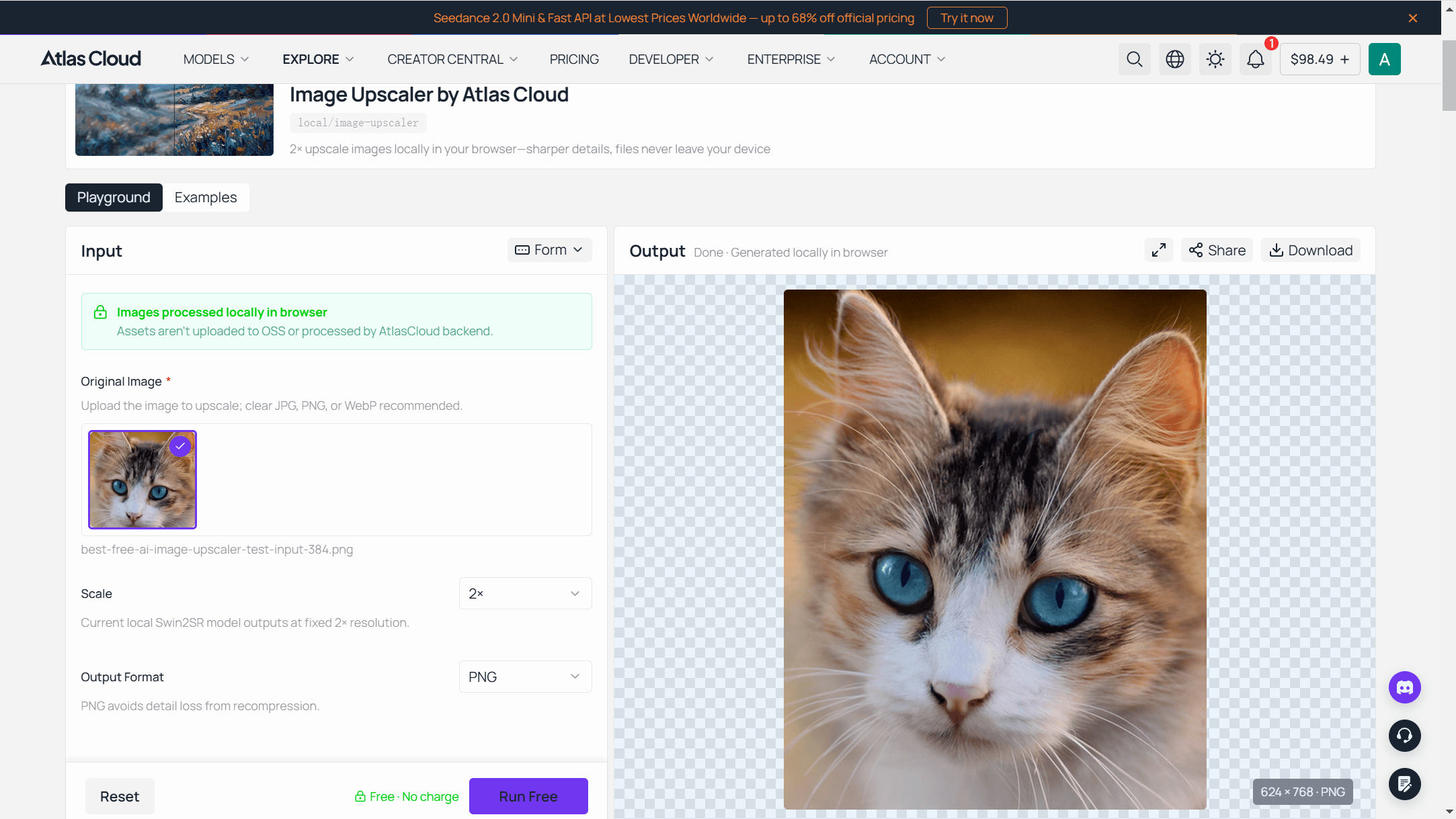
Atlas Cloud betreibt den kostenlosen Browser-Upscaler auf einem Swin2SR-Modell, das einmalig mit etwa 54 MB in deinen Tab geladen wird und die Arbeit dann auf deiner eigenen Hardware erledigt.
Die Tool-Seite ist offen bei der Grenze, die daraus folgt: Das Modell bekommt höchstens eine lange Kante von 384 Pixeln, was die Ausgabe auf 768 begrenzt. Alles Größere wird vor der Verarbeitung verkleinert, und ein Foto mit 2.000 Pixeln kommt kleiner zurück, als es gestartet ist.
Diese Grenze ist die ehrliche Antwort auf eine Frage, der diese Kategorie normalerweise ausweicht. Lokale Inferenz in einem Browser-Tab hat ein Speicherbudget, und Atlas Cloud nutzt es für kleine Quellen: Avatare, Thumbnails, Ausschnitte aus Gruppenfotos, Referenzbilder für eine Präsentation.
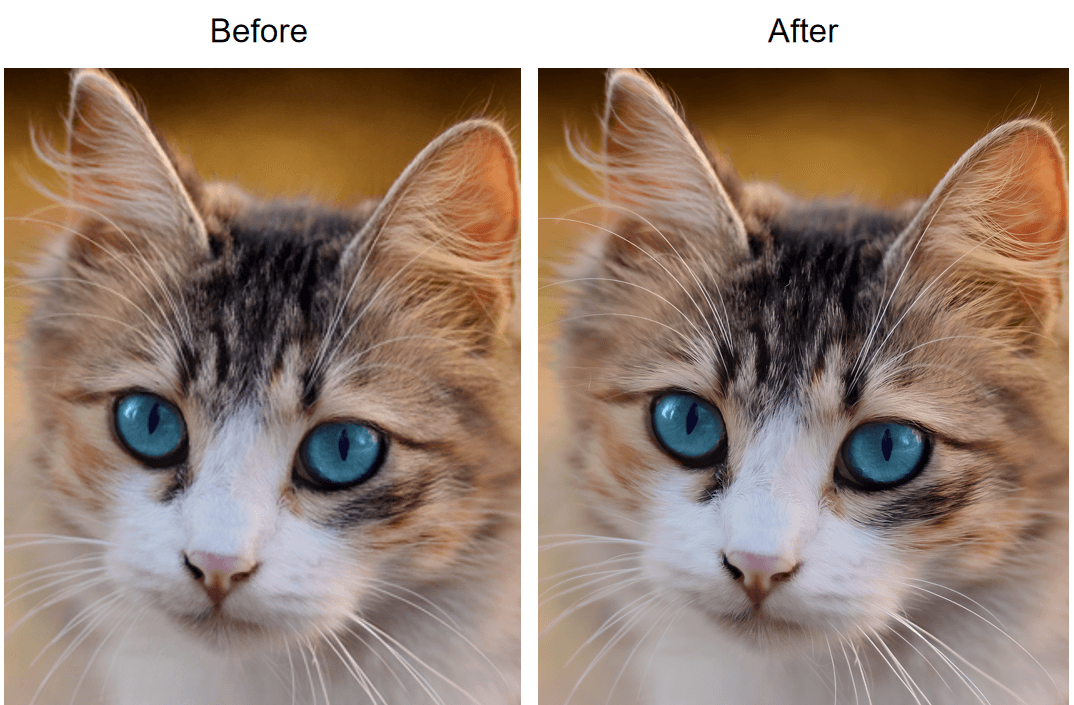
Schick deinen eigenen Ausschnitt durch die Seite des kostenlosen KI-Bild-Upscalers, um zu sehen, was ein 2x-Durchlauf damit macht, oder öffne die Sammlung kostenloser KI-Tools, zu der es gehört und in der ein Hintergrundentferner und ein Video-Upscaler danebenstehen.
Für Dateien über dieser Grenze nimmt das Bild-Upscaler-Modell in der Playground einen Outscale-Wert von 1,0 bis 4,0 auf einer RealESRGAN-Basis und liefert JPEG, PNG oder WebP.
Auf der Plattformseite gehört es zur Familie der Bild- und Video-Tools und ist mit einem Konto und einem API-Schlüssel erreichbar.
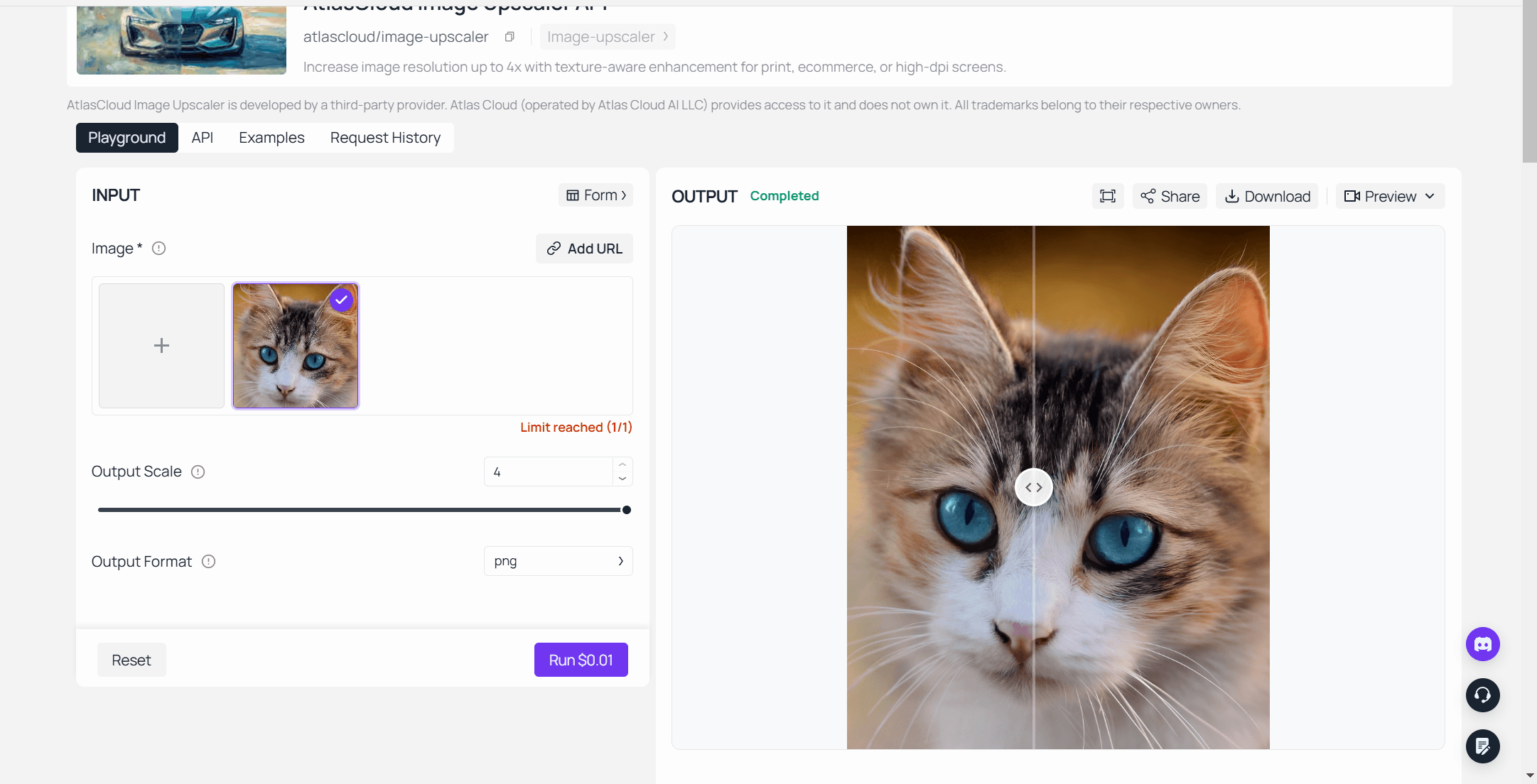
Warum es heraussticht: Der kostenlose und der kostenpflichtige Weg sind dasselbe Produkt in zwei Größen, sodass sich am Workflow nichts ändert, wenn deine Dateien größer werden. Du testest an einem Ausschnitt im Browser, lernst, wie Super-Resolution mit deiner Art von Bild umgeht, und schickst dann die Arbeit, die 4.000 Pixel braucht, an den dafür gebauten Endpunkt.
Am besten geeignet für: Alle, deren Problem ein kleines Bild ist und kein großes. Profilbilder, Produkt-Thumbnails, Screenshots für eine Folie, gescannte Ausschnitte.
Preise: Das Browser-Tool ist kostenlos, ohne Kontoerstellung, ohne Begrenzung der Durchläufe, ohne Wasserzeichen auf der Ausgabe und ohne Upload deines Bildes. Das gehostete Modell wird pro Bild aus demselben Atlas-Cloud-Guthaben abgerechnet, das auch alle anderen Modelle auf der Plattform abdeckt.
2. Upscayl: Bester kostenloser KI-Bild-Upscaler für unbegrenzte lokale Durchläufe
Upscayl ist die Antwort, wenn die Worte „kostenlos" und „unbegrenzt" den Kontakt mit einem Ordner voller 200 Dateien überstehen müssen. Es ist eine Open-Source-Desktop-App mit aktuell rund 49.000 Sternen auf GitHub und bringt die Real-ESRGAN-Familie sowie Community-Modelle wie Remacri und Ultrasharp mit.
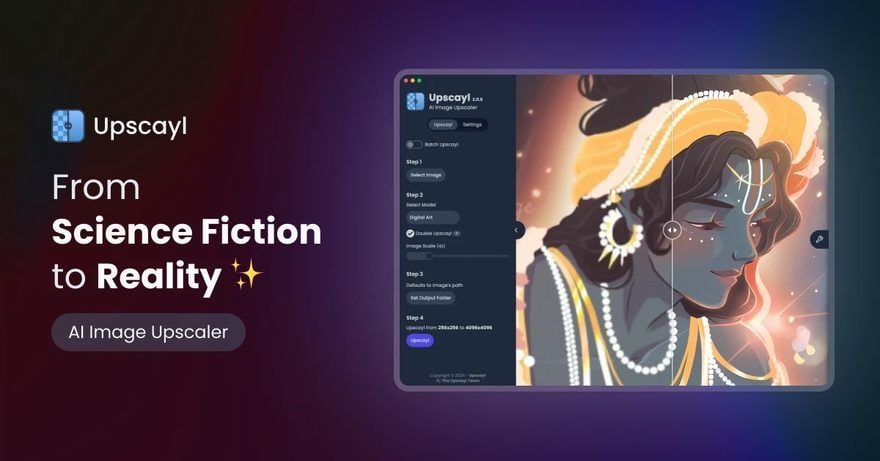
Wo dich der kostenlose Tarif ausbremst: Nicht bei der Ausgabe. Er endet an deiner Grafikkarte. Die README des Projekts ist unmissverständlich: „Du brauchst eine Vulkan-kompatible GPU (Grafikkarte), um Bilder hochzuskalieren. Viele iGPUs (integrierte Grafiken) funktionieren nicht, aber ein Versuch schadet nicht :)"
Was ein brauchbares Upscaling tatsächlich kostet: Nichts – und das gilt für die hundertste Datei genauso wie für die erste. Upscayl Cloud existiert als separater kostenpflichtiger Dienst mit 24,99 $ pro Monat für 300 Credits, falls du lieber die GPU von jemand anderem mietest.
Was Nutzer berichten: Es gibt keine Trustpilot- oder App-Store-Listung, die man zitieren könnte, was für ein Desktop-Open-Source-Tool normal ist. Das Signal ist das Repository selbst und die Community-Modellbibliothek, die sich darum gebildet hat.
Wo es beim Bild-Upscaling schwächelt: Es kann keine Unschärfe beheben. Die README sagt es direkt: Upscayl „kann dein Bild nicht entblurren oder den Fokus anpassen. Wenn dein Bild unscharf oder völlig verwackelt ist, ist Upscayl nicht das richtige Werkzeug dafür."
Passt für: Stapelverarbeitung, Archive, alles, was du lieber nicht hochlädst. Nichts für dich, wenn: du ein Laptop mit integrierter Grafik hast oder ein Ergebnis in den nächsten zwei Minuten von einer Maschine brauchst, die du nicht verwaltest.
3. Topaz Gigapixel: Bester KI-Foto-Upscaler für große Drucke
Gigapixel ist das Tool, das Fotografen nennen, wenn das Ziel eine Galeriewand ist. Bis zu 16x, ein Stapel spezialisierter Modelle inklusive Recover und Redefine, und Photoshop- und Lightroom-Plugins, sodass es sich in einen bestehenden Retusche-Workflow einfügt.
Wo dich der kostenlose Tarif ausbremst: Beim Speichern-Dialog. Topaz' eigene Dokumentation für den Einstieg beschreibt eine Testversion, die jede Funktion ausführt – außer der, die zählt – und sagt, dass eine Lizenz erforderlich ist, bevor du deine Bilder speichern kannst. Du kannst die Modelle ausprobieren. Du kannst die Datei nicht behalten.
Was ein brauchbares Upscaling tatsächlich kostet: 29 $ pro Monat ohne Bindung, 149 $ pro Jahr im Voraus oder 19 $ pro Monat bei jährlicher Bindung. Die Preisseite listet nur Abonnements, die Kosten laufen also dauerhaft und sind nicht einmalig.
Was Nutzer berichten: 3,7 von 5 aus 56.496 Trustpilot-Bewertungen, was die gesamte Topaz-Produktlinie abdeckt und nicht nur Gigapixel. Die Menge ist ungewöhnlich für diese Kategorie – und auch die Bewertung.
Wo es beim Bild-Upscaling schwächelt: Der Plugin-Weg endet bei 30.000 Pixeln pro Dimension in Photoshop, und das Lightroom-Classic-Plugin akzeptiert keine PSD-Dateien. Generative Modelle benötigen auf Intel-Macs außerdem Cloud-Rendering statt der eigenen Hardware.
Passt für: Druckarbeiten, Kundenlieferungen, alle, die bereits für einen Retusche-Stack zahlen. Nichts für dich, wenn: du heute Nachmittag ein einziges Foto retten willst.
4. Canva Image Enhancer: Bester KI-Bild-Upscaler innerhalb eines Design-Tools
Canva nennt die Funktion Upscale und erreicht sie über den Bildeditor statt über eine eigenständige Seite. Klicke das Bild an, öffne Bearbeiten, finde Upscale unter Tools, klicke einmal. Für alle, deren Bild bereits in einem Canva-Layout liegt, sind das drei Schritte weniger als Export, Upscaling anderswo und erneuter Import.
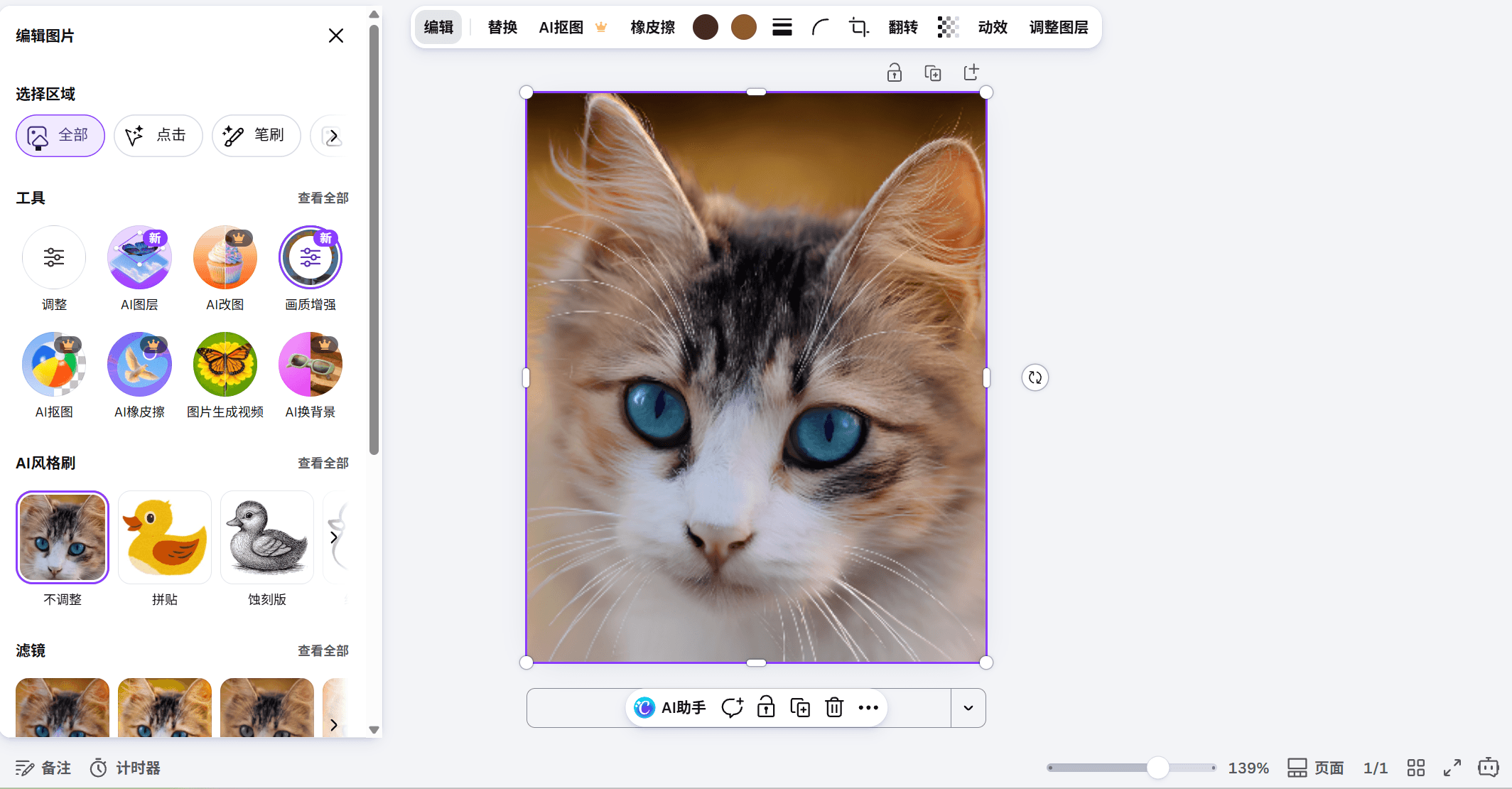
Wo dich der kostenlose Tarif ausbremst: Canva vermarktet Upscale als kostenlosen Online-Bildverbesserer und listet die Enhancer-Apps als kostenlos nutzbar mit jedem Canva-Plan. Die Funktionsseite nennt weder einen Skalierungsfaktor noch ein Ausgabelimit, du kannst also keinen Druckauftrag im Voraus darauf planen. Canva bündelt seine KI-Funktionen außerdem in einem monatlichen Kontingent, das je nach Plan variiert.
Was ein brauchbares Upscaling tatsächlich kostet: Nichts bei einem kostenlosen Konto, wenn das Ergebnis gut genug für das Layout ist, in dem es bereits lebt. Canva Pro kostet 180 $ pro Jahr für eine Person – das kauft die Premium-Bibliothek und ein größeres KI-Kontingent, nicht den Upscaler im Speziellen.
Was Nutzer berichten: 4,0 von 5 aus 7.017 Trustpilot-Bewertungen und 4,9 von 5 aus rund 3,5 Millionen App-Store-Bewertungen für die Mobile-App. Das sind plattformweite Werte für eine Design-Suite, keine Urteile über den Enhancer.
Wo es beim Bild-Upscaling schwächelt: Kein veröffentlichter Faktor, kein veröffentlichtes Ausgabelimit, keine Stapelverarbeitung. Es ist ein Reparaturdurchgang für ein Foto, mit dem du bereits gestaltest – und es ist genau so bepreist und dokumentiert.
Passt für: Social-Media-Beiträge, Präsentationen, alles, was Canva nie verlässt. Nichts für dich, wenn: du die Ausgabemaße kennen musst, bevor du dich auf eine Druckgröße festlegst.
5. VanceAI: Bester KI-Bildvergrößerer für Credit-basierte Durchläufe
VanceAI ist das Tool, bei dem du das Modell wählst, statt zu raten. Der Arbeitsbereich zeigt Standard, Anime, Art & CG, Text und Low Resolution & Compressed, dann 1X bis 8X und oben einen Button für die Stapelverarbeitung.
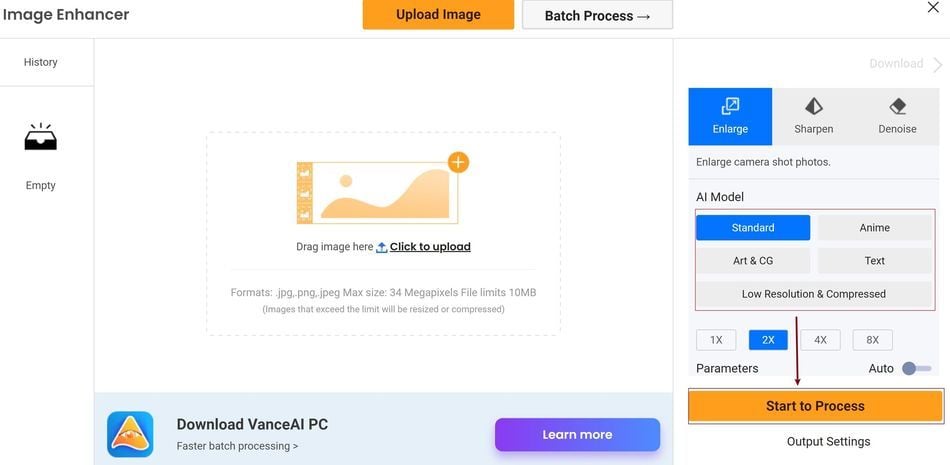
Wo dich der kostenlose Tarif ausbremst: Beim sauberen Download. VanceAI verkauft den Export ohne Wasserzeichen als kostenpflichtige Funktion, beschreibt bezahlte Pläne als diejenigen, die saubere Ergebnisse ohne Wasserzeichen herunterladen, und stellt kostenlose Aufträge in eine langsamere Warteschlange hinter bezahlte.
Was ein brauchbares Upscaling tatsächlich kostet: 9 $ pro Monat für 200 Credits im Starter-Plan, und die Credits werden nach Faktor verbraucht: 1 Credit bei 2x, 2 Credits bei 4x, 3 Credits bei 8x. Eine Desktop-App wird separat verkauft: 39,90 $ pro Monat, 99,90 $ pro Jahr oder 129,90 $ einmalig.
Was Nutzer berichten: 4,2 von 5 aus 1.339 Trustpilot-Bewertungen.
Wo es beim Bild-Upscaling schwächelt: Automatisierte Stapelverarbeitung ist als Enterprise-Funktion gelistet, der Batch-Process-Button im Arbeitsbereich ist also nicht dasselbe wie unbeaufsichtigte Massenverarbeitung. Uploads sind außerdem auf 34 Megapixel und 10 MB begrenzt.
Passt für: Gemischte Bibliotheken, in denen Anime-Kunst, Screenshots und Fotos jeweils ein anderes Modell brauchen. Nichts für dich, wenn: du heute eine einzige saubere Datei willst, ohne Credits zu kaufen.
Die anderen fünf KI-Bild-Upscaler, die es zu kennen lohnt
Diese fünf funktionieren alle. Sie stehen unterhalb der oberen Hälfte, weil jedes eine Bedingung an das kostenlose Ergebnis knüpft: einen Download mit niedriger Auflösung, einen Credit-Zähler, ein Wasserzeichen oder eine Größenbegrenzung, die den Job für dich entscheidet.
6. Picsart AI Image Enhancer: Kostenlose Vorschau, bezahlte volle Auflösung
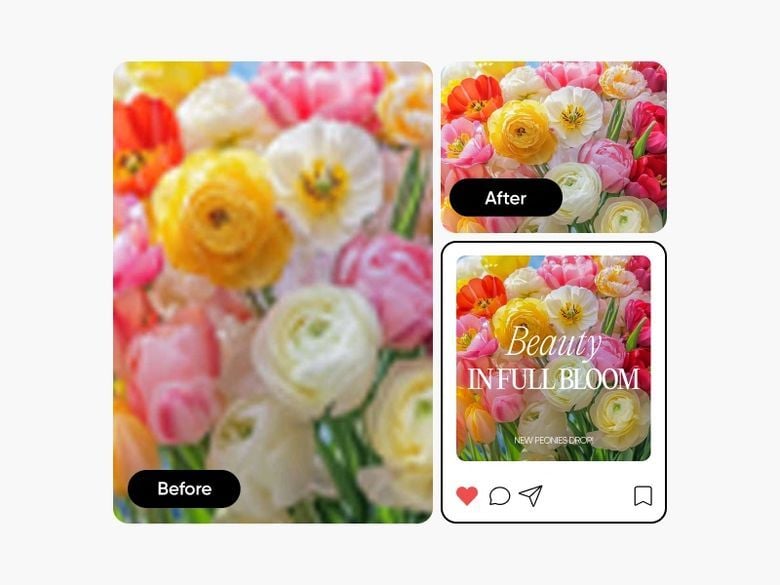
Picsart skaliert mit 2x oder 4x hoch und bewältigt Massenarbeiten mit bis zu 50 Bildern gleichzeitig bei Pro bzw. 100 in der höchsten Stufe. Der Haken steht auf der Tool-Seite selbst: „Du kannst Picsarts KI-Upscaler kostenlos nutzen, um eine Version deines Bildes mit niedriger Auflösung herunterzuladen. Für Downloads in hoher Auflösung brauchst du ein Picsart-Plus-Abonnement." Pro kostet 10,50 $ pro Monat (jährlich abgerechnet), und die App-Store-Listung liegt bei 4,7 von 5 aus etwa 1,2 Millionen Bewertungen.
7. AirBrush Image Enhancer: Mobiler Foto-Upscaler
AirBrush stammt aus einer Handy-Retusche-App, und der Enhancer bündelt Upscaling mit Schärfen, Rauschreduzierung und Farbkorrektur. Die Preisseite berechnet 1 Credit pro Speicherung, und Abo-Credits verfallen am Ende der Laufzeit. Web Plus kostet 15,95 $ pro Monat für 80 Credits. Es wird kein Skalierungsfaktor oder Stapellimit veröffentlicht – das ist das Muster bei Tools, die für Gesichter gebaut sind statt für Dateien.
8. Let's Enhance: Kostenlose Upscaler-Credits mit Wasserzeichen
Let's Enhance gibt bei der Anmeldung ein paar kostenlose Credits und markiert das Wasserzeichen als entfernt für zahlende Nutzer – das kostenlose Ergebnis trägt also einen Stempel. Kostenlose Uploads sind auf 24 Megapixel begrenzt und kostenlose Upscales auf 8, während bezahlte Uploads auf 64 gehen. Starter kostet 9 $ pro Monat (jährlich abgerechnet) für 100 Credits und ein Ausgabelimit von 256 Megapixeln; für alle, die aus der Web-App herauswachsen, gibt es eine dokumentierte API. Trustpilot zeigt 4,0 von 5, aber nur aus 185 Bewertungen.
9. Nero AI Image Upscaler: 268-Megapixel-Obergrenze
Nero gibt neuen Nutzern 10 kostenlose Credits, einen Credit pro Upscale, und die eigene Seite sagt, dass es nicht möglich ist, die Funktion unbegrenzt zu nutzen. Die Ausgabeobergrenze ist mit 268 Megapixeln wirklich groß. Der Verbraucher-Abopreis ließ sich auf der Preisseite bei unserer Prüfung nicht darstellen; die Business-API startet bei 99,99 $ pro Monat mit etwa 0,10 $ pro Credit und Stapelunterstützung für 200 Bilder. Trustpilot zeigt 4,8 von 5 aus 1.677 Bewertungen.
10. waifu2x: Kostenloser Bild-Upscaler für Anime-Kunst
Das Original läuft immer noch auf waifu2x.net. Kostenlos, kein Wasserzeichen, Stile für Artwork, Artwork-Scans und Foto, Rauschreduzierung von „Keine" bis „Höchste" und Skalierung mit 1,6x, 2x oder 4x. Die Limits sind strikt und veröffentlicht: 5-MB-Uploads, 1.500 × 1.500 Pixel fürs Upscaling, 3.000 × 3.000 für die Rauschreduzierung. Die Entwicklung ist vor Jahren zu einem Nachfolgeprojekt gewandert, also behandle es als stabiles Werkzeug für einen einzigen Zweck.
Hält ein KI-hochskaliertes Bild im Druck?
Jeder Skalierungsfaktor auf dieser Seite ist ein Versprechen über Pixel, nicht über den Druck. Die Rechnung, die entscheidet, ob eine Datei einen Drucker überlebt, ist eine Division – und sie kümmert sich nicht darum, welches Modell du verwendet hast.
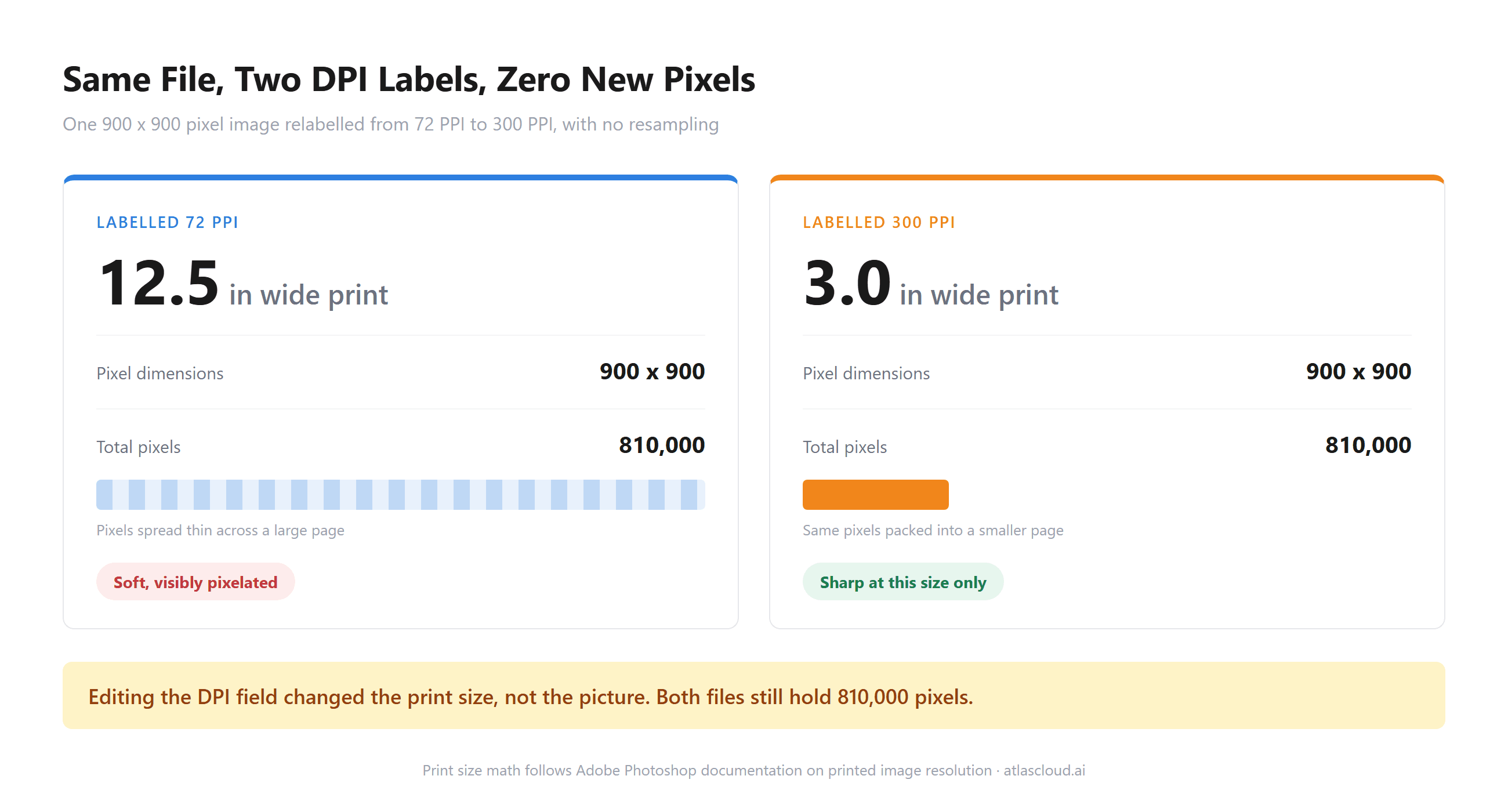
Adobe nennt den Standard klar in seinem Leitfaden zur Pixeldichte: „300 PPI ist eine Standardoption für alle, die großartiges Druckmaterial produzieren wollen." Teile deine Pixelzahl durch diesen Wert, und das Bild wird schnell klar.
Ein verdoppelter 384-Pixel-Ausschnitt erreicht 6,6 Zentimeter – ungefähr eine Postkarte. Derselbe Ausschnitt bei 4x bleibt immer noch unter A4. Eine 1.000-Pixel-Quelle bei 4x übertrifft 33 Zentimeter mühelos – genau deshalb zählt die Quelle mehr als der Faktor.
Unser Leitfaden zu Druckgrößen für KI-Poster rechnet dieselbe Division für gängige Generator-Ausgabegrößen durch, falls du die Wandposter-Version dieser Mathematik brauchst.
Hinter der ersten Frage verbirgt sich eine zweite – und die hat schon einen Gerichtssaal gesehen. In einer Ende März 2024 unterzeichneten Anordnung schloss ein Richter im King County im Bundesstaat Washington KI-verbessertes Video aus einem Dreifachmordprozess aus; die Anordnung wandte sich gegen „undurchsichtige Methoden, um darzustellen, was das KI-Modell ‚denkt', was gezeigt werden sollte", wie NBC News damals berichtete.
Die beteiligte Software war Topaz. Dessen Mitgründer hat die Grenze inzwischen selbst klar benannt und einem Interviewer gesagt: „Wir raten ausdrücklich von forensischen oder medizinischen Anwendungsfällen ab" – in einem Interview mit dem Documentary Magazine.
Forensische Leitlinien sagen dasselbe in nüchternerer Sprache. Die Scientific Working Group on Digital Evidence stellt in ihrem Dokument zum Größenändern von Bildern fest: „Der Vergrößerungsprozess führt keine neuen Details ein, die in der Originalaufnahme nicht vorhanden waren."
Adobes eigenes Tutorial zum generativen Upscaling formuliert die Kehrseite davon in Marketing-Prosa und beschreibt ein Modell so, dass es ein Foto kreativ verbessert, indem es Details hinzufügt, die vorher nicht da waren.
Was du stattdessen tun solltest: Behandle eine hochskalierte Datei als Präsentations-Asset. Nutze sie für Layouts, Listings, Folien und kleine Drucke. Bewahre das Original daneben auf für alles, bei dem Details wahr statt nur plausibel sein müssen – Versicherungsfotos, Beweismittel, medizinische Bilder und Identifikation. Wenn ein Druckauftrag vom Ergebnis abhängt, rechne die Division vor der Bestellung durch, nicht danach.
Wo jeder kostenlose KI-Bild-Upscaler deine Datei nicht mehr annimmt
Ausgabelimits machen die Schlagzeilen. Eingabelimits entscheiden, ob das Tool dein Foto überhaupt ansieht, und sie sind der Grund, warum ein 12-Megapixel-Handyfoto manchmal schlechter zurückkommt, als es hineinging.
| Tool | Veröffentlichtes Eingabelimit | Was darüber passiert |
|---|---|---|
| Atlas-Cloud-Kostenlostool | 384 px lange Kante | Wird zuerst verkleinert, Ausgabe endet bei 768 px |
| Upscayl | Speicher deiner GPU, Vulkan erforderlich | Lässt sich nicht ausführen, statt leise an Qualität zu verlieren |
| Topaz Gigapixel | 30.000 px pro Dimension im Photoshop-Plugin | Angegebenes Plugin-Maximum; PSD über Lightroom nicht akzeptiert |
| VanceAI | 34 Megapixel, 10 MB | Wird auf dem Weg hinein verkleinert oder komprimiert |
| Let's Enhance | 24 Megapixel kostenlos, 64 bezahlt, 50 MB | Abgelehnt |
| Nero AI | 268-Megapixel-Ausgabelimit | Wird über dem Limit nicht akzeptiert |
| waifu2x | 5-MB-Upload, 1.500 px fürs Upscaling | Verweigert |
| Canva, Picsart, AirBrush | Nicht veröffentlicht | Vor dem Upload unbekannt |
Das Muster sollte man sich ansehen, bevor man ein Tool wählt. Cloud-Dienste begrenzen nach Megapixeln und Dateigröße, weil sich die GPU-Zeit mit der Pixelzahl skaliert. Lokale Tools scheitern an der eigenen Hardware. Browser-Tools haben harte Grenzen, weil das Modell in einem Tab mit Speicherbudget läuft – genau deshalb nennt das Atlas-Cloud-Tool seine Obergrenze von vornherein, statt stillschweigend Matsch zu liefern.
Prüfe zuerst deine lange Kante. Diese eine Zahl sagt dir, in welcher Hälfte dieser Liste du einkaufst.
Häufig gestellte Fragen
Was ist der beste kostenlose KI-Bild-Upscaler ohne Wasserzeichen?
Bei den zehn hier dokumentieren drei eine saubere Datei in voller Auflösung mit kostenlosem Konto: das Atlas-Cloud-Browser-Tool, Upscayl auf dem Desktop und waifu2x innerhalb seiner Größenlimits. Canvas Funktionsseite nennt keine Ausgabegröße. Let's Enhance und VanceAI behandeln die Entfernung des Wasserzeichens beide als kostenpflichtige Funktion, und Picsarts kostenloser Download ist eine Version mit niedriger Auflösung.
Gibt es einen kostenlosen KI-Bild-Upscaler ohne Login oder Anmeldung?
Ja. Das Atlas-Cloud-Browser-Tool öffnet und läuft ohne Konto, ebenso Upscayl als installierte App und waifu2x als Webseite. Credit-basierte Dienste liegen in der Regel am anderen Ende: Der Zähler muss an ein Konto gebunden sein, also ist die Anmeldung dort normalerweise der Preis des kostenlosen Tarifs.
Wie viel kostet ein KI-Bild-Upscaler pro Bild?
Der gehostete Atlas-Cloud-Bild-Upscaler berechnet zum Zeitpunkt der Erstellung dieses Artikels pauschal 0,0100 $ pro Bild, wobei die Playground die Kosten vor dem Durchlauf anzeigt. Abo-Tools rechnen je nach Nutzung anders: VanceAIs Starter-Plan für 9 $ kauft 200 Credits – das sind 200 Bilder bei 2x oder etwa 66 bei 8x – und Let's Enhances jährlicher Starter für 9 $ kauft 100 Credits pro Monat.
Kann ein KI-Bild-Upscaler einen Handy-Screenshot in eine druckbare Datei verwandeln?
Manchmal – und die eigenen Maße des Screenshots entscheiden darüber, nicht das Tool. Ein moderner Handy-Screenshot hat auf der langen Kante oft 1.200 Pixel oder mehr, was bei 4x und 300 PPI über 40 Zentimeter ergibt. Ein aus diesem Screenshot ausgeschnittenes Detail mit 300 Pixeln erreicht bei keinem auf dieser Seite angebotenen Faktor A4, weil Upscaling plausible Details rekonstruiert, statt echte Details wiederherzustellen.
Fazit
Die ehrliche Zusammenfassung dieser Kategorie lautet: Kostenlos ist ein Wort für die Preisseite, kein Produktwort. Vier dieser zehn messen dich mit Credits, und zwei dieser vier versehen das kostenlose Ergebnis zusätzlich mit einem Wasserzeichen. Canva greift auf ein geteiltes KI-Kontingent zurück, Picsart gibt eine Datei mit niedriger Auflösung zurück, Topaz lässt dich jedes Modell ausführen und nichts speichern, und drei dokumentieren eine fertige Datei ohne jeden Anhang. Die Liste so zu sortieren, hat weniger Zeit gekostet als die Bildqualität zu beurteilen – und es verändert die Antwort stärker.
Geh von deiner Quelldatei aus, nicht von den Rankings. Wenn die lange Kante klein ist, kostet ein lokaler Browser-Durchlauf nichts und beantwortet die Frage in einer Minute. Wenn sie groß ist und in den Druck geht, teile durch 300, um zu sehen, wie viele Pixel du brauchst, und wähle dann zwischen einer Desktop-Lizenz und einem Endpunkt pro Bild. So wählst du den besten kostenlosen KI-Bild-Upscaler für die Datei auf deinem Desktop – statt den mit der größten Zahl auf der Startseite.





