


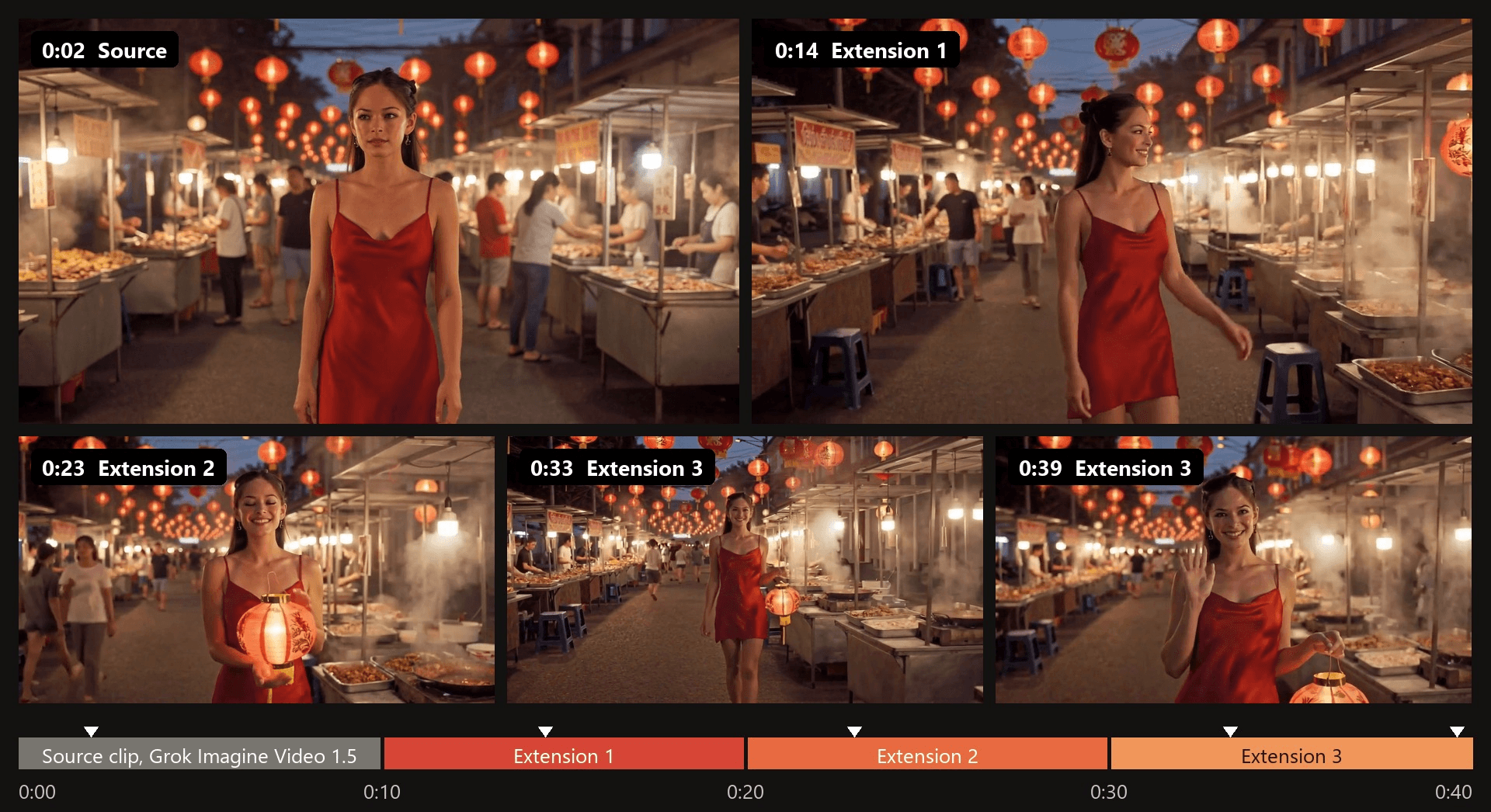
Sie hat gerade die Laterne hochgehoben, der Markt leuchtet hinter ihr, und Grok weigert sich, das Video weiter zu verlängern. Extend in Grok Imagine begrenzt ein Video auf insgesamt 30 Sekunden. Diese Obergrenze gilt jedoch für den Extend-Modus der App, und ein gekürzter Clip kann so lange weiterlaufen, wie deine Szene es braucht.
Dieser Leitfaden behandelt, wie Grok Imagine Extend Video in der App und über die API funktioniert, mit dem tatsächlichen Längenlimit für beide. Dann erstellen wir einen 40-Sekunden-Clip auf Atlas Cloud aus einer 10-sekündigen Quelle und drei Erweiterungen und zeigen, wo wir zwischen den Durchläufen schneiden.
Die wichtigsten Erkenntnisse
- Eine Grok-Imagine-Generierung läuft bis zu 15 Sekunden, und das Extend der App stoppt bei insgesamt 30 Sekunden.
- In der Grok-App kannst du mit Extend die Zeitleiste durchscrubben und von einem von dir gewählten Moment aus fortsetzen.
- Jeder API-Aufruf fügt einem Clip, der 2 bis 15 Sekunden lang ist, 2 bis 10 Sekunden hinzu.
- Im Atlas Cloud Video Generator_ lädst du vor jedem Durchlauf nur die neuesten Sekunden hoch und machst weiter._
- Gib jedem Durchlauf eine Aktion und wiederhole Outfit, Licht undframings, damit 40 Sekunden als eine Einstellung lesbar sind.
Wie lang können Grok-Imagine-Videos sein?
Eine einzelne Grok-Imagine-Generierung läuft bis zu 15 Sekunden. Extend in der Grok-App dehnt ein Video auf insgesamt 30 Sekunden. Diese beiden Zahlen beantworten die meisten Fragen zur Videolänge von Grok Imagine, doch die API zieht ihre Grenzen an anderen Stellen.
| Wo du arbeitest | Was es tut | Längenlimit |
|---|---|---|
| Grok-App, neues Video | Text oder Bild zu Video | Bis zu 15 Sekunden |
| Grok-App, Extend | Setzt ein Imagine-Video fort | Insgesamt 30 Sekunden |
| API, Generierung | Text, Bild oder Referenz zu Video | 1 bis 15 Sekunden, Standard 8 |
| API, Erweiterung | Setzt einen von dir gesendeten Clip fort | 2 bis 15 Sekunden Eingabe, 2 bis 10 Sekunden pro Aufruf hinzugefügt |
| API, Bearbeitung | Schreibt einen Clip anhand einer Anweisung neu | Eingabe bis zu 8,7 Sekunden |
Die Generierungsdokumentation lässt dich eine Dauer „von 1 bis 15 Sekunden" festlegen, und das Bearbeitungslimit stammt von derselben Seite. Die Erweiterung zählt ihre Sekunden auf ihre eigene Weise. Laut der Dokumentation zur Videoerweiterung steuert die Dauer-Einstellung „nur die Länge des erweiterten Teils, nicht die Gesamtausgabe."
Ein 10-Sekunden-Clip, der um 5 erweitert wird, kommt also 15 Sekunden lang zurück.
So verwendest du Grok Video Extend in der Grok-App
Extend lebt in Grok Imagine. Die Versionshinweise von Grok beschreiben seine Steuerelemente, und der folgende Ablauf verwendet ihre Begriffe:
- Öffne ein fertiges Imagine-Video und wechsle in den Extend-Modus.
- Scrubbe die Zeitleiste zu dem Moment, von dem aus das neue Material wachsen soll. Seit dem 4. April 2026 darf dieser Startpunkt nicht früher als zwei Sekunden liegen.
- Lege mit dem Dauer-Regler fest, wie lang der neue Teil läuft.
- Beschreibe, was als Nächstes passiert, und generiere.
Grok versteckt die Auflösungs- und Seitenverhältnis-Regler im Extend-Modus, wähle diese also, wenn du den ersten Clip erstellst. Wiederhole das dann, bis das Video die Obergrenze erreicht.
Der Eintrag vom 17. Februar 2026 begrenzt ein erweitertes Video auf „max. 30 s insgesamt", und die SuperGrok-Imagine-Seite verspricht „HD-Qualität, bis zu 30 Sekunden lang". Ein beliebter Leitfaden auf r/grok nennt die Schaltfläche Extend from Frame und verkettet 6- bis 10-Sekunden-Segmente, um diese 30 Sekunden zu füllen.
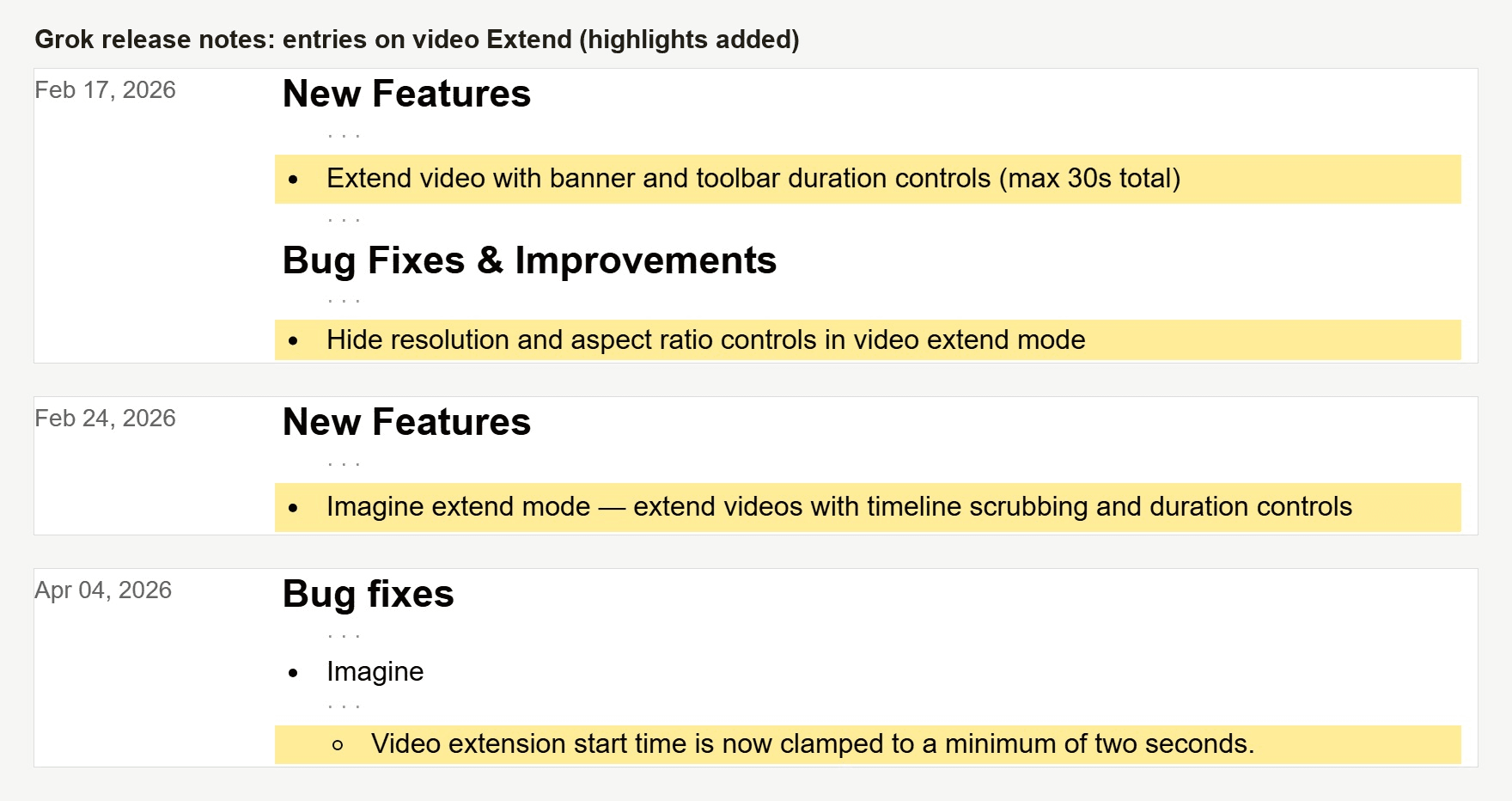
Quelle: Grok-Versionshinweise , Einträge vom 17., 24. Februar und 4. April 2026. Hervorhebungen hinzugefügt.
Dreißig Sekunden decken ein Meme oder ein schnelles Reveal ab. Ein Produkt-Rundgang, ein Musik-Cue oder eine Szene mit drei Beats braucht oft mehr, und die App bietet dafür keine Einstellung. Die App zählt über die Durchläufe hinweg. Der Erweiterungs-Endpunkt sieht nur den Clip, den du ihm sendest.
So erweiterst du ein Grok-Imagine-Video über 30 Sekunden hinaus auf Atlas Cloud
Auf Atlas Cloud ist Grok Imagine das Standardmodell im Video Extend-Tab des Video-Generators. Du lädst eine mp4 hoch, beschreibst, was als Nächstes passiert, und wählst, wie viele Sekunden hinzugefügt werden sollen. Der Clip kann von Grok, einem Handy oder einem anderen Generator stammen; unser Veo-3-Erweiterungsleitfaden nutzt denselben Tab für einen 8-Sekunden-Veo-Clip.
Du bekommst deinen Clip gefolgt vom neuen Material zurück. Schneide die neuen Sekunden ab, lade sie hoch und erweitere erneut. Der Clip unten durchlief diese Schleife dreimal.
Wir haben die 10-sekündige Quelle mit Grok Imagine Video 1.5 Referenz-zu-Video aus einem Porträtfoto erstellt, mit Erlaubnis der abgebildeten Person. Jede Erweiterung fügte 10 Sekunden hinzu. Die zusammengefügte Datei läuft 40,04 Sekunden bei 1280×720 und 24 fps, eine durchgehende Einstellung ohne Schnitt.
Methode 1: Grok Imagine im Video Extend-Tab ausführen
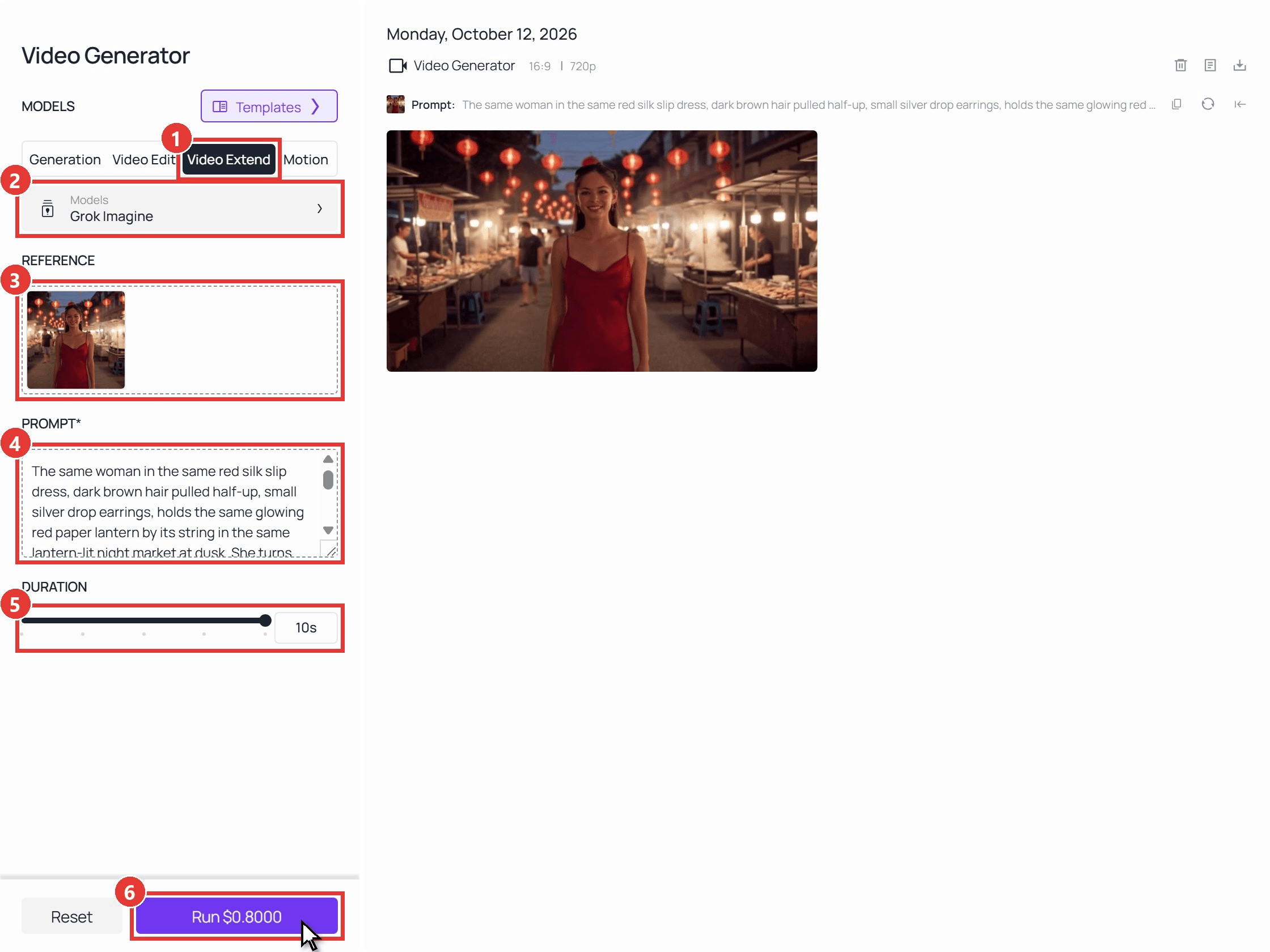
Melde dich an, öffne den Video-Generator und folge den Nummern im Screenshot.
- Klicke auf den Video Extend-Tab.
- Behalte Grok Imagine im Models-Menü. Es ist der Standard dieses Tabs.
- Ziehe deinen Clip in Video to extend. Beim ersten Durchlauf ist das die Quelle. Bei jedem späteren Durchlauf sind es nur die Sekunden, die der vorherige Durchlauf hinzugefügt hat, was der nächste Abschnitt erklärt.
- Schreibe in PROMPT zuerst die nächste Aktion und wiederhole dann, wer in der Einstellung ist, was sie trägt, das Licht und das Framing.
- Ziehe DURATION auf die Anzahl neuer Sekunden, irgendwo zwischen 2 und 10. Wir haben bei jedem Durchlauf 10 verwendet.
- Klicke auf Run. Die Schaltfläche zeigt, was genau dieser Durchlauf kostet, bevor du dich festlegst.
Methode 2: Durchläufe mit der Grok Imagine Extend Video API verketten
Drei Durchläufe von Hand dauern ein paar Minuten. Zehn Durchläufe, oder dieselbe Behandlung über einen Stapel von Clips, gehören in ein Skript. Die API nimmt dieselben Eingaben wie der Tab.
Schritt 1: Erstelle einen API-Schlüssel. Erstelle einen in der Atlas Cloud-Konsole und kopiere ihn. Bewahre ihn serverseitig auf. Ein Schlüssel deckt jedes Modell auf der Plattform ab.
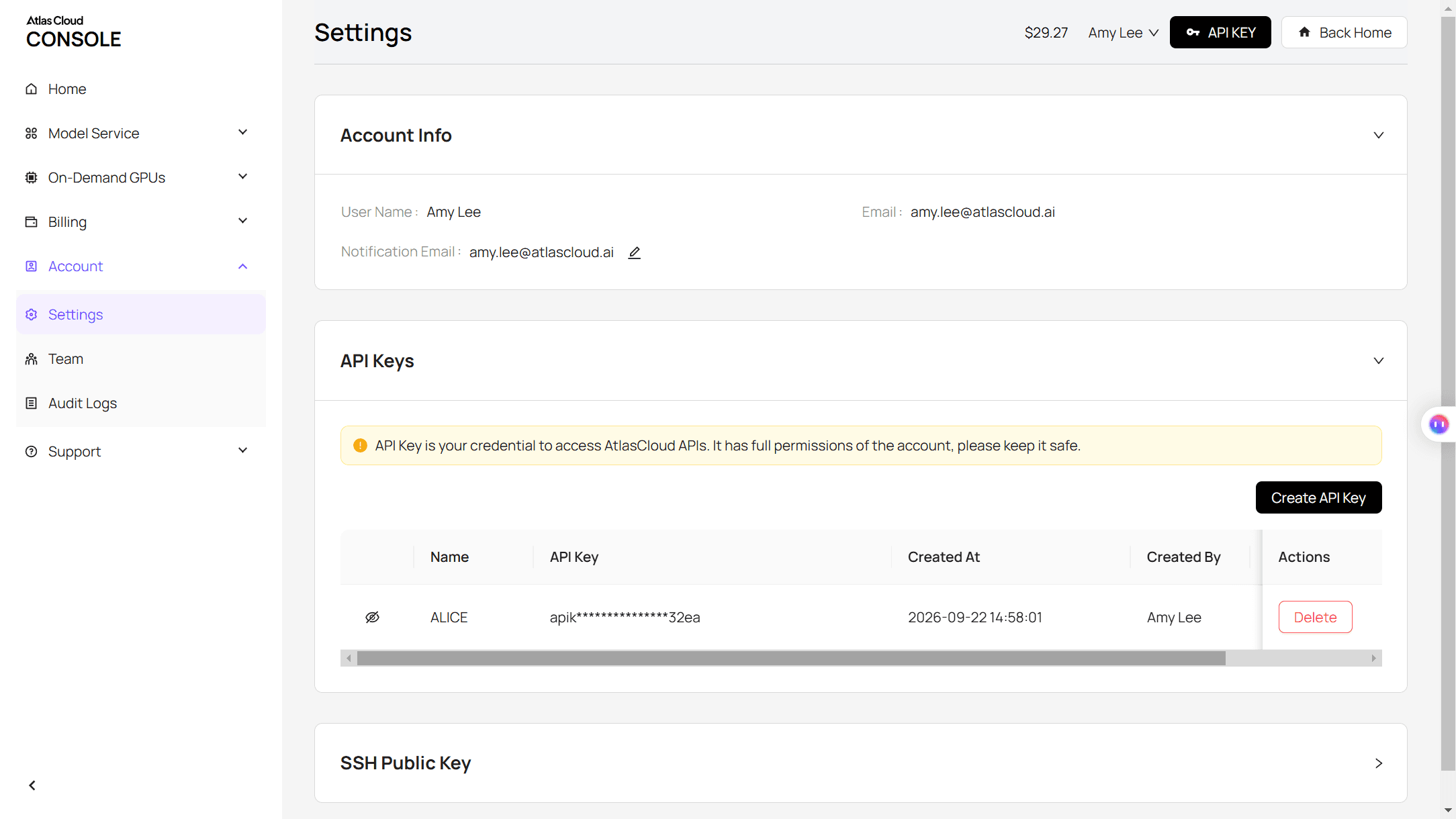
Schritt 2: Prüfe die Anfrageform. Die Atlas Cloud API-Dokumentation behandelt Authentifizierung und Polling. Der API-Tab auf der Grok Imagine Extend-Seite listet drei Eingaben auf: „video_url" für einen öffentlichen Link zu einer 2 bis 15 Sekunden langen mp4, „prompt" und „duration" von 2 bis 10 Sekunden mit einem Standardwert von 6.
Für eine Datei auf deiner Festplatte gibt der Upload Media-Endpunkt eine temporäre URL zurück, die du als „video_url" übergeben kannst.
Schritt 3: Sende die Anfrage und polle. Übermittle eine Erweiterung:
plaintext1curl -X POST https://api.atlascloud.ai/api/v1/model/generateVideo \ 2 -H "Content-Type: application/json" \ 3 -H "Authorization: Bearer $ATLASCLOUD_API_KEY" \ 4 -d '{ 5 "model": "xai/grok-imagine-video/extend-video", 6 "video_url": "<public_https_url_to_your_clip.mp4>", 7 "prompt": "The same woman in the same red silk slip dress keeps walking through the same lantern-lit night market at dusk. She stops at a stall on her right and lifts down a small red paper lantern by its string. Same warm lantern light, same medium shot. Ambient market chatter, no music.", 8 "duration": 10 9 }'
Die Antwort enthält eine Prediction-ID. Polle sie, bis der Status completed lautet:
plaintext1curl https://api.atlascloud.ai/api/v1/model/prediction/<prediction_id> \ 2 -H "Authorization: Bearer $ATLASCLOUD_API_KEY"
Um Durchläufe zu verketten, wickle diese beiden Aufrufe in eine Schleife, die die neuesten Sekunden hochlädt, auf das Ergebnis wartet und das neue Material von der zurückgegebenen Datei abschneidet. Dieses Python-Skizzenbeispiel führt drei 10-Sekunden-Durchläufe aus und fügt die Teile mit ffmpeg zusammen:
plaintext1import os, subprocess, time, requests 2 3API = "https://api.atlascloud.ai/api/v1/model" 4HEAD = {"Authorization": f"Bearer {os.environ['ATLASCLOUD_API_KEY']}"} 5PROMPTS = [ 6 "She stops at a lantern stall on her right and lifts one lantern down by its string. Same woman, same red silk slip dress, same lantern light, same medium shot.", 7 "She turns to the camera, raises the lantern beside her face and laughs, then walks on. Same woman, same red silk slip dress, same lantern light, same medium shot.", 8 "She walks toward the camera, stops close and gives a small wave. Same woman, same red silk slip dress, same lantern light, camera holds still.", 9] 10 11def seconds(path): 12 out = subprocess.run(["ffprobe", "-v", "error", "-show_entries", "format=duration", 13 "-of", "csv=p=0", path], capture_output=True, text=True).stdout 14 return float(out) 15 16def cut(src, start, dst): # re-encode so the cut lands on an exact frame 17 subprocess.run(["ffmpeg", "-y", "-ss", str(start), "-i", src, "-map", "0:v:0", "-map", "0:a:0?", 18 "-c:v", "libx264", "-crf", "17", "-pix_fmt", "yuv420p", "-c:a", "aac", dst], check=True) 19 20def extend(clip, prompt, duration=10): 21 with open(clip, "rb") as f: 22 url = requests.post(f"{API}/uploadMedia", headers=HEAD, files={"file": f}).json()["data"]["download_url"] 23 job = requests.post(f"{API}/generateVideo", headers=HEAD, json={ 24 "model": "xai/grok-imagine-video/extend-video", 25 "video_url": url, "prompt": prompt, "duration": duration}).json()["data"]["id"] 26 while True: 27 data = requests.get(f"{API}/prediction/{job}", headers=HEAD).json()["data"] 28 if data["status"] == "completed": 29 return data["outputs"][0] 30 if data["status"] == "failed": 31 raise RuntimeError(data.get("error")) 32 time.sleep(10) 33 34clip = "source.mp4" # 2 to 15 seconds 35cut(clip, 0, "part0.mp4") 36parts = ["part0.mp4"] 37for i, prompt in enumerate(PROMPTS, 1): 38 full = f"pass{i}.mp4" 39 with open(full, "wb") as f: 40 f.write(requests.get(extend(clip, prompt)).content) 41 start = seconds(clip) # the new footage begins where your upload ended 42 clip = f"new{i}.mp4" 43 cut(full, start, clip) # these new seconds become the next upload 44 parts.append(clip) 45 46with open("parts.txt", "w") as f: 47 f.writelines(f"file '{p}'\n" for p in parts) 48subprocess.run(["ffmpeg", "-y", "-f", "concat", "-safe", "0", "-i", "parts.txt", 49 "-c:v", "libx264", "-crf", "17", "-pix_fmt", "yuv420p", "-c:a", "aac", "final.mp4"], check=True)
Jedes Videomodell auf Atlas Cloud nutzt denselben Endpunkt und denselben Schlüssel. Grok Imagine später gegen ein anderes Extend-Modell auszutauschen bedeutet, den „model"-String und die eigenen Felder dieses Modells zu ändern, während Upload, Polling und Zusammenfügen so bleiben, wie sie sind.
Wo du einen Grok-Clip vor der nächsten Erweiterung kürzt
Bei einer 10-sekündigen Quelle und einem 10-Sekunden-Durchlauf läuft das erste Ergebnis 20 Sekunden, und der Endpunkt akzeptiert nichts über 15. Also beginnt jeder Durchlauf nach dem ersten mit einem Schnitt. Wir haben jedes Mal an einer Stelle geschnitten: dem Frame, an dem das neue Material beginnt. Der Upload sind dann die 10 Sekunden, die der vorherige Durchlauf hinzugefügt hat.
Dieser Clip endet auf dem Frame, von dem aus du fortsetzen möchtest, und passt immer unter das 15-Sekunden-Limit. Auch das Zusammenfügen bleibt einfach: Behalte die Quelle, wie sie ist, und hänge nur die neuen Sekunden jedes Durchlaufs an, sodass sich nichts überlappt und nichts zweimal abgespielt wird.
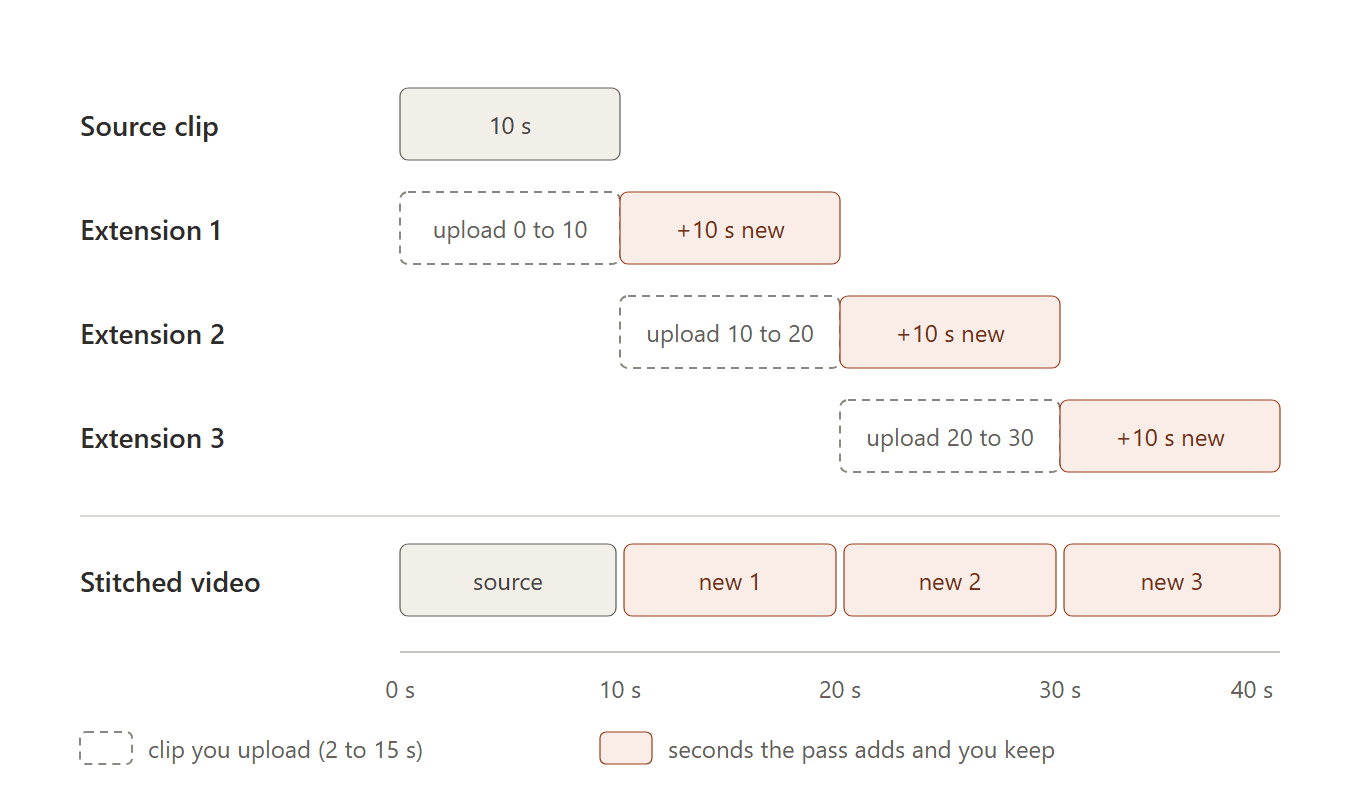
Wir haben auch getestet, ob die Länge des Endstücks eine Rolle spielt, indem wir die zweite Erweiterung zweimal vom selben Moment mit demselben Prompt ausgeführt haben, einmal aus einem 10-Sekunden-Endstück und einmal aus einem 3-Sekunden-Endstück. Die ersten neuen Frames kamen nahezu identisch heraus (SSIM 0,97), und beide Takes spielten denselben Beat: Sie dreht sich, hebt die Laterne und lacht.
Danach unterschieden sich die beiden Takes in den Details, wie es zwei beliebige Generierungen tun. Jedes Endstück von 2 Sekunden oder mehr funktioniert also, solange es auf dem Frame endet, von dem aus du fortsetzen möchtest.
Führe jeden Schnitt mit einem Re-Encode aus. Eine Stream-Kopie beginnt am nächstgelegenen Keyframe, wodurch direkt an der Naht ein paar Frames wiederholt oder ausgelassen werden können. Jede von Grok Imagine zurückgegebene Datei begann mit einer frame-genauen Kopie unseres Uploads (46 bis 48 dB PSNR gegenüber der Eingabe), sodass ein sauberer Schnitt an dieser Grenze bei keiner der drei Nähte eine sichtbare Verbindung hinterließ.
Plane ein 30-Sekunden-Grok-Imagine-Video Beat für Beat
Eine 30- oder 40-sekündige Einstellung besteht aus drei oder vier kleinen Ereignissen, die aneinandergereiht werden. Gib jedem Durchlauf eines davon, und du entscheidest, wo jeder Beat auf der Zeitleiste landet. Wir haben die Laternenszene in vier Beats aufgeteilt:
| Segment | Zeitleiste | Die eine Aktion im Prompt | Was zurückkam |
|---|---|---|---|
| Quelle, Video 1.5 Referenz-zu-Video | 0:00 bis 0:10 | Geht über den Markt auf die Kamera zu, blickt zu einem Stand, lächelt | Geht auf das Objektiv zu und endet mitten im Schritt mit einem Lächeln |
| Erweiterung 1 | 0:10 bis 0:20 | Bleibt an einem Stand stehen und hebt eine rote Papierlaterne herunter | Greift hoch, hebt die Laterne am Faden hoch und dreht sie in ihren Händen |
| Erweiterung 2 | 0:20 bis 0:30 | Dreht sich zur Kamera, hebt die Laterne ans Gesicht und lacht, geht dann weiter | Lacht mit der leuchtenden Laterne an ihrer Wange und geht dann weiter, während die Kamera zurückfährt |
| Erweiterung 3 | 0:30 bis 0:40 | Geht auf die Kamera zu, bleibt nah stehen und winkt | Geht die Straße auf das Objektiv zu, bleibt nah stehen und winkt mit der freien Hand |
Jeder Erweiterungs-Prompt wiederholte dieselben fünf Anker: die Frau, das rote Seiden-Slipdress, das halb hochgesteckte dunkle Haar und die silbernen Ohrringe, das warme Laternenlicht und das Framing. Wir haben außerdem jeden Beat erst geschrieben, nachdem wir das Ende des vorherigen angesehen hatten. Erweiterung 2 endete damit, dass sie geht, also beginnt Erweiterung 3 mit dem Gehen, nicht mit einer Pose, die sie nie eingenommen hat.
Benenne auch in jedem Durchlauf die Kamera, damit jedes Segment eine definierte Bewegung hat: „die Kamera kommt sanft zum Stillstand", „fährt zurück, während sie geht", „bleibt still, während sie näher kommt". Der vollständige Prompt hinter Erweiterung 1:
plaintext1The same woman in the same red silk slip dress, dark brown hair pulled half-up, small silver drop earrings, keeps walking through the same lantern-lit night market at dusk. She slows and stops at a stall on her right where small round red paper lanterns hang from a wire, reaches up and lifts one down by its string, then turns it slowly in her hands and smiles at it. Same warm lantern light on her face, same steam drifting from the food stalls, same medium shot; the camera eases to a stop as she does. Ambient market chatter, no music.
Mehr zur Formulierung dieser Anker und dazu, was an einer Naht Frame für Frame zu prüfen ist, findest du in unserem AI-Video-Extender-Leitfaden.
Häufig gestellte Fragen
Kann Grok Imagine ein vorhandenes Video bearbeiten?
Ja. Sein Bearbeitungsmodus schreibt einen Clip anhand einer Textanweisung neu, etwa indem es eine Halskette hinzufügt oder das Licht ändert, und das Ergebnis behält die Länge des Originalclips. Auf Atlas Cloud befindet sich Grok Imagine außerdem im Video Edit-Tab desselben Video-Generators, sodass du eine kurze Aufnahme zuerst umstylen und danach erweitern kannst.
Welches Grok-Imagine-Modell übernimmt die Videoerweiterung?
Die Erweiterung läuft auf grok-imagine-video, dem Modell, das die Erweiterungsdokumentation der Grok-API auflistet. Grok Imagine Video 1.5 deckt Text, Bild und Referenz zu Video ab.
Auf Atlas Cloud ist der Extend-Endpunkt xai/grok-imagine-video/extend-video, und die Video 1.5-Einträge übernehmen die Generierung. Diese Aufteilung passt zu einem zweistufigen Workflow: Erstelle die Quelle mit Video 1.5 und erweitere sie dann, so wie wir den Clip in diesem Leitfaden erstellt haben.
Mit welcher Auflösung kommt ein erweitertes Grok-Video zurück?
Die Erweiterung behält das Seitenverhältnis und die Auflösung der Quelle bei, begrenzt auf 720p. Alle vier Dateien in unserer Kette kamen bei 1280×720 und 24 fps zurück, sodass das zusammengefügte Video keine Skalierung benötigte. Generiere die Quelle bei 720p im Seitenverhältnis, in dem du veröffentlichen willst, und jeder Durchlauf wird dazu passen.
Wie viel kostet ein 40-Sekunden-Grok-Imagine-Video auf Atlas Cloud?
Unser Clip kostete 3,81 $. Die 10-sekündige Quelle aus Grok Imagine Video 1.5 Referenz-zu-Video bei 720p kostete 1,41 $. Jede Erweiterung kostete 0,80 $, weil Grok Imagine 0,07 $ pro hinzugefügter Sekunde plus 0,01 $ pro Sekunde des hochgeladenen Clips berechnet. Ein Kürzen auf ein 3-Sekunden-Endstück würde einen Durchlauf stattdessen auf 0,73 $ bringen. Die Preise stammen von den Run-Schaltflächen vom 12. Oktober 2026, ohne angezeigten Rabatt.
Fazit
Die Grok-App stoppt Extend bei 30 Sekunden, und das Erweiterungsmodell selbst verlangt nur einen 2 bis 15 Sekunden langen Clip. Kürze jeden Durchlauf auf die Sekunden, die er hinzugefügt hat, lade dieses Endstück hoch, hänge das neue Material an, und die laufende Gesamtsumme spielt keine Rolle mehr. Plane einen Beat pro Durchlauf und wiederhole dieselben Anker, und die Nähte bleiben unsichtbar.
Unsere Laternenszene brauchte eine 10-sekündige Quelle und drei Durchläufe, um 40 Sekunden in einer durchgehenden Einstellung zu erreichen. Wenn Grok Imagine Extend Video das nächste Mal in der App an seine 30-Sekunden-Grenze stößt, lade den Clip herunter, lade seine neuesten Sekunden in den Video Extend-Tab hoch und lass die Einstellung weiterlaufen.







