Eine fremde Person. Sie trat eine halbe Sekunde vor dem Auslöser ins Bild, sie ist das Einzige, was an einer ansonsten sauberen Aufnahme stört, und sie ist der einzige Grund, warum Photoshop überhaupt geöffnet ist.
Es gibt drei verschiedene Wege, sie verschwinden zu lassen, und die Schritt-für-Schritt-Listen, die für photoshop remove object ranken, stellen sie meist als drei Schaltflächen im selben Regal nebeneinander. Sie laufen auf unterschiedlicher Hardware. Sie rechnen in unterschiedlichen Währungen ab. Eine davon ist auf vielen Laptops ausgegraut, bevor man ihr überhaupt nahe kommt.
Dieser Artikel beleuchtet stattdessen die Preisseite der Frage. Alles Folgende stammt aus Adobes eigenen Hilfe- und Tarifseiten, gelesen im September 2026: Welches Werkzeug generative Credits kostet und welches nicht, was das Remove-Werkzeug von der Grafikkarte verlangt und was der Tarif, der Photoshop im Namen trägt, tatsächlich enthält. Und dann die Version der Aufgabe, die kostenlos in einem Browser-Tab läuft.
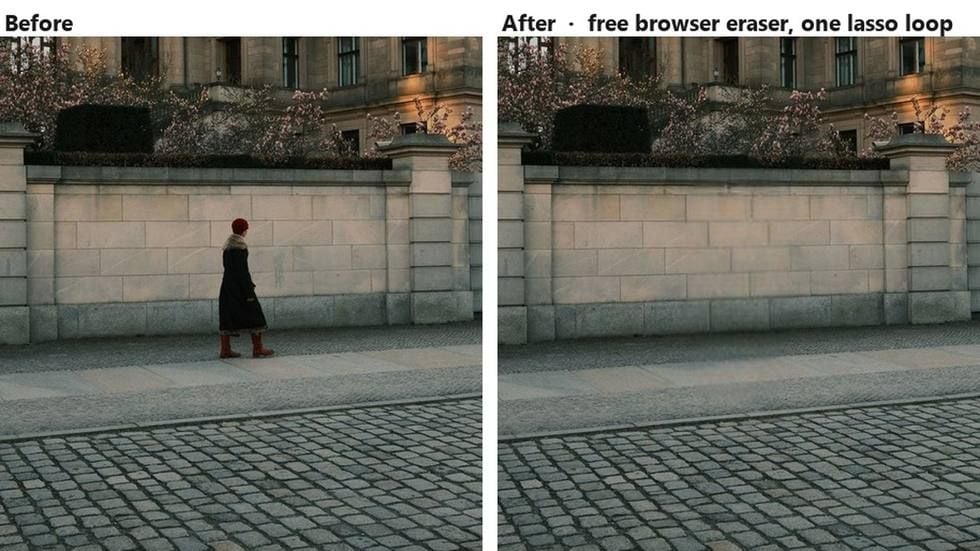
Die wichtigsten Erkenntnisse
- Photoshop bietet drei Entfernungswege mit drei Mechanismen: Das Remove-Werkzeug führt ein Modell aus, Content-Aware Fill kopiert umliegende Pixel, und Generative Fill schreibt aus einem Prompt neuen Inhalt.
- In Adobes FAQ zu generativen Credits wird das Photoshop-Remove-Werkzeug unter den Funktionen aufgeführt, die überhaupt keine Credits verbrauchen. Der Haken ist die Hardware, und Adobe veröffentlicht die Mindestanforderungen dafür.
- Generative Fill mit einem Adobe-Firefly-Modell kostet einen Credit pro Generierung, und der als Photoshop verkaufte Tarif umfasst 25 Credits pro Monat, die nicht übertragen werden.
- Der kostenlose Objektenferner erledigt das Maskieren und Füllen in einem Browser-Tab – ohne Konto, ohne Credit-Zähler und ohne Installation.
- Für Änderungen, die eine Maske nicht beschreiben kann, nimmt ein gehostetes Bildbearbeitungsmodell eine schriftliche Anweisung entgegen und rechnet pro Durchlauf statt pro Monat ab.
Worauf das Photoshop-Remove-Werkzeug tatsächlich läuft
Adobes eigene Anleitung beginnt hier: Wähle das Remove-Werkzeug im Werkzeugbedienfeld, ziehe einen Kreis um die fremde Person, und Photoshop ersetzt sie. Adobe führte es zusammen mit Generative Fill in der Ankündigung vom 23. Mai 2023 ein und beschrieb es als KI-gestütztes Werkzeug, das unerwünschte Objekte ersetzt, und empfiehlt es für große Objekte sowie für alles, was in eine Struktur eingebettet ist, etwa einen Zaun oder einen Horizont.
Zwei Bedienelemente entscheiden, was als Nächstes passiert. Die Option „Modus" in der Optionsleiste legt fest, ob überhaupt generative KI verwendet wird: Auto, Ein oder Aus. Wenn sie aktiviert ist, erscheint ein zweites Bedienelement, das zwischen Cloud- und Geräteverarbeitung wählen lässt. Die kontextabhängige Task-Leiste enthält außerdem ein Dropdown-Menü „Ablenkungen suchen", das von selbst nach drei Kategorien sucht: allgemeine Ablenkungen, Personen sowie Drähte und Kabel.
Dann kommt der Teil, der entscheidet, ob du es überhaupt nutzen kannst. Adobe veröffentlicht eine separate Hardware-Seite für dieses eine Werkzeug, und deren Untergrenze liegt deutlich über der von Photoshop selbst. Die App lässt sich auf einem Rechner mit 8 GB RAM und 1,5 GB GPU-Speicher installieren. Die Seite zum Remove-Werkzeug verlangt 16 GB RAM und eine dedizierte Grafikkarte mit 8 GB.
| Komponente | Mindestanforderung für das Remove-Werkzeug, Windows | Generatives Modell auf dem Gerät |
|---|---|---|
| CPU | 8 Kerne, Intel Rocket Lake oder gleichwertig | Gleich |
| Dedizierte GPU | Karte wie NVIDIA RTX 3060 oder höher mit mindestens 8 GB RAM | NVIDIA RTX 30-Serie oder neuer mit 14 GB VRAM, Intel Arc mit 12 GB VRAM oder AMD RDNA2 oder neuer mit 23 GB VRAM |
| Integrierte GPU | Nicht aufgeführt | Intel Arrow Lake oder Lunar Lake mit 32 GB RAM oder AMD RDNA2 oder neuer mit 64 GB RAM |
| Arbeitsspeicher | 16 GB | Durch die obigen Zeilen abgedeckt |
| Speicher | 512 GB SSD | Komponenten werden bei der ersten Nutzung einmalig heruntergeladen |
| Treiber | Aktuelle GPU-Treiber empfohlen | Treiber, die älter als 2 Jahre sind, werden möglicherweise nicht unterstützt |
Adobes eigene Seite mit bekannten Problemen erklärt, was passiert, wenn ein Rechner nicht ausreicht: Die Option „Gerät" wird schlicht nicht verfügbar, und dir wird geraten, den Cloud-Modus zu verwenden. Diese Seite behandelt außerdem eine Meldung beim ersten Start über das Herunterladen erforderlicher Komponenten und eine Absturz-Umgehung, bei der man unter „Remove Tool Processing" in den Voreinstellungen „More stable" auswählt.
Jetzt die Überraschung. In Adobes FAQ zu generativen Credits steht eine kurze Liste generativer Funktionen, die keine Credits verbrauchen, und „Photoshop: Remove Tool" ist darauf. Führe es tausendmal im Monat aus, und der Credit-Kontostand in deinem Kontomenü bewegt sich nicht. Das Werkzeug wird nicht gezählt. Es sind die Grafikkarte und das Abonnement, die es begrenzen.
Content-Aware Fill: Entfernen ohne Modell
Wenn das Remove-Werkzeug nicht verfügbar ist oder sein Ergebnis weich wird, ist der Rückgriff älter und seltsamer. Content-Aware Fill gibt es seit Jahren in Photoshop, und Adobes Beschreibung ist erfrischend schlicht: Es entfernt Objekte und füllt den Bereich „mit den umliegenden Pixeln". Es läuft kein Modell. Nichts wird heruntergeladen. Nichts wird generiert. Photoshop kopiert Textur von anderswo im Bild und mischt sie über das Loch, weshalb der Workflow mit einem Auswahlwerkzeug statt mit einem Pinsel beginnt und warum die Füllung einen eigenen Arbeitsbereich mit einem Stichprobenbereich öffnet, den du anpassen sollst.
In diesem Arbeitsbereich hat sich die Arbeit verlagert. Statt dass ein Modell entscheidet, was hinter die Person gehört, sagst du Photoshop, wo es nachsehen soll.
| Bedienelement | Was du einstellst | Optionen |
|---|---|---|
| Stichprobenbereich | Aus welchen Pixeln Photoshop kopiert | Auto, Rechteckig, Benutzerdefiniert über den Stichprobenpinsel, Alle Ebenen als Stichprobe |
| Farbanpassung | Anpassung von Kontrast und Helligkeit bei allmählichen Übergängen | Keine, Standard, Hoch, Sehr hoch |
| Rotationsanpassung | Ausrichtung bei gedrehten oder gebogenen Mustern | Keine, Gering, Mittel, Hoch, Vollständig |
| Skalierung | Größenänderung für sich wiederholende Muster in unterschiedlichen Größen | Ein oder Aus |
| Spiegeln | Horizontales Spiegeln für symmetrische Bilder | Ein oder Aus |
| Ausgabe an | Wohin der gefüllte Inhalt kommt | Aktuelle Ebene, Neue Ebene, Ebene duplizieren |
Sechs Bedienelemente, und die ehrliche Lesart dieser Liste ist: Content-Aware Fill hat keinen Begriff davon, was eine Person ist. Es nimmt Stichproben und mischt. Bei einer flachen Wand oder einem gleichmäßigen Rasen reicht das aus. Über eine Horizontlinie, ein Geländer oder einen gefliesten Boden hinweg wirst du den Stichprobenpinsel eine Weile herumziehen, und das Dropdown-Menü „Rotationsanpassung" existiert genau deshalb, weil die naive Antwort schiefgeht.
Gibt es Content-Aware Fill online?
Diesen Satz geben Leute ein, weil sie das Ergebnis ohne die Desktop-App wollen, und es lohnt sich, klar zu sagen, was ein Browser zurückgeben kann. Das obige Bedienfeld ist ein Desktop-Arbeitsbereich mit sechs voneinander abhängigen Einstellungen, also wird eine Webseite ihn nicht Bedienelement für Bedienelement nachbilden. Was ein Browser ausführen kann, ist ein völlig anderer Mechanismus: ein maskiertes Inpainting-Modell, das sich das Loch und das gesamte Bild ansieht und hineinmalt, was seiner Meinung nach dorthin gehört. Das ist näher an dem, was das Remove-Werkzeug tut, als an dem, was Content-Aware Fill tut, und es braucht nur eine Eingabe von dir statt sechs. Der nächste Abschnitt behandelt dieses Werkzeug.
Die kostenlose „photoshop remove object"-Alternative, die in einem Browser-Tab läuft
Öffne einen Tab, ziehe das Foto hinein, ziehe eine Schleife um die fremde Person, lade ein PNG herunter. Kein Installationsschritt, kein Konto, kein herunterzählender Zähler, und das Bild verlässt nie den Rechner, an dem du sitzt.
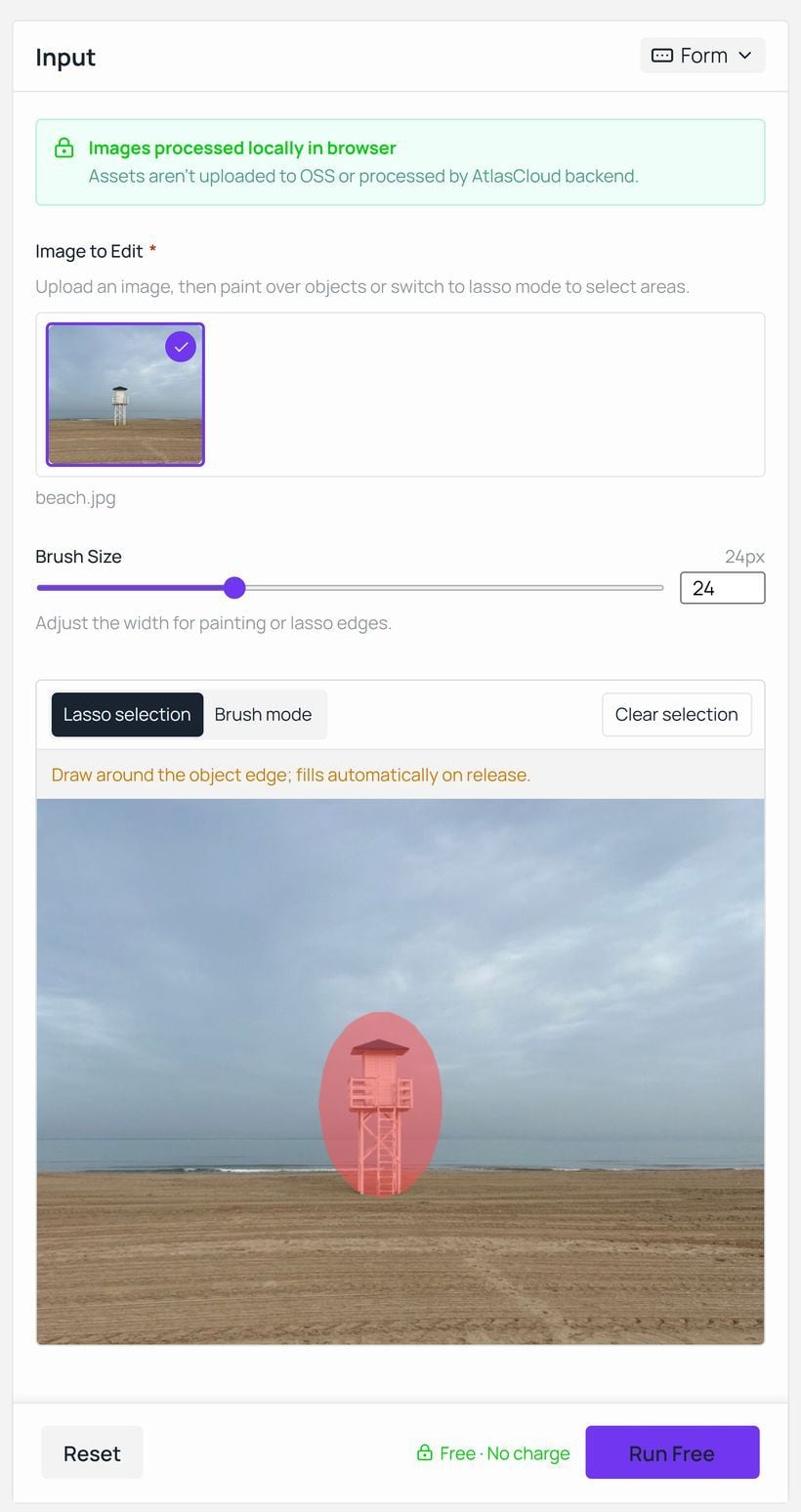
Die Seite ist eines der kostenlosen KI-Tools, die Atlas Cloud ohne Anmeldeschranke betreibt. Die eigene FAQ nennt die Bedingungen unmissverständlich: „Es ist zu keinem Zeitpunkt ein Konto erforderlich", und das Tool ist kostenlos „ohne Credits, ohne tägliche Limits und ohne Messung, wie viel du löschst". Ein Hinweis auf der Seite ergänzt, dass Bilder lokal im Browser verarbeitet werden und dass Dateien nicht in einen Speicher hochgeladen oder von einem Backend verarbeitet werden.
Die Ausgabe behält die Auflösung der Datei, die du hineingibst. Ein Hinweis unter dem Arbeitsbereich erklärt das eine, das man vor dem ersten Klick wissen sollte: Der Browser lädt und zwischenspeichert die Modellgewichte beim ersten Durchlauf, und die tatsächliche Geschwindigkeit hängt von der Geräteleistung und den Netzwerkbedingungen ab. Wenn das Foto stattdessen auf einem Smartphone liegt, werden die integrierten Optionen separat in unserem Leitfaden zum Entfernen von Objekten auf dem iPhone verglichen.
Die Arbeit mit dem Browser-Objektenferner umfasst drei Schritte, und nur der zweite enthält eine Entscheidung.
- Lade das Foto hoch oder ziehe es auf den Upload-Bereich.
- Wähle, wie du das Objekt markierst. Bei der Lasso-Auswahl ziehst du eine Schleife um den Rand, die beim Loslassen gefüllt wird. Der Pinselmodus malt direkt über das Objekt, wobei die Pinselgröße von 6 bis 64 Pixel reicht.
- Drücke „Run Free" und dann „Download", wenn das Ausgabefeld meldet, dass es fertig ist.
Das Lasso ist bei einem einzelnen kompakten Objekt wie einem Poller oder einem Verkehrsschild schneller. Der Pinsel ist besser bei etwas mit Gliedmaßen und Lücken, wo eine Schleife die halbe Umgebung mitverschlucken würde. So oder so erledigst du die Aufgabe, die der Stichprobenpinsel in Content-Aware Fill übernimmt, nur dass du markierst, was weg soll, statt woher kopiert werden soll. Das Entfernen des gesamten Hintergrunds hinter einem Motiv ist eine andere Aufgabe mit anderen Werkzeugen, die in unserer Übersicht der KI-Hintergrundentferner behandelt wird.
Wo Generative Fill aufhört, kostenlos zu sein
Der dritte Photoshop-Weg ist der, der mehr tut als löschen. Wähle einen Bereich aus, öffne Generative Fill, wähle ein Modell und tippe ein, was dort sein soll. Adobes Hilfeseite merkt an, dass du den Prompt auch leer lassen und Photoshop die Auswahl aus umliegenden Pixeln füllen lassen kannst.
Die Modellauswahl ist einen Blick wert, denn sie ist gewachsen. Auf Adobes eigener Seite gibt es Firefly Fill & Expand, Firefly Image 5 und Firefly Image 1. Daneben stehen Partner-Modelle: FLUX.2 pro, FLUX Kontext pro, Gemini 3.1 mit Nano Banana 2 und Gemini 3 mit Nano Banana Pro.
Diese Auswahl ist zugleich die Abrechnungsgrenze. In Adobes Credits-FAQ wird Generative Fill mit Adobe-Firefly-Modellen als Standardfunktion mit 1 Credit pro Generierung beschrieben. Partner-Modelle werden als Premium eingestuft, wo die Credit-Kosten je nach Modell, Ausgabe und Dateigröße variieren. Credits werden monatlich an deinem Abrechnungsdatum zurückgesetzt, und die FAQ ist eindeutig, dass sie nicht übertragen werden.
Wie viele Generierungen enthält also ein Monat? Das hängt ganz davon ab, welchen Tarif du gekauft hast.
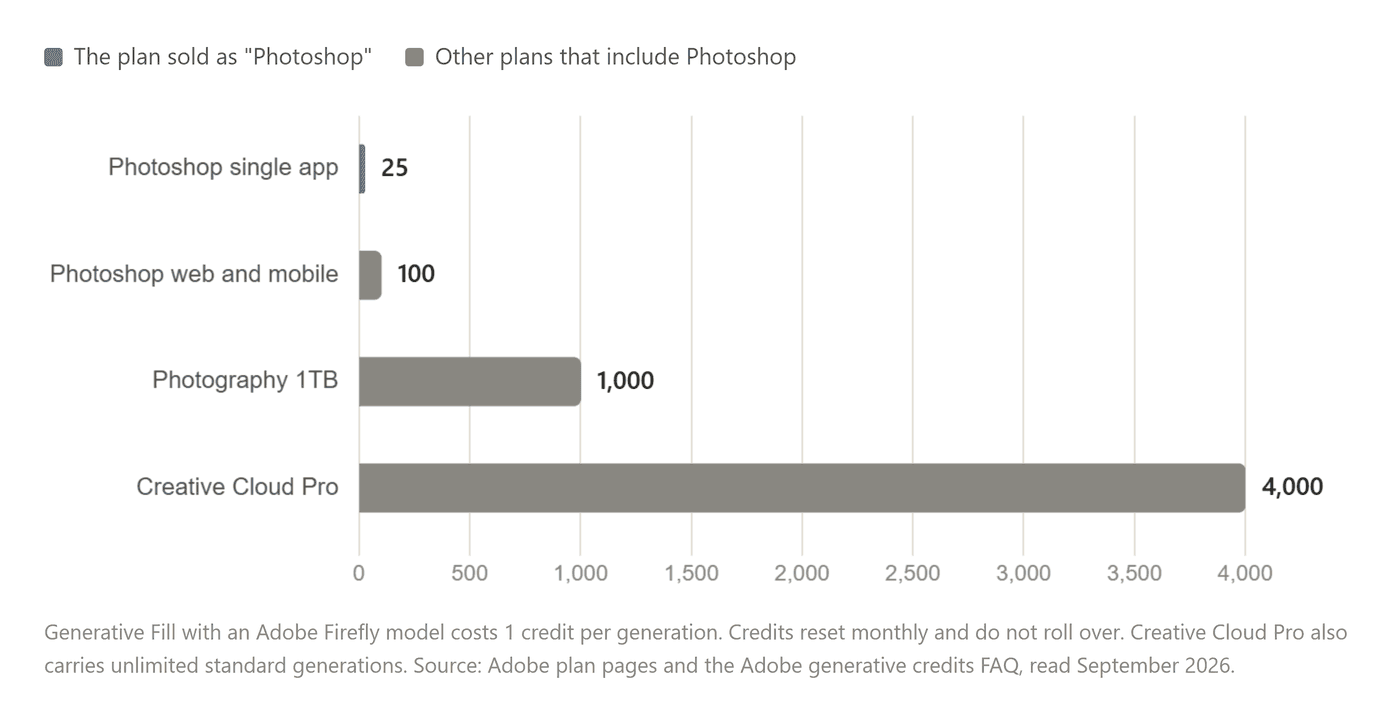
Lies den oberen Balken noch einmal. Adobes Photoshop-Tarifseite, abgerufen im September 2026, gibt die Einzel-App mit US$22.99 pro Monat bei jährlicher Abrechnung an, oder US$263.88 für das ganze Jahr, und setzt ihr Kontingent an generativen Credits auf 25 pro Monat. Dieselbe Vergleichszeile kennzeichnet Standard-KI-Funktionen wie Generative Fill in diesem Tarif als „Zugriff mit generativen Credits", während Creative Cloud Pro und die Firefly-Tarife stattdessen unbegrenzte Standard-Generierungen erhalten.
Fünfundzwanzig Firefly-Generierungen. Jeder Druck auf „Generieren" bei einer Auswahl zählt als eine, und eine Füllung, die du verwirfst, weil der Schatten in die falsche Richtung fällt, zählt ebenfalls als eine. Der Photography-Tarif für US$19.99 pro Monat liefert 1.000 Credits, 1 TB Speicher und Lightroom gleich mit – die stille Arbitrage in Adobes Angebot für alle, die den Photoshop-Tarif gekauft haben, um Fotos zu bearbeiten. Was du auf diesem Weg aufgibst, ist der Adobe Express Premium-Tarif, der im Photoshop-Tarif enthalten ist.
Zwei weitere Zeilen von derselben Seite gehören in die Betrachtung. Auf die Frage „Kann ich Photoshop einmalig kaufen?" antwortet Adobe mit „Nein. Photoshop ist nur über ein Creative Cloud-Abonnement erhältlich." Und die kostenlose Testversion läuft 7 Tage, danach „wird sie automatisch in eine kostenpflichtige Creative Cloud-Mitgliedschaft umgewandelt", sofern du nicht vorher kündigst.
Eine Photoshop-Alternative zu Generative Fill ohne monatlichen Zähler
Prompt-gesteuerte Bearbeitung muss nicht mit einem Kontingent gebündelt kommen. Dieselbe Modellklasse lässt sich direkt ausführen, eine Aufgabe nach der anderen, mit Preis pro Durchlauf.
Beachte, welche Namen in Adobes Partnerliste auftauchen. Nano Banana 2 steht als Premium-Funktion, die Credits verbraucht, in der Photoshop-Modellauswahl, und Nano Banana 2 Edit ist eigenständig im Atlas Cloud Playground mit 1K-, 2K- und 4K-Ausgabe verfügbar. Du lädst das Bild hoch, schreibst die Anweisung, und der Playground nennt dir die Kosten für diesen Durchlauf, bevor du ihn absendest. Es gibt kein monatliches Guthaben, das aufgebraucht werden könnte, und nichts verfällt am Monatsende.
Die Anweisung ist der Punkt, an dem dieser Weg seine Berechtigung verdient. Eine Maske sagt: „Dieser Bereich ist falsch." Ein Prompt sagt, was ihn ersetzen soll, und das ist der Unterschied zwischen dem Löschen eines geparkten Autos und der Umwandlung des frei gewordenen Raums zurück in eine durchgehende Bordsteinkante mit der richtigen Schattenrichtung. Die Seite des Objektenferners zieht dieselbe Grenze: Er füllt die Lücke mit passendem Hintergrund, „anstatt neuen Inhalt einzufügen", und verweist alles, was ein völlig neues Element braucht, an die generative Bearbeitung.
Schreibe den Satz wie ein Briefing: Nenne das zu entfernende Objekt, beschreibe, wohin sich der Hintergrund dahinter fortsetzen soll, und stelle klar, dass sich sonst nichts im Bild ändern soll.
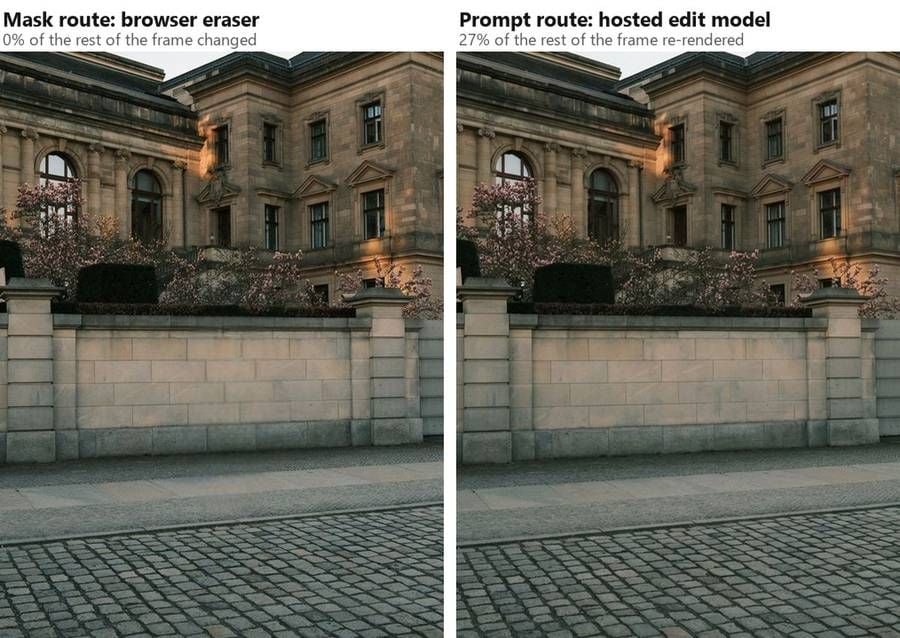
Dieser Unterschied ist messbar. Wir haben beide Wege auf dasselbe Foto angewendet und dann jeden Pixel außerhalb des bereinigten Bereichs verglichen.
Der Browser-Objektenferner gab den Rest des Bildes unverändert zurück, Pixel für Pixel. Das gehostete Modell gab ein Bild zurück, in dem sich 27 % dieser verbleibenden Pixel verschoben hatten: kleine Verschiebungen im Mauerwerk, in der Blüte und in der Abendfarbe. Maskiertes Inpainting füllt ein Loch und setzt das Original drumherum wieder zusammen. Eine generative Bearbeitung liest das ganze Bild und schreibt ein neues.
Der Maskenweg eignet sich also für Aufgaben, bei denen alles, was du nicht ausgewählt hast, exakt so zurückkommen muss, wie es hineinging, und der Prompt-Weg für Aufgaben, bei denen sich die Szene selbst ändern muss, statt sich nur zu schließen.
Adobe Photoshop-Objektenfernung vs. Atlas Cloud im direkten Vergleich
| Adobe Photoshop | Atlas Cloud | |
|---|---|---|
| Wie du hineinkommst | Nur über ein Creative Cloud-Abonnement, 7-tägige Testversion wandelt sich automatisch um | Browser-Tab für den kostenlosen Objektenferner, Konto für gehostete Modelle |
| Maskenbasiertes Entfernen | Remove-Werkzeug plus Content-Aware Fill | Kostenloser Objektenferner, Lasso oder Pinsel |
| Credits für maskenbasiertes Entfernen | Keine. Adobe führt das Remove-Werkzeug als creditfrei | Keine beim kostenlosen Tool, und kein Tageslimit |
| Prompt-basiertes Entfernen | Generative Fill, 1 Credit pro Firefly-Generierung | Gehostetes Bildbearbeitungsmodell, Preis pro Durchlauf |
| Monatliches Kontingent | 25 Credits im Photoshop-Tarif, keine Übertragung | Kein monatliches Kontingent, das aufgebraucht werden kann |
| Hardware-Untergrenze | Veröffentlichte Mindestanforderungen einschließlich einer dedizierten GPU mit 8 GB für das Remove-Werkzeug | Ein Browser mit WebGPU-Unterstützung |
| Wohin die Pixel gehen | Cloud oder Gerät, deine Wahl über die Modus-Option des Remove-Werkzeugs | Bleiben beim kostenlosen Tool im Browser, werden für gehostete Modelle hochgeladen |
| Was es außerdem kann | Ebenen, Masken, CMYK und 16 Bit sowie alles andere in der App | Eine Aufgabe pro Seite, kein Dokumentmodell |
Die letzte Zeile ist die, bei der man ehrlich sein muss. Photoshop ist kein Objektenferner für nur einen Zweck, und nichts in einem Browser-Tab ersetzt den Rest davon.
Solltest du wechseln?
Nicht vollständig, und das ist eine vernünftige Antwort. Die nützliche Frage ist enger gefasst: Für die konkrete Aufgabe, eine unerwünschte Sache aus einem Foto zu entfernen – welche Seite solltest du öffnen?
| Bleib bei Photoshop, wenn | Öffne das Browser-Tool, wenn |
|---|---|
| Du bereits zahlst und dein Rechner die Anforderungen des Remove-Werkzeugs erfüllt | Photoshop nicht installiert ist oder die Option „Gerät" ausgegraut ist |
| Das Entfernen ein Schritt innerhalb einer mehrschichtigen Komposition ist | Das Foto eine Korrektur braucht und sonst nichts |
| Du CMYK, 16 Bit oder eine Aktion benötigst, die über einen Ordner läuft | Die Datei ein JPEG oder PNG ist, das fürs Web bestimmt ist |
| Die Füllung mit Stichproben-Bedienelementen von Hand abgestimmt werden muss | Du das Ergebnis willst, bevor du die Einstellungen zu Ende gelesen hast |
| Dein Abonnement 1.000 oder 4.000 Credits für Prompt-Arbeit enthält | Du lieber für den Durchlauf als für den Monat zahlen möchtest |
Es gibt einen Mittelweg, der nichts kostet, um ihn auszuprobieren. Probiere zuerst den kostenlosen KI-Bildlöscher aus, denn er dauert eine Minute und kostet kein Geld. Wenn die Füllung in voller Größe überzeugt, ist die Aufgabe erledigt. Wenn sie ein Geländer verschmiert oder einen Geist dort hinterlässt, wo der Schatten war, hast du eine Minute verloren und immer noch Photoshop – oder ein prompt-gesteuertes Modell, dem man genau sagen kann, was das Geländer tun soll.
Häufig gestellte Fragen
Wie entfernt man Objekte in Photoshop?
Drei Werkzeuge erledigen das, und sie funktionieren unterschiedlich. Das Remove-Werkzeug malt über das Objekt oder zieht eine Schleife darum und baut den Bereich mit einem Modell neu auf. Content-Aware Fill möchte zuerst eine Auswahl und füllt sie aus umliegenden Pixeln. Generative Fill nimmt eine Auswahl plus einen geschriebenen Prompt und generiert Ersatzinhalt. In Adobes Hilfe-Center findest du die aktuellen Schritt-für-Schritt-Anleitungen für jedes davon, und sie ändern sich mit der Version.
Wie entferne ich ein Objekt in Photoshop auf einem Laptop mit integrierter Grafik?
Prüfe zuerst die Modus-Option im Remove-Werkzeug. Wenn deine Hardware unter Adobes veröffentlichter Spezifikation liegt, ist die Einstellung „Gerät" nicht verfügbar, und stattdessen übernimmt die Cloud-Verarbeitung die Aufgabe, die eine Verbindung, aber keine Grafikkarte braucht. Content-Aware Fill ist der andere Weg innerhalb der App, da es Pixel als Stichproben nimmt, statt ein Modell auszuführen. Ein Browser-Tool, das lokal verarbeitet, ist die dritte Option, und es hat seine eigene WebGPU-Anforderung.
Kann Lightroom stattdessen Objekte entfernen?
Ja, und es rechnet anders ab. Lightrooms Generative Remove maskiert das Objekt und lässt Adobe Firefly den Bereich füllen, wobei drei Varianten zur Auswahl zurückkommen. Seine Option „Detect objects" erfasst den Schatten oder die Spiegelung eines Objekts zusammen mit dem Objekt selbst, wenn du darüber malst. Adobes eigener Hinweis auf dieser Seite besagt, dass für die Nutzung von Generative Remove keine generativen Credits abgezogen werden.
Ist Generative Fill kostenlos?
Nicht in jedem Tarif. Adobe zählt Generative Fill mit Firefly-Modellen als Standard-Generierungsfunktion mit 1 Credit pro Generierung, und der als Photoshop verkaufte Tarif umfasst 25 Credits pro Monat, die nicht übertragen werden. Creative Cloud Pro und die Firefly-Tarife bieten unbegrenzte Standard-Generierungen, dort kostet dieselbe Aktion also nichts. Partner-Modelle wie Nano Banana 2 sind als Premium eingestuft, wo laut Adobe die Credit-Kosten von Modell, Ausgabe und Dateigröße abhängen.
Was kostet prompt-basiertes Entfernen bei Atlas Cloud?
Nano Banana 2 Edit wurde am 20. September 2026 mit $0.08 pro Bild bei 1K, $0.12 bei 2K und $0.16 bei 4K bepreist, ohne Rabatt, und das leichtere Nano Banana 2 Lite Edit mit $0.04 für 1K. Der Playground zeigt den Betrag für deine genauen Einstellungen an, bevor der Durchlauf startet. Der Browser-Objektenferner bleibt kostenlos und unbegrenzt, egal was du damit machst.
Ist der kostenlose Objektenferner wirklich kostenlos, und versieht er den Download mit einem Wasserzeichen?
Die Tool-Seite beantwortet beides. Er ist kostenlos „ohne Credits, ohne tägliche Limits und ohne Messung, wie viel du löschst", es ist zu keinem Zeitpunkt ein Konto erforderlich, und der Download „trägt kein Wasserzeichen". Die Seite gibt außerdem an, dass das Modell, auf dem er basiert, eine Lizenz für kommerzielle Nutzung trägt – mit der offensichtlichen Bedingung, dass du die Rechte an dem Foto besitzt, das du bearbeitest.
Fazit
Zurück zur fremden Person im Bild. Wenn du bereits in Photoshop auf einem Rechner arbeitest, der die Spezifikation erfüllt, ist das Remove-Werkzeug der Weg der Wahl, denn Adobe berechnet dafür überhaupt keine generativen Credits. Greifst du stattdessen zu Generative Fill, läuft der Zähler, mit einem Credit pro Generierung gegen ein Kontingent von fünfundzwanzig im Tarif, der Photoshops Namen trägt.
Die Entscheidung hängt also davon ab, welchen Weg du wählst, und nicht davon, welche App dir gehört. Markiere das Objekt und lass ein Modell neu aufbauen, was dahinter war – ein Browser-Tab erledigt das ohne Konto und ohne monatliches Guthaben. Beschreibe den Ersatz in einem Satz, und ein gehostetes Bearbeitungsmodell berechnet nur den Durchlauf und sonst nichts. So oder so hast du eine funktionierende photoshop remove object alternative für den Nachmittag, an dem nur noch ein Pfosten zwischen dir und einem fertigen Foto steht.





