KI um eine Zusammenfassung bitten
Das neue Logo ging am Montag live. Am Mittwoch bemerkte jemand, dass das alte noch in der Ecke von vierzig Produktvideos sitzt, auf der Tasse im Unboxing-Clip und in der animierten Karte, die jedes Tutorial eröffnet. Neu drehen kommt nicht infrage, also lautet die Frage: Wie entfernt man ein Logo aus einem Video, das bereits veröffentlicht wurde, ohne ein verschwommenes Quadrat dort zu hinterlassen, wo die Marke war.
Die Lösung hängt davon ab, wo das Logo tatsächlich sitzt. Manche Marken sind gar nicht in der Datei und verschwinden mit einer Einstellung. Manche sind in jedes Einzelbild eingebrannt und brauchen einen KI-Editing-Durchlauf, der die Pixel dahinter neu malt. Einige sind auf echte Objekte im Bild gedruckt, eine schwierigere Aufgabe, die Logo-Entferner-Seiten gern überspringen.
Diese Anleitung ordnet deinen Clip zuerst dem richtigen Fall zu und geht dann jede Lösung durch, einschließlich der Frage, wie du das neue Logo an die Stelle setzt, die das alte hinterlassen hat. Wasserzeichen zählen ebenfalls: Für diesen Zweck sind eine halbtransparente Marke und ein solides Logo dasselbe Problem.
Die wichtigsten Erkenntnisse
- Prüfe zuerst, wo das Logo sitzt: Ein YouTube-Kanal-Wasserzeichen liegt auf dem Player, nicht in der Datei, und lässt sich in Studio ohne Bearbeitung entfernen.
- Ein eingebrannter Eck-Bug oder Lower Third ist eine Videobearbeitungsaufgabe. Lade den Clip im Video Edit-Tab hoch und beschreibe das Logo in einem Satz.
- Ein Logo, das auf einer Tasse, einem Shirt oder einem Ladenfrontschild im Bild gedruckt ist, kann ebenfalls neu gemalt werden, aber der Prompt muss das Objekt nennen und sagen, was stattdessen dorthin gehört.
- Du musst dich nicht mit einer leeren Ecke zufriedengeben. Füge das neue Logo als Referenzbild hinzu, und derselbe Durchlauf tauscht es ein.
- Bearbeite nur Material, das dir gehört oder für das du Rechte hast. Das Entfernen fremder Marken kann nach US-Recht als Entfernen von Urheberrechtsverwaltungsinformationen gelten.
Welche Art von Logo ist in deinem Video? Drei Fälle, drei Lösungen
Bevor du etwas hochlädst, finde heraus, wie das Logo dorthin gekommen ist. Ein Rebrand bringt meist alle drei Arten gleichzeitig ans Licht, und jede hat eine andere Lösung.
| Wo das Logo sitzt | Woran man es erkennt | Was es entfernt |
|---|---|---|
| Von der Plattform überlagert (ein YouTube-Kanal-Wasserzeichen) | Lade die Originaldatei aus YouTube Studio herunter: Das Logo ist nicht darin | Eine Einstellung in YouTube Studio, keine Bearbeitung nötig |
| In die Einzelbilder eingebrannt (Eck-Bug, Lower Third, animierte Intro-Karte) | Das Logo ist in jedem Export, jedem Player, jedem Einzelbild | Ein KI-Editing-Durchlauf, der den Bereich dahinter neu malt |
| Auf ein physisches Objekt im Bild gedruckt (Tasse, Shirt, Verpackung, Beschilderung) | Das Logo biegt sich mit dem Objekt und bewegt sich mit ihm | Derselbe KI-Durchlauf, mit einem Prompt, der das Objekt benennt |
Der erste Fall ist der, den Leute oft mit einem Video-Logo-Entferner beheben wollen, obwohl eine Einstellungsseite es in zwei Minuten erledigt hätte. Der zweite ist der, für den ein typisches Logo-aus-Video-entfernen-Tool gebaut ist. Der dritte ist der Punkt, an dem diese Tools aufhören, denn ein Logo auf einer gewölbten Tasse bei wechselndem Licht ist ein Objektentfernungsproblem und kein Eck-Patch.
Eine Sache deckt diese Anleitung nicht ab: das Wasserzeichen, das ein KI-Videogenerator auf seine eigene Ausgabe stempelt. Diese Marke hat ihre eigenen Provenienzregeln, und der Veo-Wasserzeichen-Leitfaden behandelt sie separat.
Ein von YouTube hinzugefügtes Video-Logo entfernen: Zwei Minuten in Studio, keine KI
Wenn du das alte Logo nur in der Ecke des YouTube-Players siehst, ist es YouTubes eigenes Branding-Feature, und die Datei, die du hochgeladen hast, ist sauber. YouTube nennt es ein Video-Wasserzeichen: ein kleines Bild, das du einmal auswählst, und der Player zeichnet es über jedes Video auf dem Kanal, entweder für die gesamte Laufzeit, ab einer benutzerdefinierten Startzeit oder für die letzten 15 Sekunden. Es wird vom Player gezeichnet und nicht in den Upload eingebacken, weshalb Google anmerkt, dass es bei chromeless Embeds nicht erscheint.
Googles Hilfeseite für Kanal-Branding erklärt, wo es liegt: „Wähle im linken Menü Anpassen und dann Profil.“ Der Abschnitt für Video-Wasserzeichen befindet sich auf dieser Seite. Es ist eine Einstellung auf Kanalebene, weshalb dieselbe Seite es auch Kanal-Wasserzeichen nennt: ein Bild, eine Stelle zum Ändern.
Damit ist ein Rebrand der einfache Fall. Tausche das Wasserzeichenbild gegen das neue Logo aus, und das alte verlässt den Player mit einer einzigen Änderung. Googles Seite dokumentiert das Hinzufügen und Ändern des Bildes und nennt keinen Entfernungsschritt, wenn du also gar keine Eckmarke möchtest, ist derselbe Abschnitt die richtige Stelle.
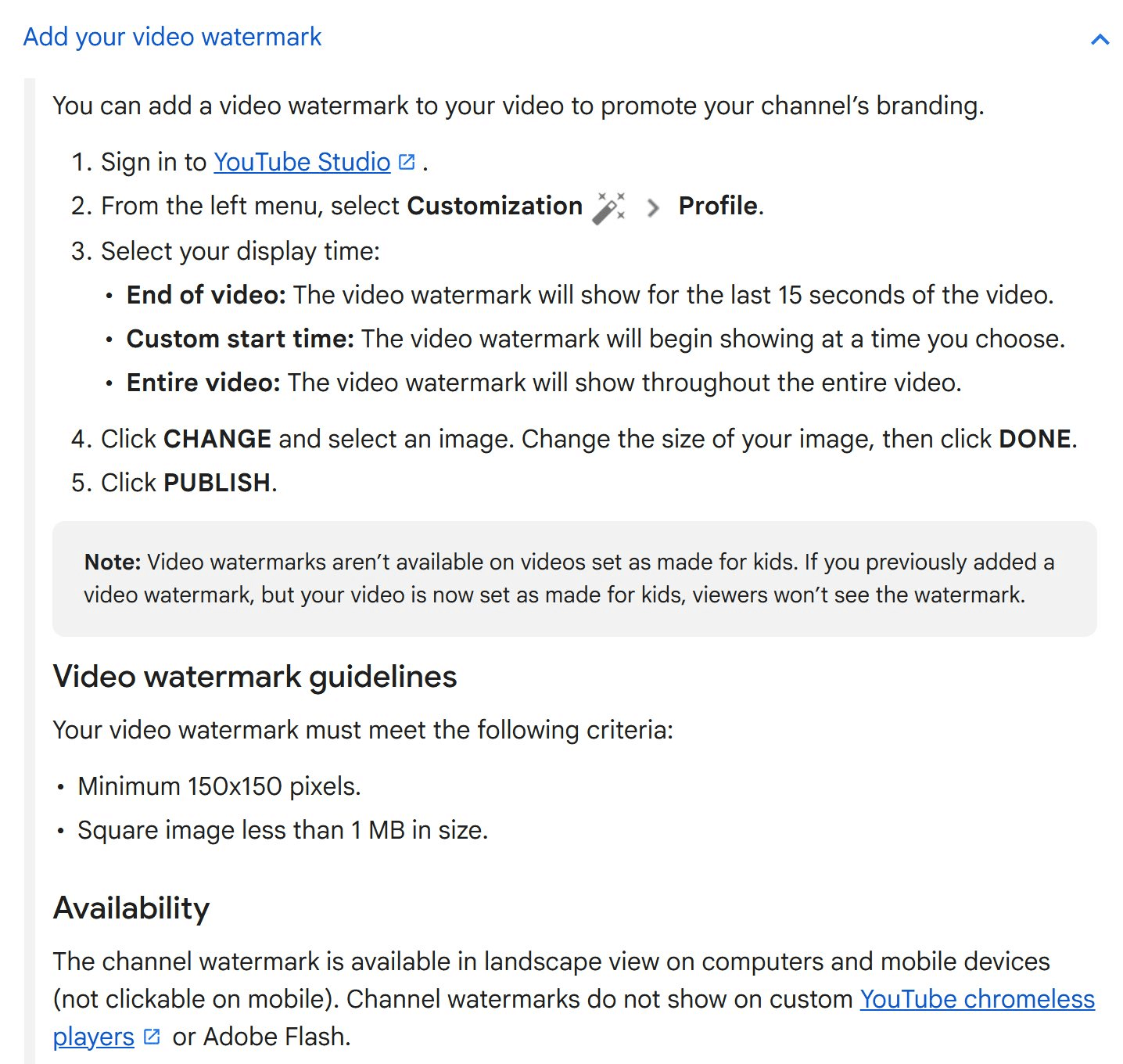
Screenshot von der offiziellen Kanal-Branding-Seite der YouTube-Hilfe.
Ein schneller Test verrät dir, in welchem Fall du bist. Öffne das Video irgendwo außer auf YouTube oder lade das Original aus Studio herunter. Logo noch da? Dann ist es eingebrannt, und du brauchst den nächsten Abschnitt.
So entfernst du ein Logo aus einem Video in 4 Schritten mit Atlas Cloud Video Edit
Ein eingebranntes Logo ist Teil des Bildes. Jedes Einzelbild hat es, und dahinter ist das, was die Kamera gesehen hat, was der Export weggeworfen hat.
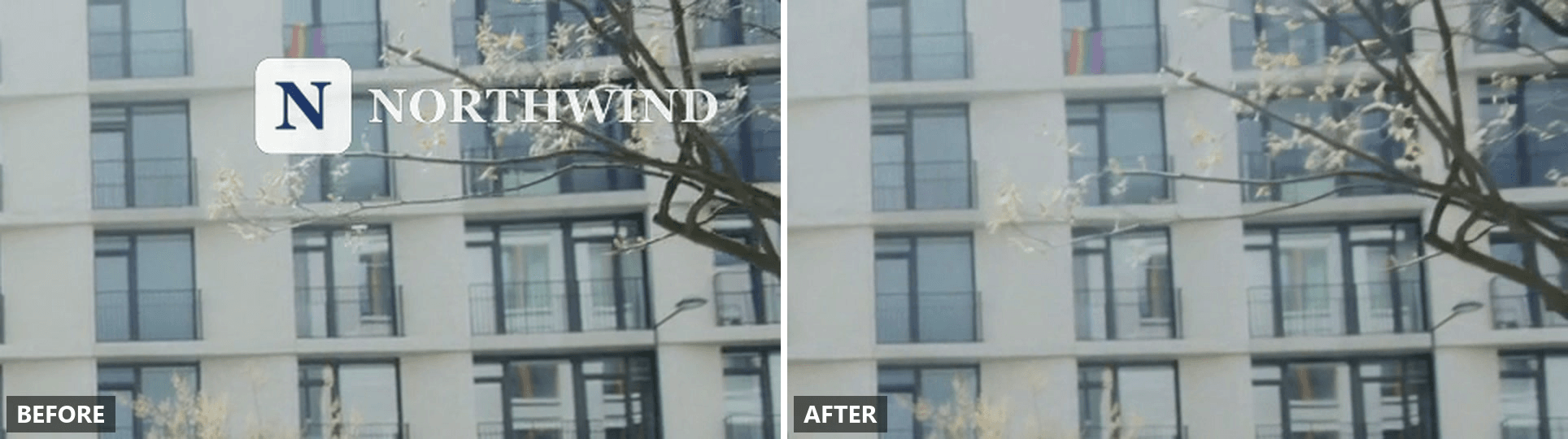
Atlas Cloud behandelt dies als Videobearbeitungsaufgabe: Du lädst den Clip hoch, beschreibst das Logo in einfachen Worten, und das Modell malt diesen Bereich über den gesamten Clip neu, während der Rest des Bildes so bleibt, wie aufgenommen. Unten siehst du die Ecke eines zweiten Testclips, eine Straßenszene, auf volle Größe zugeschnitten, vorher und nachher nach einem einzigen Video-Edit-Durchlauf. Fensterrahmen, Balkone und der Ast, der hinter der alten Marke verlief, sind alle wieder da.
Methode 1: Das alte Logo im Video Edit-Tab entfernen
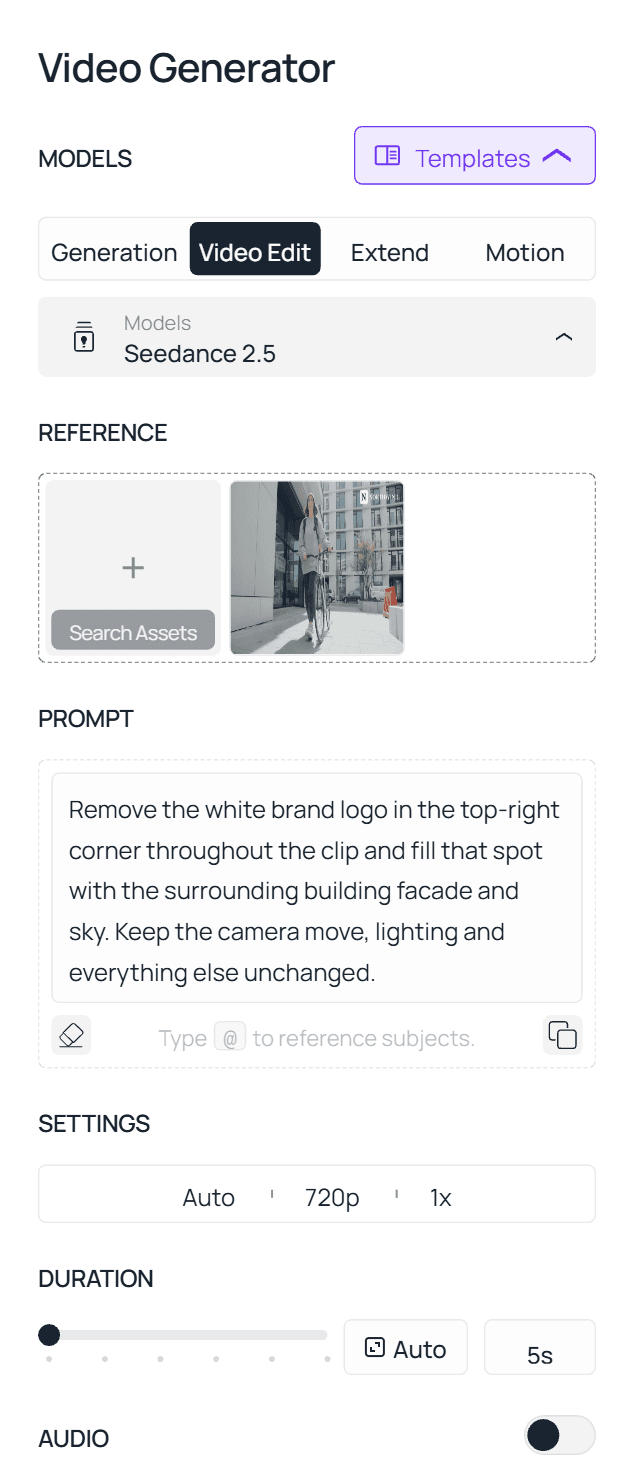
- Öffne den KI-Videoeditor und wechsle zum Video Edit-Tab. Dieser Tab sagt dem Modell, dass es deinen Upload lesen und nicht von Grund auf generieren soll. Seedance 2.5 ist standardmäßig ausgewählt und das Modell hinter jedem Beispiel in dieser Anleitung.
- Lade den Clip hoch. Verwende den Export, den du veröffentlicht hast, nicht eine Bildschirmaufnahme davon. Seedance 2.5 akzeptiert MP4- und MOV-Dateien von 2 bis 30 Sekunden, bis 4K.
- Beschreibe das Logo in einem Satz mit drei Teilen: was es ist, wo es sitzt und was stattdessen dort sein sollte. Für einen Eck-Bug: „Entferne das weiße Markenlogo in der oberen rechten Ecke im gesamten Clip und fülle diese Stelle mit der umgebenden Gebäudefassade und dem Himmel. Kamerafahrt, Beleuchtung und alles andere unverändert lassen.“ Der letzte Teil ist genauso wichtig wie der erste. Er grenzt den Rest des Bildes ab, damit aus einer Eck-Korrektur kein Regrade der ganzen Aufnahme wird.
- Starte den Job und prüfe die Ecke in voller Größe, nicht in der Vorschau. Ein übrig gebliebener Geist eines kleinen Logos versteckt sich bei Vorschaugröße leicht.
Methode 2: Das Logo über die API aus einem Video entfernen
Vierzig Videos sind ein Batch-Job, und ein Batch-Job will ein Skript.
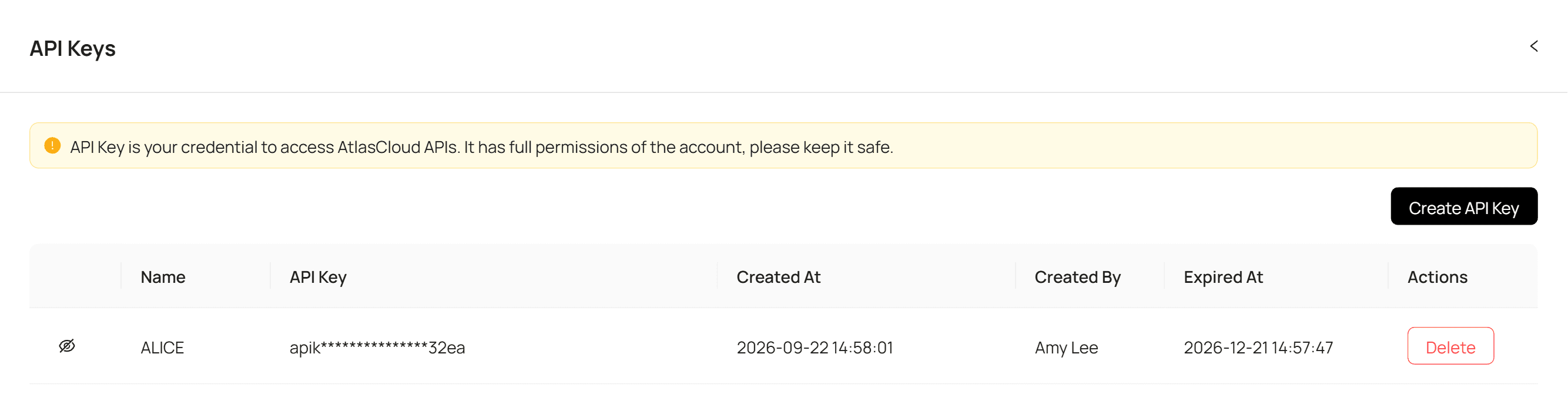
Schritt 1: Hol dir deinen API-Schlüssel. Erstelle einen in der Atlas Cloud Console unter API Keys und kopiere ihn.
Schritt 2: Prüfe die API-Dokumentation. Akzeptierte Formate, Clip-Längenlimits und die Reference-to-Video-Parameter findest du in der API-Dokumentation.
Schritt 3: Stelle deine erste Anfrage. Übermittle den Clip mit derselben Anweisung, die du im Editor eingeben würdest:
plaintext1curl -X POST https://api.atlascloud.ai/api/v1/model/generateVideo \ 2 -H "Content-Type: application/json" \ 3 -H "Authorization: Bearer $ATLASCLOUD_API_KEY" \ 4 -d '{ 5 "model": "bytedance/seedance-2.5/reference-to-video", 6 "prompt": "Remove the white brand logo in the top-right corner throughout the clip and fill that spot with the surrounding building facade and sky. Keep the camera move, lighting and everything else unchanged.", 7 "reference_videos": ["<your_clip_url>"], 8 "duration": -1, 9 "resolution": "720p" 10 }'
Frage den Status ab, bis der Job fertig ist:
plaintext1curl https://api.atlascloud.ai/api/v1/model/prediction/<prediction_id> \ 2 -H "Authorization: Bearer $ATLASCLOUD_API_KEY"
Schleife das über den Ordner mit alten Videos, und die Bereinigung läuft unbeaufsichtigt. Atlas Cloud stellt eine API für jedes gehostete Modell bereit, der Schlüssel und die Submit-and-Poll-Schleife oben gelten also unverändert weiter, wenn du den Model-String später auf einen anderen Editor richtest.
Tausche das alte Logo im selben Durchlauf gegen das neue aus
Das Logo zu löschen hinterlässt eine saubere Ecke und eine zweite Aufgabe: die neue Marke in einem Editor wieder hinzuzufügen. Es gibt einen kürzeren Weg. Derselbe Reference-to-Video-Endpunkt, der deinen Clip liest, liest auch Referenzbilder, bis zu 30 in einer Anfrage, und der Prompt kann jedes einzelne beim Namen nennen. Die Dokumentation von Seedance 2.5 beschreibt die zugrunde liegende Fähigkeit als lokalisierte Bearbeitung, „um ein bestimmtes Element“ des Materials zu ändern, während der Rest unverändert bleibt.
Statt eines zweistufigen Entfernens-dann-Überlagerns lädst du das neue Logo als Referenzbild zusammen mit dem Clip hoch und bittest direkt um den Austausch:
"Ersetze das alte Logo in der oberen rechten Ecke durch @Image1, gleiche Größe und Position, im gesamten Clip. Alles andere unverändert lassen."
Drei Dinge machen das besser. Gib dem Modell ein sauberes PNG des neuen Logos auf transparentem oder einfarbigem Hintergrund, damit es nicht raten muss, wo die Marke endet. Halte das neue Logo ungefähr in derselben Form wie das alte; ein breites Wortmarken-Logo im Fußabdruck eines quadratischen Icons zwingt das Modell, mehr vom Bild zu erfinden, als nötig. Und wenn das Logo ein Lockup ist, nenne beide Hälften im Prompt, zum Beispiel „das quadratische N-Icon und die NORTHWIND-Wortmarke daneben“, damit Icon und Schrift zusammen ersetzt werden.
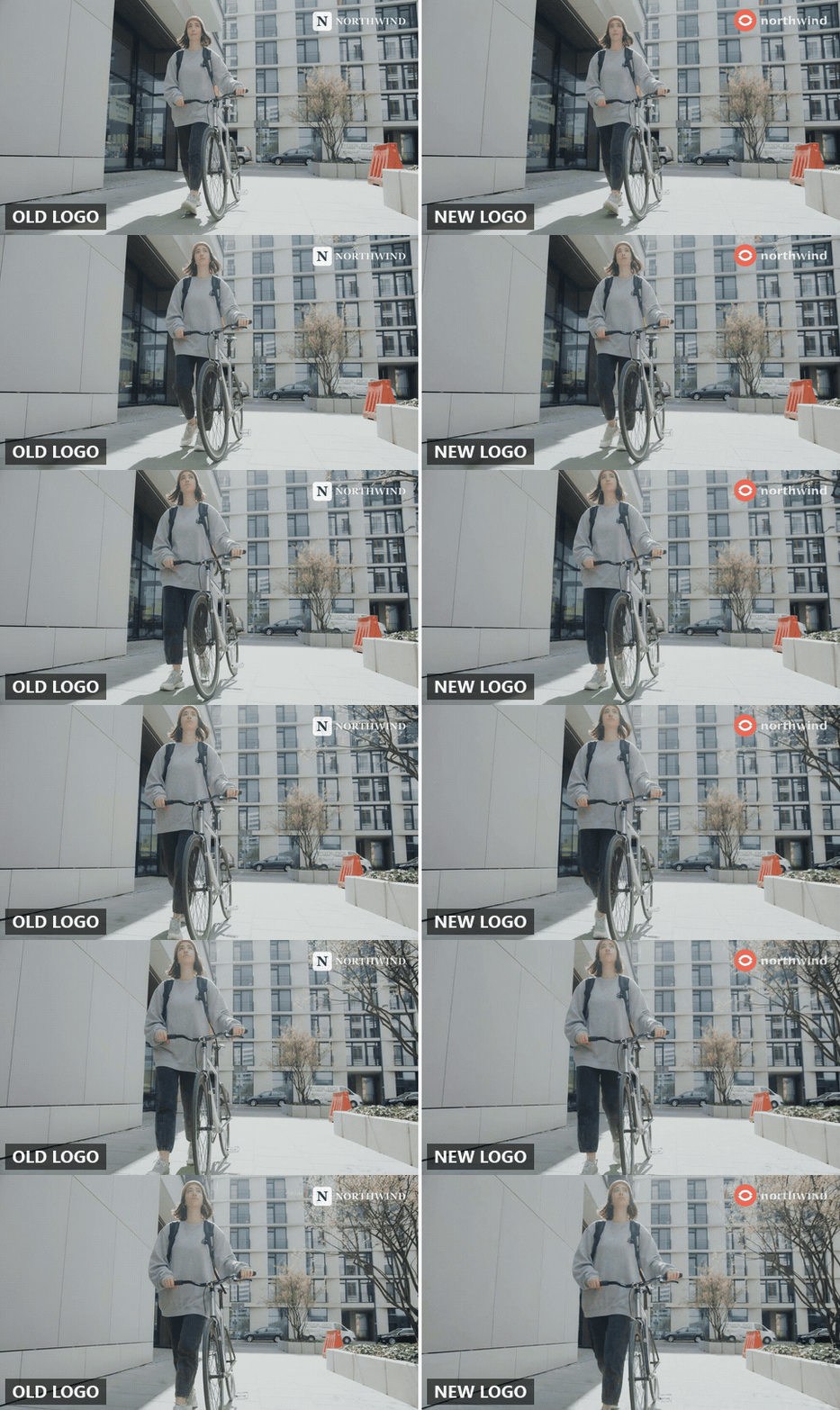
Das ist der Schritt, der aus einer Entfernung einen tatsächlichen Rebrand macht. Vierzig alte Videos kommen mit der aktuellen Marke zurück, ohne verdächtige leere Ecke.
Wir haben die Logo-Entfernung in 3 Rebrand-Fällen getestet
Ein statisches Logo in der Ecke einer festen Aufnahme ist der einfache Fall. Ein Rebrand liefert dir unordentlicheres Material, also haben wir drei Clips ausgewählt, die nicht mitspielen.
Ein Eck-Logo auf einer Kamerafahrt. Die Marke bleibt am Bild fixiert, während der Hintergrund dahinter entlanggleitet, also muss sich die Füllung in jedem Einzelbild ändern, um zu dem zu passen, was darunter vorbeizieht. Prompt-Muster: „Entferne das [colour] [brand] Logo in der oberen rechten Ecke im gesamten Clip und fülle diese Stelle mit dem umgebenden [background]. Kamerafahrt, Beleuchtung und alles andere unverändert lassen.“
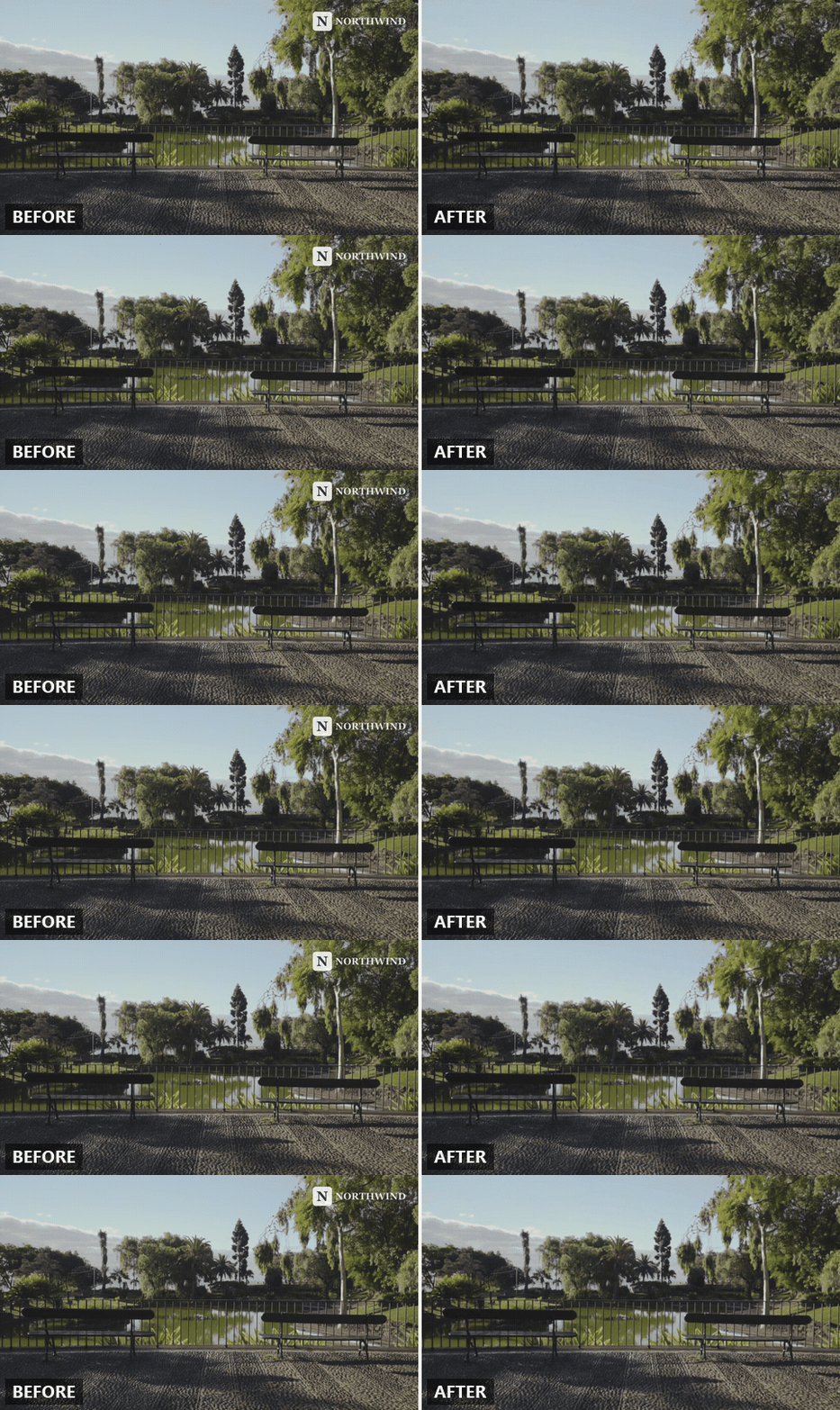
In unserem Park-Clip saß das Logo halb auf offenem Himmel und halb auf einem Baum. Im Ergebnis füllen Himmel und hängende Blätter diese Stelle und treiben weiter mit der Kamera, während Bänke, Geländer und Pflastersteine genauso aussehen wie in der Quelle.
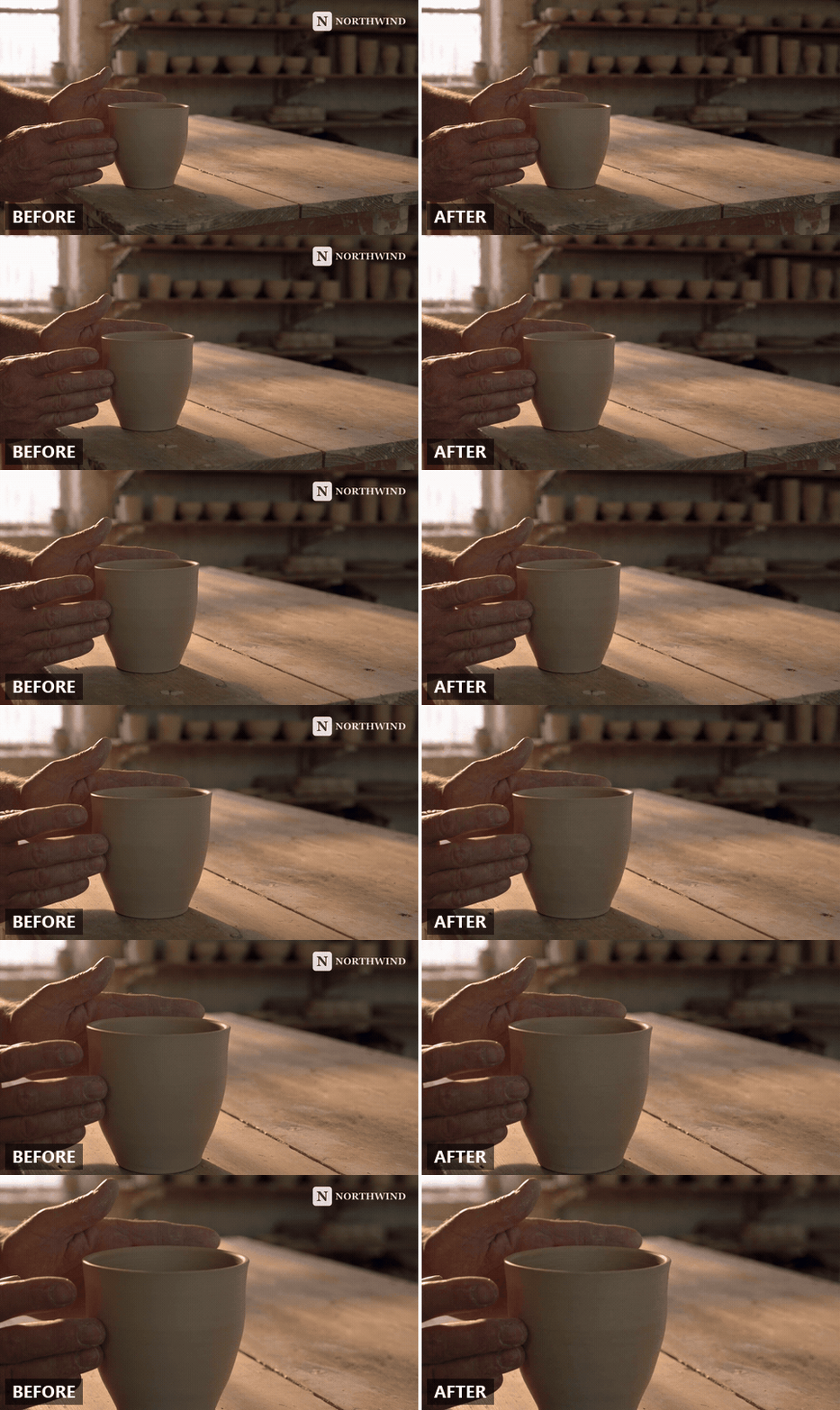
Ein Logo, das auf ein echtes Objekt gedruckt ist. Eine alte Marke auf einer Tasse, einem Shirt oder einem Ladenfrontschild ist kein flaches Overlay. Sie wickelt sich um die Oberfläche, fängt das Licht ein und bewegt sich mit dem Objekt. Der Prompt muss das Objekt nennen und das Material beschreiben, das zu sehen sein soll, sobald der Druck weg ist: „Entferne das gedruckte Logo auf der Vorderseite des [object] und male diesen Bereich als einfarbiges [material or colour] neu, passend zur Beleuchtung und Krümmung des Objekts. Person, Bewegung, Bildausschnitt und alles andere unverändert lassen.“
Wenn das Objekt das Thema der Aufnahme ist, ist das eher Entfernen eines Objekts aus einem Video als ein Eck-Patch, und dieselbe Prompt-Disziplin gilt.
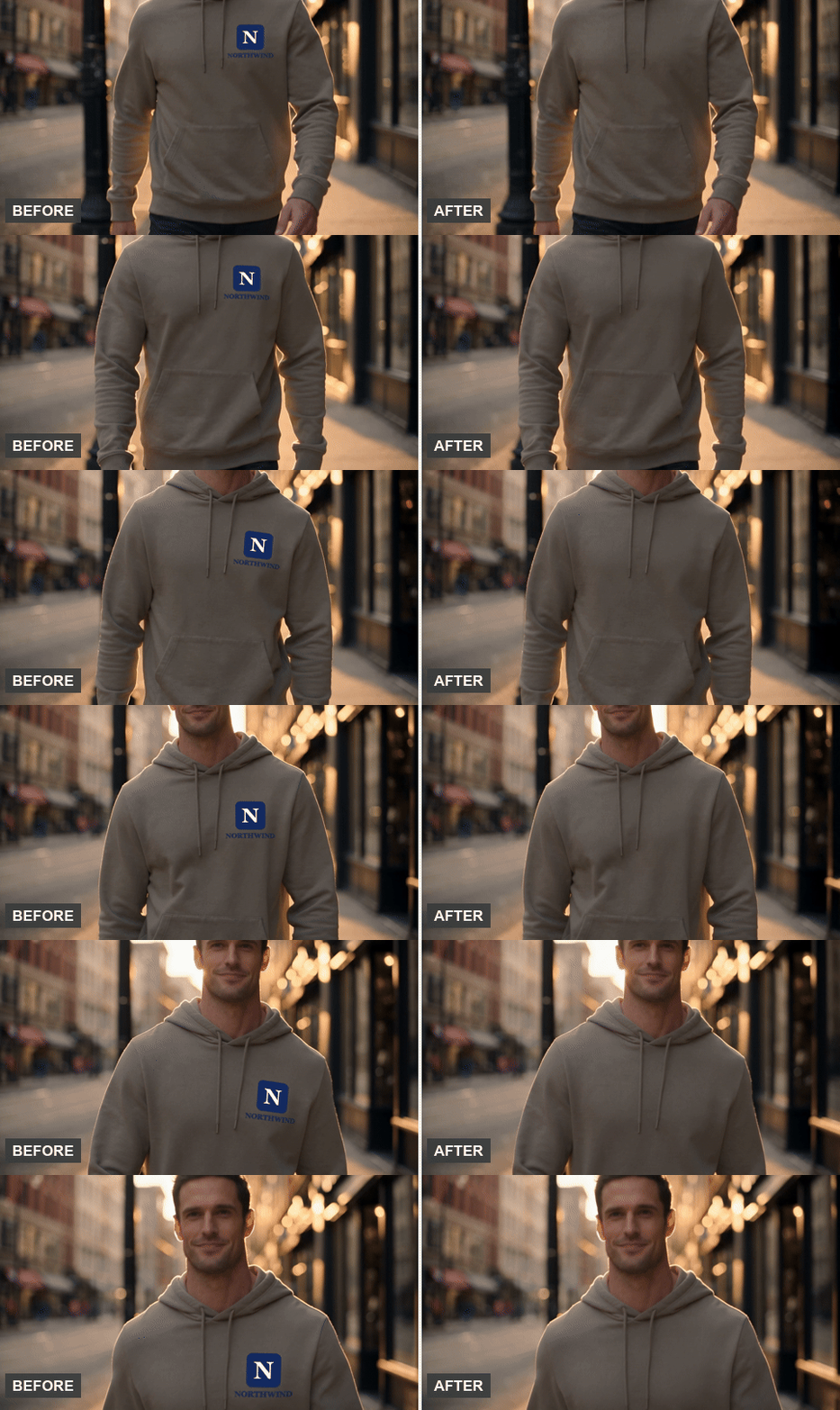
Wir haben das an einem Hoodie getestet, auf dessen Brust das alte N-Icon und die NORTHWIND-Wortmarke gedruckt waren, mit: „Entferne das navyfarbene N-Logo und die auf die Brust des Hoodies gedruckte NORTHWIND-Wortmarke und male diesen Bereich als einfarbigen beigen Fleece neu, der im gesamten Clip zu Beleuchtung und Falten des Hoodies passt.“ Im Ergebnis liest sich die Brust vom ersten bis zum letzten Einzelbild als einfacher Fleece, und die Kordeln, die Falten, die sich beim Gehen verschieben, und das warme Gegenlicht auf seinen Schultern laufen durch die Stelle, wo der Druck war.
Eine animierte Intro-Karte. Viele alte Videos beginnen damit, dass das Logo für zwei oder drei Sekunden über die erste Aufnahme hereingleitet. Hier lautet die Anfrage, die Aufnahme und ihre Bewegung zu behalten, während die Logo-Animation verschwindet: „Entferne die animierte Logo-Karte am Anfang; behalte das Hintergrundplate, die Bewegung und das Timing exakt bei.“ Schneide den Clip vor dem Hochladen auf das Intro zu, damit das Modell seine Arbeit auf die Sekunden verwendet, die zählen.
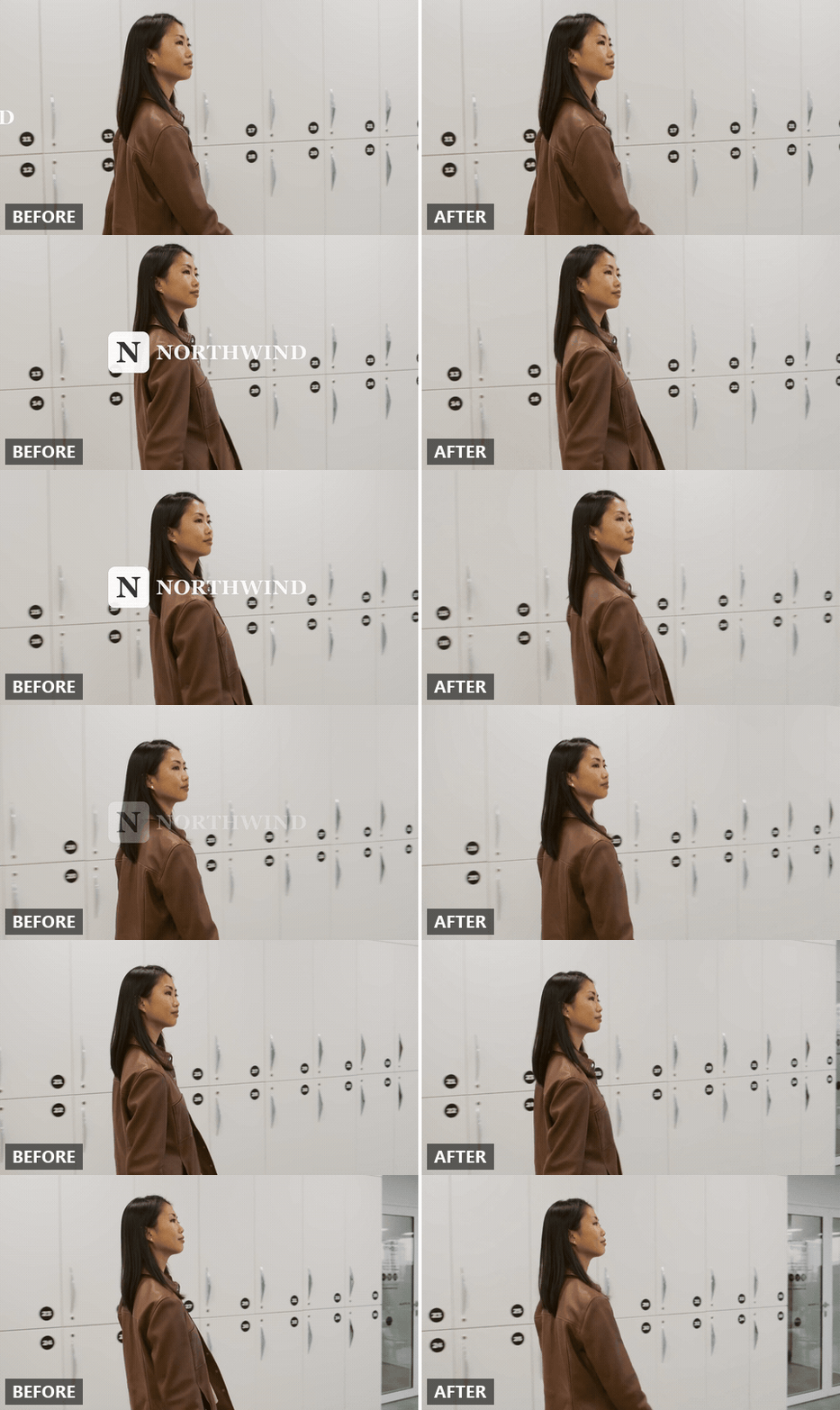
Unser Intro ließ das Northwind-Lockup über eine Tracking-Aufnahme gleiten und direkt über die Haare der Person fahren. Das Ergebnis behält ihre Haare, die nummerierten Schließfächer und die Kamerabewegung, und das Logo ist aus jedem Einzelbild des Durchlaufs verschwunden.
In jedem Fall trägt der Prompt die Last: Er benennt das Objekt, die Position und das Ersatzmaterial. Bring diese drei richtig hin, bevor du zu einem anderen Modell greifst.
So entfernst du Wasserzeichen auf einem Standbild vs. einem Video
Ein Rebrand hinterlässt die alte Marke auch auf Produktfotos, Thumbnails und Social-Standbildern, und Leute, die nach dem Entfernen von Wasserzeichen suchen, meinen oft genau diese. Die Aufgabe ist im Geiste dieselbe und in der Mechanik anders.
| Standbild | Video | |
|---|---|---|
| Was neu aufgebaut werden muss | Ein Pixelbereich | Derselbe Bereich in jedem Einzelbild, konsistent über die Bewegung hinweg |
| Wie du darauf zeigst | Pinsel oder Lasso über der Marke | Ein Satz, der die Marke und ihre Position beschreibt |
| Wo es läuft | Atlas Clouds kostenloser Bildradierer, im Browser | Der Video Edit-Tab oder die API oben |
| Typische Dauer | Sekunden | Minuten pro Clip |
Für die Standbilder führt der Leitfaden zum Entfernen von Text aus Bildern durch den Pinsel-und-Radierer-Workflow, und dasselbe kostenlose Tool entfernt ein Logo genauso leicht wie Text. Erledige die Standbilder dort und die Clips hier, und die alte Marke ist aus beiden verschwunden.
Häufig gestellte Fragen
Was ist ein Wasserzeichen in einem Video?
Ein Wasserzeichen ist jede Marke, die über das Bild gelegt wird, um zu zeigen, wer es gemacht hat: ein Logo, eine Wortmarke, ein halbtransparentes Badge in einer Ecke. Es existiert auf eine von zwei Arten. Entweder wird es vom Player zur Ansichtszeit überlagert, wie bei YouTubes Kanal-Wasserzeichen, oder es wird beim Export in die Pixel jedes Einzelbildes gerendert. Nur die zweite Art muss zur Entfernung bearbeitet werden, und um diese Art handelt es sich bei einem alten Markenlogo normalerweise.
Kann man ein Wasserzeichen aus einem Video entfernen?
Technisch ja, und bei deinem eigenen Material hindert dich nichts daran. Bei fremdem Material behandelt das US-Recht eine identifizierende Marke als Urheberrechtsverwaltungsinformation. Nach 17 U.S.C. § 1202 darf „keine Person ohne die Befugnis des Urheberrechtsinhabers oder des Gesetzes“ absichtlich „Urheberrechtsverwaltungsinformationen entfernen oder verändern“, und zu diesen Informationen gehören „der Name des Urheberrechtsinhabers des Werks und andere identifizierende Informationen darüber“.
Eine Rebrand-Bereinigung im eigenen Altbestand liegt klar innerhalb dieser Grenze. Das Entfernen der Marke einer Stockagentur oder eines anderen Creators nicht.
Gibt es eine App, die Wasserzeichen entfernen kann?
Es gibt viele, und viele funktionieren gleich: Du malst über die Marke, und die App füllt den Bereich. Der Video-Edit-Ansatz in dieser Anleitung überspringt das Malen, weil du das Logo stattdessen in Worten beschreibst, und er läuft in einem Browser-Tab, also musst du nichts installieren, und dieselbe Anweisung skaliert über die API auf einen ganzen Ordner.
Wie versteckt man ein Wasserzeichen in einem Video?
Es gibt drei manuelle Optionen, und jede kostet dich etwas. Das Zuschneiden des Bildes verliert den Bildrand und ändert das Seitenverhältnis. Das Abdecken der Marke mit einem Sticker oder dem neuen Logo hinterlässt einen sichtbaren Block. Ein Weichzeichner-Kasten verrät, dass dort etwas war. Den Bereich mit KI neu zu malen ist der eine Weg von vier, bei dem das Bild aussieht, als wäre es ohne das Logo aufgenommen worden, weshalb diese Anleitung diesen Weg für eingebrannte Marken wählt.
Kann Canva ein Wasserzeichen aus einem Video entfernen?
Canvas Hilfecenter dokumentiert den Magic Eraser unter der Überschrift „Erase or retouch photos“, und diese Seite behandelt nur Bilder. Für ein in ein Video eingebranntes Logo brauchst du ein Videobearbeitungsmodell, das den Bereich Einzelbild für Einzelbild neu aufbaut, was der Video Edit-Tab tut.
Wie entfernt man ein Logo kostenlos aus einem Video?
Es hängt davon ab, welchen der drei Fälle du hast. Ein YouTube-Kanal-Wasserzeichen verschwindet kostenlos in Studio. Das Zuschneiden oder Abdecken eines eingebrannten Logos ist in jedem einfachen Editor kostenlos, zu den oben genannten Kompromissen. Das Neu-Malen mit KI auf Atlas Cloud wird pro Clip bezahlt, bepreist nach Ausgabelänge und Auflösung, und die Schaltfläche Run zeigt eine Schätzung, bevor du dich festlegst, sodass ein einzelner Testclip dir ein Gefühl dafür gibt, was der ganze Batch kosten wird.
Fazit
Der meiste Frust um ein altes Logo entsteht dadurch, dass man jeden Fall gleich behandelt. Ein YouTube-Overlay ist eine Einstellung. Ein eingebrannter Eck-Bug ist eine Bearbeitung mit einem Satz. Ein Logo auf einer Tasse ist eine Objektentfernung mit einem sorgfältigeren Prompt. Sortiere den Clip zuerst ein, und die Arbeit schrumpft, und bei den eingebrannten Fällen kannst du einen Schritt weiter gehen, indem du dem Modell das neue Logo gibst und es den Rebrand im selben Durchlauf abschließen lässt.
Sobald du einen Clip so gemacht hast, weißt du, wie du ein Logo aus einem Video für die anderen neununddreißig entfernst: gleiche Prompt-Form, gleicher Endpunkt, über Nacht laufen lassen.