Ihr Smartphone hat einen perfekten Fünf-Sekunden-Clip aufgenommen, und jetzt soll er handgezeichnet statt echt aussehen. Suchen Sie nach Video in Cartoon verwandeln, und die Top-Ergebnisse sind größtenteils Tool-Landingpages, die eine Anmeldung verlangen, bevor sie auch nur ein Bild als Beweis zeigen.
Zwei KI-Methoden bringen Sie tatsächlich ans Ziel. Eine stylt den Clip um, den Sie bereits haben, und lässt Kamerabewegungen und Gesten intakt. Die andere erstellt einen brandneuen Clip im Anime-Stil nur aus einem Text-Prompt. Beide laufen auf Atlas Cloud, und dieser Leitfaden führt durch beide – mit den genauen Prompts, den Schritten und den Clips, die wir zurückbekommen haben.
ftzl98n8Cfo
Die wichtigsten Erkenntnisse
- Unter „Video in Cartoon verwandeln“ verbergen sich zwei verschiedene KI-Aufgaben: das Umstylen von Aufnahmen, die Sie bereits gedreht haben, und das Erzeugen eines brandneuen Clips aus Text.
- Der Tab „Video Edit“ im Atlas Cloud Video Generator stylt einen vorhandenen Clip um und behält dabei die ursprüngliche Bewegung und Kamerafahrten bei; derselbe Job läuft über die Gemini Omni 1.1 Flash Video Edit API.
- Gemini Omni 1.1 Flash Text-to-Video erzeugt einen frischen Clip im Anime-Stil direkt aus einem Text-Prompt, ganz ohne Quellmaterial.
- Quellclips für die Umstyling-Methode sind auf 10 Sekunden begrenzt; der Generator akzeptiert einen Upload, die API erwartet eine öffentliche MP4-URL.
- Ein bekanntes Tool wie VEEDs Video Cartoonizer täuscht Video-zu-Cartoon vor, indem es ein separates Charakterbild animiert, statt Ihr tatsächliches Material umzustylen.
Video in Cartoon verwandeln vs. Video zu Anime: Zwei verschiedene KI-Aufgaben
Cartoon und Anime sind nur zwei Kunststile. Die eigentliche Weggabelung ist, was die KI mit Ihrem Material macht. Je nach gewünschtem Look suchen Leute nach Video in Cartoon verwandeln, Video zu Anime oder Video-zu-Anime-KI, doch die zugrunde liegende Frage ist dieselbe: umstylen oder generieren?
Ein Weg behält Ihren Originalclip. Sie laden ihn hoch, benennen die eine Sache, die sich ändern soll, und alles andere übersteht die Bearbeitung: das Gesicht der Person, der Kameraschwenk, der Verkehr im Hintergrund. Das Ergebnis bewegt sich noch genauso wie die Quelle, nur neu angemalt.
Der andere Weg wirft die Kamera weg. Sie beschreiben eine Szene in Worten, und das Modell rendert sie von Grund auf neu – eine Anime-Verfolgungsjagd mit Raumschiffen oder ein Cartoon-Hund, der einem Ball hinterherjagt, ganz ohne Quellmaterial. Nichts von einem Originalclip wird übernommen, weil es von Anfang an keinen gab.
| Was Sie haben | Was Sie wollen | Welche Aufgabe | Modell auf Atlas Cloud |
|---|---|---|---|
| Ein echtes Videoclip | Dieselbe Aufnahme, Cartoon- oder Anime-Look | Umstylen (Video-zu-Video) | Gemini Omni 1.1 Flash Video Edit |
| Kein Material, nur eine Idee | Eine neue Anime- oder Cartoon-Szene von Grund auf | Generieren (Text-zu-Video) | Gemini Omni 1.1 Flash Text-to-Video |
Der Umstyling-Weg ist das, was Leute normalerweise meinen, wenn sie sagen Video in Cartoon verwandeln, da sie bereits Material haben, das es wert ist, behalten zu werden.
Echtes Material umstylen: Video in Cartoon oder Anime verwandeln, ohne die Bewegung zu verlieren
Gemini Omni 1.1 Flash Video Edit nimmt Ihren Clip und eine einfach formulierte Anweisung entgegen und gibt dieselbe Aufnahme mit geändertem Kunststil zurück. Kamerabewegungen bleiben erhalten. Gesten landen im selben Frame wie zuvor. Das Modell liest den gesamten Clip auf einmal, statt Frame für Frame neu zu malen, sodass Bewegung, die hinein flüssig war, auch heraus flüssig bleibt.
Wir haben denselben siebensekündigen Straßenclip zweimal durch Gemini Omni 1.1 Flash Video Edit geschickt, einmal mit einem Cartoon-Prompt und einmal mit einem Anime-Prompt. Der Gang, die Drehung zurück zur Kamera und das Straßenlayout überstehen beide Durchläufe.
Cartoon-Prompt: „Stylen Sie diesen Clip als flachen 2D-Cartoon mit kräftigen Umrissen und warmen, gesättigten Farben um. Behalten Sie dieselbe Person, das Schrittempo, die Kameraeinstellung und das Hintergrundlayout bei. Fügen Sie keinen Text, keinen Dialog und keine neuen Objekte hinzu.“
Anime-Prompt: „Stylen Sie diesen Clip als japanischen Anime mit klarer Linienführung und Cel Shading um. Behalten Sie dieselbe Person, Bewegung, Kameraeinstellung und den Hintergrund bei. Kein neuer Dialog und kein Text.“
Methode 1: Auf dem Atlas Cloud Generator umstylen
Melden Sie sich bei Atlas Cloud an, öffnen Sie den Atlas Cloud Generator und wechseln Sie zum Tab „Video Edit“. Wählen Sie Gemini Omni Flash aus der Modellliste, laden Sie Ihren Clip hoch und geben Sie die gewünschte Änderung ein.
- Laden Sie einen Clip unter 10 Sekunden als MP4 hoch.
- Benennen Sie eine Änderung: den Kunststil, eine Farbe, ein einzelnes Objekt. Lassen Sie alles weg, was unverändert bleiben soll.
- Prüfen Sie den Preis auf der Schaltfläche „Run“, bevor Sie starten. Unser siebensekündiger 1080p-Testclip zeigte $0.98.
- Führen Sie die Bearbeitung aus und vergleichen Sie die Ausgabe Frame für Frame mit Ihrer Quelle, bevor Sie sie herunterladen.
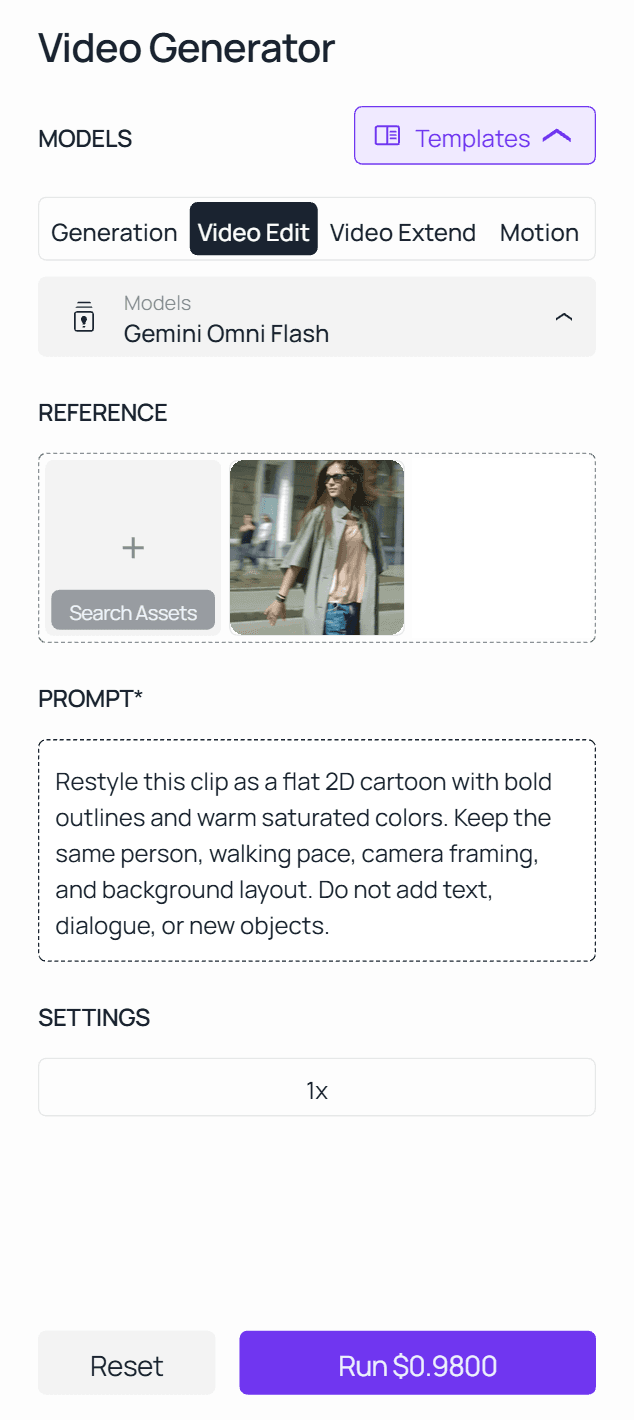
Wenn Sie Referenzbilder abgleichen möchten oder speziell den 1.1-Endpunkt brauchen, hat die Modellseite von Gemini Omni 1.1 Flash Video Edit ihren eigenen Playground mit demselben Upload-und-Prompt-Ablauf sowie Slots für bis zu zehn Referenzbilder. Derselbe Tab „Video Edit“ übernimmt auch Aufräumjobs, weshalb unsere Anleitung zum Entfernen von Text aus einem Video mit genau demselben Formular beginnt.
Methode 2: Die Gemini Omni Video Edit API in 3 Schritten aufrufen
Sobald ein Prompt im Generator funktioniert, führt die API denselben Job per Skript aus, auf dem 1.1-Endpunkt.
Schritt 1: Holen Sie sich Ihren API-Schlüssel. Erstellen Sie einen in der Atlas Cloud Console und speichern Sie ihn als Umgebungsvariable, niemals in clientseitigem Code.
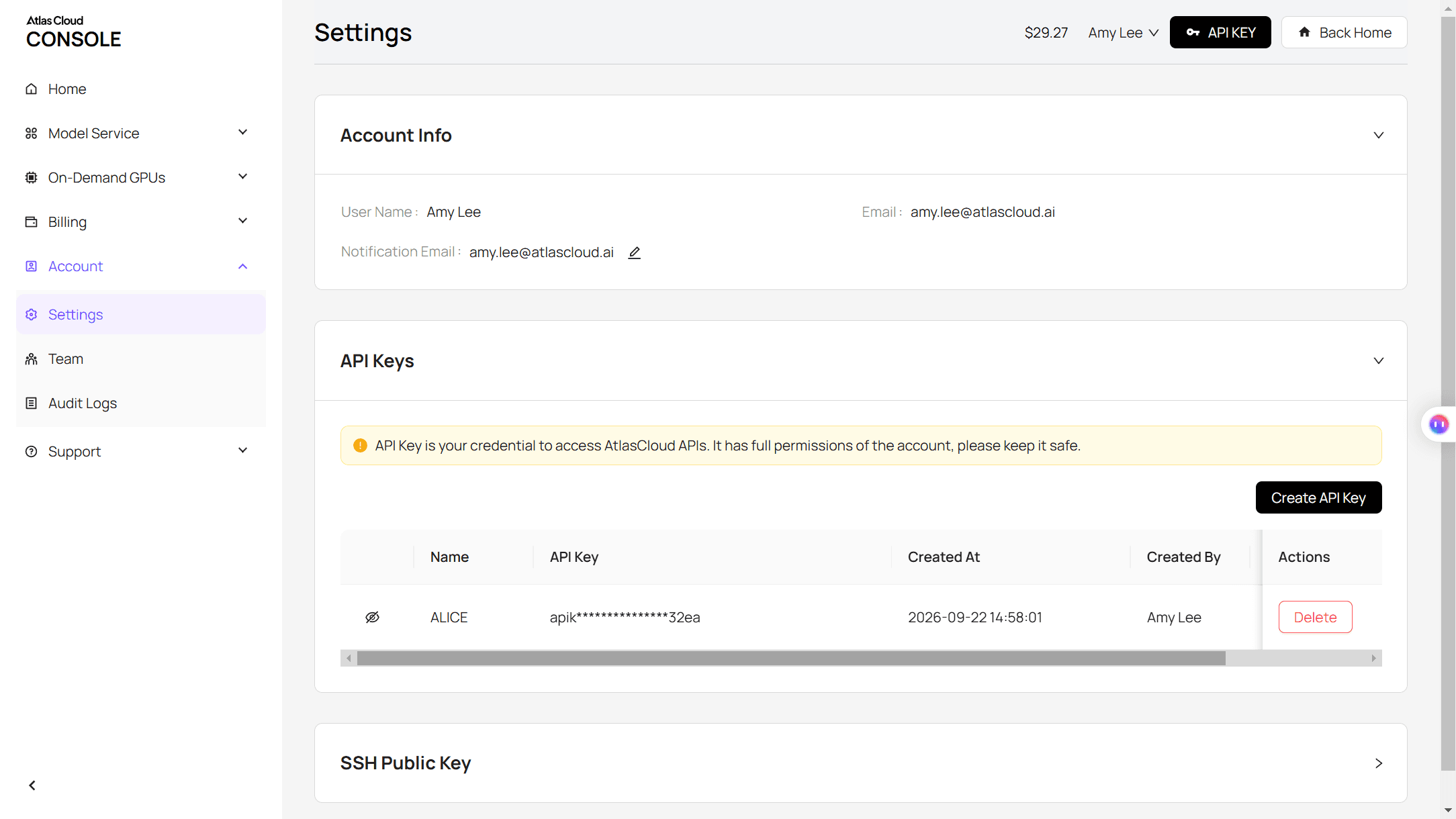
Schritt 2: Prüfen Sie die API-Dokumentation. Parameter und Authentifizierung für dieses Modell finden Sie in der API-Dokumentation.
Schritt 3: Stellen Sie Ihre erste Anfrage. Senden Sie den Job ab:
plaintext1curl -X POST https://api.atlascloud.ai/api/v1/model/generateVideo \ 2 -H "Content-Type: application/json" \ 3 -H "Authorization: Bearer $ATLASCLOUD_API_KEY" \ 4 -d '{ 5 "model": "google/gemini-omni-1.1-flash/video-edit", 6 "video": "https://yourdomain.com/source-clip.mp4", 7 "prompt": "Restyle this clip as Japanese anime with clean linework and cel shading. Keep the same person, motion, camera framing, and background. No new dialogue or text." 8 }'
Die Antwort gibt eine Prediction-ID zurück. Fragen Sie sie ab, bis der Status completed lautet:
plaintext1curl https://api.atlascloud.ai/api/v1/model/prediction/<prediction_id> \ 2 -H "Authorization: Bearer $ATLASCLOUD_API_KEY"
Die abgeschlossene Antwort enthält die gehostete Video-URL. Tauschen Sie die Modellzeichenfolge später gegen google/gemini-omni-1.1-flash/text-to-video aus, funktionieren derselbe Schlüssel, Header und dieselbe Polling-Schleife weiterhin, da die Videomodelle auf Atlas Cloud diesen einen generateVideo-Endpunkt teilen.
Video-zu-Anime-KI: Einen brandneuen Anime-Clip aus Text generieren
Manchmal gibt es kein Material zum Umstylen, nur eine Idee. Gemini Omni 1.1 Flash Text-to-Video nimmt eine geschriebene Szene und rendert sie direkt zu einem fertigen Clip, inklusive Ton.
Der obige Clip stammt aus einem 7-sekündigen 720p-Durchlauf mit diesem Prompt: „Ein einsamer Samurai geht nachts durch einen regennassen japanischen Straßenmarkt, Anime-Stil mit Cel Shading und kräftiger Linienführung, Neonreklamen spiegeln sich in Pfützen, fernes Donnern, Schritte platschen im Rhythmus, eine durchgehende Kamerafahrt.“
Beschreiben Sie fünf Dinge, und das Modell hat genug, womit es arbeiten kann: die Aufnahme und Kamerabewegung, den Kunststil, die Beleuchtung, den Schauplatz und die Handlung. Erstellen Sie einen Entwurf in 360p, solange die Formulierung noch grob ist, und lassen Sie die gewonnene Version dann in 1080p oder 4K erneut laufen, sobald die Aufnahme stimmt.
Dieser Weg berührt nie einen Quellclip, also ist er der richtige, wenn die Szene nur in Ihrem Kopf existiert.
Wie andere KI-Video-Stilübertragungstools damit umgehen (VEED und DomoAI)
VEEDs Video Cartoonizer stylt Ihr Material nicht um. Die eigene Anleitung beginnt mit „Erstellen oder laden Sie ein Cartoon-Foto hoch“, das in einem separaten Bildgenerator erstellt wird, und dann „überträgt die KI Ihre Mimik und Gesten auf den Cartoon“. Hintergrund, Kameraarbeit und Ort in Ihrem Originalclip werden nicht übernommen, da sie nie Teil dessen waren, was das Modell erhalten hat.
DomoAIs Video-Stilübertragung kommt echtem Umstyling näher. Die Website beschreibt das Tool damit, dass es „benutzerdefinierte Kunststile auf jedes Video basierend auf Text- oder Bildreferenz“ anwendet, sodass Ihr Material das ist, was transformiert wird – dieselbe Idee wie hinter dem Ansatz von Gemini Omni, mit einem Stilbild als optionaler zusätzlicher Eingabe.
Die folgende Tabelle zeigt den Mechanismus, den jedes Tool tatsächlich verwendet – getrennt von dem, was die Landingpage verspricht.
| Tool | Was sich tatsächlich ändert | Was es von Ihnen braucht |
|---|---|---|
| Gemini Omni 1.1 Flash Video Edit (Atlas Cloud) | Stylt den echten Clip an Ort und Stelle um, Bewegung und Hintergrund inklusive | Ihr Video plus eine schriftliche Anweisung |
| VEED Video Cartoonizer | Überträgt Ihre Bewegung auf eine separate Cartoon-Figur | Ihr Video plus ein vorab erstelltes Charakterbild |
| DomoAI AI Video Style Transfer | Transformiert Ihr vorhandenes Material in den gewählten Stil | Ihr Video plus eine Text- oder Bildreferenz |
Tipps für Video-Stilübertragungs-Prompts für einen sauberen Cartoon- oder Anime-Look
Gemini Omni 1.1 Flash belohnt eine eng gefasste Anweisung. Benennen Sie die eine Sache, die sich ändert, und listen Sie dann alles auf, was die Bearbeitung überstehen muss. Ein Prompt wie „mach das besser“ gibt dem Modell die Erlaubnis, die ganze Szene neu zu interpretieren, während eine strukturierte Erhaltungsanweisung die Bearbeitung eingrenzt.
| Prompt-Gewohnheit | Warum es funktioniert |
|---|---|
| Nennen Sie zuerst die Änderung: „Als Anime mit Cel Shading umstylen“ | Das Modell weiß genau, was sich verändern darf |
| Listen Sie auf, was bleiben soll: Person, Bewegung, Kamera, Hintergrund, Audio | Nichts wird versehentlich neu geschrieben |
| Testen Sie einen 5-sekündigen Single-Shot-Clip vor einem längeren | So lässt sich jedes Frame leichter auf Abweichungen prüfen |
| Einmal ausführen, prüfen, dann eine weitere Änderung vornehmen | Mehrere Änderungen in einem Prompt zu stapeln erhöht die Fehlerquote |
Für eine ausführlichere Aufschlüsselung des Promptings mit Erhaltungsvorgaben führt Atlas Clouds Gemini Omni 1.1 Flash Video-Editing-Leitfaden drei Testfälle Frame für Frame durch.
Häufige Probleme beim Umwandeln von Video in Cartoon oder Anime (und Lösungen)
Einige Probleme treten oft genug auf, dass man sie einplanen sollte, bevor sie einen Render kosten.
| Problem | Warum es passiert | Lösung |
|---|---|---|
| Das Gesicht der Figur ändert sich zusammen mit dem Stil | Der Prompt beschrieb die ganze Szene, statt eine Änderung zu benennen | Benennen Sie nur den Stil und listen Sie Gesicht und Identität als Dinge auf, die erhalten bleiben sollen |
| Die Bewegung wirkt steif oder verzögert | Die Stilanforderung kollidiert mit dem ursprünglichen Tempo des Quellmaterials | Halten Sie die Stilanforderung einfach und verzichten Sie im selben Prompt auf neue Kamerabewegungen |
| Ursprünglicher Dialog verschwindet oder gerät aus dem Takt | Stimme und Lip-Sync überstehen ein Umstyling nicht garantiert | Testen Sie zuerst einen stummen Clip und bewahren Sie die Original-Audiospur separat auf, wenn Dialog wichtig ist |
| Der Text-zu-Video-Anime-Clip wirkt generisch | Der Prompt ließ Kameraführung oder Beleuchtung aus | Fügen Sie echte Filmvokabeln hinzu: Aufnahmeart, Kamerabewegung, Beleuchtung, und beschreiben Sie auch den Ton |
FAQ
Wie viel kostet es, ein Video mit KI auf Atlas Cloud in einen Cartoon oder Anime zu verwandeln?
Das Umstylen eines vorhandenen Clips mit Gemini Omni 1.1 Flash Video Edit wird pro Sekunde Ihres Quellvideos abgerechnet: $0.041 pro Sekunde in der 360p-Stufe, bis zu $0.31 pro Sekunde oberhalb von 1080p, plus eine kleine sekundenbasierte Ingest-Gebühr und eine Gebühr pro Bild, wenn Sie Referenzbilder hinzufügen.
Das Generieren eines neuen Anime-Clips aus Text mit Gemini Omni 1.1 Flash Text-to-Video verwendet dieselben sekundenbasierten Stufen, von $0.041 bei einem 360p-Entwurf bis $0.31 bei 4K, mit einer Mindestdauer von 3 Sekunden in beiden Fällen. Erstellen Sie zuerst einen Entwurf in der günstigsten Auflösung, da ein 360p-Test nur einen Bruchteil eines finalen 4K-Renders kostet und Ihnen zeigt, ob der Prompt funktioniert, bevor Sie für die fertige Version bezahlen.
Behält die Umwandlung von Video zu Anime den ursprünglichen Ton und die Stimme?
Nicht zuverlässig. Gemini Omni 1.1 Flash kann Audio zusammen mit einem Umstyling neu generieren, aber Dialog und Lip-Sync überstehen die Bearbeitung nicht garantiert unbeschadet. Führen Sie zuerst einen stummen Testclip aus und halten Sie Ihre Original-Audiospur bereit, damit Sie sie in einem normalen Editor neu synchronisieren können, falls die generierte Version nicht passt.
Wie lang darf mein Quellvideo für eine Stilübertragungs-Bearbeitung sein?
Zehn Sekunden oder weniger. Gemini Omni 1.1 Flash Video Edit erfordert eine öffentlich zugängliche MP4-URL von 10 Sekunden oder weniger, und die Ausgabe behält dieselbe Dauer und dasselbe Seitenverhältnis wie das, was Sie hochladen. Für ein längeres Stück schneiden Sie es in 10-Sekunden-Segmente und stylen Sie jedes separat um.
Was ist der Unterschied zwischen Video-Stilübertragung und der Generierung eines neuen Anime-Videos von Grund auf?
Die Stilübertragung beginnt mit Ihrem Material und ändert sein Aussehen, während die Bewegung erhalten bleibt. Die Text-zu-Video-Generierung beginnt mit nichts als einer schriftlichen Beschreibung und baut den gesamten Clip auf, Kamera inklusive. Wählen Sie Stilübertragung, wenn die Aufnahme, die Sie bereits haben, diejenige ist, die Sie behalten möchten, und Text-zu-Video, wenn es kein Material gibt, mit dem Sie beginnen können.
Fazit
Ein Video in einen Cartoon oder Anime zu verwandeln, läuft darauf hinaus, die richtige Aufgabe für das auszuwählen, was Sie tatsächlich haben. Ein Clip, der es wert ist, behalten zu werden, verlangt nach einem Umstyling, bei dem Gemini Omni 1.1 Flash Video Edit die Bewegung festhält und nur die Oberfläche neu anmalt. Eine Idee ohne Material dahinter verlangt stattdessen nach Text-zu-Video-Generierung, die die ganze Szene aus einer schriftlichen Beschreibung aufbaut.
Beide Wege laufen über dieselbe Atlas Cloud API, sodass der schwierigere Teil darin besteht, einen Prompt zu schreiben, der eng genug ist, um die Bearbeitung zu überstehen – nicht darin, das richtige Modell zu finden. Beginnen Sie mit einem kurzen Testclip, benennen Sie eine Änderung und vergleichen Sie die Ausgabe mit Ihrer Quelle, bevor Sie sich auf einen längeren Render festlegen. Mehr braucht es wirklich nicht, um Video in Cartoon- oder Anime-Material zu verwandeln, das noch wie Ihr eigenes aussieht.


