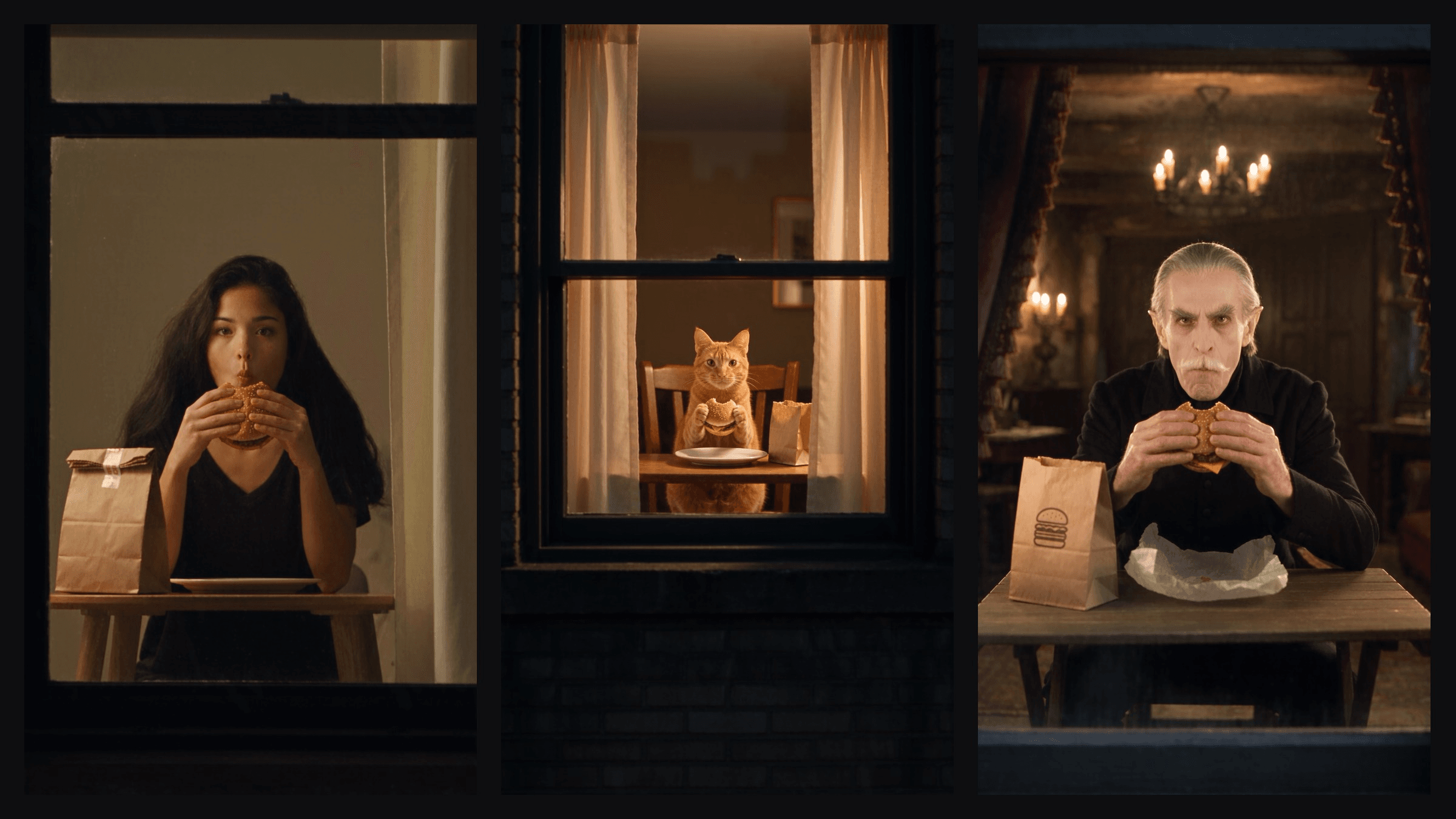
Eine Kamera schwebt über eine dunkle Straße auf das einzige erleuchtete Fenster im Gebäude zu. Jemand drinnen ist gerade auf halbem Weg durch einen Burger. Er schaut auf, kaut weiter, starrt dich an, als wärst du das Problem, und schließt den Vorhang. Das ist der Window Peeper AI-Trend, der seit dem 20. Oktober 2026 über TikTok schwappt. Die Original-Bildunterschrift nennt es einen Filter. Das ist es nicht. Im Folgenden: welche Vorlagen ihn erzeugen und ein Prompt, der die Szene aus einem einzigen Foto neu aufbaut.
Die wichtigsten Erkenntnisse
- Der Window Peeper-Trend nahm Fahrt auf nach einem TikTok-Post vom 20. Oktober 2026, der eine CapCut-Vorlage vorstellte.
- CapCuts Window Peeper-Vorlage mit etwa 153.000 Verwendungen verwandelt ein Foto in einen 8-sekündigen KI-Clip.
- Jeder Clip hier wurde mit Seedance 2.5 aus einem einzigen Foto erstellt, ganz ohne Vorlage.
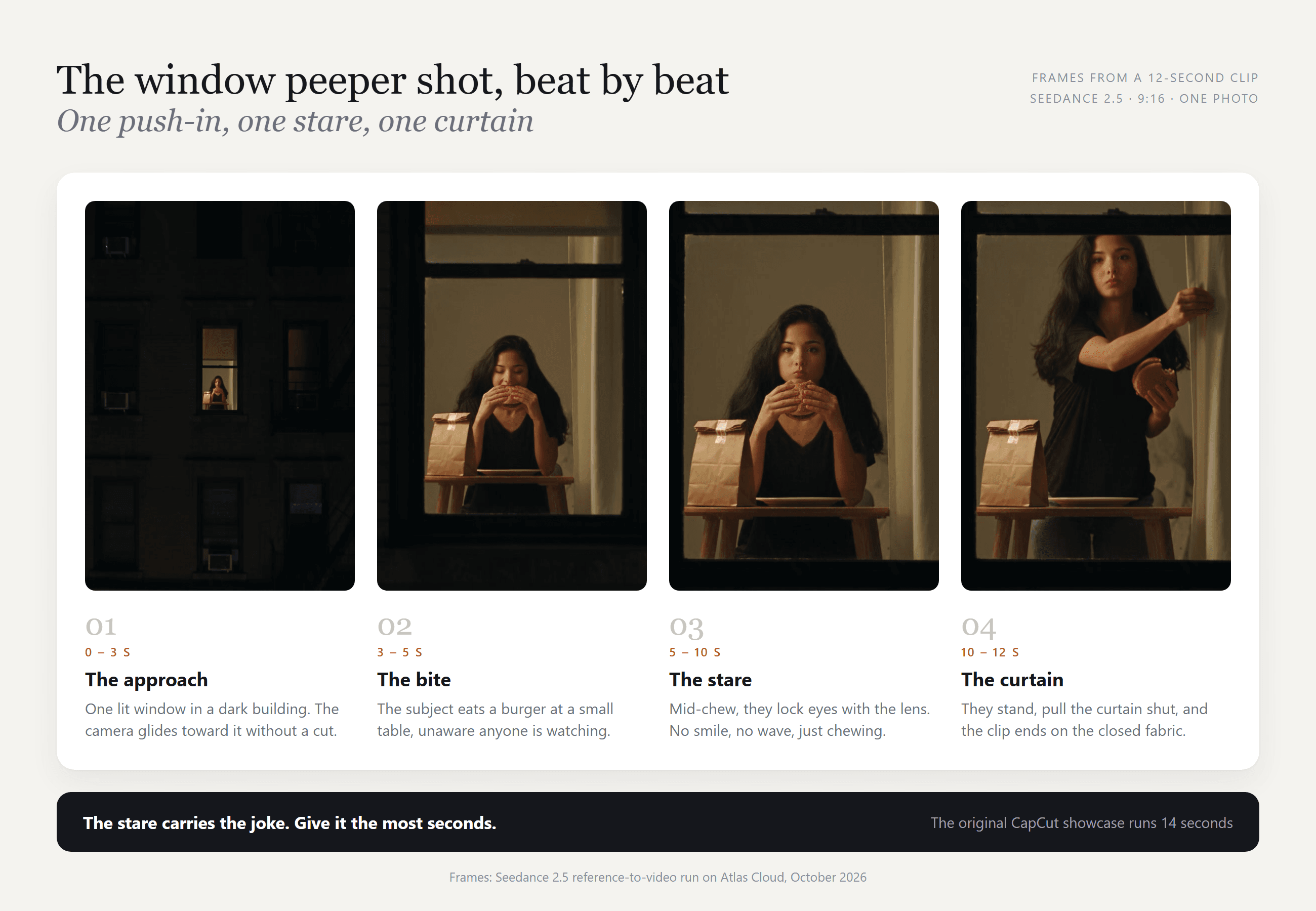
- Drei Akzente tragen den Witz: ein durchgehender Push-in, ein ausdrucksloser Blick, dann der Vorhang.
- Ein Foto und ein zeitcodierter Prompt erzeugen ihn neu – mit einer Person, einem Haustier oder einer Halloween-Figur.
Was ist der Window Peeper AI-Trend?
Die früheste virale Version, die wir zurückverfolgen konnten, wurde am 20. Oktober 2026 auf TikTok als CapCut-Vorlagenvorstellung hochgeladen. In 14 Sekunden nähert sich eine Nachtkamera einem erleuchteten Fenster, in dem Mr Bean einen Burger isst. Er bemerkt die Linse, kaut weiter, während er starrt, und steht dann vom Tisch auf.
Die Bildunterschrift lautet „Probier diesen Filter selbst aus." Bis zum 27. Oktober hatte es etwa 2,6 Millionen Aufrufe. Der Trend läuft auch unter burger thru window und dem Mr Bean window filter.
Tausche die Person, den Raum und das Essen aus, und dieselben vier Akzente funktionieren weiterhin:
Gibt es einen Window Peeper-Filter oder nur Vorlagen?
Die kursierenden Versionen stammen von CapCut-Vorlagen und KI-Vorlagenseiten. Hier ist, was jede mit deinem Foto macht, geprüft am 27. Oktober 2026:
| Tool | Vorlagenname | Was du hochlädst | Ausgabe | Auf der Seite genanntes Modell |
|---|---|---|---|---|
| CapCut | Window Peeper | Ein Foto | Etwa 8 s, 720p, 9:16 | CapCuts integrierte KI, kein Modell genannt |
| MakeViral | Window Peeper Filter | Ein Foto, Person oder Haustier | 10 s, 720p, 9:16 | Seedance 2.5 |
| Viberot | Window Peeper AI | Ein Foto, Person oder Haustier | 10 s, 480p bis 1080p | Nicht angegeben |
| Renoise | Window Peeper AI | Ein Foto | 8 s bei 480p standardmäßig | Seedance 2.0 Mini |
| AI Photo Animator | Window Peeper AI | Ein Foto | 15 s, 480p, 9:16 | Wan 3.0 |
Die Credit-Preise bewegen sich während eines Trends schnell, also vergleiche die Spezifikationen. Wir fanden keine öffentliche Vorlagenseite auf PixVerse, Higgsfield, Kling oder Hailuo, wobei sich das innerhalb von Tagen ändern kann.
Was die CapCut Window Peeper-Vorlage tatsächlich macht
Die CapCut-Vorlage mit dem Titel Window Peeper hatte bis zum 27. Oktober etwa 153.000 Verwendungen. Sie nimmt ein Foto und schickt es durch CapCuts integrierte KI. Ihre 8-sekündige Vorschau überspringt die Straßenannäherung: Sie öffnet am Fenster und geht direkt zum Burger, zum Starren und zum Vorhang über.
Die Vorlagenseiten in der Tabelle funktionieren genauso, mit einem festgelegten Prompt hinter einer Upload-Schaltfläche. Schreibe den Prompt selbst, und du bestimmst den Push-in, wie lange der Blick dauert und wer am Tisch sitzt.
Wie man ein Window Peeper AI-Video mit Seedance 2.5 erstellt
Atlas Cloud betreibt die Seedance 2.5-Reihe mit Referenzbild-Eingabe, sodass ein einziges Porträt die ganze Szene tragen kann. Hier ist der 12-sekündige Clip, den sie aus einem Foto und dem untenstehenden Prompt erstellt hat:
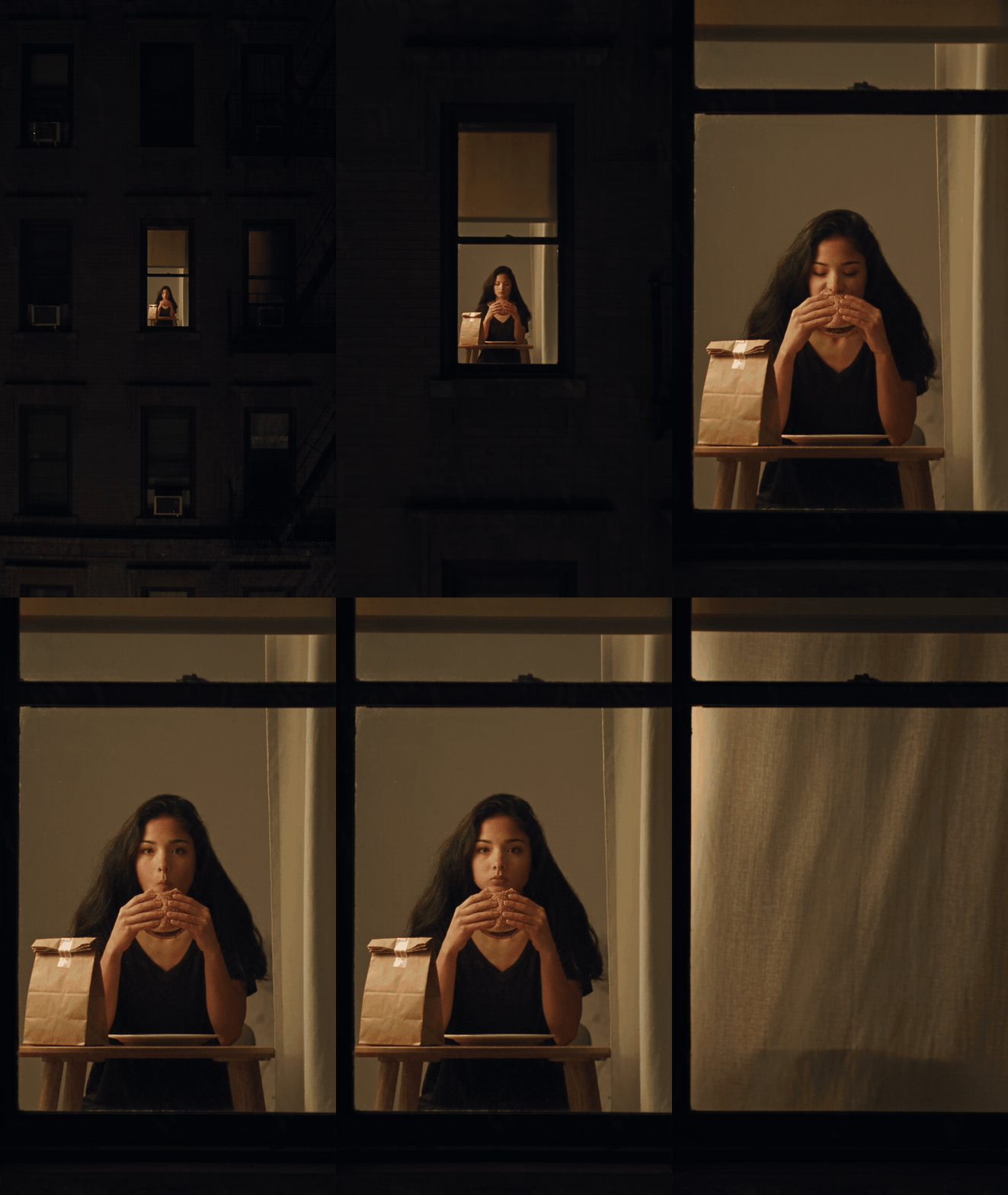
Der Push-in schneidet nie, ihr Gesicht und ihr schwarzes Oberteil stimmen bis zum letzten Bild mit dem Foto überein, und der Blick dauert etwa vier Sekunden. Du kannst Seedance 2.5 im AI-Videogenerator wählen oder den Reference-to-Video-Playground unten verwenden.
Methode 1: Den Window Peeper-Prompt im Playground ausführen
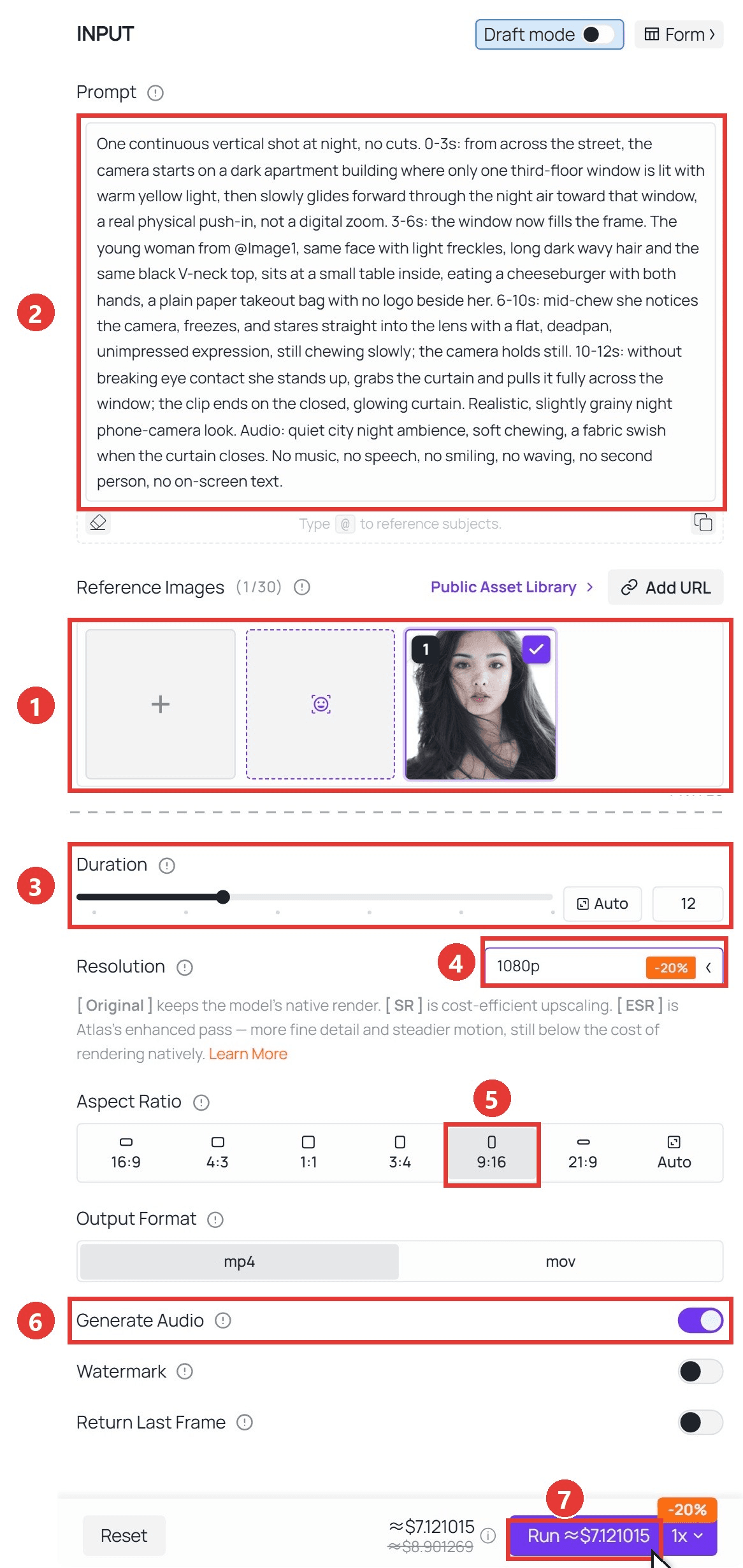
Melde dich an, öffne den Seedance 2.5 Reference-to-Video-Playground und folge den Zahlen im Screenshot:
- Lösche unter Reference Images die Beispielbilder und lade dann ein klares Foto in Frontansicht hoch, für das du die Rechte besitzt.
- Füge den untenstehenden Prompt ein. „@Image1" verweist auf dein Foto.
- Stelle Duration auf 12 Sekunden.
- Wähle 1080p oder 720p für einen schnellen Entwurf.
- Wähle 9:16.
- Lass Generate Audio eingeschaltet.
- Klicke auf Run.
plaintext1One continuous vertical shot at night, no cuts. 0-3s: from across the street, the camera starts on a dark apartment building where only one third-floor window is lit with warm yellow light, then slowly glides forward through the night air toward that window, a real physical push-in, not a digital zoom. 3-6s: the window now fills the frame. The young woman from @Image1, same face with light freckles, long dark wavy hair and the same black V-neck top, sits at a small table inside, eating a cheeseburger with both hands, a plain paper takeout bag with no logo beside her. 6-10s: mid-chew she notices the camera, freezes, and stares straight into the lens with a flat, deadpan, unimpressed expression, still chewing slowly; the camera holds still. 10-12s: without breaking eye contact she stands up, grabs the curtain and pulls it fully across the window; the clip ends on the closed, glowing curtain. Realistic, slightly grainy night phone-camera look. Audio: quiet city night ambience, soft chewing, a fabric swish when the curtain closes. No music, no speech, no smiling, no waving, no second person, no on-screen text.
Ändere die Beschreibung nach „@Image1", damit sie zu deinem eigenen Foto passt: Haare, Oberteil, alles Sichtbare.
Methode 2: Window Peeper-Clips über die API generieren
Betreibst du einen Trend-Account? Die API verwandelt einen Ordner voller Fotos in einen Stapel Clips.
Schritt 1: Einen API-Schlüssel erstellen. Öffne in der Konsole Settings und erstelle einen Schlüssel unter API Keys. Bewahre ihn serverseitig auf; ein Schlüssel deckt jedes Modell ab.
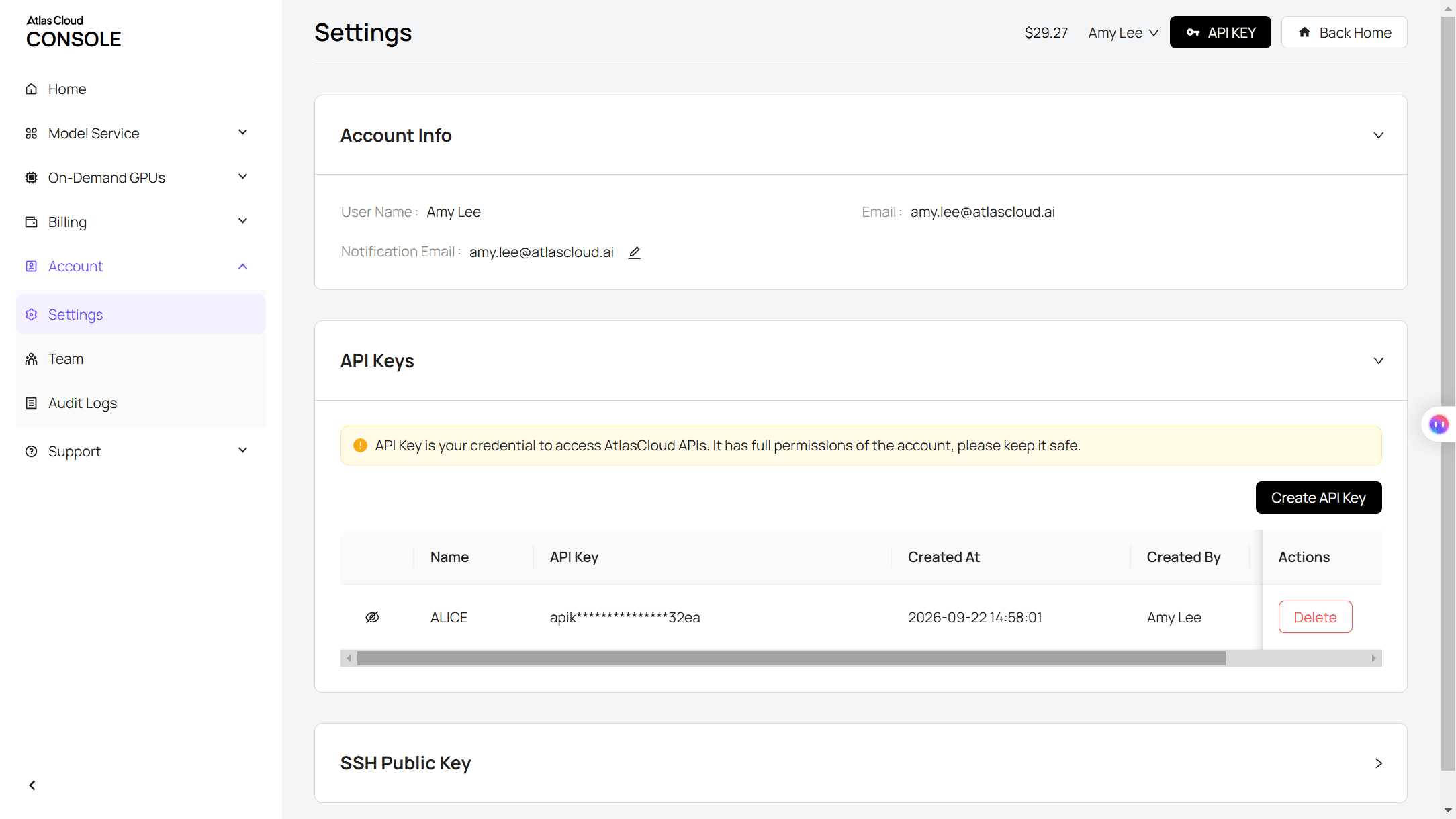
Schritt 2: Das Anfrageformat prüfen. Die Atlas Cloud-Dokumentation behandelt die Authentifizierung, und der API-Tab des Playgrounds listet die Felder auf.
Schritt 3: Die Anfrage senden und abfragen. Referenzbilder kommen in ein Array, und „@Image1" im Prompt verweist auf das erste:
plaintext1curl -X POST https://api.atlascloud.ai/api/v1/model/generateVideo \ 2 -H "Authorization: Bearer $ATLASCLOUD_API_KEY" \ 3 -H "Content-Type: application/json" \ 4 -d '{ 5 "model": "bytedance/seedance-2.5/reference-to-video", 6 "prompt": "One continuous vertical shot at night, no cuts. ... The young woman from @Image1 ... the clip ends on the closed, glowing curtain.", 7 "reference_images": ["https://your-cdn.com/your-photo.jpg"], 8 "duration": 12, 9 "resolution": "1080p", 10 "ratio": "9:16", 11 "generate_audio": true 12 }'
Frage die zurückgegebene Prediction-ID ab, bis der Status completed lautet, und hole dann den Clip aus dem outputs-Array:
plaintext1curl https://api.atlascloud.ai/api/v1/model/prediction/<prediction_id> \ 2 -H "Authorization: Bearer $ATLASCLOUD_API_KEY"
Derselbe Endpunkt, derselbe Schlüssel für jedes Videomodell: Ein anderes auszuprobieren bedeutet, eine Zeichenkette zu ändern.
Einen Window Peeper-Prompt schreiben, der eine einzige Einstellung bleibt
Seedance 2.5 folgt Zeitcodes, also schreibe einen Satz pro Akzent mit angehängten Sekunden. Wenn ein Durchlauf danebengeht, prüfe, welcher Akzent kaputtging. Diese Zeilen halten jeden einzelnen intakt:
| Was schiefgeht | Zeile, die es verhindert |
|---|---|
| Die Kamera schneidet oder ruckt hinein | „no cuts" und „a real physical push-in, not a digital zoom" |
| Die Person lächelt oder winkt | „deadpan, unimpressed expression" plus „no smiling, no waving" |
| Der Blick ist zu kurz | Gib ihm 4 bis 5 Sekunden, den längsten Akzent |
| Ein Fremder läuft hinein | „no second person" |
| Eine Marke erscheint auf der Tüte | „a plain paper takeout bag with no logo" |
| Der Clip stoppt zu früh | Ende mit „the clip ends on the closed, glowing curtain" |
Beschreibe nur, was das Foto zeigt. Ein Prompt, der cream sweater über einem Foto mit schwarzem Oberteil sagt, zwingt das Modell zu wählen. Mehr zu Zeitcodes in unserer Anleitung zum Schreiben von Seedance 2.5-Prompts.
Window Peeper-Ideen jenseits des Burgers
Zwei der obigen Vorlagenseiten nehmen Haustierfotos, und der Prompt ändert sich kaum. Ersetze die Person durch „the ginger tabby cat from @Image1" und lege den Burger auf einen Teller. Unsere richtete sich auf die Hinterbeine auf und zog beide Vorhänge zu:
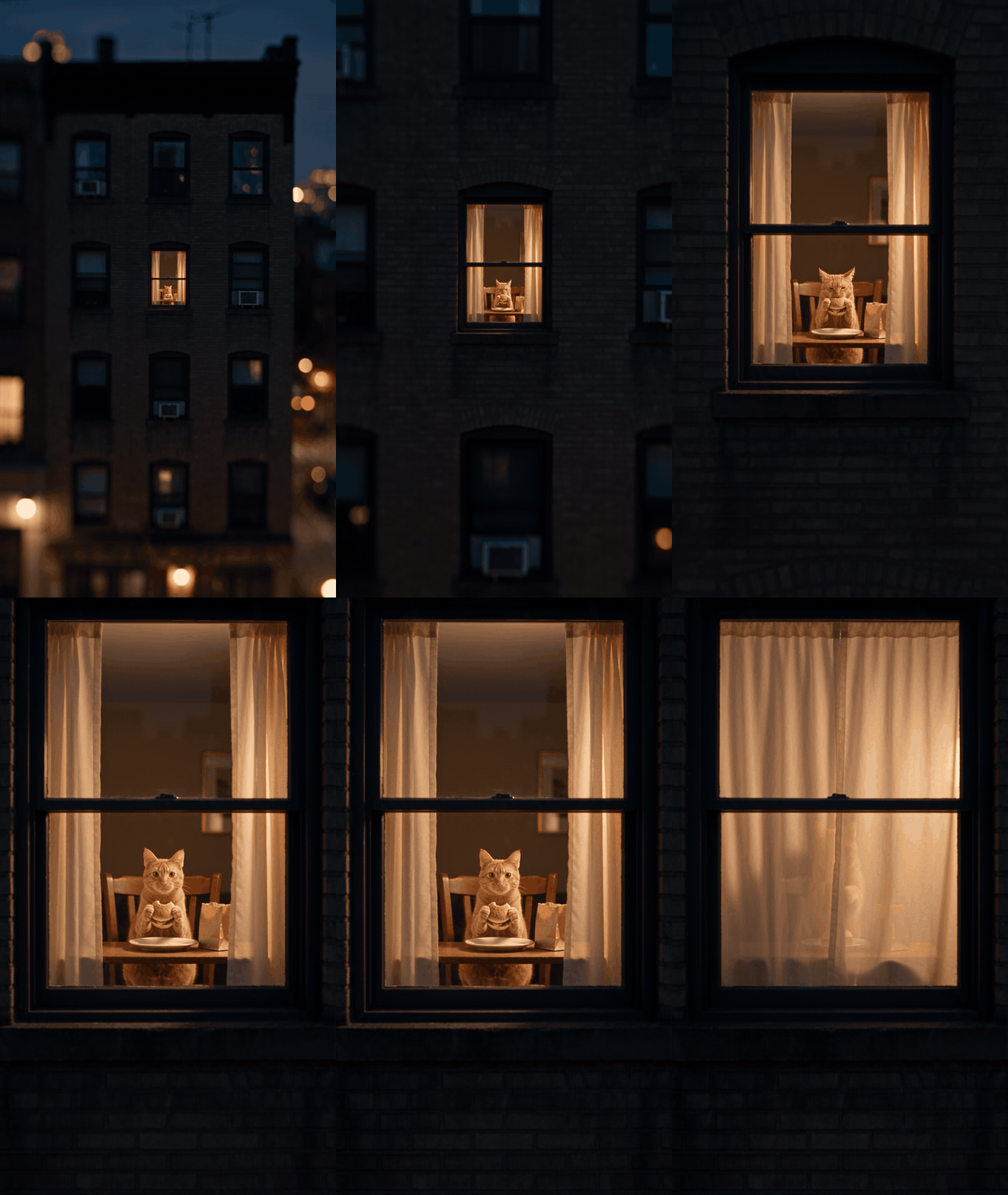
Katzen-Referenzfoto von Mauro Lima auf Unsplash.
Für Halloween besetzten wir Graf Dracula, beschrieben nach Bram Stokers gemeinfreiem Roman von 1897 (weißer Schnurrbart, schlichter schwarzer Mantel) statt nach einem Filmkostüm. Eine zusätzliche Zeile, „closes his lips over his teeth", hält den Blick ausdruckslos:
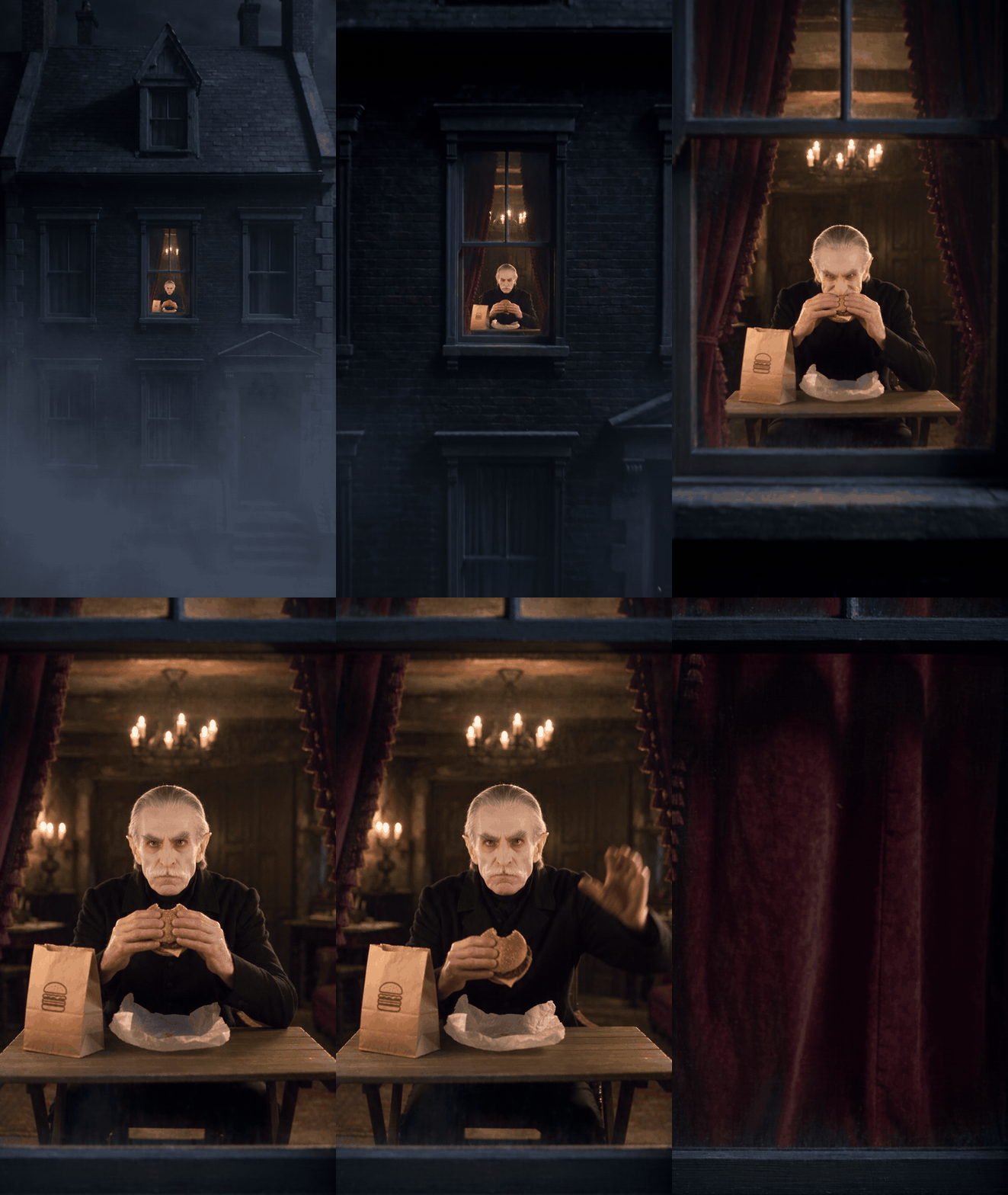
Ramen oder Geburtstagstorte funktionieren anstelle des Burgers, und ein von dir entworfenes Maskottchen ebenso. Für den umgekehrten Winkel, den Blick aus dem Fenster hinaus, baut unsere Cat in the Hat-Anleitung diese Version.
Häufig gestellte Fragen
Gibt es einen offiziellen TikTok- oder Instagram-Window Peeper-Filter?
Wir haben in keiner der beiden Apps einen gefunden. Der Original-Post bewirbt eine CapCut-Vorlage.
Welchen Sound verwenden diese Videos?
Das Original-TikTok verwendet den eigenen Originalton des Posters statt eines lizenzierten Tracks. Seedance 2.5 generiert Audio aus dem Prompt, also schreibe die gewünschten Klänge, wie Straßenrauschen, Kauen und ein Vorhangrascheln.
Kann ich einen mit meinem Hund oder meiner Katze erstellen?
Ja. Verwende ein scharfes Haustierfoto in Frontansicht und gib dem Tier eine Handlung, die es glaubhaft ausführen kann, etwa auf den Hinterbeinen stehen, um den Vorhang zuzuziehen.
Wie viel kostet ein Window Peeper AI-Video?
Auf Atlas Cloud kostet ein 10-sekündiger Seedance 2.5-Clip bei 720p mit einem Referenzfoto 3,02 $, und ein 12-sekündiger 1080p-Clip wie unserer kostet 7,12 $. Beide beinhalten einen Rabatt von 20 %, der am 27. Oktober 2026 läuft (Listenpreise 3,77 $ und 8,90 $).
Ist der Window Peeper-Trend dasselbe wie die Halloween-Requisite Scary Peeper?
Nein. Der Scary Peeper ist eine ältere Halloween-Fensterdekoration in Form einer lauernden Figur. Der Trend teilt die Worte, nicht den Witz.
Muss ich den Clip auf TikTok als KI kennzeichnen?
Auf TikTok gilt: Wenn er echt aussieht, ja. Die Regeln verlangen „klare Kennzeichnung, wenn KI oder Bearbeitung verwendet wird, um Menschen oder Szenen realistisch darzustellen" (TikToks Integritätsregeln).
Fazit
Der ganze Witz ist ein erleuchtetes Fenster, ein Bissen, ein langer Blick und ein Vorhang. Vorlagen erledigen das für dich mit Akzenten, die jemand anderes geschrieben hat, und die CapCut-Version überspringt die Annäherung. Schreibe den Prompt selbst, und du bestimmst das Motiv, das Essen und wie lange der Blick dauert.
Wähle ein klares Foto, füge den Prompt ein, passe die Beschreibung an dein Motiv an und führe ihn in 9:16 aus. Wenn ein Akzent danebengeht, korrigiere diese eine Zeile und führe ihn erneut aus. Mehr braucht ein guter Window Peeper AI-Clip nicht.


