LoRA
介紹
什麼是 LoRA?將其視為輕量級微調方法:無需重新訓練整個模型,您只需將一個小型「快速適應」層新增到現有模型中,即可鎖定您自己的風格——更快、更便宜。
在本教學中,我們將從零開始,向您展示如何在線上找到您喜歡的 LoRA 模型,並在 Atlas Cloud 中使用它們。即使您是新手,也能很快上手。
模型選擇
使用 AIGC 建立圖像和影片時,我們通常只能透過提示控制模型,很難管理精細細節。如果您依靠模型「自行理解」手部姿勢、織物褶皺或服裝元素等內容,結果往往不盡人意。
此時,您可以探索開放平台以找到創作者分享的 LoRA 模型。從整體藝術風格和相機紋理到特定姿勢、服裝和微小配飾。有針對性的 LoRA 可以增強細節並給您更多控制——無需重新訓練模型。
但是,請記住在選擇 LoRA 時的一個重要規則:它必須與您使用的 AIGC 基礎模型完全匹配——相同的模型名稱、相同的版本和相同的參數大小。
例如,為 Wan 2.2 設計的 LoRA 不能用於 Wan 2.1 或任何其他模型。同樣,Wan 2.2 14B LoRA 不能用於 Wan 2.2 5B。
如果這些不匹配,風格可能會在最好的情況下偏移。在最壞的情況下,您可能會遇到錯誤。使用前務必仔細檢查模型頁面上的資訊!
仔細檢查版本和參數
P.S. 在 Atlas Cloud 上,LoRA 從單一 .safetensors 檔案執行。只需匯入即可。避免 .PickleTensor、.zip、.GGUF 等,因為 Atlas Cloud 不支援這些格式。
注意檔案大小。LoRA 通常小於 2 GB(通常只有幾百 MB)。如果您的上傳明顯較大,您可能選擇了錯誤的檔案(例如完整的基礎模型或壓縮包),匯入將失敗。再次嘗試前請仔細檢查檔案名稱和副檔名!
這裡是一個常用平台:Hugging Face。
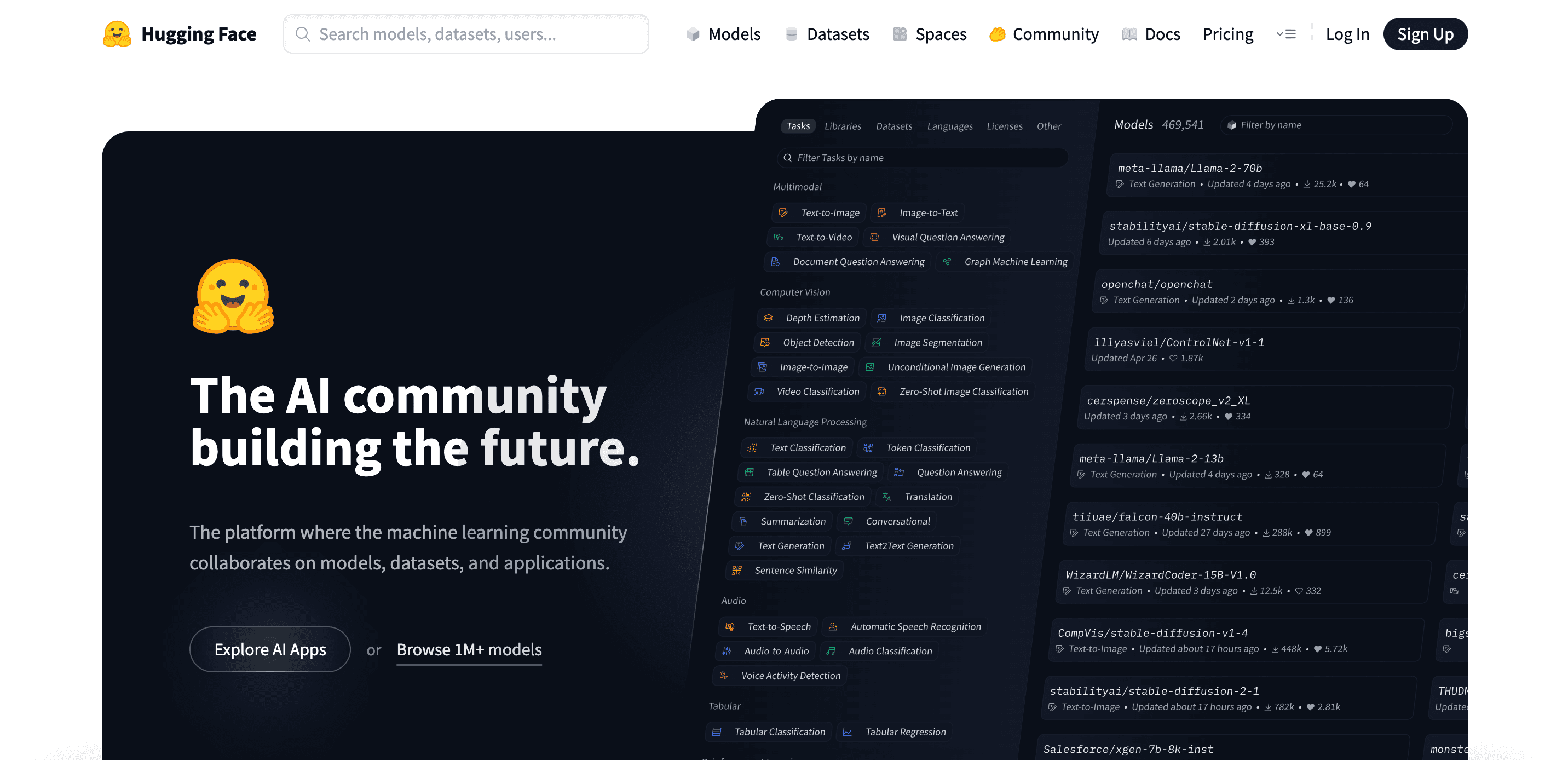
Hugging Face 平台
Hugging Face 上的 LoRA
Hugging Face 是世界上最大的開源模型中心之一,提供大量的模型和資料集目錄。您可以搜尋 LoRA,並找到熱門基礎模型的官方權重和推理指南。
在這部分中,我們將專注於 LoRA——如何在 Hugging Face 上找到它、選擇它,以及在 Atlas Cloud 上使用它。
首先在網站頂部的搜尋欄中輸入 LoRA 以查看相關儲存庫。
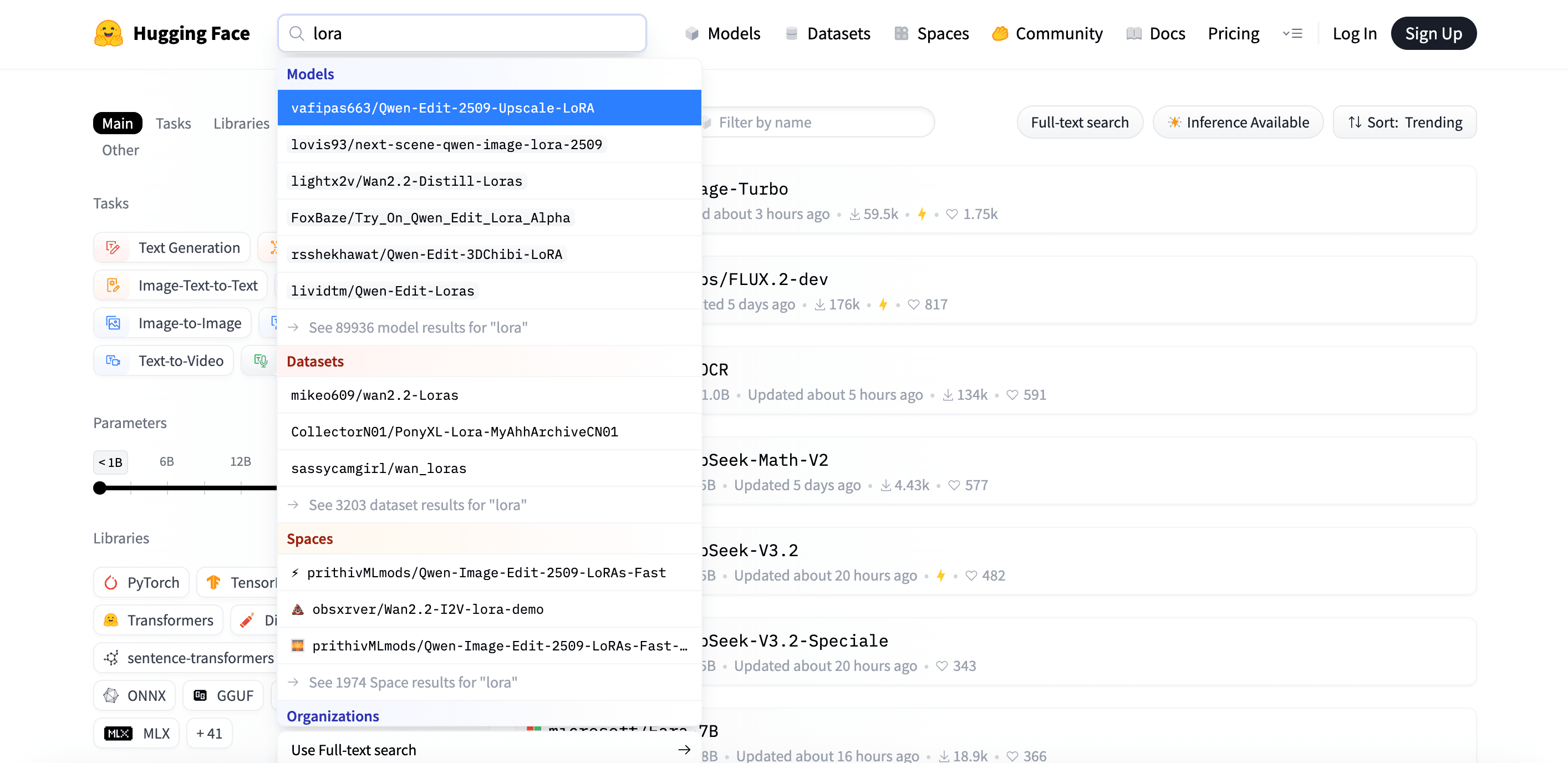
接下來,點擊 See all model results for "LoRA" 以查看完整的 LoRA 結果頁面。
對於您自己的搜尋,包括限定詞,如基礎模型名稱、版本和參數大小(例如 7B/14B)。這會縮小搜尋範圍並顯示更相關的結果。
在 Hugging Face 上,LoRA 模型通常在標題或描述中指定相容的基礎模型和參數大小。
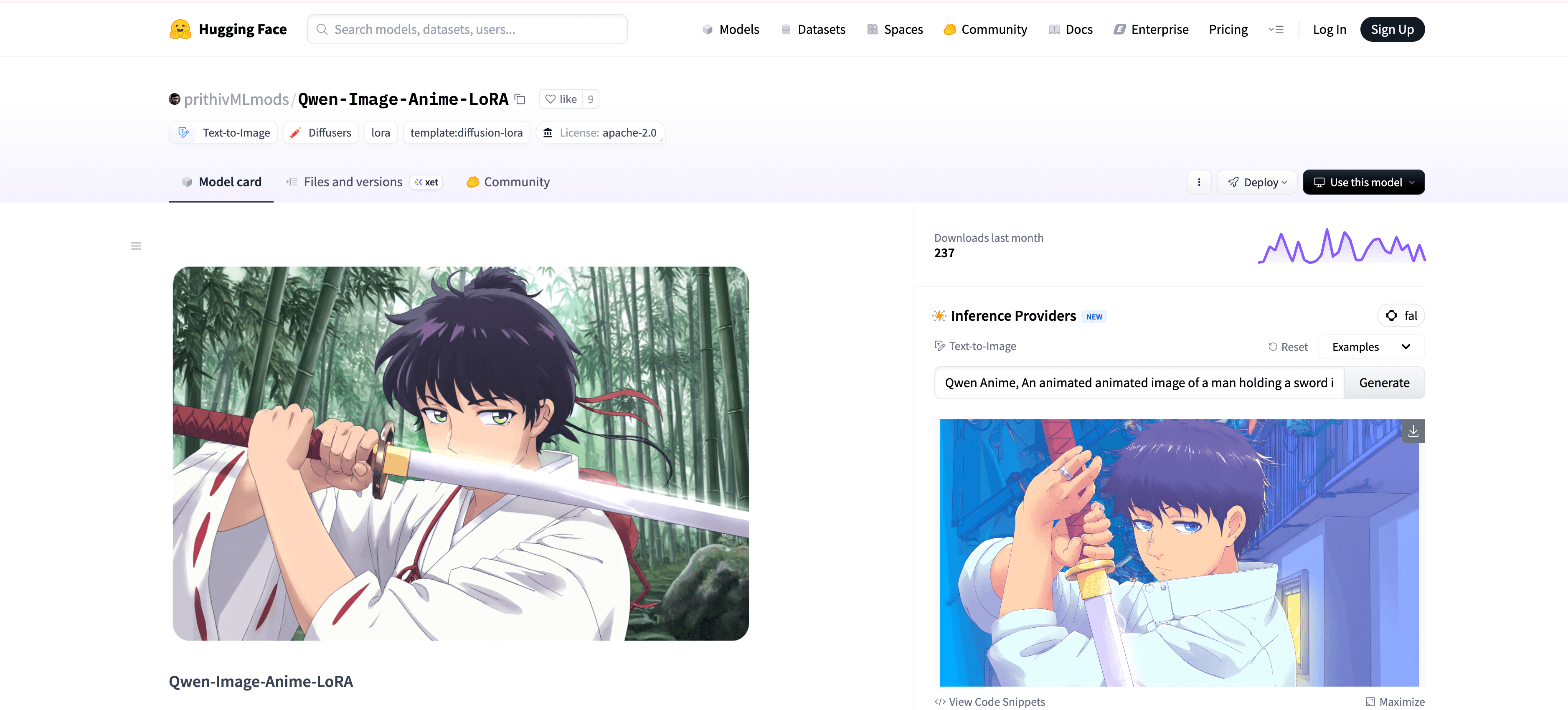
例如,prithivMLmods/Qwen-Image-Anime-LoRA 是為 Qwen-Image 建立的 LoRA,用於生成日本動漫風格圖像。
如頁面所示,Qwen-Image-Anime-LoRA 由 prithivMLmods 發布,專門為 Qwen-Image 基礎模型設計。
接下來,切換到 Atlas Cloud 並開啟 atlas-cloud/z-image/turbo-lora 模型。我們將使用它來載入和執行這個 LoRA。
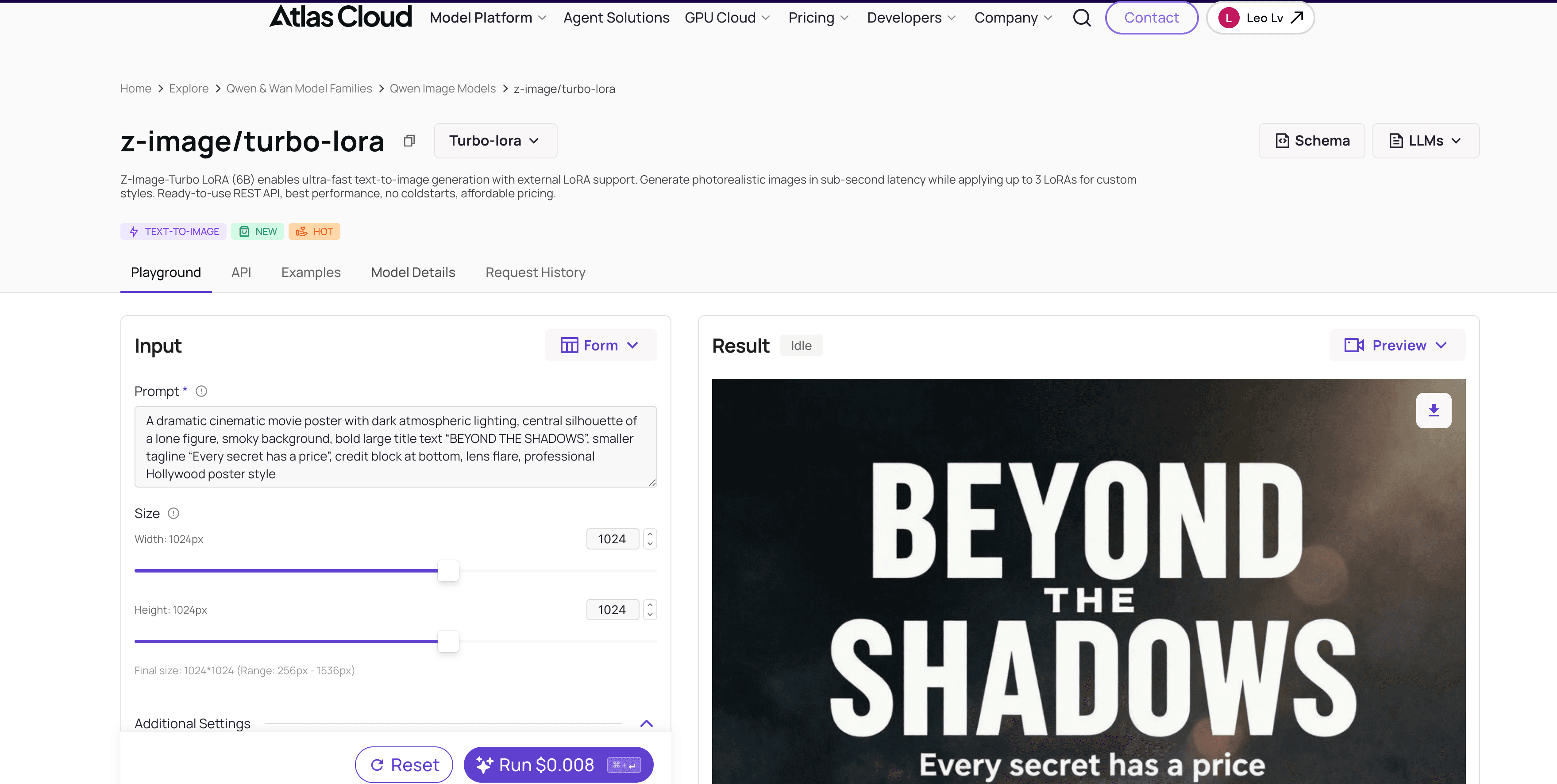
在模型的 Playground 頁面上,您會找到提示輸入欄位以輸入您的提示,以及用於新增 LoRA 模型的 loras 區段。
編寫提示時,除了清楚描述您想要的場景、風格和細節外,請記住包含 LoRA 的觸發詞!您通常可以在 Hugging Face 頁面的 Model Card 中找到此資訊。
例如,在 prithivMLmods/Qwen-Image-Anime-LoRA 模型頁面上,向下捲動 Model Card 以找到其他詳細資訊,例如如何使用模型和所需的確切觸發詞。
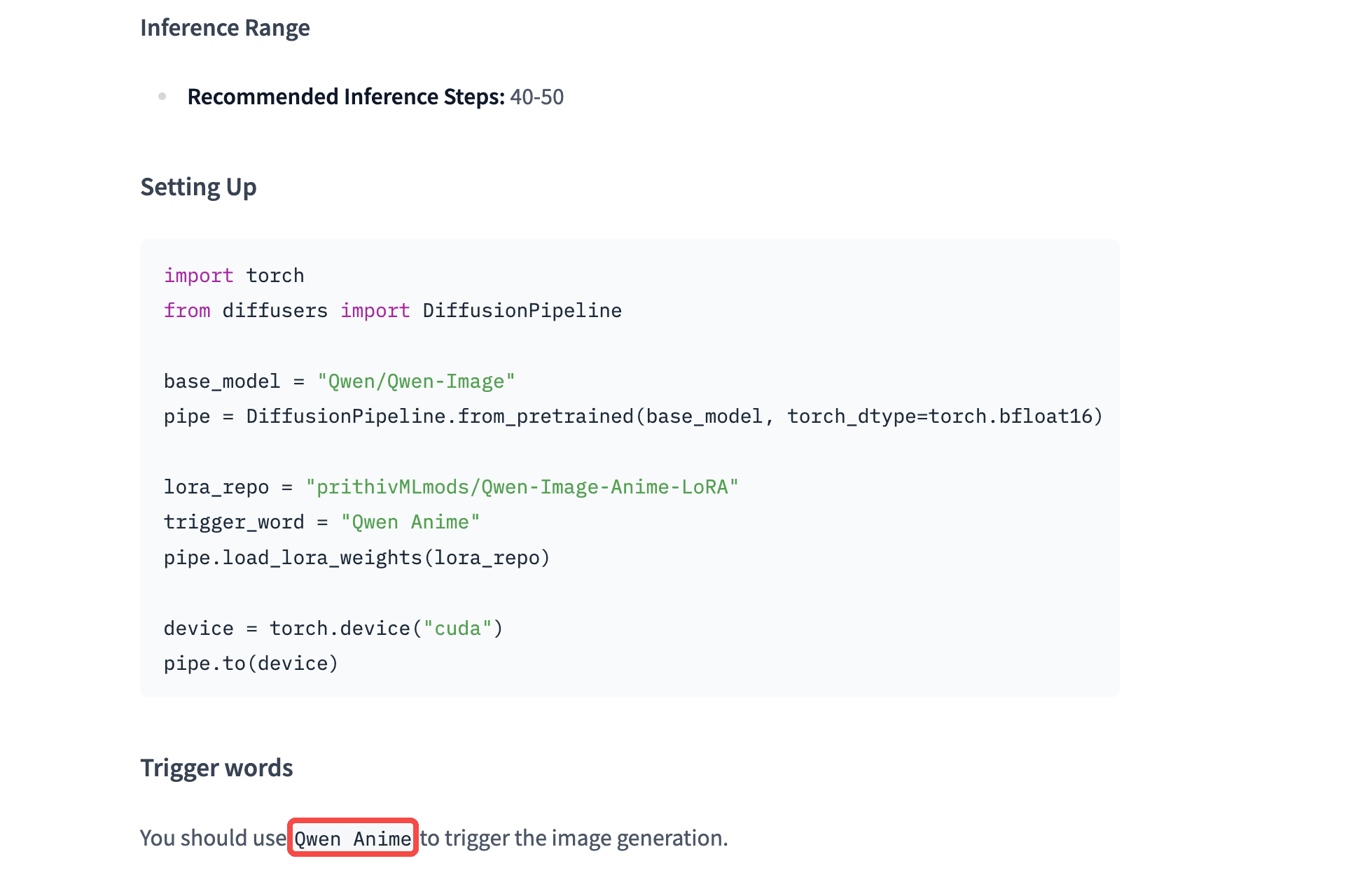
Model card 中的觸發詞
之後,我們將修改與 LoRA 模型相關的參數。
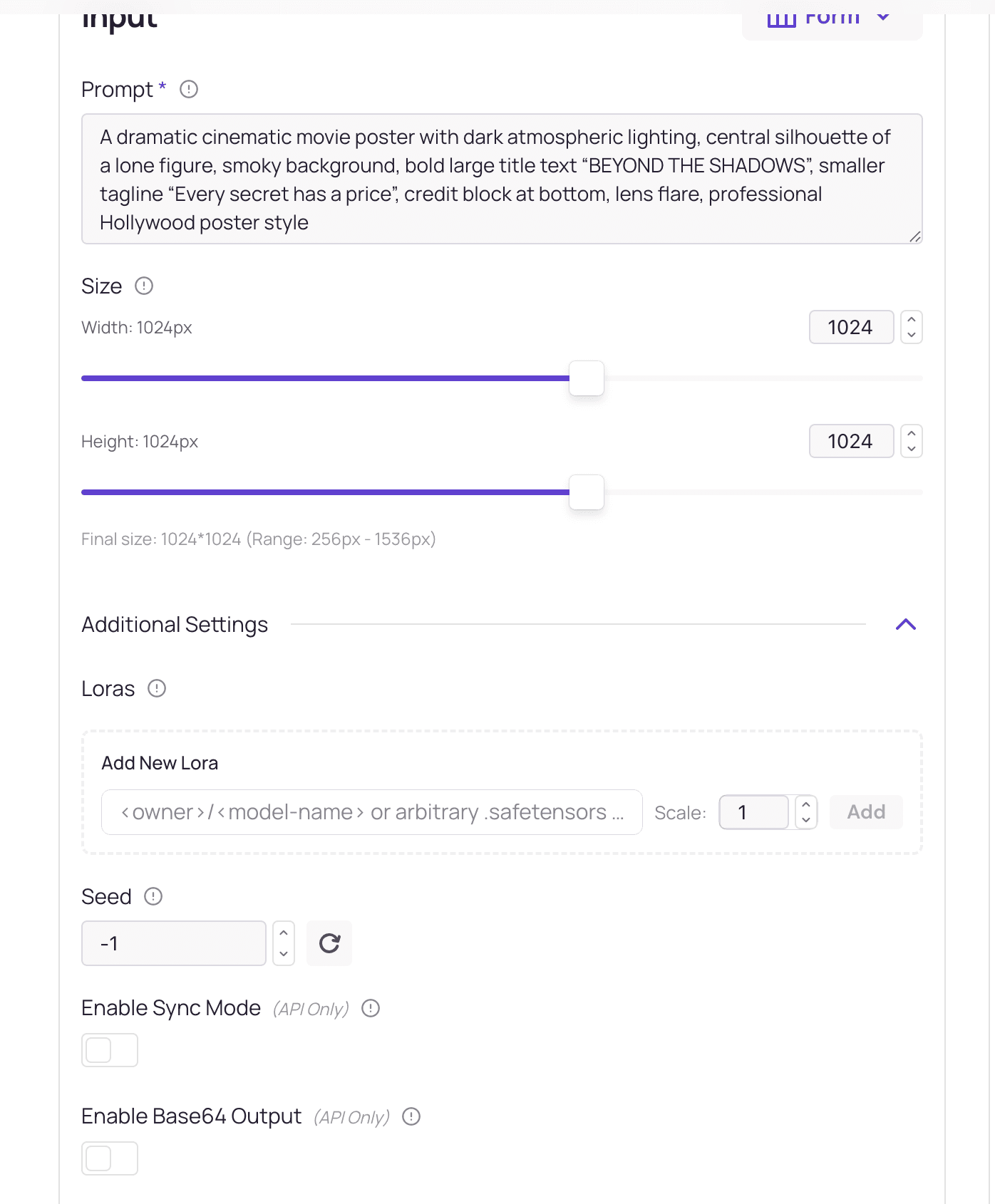
首先是路徑。這是 Atlas Cloud AI 用於呼叫您想要的 LoRA 模型的路由。
點擊 + Add Item 以顯示輸入欄位。qwen-image/text-to-image-lora 管道允許新增最多三個 LoRA 模型。
此外,如果 LoRA 模型託管在 Hugging Face 上,Atlas Cloud AI 提供兩種引用方式:一種是 <owner>/<model-name>。
就像這個範例,模型頁面上顯示的作者名稱加上模型名稱。
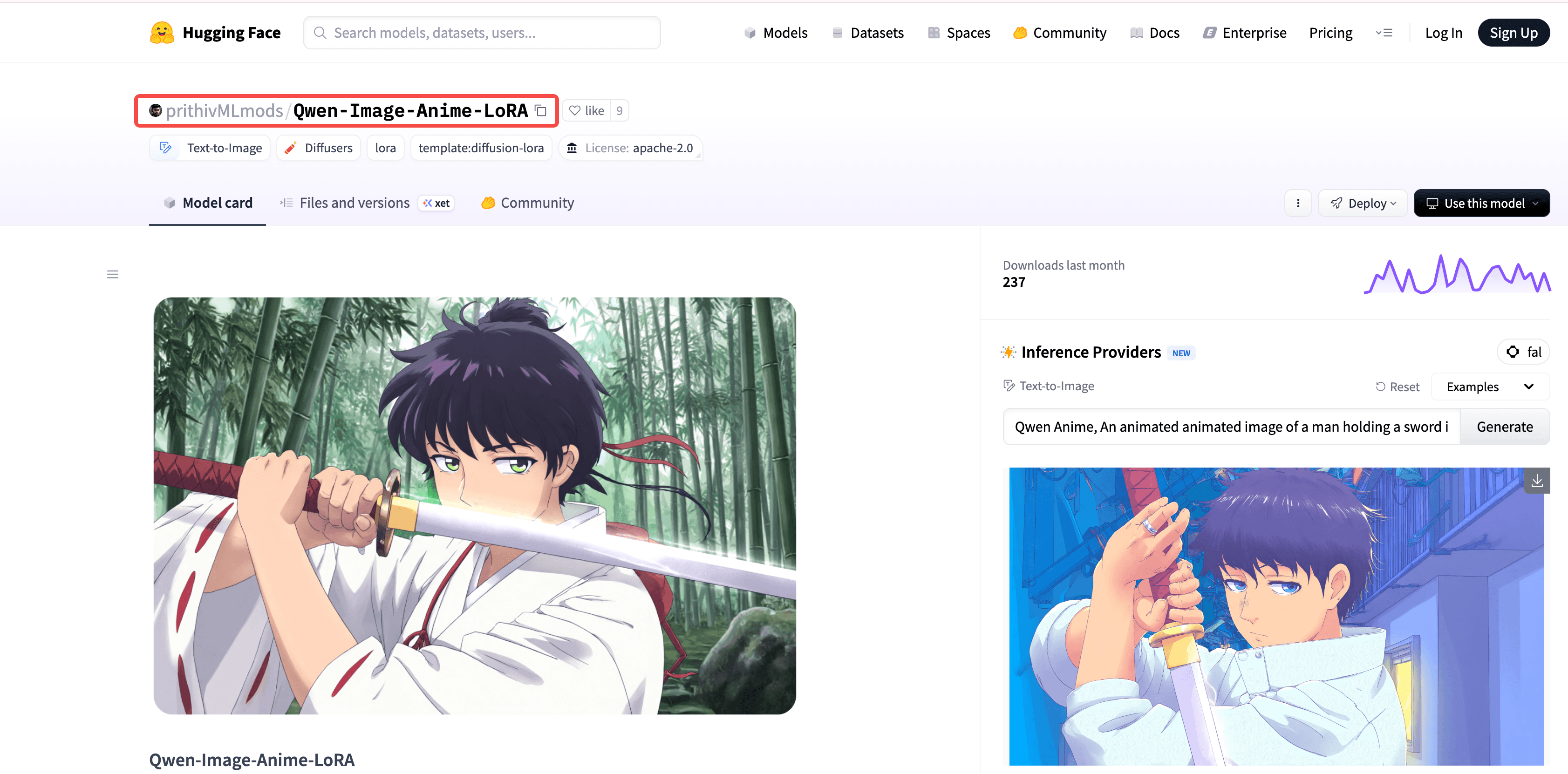
複製此內容並貼上到路徑中!
另一種方法是進入模型的 Files and versions,右鍵點擊下載圖示,選擇 Copy link address,並將複製的 URL 貼上到路徑中。
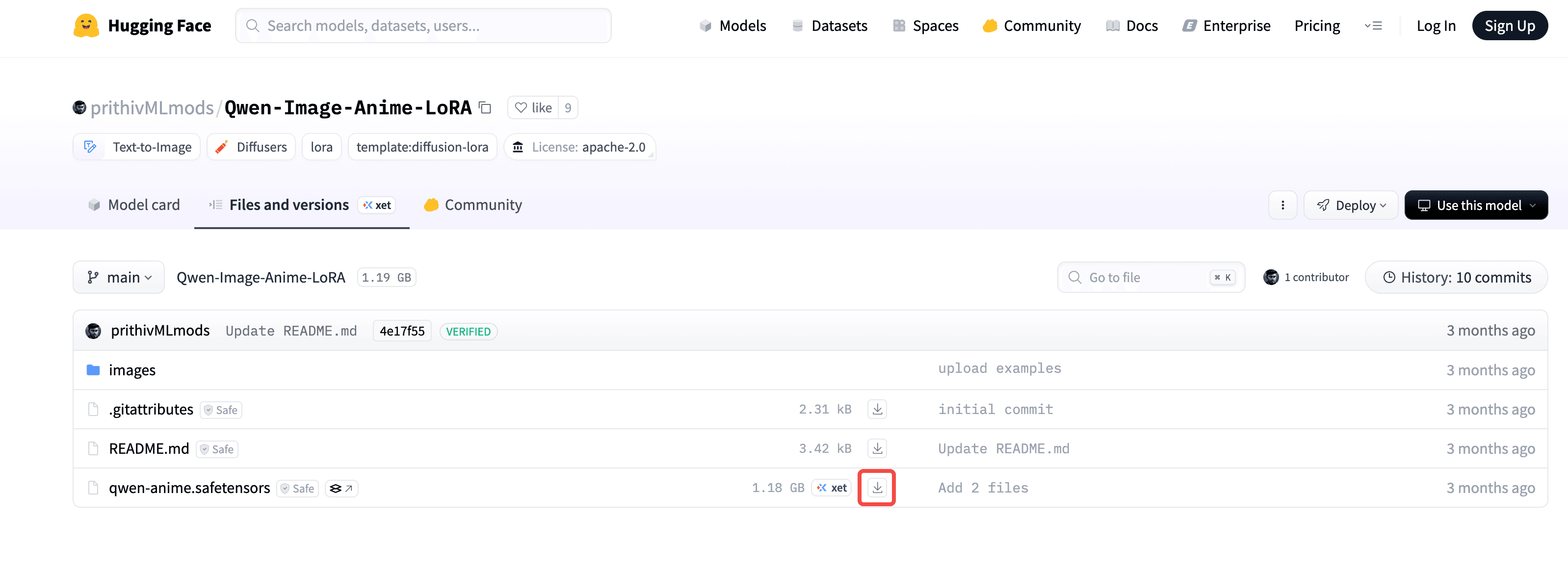
Files and versions 中的下載按鈕
有時您可能會在模型頁面上看到高雜訊 LoRA 和低雜訊 LoRA 選項。這些通常不常用,但 Hugging Face 通常會提供關於它們的詳細資訊。
只需像處理普通 LoRA 一樣,在適當的欄位中填寫匹配名稱的 LoRA 模型,它就會正常工作。
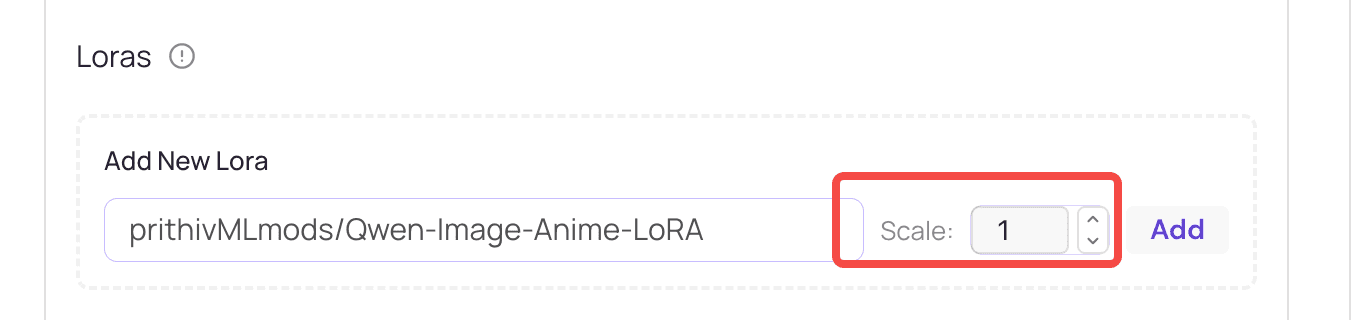
在 loras 參數設定中,有一個名為 scale 的滑桿,您可以將其視為「影響/濃度」音量旋鈕。它調整 LoRA 對基礎模型的影響強度。
在大多數情況下,預設值 1 會給您良好的結果。如果結果與您的預期不同,您可以稍微增加 scale。
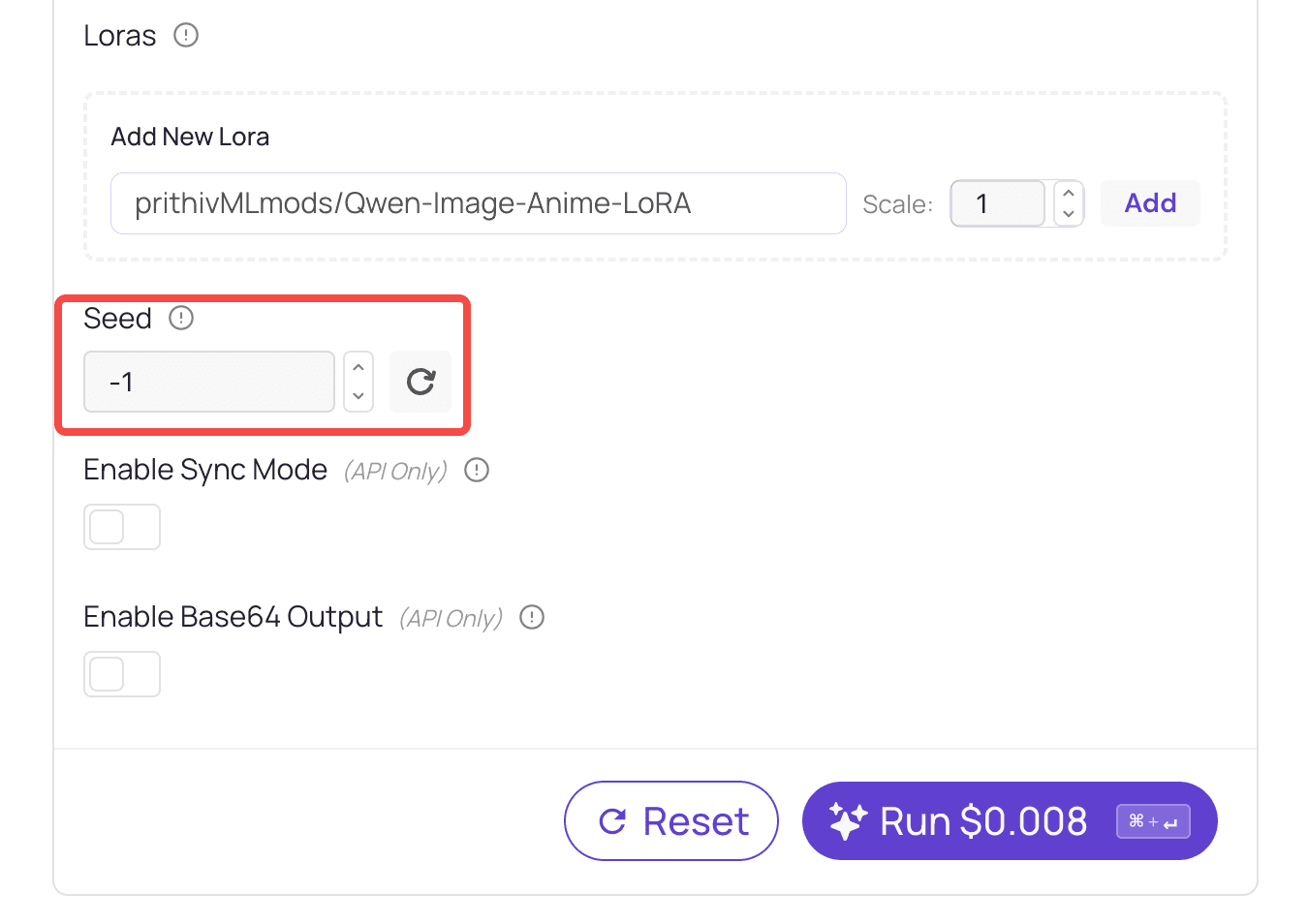
Seed 用於控制隨機性。將其視為「起始索引」。
當您使用相同的 seed 然後調整提示時,整體風格和構圖將保持大致一致。只有您在提示中更改的部分會不同,使比較和複製更容易。
太好了!您已經完成了所有準備工作!讓我們開始使用 LoRA 模型!在提示欄位中,首先輸入 LoRA 模型的觸發詞 Qwen Anime。然後提供您想要生成的結果的描述。
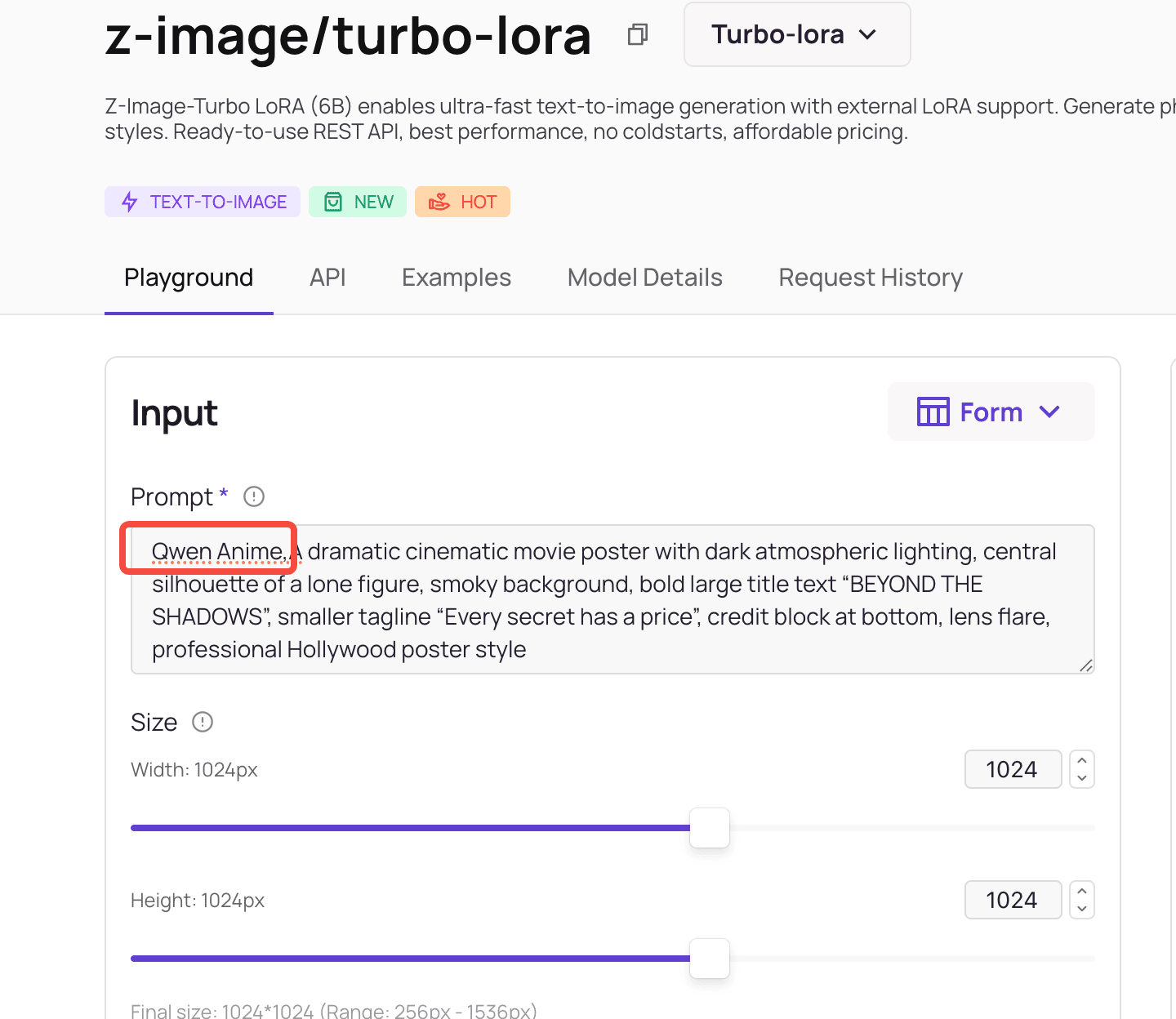
輸入觸發詞
然後,在 loras 欄位中,在路徑中輸入 prithivMLmods/Qwen-Image-Anime-LoRA 或其 URL,並將 scale 保持為 1。
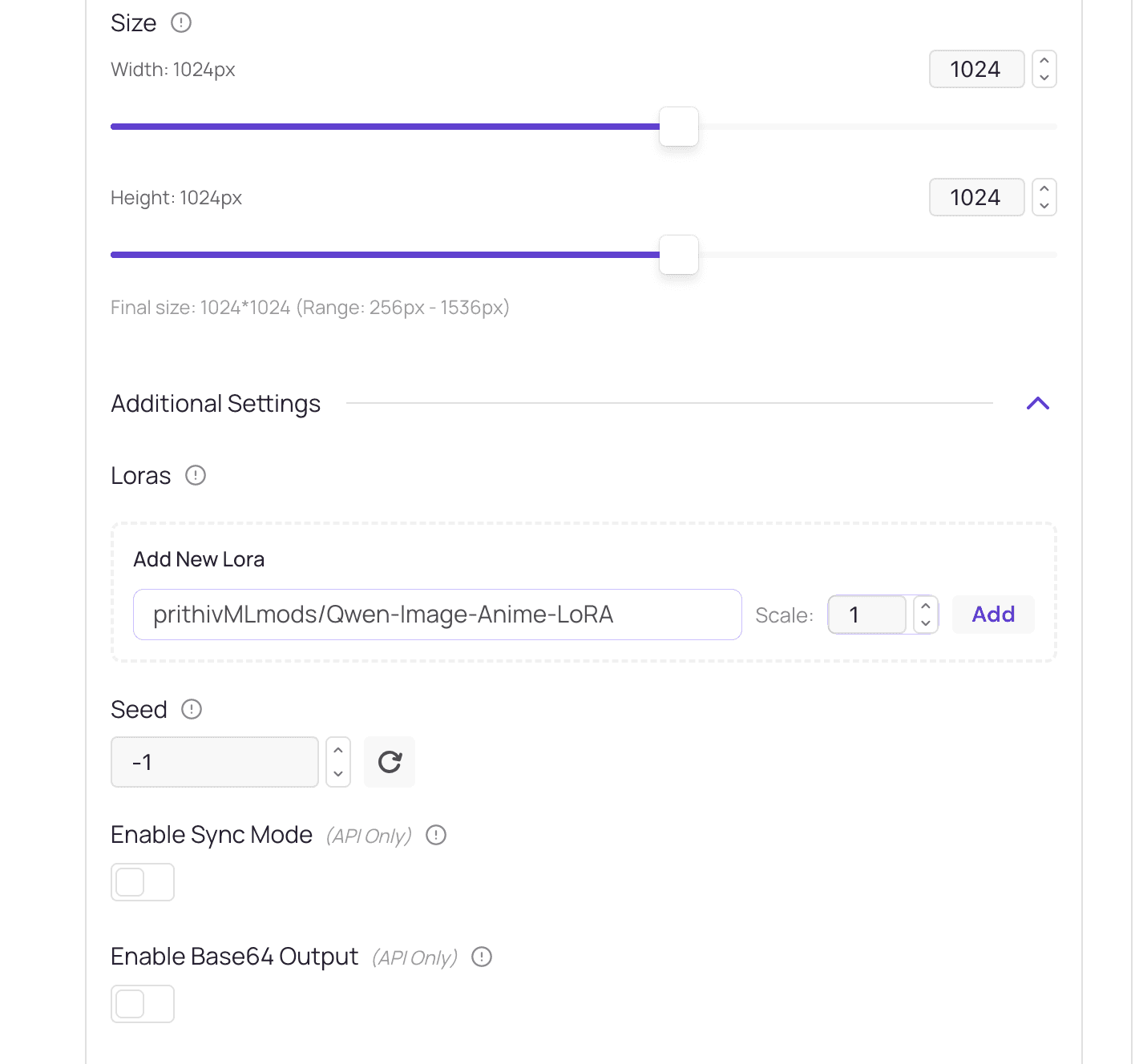
設定路徑
然後設定 seed,以便稍後可以輕鬆複製任何您想要的結果。
隨機種子數字
最後,點擊 Run 按鈕生成動漫風格圖像!
結果
由於我們之前已經設定了 seed,如果您對背景和風格細節(如服裝)滿意,但想更改角色的性別,只需編輯提示並再次點擊 Run。
結論
到此為止,您已經學會如何在 Atlas Cloud AI 上使用您喜歡的 LoRA 模型。但請記住,LoRA 不會為您做出美學選擇。它只會在您設定方向後穩定細節。真正使作品獨特的始終是您的品味和想像力。
所以大膽嘗試——嘗試、學習並不斷改進。當您在 Inspiration 上分享您的第一個結果並與社群一起成長時,您會看到效率只是開始。讓您的風格得到認可才是真正的目標。
祝您創作順利,成功實現您的願景!
© 2025 Atlas Cloud AI. 版權所有。
Last updated on