Elle vient de soulever la lanterne, le marché brille derrière elle, et Grok ne prolongera pas la vidéo davantage. Extend dans Grok Imagine limite une vidéo à 30 secondes au total. Cette limite appartient toutefois au mode Extend de l'application, et un clip découpé peut continuer aussi longtemps que votre scène l'exige.
Ce guide explique comment Grok Imagine extend video fonctionne dans l'application et via l'API, avec la véritable limite de durée pour chacun. Nous construisons ensuite un clip de 40 secondes sur Atlas Cloud à partir d'une source de 10 secondes et de trois extensions, et montrons où nous coupons entre les passes.
Points clés
- Une génération Grok Imagine dure jusqu'à 15 secondes, et l'Extend de l'application s'arrête à 30 secondes au total.
- Dans l'application Grok, Extend vous permet de parcourir la chronologie et de continuer à partir du moment que vous choisissez.
- Chaque appel API ajoute 2 à 10 secondes à un clip qui dure de 2 à 15 secondes.
- Dans le générateur vidéo Atlas Cloud, ne téléversez que les secondes les plus récentes avant chaque passe et continuez.
- Donnez une seule action à chaque passe et répétez la tenue, l'éclairage et le cadrage pour que 40 secondes se lisent comme un seul plan.
Quelle est la durée maximale des vidéos Grok Imagine ?
Une seule génération Grok Imagine dure jusqu'à 15 secondes. Extend dans l'application Grok étire une vidéo jusqu'à 30 secondes au total. Ces deux chiffres répondent à la plupart des questions sur la durée des vidéos Grok Imagine, mais l'API trace ses limites à d'autres endroits.
| Où vous travaillez | Ce que cela fait | Limite de durée |
|---|---|---|
| Application Grok, nouvelle vidéo | Texte ou image vers vidéo | Jusqu'à 15 secondes |
| Application Grok, Extend | Prolonge une vidéo Imagine | 30 secondes au total |
| API, génération | Texte, image ou référence vers vidéo | 1 à 15 secondes, par défaut 8 |
| API, extension | Prolonge un clip que vous envoyez | Entrée de 2 à 15 secondes, 2 à 10 secondes ajoutées par appel |
| API, montage | Réécrit un clip à partir d'une instruction | Entrée jusqu'à 8,7 secondes |
La documentation de génération vous permet de définir une durée « de 1 à 15 secondes », et la limite de montage provient de la même page. L'extension compte ses secondes à sa manière. Selon la documentation sur l'extension vidéo, le réglage de durée « contrôle uniquement la longueur de la portion étendue, pas la sortie totale ».
Ainsi, un clip de 10 secondes étendu de 5 revient avec une durée de 15 secondes.
Comment utiliser Grok Video Extend dans l'application Grok
Extend réside dans Grok Imagine. Les notes de version de Grok décrivent ses contrôles, et le flux ci-dessous reprend leurs termes :
- Ouvrez une vidéo Imagine terminée et passez en mode extend.
- Parcourez la chronologie jusqu'au moment à partir duquel les nouvelles images doivent se développer. Depuis le 4 avril 2026, ce point de départ ne peut pas être antérieur à deux secondes.
- Définissez la durée de la nouvelle partie avec le contrôle de durée.
- Décrivez ce qui se passe ensuite et générez.
Grok masque les contrôles de résolution et de format d'image en mode extend, alors choisissez-les lorsque vous créez le premier clip. Répétez ensuite jusqu'à ce que la vidéo atteigne la limite.
L'entrée du 17 février 2026 limite une vidéo étendue à « max 30s total », et la page SuperGrok Imagine promet une « qualité HD, jusqu'à 30 secondes ». Un guide populaire sur r/grok appelle le bouton Extend from Frame et enchaîne des segments de 6 à 10 secondes pour remplir ces 30 secondes.
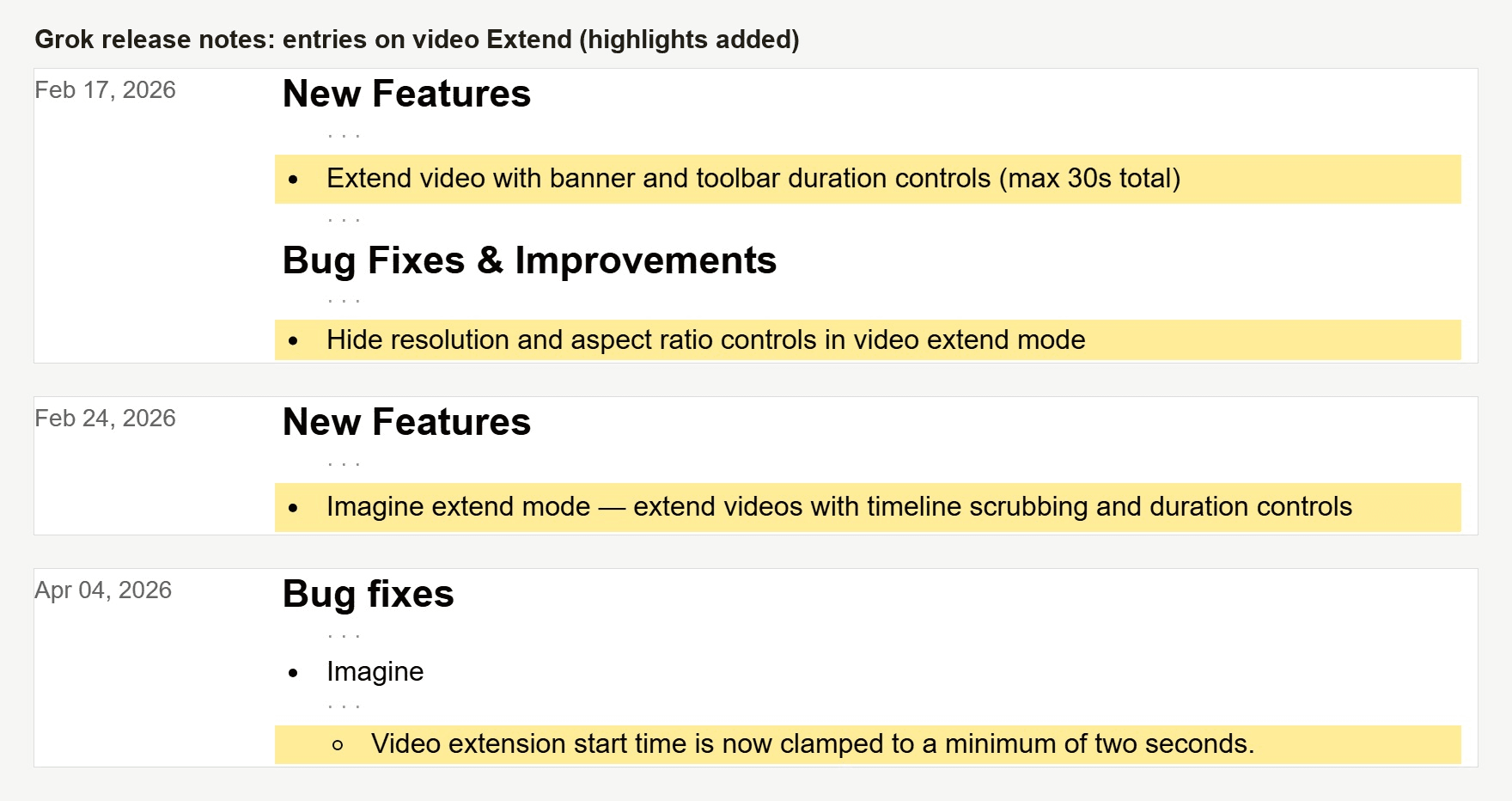
Source : notes de version de Grok , entrées datées du 17 février, 24 février et 4 avril 2026. Mises en évidence ajoutées.
Trente secondes suffisent pour un meme ou une révélation rapide. Une présentation de produit, un repère musical ou une scène à trois temps ont souvent besoin de plus, et l'application n'offre aucun réglage pour cela. L'application tient le compte au fil des passes. Le point de terminaison d'extension ne voit que le clip que vous lui envoyez.
Comment étendre une vidéo Grok Imagine au-delà de 30 secondes sur Atlas Cloud
Sur Atlas Cloud, Grok Imagine est le modèle par défaut dans l'onglet Video Extend du générateur vidéo. Vous téléversez un mp4, décrivez ce qui se passe ensuite et choisissez combien de secondes ajouter. Le clip peut provenir de Grok, d'un téléphone ou d'un autre générateur ; notre guide d'extension Veo 3 utilise le même onglet sur un clip Veo de 8 secondes.
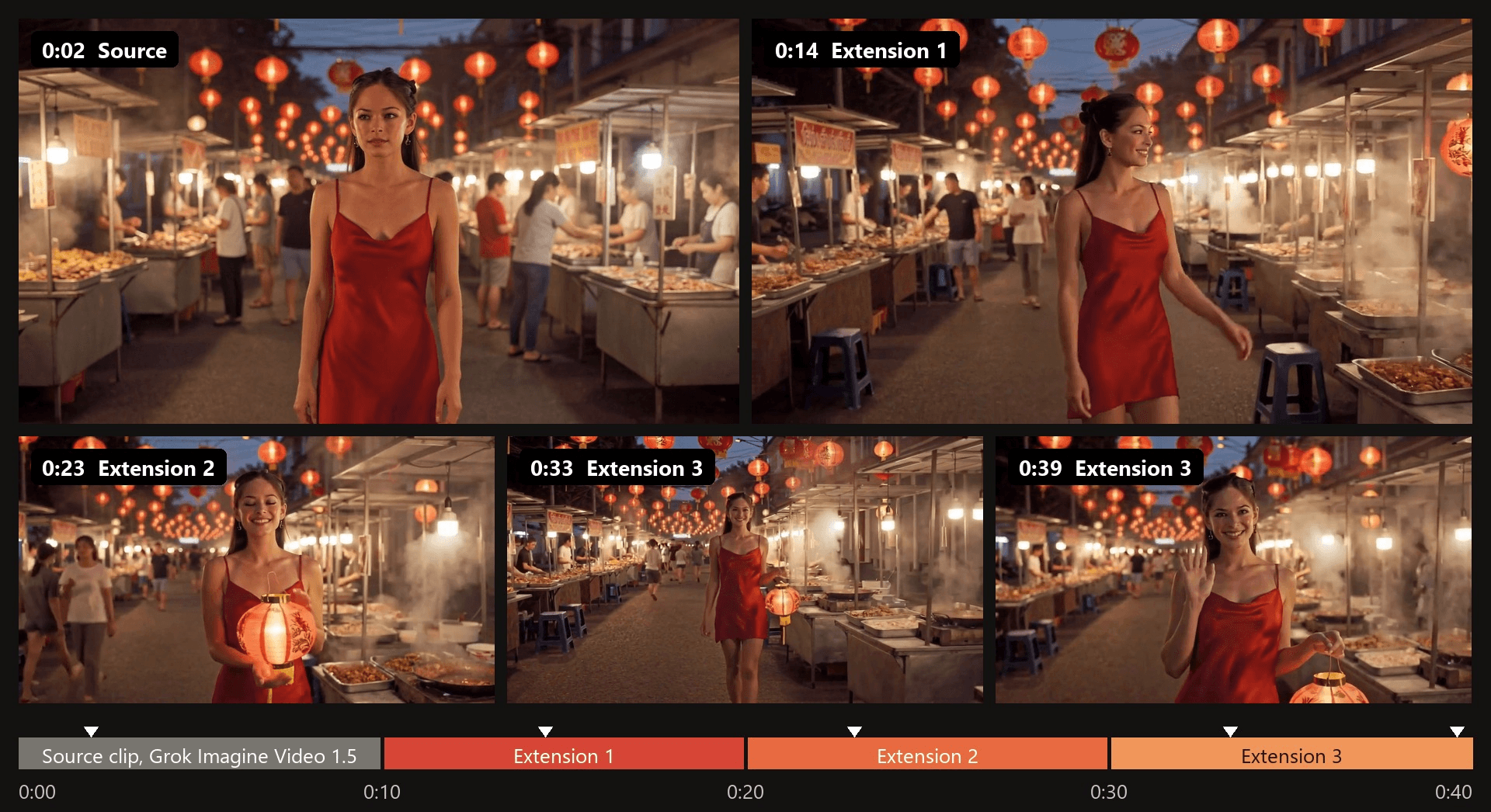
Vous recevez votre clip suivi des nouvelles images. Coupez les nouvelles secondes, téléversez-les et étendez à nouveau. Le clip ci-dessous a suivi cette boucle trois fois.
Nous avons créé la source de 10 secondes avec Grok Imagine Video 1.5 reference-to-video à partir d'une photo de portrait, utilisée avec la permission du sujet. Chaque extension a ajouté 10 secondes. Le fichier assemblé dure 40,04 secondes en 1280×720 et 24 fps, un seul plan continu sans coupure.
Méthode 1 : Exécuter Grok Imagine dans l'onglet Video Extend
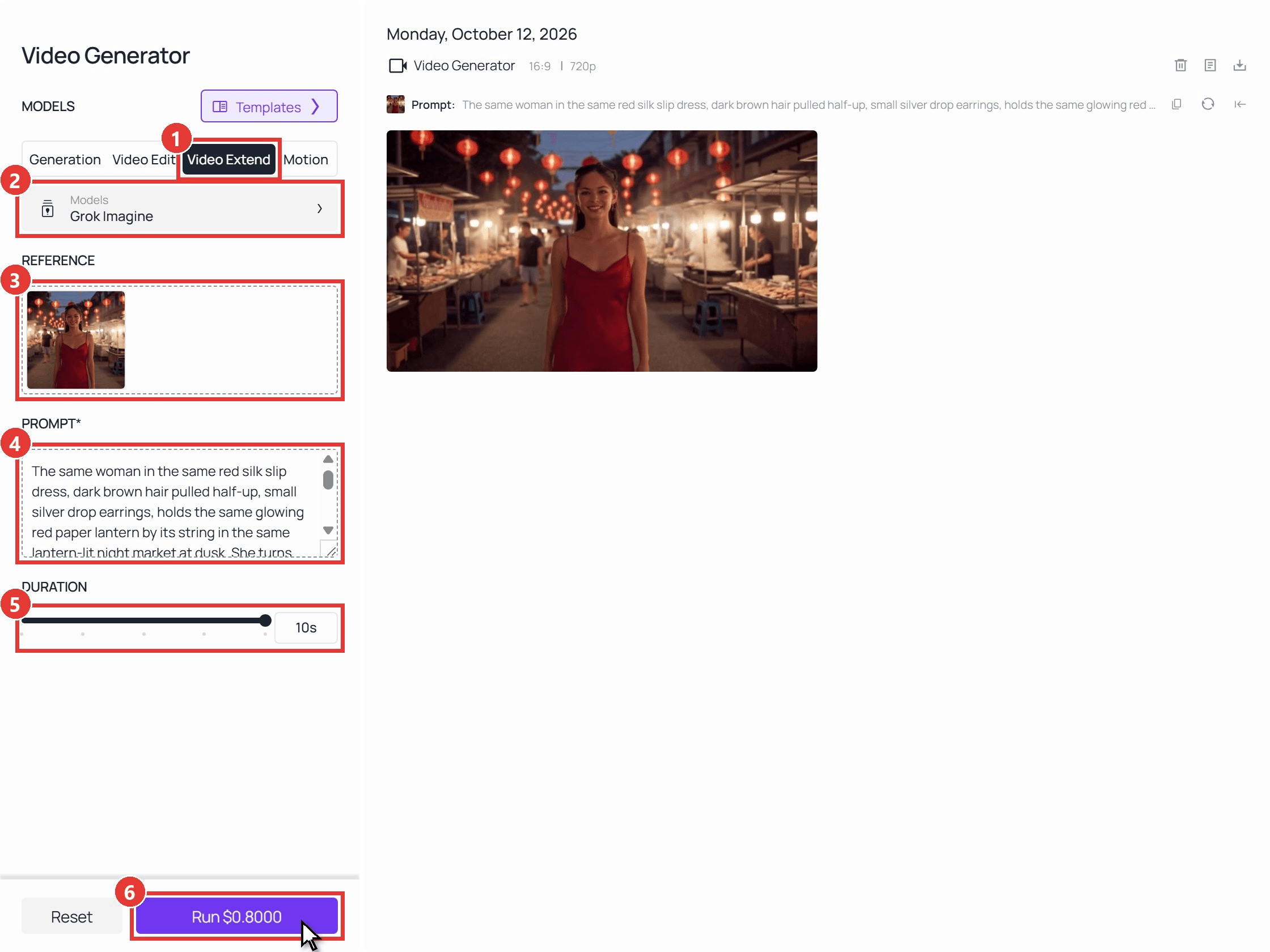
Connectez-vous, ouvrez le générateur vidéo et suivez les numéros sur la capture d'écran.
- Cliquez sur l'onglet Video Extend.
- Gardez Grok Imagine dans le menu Models. C'est la valeur par défaut de l'onglet.
- Déposez votre clip dans Video to extend. À la première passe, c'est la source. À chaque passe suivante, ce sont uniquement les secondes ajoutées par la passe précédente, ce que la section suivante explique.
- Dans PROMPT, écrivez d'abord l'action suivante, puis rappelez qui figure dans le plan, ce qu'il porte, l'éclairage et le cadrage.
- Faites glisser DURATION jusqu'au nombre de nouvelles secondes, entre 2 et 10. Nous avons utilisé 10 à chaque passe.
- Cliquez sur Run. Le bouton indique le coût exact de cette exécution avant que vous ne validiez.
Méthode 2 : Enchaîner les passes avec l'API Grok Imagine Extend Video
Trois passes à la main prennent quelques minutes. Dix passes, ou le même traitement sur un lot de clips, relèvent d'un script. L'API prend les mêmes entrées que l'onglet.
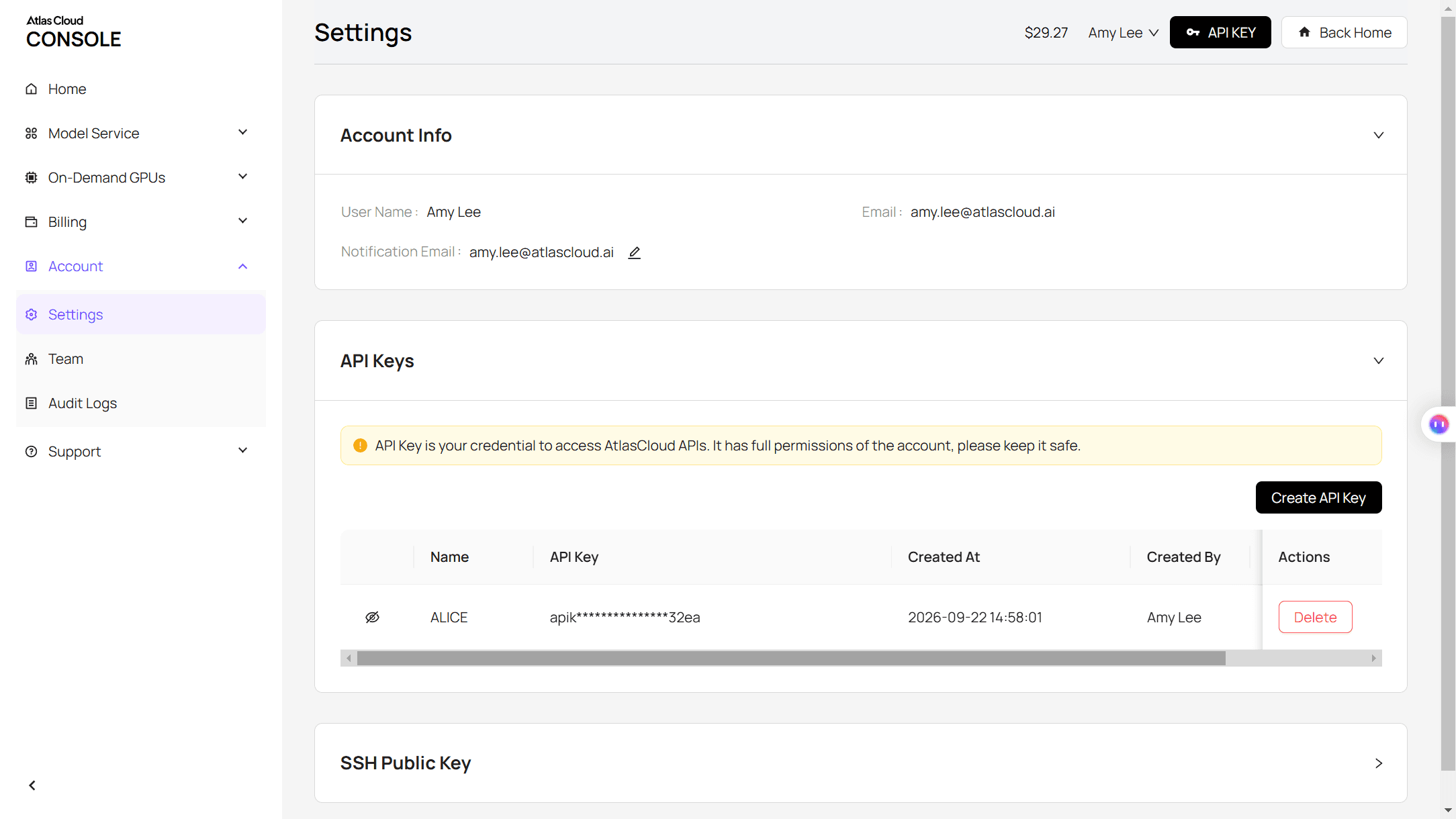
Étape 1 : Créez une clé API. Créez-en une dans la console Atlas Cloud et copiez-la. Gardez-la côté serveur. Une seule clé couvre tous les modèles de la plateforme.
Étape 2 : Vérifiez la forme de la requête. La documentation de l'API Atlas Cloud couvre l'authentification et l'interrogation. L'onglet API de la page d'extension Grok Imagine liste trois entrées : « video_url » pour un lien public vers un mp4 de 2 à 15 secondes, « prompt », et « duration » de 2 à 10 secondes avec une valeur par défaut de 6.
Pour un fichier sur votre disque, le point de terminaison Upload Media renvoie une URL temporaire que vous pouvez transmettre comme « video_url ».
Étape 3 : Envoyez la requête et interrogez. Soumettez une extension :
plaintext1curl -X POST https://api.atlascloud.ai/api/v1/model/generateVideo \ 2 -H "Content-Type: application/json" \ 3 -H "Authorization: Bearer $ATLASCLOUD_API_KEY" \ 4 -d '{ 5 "model": "xai/grok-imagine-video/extend-video", 6 "video_url": "<public_https_url_to_your_clip.mp4>", 7 "prompt": "The same woman in the same red silk slip dress keeps walking through the same lantern-lit night market at dusk. She stops at a stall on her right and lifts down a small red paper lantern by its string. Same warm lantern light, same medium shot. Ambient market chatter, no music.", 8 "duration": 10 9 }'
La réponse contient un ID de prédiction. Interrogez-le jusqu'à ce que le statut indique completed :
plaintext1curl https://api.atlascloud.ai/api/v1/model/prediction/<prediction_id> \ 2 -H "Authorization: Bearer $ATLASCLOUD_API_KEY"
Pour enchaîner les passes, encapsulez ces deux appels dans une boucle qui téléverse les secondes les plus récentes, attend le résultat et détache les nouvelles images du fichier renvoyé. Cet exemple Python exécute trois passes de 10 secondes et assemble les parties avec ffmpeg :
plaintext1import os, subprocess, time, requests 2 3API = "https://api.atlascloud.ai/api/v1/model" 4HEAD = {"Authorization": f"Bearer {os.environ['ATLASCLOUD_API_KEY']}"} 5PROMPTS = [ 6 "She stops at a lantern stall on her right and lifts one lantern down by its string. Same woman, same red silk slip dress, same lantern light, same medium shot.", 7 "She turns to the camera, raises the lantern beside her face and laughs, then walks on. Same woman, same red silk slip dress, same lantern light, same medium shot.", 8 "She walks toward the camera, stops close and gives a small wave. Same woman, same red silk slip dress, same lantern light, camera holds still.", 9] 10 11def seconds(path): 12 out = subprocess.run(["ffprobe", "-v", "error", "-show_entries", "format=duration", 13 "-of", "csv=p=0", path], capture_output=True, text=True).stdout 14 return float(out) 15 16def cut(src, start, dst): # re-encode so the cut lands on an exact frame 17 subprocess.run(["ffmpeg", "-y", "-ss", str(start), "-i", src, "-map", "0:v:0", "-map", "0:a:0?", 18 "-c:v", "libx264", "-crf", "17", "-pix_fmt", "yuv420p", "-c:a", "aac", dst], check=True) 19 20def extend(clip, prompt, duration=10): 21 with open(clip, "rb") as f: 22 url = requests.post(f"{API}/uploadMedia", headers=HEAD, files={"file": f}).json()["data"]["download_url"] 23 job = requests.post(f"{API}/generateVideo", headers=HEAD, json={ 24 "model": "xai/grok-imagine-video/extend-video", 25 "video_url": url, "prompt": prompt, "duration": duration}).json()["data"]["id"] 26 while True: 27 data = requests.get(f"{API}/prediction/{job}", headers=HEAD).json()["data"] 28 if data["status"] == "completed": 29 return data["outputs"][0] 30 if data["status"] == "failed": 31 raise RuntimeError(data.get("error")) 32 time.sleep(10) 33 34clip = "source.mp4" # 2 to 15 seconds 35cut(clip, 0, "part0.mp4") 36parts = ["part0.mp4"] 37for i, prompt in enumerate(PROMPTS, 1): 38 full = f"pass{i}.mp4" 39 with open(full, "wb") as f: 40 f.write(requests.get(extend(clip, prompt)).content) 41 start = seconds(clip) # the new footage begins where your upload ended 42 clip = f"new{i}.mp4" 43 cut(full, start, clip) # these new seconds become the next upload 44 parts.append(clip) 45 46with open("parts.txt", "w") as f: 47 f.writelines(f"file '{p}'\n" for p in parts) 48subprocess.run(["ffmpeg", "-y", "-f", "concat", "-safe", "0", "-i", "parts.txt", 49 "-c:v", "libx264", "-crf", "17", "-pix_fmt", "yuv420p", "-c:a", "aac", "final.mp4"], check=True)
Tous les modèles vidéo sur Atlas Cloud utilisent le même point de terminaison et la même clé. Remplacer Grok Imagine par un autre modèle d'extension plus tard signifie changer la chaîne « model » et les propres champs de ce modèle, tandis que le téléversement, l'interrogation et l'assemblage restent inchangés.
Où couper un clip Grok avant l'extension suivante
Avec une source de 10 secondes et une passe de 10 secondes, le premier résultat dure 20 secondes, et le point de terminaison n'accepte rien au-delà de 15. Chaque passe après la première commence donc par une coupe. Nous coupons à un seul endroit à chaque fois : l'image où commencent les nouvelles images. Le téléversement correspond alors aux 10 secondes ajoutées par la passe précédente.
Ce clip se termine sur l'image à partir de laquelle vous voulez continuer, et il reste toujours sous la limite de 15 secondes. L'assemblage reste simple aussi : conservez la source telle quelle, puis ajoutez uniquement les nouvelles secondes de chaque passe, de sorte que rien ne se chevauche et rien ne soit joué deux fois.
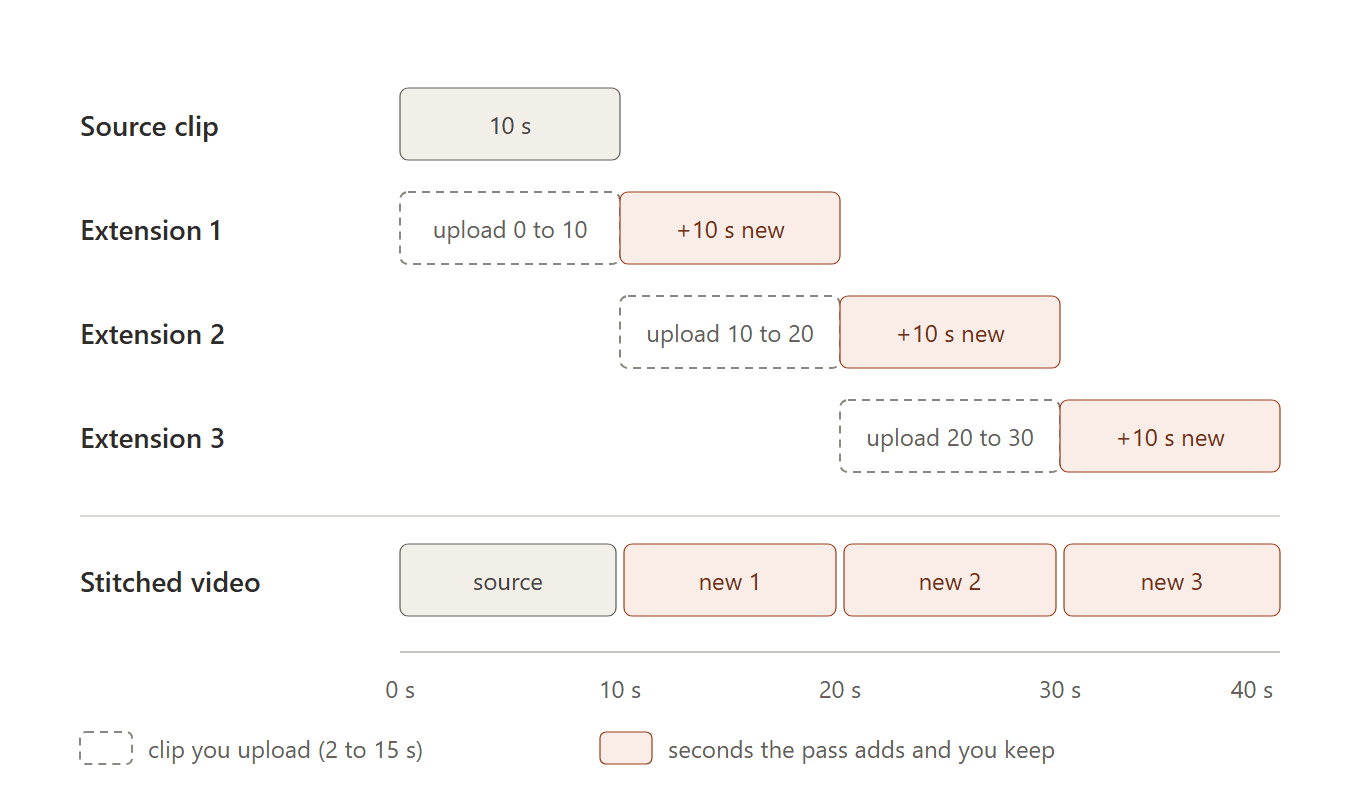
Nous avons aussi testé si la longueur de la fin importait, en exécutant la deuxième extension deux fois depuis le même moment avec le même prompt, une fois à partir d'une fin de 10 secondes et une fois à partir d'une fin de 3 secondes. Les premières nouvelles images sont apparues presque identiques (SSIM 0,97), et les deux prises jouaient le même temps : elle se retourne, lève la lanterne et rit.
Au-delà de ce point, les deux prises différaient dans les détails, comme toute paire de générations. Ainsi, toute fin de 2 secondes ou plus fonctionne, tant qu'elle se termine sur l'image à partir de laquelle vous voulez continuer.
Réalisez chaque coupe avec un réencodage. Une copie de flux commence à l'image clé la plus proche, ce qui peut répéter ou supprimer quelques images juste à la jonction. Chaque fichier renvoyé par Grok Imagine s'ouvrait par une copie image par image de notre téléversement (PSNR de 46 à 48 dB par rapport à l'entrée), de sorte qu'une coupe nette à cette frontière ne laissait aucune jointure visible dans aucune des trois jonctions.
Planifiez une vidéo Grok Imagine de 30 secondes, un temps à la fois
Un plan de 30 ou 40 secondes est composé de trois ou quatre petits événements enchaînés. Donnez-en un à chaque passe, et vous décidez où chaque temps se place sur la chronologie. Nous avons divisé la scène de la lanterne en quatre temps :
| Segment | Chronologie | L'unique action du prompt | Ce qui est revenu |
|---|---|---|---|
| Source, Video 1.5 reference-to-video | 0:00 à 0:10 | Marche vers la caméra à travers le marché, jette un coup d'œil à un stand, sourit | Marche vers l'objectif et s'arrête en pleine foulée avec un sourire |
| Extension 1 | 0:10 à 0:20 | S'arrête à un stand et décroche une lanterne en papier rouge | Tend le bras, soulève la lanterne par sa ficelle et la fait tourner dans ses mains |
| Extension 2 | 0:20 à 0:30 | Se retourne vers la caméra, lève la lanterne près de son visage et rit, puis repart | Rit avec la lanterne allumée près de sa joue, puis repart tandis que la caméra recule |
| Extension 3 | 0:30 à 0:40 | Marche vers la caméra, s'arrête de près et salue | Remonte la rue vers l'objectif, s'arrête de près et salue de sa main libre |
Chaque prompt d'extension répétait les cinq mêmes ancrages : la femme, la robe nuisette en soie rouge, les cheveux foncés à moitié relevés et les boucles d'oreilles en argent, la lumière chaude des lanternes et le cadrage. Nous n'écrivions aussi chaque temps qu'après avoir regardé la fin du précédent. L'extension 2 se terminait sur elle en train de marcher, donc l'extension 3 s'ouvre sur la marche, pas sur une pose qu'elle n'a jamais prise.
Nommez aussi la caméra à chaque passe, afin que chaque segment ait un mouvement défini : « la caméra ralentit jusqu'à s'arrêter », « recule en travelling tandis qu'elle marche », « reste immobile tandis qu'elle s'approche ». Le prompt complet derrière l'extension 1 :
plaintext1The same woman in the same red silk slip dress, dark brown hair pulled half-up, small silver drop earrings, keeps walking through the same lantern-lit night market at dusk. She slows and stops at a stall on her right where small round red paper lanterns hang from a wire, reaches up and lifts one down by its string, then turns it slowly in her hands and smiles at it. Same warm lantern light on her face, same steam drifting from the food stalls, same medium shot; the camera eases to a stop as she does. Ambient market chatter, no music.
Pour en savoir plus sur la formulation de ces ancrages, et sur ce qu'il faut vérifier image par image à une jonction, consultez notre guide de l'extendeur vidéo IA.
Questions fréquentes
Grok Imagine peut-il modifier une vidéo existante ?
Oui. Son mode de montage réécrit un clip à partir d'une instruction textuelle, comme ajouter un collier ou modifier l'éclairage, et le résultat conserve la longueur du clip original. Sur Atlas Cloud, Grok Imagine se trouve aussi dans l'onglet Video Edit du même générateur vidéo, ce qui vous permet de restyler d'abord un plan court et de l'étendre ensuite.
Quel modèle Grok Imagine gère l'extension vidéo ?
L'extension fonctionne sur grok-imagine-video, le modèle listé dans la documentation d'extension de l'API Grok. Grok Imagine Video 1.5 couvre le texte, l'image et la référence vers vidéo.
Sur Atlas Cloud, le point de terminaison d'extension est xai/grok-imagine-video/extend-video, et les entrées Video 1.5 gèrent la génération. Cette séparation convient à un flux de travail en deux étapes : créez la source avec Video 1.5, puis étendez-la, ce qui correspond à la façon dont nous avons construit le clip dans ce guide.
En quelle résolution revient une vidéo Grok étendue ?
L'extension conserve le format d'image et la résolution de la source, plafonnés à 720p. Les quatre fichiers de notre chaîne sont revenus en 1280×720 et 24 fps, donc la vidéo assemblée n'a nécessité aucune mise à l'échelle. Générez la source en 720p dans le format d'image que vous prévoyez de publier, et chaque passe s'y conformera.
Combien coûte une vidéo Grok Imagine de 40 secondes sur Atlas Cloud ?
Notre clip a coûté 3,81 $. La source de 10 secondes issue de Grok Imagine Video 1.5 reference-to-video en 720p a coûté 1,41 $. Chaque extension a coûté 0,80 $, car Grok Imagine facture 0,07 $ par seconde ajoutée plus 0,01 $ par seconde du clip que vous téléversez. En coupant plutôt à une fin de 3 secondes, une passe reviendrait à 0,73 $. Les prix proviennent des boutons Run le 12 octobre 2026, sans remise affichée.
Conclusion
L'application Grok arrête Extend à 30 secondes, et le modèle d'extension lui-même ne demande qu'un clip de 2 à 15 secondes. Découpez chaque passe pour ne garder que les secondes qu'elle a ajoutées, téléversez cette fin, ajoutez les nouvelles images, et le total cumulé cesse d'avoir d'importance. Planifiez un temps par passe et répétez les mêmes ancrages, et les jonctions restent invisibles.
Notre scène de la lanterne a nécessité une source de 10 secondes et trois passes pour atteindre 40 secondes en un seul plan continu. La prochaine fois que Grok Imagine extend video atteindra le mur des 30 secondes dans l'application, téléchargez le clip, téléversez ses secondes les plus récentes dans l'onglet Video Extend et poursuivez le plan.


