La plupart des filtres zombie échouent. Ils effacent votre visage. Les applications basiques collent des masques verts plats sur vos traits.
Un filtre convaincant en 2026 verrouille votre structure osseuse. Il modifie uniquement les textures de surface. Il grise la peau. Il trouble les iris. Il creuse les orbites. Il altère les vêtements. Votre géométrie faciale reste intacte.
Comment fonctionnent les filtres zombie IA et pourquoi certains effacent votre visage
Les outils zombie IA traitent les données faciales de trois manières distinctes. Choisir la mauvaise méthode garantit un portrait déformé.
| Type de filtre | Outils représentatifs | Préservation de la ressemblance | Niveau de personnalisation | Prise en charge vidéo | Cas d'usage idéal |
| Masques AR en direct | TikTok, Snapchat, ZombieFaced | Faible (recouvre les traits d'une superposition 3D) | Préréglages fixes uniquement | Caméra de téléphone en temps réel | Stories sociales rapides |
| Filtres prédéfinis web | BeFunky Undead GFX, LightX, YouCam Enhance | Modérée (dépend du curseur de fidélité ou de la zone du pinceau) | Styles prédéfinis ou petites retouches au pinceau | Photos statiques ou modèles fixes | Portraits rapides d'une seule personne |
| Modèles IA de référence | Qwen Image 3.0 Pro Edit, GPT Image 2.5 Edit, Seedance 2.5 | Élevée (verrouille la structure osseuse de référence) | Contrôle total du prompt sur la peau, les vêtements et l'éclairage | Jusqu'à 30 s de vidéo multi-plans avec audio | Portraits reconnaissables, photos de groupe et vidéos zombie virales |
1. Masques de caméra AR en direct
TikTok, Snapchat et ZombieFaced suivent les points de repère faciaux en temps réel. Le logiciel épingle des masques préconçus sur vos traits. Il génère instantanément sur la vidéo en direct. Il plaque des plaies cartoon identiques et du faux sang sur chaque visage.
2. Filtres prédéfinis web en un clic
Vorla AI, LightX et BeFunky exécutent une diffusion image-à-image. Ils repeignent votre photo. Une force de génération élevée efface le cadre. Le modèle efface votre structure osseuse. Il insère un visage mort-vivant aléatoire.
Pour éviter la perte d'identité, recherchez des outils dotés de contrôles de force ou de pinceaux de masquage :
- Curseurs de fidélité : Le filtre Undead GFX de BeFunky inclut une échelle de fidélité de 1 à 5. Régler la fidélité sur 5 force le générateur à adhérer strictement aux contours de votre portrait d'origine. Cet effet nécessite un abonnement.
- Pinceau sélectif : YouCam Enhance utilise un pinceau AI Replace. Vous peignez d'abord sur votre chemise ou vos joues et laissez vos yeux et votre nez intacts. Les nouveaux utilisateurs reçoivent 5 crédits à l'inscription, et deux utilisations gratuites par jour.
3. Éditeurs de référence par instruction et modèles vidéo
Les modèles IA image-à-image dédiés séparent les traits d'identité du style de surface. Sur Atlas Cloud, des modèles comme Nano Banana 2 et GPT Image 2.0 Edit verrouillent votre géométrie faciale à partir d'une image de référence tout en suivant des instructions textuelles pour la décomposition de la peau. Les modèles vidéo multi-références comme Seedance 2.5 portent cette identité faciale verrouillée dans des clips animés en 1080p.
Préparer votre photo source pour que le zombie vous ressemble encore
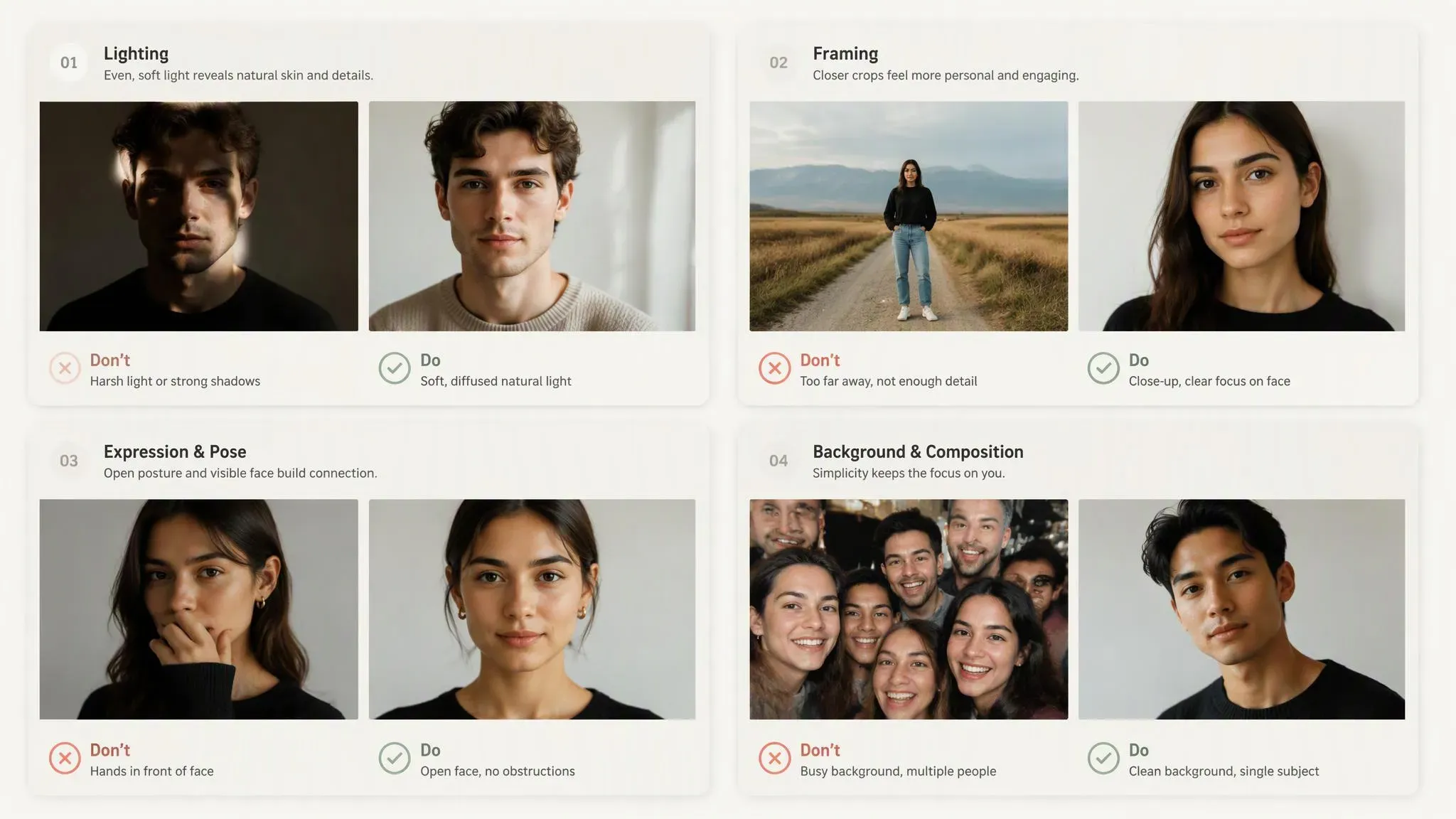
Les modèles IA lisent le contraste des pixels pour cartographier votre géométrie faciale. Une photo source défectueuse amène le générateur à mal placer vos yeux, déformer votre mâchoire ou fondre les détails de l'arrière-plan dans votre peau. Suivez quatre règles de saisie avant de télécharger une image.
- Utilisez un éclairage uniforme et de face : Les lumières vives au-dessus de la tête ou les ombres latérales sombres cachent vos pommettes et votre mâchoire. Les modèles de diffusion interprètent souvent les ombres profondes comme des cavités creuses ou de la chair manquante, ce qui déforme votre structure osseuse. Tenez-vous face à une fenêtre ou une lampe d'intérieur douce pour que les deux côtés de votre visage restent également éclairés.
- Recadrez sur la tête et les épaules : Les plans en pied réduisent votre visage à un minuscule amas de pixels. Recadrez l'image pour que votre tête et le haut de votre torse occupent au moins 60 % du cadre. Une densité de pixels élevée autour des yeux, de l'arête du nez et de la bouche donne au modèle des repères clairs à verrouiller.
- Écartez les mains, les cheveux et les reflets d'objectif : Les doigts posés sur votre menton ou une frange couvrant un œil perturbent la détection des repères faciaux. L'IA fusionne fréquemment les doigts avec la peau zombie ou génère un second œil discordant. Retirez les lunettes de soleil, inclinez les montures correctrices pour éliminer l'éblouissement blanc des ring-lights, et dégagez vos cheveux de vos pommettes.
Flux de travail photo étape par étape pour un portrait zombie reconnaissable
Vous pouvez transformer un portrait préparé à l'aide d'un préréglage rapide dans le navigateur ou d'un modèle de référence par instruction. Sélectionnez le flux de travail correspondant au niveau de contrôle souhaité sur la texture de la peau et la ressemblance faciale.
Méthode A : Retouche rapide dans le navigateur avec un curseur de fidélité ou un pinceau sélectif
Si vous utilisez un éditeur web grand public, évitez d'appliquer un filtre global à pleine puissance sur toute l'image d'un coup. Suivez ces trois étapes pour protéger votre géométrie faciale :
- Poussez le curseur de fidélité structurelle au maximum : Dans BeFunky, ouvrez le menu Artsy, sélectionnez Fantasy Portrait et cliquez sur Undead GFX. Ouvrez les paramètres du filtre et réglez la Fidélité sur 4 ou 5. Une fidélité élevée empêche le générateur de modifier la distance entre vos yeux, votre nez et votre bouche.
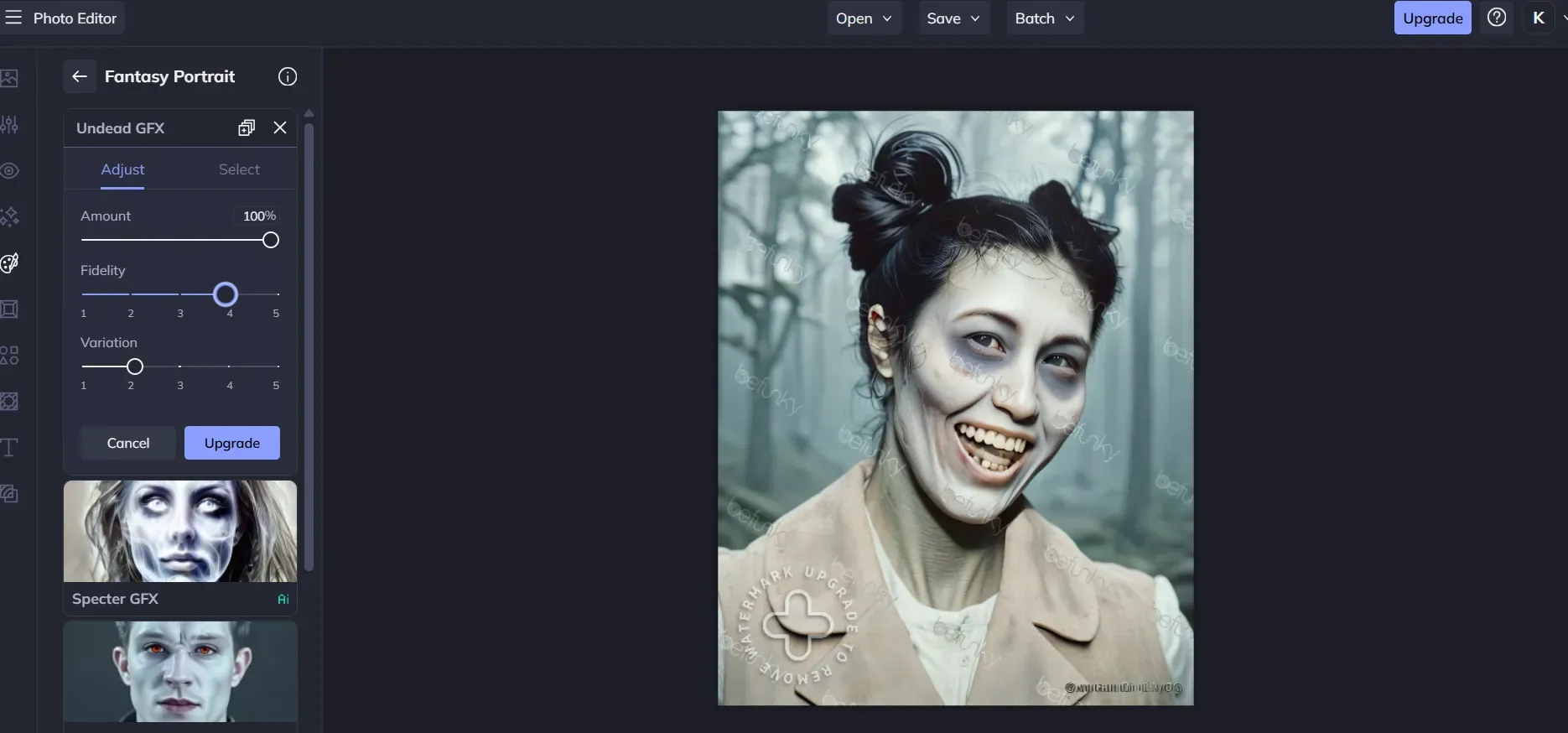
Régler le curseur de fidélité sur 4 dans Undead GFX de BeFunky verrouille les repères faciaux d'origine tout en appliquant l'effet zombie à 100 %.
- Peignez les vêtements dans une passe séparée : Dans les outils à pinceau sélectif comme YouCam Enhance ou LightX, peignez d'abord sur votre chemise ou veste. Saisissez un prompt spécifique aux vêtements tel que
"veste zombie sale et déchirée"et générez cette couche avant de toucher au visage.
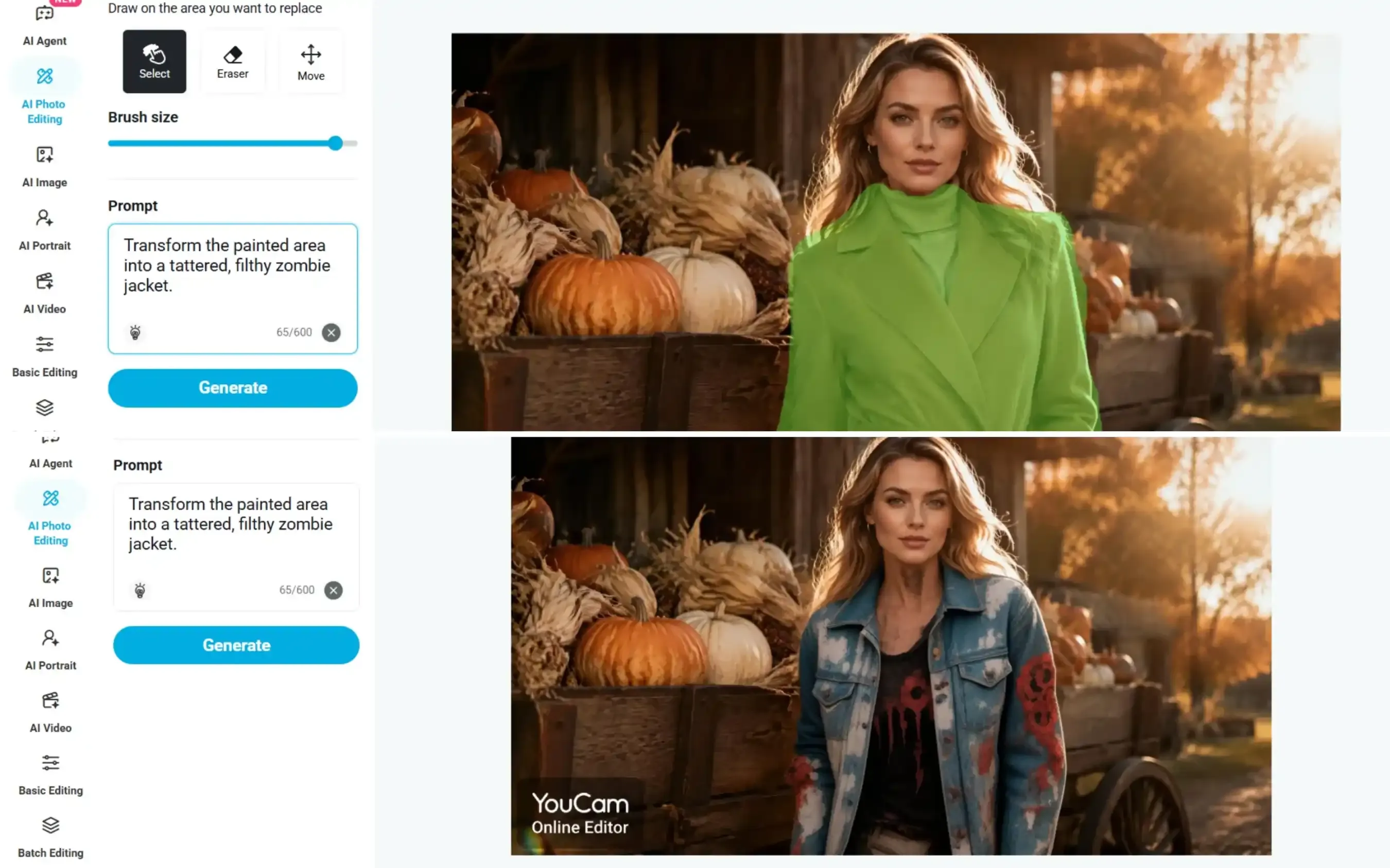
Utilisation du pinceau IA de YouCam Enhance pour masquer uniquement la veste (haut) et la remplacer par des vêtements zombie en lambeaux (bas), en laissant les traits du visage entièrement intacts.
- Masquez autour de vos repères faciaux essentiels : Pour la seconde passe au pinceau, peignez sur votre front, vos joues et votre cou, mais laissez l'arête de votre nez et les coins externes de vos yeux non peints. Garder ces points d'ancrage intacts garantit que vos amis reconnaissent encore votre regard.
Méthode B : Retouche de précision à identité verrouillée sur Atlas Cloud
Lorsque les filtres prédéfinis déforment vos traits ou échouent sur les photos de couples et d'animaux, utilisez un modèle par instruction parmi les meilleurs modèles d'édition d'image sur Atlas Cloud. Qwen Image 3.0 Pro Edit (0,04 $ par image) accepte 1 à 3 images de référence et verrouille les traits d'identité pendant le restylage. GPT Image 2.5 propose Flare Edit pour les brouillons rapides et Sunburst Edit pour les textures de peau haute résolution jusqu'à 3840x2160.
- Ouvrez le playground de modèles Atlas Cloud et choisissez Qwen Image 3.0 Pro Edit ou GPT Image 2.5 Sunburst Edit.
- Téléchargez votre portrait préparé en tant que
@Image1. Pour les portraits de couple ou d'animaux, téléchargez des sujets supplémentaires en tant que@Image2et@Image3. - Collez l'un des prompts de verrouillage d'identité ci-dessous dans la zone d'instruction. Chaque prompt ordonne explicitement au modèle de verrouiller la géométrie faciale avant d'appliquer la décomposition de surface.
- Générez un aperçu pour vérifier la reconnaissance faciale, puis exportez votre portrait final.
Trois prompts de filtre zombie à copier-coller, classés par intensité
1. Look infecté subtil (style tendance virale) :
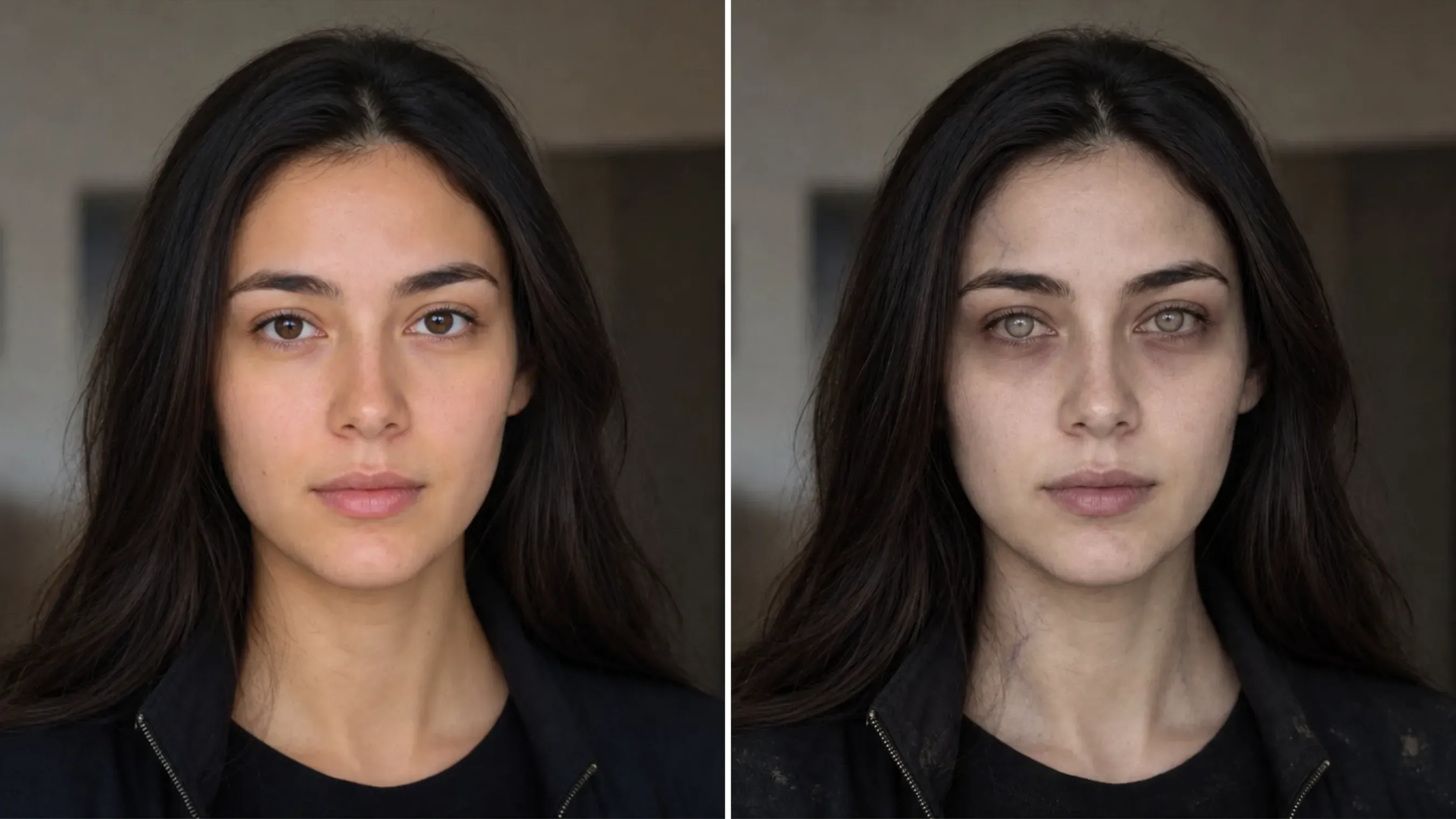
plaintext1Transformez @Image1 en un portrait zombie subtilement infecté. Préservez l'identité exacte de la personne, sa structure faciale, sa coiffure, son expression, le design de ses vêtements, sa pose et la composition d'origine. Appliquez un teint légèrement pâle et désaturé avec de fines veines sombres autour des tempes et du cou, des cernes subtils et des iris légèrement troubles. Conservez les pores réalistes de la peau et les détails naturels du visage. Ajoutez seulement une poussière minime et de petites marques d'usure aux vêtements existants. Préservez l'éclairage et l'arrière-plan d'origine. Le résultat doit ressembler à un filtre zombie viral réaliste, troublant mais discret, sans gore, sans blessures, sans changements faciaux exagérés et sans objets ajoutés.
2. Survivant post-apocalyptique cinématographique devenu zombie :
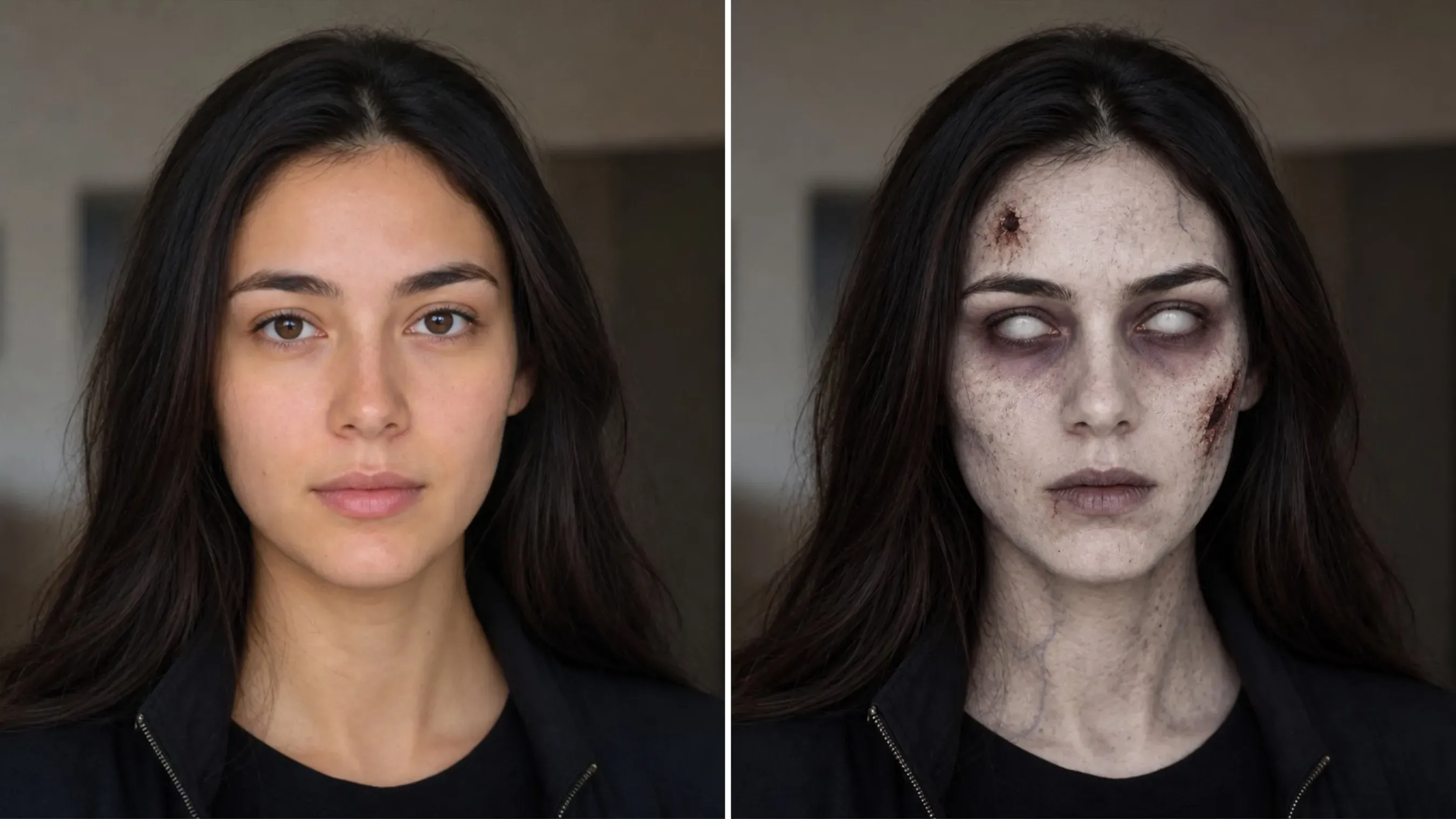
plaintext1Transformez @Image1 en un zombie cinématographique classique, en préservant l'identité de la personne, sa structure faciale, sa coiffure et ses vêtements. Donnez au visage une peau extrêmement pâle, blanc cadavérique, avec un sous-ton gris froid, des orbites profondément enfoncées violet-noir, des yeux complètement blanc laiteux sans pupilles visibles, de fines fissures sèches sur le front et les joues, et quelques petites plaies sombres. Lèvres désaturées, expression sans vie, veines sombres subtiles sur le cou. Maquillage prothétique réaliste de film d'horreur, arrière-plan neutre et discret, éclairage doux et dramatique. Incontestablement mort-vivant, correspondant au style de maquillage zombie classique. Pas de gore excessif ni de déformation faciale.
3. Filtre zombie ludique BD et fête (adapté aux familles et aux animaux) :
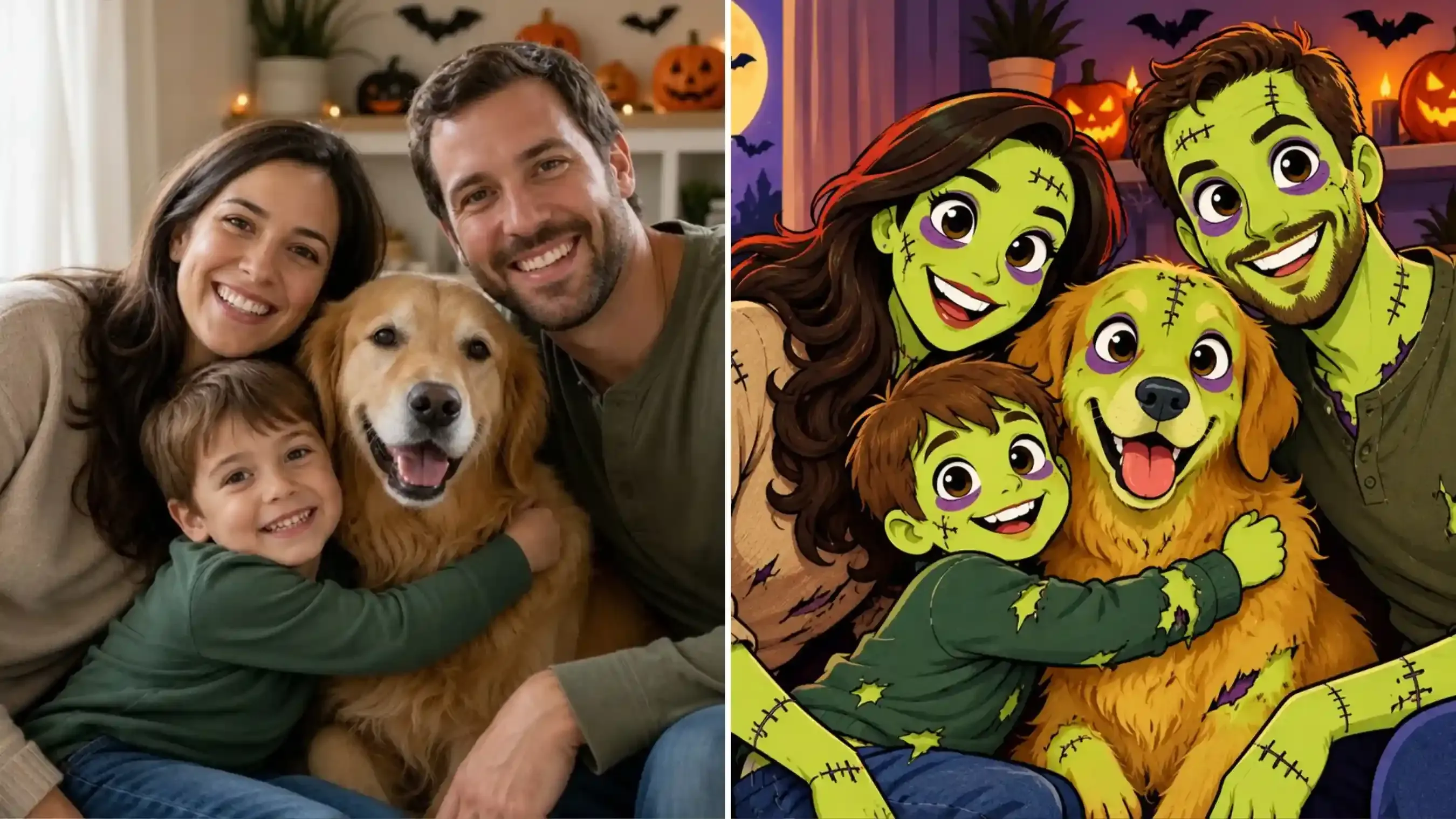
plaintext1Recréez @Image1 en un dessin animé 2D entièrement dessiné à la main, pas une photo avec des effets BD. Redessinez toute la famille et le chien en personnages animés stylisés aux traits simplifiés, yeux expressifs surdimensionnés, formes épurées, cel shading et contours gras et uniformes. Appliquez des designs zombie ludiques avec une peau vert citron, des orbites violettes et des coutures graphiques. Utilisez un arrière-plan Halloween plat et illustré. Chaque élément doit être dessiné dans le même style cartoon cohérent, avec absolument aucun visage photoréaliste, aucune texture de peau réaliste ni rendu photographique. Préservez l'arrangement du groupe et les caractéristiques reconnaissables. Style d'animation Halloween amusant, coloré et familial.
Comment créer une vidéo filtre zombie IA : portrait unique et tendance deux photos
Les portraits morts-vivants statiques attirent l'attention, mais les transformations animées génèrent des taux de visionnage plus élevés sur TikTok et Reels. Vous pouvez animer un seul portrait zombie en un reveal de 5 secondes ou recréer la tendance virale des deux photos de retrouvailles zombie directement sur Atlas Cloud sans payer de majorations auprès de wrappers tiers.
Animer un seul portrait zombie en un reveal de 5 secondes
Le morphing facial rapide déforme souvent la mâchoire et les yeux. Pour garder votre visage reconnaissable pendant le mouvement, terminez d'abord la retouche de votre portrait zombie ou demandez au modèle vidéo d'appliquer des changements de texture progressifs pendant un lent mouvement de tête :
- Ouvrez Seedance 2.5 Reference-to-Video sur Atlas Cloud.
- Téléchargez votre portrait zombie retouché ou votre selfie humain original en tant que
@Image1. - Réglez la durée de la vidéo à 5 secondes et le format à 9:16 pour les fils sociaux verticaux.
- Saisissez un prompt de mouvement et cliquez sur exécuter.
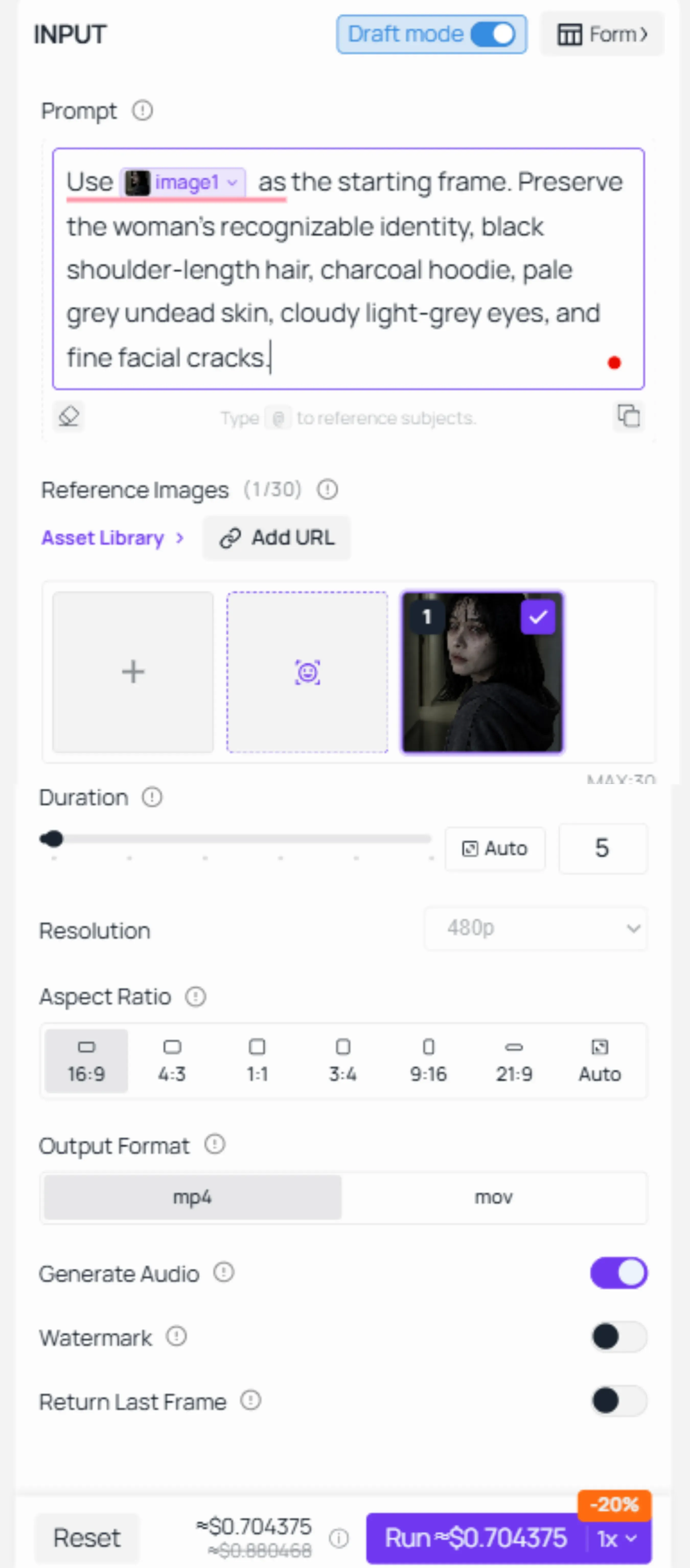
N'oubliez pas d'activer le « Draft model » — il vous aidera à économiser pas mal sur les coûts.
Pour la séquence de mouvement, j'ai opté pour : « regard de détection zombie → un sinistre retroussement des lèvres → une approche au corps rigide ». Regardons le résultat :
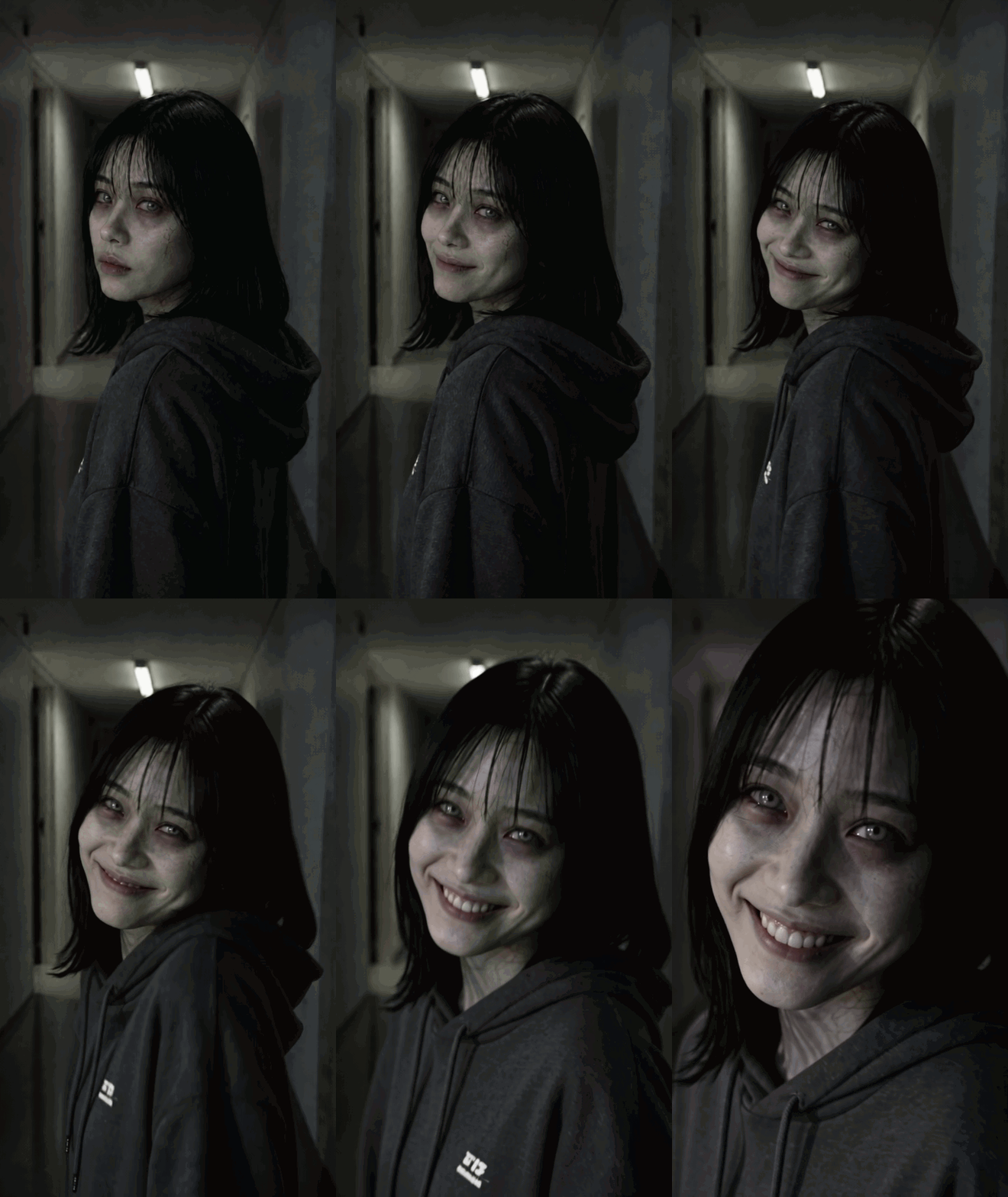
Astuce : Planifiez la scène vidéo et les mouvements des personnages avant de générer vos images. Créez des ressources d'image correspondant aux actions, angles de caméra et compositions prévus pour obtenir des résultats vidéo plus fluides et cohérents.
Recréer la tendance « couple zombie / meilleur ami » à deux photos avec Seedance 2.5 Reference-to-Video
La tendance virale des deux photos de retrouvailles zombie associe un survivant humain à un partenaire ou meilleur ami zombifié.
Suivez ces étapes pour construire une séquence de retrouvailles personnalisée de 15 ou 30 secondes :
- Conception vidéo : un survivant humain rencontre un ami devenu zombie ; en le reconnaissant, le survivant le prend tendrement dans ses bras. Tandis que l'ami zombie rend l'étreinte, il reprend sa forme humaine.
- Téléchargez trois photos de personnes : Attribuez
@Image1au survivant humain,@Image2à la personne recevant le filtre zombie et@Image3à l'ami sous forme humaine saine.. - Testez d'abord en mode Draft : Activez le mode Draft (aperçu 480p) pour vérifier que les deux visages restent précis et que
@Image2prend le rôle du zombie avant de dépenser des crédits sur un rendu final en 1080p. - Rédigez des prompts vidéo par étapes : Rédigez des prompts vidéo pour un storyboard, en assurant la continuité des scènes et en évitant les transitions de plan inutiles :
| Étape de la séquence | Plage temporelle | Action de la scène et prompt audio |
| Étape 1 : Face-à-face | 0 s à 4 s | Dans une rue urbaine abandonnée et brumeuse avec chaussée mouillée et pluie fine, @Image1 (survivant humain) serre une batte en bois en position défensive tandis que @Image2 (ami zombie) s'approche lentement. Éclairage bleu-gris froid, léger mouvement de caméra. |
| Étape 2 : Reconnaissance | 4 s à 6 s | @Image2 s'arrête et fixe le vide. @Image1 reconnaît son ami, son expression passe de la peur à la tristesse, abaisse la batte sur le sol et s'avance vers @Image2. |
| Étape 3 : Étreinte | 6 s à 11 s | @Image1 initie une étreinte serrée. @Image2 commence raide, puis s'adoucit progressivement, lève les mains, touche le dos de @Image1 et rend l'étreinte. |
| Étape 4 : Transformation | 11 s à 15 s | Pendant l'étreinte, @Image2 se transforme progressivement pour correspondre à @Image3 (apparence humaine saine). La peau grise, les veines sombres et les yeux troubles reviennent à des tons naturels. Une lumière dorée chaude remplace les tons bleu-gris froids. |
Regardons les résultats :
Astuces : Définissez les actions des personnages et suivez les changements émotionnels. Activez « Generate Audio » pour créer des effets sonores instantanément. Vous pouvez également télécharger votre propre audio comme référence.
Un filtre zombie convaincant se résume à une règle technique : verrouillez votre structure faciale et modifiez uniquement les textures de surface. Les modèles de diffusion dédiés gardent votre regard, votre arête nasale et votre mâchoire intacts tout en altérant les vêtements, désaturant la peau et troublant les iris. Pour les clips animés, Seedance 2.5 porte cette ressemblance verrouillée dans des tendances multi-personnages.
Commencez par un plan éclairé de face recadré sur votre tête et vos épaules, vérifiez l'alignement en mode draft, et réglez le niveau de décomposition souhaité. Utiliser les modèles de base directement vous donne un contrôle total sur chaque repère facial sans payer de majorations de wrapper pour un masque vert plat.





