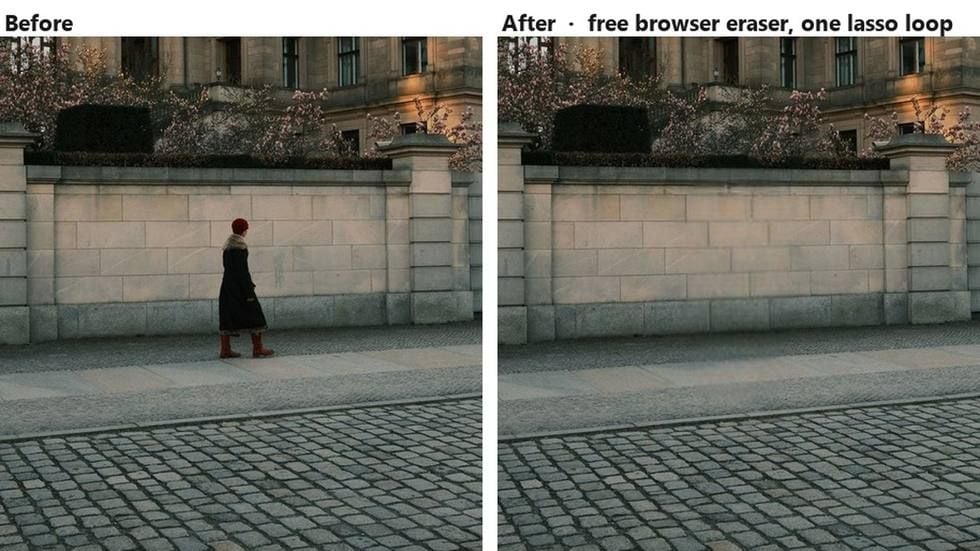
Un inconnu. Il est entré dans le cadre une demi-seconde avant le déclenchement, c'est la seule chose qui cloche dans une photo par ailleurs propre, et c'est la seule raison pour laquelle Photoshop est ouvert.
Il existe trois façons différentes de le faire disparaître, et les listes d'étapes qui se classent pour photoshop remove object ont tendance à les présenter comme trois boutons sur la même étagère. Ils tournent sur du matériel différent. Ils facturent dans des devises différentes. L'un d'eux sera grisé sur beaucoup d'ordinateurs portables bien avant que vous ne puissiez l'approcher.
Voici donc le volet tarifaire de la question. Tout ce qui suit provient des pages d'aide et des pages de forfaits d'Adobe, consultées en septembre 2026 : quel outil consomme des crédits génératifs et lequel n'en consomme pas, ce que l'outil Suppression exige de votre carte graphique, et ce que le forfait portant le nom de Photoshop inclut réellement. Puis la version du travail qui s'exécute dans un onglet de navigateur, gratuitement.
Points clés
- Photoshop propose trois voies de suppression avec trois mécanismes : l'outil Suppression exécute un modèle, le Remplissage d'après le contenu copie les pixels environnants, et le Remplissage génératif écrit du nouveau contenu à partir d'une invite.
- La FAQ d'Adobe sur les crédits génératifs classe l'outil Suppression de Photoshop parmi les fonctionnalités qui ne consomment aucun crédit. Le hic, c'est le matériel, et Adobe publie la configuration minimale.
- Le Remplissage génératif avec un modèle Adobe Firefly coûte 1 crédit par génération, et le forfait vendu sous le nom Photoshop comprend 25 crédits par mois qui ne sont pas reportables.
- L'effaceur d'objets gratuit accomplit le travail de masquage et de remplissage dans un onglet de navigateur, sans compte, sans compteur de crédits et sans installation.
- Pour les modifications qu'un masque ne peut pas décrire, un modèle hébergé d'édition d'image prend une instruction écrite et facture à l'exécution plutôt qu'au mois.
Sur quoi tourne réellement l'outil Suppression de Photoshop
Les instructions d'Adobe commencent ici : sélectionnez l'outil Suppression dans le panneau Outils, tracez une boucle autour de l'inconnu, et Photoshop le remplace. Adobe l'a introduit en même temps que le Remplissage génératif dans son annonce du 23 mai 2023, le décrivant comme une fonctionnalité alimentée par l'IA qui remplace un objet indésirable « en le balayant simplement du pinceau », et le recommandant pour les grands objets et pour tout ce qui se trouve devant une structure telle qu'une clôture ou un horizon.
Deux réglages décident de la suite. L'option Mode dans la barre d'options détermine si l'IA générative est utilisée ou non : Auto, activée ou désactivée. Lorsqu'elle est activée, un second choix apparaît entre traitement Cloud et Appareil. La barre des tâches contextuelle comporte également un menu déroulant Rechercher les éléments perturbateurs qui traque tout seul trois catégories : les éléments perturbateurs généraux, les personnes, et les fils et câbles.
Vient ensuite la partie qui décide si vous pouvez l'utiliser tout court. Adobe publie une page matérielle distincte pour ce seul outil, et son seuil se situe bien au-dessus de celui de Photoshop lui-même. L'application s'installe sur une machine dotée de 8 Go de RAM et de 1,5 Go de mémoire GPU. La page de l'outil Suppression demande 16 Go de RAM et une carte discrète embarquant 8 Go.
| Composant | Minimum pour l'outil Suppression, Windows | Modèle génératif sur l'appareil |
|---|---|---|
| Processeur | 8 cœurs, Intel Rocket Lake ou équivalent | Identique |
| GPU dédié | Carte telle qu'une NVIDIA RTX 3060 ou supérieure avec au moins 8 Go de RAM | NVIDIA RTX série 30 ou ultérieure avec 14 Go de VRAM, Intel Arc avec 12 Go de VRAM, ou AMD RDNA2 ou plus récent avec 23 Go de VRAM |
| GPU intégré | Non répertorié | Intel Arrow Lake ou Lunar Lake avec 32 Go de RAM, ou AMD RDNA2 ou plus récent avec 64 Go de RAM |
| Mémoire | 16 Go | Couverte par les lignes ci-dessus |
| Stockage | SSD 512 Go | Les composants se téléchargent une fois à la première utilisation |
| Pilotes | Derniers pilotes GPU recommandés | Les pilotes de plus de 2 ans peuvent ne pas être pris en charge |
La page des problèmes connus d'Adobe précise ce qui se passe lorsqu'une machine est insuffisante : l'option Appareil devient tout simplement indisponible et il vous est indiqué d'utiliser le mode Cloud. Cette page couvre aussi un message de premier lancement concernant le téléchargement des composants requis, et une solution de contournement des plantages qui consiste à choisir Plus stable sous Traitement de l'outil Suppression dans les Préférences.
Maintenant, la surprise. La FAQ d'Adobe sur les crédits génératifs tient une courte liste des fonctionnalités génératives qui ne consomment aucun crédit, et « Photoshop : outil Suppression » y figure. Exécutez-le mille fois en un mois et le solde de crédits de votre menu de compte ne bougera pas. L'outil n'est pas comptabilisé. Ce sont la carte graphique et l'abonnement qui le conditionnent.
Remplissage d'après le contenu : une suppression sans modèle
Lorsque l'outil Suppression est indisponible ou que son résultat devient flou, la solution de repli est plus ancienne et plus étrange. Le Remplissage d'après le contenu existe dans Photoshop depuis des années, et la description qu'en fait Adobe est d'une clarté rafraîchissante : il supprime les objets et remplit la zone « avec les pixels environnants ».
Aucun modèle ne s'exécute. Rien ne se télécharge. Rien n'est généré. Photoshop copie la texture d'un autre endroit de votre image et la fond sur le trou, ce qui explique pourquoi le flux de travail commence par un outil de sélection plutôt qu'par un pinceau, et pourquoi le remplissage ouvre son propre espace de travail avec une zone d'échantillonnage que vous êtes censé ajuster.
Cet espace de travail, c'est là que le travail s'est déplacé. Au lieu qu'un modèle décide ce qui se trouve derrière la silhouette, c'est vous qui indiquez à Photoshop où regarder.
| Réglage | Ce que vous définissez | Options |
|---|---|---|
| Zone d'échantillonnage | Les pixels depuis lesquels Photoshop copie | Auto, Rectangulaire, Personnalisée via le pinceau d'échantillonnage, Échantillonner toutes les calques |
| Adaptation des couleurs | Correspondance du contraste et de la luminosité pour les transitions progressives | Aucune, Par défaut, Élevée, Très élevée |
| Adaptation de la rotation | Alignement pour les motifs pivotés ou courbes | Aucune, Faible, Moyenne, Élevée, Complète |
| Échelle | Redimensionnement pour les motifs répétés à différentes tailles | Activée ou désactivée |
| Miroir | Retournement horizontal pour les cadres symétriques | Activée ou désactivée |
| Sortie vers | Où atterrit le contenu rempli | Calque actuel, Nouveau calque, Dupliquer le calque |
Six réglages, et la lecture honnête de cette liste, c'est que le Remplissage d'après le contenu n'a aucune notion de ce qu'est une personne. Il échantillonne et il fond. Sur un mur plat ou une pelouse uniforme, c'est amplement suffisant. À travers une ligne d'horizon, une rambarde ou un sol carrelé, vous ferez glisser le pinceau d'échantillonnage pendant un moment, et le menu déroulant Adaptation de la rotation existe précisément parce que la réponse naïve échoue.
Existe-t-il un Remplissage d'après le contenu en ligne ?
Les gens tapent cette phrase parce qu'ils veulent le résultat sans l'application de bureau, et il vaut la peine d'être clair sur ce qu'un navigateur peut rendre. Le panneau ci-dessus est un espace de travail de bureau avec six réglages dépendants, donc une page web ne va pas le reproduire réglage par réglage.
Ce qu'un navigateur peut exécuter, c'est l'autre mécanisme entièrement : un modèle d'inpainting masqué qui examine le trou et l'image entière et peint ce qu'il estime y avoir sa place. C'est plus proche de ce que fait l'outil Suppression que de ce que fait le Remplissage d'après le contenu, et cela ne demande qu'une seule entrée de votre part au lieu de six. La section suivante présente cet outil.
L'alternative gratuite à Photoshop pour supprimer un objet qui tourne dans un onglet de navigateur
Ouvrez un onglet, déposez la photo, tracez une boucle autour de l'inconnu, téléchargez un PNG. Pas d'étape d'installation, pas de compte, pas de compteur qui défile, et l'image ne quitte jamais la machine sur laquelle vous êtes assis.
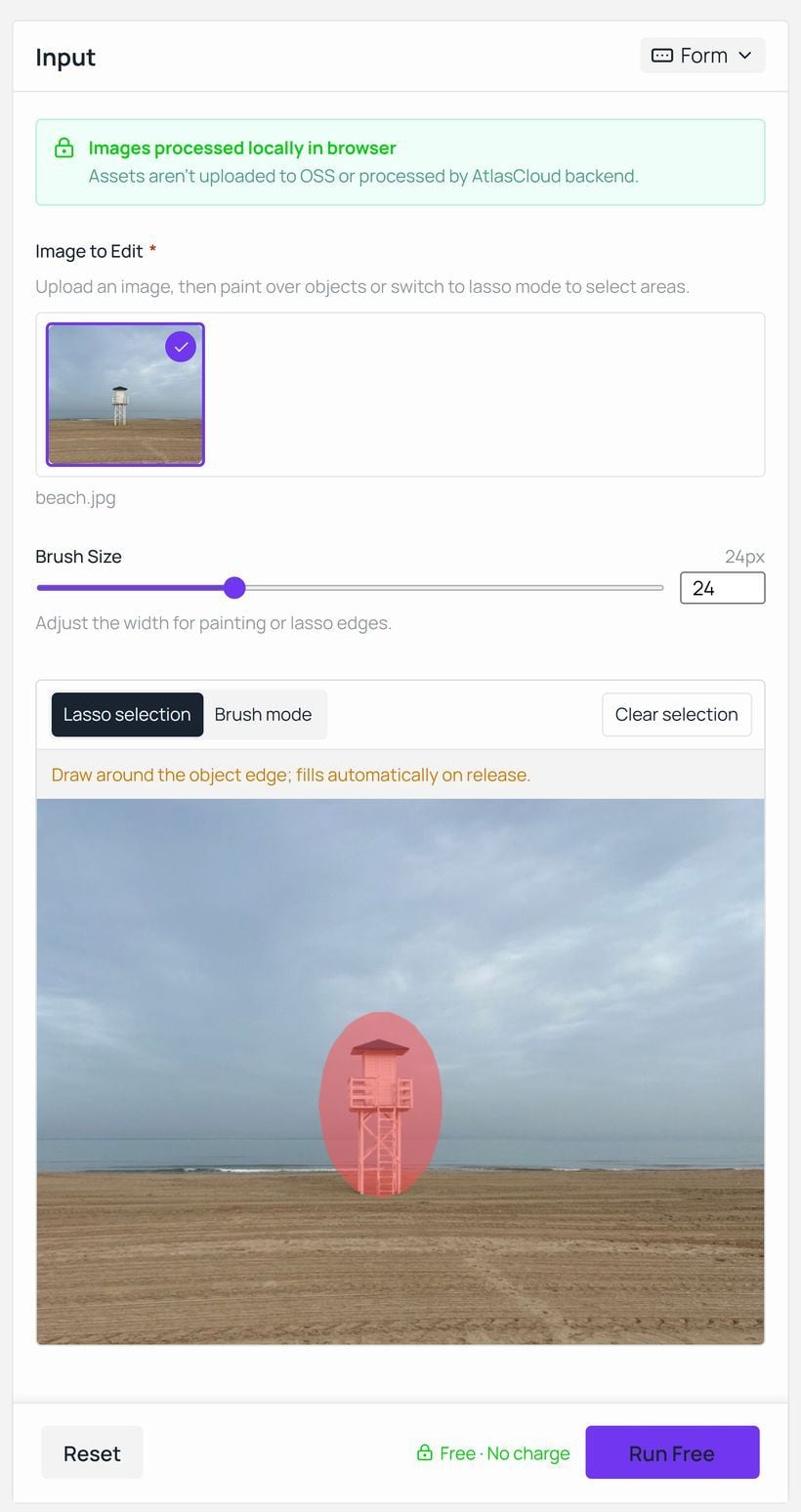
La page fait partie des outils IA gratuits qu'Atlas Cloud fait tourner sans mur de connexion. Sa propre FAQ énonce les conditions sans détour : « Aucun compte n'est nécessaire à aucun moment », et l'outil est gratuit « sans crédits, sans limites quotidiennes et sans comptage de tout ce que vous effacez ». Un panneau sur la page ajoute que les images sont traitées localement dans le navigateur et que les éléments ne sont pas téléversés vers un stockage ni pris en charge par un serveur.
Le résultat conserve la résolution du fichier que vous avez fourni. Une note sous l'espace de travail explique la seule chose à savoir avant le premier clic : le navigateur télécharge et met en cache les poids du modèle au premier lancement, et la vitesse réelle dépend des performances de l'appareil et des conditions réseau. Si la photo se trouve plutôt sur un téléphone, les options intégrées sont comparées séparément dans notre guide pour supprimer des objets sur iPhone.
L'utilisation de l'effaceur d'objets du navigateur se fait en trois étapes, et la deuxième est la seule qui comporte une décision.
- Téléversez la photo, ou faites-la glisser sur la zone de téléversement.
- Choisissez comment marquer l'objet. La sélection Lasso attend une boucle tracée autour du contour et la remplit au relâchement. Le mode Pinceau peint directement sur l'objet, avec une Taille du pinceau allant de 6 à 64 pixels.
- Appuyez sur Run Free, puis sur Télécharger lorsque le panneau de sortie indique que c'est terminé.
Le lasso est plus rapide sur un objet unique et compact comme une borne ou un panneau de signalisation. Le pinceau est meilleur sur quelque chose avec des membres et des vides, où une boucle engloutirait la moitié de l'arrière-plan avec. Dans les deux cas, vous faites le travail que le pinceau d'échantillonnage effectue dans le Remplissage d'après le contenu, sauf que vous marquez ce qui doit disparaître plutôt que d'où copier. Supprimer tout l'arrière-plan derrière un sujet est une tâche différente avec des outils différents, couverte dans notre sélection de suppresseurs d'arrière-plan IA.
Où le Remplissage génératif cesse d'être gratuit
La troisième voie de Photoshop est celle qui fait plus qu'effacer. Sélectionnez une zone, ouvrez le Remplissage génératif, choisissez un modèle et saisissez ce qui devrait s'y trouver. La page d'aide d'Adobe note que vous pouvez aussi laisser l'invite vide et laisser Photoshop remplir la sélection à partir des pixels environnants.
Le sélecteur de modèle mérite qu'on s'y attarde, car il s'est étoffé. L'offre propre d'Adobe propose Firefly Fill & Expand, Firefly Image 5 et Firefly Image 1. À côté se trouvent des modèles partenaires : FLUX.2 pro, FLUX Kontext pro, Gemini 3.1 avec Nano Banana 2, et Gemini 3 avec Nano Banana Pro.
Ce sélecteur est aussi la frontière de la facturation. La FAQ d'Adobe sur les crédits décrit le Remplissage génératif avec les modèles Adobe Firefly comme une fonctionnalité standard à 1 crédit par génération. Les modèles partenaires sont classés comme premium, où le coût en crédits varie selon le modèle, la sortie et la taille du fichier. Les crédits sont réinitialisés chaque mois à votre date de facturation, et la FAQ est sans ambiguïté : ils ne sont pas reportables.
Alors, combien de générations un mois contient-il ? Cela dépend entièrement du forfait que vous avez acheté.
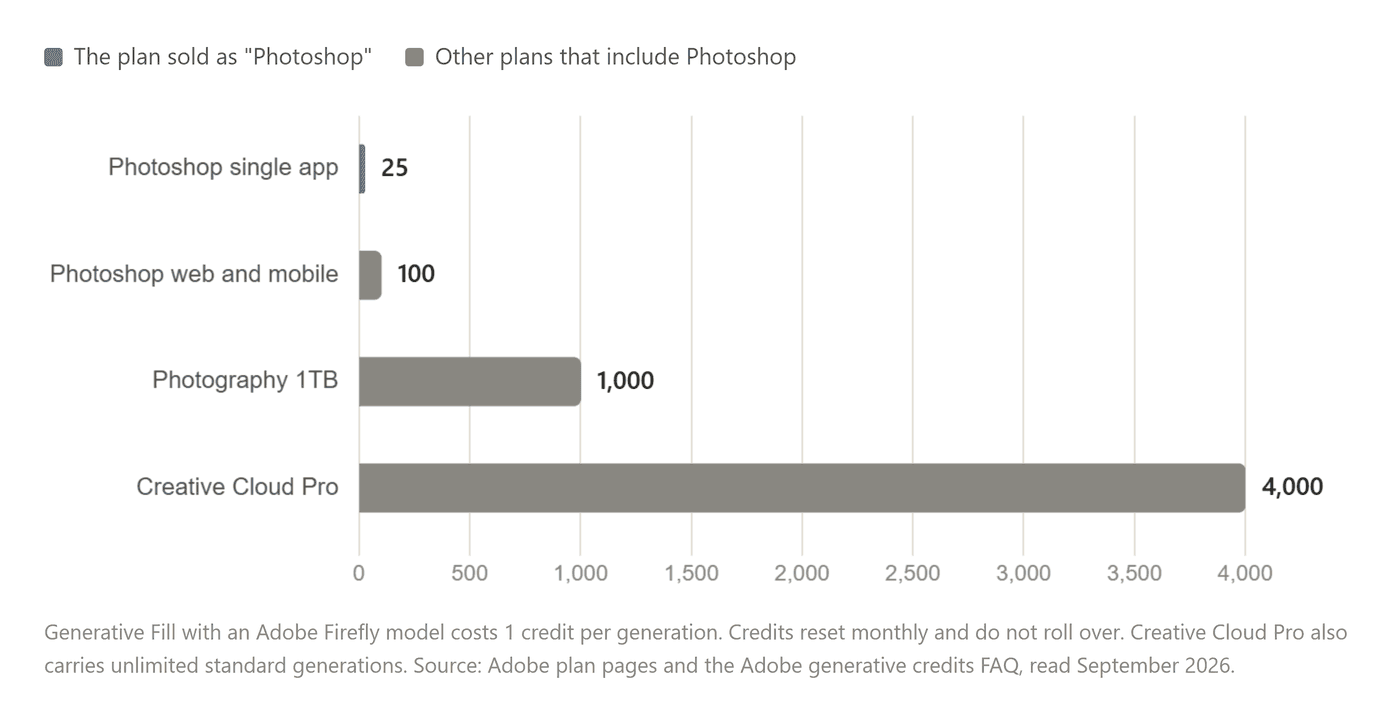
Relisez la barre du haut. La page du forfait Photoshop d'Adobe, consultée en septembre 2026, indique l'application autonome à 22,99 $ US par mois en facturation annuelle, ou 263,88 $ US payés pour l'année, et fixe son allocation de crédits génératifs à 25 par mois. La même ligne de comparaison marque les fonctionnalités IA standard comme le Remplissage génératif comme « Accès avec crédits génératifs » sur ce forfait, tandis que Creative Cloud Pro et les forfaits Firefly bénéficient de générations standard illimitées à la place.
Vingt-cinq générations Firefly. Chaque appui sur Générer sur une sélection en consomme une, et un remplissage que vous rejetez parce que l'ombre tombait du mauvais côté en consomme une aussi. Le forfait Photographie à 19,99 $ US par mois embarque 1 000 crédits, 1 To de stockage et Lightroom avec, ce qui constitue le véritable arbitrage discret dans la gamme Adobe pour quiconque a acheté le forfait Photoshop pour retoucher des photographies. Ce à quoi vous renoncez en prenant cette voie, c'est le forfait Adobe Express Premium inclus avec l'offre Photoshop.
Deux autres lignes de la même page méritent d'être notées. Adobe répond à « Puis-je acheter Photoshop définitivement ? » par « Non. Photoshop est disponible uniquement via un abonnement Creative Cloud. » Et l'essai gratuit dure 7 jours, après quoi il « se convertira automatiquement en abonnement Creative Cloud payant » sauf si vous annulez avant.
Une alternative au Remplissage génératif de Photoshop sans compteur mensuel
L'édition pilotée par invite n'est pas obligée d'arriver avec une allocation incluse. La même classe de modèle peut être exécutée directement, un travail à la fois, facturée à l'exécution.
Remarquez quels noms apparaissent dans la liste des partenaires d'Adobe. Nano Banana 2 figure dans le sélecteur de modèles de Photoshop comme fonctionnalité premium consommant des crédits, et Nano Banana 2 Edit est disponible séparément dans le playground Atlas Cloud en sortie 1K, 2K et 4K. Vous téléversez le cadre, écrivez l'instruction, et le playground indique le coût de cette exécution avant que vous ne la soumettiez. Il n'y a aucun solde mensuel à épuiser et rien n'expire à la fin du mois.
L'instruction, c'est là que cette voie gagne sa place. Un masque dit « cette zone est fausse ». Une invite dit ce qui devrait la remplacer, ce qui fait la différence entre effacer une voiture garée et retransformer l'espace qu'elle occupait en un trottoir continu avec la bonne direction d'ombre. La page de l'effaceur trace elle-même la même ligne : il comble le vide avec un arrière-plan correspondant « plutôt que d'insérer du nouveau contenu », et renvoie tout ce qui nécessite un tout nouvel élément vers l'édition générative.
Rédigez la phrase comme un brief : nommez l'objet à supprimer, décrivez ce en quoi l'arrière-plan derrière lui devrait se poursuivre, et précisez que rien d'autre dans le cadre ne doit changer.
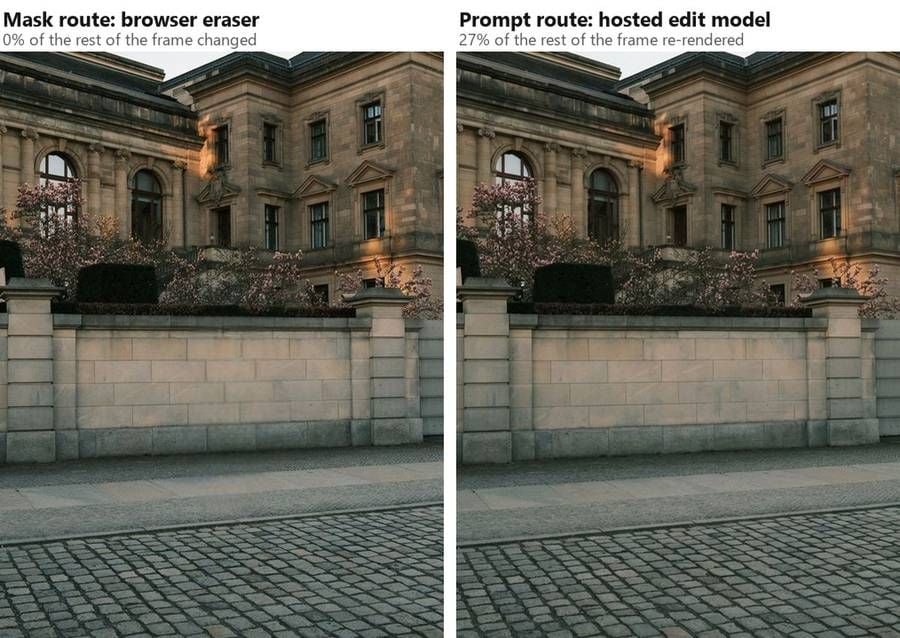
Cette différence est mesurable. Nous avons exécuté les deux voies sur la même photographie, puis comparé chaque pixel en dehors de la zone qui avait été nettoyée.
L'effaceur du navigateur a rendu le reste du cadre inchangé, pixel par pixel. Le modèle hébergé a rendu un cadre dans lequel 27 % de ces pixels restants avaient bougé : de petits décalages dans la pierre, les fleurs et la couleur du soir. L'inpainting masqué comble un trou et recompose l'original autour. Une édition générative lit l'image entière et en écrit une nouvelle.
Ainsi, la voie du masque convient aux travaux où tout ce que vous n'avez pas sélectionné doit revenir exactement tel qu'il est entré, et la voie de l'invite convient aux travaux où la scène elle-même doit changer plutôt que se refermer.
Suppression d'objets Adobe Photoshop vs Atlas Cloud, côte à côte
| Adobe Photoshop | Atlas Cloud | |
|---|---|---|
| Comment vous y accédez | Abonnement Creative Cloud uniquement, essai de 7 jours converti automatiquement | Onglet de navigateur pour l'effaceur gratuit, compte pour les modèles hébergés |
| Suppression par masque | Outil Suppression, plus le Remplissage d'après le contenu | Effaceur d'objets gratuit, lasso ou pinceau |
| Crédits pour la suppression par masque | Aucun. Adobe classe l'outil Suppression comme exempt de crédits | Aucun sur l'outil gratuit, et sans plafond quotidien |
| Suppression par invite | Remplissage génératif, 1 crédit par génération Firefly | Modèle hébergé d'édition d'image, facturé à l'exécution |
| Allocation mensuelle | 25 crédits sur le forfait Photoshop, sans report | Aucune allocation mensuelle à épuiser |
| Seuil matériel | Minimums publiés dont un GPU dédié de 8 Go pour l'outil Suppression | Un navigateur compatible WebGPU |
| Où vont les pixels | Cloud ou Appareil, à votre choix dans l'option Mode de l'outil Suppression | Restent dans le navigateur sur l'outil gratuit, téléversés pour les modèles hébergés |
| Ce qu'il fait aussi | Calques, masques, CMJN et 16 bits, plus tout le reste de l'application | Un travail par page, pas de modèle de document |
La dernière ligne est celle sur laquelle il faut être honnête. Photoshop n'est pas un effaceur à usage unique et rien dans un onglet de navigateur ne remplace le reste de ses fonctions.
Faut-il changer ?
Pas entièrement, et c'est une réponse raisonnable. La question utile est plus étroite : pour le travail précis qui consiste à retirer une chose indésirable d'une photographie, quel côté faut-il ouvrir ?
| Restez dans Photoshop quand | Ouvrez l'outil du navigateur quand |
|---|---|
| Vous payez déjà, et votre machine dépasse les spécifications de l'outil Suppression | Photoshop n'est pas installé, ou l'option Appareil est grisée |
| La suppression est une étape au sein d'un composite à calques | La photo a besoin d'une seule correction et rien d'autre |
| Vous avez besoin du CMJN, du 16 bits, ou d'une action exécutée sur un dossier | Le fichier est un JPEG ou un PNG destiné au web |
| Le remplissage doit être ajusté à la main avec les réglages d'échantillonnage | Vous voulez le résultat avant d'avoir fini de lire les réglages |
| Votre abonnement inclut 1 000 ou 4 000 crédits pour le travail par invite | Vous préférez payer pour l'exécution plutôt que pour le mois |
Il existe une voie intermédiaire qui ne coûte rien à essayer. Lancez d'abord l'effaceur d'images IA gratuit, car cela prend une minute et ne coûte rien. Si le remplissage tient à pleine taille, le travail est fait. S'il barbouille une rambarde ou laisse un fantôme là où se trouvait l'ombre, vous avez perdu une minute et vous avez toujours Photoshop, ou un modèle piloté par invite auquel on peut dire exactement ce que la rambarde doit faire.
Questions fréquentes
Comment supprimer des objets dans Photoshop ?
Trois outils le font et ils fonctionnent différemment. L'outil Suppression balaie ou entoure l'objet d'une boucle et reconstruit la zone avec un modèle. Le Remplissage d'après le contenu veut d'abord une sélection et la remplit à partir des pixels environnants. Le Remplissage génératif prend une sélection plus une invite écrite et génère un contenu de remplacement. Le centre d'aide d'Adobe contient les instructions pas à pas actuelles pour chacun, et elles changent avec la version.
Comment supprimer un objet dans Photoshop sur un ordinateur portable à graphiques intégrés ?
Vérifiez d'abord l'option Mode dans l'outil Suppression. Si votre matériel n'atteint pas les spécifications publiées par Adobe, le réglage Appareil sera indisponible et le traitement Cloud se chargera du travail à la place, ce qui nécessite une connexion mais pas la carte graphique. Le Remplissage d'après le contenu est l'autre voie dans l'application, puisqu'il échantillonne des pixels au lieu d'exécuter un modèle. Un outil de navigateur qui traite localement est la troisième option, et il a sa propre exigence WebGPU.
Lightroom peut-il supprimer des objets à la place ?
Oui, et il facture différemment. La suppression générative de Lightroom masque l'objet et laisse Adobe Firefly remplir la zone, en renvoyant trois variantes parmi lesquelles choisir. Son option Détecter les objets repérera l'ombre ou le reflet d'un objet en même temps que l'objet lui-même lorsque vous le gribouillez. La note d'Adobe sur cette page indique qu'aucun crédit génératif n'est déduit pour l'utilisation de la suppression générative.
Le Remplissage génératif est-il gratuit ?
Pas sur tous les forfaits. Adobe compte le Remplissage génératif avec les modèles Firefly comme fonctionnalité générative standard à 1 crédit par génération, et le forfait vendu sous le nom Photoshop inclut 25 crédits par mois qui ne sont pas reportables. Creative Cloud Pro et les forfaits Firefly bénéficient de générations standard illimitées, donc sur ceux-là la même action ne coûte rien. Les modèles partenaires tels que Nano Banana 2 sont classés comme premium, où Adobe indique que le coût en crédits dépend du modèle, de la sortie et de la taille du fichier.
Combien coûte la suppression pilotée par invite sur Atlas Cloud ?
Nano Banana 2 Edit était facturé 0,08 $ par image en 1K, 0,12 $ en 2K et 0,16 $ en 4K le 20 septembre 2026, sans remise appliquée, et le plus léger Nano Banana 2 Lite Edit à 0,04 $ pour le 1K. Le playground affiche le montant correspondant à vos réglages exacts avant le début de l'exécution. L'effaceur d'objets du navigateur reste gratuit et non comptabilisé quoi que vous en fassiez.
L'effaceur gratuit est-il vraiment gratuit, et ajoute-t-il un filigrane au téléchargement ?
La page de l'outil répond aux deux. Il est gratuit « sans crédits, sans limites quotidiennes et sans comptage de tout ce que vous effacez », aucun compte n'est nécessaire à aucun moment, et le téléchargement « ne porte aucun filigrane ». La page indique aussi que le modèle sur lequel il est construit porte une licence autorisant l'usage commercial, avec la condition évidente que vous détenez les droits sur la photo que vous modifiez.
Conclusion
Revenez à l'inconnu dans le cadre. Si vous êtes déjà dans Photoshop sur une machine qui répond aux spécifications, l'outil Suppression est la voie à privilégier, car Adobe ne facture aucun crédit génératif pour lui. Privilégiez plutôt le Remplissage génératif et le compteur se met en route, à un crédit par génération contre une allocation de vingt-cinq sur le forfait qui porte le nom de Photoshop.
La décision dépend donc de la voie que vous choisissez plutôt que de l'application que vous possédez. Marquez l'objet et laissez un modèle reconstruire ce qui se trouvait derrière lui, et un onglet de navigateur le fait sans compte et sans solde mensuel. Décrivez le remplacement en une phrase, et un modèle hébergé d'édition facture l'exécution et rien d'autre. Dans un cas comme dans l'autre, vous avez une alternative fonctionnelle à la suppression d'objets Photoshop pour l'après-midi où la seule chose entre vous et une photo terminée est un poteau.





