Un ami vous transfère un clip avec un emoji visage riant sur la meilleure partie de l'image. La séquence est bonne, mais au moment où elle arrive dans votre galerie, l'emoji n'est plus un calque séparé.
Donc quand vous supprimez des emojis d'une vidéo, vous demandez à un outil de repeindre les pixels que l'autocollant recouvrait, image après image, pendant que le plan continue de bouger en dessous.
Nous avons essayé le recadrage, le zoom et le masquage, puis avons soumis un éditeur vidéo IA à trois cas plus difficiles : un autocollant qui bouge avec la caméra, plusieurs emojis dans une même image, et un posé sur le visage de quelqu'un.

Points clés
- Un emoji ou un autocollant intégré dans un clip exporté n'est que des pixels. Le fichier ne garde aucune trace de lui en tant que calque séparé.
- Le recadrage, le zoom au-delà ou le masquage par une forme cachent le graphique. Une édition générative reconstruit ce que la caméra voyait en dessous.
- Ouvrez l'éditeur vidéo d'Atlas Cloud, passez à l'onglet Video Edit, importez le clip et nommez l'emoji ou l'autocollant à effacer ainsi que son emplacement.
- Vous avez encore le projet TikTok, Instagram ou Snapchat d'origine ? Supprimez-y l'autocollant avant de l'exporter. Il suffit d'un glisser-déposer.
- Ne supprimez un emoji ou un autocollant que d'une séquence que vous avez créée ou que vous avez la permission de modifier.
Encore modifiable ou déjà exporté ? Vérifiez avant de supprimer un emoji d'une vidéo
Avant d'ouvrir le moindre outil de suppression, vérifiez une chose : avez-vous encore le projet d'où provient ce clip, ou seulement le fichier exporté ?
TikTok en est l'exemple le plus clair. Les instructions de TikTok expliquent comment supprimer un autocollant pendant que vous êtes encore en train de monter, en une ligne : « Faites glisser le texte ou l'autocollant vers le bouton Supprimer jusqu'à ce qu'il soit sélectionné, puis relâchez. » Instagram Stories et Snapchat utilisent un geste similaire de glisser-pour-supprimer sur leurs banques d'autocollants. CapCut fonctionne un peu différemment : une incrustation se trouve sur son propre calque au-dessus de la piste vidéo principale, vous sélectionnez donc ce calque dans la timeline et le supprimez avant d'exporter, sans glisser-déposer.
Cette fenêtre se referme dès que vous exportez ou publiez. Une fois qu'un clip est aplati en un seul fichier vidéo, il ne reste plus de panneau de calques à ouvrir. L'autocollant fait partie de chaque image qu'il touche, comme la séquence autour de lui, ce qui est une variante du même problème d'incrustation définitive ou activable qui se pose avec les sous-titres.
| Où se trouve le clip | Pouvez-vous encore supprimer l'autocollant ? |
|---|---|
| Encore dans l'éditeur TikTok, Instagram ou Snapchat, avant publication | Oui. Faites-le glisser sur l'icône de suppression et il disparaît avant que quiconque le voie. |
| Encore dans un projet CapCut, avant export | Oui. Sélectionnez le calque d'incrustation dans la timeline et supprimez-le. |
| Téléchargé, repartagé ou déjà exporté | Non. L'autocollant est intégré dans les pixels. C'est là qu'intervient un suppresseur d'emojis IA. |
Si votre clip se trouve dans la dernière ligne, le recadrage ou le zoom est la première solution tentante, puisque ni l'un ni l'autre ne nécessite d'outil spécial. Chaque solution laisse des traces.
3 façons dont on tente d'effacer un emoji d'une vidéo (et pourquoi la plupart laissent une tache)
| Méthode | Comment ça marche | Ce qui reste |
|---|---|---|
| Recadrer ou zoomer au-delà | Recadrer le plan pour que l'autocollant sorte du nouveau cadre | Un clip plus petit ou plus zoomé ; tout autre élément près de ce bord disparaît aussi |
| Le masquer avec une forme ou le flouter | Coller un rectangle sur l'autocollant, ou étaler la zone jusqu'à la rendre illisible | Une tache visible qui trahit « quelque chose a été masqué ici », dans une couleur qui ne correspond pas à son environnement |
| Réécriture générative | Un modèle IA repeint la zone recouverte en utilisant le reste de l'image comme guide | Rien, sur un arrière-plan simple. Une tache légère uniquement là où l'arrière-plan en dessous est chargé de détails |
Les deux premières méthodes cachent l'autocollant. Une image recadrée ou une tache floutée se voit comme modifiée dès que quelqu'un regarde, le même compromis abordé dans notre guide des outils d'inpainting IA pour les photos. La réécriture générative vise une image où l'emoji n'a jamais existé.
Supprimer un emoji d'une vidéo avec l'IA sur Atlas Cloud
Atlas Cloud gère la suppression d'emojis et d'autocollants de la même façon que toute autre tâche de montage vidéo : importez le clip, décrivez ce qui se trouve au-dessus de la séquence, et le modèle reconstruit l'image en dessous.
Le modèle par défaut derrière est Seedance 2.5, qui lit le clip importé comme référence et renvoie une vidéo qui suit la durée d'origine du clip, à environ une demi-seconde près dans nos tests, de sorte que le résultat se réinsère dans une timeline avec au plus un rognage à la fin.
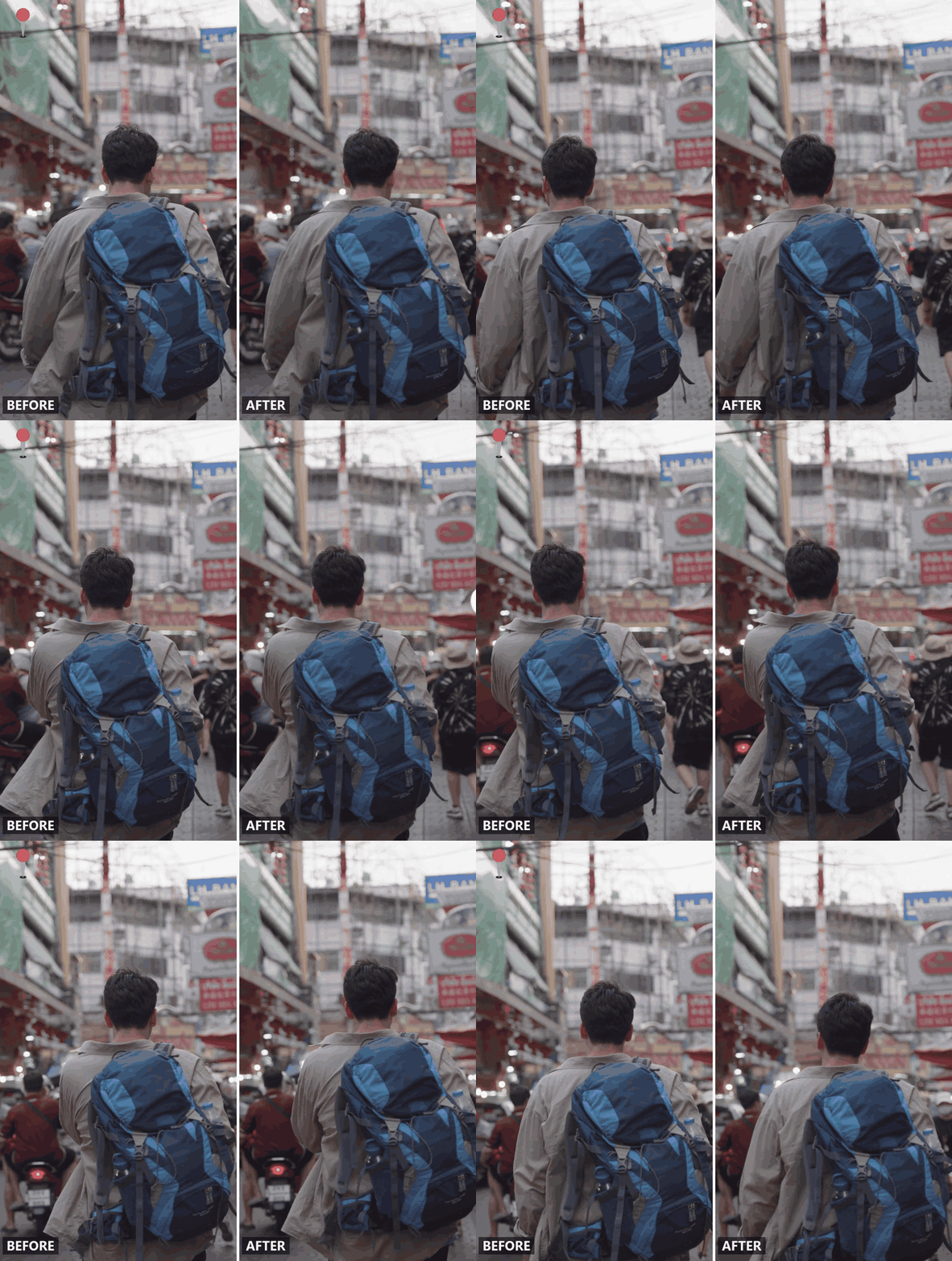
Méthode 1 : Supprimer les emojis et autocollants dans l'onglet Video Edit
- Ouvrez l'éditeur vidéo IA et passez à l'onglet Video Edit, à côté de Generation, Extend et Motion.
- Importez le clip avec l'emoji ou l'autocollant dessus.
- Nommez le graphique et son emplacement : « Supprime l'emoji cœur dans le coin supérieur droit. Ne change rien d'autre. » Une description précise limite l'édition.
- Lancez la tâche et vérifiez le résultat en pleine résolution, en zoomant sur la zone que l'autocollant recouvrait, avant d'exporter.
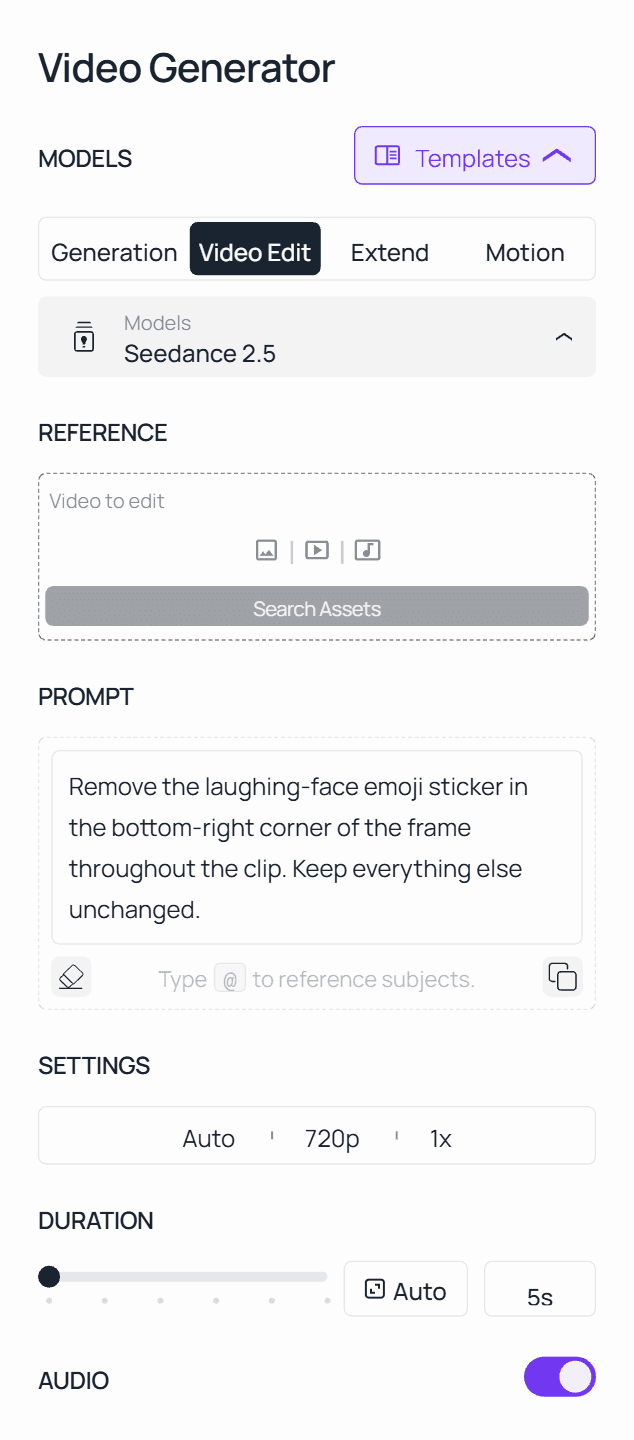
Méthode 2 : Supprimer un emoji d'une vidéo via l'API
Étape 1 : Obtenez votre clé API. Créez-en une dans la console Atlas Cloud et copiez-la.
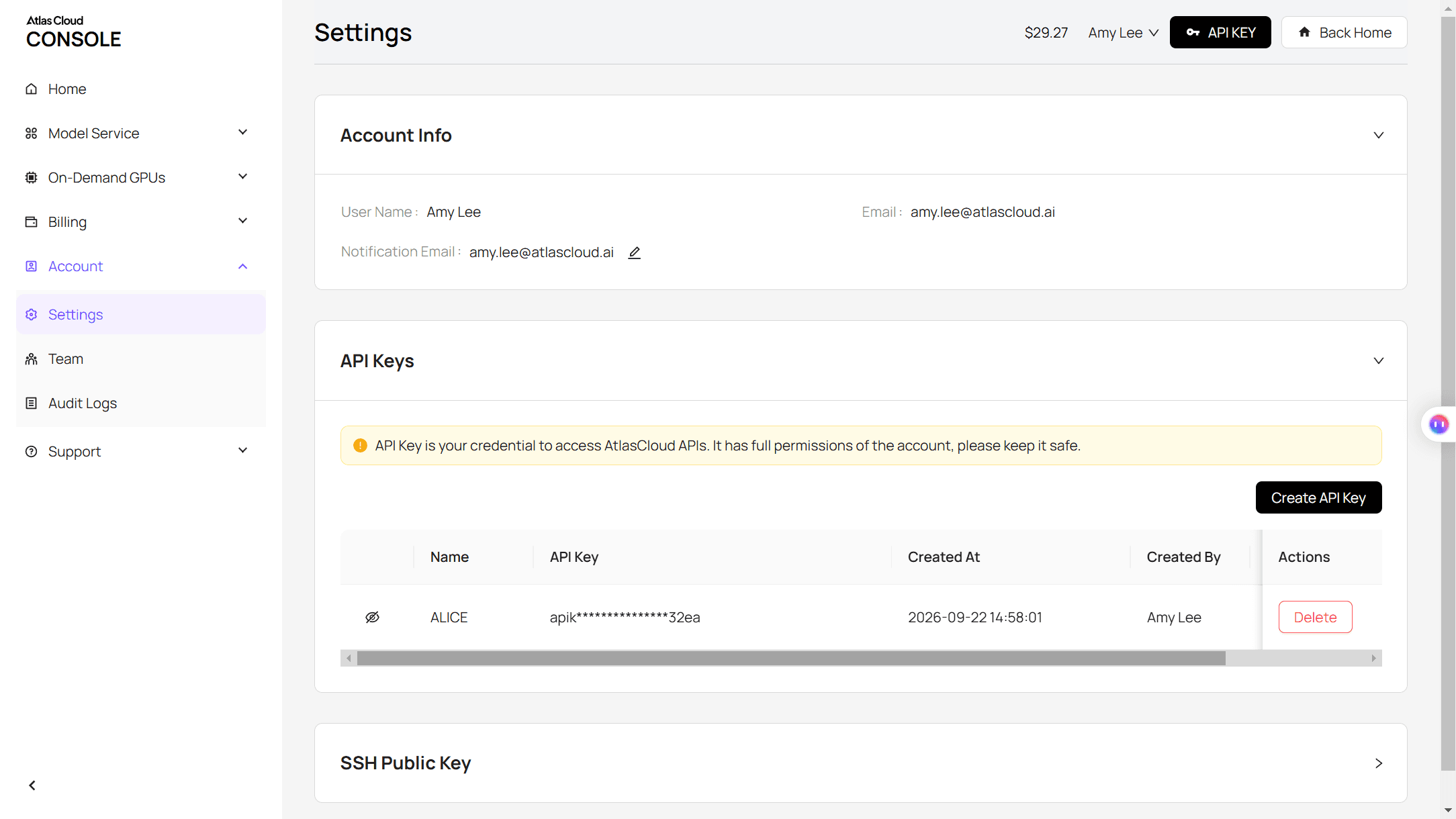
Étape 2 : Consultez la documentation de l'API. Les paramètres, les formats acceptés et les limites de durée se trouvent dans la documentation de l'API.
Étape 3 : Effectuez votre première requête. Soumettez le clip et l'instruction :
plaintext1curl -X POST https://api.atlascloud.ai/api/v1/model/generateVideo \ 2 -H "Content-Type: application/json" \ 3 -H "Authorization: Bearer $ATLASCLOUD_API_KEY" \ 4 -d '{ 5 "model": "bytedance/seedance-2.5/reference-to-video", 6 "prompt": "Remove the emoji sticker in the top-right corner of the frame throughout the clip. Keep everything else unchanged.", 7 "reference_videos": ["<your_clip_url>"], 8 "duration": -1, 9 "resolution": "720p" 10 }'
duration doit rester à -1 pour un prompt d'édition comme celui-ci. Le modèle l'interprète comme une instruction de suivre la durée du clip source.
Interrogez la tâche jusqu'à ce qu'elle se termine :
plaintext1curl https://api.atlascloud.ai/api/v1/model/prediction/<prediction_id> \ 2 -H "Authorization: Bearer $ATLASCLOUD_API_KEY"
Atlas Cloud utilise une seule API sur toute la plateforme, donc cette même clé et la même boucle soumettre-interroger fonctionnent pour tous les modèles qu'elle héberge. Changez la chaîne du modèle plus tard et le reste de l'intégration ne change pas.
Nous avons testé un suppresseur d'emojis IA sur 3 cas difficiles
Un seul autocollant statique dans le coin d'un plan fixe est le cas facile, le genre de clip de démo qui fait paraître n'importe quel suppresseur d'emojis impeccable. Nous en avons choisi trois qui ne le sont pas.
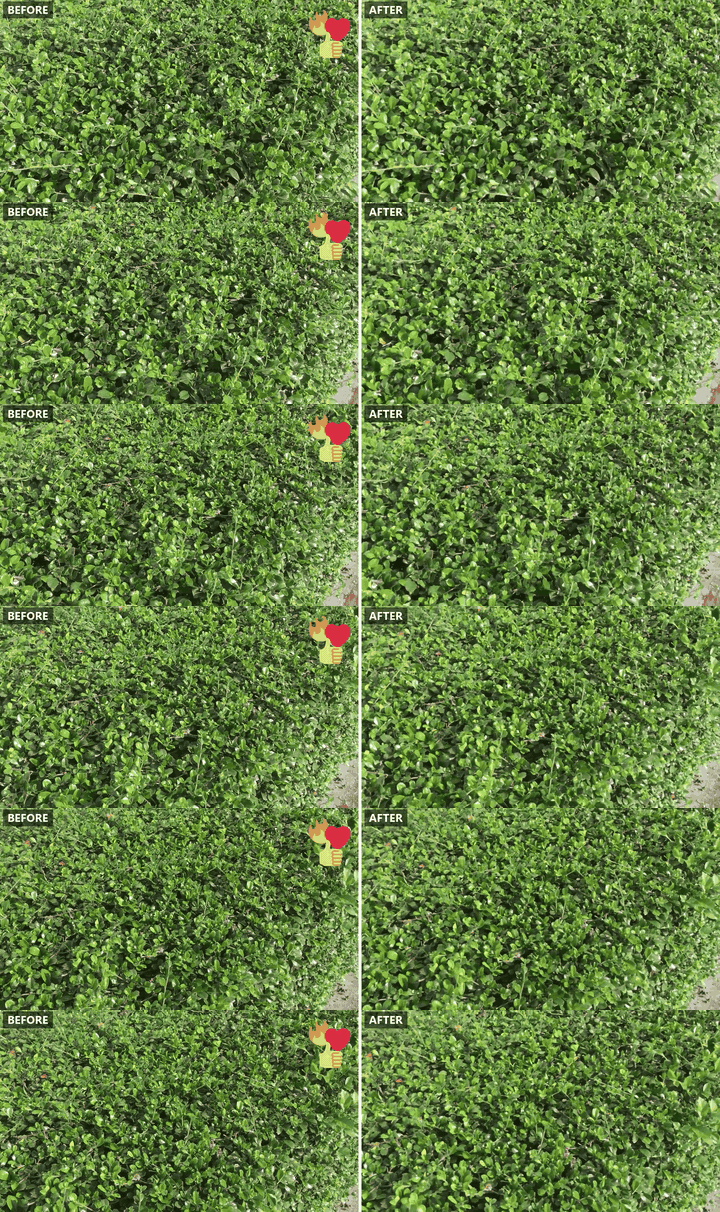
Un autocollant qui bouge avec la caméra. L'emoji se déplace dans l'image au fil du panoramique de la caméra, le modèle doit donc le suivre d'une image à l'autre.
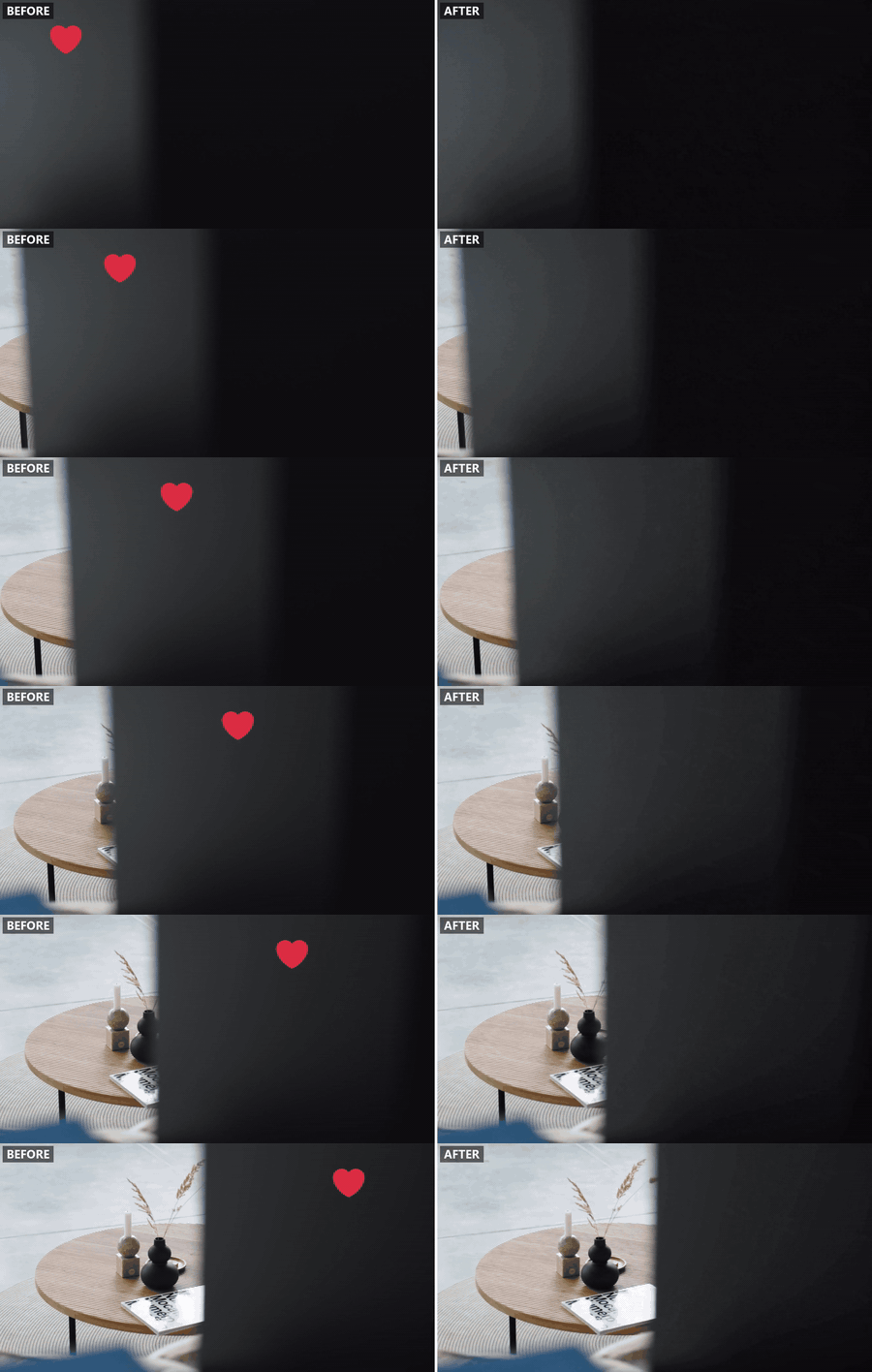
Plusieurs emojis entassés dans un même coin. Un repartage avec trois emojis de réaction empilés, le genre qui s'accumule quand un clip circule.
Un emoji posé sur un visage. Un clip vertical où un autocollant recouvre une partie du visage de quelqu'un, le modèle doit donc reconstruire un œil et une partie d'une joue.
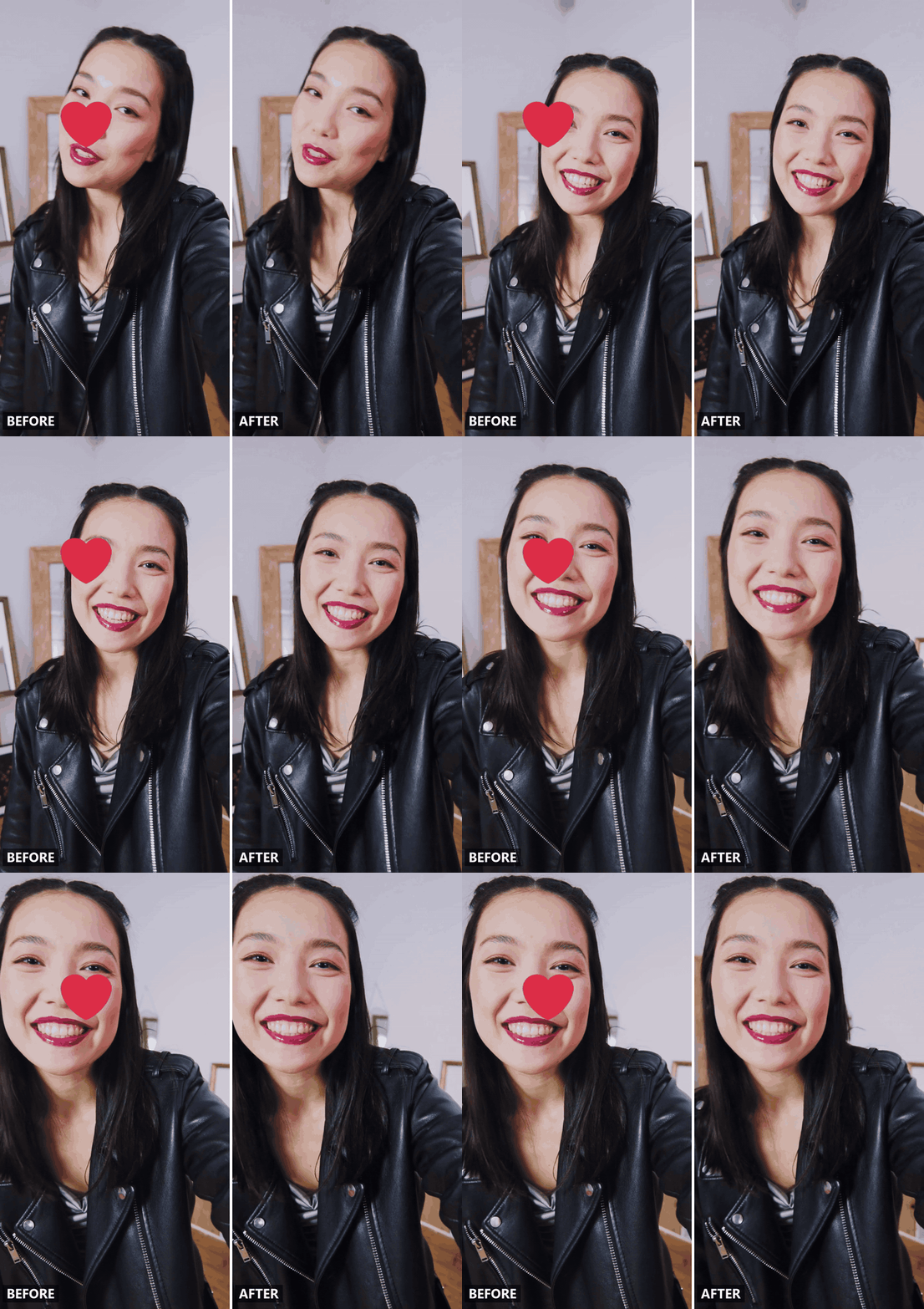
Sur les trois, observez les bords de la zone effacée lorsque la caméra bouge, et confirmez que le reste de l'image, les visages avant tout, est resté intact.
Quoi écrire pour que seul l'emoji disparaisse
L'onglet Video Edit cible l'autocollant uniquement via le prompt, chaque mot que vous tapez fait donc office de visée.
| Partie du prompt | Ce qu'elle fait | Exemple |
|---|---|---|
| Nommer le graphique et son emplacement | Donne au modèle une cible claire lorsqu'il y a plusieurs autocollants à l'écran | « l'emoji visage riant dans le coin inférieur droit » |
| Indiquer combien de temps il est présent | Applique l'édition à chaque image où l'autocollant apparaît, plutôt qu'à une seule image | « tout au long du clip » ou « de la deuxième seconde jusqu'à la fin » |
| Verrouiller le reste de l'image | Empêche l'édition de déborder sur des zones qui n'avaient pas besoin d'être repeintes | « ne change rien d'autre » |
« Supprime l'emoji » seul laisse le modèle deviner la limite, et cette estimation peut emporter avec elle des détails autour de l'autocollant. « Supprime l'emoji cœur dans le coin supérieur gauche de l'image tout au long du clip, ne change rien d'autre » lui donne une limite.
Supprimer un autocollant d'une vidéo : le même outil, un prompt légèrement différent
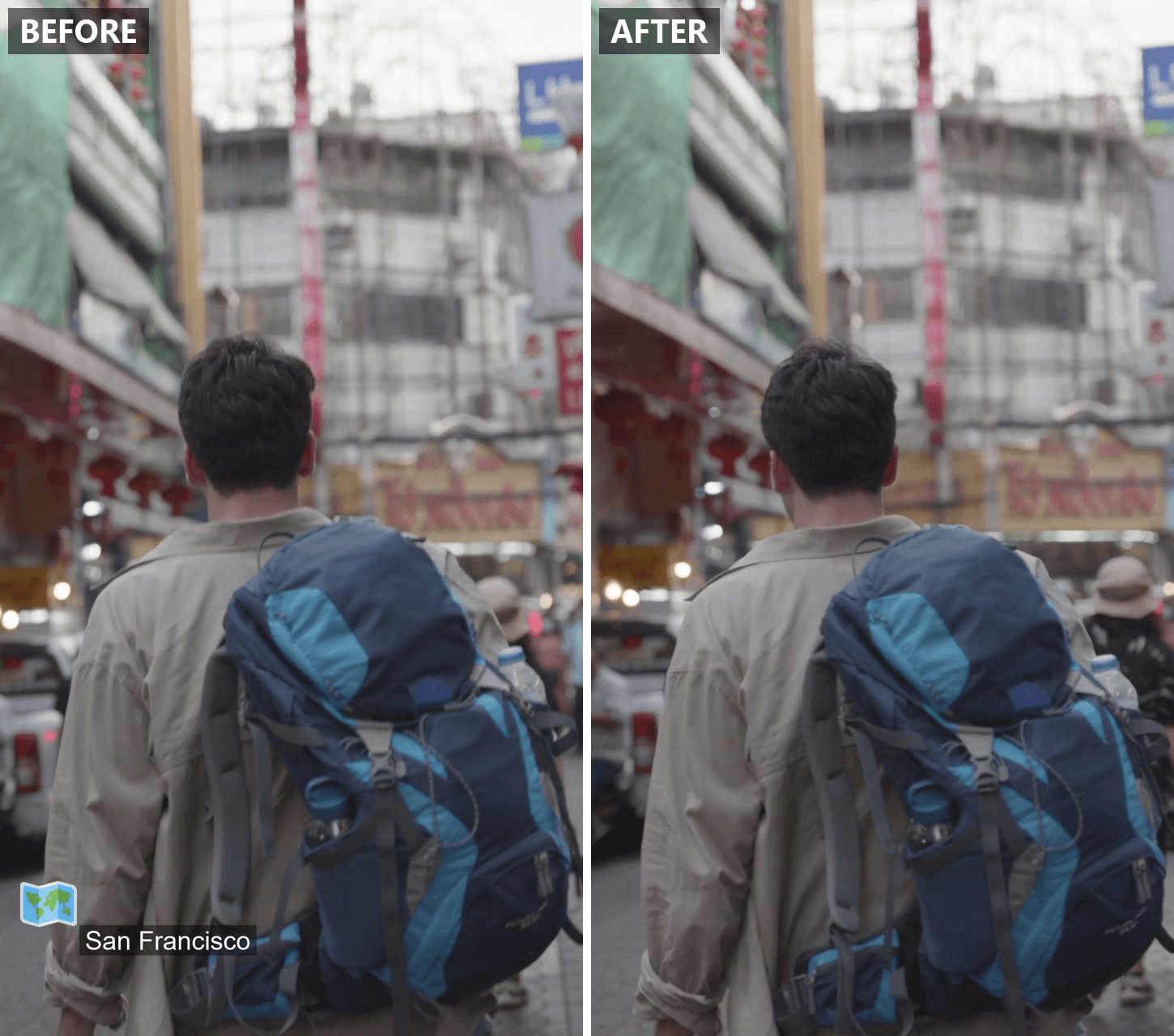
Tout ce qui se trouve sur un clip n'est pas forcément un simple caractère. L'indicateur de température de Snapchat, les autocollants de localisation et GIF d'Instagram et les autocollants GIPHY de la banque de TikTok sont tous intégrés de la même manière une fois la vidéo exportée, mais ils se lisent différemment pour un modèle qui suit un prompt écrit.
Un emoji est petit et d'une seule forme, sa couleur et son coin suffisent donc à le désigner. Un autocollant occupe davantage l'image et porte plus de détails, décrivez donc son apparence en plus de son emplacement. « L'autocollant météo animé montrant une icône de nuage dans le coin supérieur gauche » donne plus d'éléments à faire correspondre au modèle que « l'autocollant dans le coin ».
Questions fréquentes
Peut-on supprimer un emoji d'une vidéo en ligne gratuitement ?
Non. L'onglet Video Edit d'Atlas Cloud facture à la seconde de sortie sans abonnement, et il fonctionne dans le navigateur sans rien à installer, un clip correspond donc à une facturation.
Lors de nos tests, un clip de cinq secondes en 720p revenait à environ $1.75 par passage avec la remise de 20 % dont bénéficiait Seedance 2.5 au moment de la rédaction. Consultez le tarif actuel sur la page du modèle avant un lot plus important, car les tarifs promotionnels changent.
Supprimer un emoji dégrade-t-il la qualité vidéo en dessous ?
Seulement dans la zone repeinte, et uniquement lorsque l'arrière-plan y est dense. Un mur uni ou un flou léger derrière l'autocollant revient propre.
Un feuillage dense ou une texture de tissu fine est plus difficile à reconstruire pour n'importe quel modèle, la même limite abordée dans notre guide sur les séquences sources floues. Le reste de l'image conserve sa résolution d'origine intacte dans tous les cas.
L'IA peut-elle supprimer un emoji en mouvement, ou un qui n'apparaît qu'en cours de clip ?
Oui, lorsque le modèle lit l'intégralité du clip plutôt qu'une seule image. Le test du cœur en mouvement ci-dessus correspondait à ce cas, et le résultat était propre. Pour un emoji qui apparaît tard, indiquez au modèle la plage où il apparaît, « le cœur dans le coin inférieur gauche à partir de la troisième seconde jusqu'à ce qu'il disparaisse », afin qu'il ne soit pas amené à repeindre des images sur lesquelles l'autocollant n'a jamais été présent.
L'audio restera-t-il identique après l'édition ?
Considérez le fichier édité comme une nouvelle piste vidéo. L'interrupteur AUDIO dans l'onglet Video Edit, generate_audio dans l'API, contrôle si le modèle génère une bande-son synchronisée pour la sortie, et nos clips de test étaient muets, nous n'avons donc pas fait passer de bande-son par ce biais. Quand l'audio d'origine compte, désactivez AUDIO, exportez l'édition, puis superposez votre audio d'origine par-dessus dans votre éditeur. Comme la sortie suit la durée de la source, les deux s'alignent avec au plus un léger rognage à la fin.
Peut-on supprimer des emojis de la vidéo de quelqu'un d'autre, ou seulement de la sienne ?
Uniquement si vous avez créé le clip ou si vous avez la permission de le modifier. Les règles communautaires de TikTok le résument en une ligne : « Vous ne devez publier que du contenu que vous avez créé ou que vous avez le droit de partager. » Le même principe s'applique quelle que soit la plateforme d'origine du clip ou l'outil qui réalise l'édition.
Conclusion
Supprimer un emoji d'une vidéo se résume à une question : la solution cache-t-elle l'autocollant, ou reconstruit-elle ce que la caméra voyait en dessous ? Le recadrage, le floutage et le masquage par une forme font tous partie de la première catégorie.
Un modèle qui lit tout le clip et repeint la zone que vous désignez fait partie de la seconde, et le résultat est une séquence qui ne semble pas du tout retouchée. Qu'il s'agisse d'un autocollant de localisation issu d'un repartage ou d'un emoji de réaction que quelqu'un a empilé sur un repartage, la même règle s'applique : nommez ce qu'il faut supprimer et indiquez au modèle ce qui doit rester. Vérifiez le résultat en pleine résolution avant de le considérer comme terminé, et un suppresseur d'emojis IA devient un outil en lequel vous pouvez avoir confiance la prochaine fois que vous devez supprimer définitivement des emojis d'une vidéo.


