Demander un résumé à l’IA
Le nouveau logo est en ligne depuis lundi. Mercredi, quelqu'un a remarqué que l'ancien traîne encore dans le coin de quarante vidéos produit, sur la tasse du clip d'unboxing, et dans la carte animée qui ouvre chaque tutoriel. Re-tourner est hors de question, alors la question devient comment supprimer un logo d'une vidéo déjà publiée sans laisser un carré flou à la place de la marque.
La solution dépend de l'endroit où ce logo se trouve réellement. Certaines marques ne sont pas du tout dans le fichier et disparaissent avec un réglage. D'autres sont incrustées dans chaque image et nécessitent une passe de montage IA qui repeint les pixels en dessous. Quelques-unes sont imprimées sur des objets réels dans le plan, ce qui est un travail plus complexe que les pages de suppression de logo ont tendance à ignorer.
Ce guide classe d'abord votre clip dans le bon cas, puis détaille chaque solution, y compris comment insérer le nouveau logo à l'endroit laissé vacant par l'ancien. Les filigranes comptent aussi : à cette fin, une marque semi-transparente et un logo opaque posent le même problème.
Points clés
- Vérifiez d'abord où se trouve le logo : un filigrane de chaîne YouTube figure sur le lecteur, pas dans le fichier, et se retire dans Studio sans aucun montage.
- Un corner bug ou un bandeau incrusté est un travail de montage vidéo. Importez le clip dans l'onglet Video Edit et décrivez le logo en une phrase.
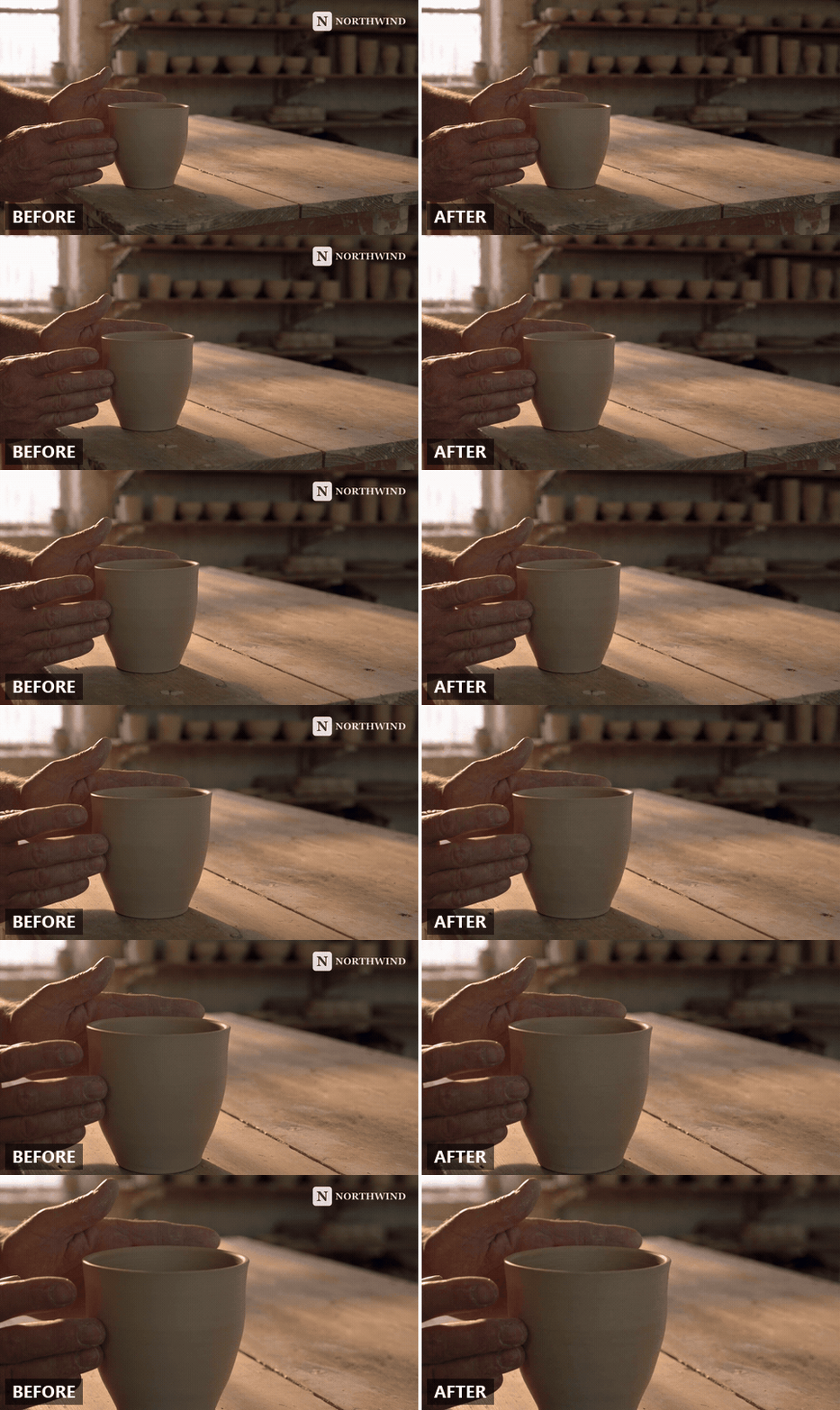
- Un logo imprimé sur une tasse, un t-shirt ou une devanture dans le plan peut aussi être repeint, mais le prompt doit nommer l'objet et indiquer ce qui doit le remplacer.
- Vous n'êtes pas obligé de vous contenter d'un coin vide. Ajoutez le nouveau logo comme image de référence et la même passe le remplace.
- Ne montez que des séquences que vous possédez ou pour lesquelles vous détenez les droits. Retirer la marque de quelqu'un d'autre peut être considéré comme une suppression d'informations sur la gestion des droits d'auteur en vertu du droit américain.
Quel type de logo se trouve dans votre vidéo ? Trois cas, trois solutions
Avant de téléverser quoi que ce soit, déterminez comment le logo s'est retrouvé là. Un rebranding fait généralement surgir les trois types à la fois, et chacun a une solution différente.
| Où se trouve le logo | Comment le reconnaître | Ce qui le supprime |
|---|---|---|
| Superposé par la plateforme (un filigrane de chaîne YouTube) | Téléchargez le fichier original depuis YouTube Studio : le logo ne s'y trouve pas | Un réglage dans YouTube Studio, aucun montage nécessaire |
| Incrusté dans les images (corner bug, bandeau, carte d'intro animée) | Le logo est dans chaque export, chaque lecteur, chaque image | Une passe de montage IA qui repeint la zone derrière |
| Imprimé sur un objet physique dans le plan (tasse, t-shirt, emballage, signalétique) | Le logo suit la courbure de l'objet et bouge avec lui | La même passe IA, avec un prompt qui nomme l'objet |
Le premier cas est celui que les gens essaient souvent de corriger avec un suppresseur de logo vidéo alors qu'une page de réglages l'aurait fait en deux minutes. Le deuxième est ce pour quoi un outil typique de suppression de logo d'une vidéo est conçu. Le troisième est là où ces outils s'arrêtent, car un logo sur une tasse incurvée sous un éclairage changeant relève de la suppression d'objet plutôt que du rafistolage de coin.
Une chose que ce guide ne couvre pas : le filigrane qu'un générateur de vidéo IA appose sur sa propre sortie. Cette marque porte ses propres règles de provenance, et le guide du filigrane Veo le traite séparément.
Supprimer un logo vidéo ajouté par YouTube : deux minutes dans Studio, sans IA
Si le seul endroit où vous voyez l'ancien logo est le coin du lecteur YouTube, il s'agit de la fonctionnalité de branding propre à YouTube, et le fichier que vous avez téléversé est propre. YouTube l'appelle un filigrane vidéo : une petite image que vous choisissez une fois, et le lecteur la dessine par-dessus chaque vidéo de la chaîne, soit sur toute la durée, soit à partir d'un moment de départ personnalisé, soit sur les 15 dernières secondes. Il est dessiné par le lecteur plutôt qu'intégré au téléversement, c'est pourquoi Google précise qu'il n'apparaît pas sur les intégrations sans habillage.
La page d'aide de Google sur le branding de chaîne indique où il se trouve : « Dans le menu de gauche, sélectionnez Personnalisation, puis Profil. » La section du filigrane vidéo se trouve sur cette page. C'est un réglage au niveau de la chaîne, c'est pourquoi la même page le nomme aussi filigrane de chaîne : une image, un seul endroit pour la modifier.
Cela fait du rebranding le cas facile. Remplacez l'image du filigrane par le nouveau logo et l'ancien quitte le lecteur en une seule modification. La page de Google documente l'ajout et la modification de l'image et ne détaille pas d'étape de suppression, donc si vous ne voulez aucune marque dans le coin, c'est cette même section qu'il faut consulter.
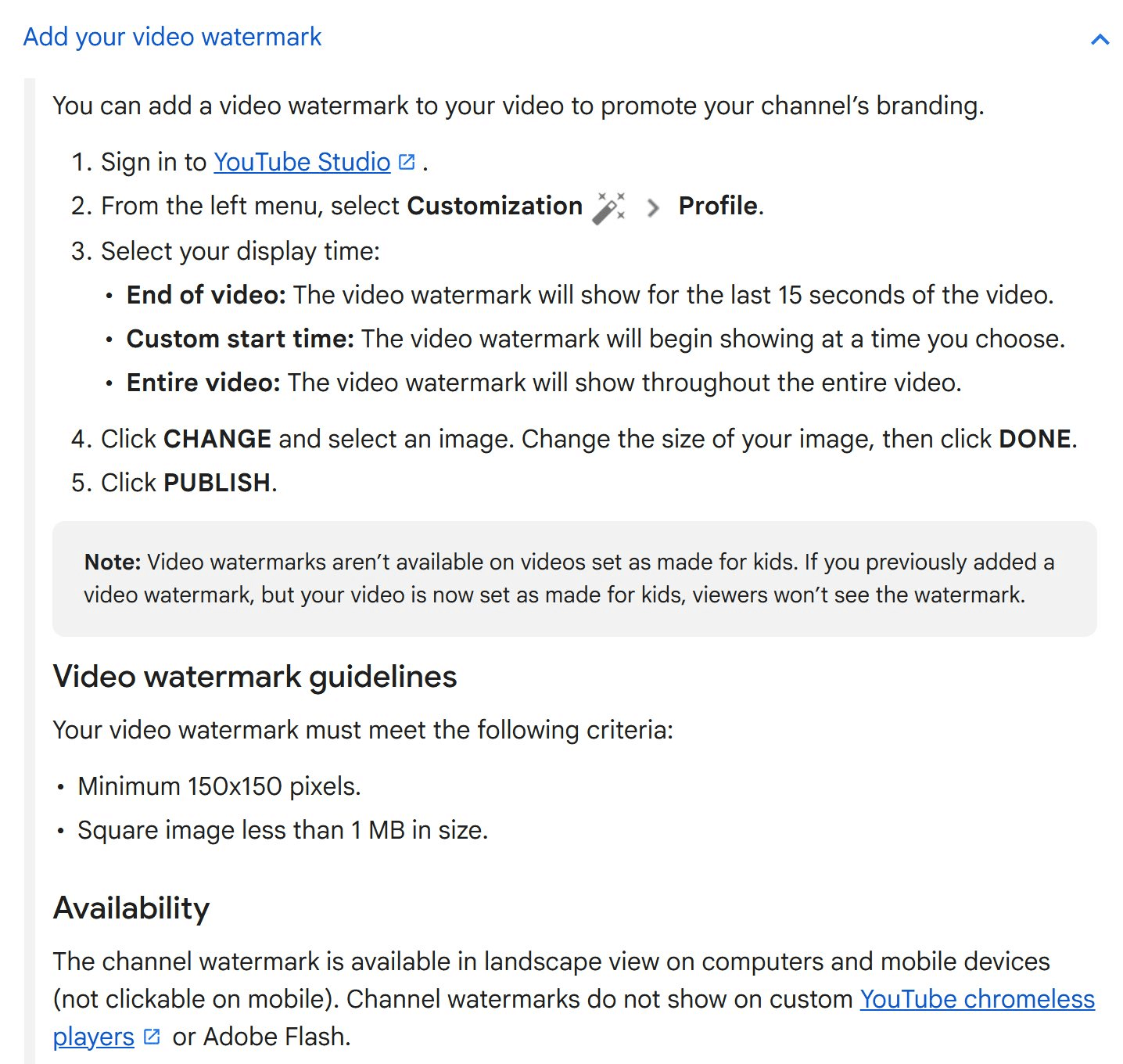
Capture d'écran de la page officielle de branding de chaîne de l'aide YouTube.
Un test rapide vous indique dans quel cas vous êtes. Ouvrez la vidéo ailleurs que sur YouTube, ou téléchargez l'original depuis Studio. Le logo est toujours là ? Il est incrusté, et vous avez besoin de la section suivante.
Comment supprimer un logo d'une vidéo en 4 étapes avec Atlas Cloud Video Edit
Un logo incrusté fait partie de l'image. Chaque image le contient, et derrière lui se trouve ce que la caméra a vu, que l'export a jeté.
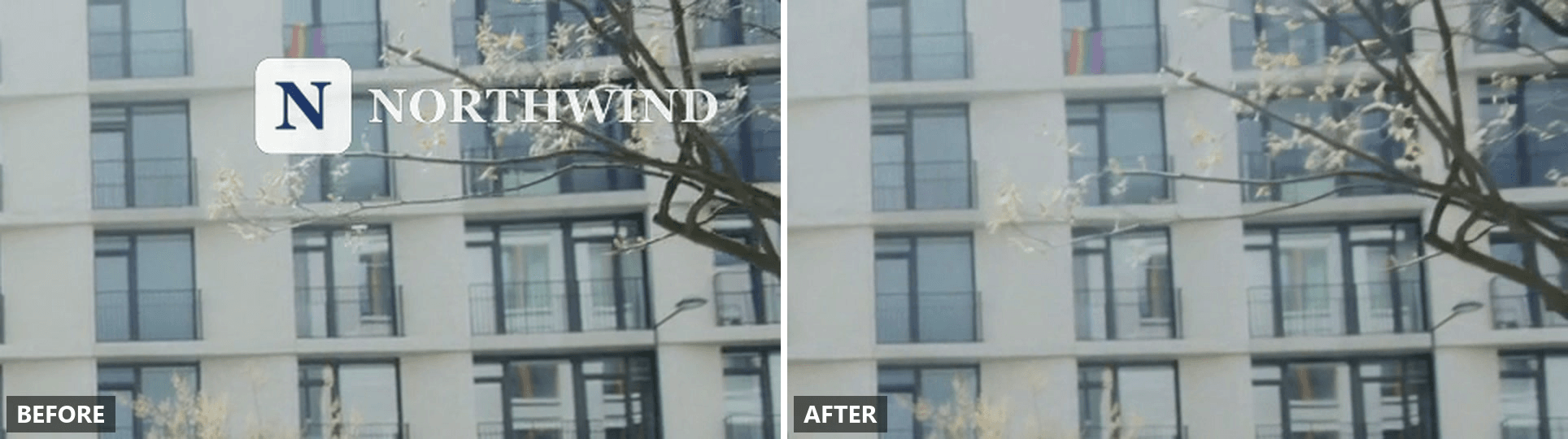
Atlas Cloud traite cela comme une tâche de montage vidéo : vous téléversez le clip, décrivez le logo en mots simples, et le modèle repeint cette région sur tout le clip pendant que le reste de l'image reste tel que filmé. Ci-dessous se trouve le coin d'un second clip test, une scène de rue, recadré en pleine taille, avant et après une seule passe Video Edit. Les encadrements de fenêtres, les balcons et la branche d'arbre qui passait derrière l'ancienne marque sont tous revenus en place.
Méthode 1 : Effacer l'ancien logo dans l'onglet Video Edit
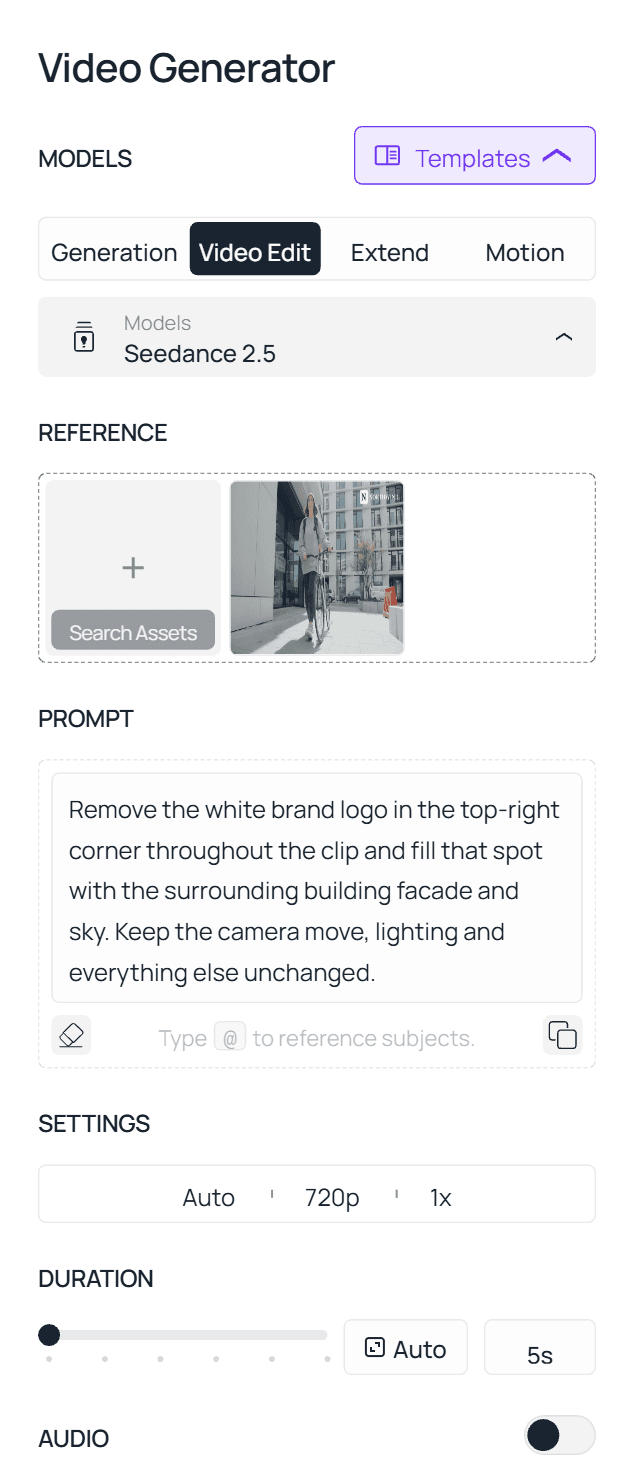
- Ouvrez le montage vidéo IA et basculez sur l'onglet Video Edit. C'est cet onglet qui indique au modèle de lire votre téléversement au lieu de générer à partir de zéro. Seedance 2.5 est sélectionné par défaut et c'est le modèle derrière chaque exemple de ce guide.
- Téléversez le clip. Utilisez l'export que vous avez publié, pas un enregistrement d'écran de celui-ci. Seedance 2.5 accepte les fichiers MP4 et MOV de 2 à 30 secondes, jusqu'à la 4K.
- Décrivez le logo en une phrase avec trois parties : ce qu'il est, où il se situe, et ce qui doit le remplacer. Pour un corner bug : « Supprime le logo blanc de la marque dans le coin supérieur droit tout au long du clip et remplis cet endroit avec la façade du bâtiment environnant et le ciel. Garde le mouvement de caméra, l'éclairage et tout le reste inchangés. » La dernière clause compte autant que la première. Elle délimite le reste de l'image pour qu'une correction de coin ne se transforme pas en réétalonnage du plan entier.
- Lancez la tâche et vérifiez le coin en pleine taille, pas en vignette. Un fantôme résiduel d'un petit logo se cache facilement à l'échelle de l'aperçu.
Méthode 2 : Supprimer le logo d'une vidéo via l'API
Quarante vidéos, c'est un travail par lots, et un travail par lots réclame un script.
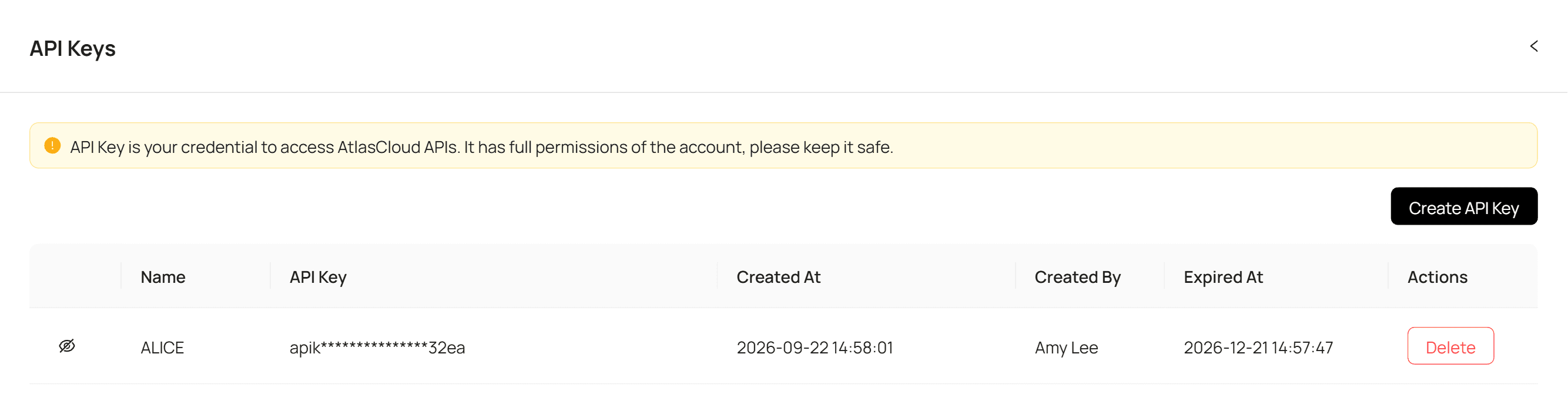
Étape 1 : Récupérez votre clé API. Créez-en une dans la console Atlas Cloud sous API Keys et copiez-la.
Étape 2 : Consultez la documentation API. Les formats acceptés, les limites de durée des clips et les paramètres reference-to-video se trouvent dans la documentation API.
Étape 3 : Faites votre première requête. Soumettez le clip avec la même instruction que vous taperiez dans l'éditeur :
plaintext1curl -X POST https://api.atlascloud.ai/api/v1/model/generateVideo \ 2 -H "Content-Type: application/json" \ 3 -H "Authorization: Bearer $ATLASCLOUD_API_KEY" \ 4 -d '{ 5 "model": "bytedance/seedance-2.5/reference-to-video", 6 "prompt": "Remove the white brand logo in the top-right corner throughout the clip and fill that spot with the surrounding building facade and sky. Keep the camera move, lighting and everything else unchanged.", 7 "reference_videos": ["<your_clip_url>"], 8 "duration": -1, 9 "resolution": "720p" 10 }'
duration reste à -1 pour un prompt de montage. Cela indique au modèle de suivre la longueur du clip source au lieu de générer un clip d'une durée fixe, et une requête de montage envoyée avec une durée fixe revient rejetée comme une tâche de génération.
Interrogez jusqu'à ce que la tâche soit terminée :
plaintext1curl https://api.atlascloud.ai/api/v1/model/prediction/<prediction_id> \ 2 -H "Authorization: Bearer $ATLASCLOUD_API_KEY"
Bouclez cela sur le dossier d'anciennes vidéos et le nettoyage se déroule sans surveillance. Atlas Cloud expose une seule API pour chaque modèle qu'il héberge, donc la clé et la boucle de soumission et d'interrogation ci-dessus restent valables si vous pointez la chaîne de modèle vers un autre éditeur plus tard.
Remplacez l'ancien logo par le nouveau dans la même passe
Effacer le logo vous laisse avec un coin propre et un second travail : réintégrer la nouvelle marque dans un éditeur. Il existe un chemin plus court. Le même endpoint reference-to-video qui lit votre clip lit aussi les images de référence, jusqu'à 30 dans une seule requête, et le prompt peut pointer vers chacune d'elles par son nom. La documentation de Seedance 2.5 décrit la capacité sous-jacente comme un montage localisé « pour réviser un élément spécifique » de la séquence pendant que le reste demeure inchangé.
Donc au lieu d'un processus en deux étapes supprimer-puis-superposer, téléversez le nouveau logo comme image de référence à côté du clip et demandez directement le remplacement :
« Remplace l'ancien logo dans le coin supérieur droit par @Image1, même taille et position, tout au long du clip. Garde tout le reste inchangé. »
Trois choses font mieux fonctionner cela. Fournissez au modèle un PNG propre du nouveau logo sur fond transparent ou uni, pour qu'il ne devine pas où se termine la marque. Gardez le nouveau logo à peu près de la même forme que l'ancien ; un logotype large qui vient occuper l'empreinte d'une icône carrée force le modèle à inventer davantage de l'image que nécessaire. Et si le logo est un ensemble, nommez les deux parties dans le prompt, par exemple « l'icône carrée N et le logotype NORTHWIND à côté », pour que l'icône et la typographie soient remplacées ensemble.
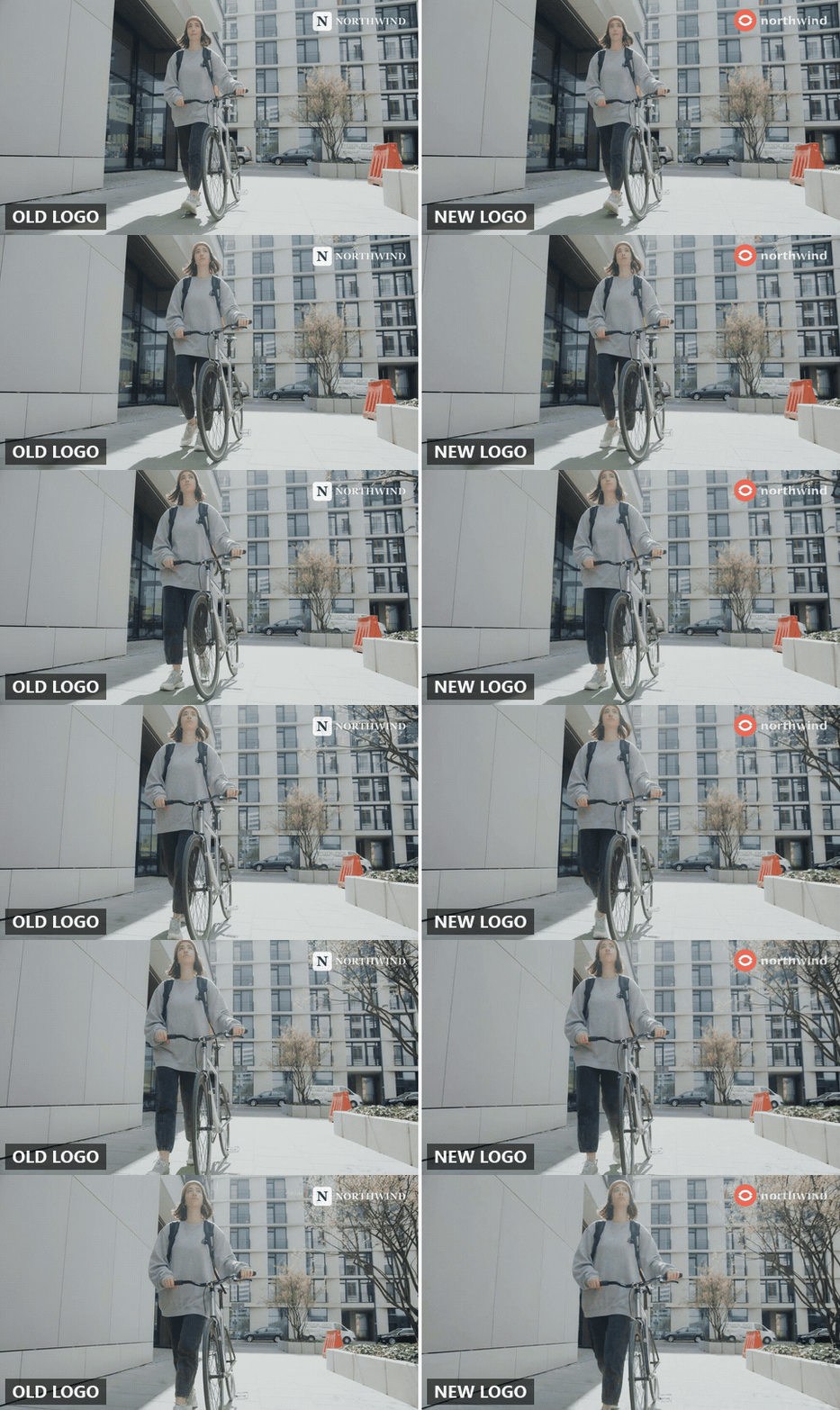
C'est l'étape qui transforme un retrait en véritable rebranding. Quarante anciennes vidéos reviennent portant la marque actuelle, sans coin vide suspect.
Nous avons testé la suppression de logo sur 3 cas de rebranding
Un logo statique dans le coin d'un plan fixe est le cas facile. Un rebranding vous livre du matériel plus délicat, alors nous avons choisi trois clips qui ne coopèrent pas.
Un logo de coin porté par un mouvement de caméra. La marque reste épinglée au cadre pendant que l'arrière-plan défile derrière elle, donc le remplissage doit changer à chaque image pour correspondre à ce qui passe dessous. Modèle de prompt : « Supprime le logo [couleur] [marque] dans le coin supérieur droit tout au long du clip et remplis cet endroit avec le [arrière-plan] environnant. Garde le mouvement de caméra, l'éclairage et tout le reste inchangés. »
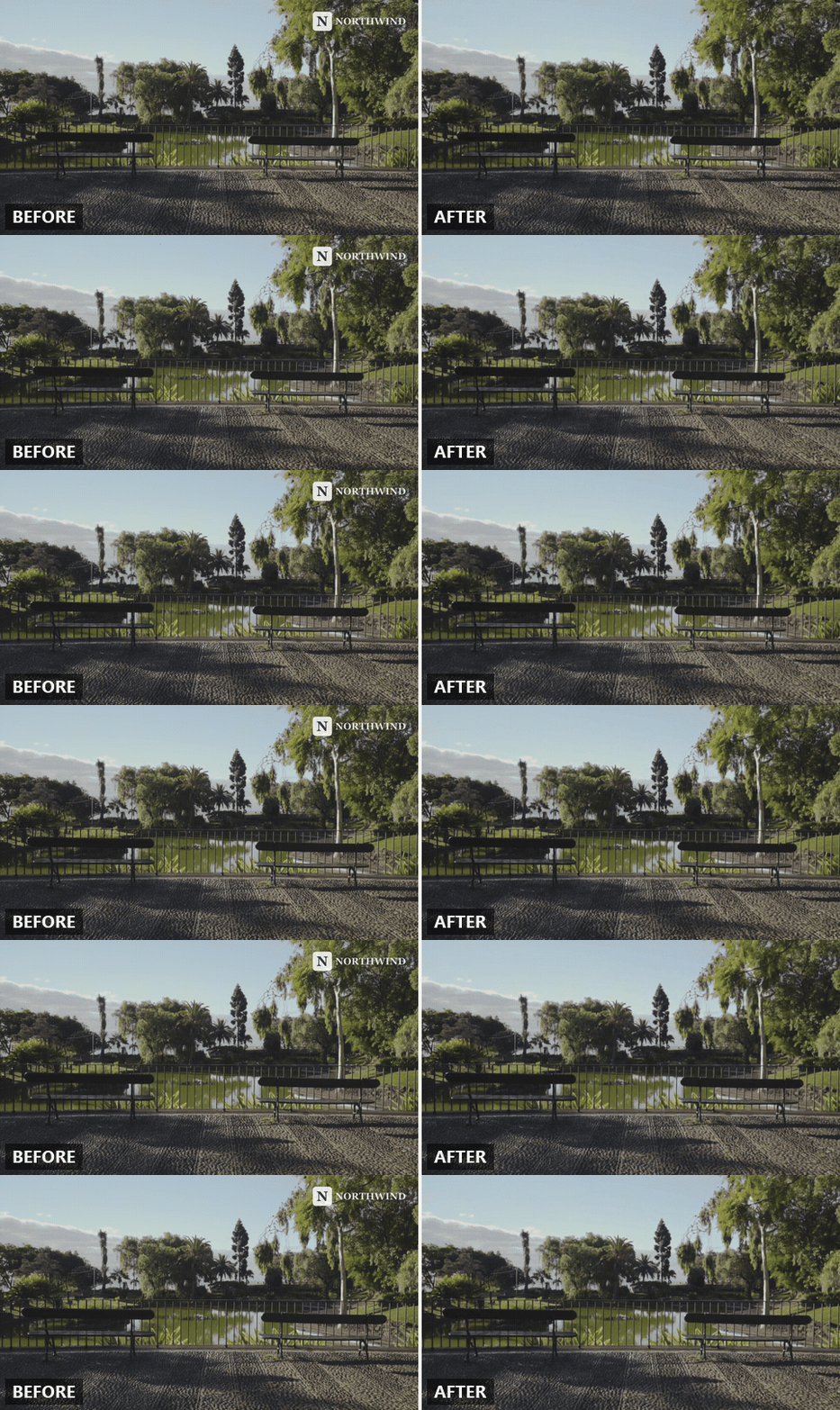
Dans notre clip de parc, le logo se trouvait à moitié sur le ciel ouvert et à moitié sur un arbre. Dans le résultat, le ciel et les feuilles suspendues remplissent cet endroit et continuent de dériver avec la caméra, tandis que les bancs, la rambarde et les pavés sont identiques à la source.
Un logo imprimé sur un objet réel. Une ancienne marque sur une tasse, un t-shirt ou une enseigne de devanture n'est pas une superposition plate. Elle épouse la surface, capte la lumière et bouge avec l'objet. Le prompt doit nommer l'objet et décrire la matière qui doit apparaître une fois l'impression disparue : « Supprime le logo imprimé sur l'avant de [objet] et repeins cette zone en [matière ou couleur] uni, en respectant l'éclairage et la courbure de l'objet. Garde la personne, le mouvement, le cadrage et tout le reste inchangés. »
Si l'objet est le sujet du plan, cela relève davantage de la suppression d'un objet d'une vidéo que du rafistolage d'un coin, et la même discipline de prompt s'applique.
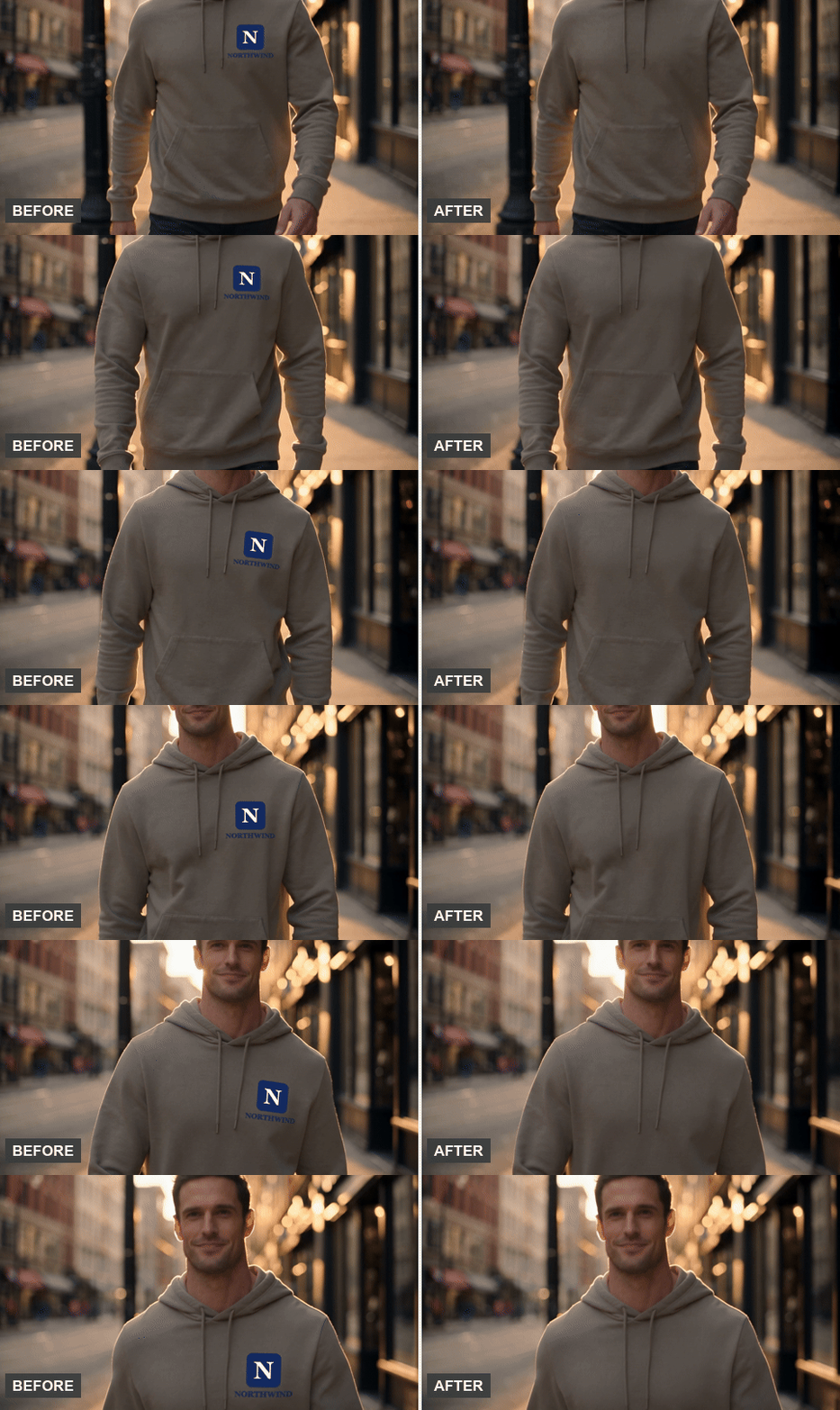
Nous avons testé cela sur un sweat à capuche avec l'ancienne icône N et le logotype NORTHWIND imprimés sur la poitrine, en utilisant « Supprime le logo N bleu marine et le logotype NORTHWIND imprimés sur la poitrine du sweat à capuche, et repeins cette zone en polaire beige uni qui correspond à l'éclairage et aux plis du sweat tout au long du clip. » Dans le résultat, la poitrine apparaît comme de la polaire unie de la première à la dernière image, et les cordons, les plis qui bougent lorsqu'il marche et le contre-jour chaud sur ses épaules se prolongent à travers l'endroit où l'impression se trouvait.
Une carte d'intro animée. Beaucoup d'anciennes vidéos s'ouvrent avec le logo qui glisse sur le premier plan pendant deux ou trois secondes. Ici, la demande est de conserver le plan et son mouvement pendant que l'animation du logo disparaît : « Supprime la carte de logo animée au début ; garde le fond, le mouvement et le timing exactement tels quels. » Recadrez le clip sur l'intro avant de téléverser pour que le modèle concentre son effort sur les secondes qui comptent.
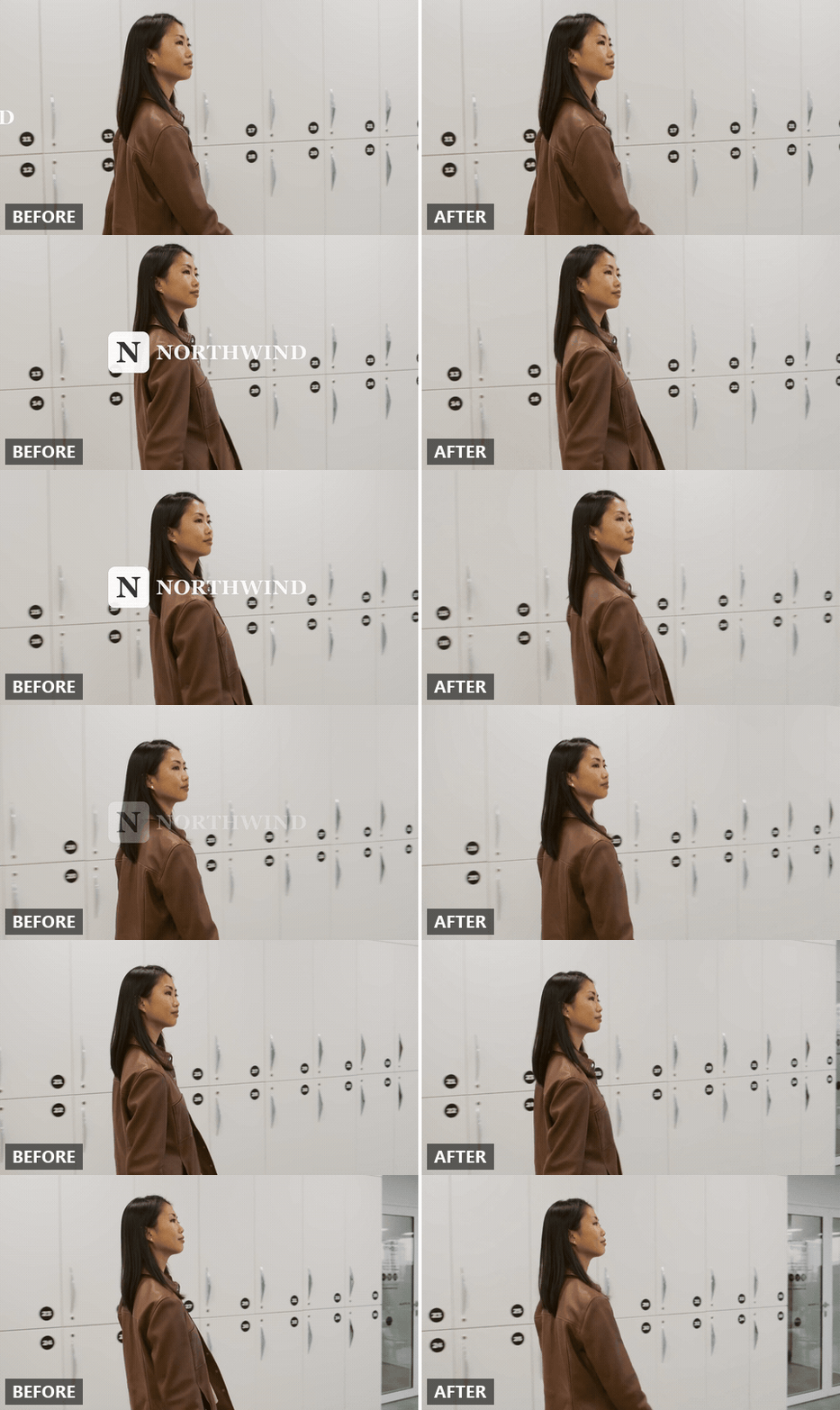
Notre intro faisait glisser l'ensemble Northwind sur un plan en travelling et passait juste au-dessus des cheveux du sujet. Le résultat conserve ses cheveux, les casiers numérotés et le mouvement de caméra, et le logo a disparu de chaque image de la passe.
Dans chaque cas, c'est le prompt qui porte la charge : il nomme l'objet, la position et la matière de remplacement. Assurez-vous de bien maîtriser ces trois éléments avant de vous tourner vers un autre modèle.
Comment retirer les filigranes sur une image fixe vs une vidéo
Un rebranding laisse aussi l'ancienne marque sur les photos produit, les vignettes et les visuels sociaux, et les gens qui cherchent comment retirer les filigranes pensent souvent à ceux-là. Le travail est le même dans l'esprit et différent dans la mécanique.
| Image fixe | Vidéo | |
|---|---|---|
| Ce qu'il faut reconstruire | Une zone de pixels | La même zone dans chaque image, cohérente à travers le mouvement |
| Comment on la cible | Pinceau ou lasso sur la marque | Une phrase décrivant la marque et sa position |
| Où cela tourne | L'effaceur d'image gratuit d'Atlas Cloud, dans le navigateur | L'onglet Video Edit ou l'API ci-dessus |
| Délai typique | Secondes | Minutes par clip |
Pour les images fixes, le guide de suppression de texte pour les images détaille le flux pinceau-et-effacement, et le même outil gratuit traite un logo aussi facilement qu'un texte. Faites les images fixes là, les clips ici, et l'ancienne marque disparaît des deux.
Questions fréquentes
Qu'est-ce qu'un filigrane dans une vidéo ?
Un filigrane est toute marque ajoutée par-dessus l'image pour identifier qui l'a créée : un logo, un logotype, un badge semi-transparent dans un coin. Il existe de deux façons. Soit il est superposé par le lecteur au moment de la visualisation, comme le filigrane de chaîne YouTube, soit il est rendu dans les pixels de chaque image à l'export. Seul le second type nécessite un montage pour être supprimé, et c'est le type qu'un ancien logo de marque est habituellement.
Peut-on supprimer un filigrane d'une vidéo ?
Techniquement oui, et sur vos propres séquences rien ne vous en empêche. Sur celles de quelqu'un d'autre, le droit américain traite une marque d'identification comme une information sur la gestion des droits d'auteur. En vertu du 17 U.S.C. § 1202, « Nul ne doit, sans l'autorisation du titulaire des droits d'auteur ou de la loi » supprimer ou altérer intentionnellement « toute information sur la gestion des droits d'auteur », et cette information inclut « le nom, et d'autres informations d'identification concernant le titulaire des droits d'auteur de l'œuvre ».
Un nettoyage de rebranding sur votre propre catalogue relève clairement de cette limite. Retirer la marque d'une agence de stock ou d'un autre créateur, non.
Existe-t-il une application capable de supprimer les filigranes ?
Il y en a beaucoup, et nombre fonctionnent de la même manière : vous peignez sur la marque et l'application remplit la zone. L'approche Video Edit de ce guide saute l'étape de peinture parce que vous décrivez le logo en mots à la place, et elle tourne dans un onglet de navigateur, donc rien à installer et la même instruction s'applique à tout un dossier via l'API.
Comment cacher un filigrane sur une vidéo ?
Trois options manuelles existent, et chacune vous coûte quelque chose. Recadrer l'image fait perdre le bord de la photo et change le format. Couvrir la marque avec un autocollant ou le nouveau logo laisse un bloc visible. Un rectangle de flou annonce que quelque chose était là. Repeindre la zone avec l'IA est la seule des quatre voies qui laisse l'image comme si elle avait été filmée sans le logo, c'est pourquoi c'est la voie que ce guide adopte pour les marques incrustées.
Canva peut-il supprimer un filigrane d'une vidéo ?
Le centre d'aide de Canva documente sa Gomme magique sous le titre « Effacer ou retoucher des photos », et cette page ne traite que les images. Pour un logo incrusté dans une vidéo, il vous faudra un modèle de montage vidéo qui reconstruit la zone image par image, ce que fait l'onglet Video Edit.
Comment supprimer un logo d'une vidéo gratuitement ?
Cela dépend du cas parmi les trois que vous avez. Un filigrane de chaîne YouTube se retire gratuitement dans Studio. Recadrer ou couvrir un logo incrusté est gratuit dans n'importe quel éditeur de base, au prix des compromis ci-dessus. Repeindre avec l'IA sur Atlas Cloud se paie au clip, facturé selon la durée et la résolution de sortie, et le bouton Run affiche une estimation avant validation, donc un seul clip test vous donne une idée du coût de tout le lot.
Conclusion
L'essentiel de la frustration autour d'un ancien logo vient du fait de traiter tous les cas de la même manière. Une superposition YouTube est un réglage. Un corner bug incrusté est un montage d'une phrase. Un logo sur une tasse est une suppression d'objet avec un prompt plus soigné. Classez d'abord le clip et le travail se réduit, et pour les cas incrustés vous pouvez aller plus loin en fournissant le nouveau logo au modèle et en le laissant terminer le rebranding dans la même passe.
Une fois que vous avez fait un clip de cette façon, vous savez comment supprimer un logo d'une vidéo pour les trente-neuf autres : même forme de prompt, même endpoint, à lancer pendant la nuit.