Votre téléphone a capturé un clip parfait de cinq secondes, et vous voulez maintenant qu'il ait l'air dessiné à la main plutôt que réel. Cherchez comment transformer une vidéo en dessin animé et les premiers résultats sont surtout des pages d'atterrissage d'outils qui exigent une inscription avant de montrer la moindre image à l'appui.
Deux méthodes d'IA permettent réellement d'y parvenir. L'une restyle le clip que vous avez déjà, en conservant intacts les mouvements de caméra et les gestes. L'autre crée un tout nouveau clip de style animé à partir d'un simple prompt texte. Les deux fonctionnent sur Atlas Cloud, et ce guide détaille chacune d'elles avec les prompts exacts, les étapes et les clips obtenus.
ftzl98n8Cfo
Points clés
- Deux tâches d'IA différentes se cachent derrière « turn video into cartoon » : restyler des séquences que vous avez déjà tournées, et générer un tout nouveau clip à partir de texte.
- L'onglet Video Edit du Atlas Cloud Video Generator restyle un clip existant tout en conservant le mouvement d'origine et les mouvements de caméra ; la même tâche passe par l'API Gemini Omni 1.1 Flash Video Edit.
- Gemini Omni 1.1 Flash Text-to-Video génère un clip inédit de style animé directement à partir d'un prompt texte, sans aucune séquence source.
- Les clips sources pour la méthode de restyle sont limités à 10 secondes ; le Generator accepte un envoi de fichier, l'API exige une URL MP4 publique.
- Un outil bien connu comme Video Cartoonizer de VEED simule la transformation vidéo en dessin animé en animant une image de personnage distincte au lieu de restyler vos séquences réelles.
Transformer une vidéo en dessin animé ou en animé : deux tâches IA différentes
Le dessin animé et l'animé ne sont que deux styles artistiques. La vraie bifurcation, c'est ce que l'IA fait de vos séquences. Les gens recherchent cela sous les termes turn video into cartoon, video to anime ou video to anime AI selon le rendu souhaité, mais la question de fond reste la même : restyler ou générer ?
Une voie conserve votre clip d'origine. Vous l'importez, vous nommez la seule chose qui doit changer, et tout le reste survit au montage : le visage de la personne, le panoramique de caméra, la circulation en arrière-plan. Le résultat bouge toujours comme votre source, juste repeint.
L'autre voie abandonne la caméra. Vous décrivez une scène en mots et le modèle la génère de zéro, une poursuite de vaisseau spatial en animé ou un chien de dessin animé qui court après une balle, sans aucune séquence source. Rien d'un clip d'origine n'est conservé, puisqu'il n'y en avait pas au départ.
| Ce que vous avez | Ce que vous voulez | Quelle tâche | Modèle sur Atlas Cloud |
|---|---|---|---|
| Un vrai clip vidéo | Même plan, rendu dessin animé ou animé | Restyle (vidéo-vers-vidéo) | Gemini Omni 1.1 Flash Video Edit |
| Aucune séquence, juste une idée | Une nouvelle scène animée ou de dessin animé créée de zéro | Générer (texte-vers-vidéo) | Gemini Omni 1.1 Flash Text-to-Video |
La voie du restyle est ce que les gens veulent généralement dire quand ils parlent de transformer une vidéo en dessin animé, puisqu'ils ont déjà des séquences qui valent la peine d'être conservées.
Restyler de vraies séquences : transformer une vidéo en dessin animé ou en animé sans perdre le mouvement
Gemini Omni 1.1 Flash Video Edit prend votre clip et une instruction en langage simple, puis renvoie le même plan avec le style artistique modifié. Les mouvements de caméra restent en place. Les gestes tombent sur la même image qu'avant. Le modèle lit l'intégralité du clip en une seule fois au lieu de repeindre image par image, si bien qu'un mouvement fluide au départ reste fluide à l'arrivée.
Nous avons fait passer le même clip de rue de sept secondes deux fois par Gemini Omni 1.1 Flash Video Edit, une fois avec un prompt dessin animé et une fois avec un prompt animé. La marche, le retournement vers la caméra et l'agencement de la rue survivent aux deux passages.
Prompt dessin animé : « Restyle ce clip en dessin animé 2D plat avec des contours marqués et des couleurs chaudes et saturées. Conserve la même personne, le même rythme de marche, le même cadrage et la même disposition d'arrière-plan. N'ajoute ni texte, ni dialogue, ni nouveaux objets. »
Prompt animé : « Restyle ce clip en animé japonais avec un trait net et un cel shading. Conserve la même personne, le mouvement, le cadrage et l'arrière-plan. Pas de nouveau dialogue ni de texte. »
Méthode 1 : restyler dans le Generator d'Atlas Cloud
Connectez-vous à Atlas Cloud, ouvrez l'Atlas Cloud Generator et basculez sur l'onglet Video Edit. Choisissez Gemini Omni Flash dans la liste des modèles, importez votre clip et saisissez la modification souhaitée.
- Importez un clip de moins de 10 secondes, enregistré au format MP4.
- Nommez une seule modification : le style artistique, une couleur, un seul objet. Omettez tout ce que vous voulez conserver tel quel.
- Vérifiez le prix sur le bouton Run avant de valider. Notre clip de test de sept secondes en 1080p affichait $0.98.
- Lancez le montage et comparez le résultat à votre source image par image avant de le télécharger.
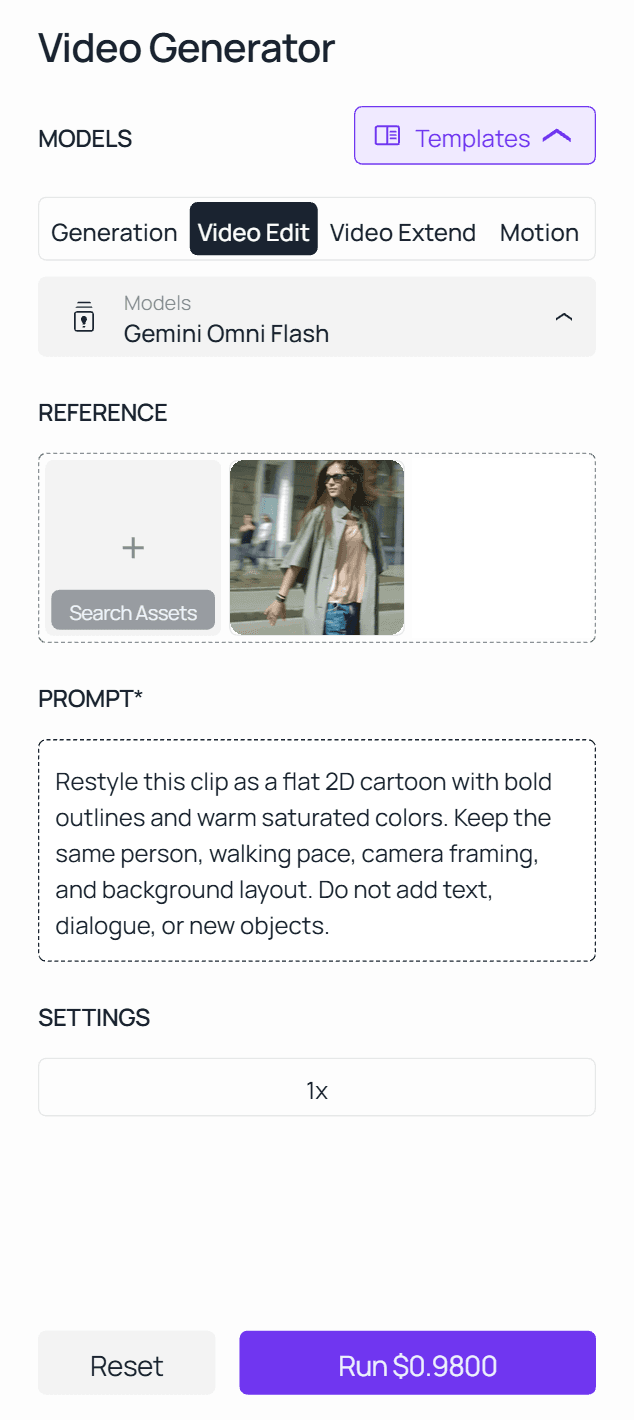
Si vous voulez faire correspondre des images de référence, ou utiliser spécifiquement l'endpoint 1.1, la page du modèle Gemini Omni 1.1 Flash Video Edit dispose de son propre playground avec le même flux d'import et de prompt, plus des emplacements pour jusqu'à dix images de référence. Le même onglet Video Edit gère aussi les tâches de nettoyage, c'est pourquoi notre guide sur la suppression du texte d'une vidéo part du même formulaire.
Méthode 2 : appeler l'API Gemini Omni Video Edit en 3 étapes
Une fois qu'un prompt fonctionne dans le Generator, l'API exécute la même tâche depuis un script, sur l'endpoint 1.1.
Étape 1 : obtenez votre clé API. Créez-en une dans la console Atlas Cloud et stockez-la dans une variable d'environnement, jamais dans du code côté client.
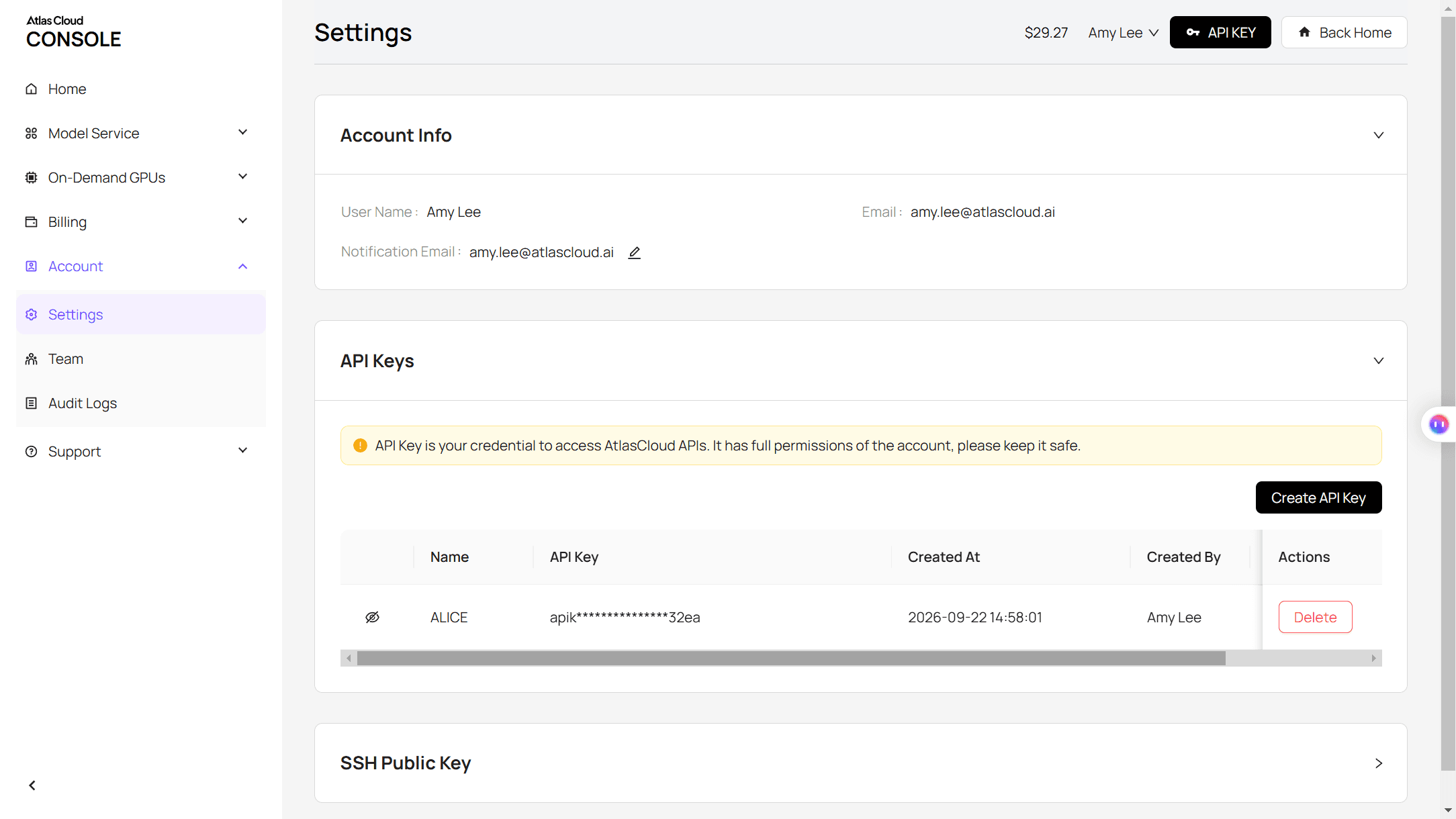
Étape 2 : consultez la documentation de l'API. Les paramètres et l'authentification de ce modèle se trouvent dans la documentation de l'API.
Étape 3 : effectuez votre première requête. Soumettez la tâche :
plaintext1curl -X POST https://api.atlascloud.ai/api/v1/model/generateVideo \ 2 -H "Content-Type: application/json" \ 3 -H "Authorization: Bearer $ATLASCLOUD_API_KEY" \ 4 -d '{ 5 "model": "google/gemini-omni-1.1-flash/video-edit", 6 "video": "https://yourdomain.com/source-clip.mp4", 7 "prompt": "Restyle this clip as Japanese anime with clean linework and cel shading. Keep the same person, motion, camera framing, and background. No new dialogue or text." 8 }'
La réponse renvoie un ID de prédiction. Interrogez-le jusqu'à ce que le statut indique completed :
plaintext1curl https://api.atlascloud.ai/api/v1/model/prediction/<prediction_id> \ 2 -H "Authorization: Bearer $ATLASCLOUD_API_KEY"
La réponse finalisée contient l'URL de la vidéo hébergée. Remplacez plus tard la chaîne de modèle par google/gemini-omni-1.1-flash/text-to-video et la même clé, le même en-tête et la même boucle d'interrogation fonctionnent toujours, car les modèles vidéo d'Atlas Cloud partagent ce même endpoint generateVideo.
IA vidéo vers animé : générer un tout nouveau clip animé à partir de texte
Parfois, il n'y a aucune séquence à restyler, juste une idée. Gemini Omni 1.1 Flash Text-to-Video prend une scène écrite et la restitue directement sous forme de clip terminé, son inclus.
Le clip ci-dessus provient d'un seul rendu de 7 secondes en 720p avec ce prompt : « Un samouraï solitaire marche dans un marché de rue japonais détrempé par la pluie, la nuit, style animé avec cel shading et traits marqués, enseignes néon se reflétant dans les flaques, tonnerre lointain, bruits de pas éclaboussant en rythme, un seul plan travelling continu. »
Décrivez cinq choses et le modèle a de quoi travailler : le plan et le mouvement de caméra, le style artistique, l'éclairage, le décor et l'action. Faites un premier essai en 360p tant que la formulation est encore approximative, puis relancez la version gagnante en 1080p ou 4K une fois que le plan est bon.
Cette voie ne touche jamais à un clip source : c'est celle à privilégier quand la scène n'existe que dans votre tête.
Comment les autres outils de transfert de style vidéo par IA gèrent cela (VEED et DomoAI)
Video Cartoonizer de VEED ne restyle pas vos séquences. Son propre tutoriel commence par « Create or upload a cartoon photo », réalisée dans un générateur d'images séparé, puis « l'IA transfère vos expressions et vos gestes sur le dessin animé ». L'arrière-plan, le travail de caméra et le lieu de votre clip d'origine ne sont pas conservés, puisqu'ils n'ont jamais fait partie de ce que le modèle a reçu.
Le transfert de style vidéo de DomoAI se rapproche davantage d'un vrai restyle. Son site décrit l'outil comme appliquant « des styles artistiques personnalisés à n'importe quelle vidéo à partir d'une référence texte ou image », donc c'est bien vos séquences qui sont transformées, la même idée que derrière l'approche de Gemini Omni, avec une image de style comme entrée supplémentaire facultative.
Le tableau ci-dessous expose le mécanisme réellement utilisé par chaque outil, indépendamment de ce que promet la page d'atterrissage.
| Outil | Ce qui change réellement | Ce qu'il vous demande |
|---|---|---|
| Gemini Omni 1.1 Flash Video Edit (Atlas Cloud) | Restyle le vrai clip sur place, mouvement et arrière-plan compris | Votre vidéo plus une instruction écrite |
| VEED Video Cartoonizer | Transfère votre mouvement sur un personnage de dessin animé distinct | Votre vidéo plus une image de personnage préconçue |
| DomoAI AI Video Style Transfer | Transforme vos séquences existantes dans le style choisi | Votre vidéo plus une référence texte ou image |
Conseils de prompt pour un transfert de style vidéo donnant un rendu dessin animé ou animé propre
Gemini Omni 1.1 Flash récompense une instruction précise. Nommez la seule chose qui change, puis listez tout ce qui doit survivre au montage. Un prompt comme « améliore ceci » donne au modèle la permission de réinterpréter toute la scène, tandis qu'une instruction de préservation structurée garde le montage contenu.
| Bonne habitude de prompt | Pourquoi ça marche |
|---|---|
| Énoncez d'abord le changement : « Restyle en animé avec cel shading » | Le modèle sait exactement ce qui a le droit de bouger |
| Listez ce qu'il faut conserver : personne, mouvement, caméra, arrière-plan, audio | Rien n'est réécrit par accident |
| Testez un clip de 5 secondes en un seul plan avant un plus long | Plus facile de vérifier chaque image pour détecter une dérive |
| Lancez une fois, examinez, puis apportez une seule modification supplémentaire | Empiler plusieurs changements dans un même prompt augmente le taux d'échec |
Pour une analyse plus approfondie du prompting avec contrat de préservation, le guide de montage vidéo Gemini Omni 1.1 Flash d'Atlas Cloud détaille trois cas de test image par image.
Problèmes courants quand on transforme une vidéo en dessin animé ou en animé (et leurs solutions)
Quelques problèmes reviennent assez souvent pour qu'on les anticipe avant qu'ils ne coûtent un rendu.
| Problème | Pourquoi cela arrive | Solution |
|---|---|---|
| Le visage du personnage change en même temps que le style | Le prompt décrivait toute la scène au lieu de nommer un seul changement | Ne nommez que le style, puis listez le visage et l'identité parmi les éléments à préserver |
| Le mouvement paraît rigide ou retardé | La demande de style entre en conflit avec le rythme d'origine des séquences sources | Gardez la demande de style simple et évitez les nouveaux mouvements de caméra dans le même prompt |
| Le dialogue d'origine disparaît ou se désynchronise | La voix et la synchronisation labiale ne sont pas garanties de survivre à un restyle | Testez d'abord un clip silencieux et conservez la piste audio d'origine à part si le dialogue compte |
| Le clip animé généré à partir de texte paraît générique | Le prompt a omis la direction de caméra ou l'éclairage | Ajoutez de vrais termes de vidéo : type de plan, mouvement de caméra, éclairage, et décrivez aussi l'audio |
FAQ
Combien coûte la transformation d'une vidéo en dessin animé ou en animé avec l'IA sur Atlas Cloud ?
Le restyle d'un clip existant avec Gemini Omni 1.1 Flash Video Edit est facturé à la seconde de votre vidéo source : $0.041 par seconde dans le palier 360p, jusqu'à $0.31 par seconde au-delà de 1080p, plus de petits frais d'ingestion à la seconde et des frais par image si vous ajoutez des images de référence.
La génération d'un nouveau clip animé à partir de texte avec Gemini Omni 1.1 Flash Text-to-Video utilise les mêmes paliers à la seconde, de $0.041 pour un brouillon en 360p à $0.31 en 4K, avec un minimum de 3 secondes dans les deux cas. Faites d'abord un brouillon à la résolution la moins chère, car un test en 360p coûte une fraction d'un rendu final en 4K et vous indique si le prompt fonctionne avant de payer pour la version finale.
La conversion d'une vidéo en animé conserve-t-elle l'audio et la voix d'origine ?
Pas de façon fiable. Gemini Omni 1.1 Flash peut régénérer l'audio en même temps qu'un restyle, mais le dialogue et la synchronisation labiale ne sont pas garantis de survivre intacts au montage. Lancez d'abord un clip de test silencieux et gardez votre piste audio d'origine sous la main pour la resynchroniser dans un éditeur classique si la version générée ne correspond pas.
Quelle durée maximale pour ma vidéo source lors d'un montage de transfert de style ?
Dix secondes ou moins. Gemini Omni 1.1 Flash Video Edit exige une URL MP4 accessible publiquement de 10 secondes maximum, et la sortie conserve la même durée et le même rapport d'aspect que ce que vous importez. Pour une pièce plus longue, découpez-la en segments de 10 secondes et restylez chacun séparément.
Quelle est la différence entre le transfert de style vidéo et la génération d'une nouvelle vidéo animée de zéro ?
Le transfert de style part de vos séquences et change leur apparence tout en conservant le mouvement. La génération texte-vers-vidéo part de rien d'autre qu'une description écrite et construit tout le clip, caméra comprise. Choisissez le transfert de style lorsque le plan que vous avez déjà est celui que vous voulez garder, et le texte-vers-vidéo lorsqu'il n'y a aucune séquence de départ.
Conclusion
Transformer une vidéo en dessin animé ou en animé revient à choisir la bonne tâche selon ce que vous avez réellement. Un clip qui vaut la peine d'être conservé appelle un restyle, où Gemini Omni 1.1 Flash Video Edit retient le mouvement et ne fait que repeindre la surface. Une idée sans séquence derrière elle appelle plutôt une génération texte-vers-vidéo, qui construit toute la scène à partir d'une description écrite.
Les deux voies passent par la même API Atlas Cloud, donc le plus difficile est d'écrire un prompt assez précis pour survivre au montage, pas de trouver le bon modèle. Commencez par un court clip de test, nommez un seul changement et comparez le résultat à votre source avant de vous lancer dans un rendu plus long. C'est vraiment tout ce qu'il faut pour transformer une vidéo en dessin animé ou en séquences animées qui ressemblent encore aux vôtres.


