Le clip se rend, le mouvement semble correct, l'audio tombe sur le temps. Puis vous remarquez la petite marque dans le coin inférieur droit qui reste là pendant les huit secondes, et elle devient la seule chose que vous voyez.
Un suppresseur de filigrane veo, voilà ce que la plupart des gens recherchent à ce moment-là, et une dizaine de sites à usage unique prendront votre fichier pour vous renvoyer un export propre. Cela règle le cas du fichier que vous avez déjà. Cela ne répond pas à la question plus utile : pourquoi la marque est apparue, et pouvez-vous empêcher qu'elle réapparaisse au prochain rendu ? Ce guide couvre les deux aspects : effacer un logo déjà incrusté, et générer via un chemin où il n'est jamais ajouté.
Points clés
- Google Flow appose une petite marque « veo » dans le coin des vidéos de la plupart des comptes, tandis qu'une marque SynthID invisible accompagne chaque clip, quel que soit le niveau d'abonnement.
- Flow dispose d'un bouton « Visible watermarking » sous votre photo de profil qui supprime le logo sur les vidéos que vous générez après l'avoir activé.
- Pour un clip déjà téléchargé, l'onglet Video Edit d'Atlas Cloud efface le logo statique de la même façon qu'il efface du texte incrusté.
- Générer via Veo 3.1 d'Atlas Cloud évite la question du logo visible dès le départ, selon sa propre FAQ.
- SynthID et Content Credentials restent dans le fichier dans tous les cas. Un coin propre n'est pas la même chose qu'une vidéo sans marque.
Pourquoi votre vidéo Veo porte un filigrane au départ
Google appose trois marques distinctes sur un clip Veo, et elles ne se comportent pas du tout de la même manière.
L'une réside dans les pixels eux-mêmes, invisible, et peu importe ce que vous faites du fichier ensuite. La page d'assistance de Flow de Google l'indique clairement : « Toutes les sorties générées dans Google Flow avec Veo, Omni ou Nano Banana incluent des filigranes SynthID invisibles. » Aucune exemption selon le niveau, aucun bouton. Chaque rendu en porte la trace.
L'autre est le badge que vous pouvez réellement voir, et celui-ci est optionnel d'une manière qu'il ne l'était pas il y a un an. La même page d'aide de Flow poursuit : « un filigrane visible peut être ajouté aux images et vidéos générées. Vous pouvez le contrôler avec le bouton "Visible watermarking" dans le menu déroulant sous votre photo de profil. » En dehors de trois pays, il s'agit d'un réglage, pas d'une règle fixe.
La troisième réside dans les métadonnées du fichier plutôt que dans ses pixels : un enregistrement Content Credentials, la couche C2PA, qui consigne que le clip a été généré et par quoi.
| Couche | Visible | Pouvez-vous la désactiver | Survit au montage |
|---|---|---|---|
| Marque « veo » | Oui, coin inférieur droit | Oui, via le bouton de Flow | Non, un recadrage ou un effaceur la supprime |
| SynthID | Non | Non, intégrée à chaque rendu | Conçue pour, selon DeepMind |
| Content Credentials | Non, réside dans les métadonnées | Pas directement | Souvent supprimée lors d'un réexport |
Bon à savoir : cela n'a pas toujours fonctionné ainsi dans Flow. Un fil de discussion d'août 2025 dans la communauté Gemini Apps de Google contient une réponse citant une version plus ancienne de cette même page d'aide : « Les vidéos générées par les utilisateurs Google One Pro contiendront un filigrane visible... Les vidéos générées par les utilisateurs Google One Ultra ne contiendront pas ce filigrane visible. » C'était une règle liée au niveau, sans bouton. Le mécanisme est depuis passé à un réglage que toute personne hors des régions imposées peut modifier, ce qui explique qu'une page rédigée il y a un an puisse décrire un filigrane Veo différemment de ce que vous voyez aujourd'hui.
Désactivez le bouton Visible watermarking de Flow avant de générer
Si la vidéo n'existe pas encore, c'est le chemin le plus court, et il est facile à manquer si vous foncez directement vers un outil d'effacement au lieu de vérifier d'abord les paramètres de votre compte.
- Ouvrez Google Flow et cliquez sur votre photo de profil, en haut à droite.
- Repérez Visible watermarking dans le menu déroulant.
- Désactivez-le.
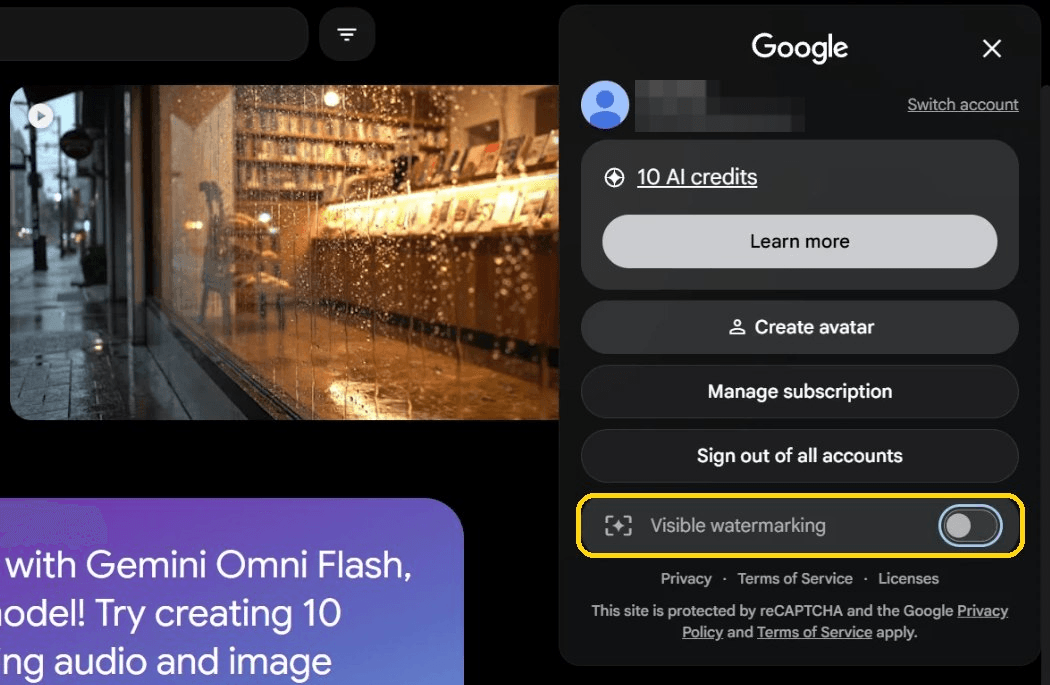
Le bouton a une portée limitée. Il s'applique à partir du prochain rendu, donc un projet rempli de clips créés ce matin reste marqué exactement comme il l'était. Il n'est pas non plus disponible partout : la page d'aide de Flow cite l'Inde, la Corée du Sud et le Vietnam comme des pays où le badge s'applique automatiquement, quel que soit le réglage. Un fil de discussion communautaire de juillet 2026 publié par un abonné Google AI Ultra en Corée du Sud le confirme : un Product Expert bénévole répondant au fil a cité la loi du pays sur l'étiquetage de l'IA comme raison, et non un bug de Google.
Vous avez déjà le filigrane ? Effacez-le dans l'onglet Video Edit d'Atlas Cloud
Pour un fichier déjà présent sur votre disque, le logo doit être repeint, et non simplement désactivé.
La marque « veo » reste au même endroit pendant tout le clip et ne bouge pas, ce qui en fait une retouche plus souple qu'un sujet en mouvement ou un sous-titre qui change toutes les quelques secondes. Atlas Cloud le traite comme une tâche de montage vidéo : téléchargez le clip, décrivez le logo, et le modèle ne réécrit que cette région. Seedance 2.5 est le modèle par défaut derrière l'onglet Video Edit, et il lit le clip source comme référence, donc la sortie revient à la longueur de la source. C'est le même mécanisme que celui décrit dans notre guide pour supprimer du texte d'une vidéo pour les sous-titres incrustés.
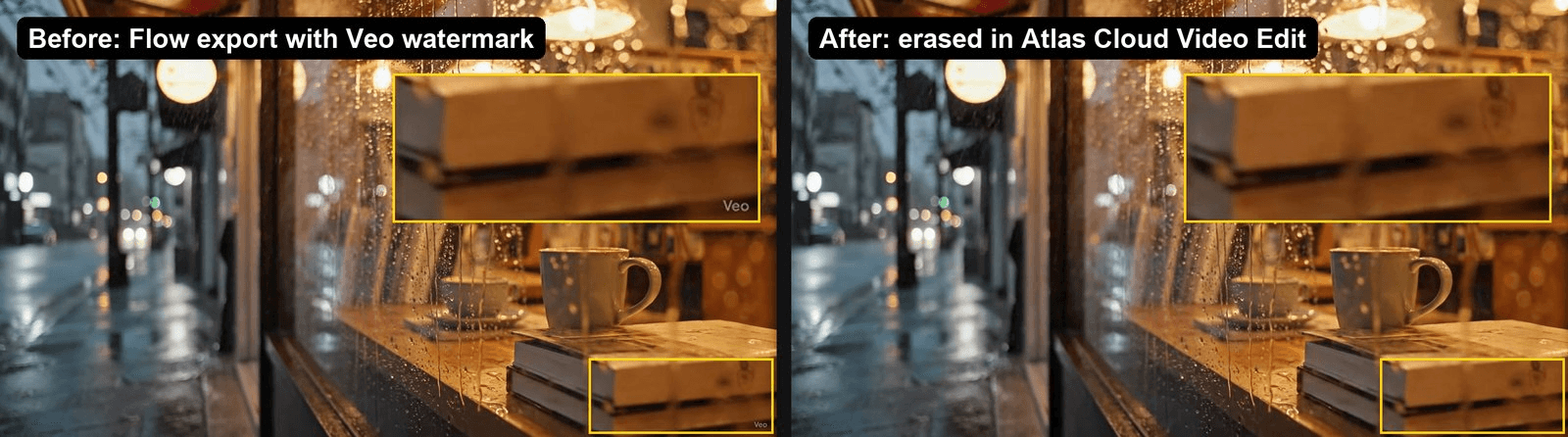
Le clip ci-dessous est sorti de Google Flow avec la marque activée, a subi une seule passe Video Edit, et est revenu avec le rebord sous le logo reconstruit.
Méthode 1 : Effacer le logo dans l'onglet Video Edit
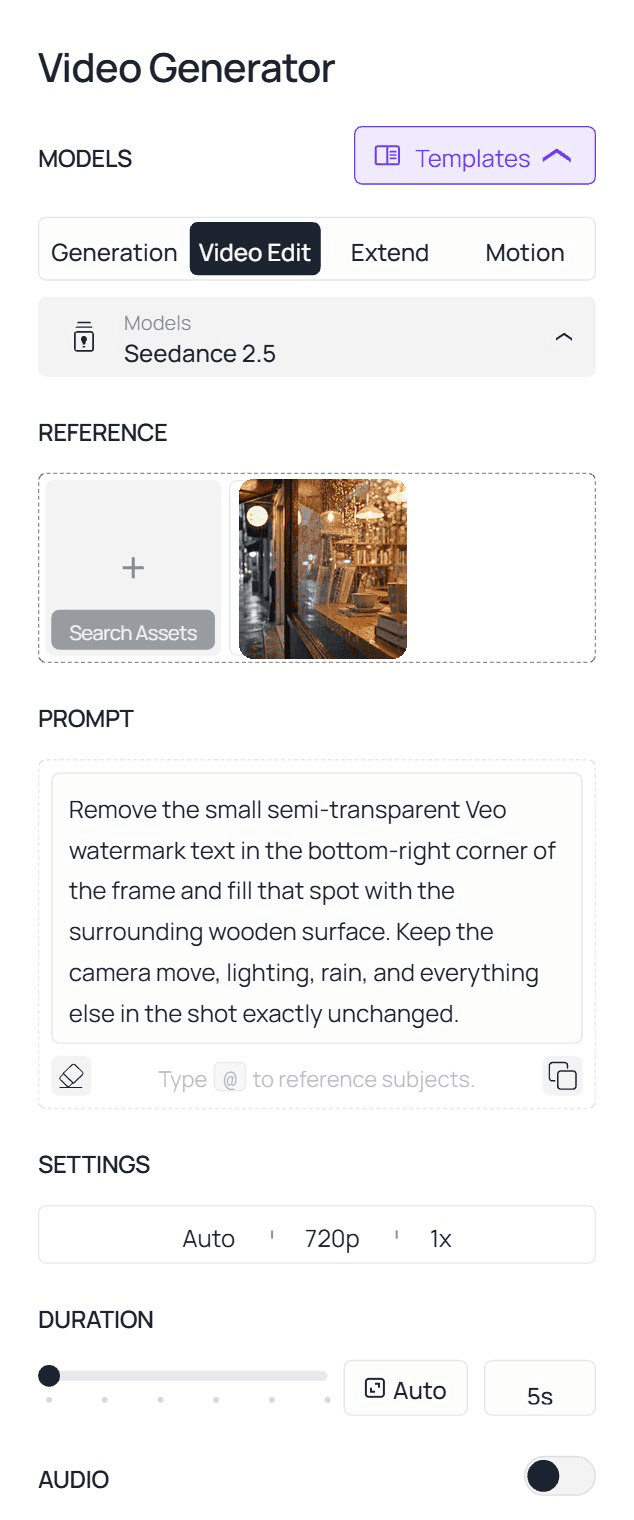
- Ouvrez le montage vidéo par IA et basculez vers l'onglet Video Edit. C'est cet onglet qui indique au modèle de lire votre fichier au lieu de générer à partir de zéro.
- Téléchargez le clip filigrané, le fichier 720p ou 1080p exporté par Flow plutôt qu'un enregistrement d'écran de celui-ci.
- Décrivez la cible avec précision : « Supprime le petit texte de filigrane Veo semi-transparent dans le coin inférieur droit de l'image et remplis cet endroit avec la surface en bois environnante. Garde le mouvement de caméra, l'éclairage, la pluie et tout le reste du plan exactement inchangés. » Trois éléments font le travail dans cette phrase : le coin indique au modèle où regarder, la surface en bois lui indique quoi peindre, et la dernière proposition trace une limite autour du reste de l'image pour qu'une correction de coin ne devienne pas un réétalonnage de tout le plan.
- Lancez la tâche, puis vérifiez le coin en taille réelle plutôt que dans la vignette. La marque est assez petite pour qu'un fantôme résiduel se cache facilement à l'échelle de l'aperçu.
Méthode 2 : Effacer le logo via l'API
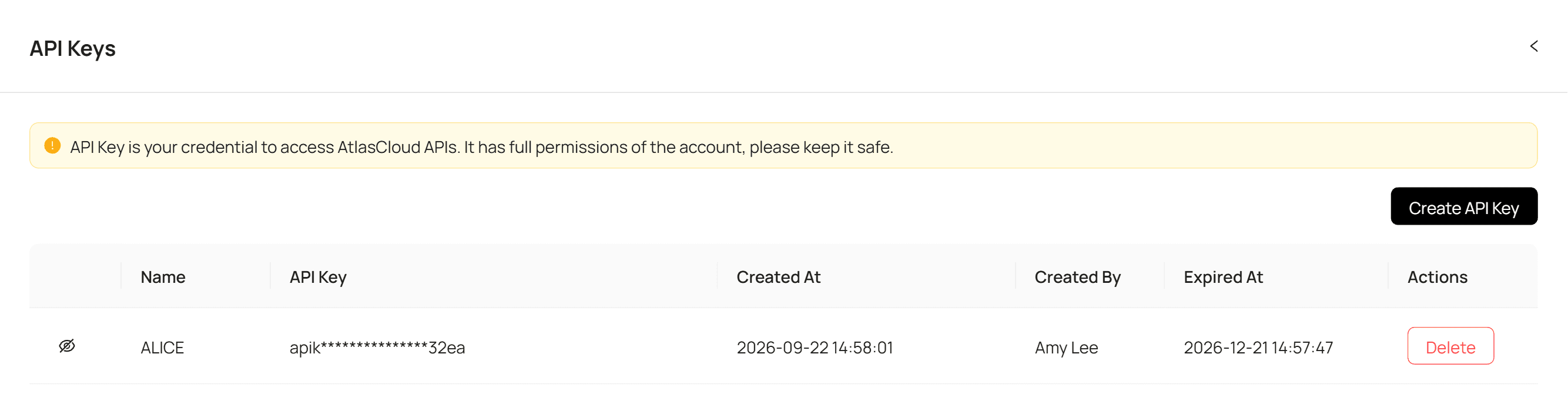
Étape 1 : Obtenez votre clé API. Créez-en une dans la console Atlas Cloud et copiez-la.
Étape 2 : Consultez la documentation de l'API. Les formats acceptés, les limites de longueur des clips et les paramètres reference-to-video se trouvent dans la documentation de l'API.
Étape 3 : Faites votre première requête. Soumettez le clip avec l'instruction :
plaintext1curl -X POST https://api.atlascloud.ai/api/v1/model/generateVideo \ 2 -H "Content-Type: application/json" \ 3 -H "Authorization: Bearer $ATLASCLOUD_API_KEY" \ 4 -d '{ 5 "model": "bytedance/seedance-2.5/reference-to-video", 6 "prompt": "Remove the small semi-transparent Veo watermark text in the bottom-right corner of the frame and fill that spot with the surrounding wooden surface. Keep the camera move, lighting, rain, and everything else in the shot exactly unchanged.", 7 "reference_videos": ["<your_clip_url>"], 8 "duration": -1, 9 "resolution": "720p" 10 }'
Le -1 n'est pas un espace réservé. Il indique au modèle de conserver la longueur du clip source au lieu de générer huit nouvelles secondes, et une requête de montage envoyée avec une durée fixe est rejetée comme une tâche de génération.
Interrogez le statut jusqu'à la fin :
plaintext1curl https://api.atlascloud.ai/api/v1/model/prediction/<prediction_id> \ 2 -H "Authorization: Bearer $ATLASCLOUD_API_KEY"
Rien dans cette clé ni dans cette boucle n'est spécifique à Seedance 2.5. Pointez la même requête vers un autre ID de modèle et le reste de l'intégration reste inchangé.
Évitez le filigrane en générant sur Atlas Cloud
Il existe une seconde façon d'obtenir une vidéo sans marque, et elle n'implique aucune modification après coup.
Veo 3.1 d'Atlas Cloud exécute le même modèle Google derrière une API et un playground navigateur, et sa propre FAQ répond à la question du filigrane en une ligne : « Toutes les sorties Veo 3.1 portent le filigrane SynthID de Google... et il ne peut pas être désactivé. » SynthID est la seule marque mentionnée sur la page. Rien n'y décrit de logo visible ajouté au fichier, ce qui constitue un point de départ différent de celui de Flow par défaut.
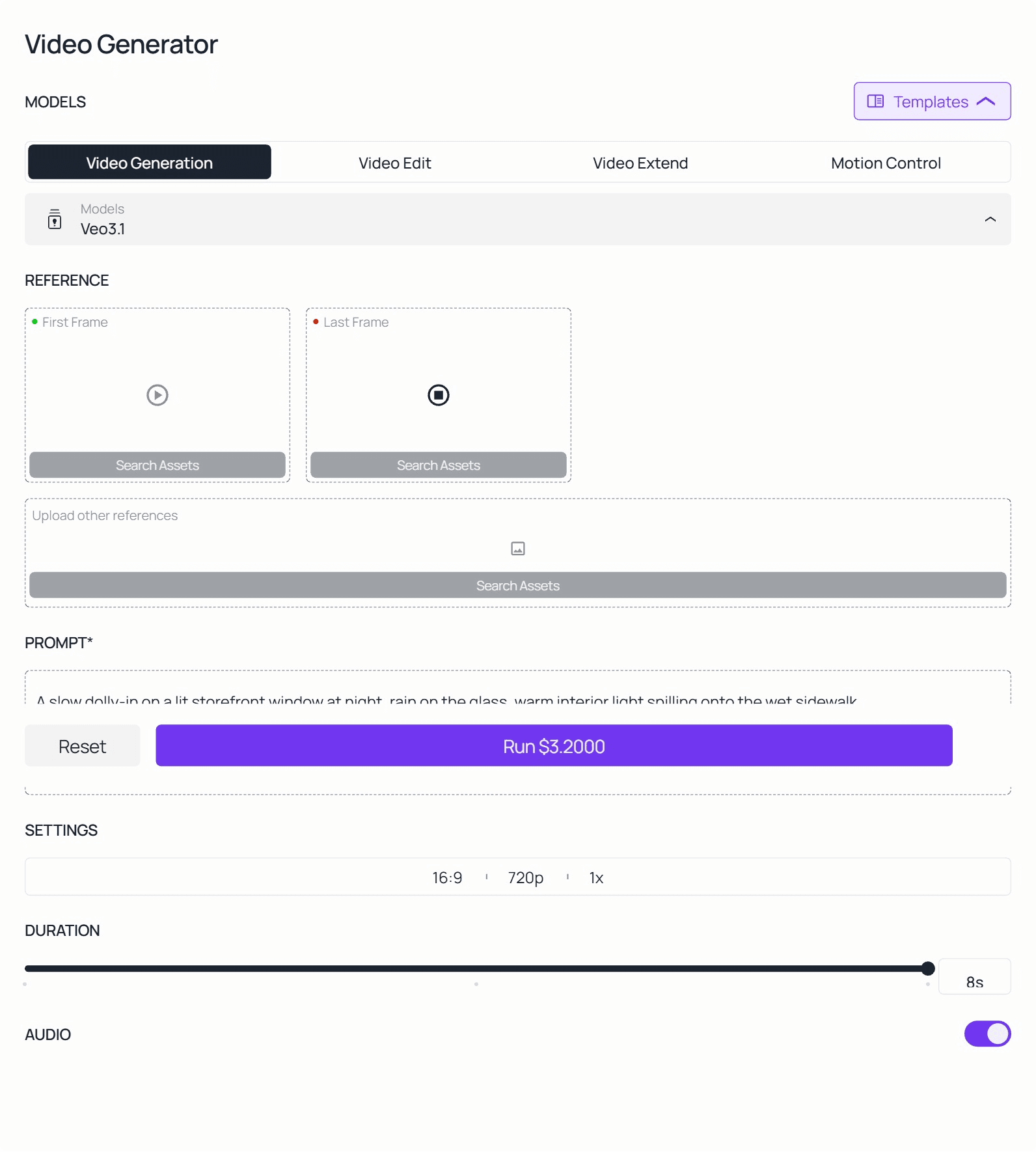
Dans l'onglet Video Generation du générateur vidéo, choisissez Veo 3.1, Veo 3.1 Fast ou Veo 3.1 Lite selon le temps de rendu que vous acceptez d'échanger contre le coût, saisissez le prompt et lancez-le. Aucune étape d'export séparée pour retirer un logo ensuite, puisqu'il n'y en a pas sur le fichier au départ.
La voie API réutilise la clé, le point de terminaison et la boucle d'interrogation de la requête de montage ci-dessus. Seul le corps change :
plaintext1curl -X POST https://api.atlascloud.ai/api/v1/model/generateVideo \ 2 -H "Content-Type: application/json" \ 3 -H "Authorization: Bearer $ATLASCLOUD_API_KEY" \ 4 -d '{ 5 "model": "google/veo-3.1/text-to-video", 6 "prompt": "A slow dolly-in on a lit storefront window at night, rain on the glass, warm interior light spilling onto the wet sidewalk.", 7 "duration": 8, 8 "resolution": "1080p" 9 }'
Effacer le logo supprime-t-il aussi SynthID ?
Non, et c'est là que plusieurs sites d'effacement vont trop loin. Une page actuellement bien classée pour cette recherche annonce la suppression des « métadonnées C2PA invisibles » en même temps que le badge visible. Content Credentials, la couche C2PA, est réellement fragile : elle réside dans les métadonnées du fichier et ne survit souvent pas à un réexport. SynthID est d'une autre nature, et cette même distinction apparaît du côté image des produits Google, abordée dans notre analyse des propres couches de filigrane de Gemini.
La propre description de DeepMind énumère ce à quoi la marque est conçue de résister, et la liste ressemble au menu d'export d'un monteur vidéo : recadrage, filtres, « changement de fréquence d'images », compression avec perte. Les changements de fréquence d'images ne concernent que les images animées, rappel que cette version de SynthID a été conçue en pensant aux clips réencodés. Une repeinture d'un coin touche moins de pixels que n'importe quel élément de cette liste.
Placez les trois couches du premier tableau à côté d'une passe d'effacement et une seule est réellement à portée. La marque disparaît, car c'est tout l'objet du travail. Content Credentials disparaît généralement aussi, mais c'est le réencodage qui en est responsable, pas l'effaceur, et un export depuis n'importe quel logiciel de montage ferait de même. SynthID réside dans les pixels de chaque image, et une repeinture de coin est un changement plus petit que n'importe quel élément de la liste que Google dit qu'elle survit.
Un coin plus propre est un résultat esthétique. Savoir si le fichier est encore identifié comme généré par IA lors d'une vérification SynthID est une question distincte, et sur la page produit d'un site d'effacement, la réponse est une promesse commerciale tant qu'ils ne montrent pas leur travail.
Supprimer le filigrane Veo est-il contraire aux règles de Google ?
Rien dans les règles de Google ne dépend de la présence du logo dans le coin. La politique d'utilisation interdite est rédigée autour de l'intention : elle interdit de « fausser la provenance de contenu généré en affirmant qu'il a été créé uniquement par un humain, dans le but de tromper ». Un clip Flow dont la marque a été repeinte et publié comme test d'IA reste dans ces limites. Le même clip présenté comme des images que vous avez tournées sur place en sort, et il en sortirait aussi avec la marque encore présente.
La propriété du clip ne fait pas de doute non plus. Les conditions d'utilisation de Google précisent que l'entreprise ne revendique pas la propriété du contenu que vous générez, donc le fichier vous appartient, à vous de le couper, le réétalonner ou le repeindre, et effacer un coin n'y change rien.
| Vous publiez le clip débadgé comme… | Où cela se situe |
|---|---|
| Un test d'IA, ou avec votre propre étiquette IA | Dans les règles de Google, marque présente ou non |
| Des images que vous affirmez avoir tournées vous-même | La clause de provenance s'applique, et elle s'appliquerait avec la marque encore présente |
| N'importe quoi, depuis l'Inde, la Corée du Sud ou le Vietnam | La marque visible y est une obligation légale, c'est pourquoi Flow l'applique quel que soit votre réglage |
Considérez cela comme une carte de la position des règles de Google, et non comme un conseil juridique. Le droit local en matière d'étiquetage, celui que la Corée du Sud applique déjà, prime sur tout cela.
Ce que les propres forums d'assistance de Google disent du filigrane Veo
Cherchez dans la communauté Gemini Apps de Google et la même question apparaît des dizaines de fois, généralement posée par quelqu'un qui pensait qu'un niveau payant signifiait un export propre.
| Fil de discussion | Date | Niveau signalé | Contenu de la réponse |
|---|---|---|---|
| « VEO watermark on my Veo videos » | Août 2025 | Ultra | Un Product Expert bénévole a cité la règle alors en vigueur : Pro avait le badge, Ultra non |
| « Visible ✦ watermark appears on every Flow generated video » | Juil. 2026 | Ultra, Corée du Sud | Un autre bénévole a cité la loi sud-coréenne sur l'étiquetage de l'IA comme raison, pas un bug |
Aucune des deux réponses ne venait d'un employé Google. Les deux fils sont des Product Experts bénévoles répondant dans la communauté, ce qu'il faut garder en tête avant de traiter un message de forum comme une déclaration officielle de politique. Ce sur quoi les deux fils s'accordent, à un an d'écart, c'est que le badge dépend du niveau de compte et de la région plutôt que d'une volonté de le faire disparaître, et la règle précise a évolué depuis la publication du premier fil.
FAQ
Veo 3.1 ajoute-t-il encore un filigrane visible en 2026 ?
Sur Google Flow, oui pour la plupart des comptes, contrôlé désormais par le bouton « Visible watermarking » plutôt que par une règle fixe liée au niveau, avec le filigrane visible imposé en Inde, en Corée du Sud et au Vietnam quel que soit le réglage. Générer via l'API ou le playground Veo 3.1 d'Atlas Cloud est un chemin distinct, et sa propre FAQ ne cite que SynthID comme inévitable.
Existe-t-il un moyen gratuit de supprimer un filigrane Veo ?
Désactiver le bouton Visible watermarking de Flow avant de générer ne coûte rien de plus que le rendu lui-même. Effacer un logo d'un clip que vous avez déjà est un montage payant, facturé selon la longueur du clip obtenu, donc un export Flow de huit secondes est facturé comme huit secondes et il n'y a aucun abonnement à souscrire au préalable. Si la vidéo n'existe pas encore, la générer via Veo 3.1 d'Atlas Cloud fonctionne de la même manière, aux tarifs à la seconde indiqués plus bas dans cette FAQ.
L'effacement du filigrane réduit-il la qualité de la vidéo ?
La repeinture se limite à la zone sous la marque, donc ce qui compte est ce qui s'y trouve. Dans le clip utilisé pour cet article, le logo couvrait un rebord en bois strié de pluie, et le coin rempli se lit comme le même rebord en taille réelle, sans couture au bord de la zone. Un coin rempli de détails fins et mouvants, de visages ou de petits textes, est l'endroit où une seconde passe peut être nécessaire. Tout ce qui se trouve en dehors de cette zone revient à la résolution source.
Combien coûte la génération avec Veo 3.1 sur Atlas Cloud ?
Atlas Cloud facture Veo 3.1 à la seconde de sortie : à partir de 0,05 $ sur le niveau Lite, 0,08 $ sur Fast et 0,20 $ sur le niveau standard, sans abonnement. Les tarifs peuvent changer, donc vérifiez les chiffres actuels avant un gros lot.
Conclusion
Trois voies possibles, et la bonne dépend du moment où vous lisez ceci. Avant le rendu, le bouton de Flow ne coûte rien. Générer via Veo 3.1 d'Atlas Cloud contourne le badge sans aucun bouton. Pour les clips déjà dans un dossier de téléchargements, une passe Video Edit avec un prompt qui nomme le coin suffit amplement, comme le montre le clip de la devanture ci-dessus.
SynthID se trouve sous les trois et reste en place. Google l'intègre au fur et à mesure que les images sont générées et le décrit comme résistant à des montages plus lourds qu'une repeinture de coin. Utilisez donc un suppresseur de filigrane veo pour ce qu'il est : un moyen de nettoyer l'image de vos propres séquences, et continuez à étiqueter le clip comme généré par IA là où cela importe. La marque que vous ne voyez pas sera toujours d'accord avec vous.


