1. Che cos'è uno strumento AI per la rimozione dello sfondo?
Un AI background remover è uno strumento che separa la persona in una foto da qualunque cosa ci sia dietro, poi restituisce la figura su un livello separato. In questa pagina quel livello è un PNG trasparente, che puoi posizionare su qualsiasi colore, texture o scena tu scelga nel tuo editor.
2. L'IA può rimuovere lo sfondo da una foto?
Sì. Il modello legge la foto, capisce dove finisce la persona e crea la maschera da solo, senza alcuna selezione da disegnare e senza alcuna trimap da preparare in anticipo. È tutto ciò che fa questa pagina.
3. Funziona su foto che non ritraggono persone, come animali domestici, prodotti, loghi o firme?
Sì. L'abbiamo testato su animali domestici, foto di prodotti, loghi disegnati a mano e firme, e gestisce tutti questi casi. Due cose che non fa alla perfezione: i materiali semitrasparenti come veli o vetro mantengono la loro forma ma perdono la trasparenza, e un soggetto fotografato su uno sfondo molto saturo (come una parete rossa uniforme) può presentare una leggera frangia di colore sul bordo.
4. Come posso rimuovere uno sfondo bianco in AI?
Carica la foto e premi il pulsante. Lo sfondo bianco viene rimosso insieme a tutto il resto dietro al soggetto, e il risultato viene scaricato come PNG trasparente, così puoi lasciarlo trasparente oppure mettere un colore diverso dietro di esso nel tuo editor.
5. Questo rimuovi sfondo AI è gratuito?
Sì. Non c'è alcun piano a pagamento che blocca il risultato, nessun contatore di crediti, nessuna carta richiesta e nessun account da creare. Elabora tutte le foto che vuoi.
6. C'è una filigrana sul risultato?
No. I download escono puliti, senza logo, senza timbro d'angolo e senza testo sbiadito sull'immagine. Quello che vedi nel pannello dei risultati è esattamente quello che viene salvato sul tuo computer.
7. Le mie foto vengono caricate da qualche parte?
No. La foto viene letta dal tuo browser ed elaborata sulla tua macchina, quindi l'immagine in sé non viene mai caricata. Il modello viene eseguito localmente sul tuo computer, ed è per questo che il file può rimanere dove si trova.
8. Quali dimensioni e formati di immagine posso usare?
JPG, PNG e WebP in input, e l'output è sempre un PNG trasparente alla tua risoluzione originale. Non c'è un limite di dimensione fisso. Abbiamo testato file oltre 20 megapixel senza alcun ridimensionamento.
9. Come aggiungo un nuovo sfondo dopo aver rimosso quello vecchio?
Trascina il PNG trasparente in qualsiasi editor (Canva, PowerPoint, Figma, persino Preview su Mac) e posiziona un colore pieno o un'immagine dietro di esso. Per uno sfondo bianco semplice o del colore del brand in particolare, aggiungi un livello rettangolo pieno sotto il PNG ed esporta.
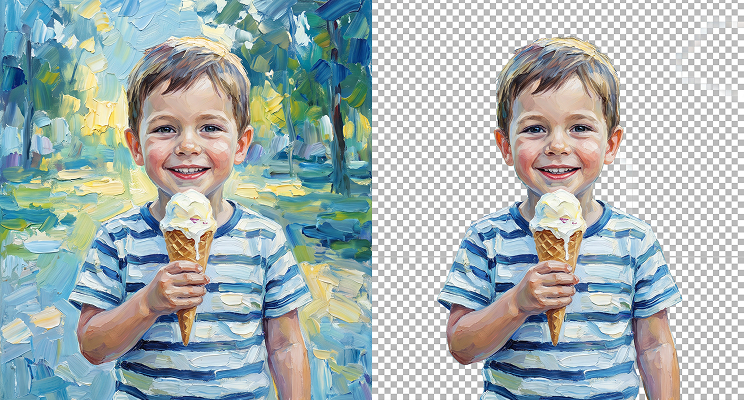
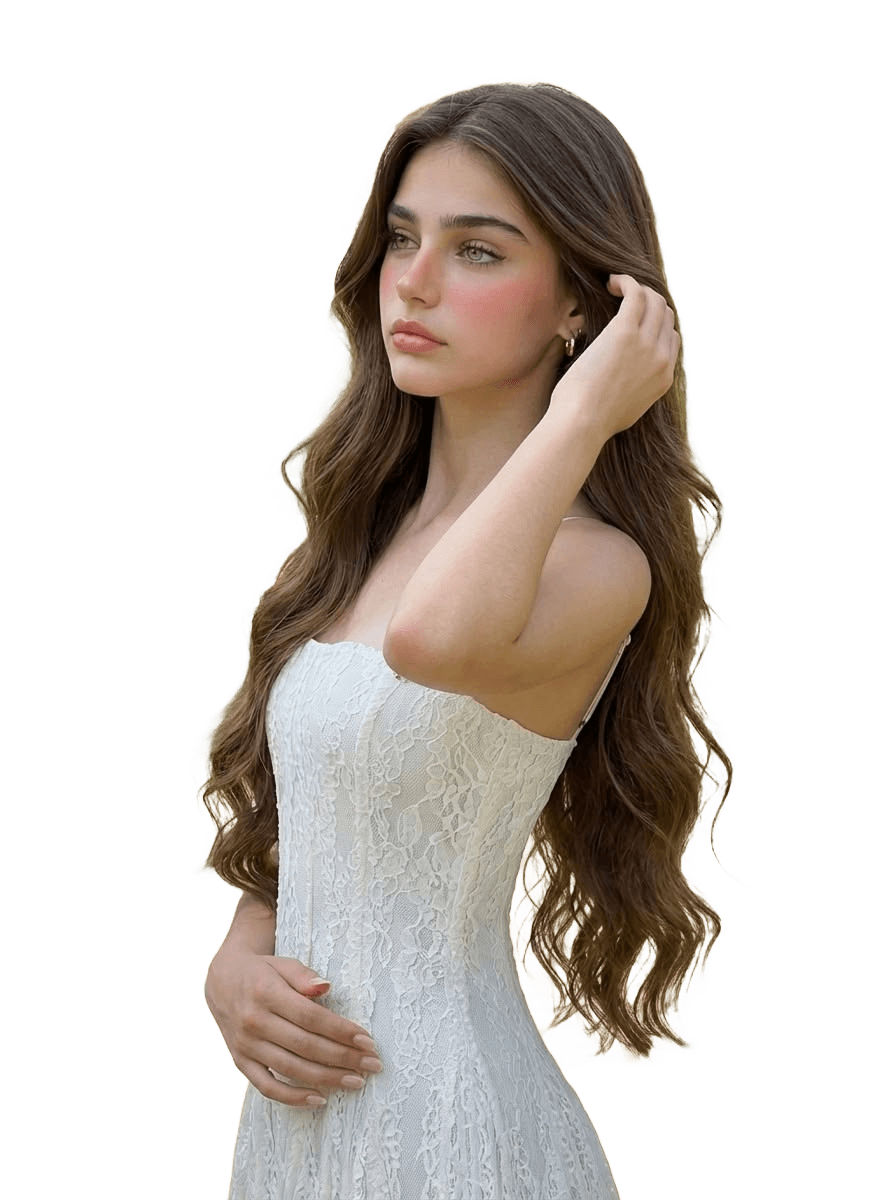
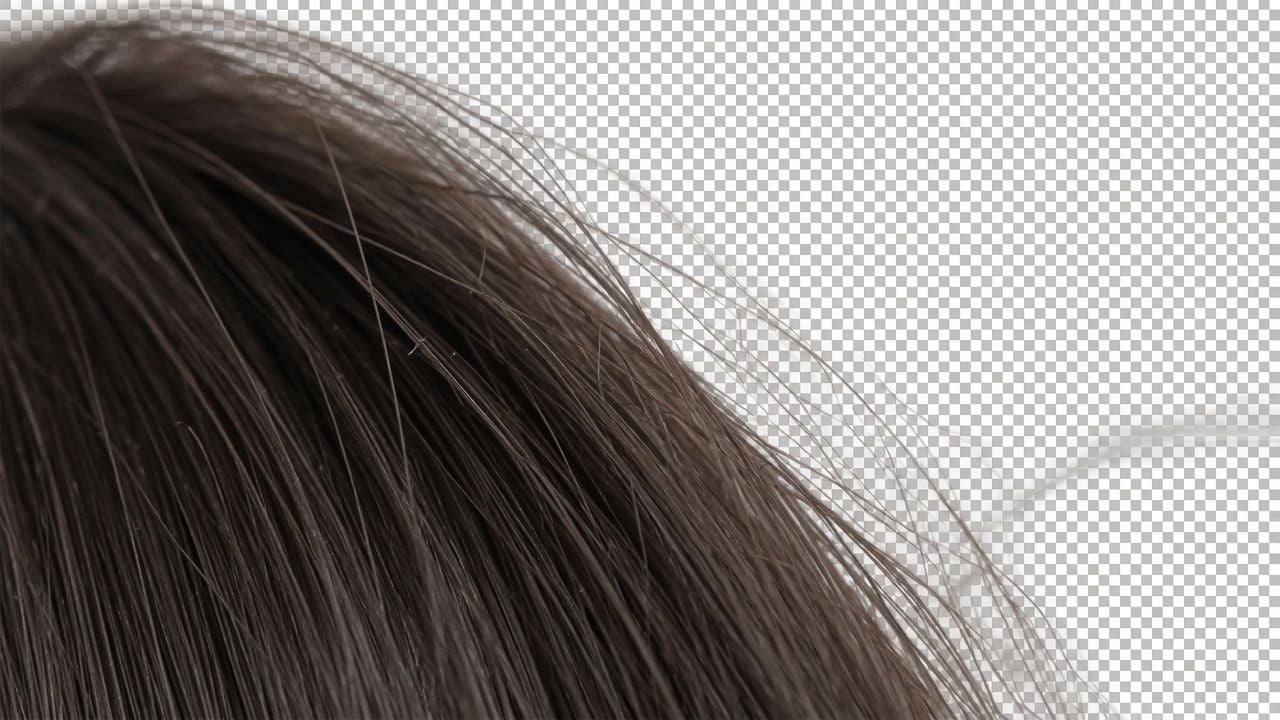
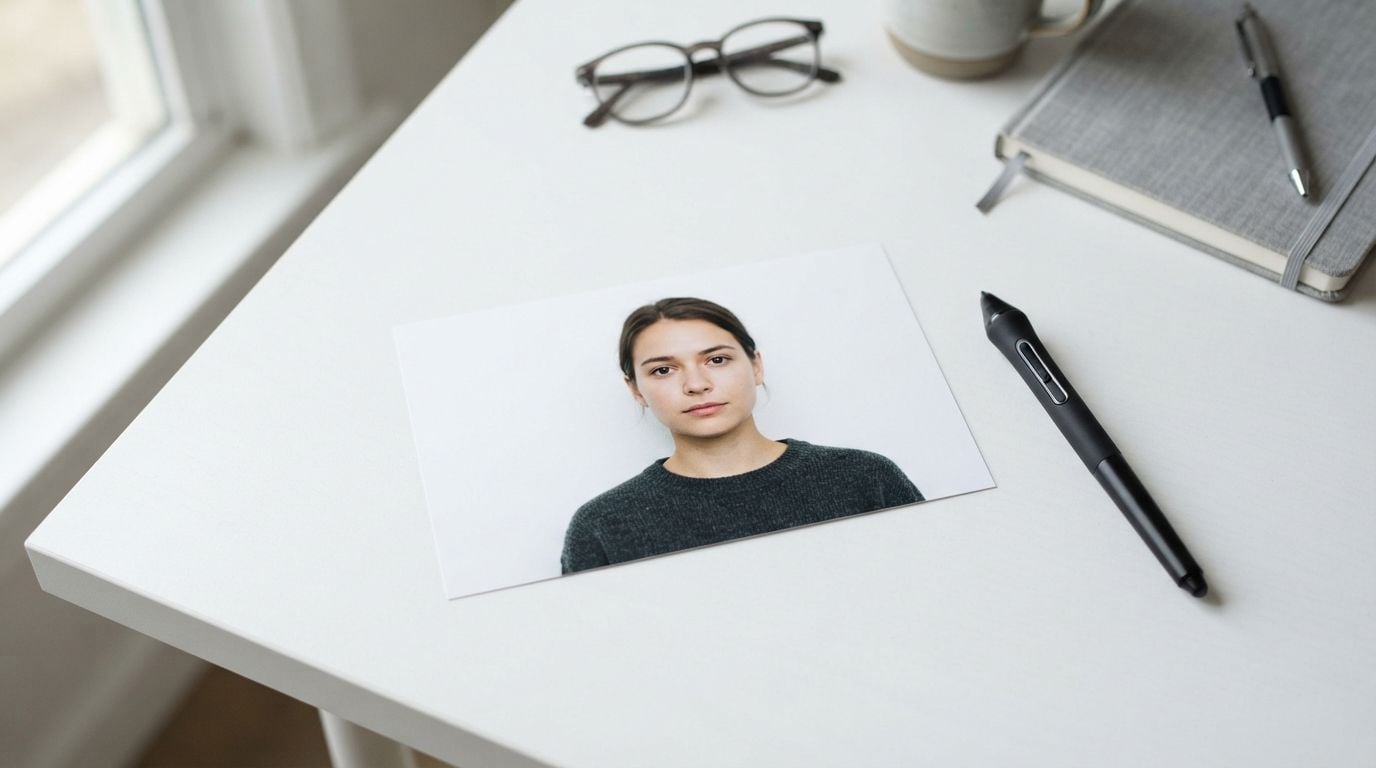
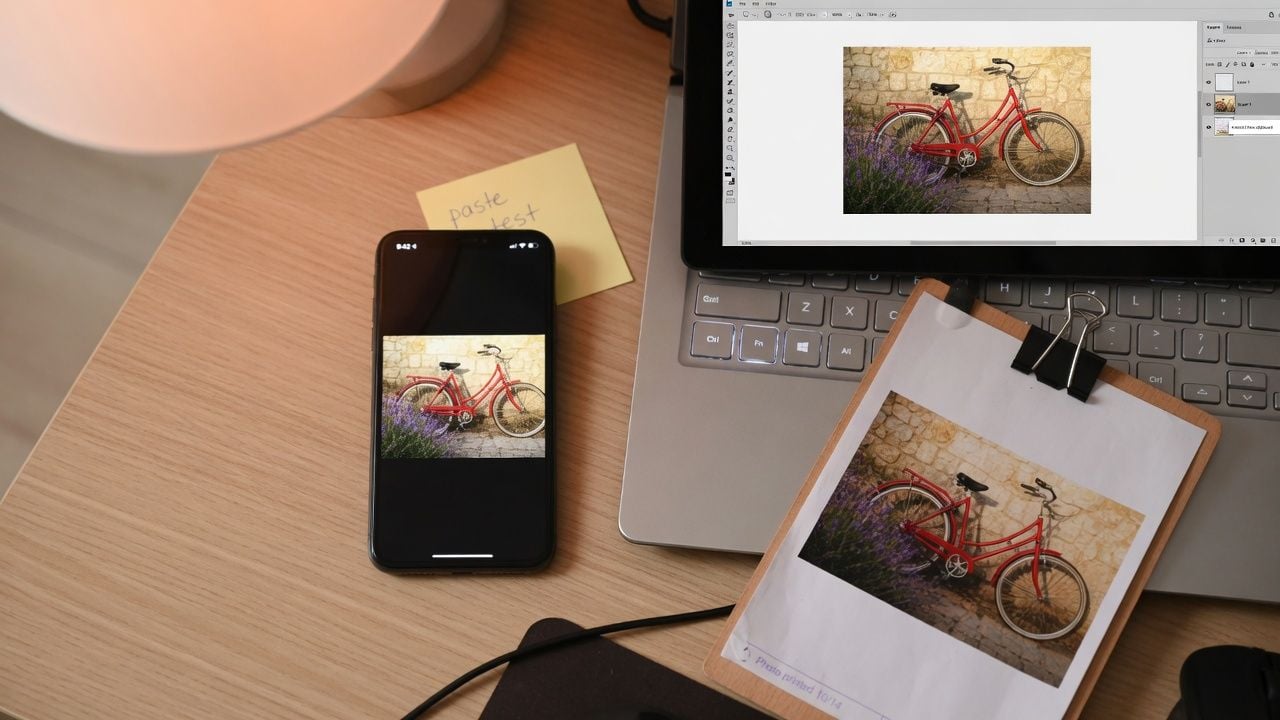

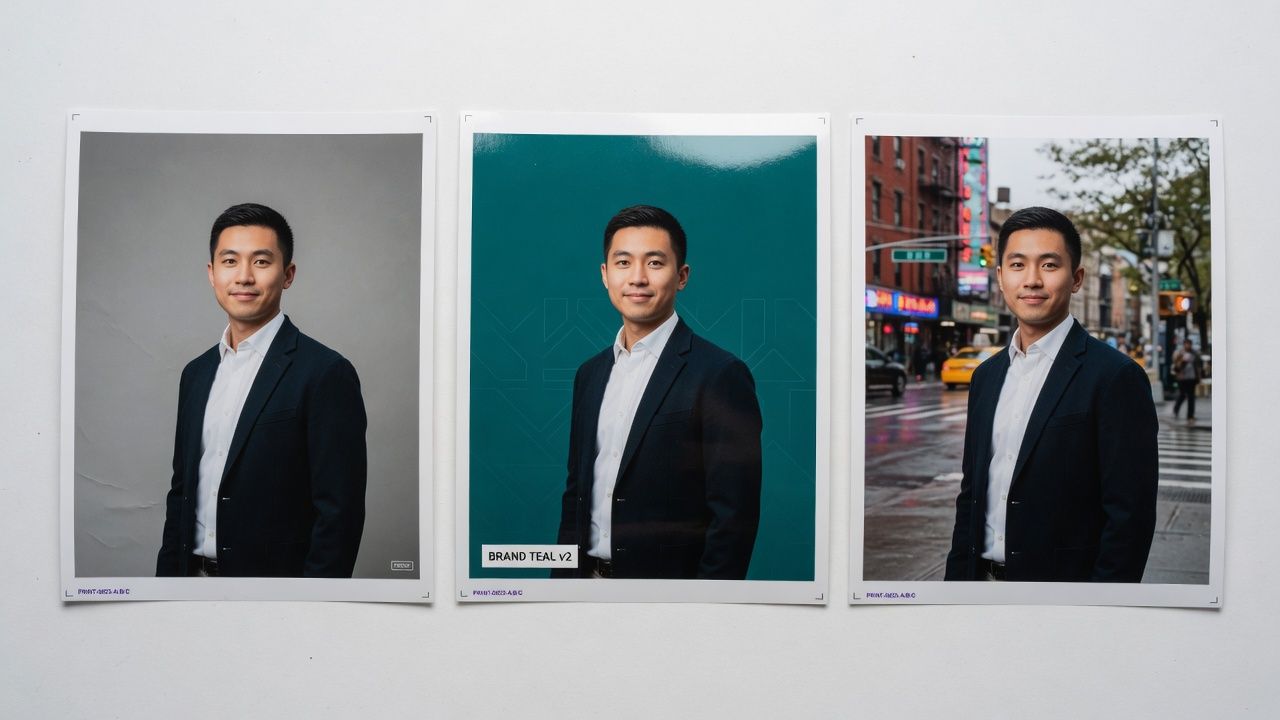






 Image Upscaler
 Object Eraser
 Video Upscaler
 Face Swap · Image