Kling 4.0 è disponibile su Atlas Cloud — video nativi da 30 s

Cancellatore di immagini AI online gratuito

Che si tratti di un photobomber in uno scatto di viaggio o di un cartellino del prezzo in una foto di prodotto, basta passarci sopra il pennello e lo sfondo si riempie da solo. Usa questo cancellatore di immagini AI online gratuitamente, direttamente nel tuo browser.

Copertina Object Eraser
Strumento Immagini

Object Eraser by Atlas Cloud

local/image-eraser

Disegna per cancellare oggetti, watermark o persone indesiderate.

Input

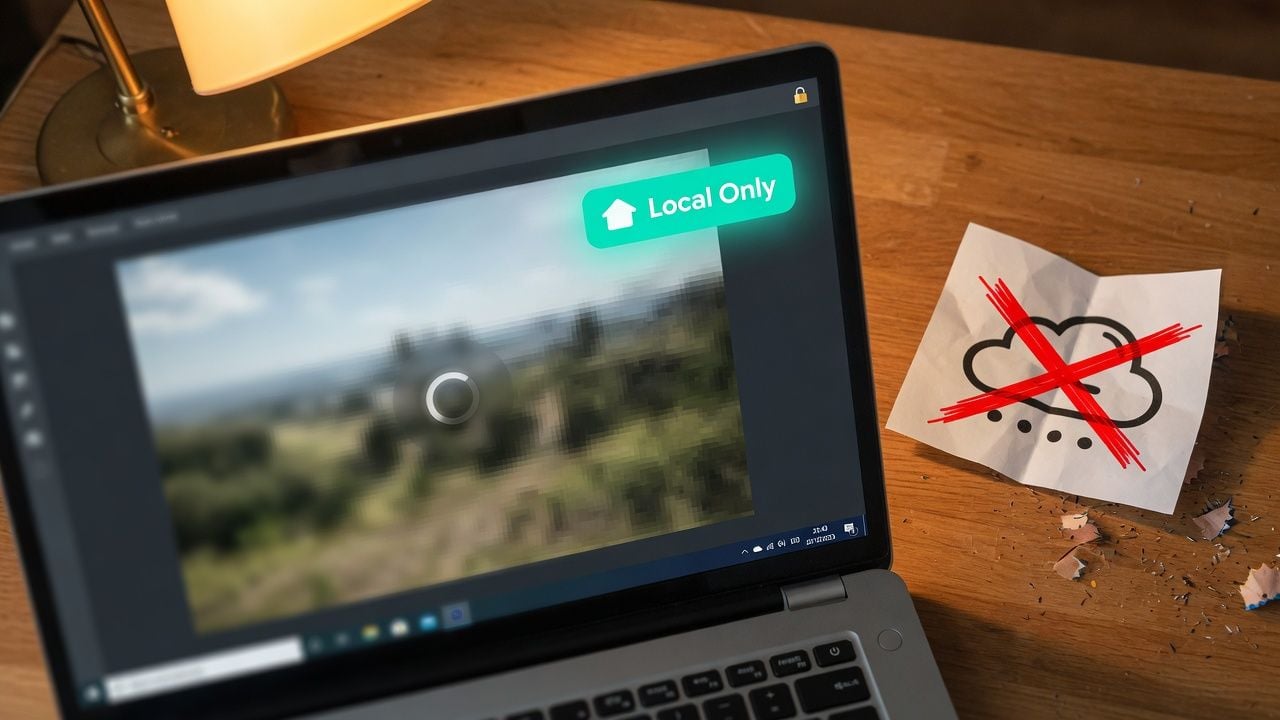
L'immagine viene elaborata solo localmente nel browserI materiali non vengono caricati su OSS né elaborati dai backend AtlasCloud.

Dopo il caricamento, cancella oggetti con il pennello o seleziona aree con lo strumento di selezione.

24px

Regola lo spessore del pennello o del bordo di selezione.

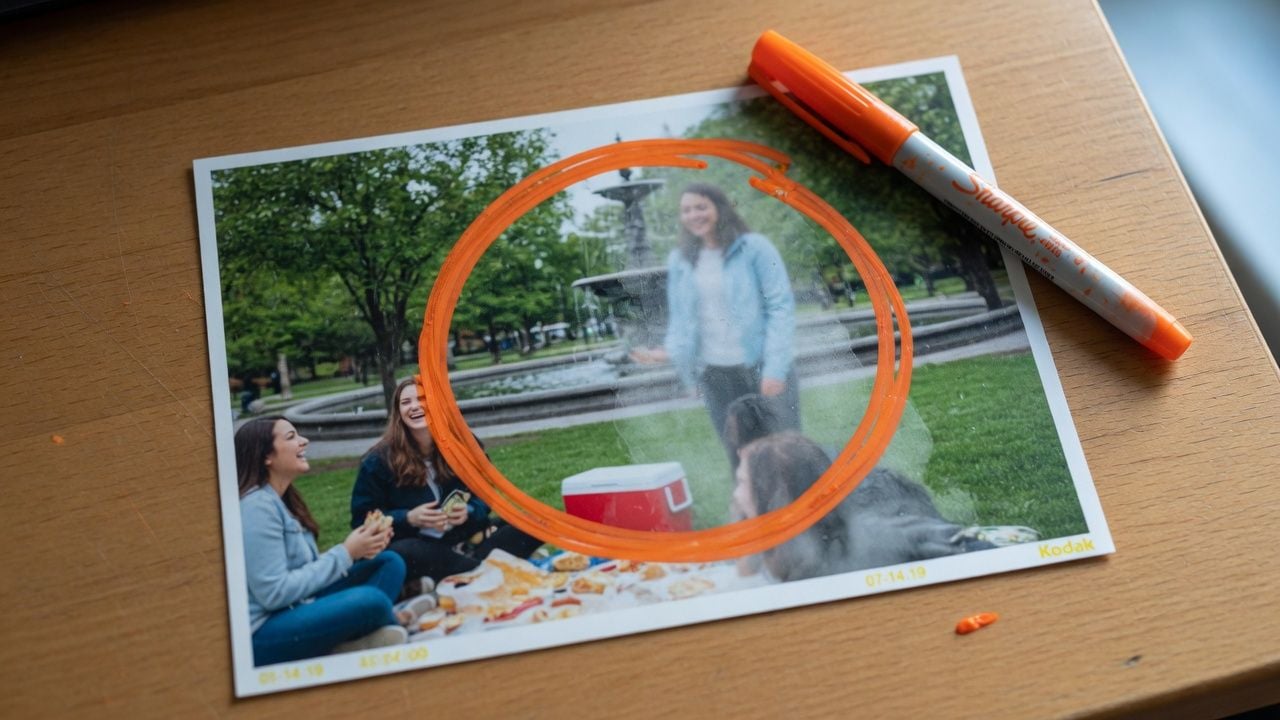
Disegna un contorno attorno all'oggetto; al rilascio, la zona interna si riempie automaticamente.

Carica prima un'immagine di esempio
Gratuito · Non conteggiato

Output

In attesa
I risultati generati appariranno qui

Completa i campi obbligatori a sinistra, poi clicca "Esegui gratis".

L'immagine viene elaborata solo localmente nel browser

Al primo avvio il browser scarica e memorizza nella cache i pesi del modello; la velocità effettiva dipende dalle prestazioni del dispositivo e dalla connessione.

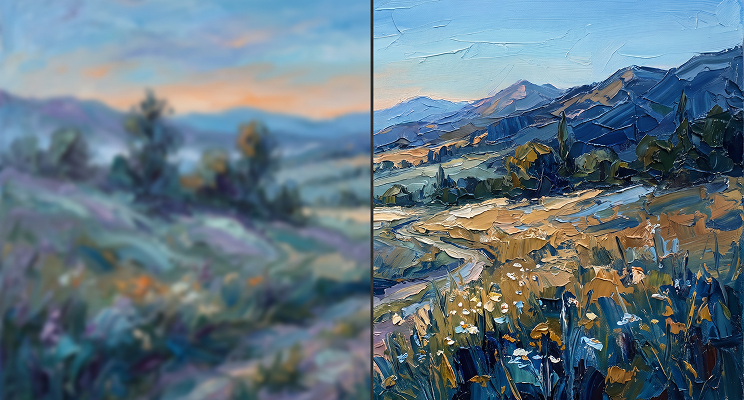
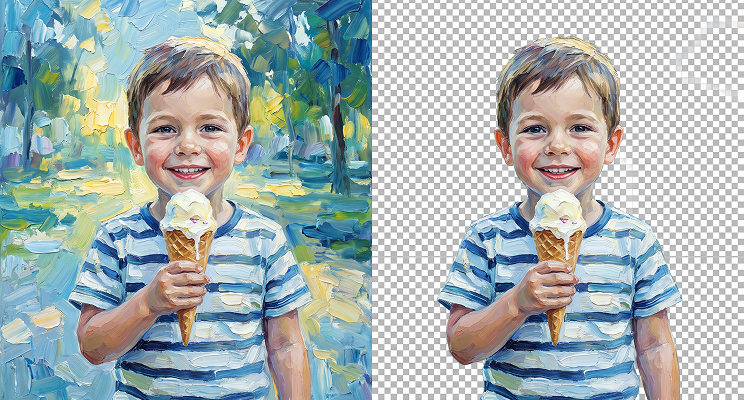
Scopri cosa può cancellare una sola pennellata

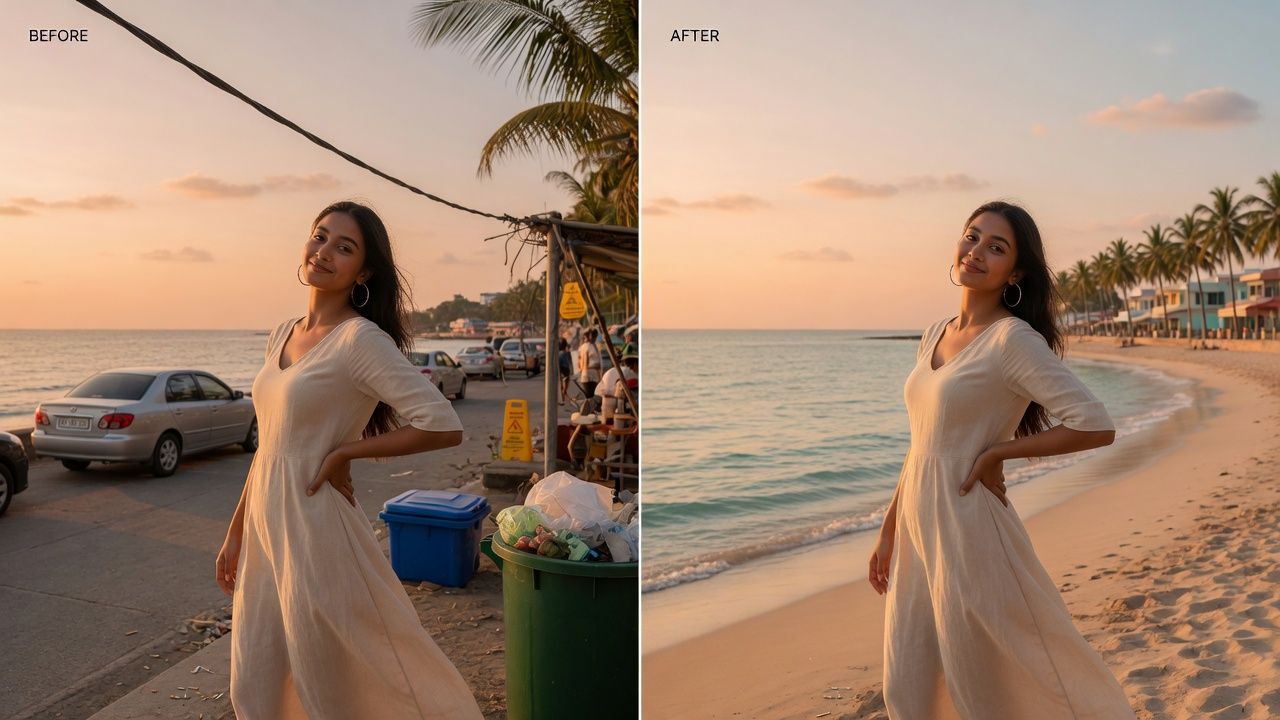
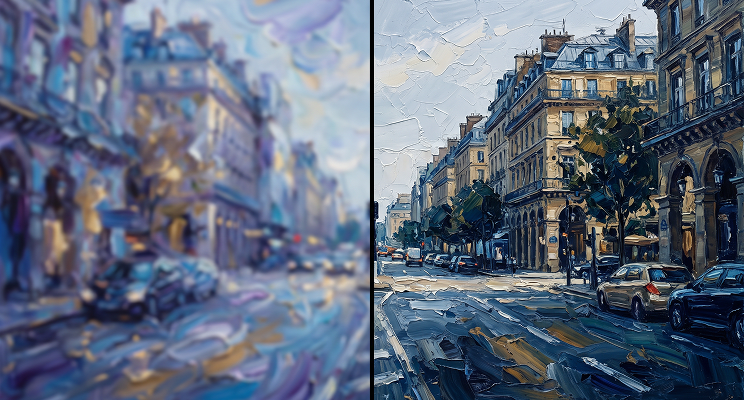
Ogni coppia qui sotto è partita da una foto normale con qualcosa che intralciava. Lo strumento in questa pagina ricostruisce solo l'area che hai contrassegnato, poi la fonde con tutto ciò che la circonda.

Prima
Dopo

Un cancellatore di immagini gratuito che non si tira indietro

Basato su una semplice idea: uno strumento di cancellazione gratuito non dovrebbe costarti la privacy, la qualità delle immagini o un account.

Cerchia per cancellare

Salta la colorazione meticolosa. Disegna un cerchio approssimativo attorno a ciò che vuoi eliminare e la gomma riempie il cerchio per te, chiudendo anche i piccoli spazi vuoti nel tuo tratto. Anche la pennellata sottile per fili e lettering funziona ancora, ogni volta che vuoi quel livello di controllo.

Cerchia per cancellare

Cancella più che oggetti

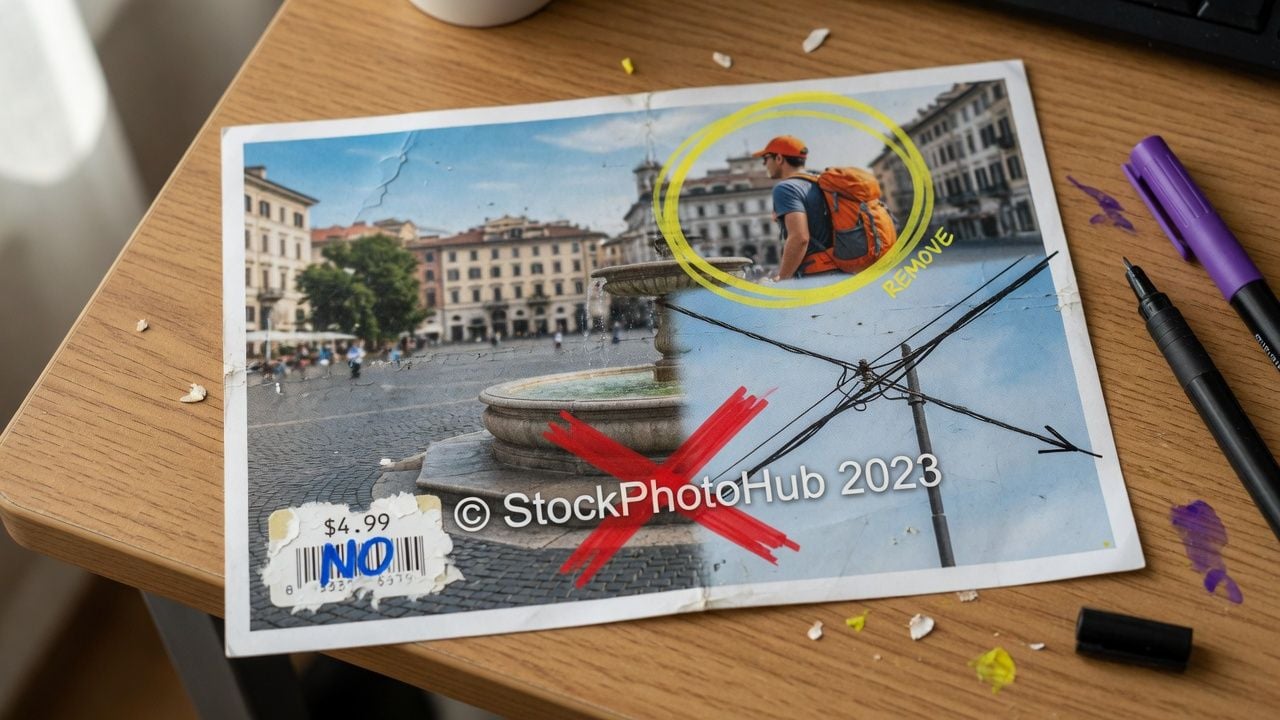
Photobomber, filigrane, adesivi, cartellini del prezzo, linee elettriche e testi indesiderati reagiscono tutti alla stessa pennellata. L'IA studia la scena circostante, ricostruisce lo spazio dietro qualunque cosa tu abbia contrassegnato e fonde dolcemente l'area corretta nello sfondo originale.

Cancella più che oggetti

Non viene caricato nulla

Questo cancellatore di immagini AI gratuito funziona nel tuo browser, quindi la tua foto non tocca mai un server. Le foto di famiglia, i lavori per i clienti e gli screenshot privati restano sul tuo dispositivo dal momento in cui scegli un file a quello in cui scarichi il risultato. Qui la privacy non è una policy, è il modo in cui è costruito lo strumento.

Non viene caricato nulla

Cancellazione illimitata e gratuita

Cancella una foto o cento senza creare un account. Non c'è una quota giornaliera da conteggiare né un saldo crediti da ricaricare. Ogni funzione di questa pagina funziona allo stesso modo alla prima come alla centesima visita.

Cancellazione illimitata e gratuita

Risoluzione completa dell'immagine

Il download mantiene la stessa larghezza e altezza di quello che hai caricato, qualunque sia la dimensione. Solo l'area che hai contrassegnato viene ricostruita, sfumata delicatamente nel resto della foto, così l'immagine che conservi è quella che hai scattato, meno l'unica cosa che volevi eliminare.

Risoluzione completa dell'immagine

Un cancellino in omaggio, per ogni tipo di pulizia

Dagli album delle vacanze alle schede prodotto, ecco dove una cancellazione rapida salva la situazione.

Cancella i fotobomber di viaggio
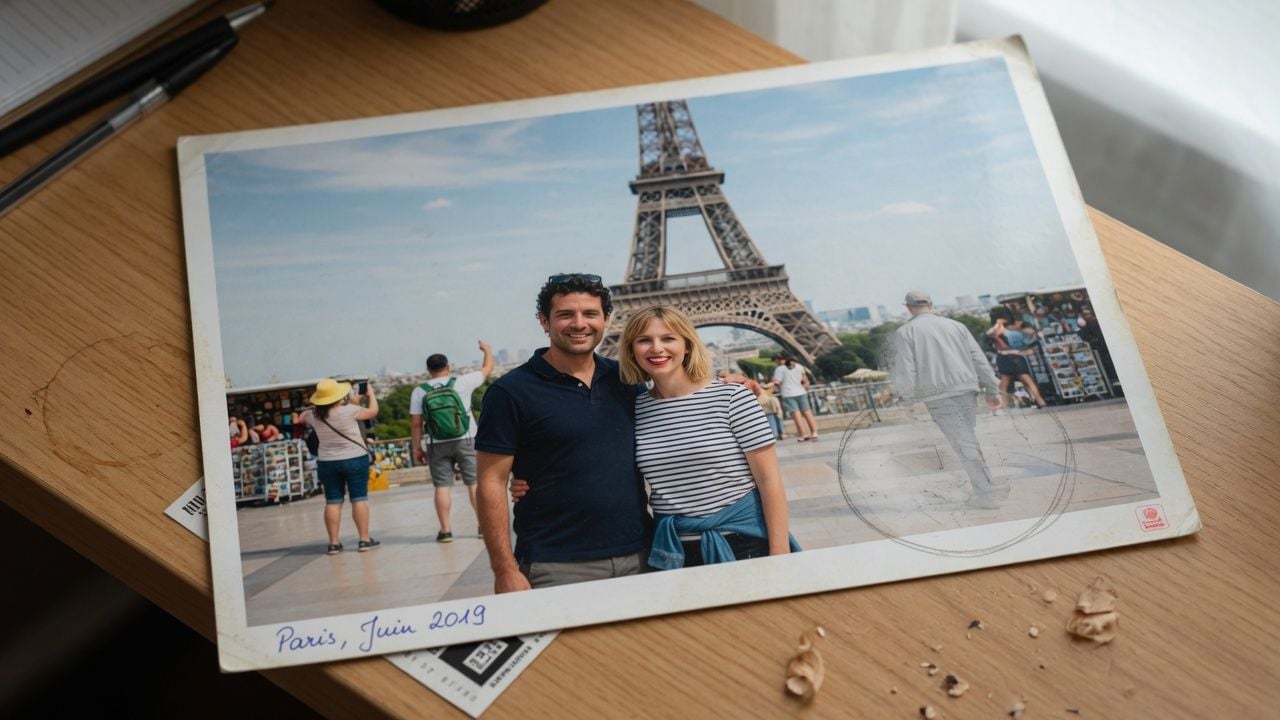
Cancella i fotobomber di viaggioQuello scatto perfetto di voi due non ha bisogno della folla dietro. Passalo attraverso un cancellatore di immagini AI gratuito e porta a casa un ricordo pulito.
Immagini di prodotto più pulite
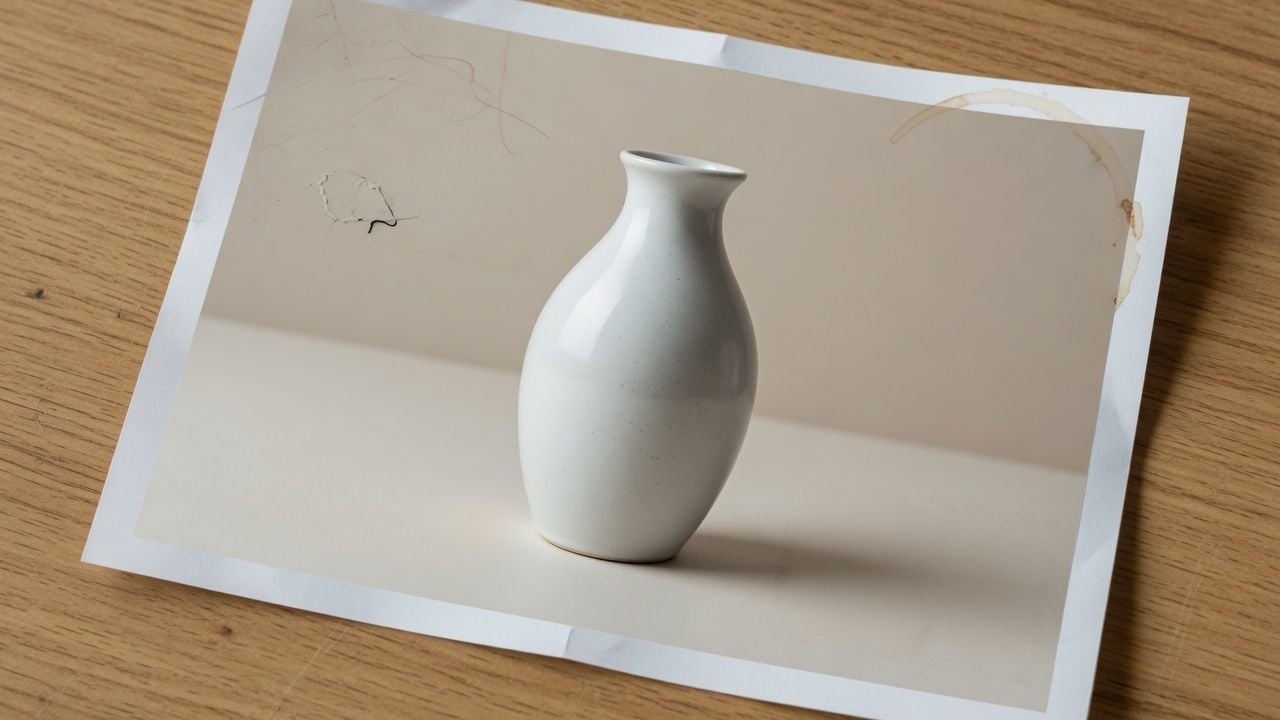
Immagini di prodotto più puliteI venditori rimuovono cartellini del prezzo, cavi e disordine dal piano prima che un annuncio venga pubblicato, così gli acquirenti vedono il prodotto e nient'altro.
Rimuovi filigrane e testo
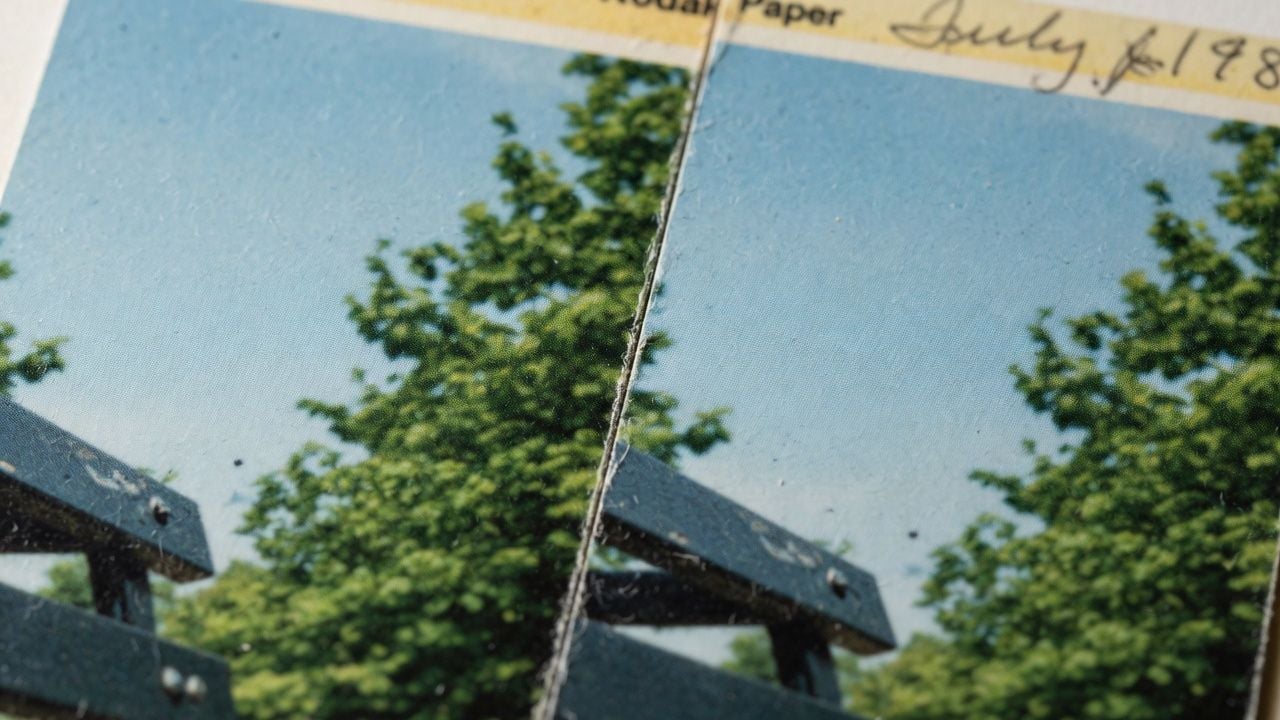
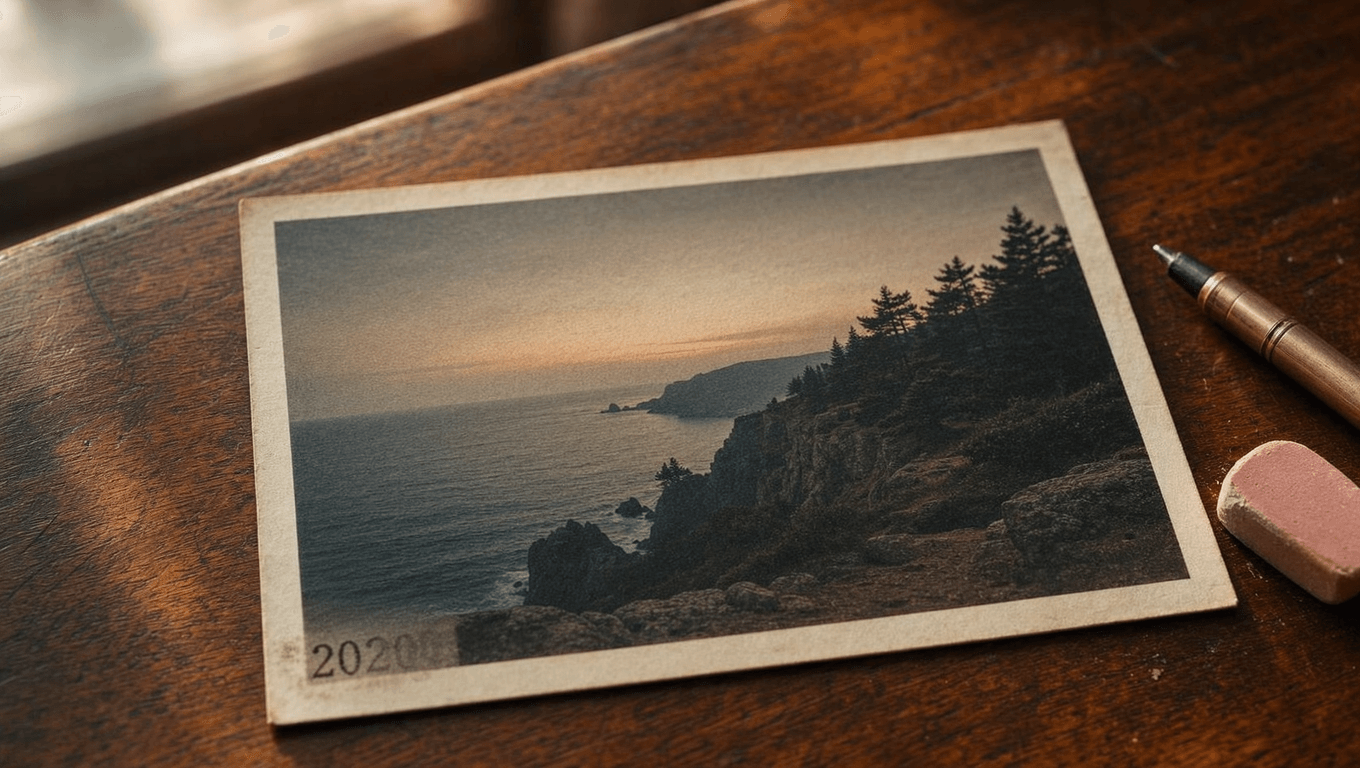
Rimuovi filigrane e testoI vecchi timbri con la data, i residui di sticker e le sovrapposizioni di testo sulle tue foto si cancellano in un solo passaggio, lasciando la scena originale di nuovo intatta.
Pronto per i social media
Pronto per i social mediaI creator ripuliscono l'inquadratura prima di pubblicare, eliminando cestini, fili e disordine sullo sfondo che distoglie l'attenzione dal soggetto.
Elimina gli Elementi Indesiderati dagli Screenshot
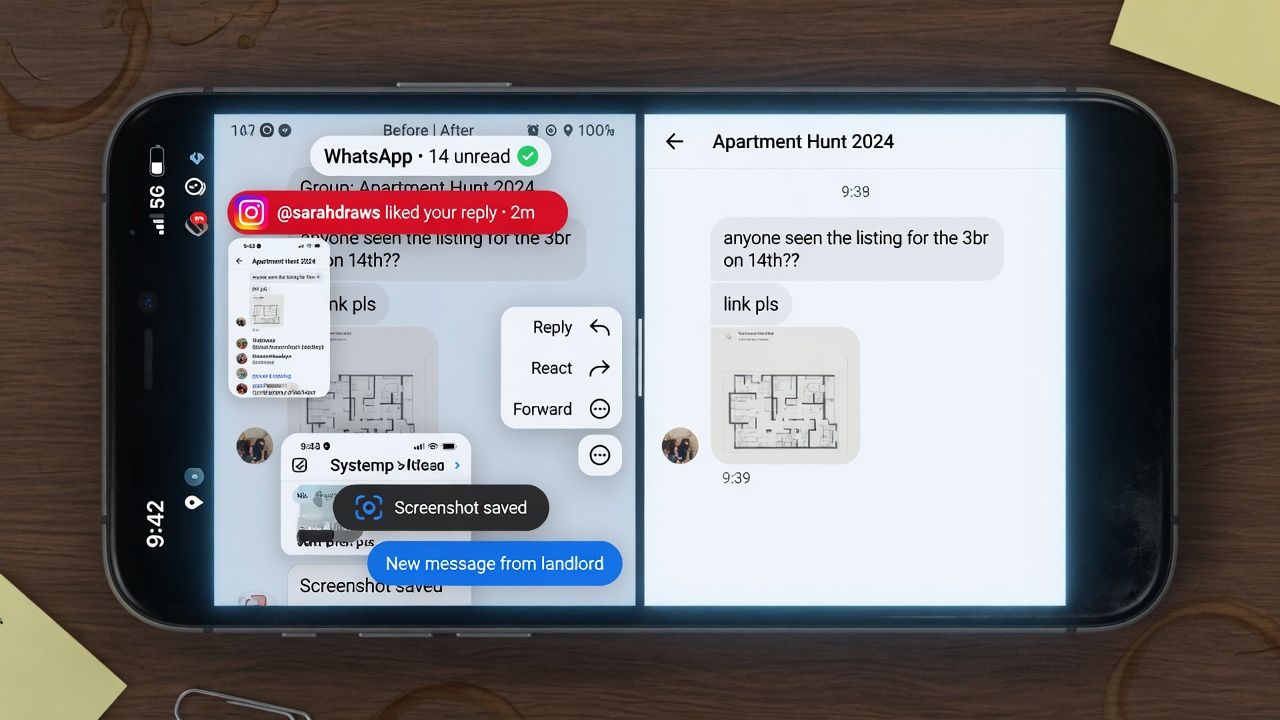
Elimina gli Elementi Indesiderati dagli ScreenshotOscura nomi utente, pop-up di notifica e residui dell'interfaccia prima di condividere uno screenshot con il tuo team o i tuoi follower.

Come rimuovere un oggetto da una foto in tre passaggi

Non è necessaria alcuna esperienza di editing per nessuno dei tre passaggi seguenti.

  1. STEP-1Aggiungi la tua immagine

    Fai clic per scegliere un file, trascinane uno qui oppure incolla uno screenshot direttamente dagli appunti.

  2. STEP-2Pennello e cancella

    Dipingi sopra l'oggetto o traccia un cerchio attorno ad esso, poi premi cancella e lascia che l'IA ricostruisca lo sfondo.

  3. STEP-3Scarica il risultato

    Salva l'immagine pulita come PNG alla risoluzione completa del tuo originale.

Piccole abitudini che migliorano ogni cancellazione

Fai tue queste sei abitudini e ogni cancellatura verrà più pulita.

Includi l'ombraIncludi l'ombra

Passa il pennello sull'ombra di un oggetto insieme all'oggetto stesso, così l'AI rimuove entrambi e il terreno risulta naturale.

Lasciare un piccolo margineLasciare un piccolo margine

Estendi leggermente il tratto oltre il bordo dell'oggetto; un po' di respiro aiuta il riempimento a fondersi con lo sfondo.

Cerchia le forme grandiCerchia le forme grandi

Traccia un anello ampio attorno agli oggetti voluminosi invece di colorarli; l'interno si riempie automaticamente.

Abbina pennello a oggettoAbbina pennello a oggetto

Riduci la dimensione del pennello per fili e scritte e aumentala per oggetti più grandi, mantenendo la selezione precisa.

Cancella tutto in una voltaCancella tutto in una volta

Puoi passare il pennello su più elementi indesiderati in un'unica passata e la gomma li cancella tutti insieme.

Esegui una seconda cancellazioneEsegui una seconda cancellazione

Oppure, per una finitura ancora più curata, reinserisci il risultato scaricato come nuova immagine ed elimina eventuali macchie residue.

Recommended Related Tools

Continue creating with more free AtlasCloud tools.

View all free AI Tools

Cosa dicono gli utenti

Un negoziante, una blogger di viaggi, un archivista di famiglia. Sei persone con motivi molto diversi per allungare la mano verso lo stesso pennello.

Fotografo porcellane di seconda mano sul tavolo della cucina, e c'è sempre un cucchiaio fuori posto o un'etichetta del prezzo nell'inquadratura. Lo cerchio, sparisce, e la foto dell'annuncio sembra studiata. Le foto del mio negozio non sono mai state così uniformi.

Marisol VegaTitolare di negozio vintage

In metà della mia galleria di Santorini c'erano degli sconosciuti. Incollavo ogni scatto, passavo il pennello sopra la folla e ricostruivo il post con inquadrature pulite. I lettori continuano a chiedermi come ho fatto a trovare le strade così vuote. Io sorrido e basta.

Daniel OkaforBlogger di viaggi

Le foto dell'annuncio devono portare alla chiusura, non distrarre. Bidoni, cavi e cartelli da giardino vanno rimossi prima di pubblicare qualsiasi cosa sul portale, e le stanze si presentano esattamente come gli acquirenti le vedranno alla visita. Ora fa parte della mia checklist di preparazione.

Priya RamanAgente Immobiliare

I clienti inviano screenshot pieni di bollini di notifica e metà della loro scrivania. Incollo, pennello, scarico, fatto, e niente di sensibile esce mai dal mio laptop, il che rende felici anche gli addetti alla conformità. È diventata silenziosamente la scheda più usata del mio browser.

Jules BernardSocial Media Manager freelance

Sto digitalizzando settant'anni di album di famiglia, e alcune scansioni riportano timbri a inchiostro o segni di nastro adesivo. Cancellarli senza inviare le foto della nonna a qualche server è importante per me. Gli originali restano in questa casa, anche quelli digitali.

Margaret WhitfieldArchivista di famiglia

Quello che mi ha convinto è stato il download: stesse dimensioni in ingresso e in uscita, nessuna filigrana nell'angolo e le parti non toccate dell'inquadratura restano pulite quanto il file di origine. Questo strumento gratuito per cancellare immagini con IA è la mia soluzione di riferimento per rapidi provini per i clienti prima del fotoritocco.

Tomas NovakAssistente di studio fotografico

Why Choose Us

Built for both creative speed and dependable delivery.

PERFORMANCE & FLEXIBILITY
  • Low Latency

    Fast, responsive workflows for daily creation.

  • Unified Experience

    One visual language across different AI tools.

  • Transparent Controls

    The exact parameters stay visible and predictable.

ENTERPRISE & SCALE
  • Creator-ready workflows

    Examples and upload flows fit real production work.

  • Reliable platform

    AtlasCloud infrastructure supports every cloud run.

  • Security & compliance

    Clear boundaries for local and cloud processing.

Articoli correlati

Come rimuovere un oggetto da una foto su iPhone: Pulisci in iOS 27, i suoi limiti e il metodo senza appATLAS CLOUD
Come rimuovere un oggetto da una foto su iPhone: Pulisci in iOS 27, i suoi limiti e il metodo senza app18 settembre 2026
Cosa rimuove davvero dalla tua immagine un Gemini Watermark Remover, e cosa Google legge ancoraATLAS CLOUD
Cosa rimuove davvero dalla tua immagine un Gemini Watermark Remover, e cosa Google legge ancora20 settembre 2026
Come rimuovere il testo da un'immagine senza rovinare ciò che c'era dietroATLAS CLOUD
Come rimuovere il testo da un'immagine senza rovinare ciò che c'era dietro20 settembre 2026
Rimuovi oggetto di Photoshop, a pagamento: tre percorsi e un'alternativa gratuitaATLAS CLOUD
Rimuovi oggetto di Photoshop, a pagamento: tre percorsi e un'alternativa gratuita20 settembre 2026
Come rimuovere una persona da una foto: le quattro cose che tradiscono la modificaATLAS CLOUD
Come rimuovere una persona da una foto: le quattro cose che tradiscono la modifica20 settembre 2026

FAQ

1. Che cos'è un cancellatore di immagini AI gratuito?

Un cancellatore di immagini AI gratuito è uno strumento che rimuove elementi indesiderati da una foto e riempie lo spazio vuoto con uno sfondo corrispondente, senza alcun costo. Contrassegni l'oggetto con un pennello e l'AI studia la scena circostante per ricostruire ciò che si trova dietro. Questo strumento funziona interamente nel tuo browser web.

2. Questo cancellatore di immagini è davvero gratuito?

Sì. Puoi usare il cancellatore di immagini AI gratuitamente, senza crediti, senza limiti giornalieri e senza limiti su quanto puoi cancellare. Tutto su questa pagina funziona senza pagamento.

3. È uno strumento gratuito di cancellazione immagini AI senza registrazione?

Sì. Non è mai necessario alcun account, quindi puoi aprire la pagina, aggiungere una foto ed eliminare senza alcun blocco email prima di scaricare il risultato.

4. Le mie immagini vengono caricate su un server?

No. Il modello AI viene eseguito all'interno del tuo browser, quindi la foto non lascia mai il tuo dispositivo. Ciò lo rende anche una scelta sicura per immagini private come foto di famiglia o documenti di lavoro.

5. Posso rimuovere persone, testo o filigrane da una foto?

Sì, lo stesso pennello li gestisce tutti. Passa il pennello su un passante, un timbro data o una filigrana in una tua foto e l'IA ricostruisce lo sfondo dietro.

6. La cancellazione ridurrà la qualità della mia foto?

Il download mantiene la stessa risoluzione del tuo originale. Solo l'area che contrassegni viene ridipinta e l'AI fonde delicatamente il bordo nel resto della scena, così che la correzione non risalti.

7. Questo è uno strumento gratuito di cancellazione e sostituzione immagini con AI?

Non proprio. Questo strumento cancella un oggetto e riempie lo spazio con uno sfondo corrispondente invece di inserire nuovi contenuti. Se vuoi sostituire qualcosa con un elemento completamente nuovo, la modifica generativa su Atlas Cloud gestisce i flussi di lavoro di cancellazione e sostituzione.

8. Posso utilizzare i risultati a fini commerciali?

Sì. Lo strumento si basa su un modello la cui licenza consente l'uso commerciale e il download non contiene watermark. Assicurati solo di detenere i diritti sulla foto che stai modificando.

9. Posso rimuovere un oggetto da una foto sul mio iPhone?

Sì. Apri questa pagina in Safari e lo strumento di cancellazione funziona nella scheda, quindi non si installa nulla e non viene caricato nulla. Questo vale anche per gli iPhone che non hanno mai ricevuto lo strumento Clean Up di Apple.