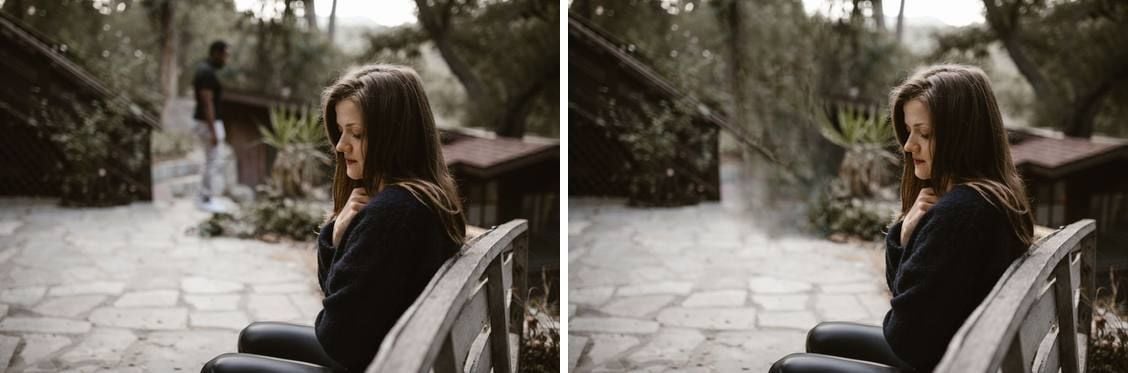
Scoprire come rimuovere una persona da una foto è il punto in cui si sbatte contro un muro che cancellare un secchione o un cavo elettrico non aveva mai fatto intravedere. Un secchione è una forma contro uno sfondo. Una persona è quattro problemi messi insieme.
I capelli si scompongono in centinaia di ciocche che nessun lazo segue in modo pulito. C'è un'ombra a terra e spesso un riflesso nell'acqua o nel vetro. In una foto di gruppo, la persona che vuoi eliminare di solito sta toccando quella che vuoi tenere.
Questa guida affronta questi quattro casi nell'ordine in cui diventano più difficili, con lo stesso gomma cancella-oggetti gratuita da browser usata per ogni test. Le ultime due sezioni trattano il caso in cui cancellare è lo strumento sbagliato e la questione se una persona reale vada cancellata del tutto.
Punti chiave
- Seleziona l'ombra della persona e qualsiasi riflesso nello stesso passaggio. Un'ombra mancante appare falsa più in fretta di una persona mancante.
- Ingrandisci finché la persona non occupa circa metà dell'inquadratura visibile prima di disegnare la selezione. Il bordo che disegni decide il risultato.
- Quando la persona si sovrappone a qualcuno che vuoi tenere, esegui due passaggi: prima il corpo, poi il frammento rimasto.
- Se la persona copre una linea retta, come una ringhiera, uno stipite o una parete piastrellata, il ritaglio batte la cancellazione.
- Il gomma cancella-oggetti AI gratuito di Atlas Cloud funziona nel browser senza account e la foto resta sul tuo dispositivo.
Come rimuovere una persona da una foto nel browser
Atlas Cloud esegue un gomma cancella-oggetti che fa tutto il lavoro all'interno della scheda del browser. La pagina lo dichiara chiaramente: "Immagini elaborate localmente nel browser. Le risorse non vengono caricate su OSS né elaborate dal backend di AtlasCloud." Per una foto con una persona reale, questo conta più che per una foto di un'auto parcheggiata.
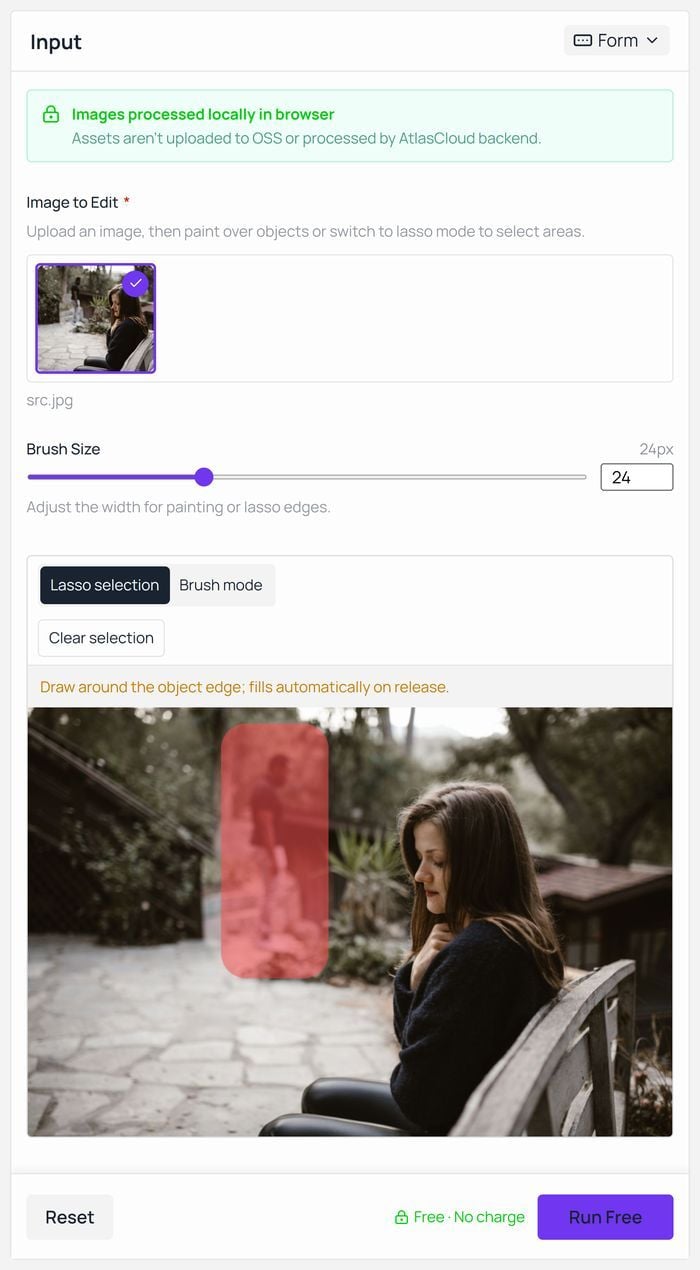
Cinque passaggi, dall'inizio alla fine:
- Apri il gomma da browser e trascina la foto nell'area di caricamento.
- Pizzica o scorri finché la persona non occupa circa metà della tela. Tutto il resto dipende da questo.
- La selezione lazo è già attiva. Disegna attorno al contorno della persona e rilascia. Il suggerimento sulla tela lo dice bene: "Disegna attorno al bordo dell'oggetto; si riempie automaticamente al rilascio."
- Clicca Run Free e aspetta. Il primo passaggio carica il modello una volta, quindi resta sul Wi-Fi per quello.
- Controlla il risultato a dimensione piena, poi scarica.
La pagina non richiede accesso. Le sue FAQ lo rispondono direttamente con "Non è necessario alcun account in nessun momento", e indicano "nessun credito, nessun limite giornaliero" per quanto puoi cancellare. Fa parte dello stesso insieme di strumenti AI gratuiti che si aprono senza barriera email.
Lazo o pennello: selezionare una persona senza tagliarla
Entrambe le modalità di selezione si trovano sulla stessa tela, e la maggior parte delle rimozioni di persone usa entrambe.
| Selezione lazo | Modalità pennello | |
|---|---|---|
| Come funziona | Disegna un anello attorno al contorno, si riempie al rilascio | Dipingi sopra l'area che vuoi far sparire |
| Quando usarla | Tutto il corpo in un colpo solo, incluso lo spazio sotto un braccio alzato | Capelli, una scheggia rimasta, la coda di un'ombra |
| Cosa fa il cursore dimensione | Imposta la larghezza del bordo dell'anello | Imposta la larghezza del tratto, da 6 px a 64 px, predefinita 24 |
| Dove va storta | Seguire il contorno troppo da vicino | Perdere una ciocca sottile che non riesci a vedere a quell'ingrandimento |
Clear selection cancella la maschera senza toccare la foto, quindi non c'è alcun costo nel ridisegnare un anello che non ti soddisfa.
Bordi dei capelli: cosa lasciano dietro i rimuovi-persone AI
I capelli sono il punto in cui la selezione si decide. Ogni altra parte di una persona ha un bordo che puoi indicare. I capelli no, quindi il contorno che il tuo occhio disegna si trova da qualche parte dentro le ciocche reali.
Quello che torna indietro allora non è una macchia. Sono capelli. Il riquadro centrale sotto è la stessa foto e lo stesso strumento del riquadro a destra, con l'anello disegnato appena dentro la sua silhouette invece che all'esterno, e una ciocca è ancora appesa nella siepe con la persona a cui apparteneva sparita.
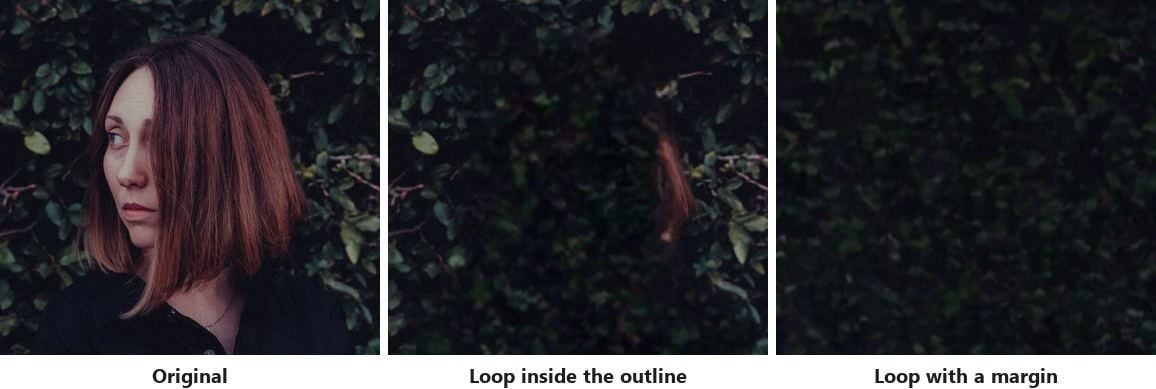
Quindi la soluzione non costa nulla: disegna l'anello a una distanza visibile all'esterno delle ciocche, nello sfondo pulito. Il riempimento è costruito da ciò che circonda la selezione, e una selezione che termina nelle foglie viene ricostruita dalle foglie.
Allargare l'anello costa un po' di dettaglio. Il riquadro a destra è una macchia di siepe più piatta rispetto al muro di foglie intatto sopra, perché uno spazio più ampio dà al riempimento meno su cui basarsi. Su una texture questo scambio vale la pena. Su uno sfondo con struttura, è il segnale per leggere la sezione sul ritaglio qui sotto prima di iniziare.
L'ombra a terra ti tradisce
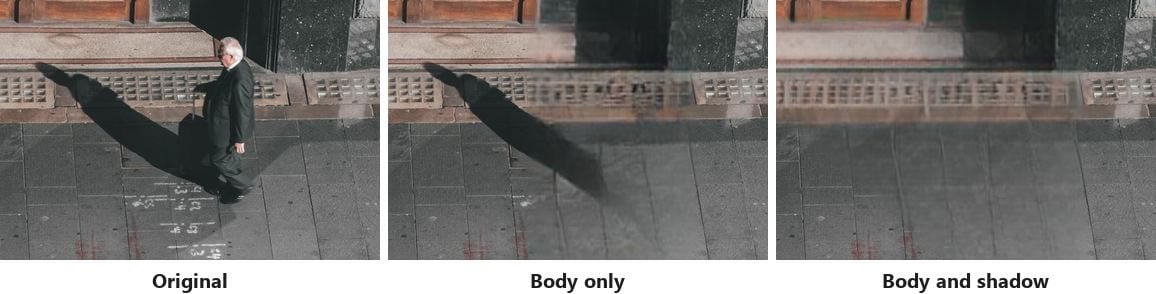
Guarda l'immagine prima di toccare qualsiasi cosa e trova il sole. Da qualche parte dalla parte opposta c'è una forma scura a terra, attaccata a un paio di piedi. Cancella la persona e lascia quella forma e ottieni una foto che nessuno riesce a spiegare.
Quando l'ombra corre dritta dai piedi verso il terreno aperto, prendila dentro lo stesso anello. La selezione diventa lunga e scomoda, e va bene così. Quando l'ombra si spezza su un cordolo o scompare dietro una ringhiera, dividila: un passaggio per il corpo, un secondo per la sezione dell'ombra, così nessuna delle due selezioni deve inghiottire la struttura in mezzo.
L'acqua, la sabbia bagnata, i pavimenti lucidi e le vetrine dei negozi fanno la stessa cosa un passo più in là. Un riflesso è una seconda copia della persona, di solito più morbida e con meno contrasto, e sopravvive completamente intatto a un passaggio sul solo corpo. Trattalo come un oggetto a sé e dagli un passaggio suo.
Come rimuovere una persona da una foto di gruppo
Una foto di gruppo cambia i calcoli. Ogni persona in più è un altro bordo che il riempimento deve rispettare, e quella che stai rimuovendo raramente sta in uno spazio libero.
Le guide su come rimuovere persone dalle foto tendono a dare per scontata la versione facile, cioè qualcuno in piedi all'estremità della fila. Metti un anello attorno a lui con un margine nello sfondo accanto, porta via anche la sua ombra, e lo strumento ricostruisce un muro o un prato. Qualcuno al centro è un lavoro diverso, perché lo sfondo dietro di lui non è affatto nel file. Nulla nella foto registra cosa stesse coprendo il suo corpo, quindi qualunque cosa appaia lì è inventata.
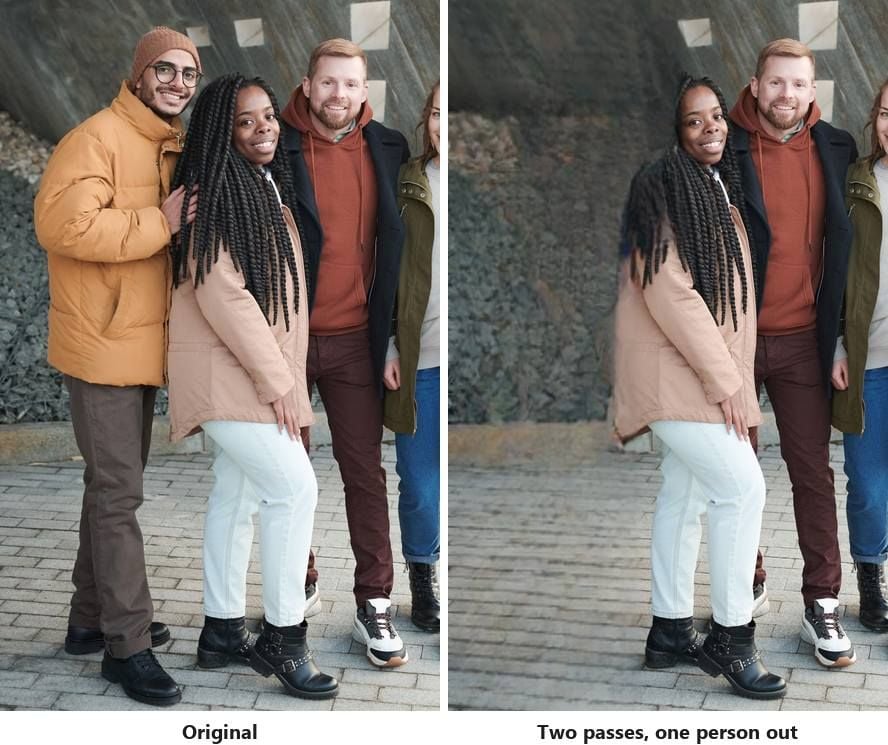
Questo è un problema ben noto più che nuovo. In un thread su r/photoshop, un designer professionista ha descritto di essersi visto chiedere di togliere una persona da un ritratto di uno studio legale con dieci persone, dove lei si sovrapponeva al sedile di un divano e alle gambe di un collega.
Non c'era nessun fotogramma in più della stanza da cui prendere in prestito, che è il vincolo che il file impone a ogni strumento. Qualunque cosa vada in quello spazio deve essere inventata, perché nulla nella foto l'aveva registrata.
Quando la persona che rimuovi sta toccando qualcuno che tieni
La sovrapposizione è il caso in cui un solo passaggio non basta. Qui l'ordine conta più della dimensione del pennello.
| Passaggio | Cosa selezionare | Cosa controllare dopo |
|---|---|---|
| 1 | Il corpo, fermandoti appena prima del contorno del vicino | Se il braccio, la manica o la linea della spalla del vicino sono rimasti intatti |
| 2 | Il frammento rimasto sopra o accanto al vicino, in modalità pennello a 6 px-12 px | Se il bordo del vicino ora si legge come una linea unica e continua |
Prendi il bordo del vicino come un confine che non attraversi mai. Un anello che taglia dentro un volto o una mano da tenere chiede allo strumento di ridisegnare quel volto, e i volti ridisegnati sono evidenti. Quando due persone sono davvero intrecciate, un braccio attraverso l'altro, vale la sezione successiva.
Quando ritagliare invece di cancellare
Alcune rimozioni non sono casi dubbi. Sono lo strumento sbagliato.
La ricerca dietro questa classe di modelli lo dice nel suo abstract. Gli autori del paper WACV 2022 sull'inpainting con maschere ampie osservano che i sistemi di inpainting "spesso faticano con aree mancanti grandi, strutture geometriche complesse e immagini ad alta risoluzione". Le linee rette sono il segnale rivelatore in pratica.
Una ringhiera, uno stipite, una fila di piastrelle, un corso di mattoni o una fila di finestre devono tutti combaciare su entrambi i lati dello spazio. Un riempimento fuori di qualche pixel si legge come sbagliato anche per chi non lo sta cercando. Nel riquadro centrale sotto, la banda scura che attraversa le piastrelle esce fuori linea esattamente dove stava in piedi l'uomo.
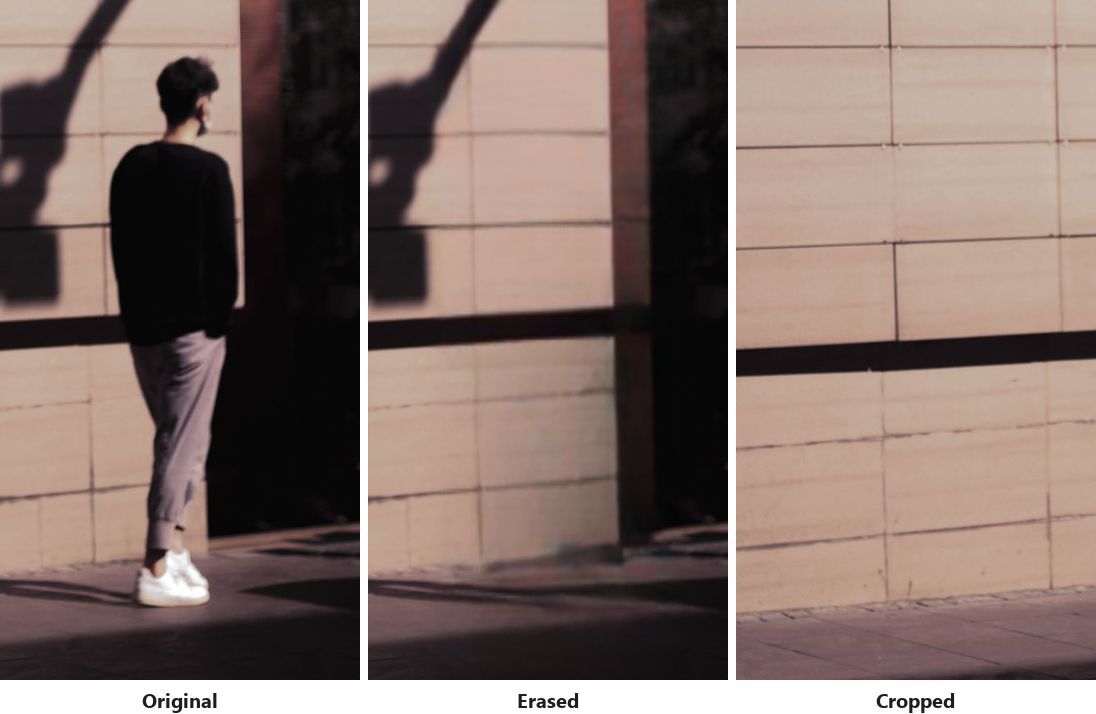
Una breve lista di controllo decide. Se la persona copre più di circa un terzo dell'inquadratura, se copre una linea che deve riconnettersi, o se è intrecciata con qualcuno che stai tenendo, prendi lo strumento di ritaglio. Ritagliare perde pixel e mantiene la foto fedele alla stanza. Cancellare mantiene i pixel e inventa la stanza.
Un altro caso viene confuso con questo. Se quello che vuoi davvero è tutto ciò che sta dietro al soggetto sparito, più che una singola persona, quel lavoro spetta a un rimuovi sfondo, che taglia lungo il soggetto invece di ricostruire ciò che stava dietro.
Dovresti rimuovere qualcuno da una foto che pubblichi?
Cancellare uno sconosciuto dallo sfondo di uno scatto di vacanza non è affare di nessuno tranne te. Cancellare una persona con nome e cognome da una foto che altri vedranno è un atto diverso, e vale trenta secondi di riflessione prima del download.
Il fotogiornalismo ha risolto la sua versione di questo molto tempo fa. Il codice etico della NPPA dice ai giornalisti visivi di non "manipolare le immagini o aggiungere o alterare il suono in alcun modo che possa ingannare gli spettatori o travisare i soggetti". La maggior parte delle foto non è giornalismo. Il test alla sua base vale comunque: l'immagine modificata dice allo spettatore qualcosa che non è accaduto?
| Scenario | Cosa valutare |
|---|---|
| Uno sconosciuto sullo sfondo di una foto di famiglia | Nulla da valutare. Nessuno viene rappresentato |
| Un ex partner in una foto che tieni per te | La tua foto, la tua scelta, e il file originale c'è ancora se ne conservi una copia |
| Un ex ospite in un album condiviso | Le altre persone in quell'album c'erano e ricordano chi altro c'era |
| Un collega in una foto di squadra su una pagina aziendale | Chiedi al team. Una persona mancante in una foto del personale viene letta come una dichiarazione |
| Un'immagine giornalistica, documentaria o probatoria | Il codice sopra si applica che tu lavori o meno nel giornalismo |
| Una foto destinata a un concorso o a un cliente | Controlla prima le loro regole. Molti tracciano la linea sulla rimozione di contenuti |
Il punto sull'elaborazione locale si guadagna il suo posto qui. Quando la modifica avviene nella scheda del browser invece che su un server, la foto di una persona reale resta una foto che tieni, non una che hai consegnato per farla modificare.
Domande frequenti
L'AI può rimuovere una persona da una foto gratuitamente?
Sì, e senza login sul gomma da browser qui sopra. La pagina dichiara che non è necessario alcun account in nessun momento, e indica nessun credito e nessun limite giornaliero su quanto puoi cancellare, quindi una foto di gruppo che richiede quattro passaggi costa come una che ne richiede uno solo. I piani gratuiti altrove spesso misurano il numero di cancellazioni, ed è questo che trasforma una sovrapposizione complicata in una decisione su se spendere un altro credito.
Perché il punto appare sfocato dopo che ho rimosso qualcuno?
Due cose diverse vengono chiamate sfocate e richiedono soluzioni opposte. Una macchia ampia, simile a vernice, su tutto lo spazio vuoto significa che la selezione era più grande di quanto il riempimento potesse ragionare in un colpo solo, quindi dividila in due o tre passaggi più piccoli. Qualcosa ancora riconoscibile che resta nello spazio, una ciocca di capelli o il bordo di una manica, significa che l'anello ha tagliato dentro il contorno e ha lasciato parte della persona indietro, come mostra la sezione sui capelli sopra.
Posso rimuovere una persona da una foto senza che sembri modificata?
Il più delle volte sì, se porti via con lei l'ombra e qualsiasi riflesso e resti lontano dai bordi delle persone che tieni. Concediti un controllo prima di pubblicare: apri l'originale e il risultato affiancati a dimensione piena, non in miniatura. Un riempimento che sembra pulito in anteprima su telefono spesso mostra una giuntura morbida quando qualcuno tocca per aprire, ed è in quella vista che la tua foto verrà giudicata.
Rimuovere una persona cambia la risoluzione della foto?
No. Il gomma da browser restituisce un PNG con la stessa larghezza e altezza del file che hai inserito, quindi un originale largo 4.000 pixel torna largo 4.000 pixel. Una cosa da aspettarsi in uscita: il download è un PNG anche quando hai caricato un JPG, quindi il file su disco sarà sensibilmente più grande di quello con cui hai iniziato. Convertilo di nuovo in JPG prima di inviarlo per email se la dimensione conta.
E se la persona è in mezzo a una folla?
Toglila a pezzi. Metti un anello su testa e spalle, esegui, poi torna per busto e gambe in un secondo e terzo passaggio. Ogni passaggio lascia più sfondo risolto attorno alla selezione successiva, che è esattamente il riferimento di cui il riempimento ha bisogno. Se tre passaggi lasciano ancora una macchia, la folla è abbastanza densa che ritagliare o reincorniciare apparirà meglio di qualsiasi cancellazione.
Conclusione
Quattro cose decidono se una modifica regge, e solo una di esse è la persona. I capelli hanno bisogno di un margine. Ombre e riflessi hanno bisogno di un passaggio proprio. Il contorno di un vicino è una linea che non si attraversa. Una linea retta che corre dietro qualcuno è un segnale per ritagliare invece di riempire.
Lavora in quest'ordine e la maggior parte delle foto richiede due passaggi e un paio di minuti in una scheda del browser. Quelle che resistono ti stanno dicendo qualcosa di reale: il file non contiene ciò che stava dietro quella persona. Sapere come rimuovere una persona da una foto è metà dell'abilità, e sapere quali foto lasciare in pace è l'altra metà.


