


La tazza sta benissimo sulla mensola della cucina. Sul telefono viene fuori gialla e un po' grigia, il bordo appare allungato e la luce del soffitto si riflette proprio nello smalto. La luce, l'obiettivo e lo sfondo stanno facendo i danni, e tutti e tre costano quasi nulla da sistemare.
Questa guida mostra come fare foto di prodotto con il telefono a casa: dove mettere il tavolo, come piegare il cartoncino per creare uno sfondo continuo, quali impostazioni bloccare su un iPhone o un Pixel e quale dimensione richiede ogni marketplace.
Ogni errore comune è accompagnato da un confronto affiancato tra la versione sbagliata e quella giusta. Inoltre prendiamo uno scatto pulito dal telefono e lo trasformiamo in Atlas Cloud in scene lifestyle, così puoi vedere cosa ti offre un buon input.
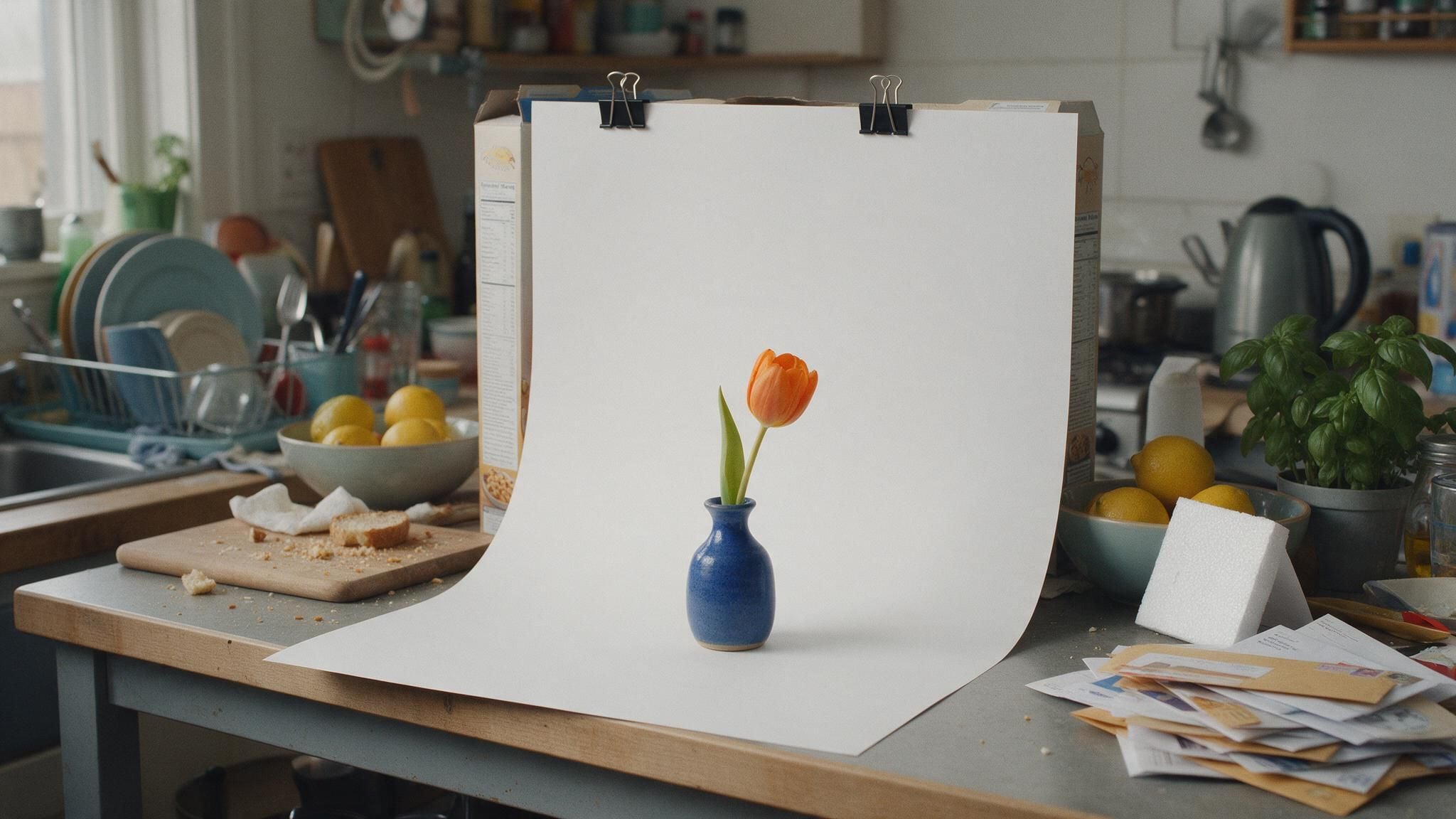
Punti Chiave
- Qualsiasi telefono recente è sufficiente, perché la luce laterale proveniente da una finestra conta più della fotocamera.
- Curva il cartoncino bianco dallo schienale di una sedia al piano del tavolo, così il prodotto poggia su una superficie continua.
- Scatta a 1x o 2x invece che a 0.5x, poi tieni premuto un dito sul prodotto finché non appare Blocco AE/AF.
- Su uno sfondo bianco, trascina l'esposizione verso l'alto finché lo sfondo non risulta bianco invece che grigio.
- Uno scatto pulito dal telefono fornisce al flusso di lavoro Image ads abbastanza per creare scene lifestyle e immagini per pagine di dettaglio.
Fotografia di prodotto fai-da-te: cosa serve davvero al tuo allestimento con il telefono
Risposta breve: il telefono che hai già. Una foto da 12 megapixel è di 4032 x 3024 pixel, già più grande di quanto richieda qualsiasi marketplace in questa guida. Ciò che distingue uno scatto utilizzabile da uno scadente è tutto ciò che circonda il telefono: da dove arriva la luce, cosa c'è dietro il prodotto e quale obiettivo scegli.
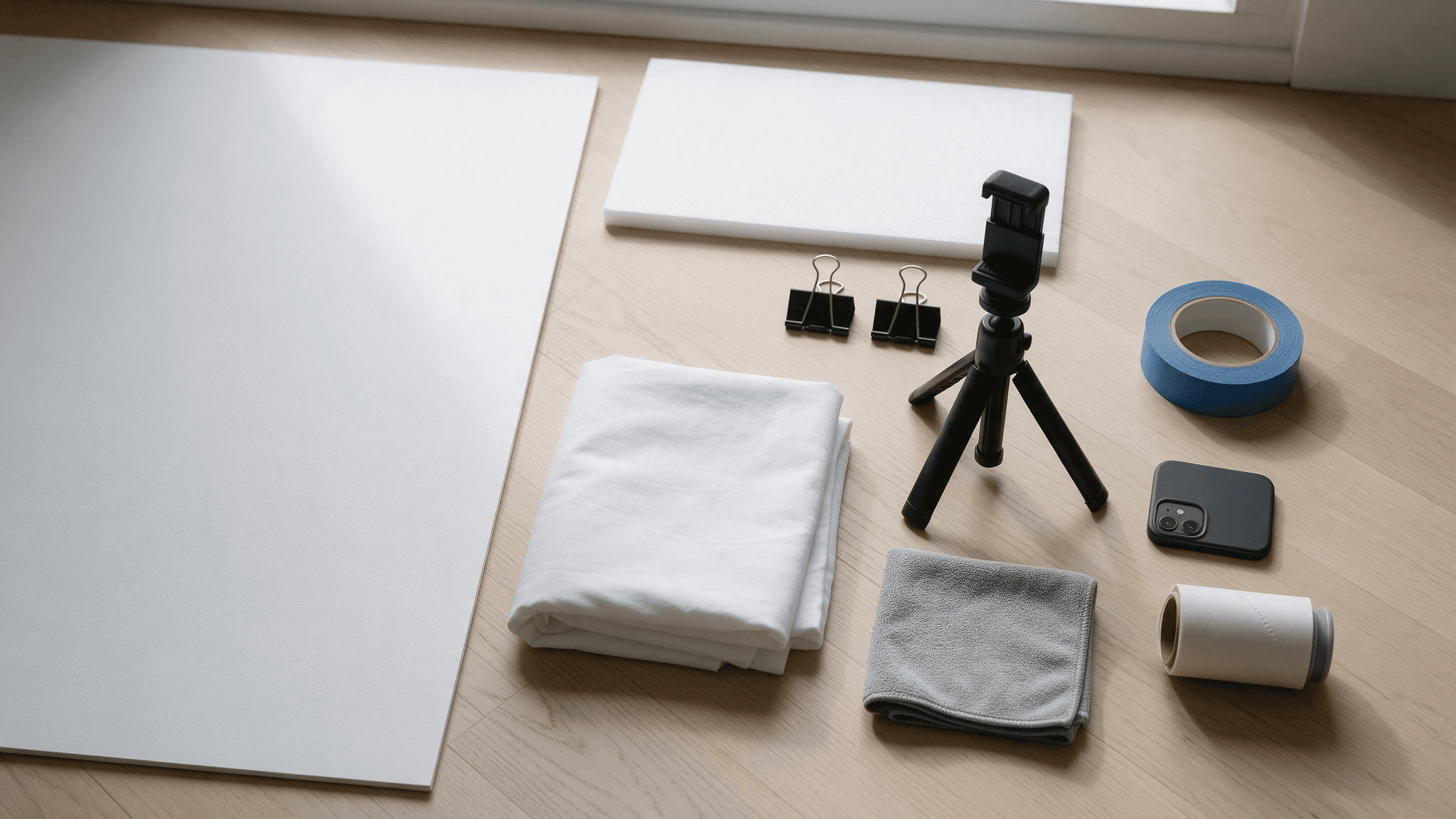
Ecco tutto il kit per un allestimento di fotografia di prodotto a casa:
- Un foglio di cartoncino bianco. È lo sfondo. Scegli la finitura opaca invece di quella lucida, così non rimanda riflessi all'obiettivo.
- Un pannello in foam bianco. Rimbalza la luce della finestra verso il lato in ombra. Va bene anche un secondo foglio di cartoncino.
- Due mollette o un rotolo di nastro adesivo per pittori. Fissano il cartoncino allo schienale di una sedia o a una parete.
- Un lenzuolo bianco. Funge sia da diffusore per il sole sia, per oggetti più grandi, da sfondo.
- Qualcosa di stabile per il telefono. Un piccolo treppiede con morsetto per telefono, oppure una pila di libri. Entrambi mantengono l'angolazione identica da uno scatto all'altro.
- Un panno in microfibra e un rullo antipelo. Polvere e fibre si notano molto di più in foto che tra le mani.
Trasforma le foto di prodotto dal telefono in scene lifestyle con Image ads
Uno scatto pulito su bianco risolve la scheda prodotto. Le scene lifestyle sono la parte costosa: oggetti di scena, un tavolo allestito, una seconda location e un nuovo servizio fotografico ogni stagione.
I flussi di lavoro di Marketing Studio su Atlas Cloud si occupano di questa fase. Image ads prende una foto di prodotto e un breve brief, poi genera attorno ad essa un'immagine hero di prodotto, una pagina di dettaglio prodotto o un poster promozionale.
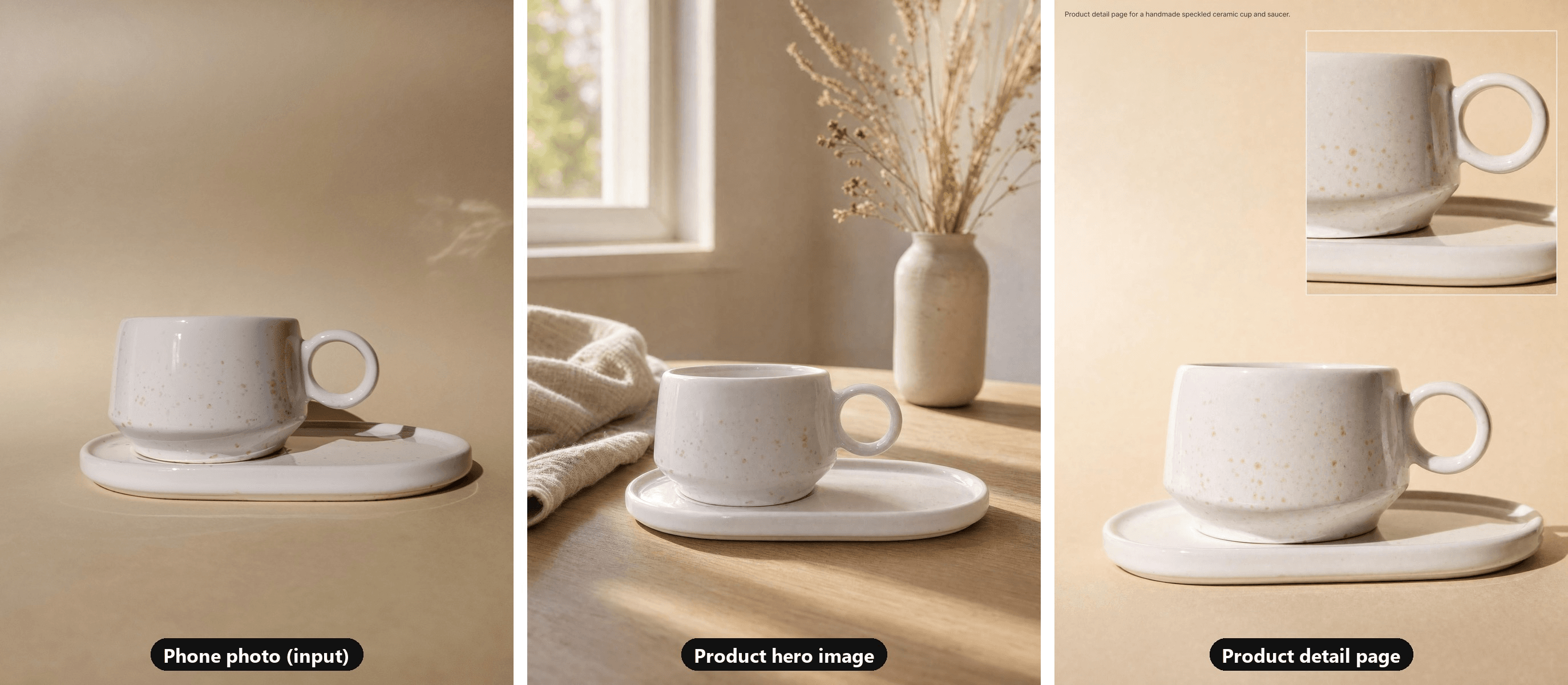
Foto di input di hosseinqs su Unsplash, scattata con un telefono Xiaomi. Entrambi gli output provengono da Image ads a 3:4 e 2K.
Abbiamo scelto un input che segue già questa guida: una tazza in ceramica punteggiata su uno sfondo in carta beige in luce diurna soffusa.
L'immagine hero ha mantenuto lo smalto punteggiato, il manico ad anello e il piattino ovale, poi ha posizionato la tazza su un tavolo da colazione in rovere al sole del mattino. L'esecuzione della pagina di dettaglio ha usato la stessa foto e ha collocato la tazza intera accanto a un ritaglio stretto dello smalto e del manico.
Ecco l'esecuzione, passo dopo passo:
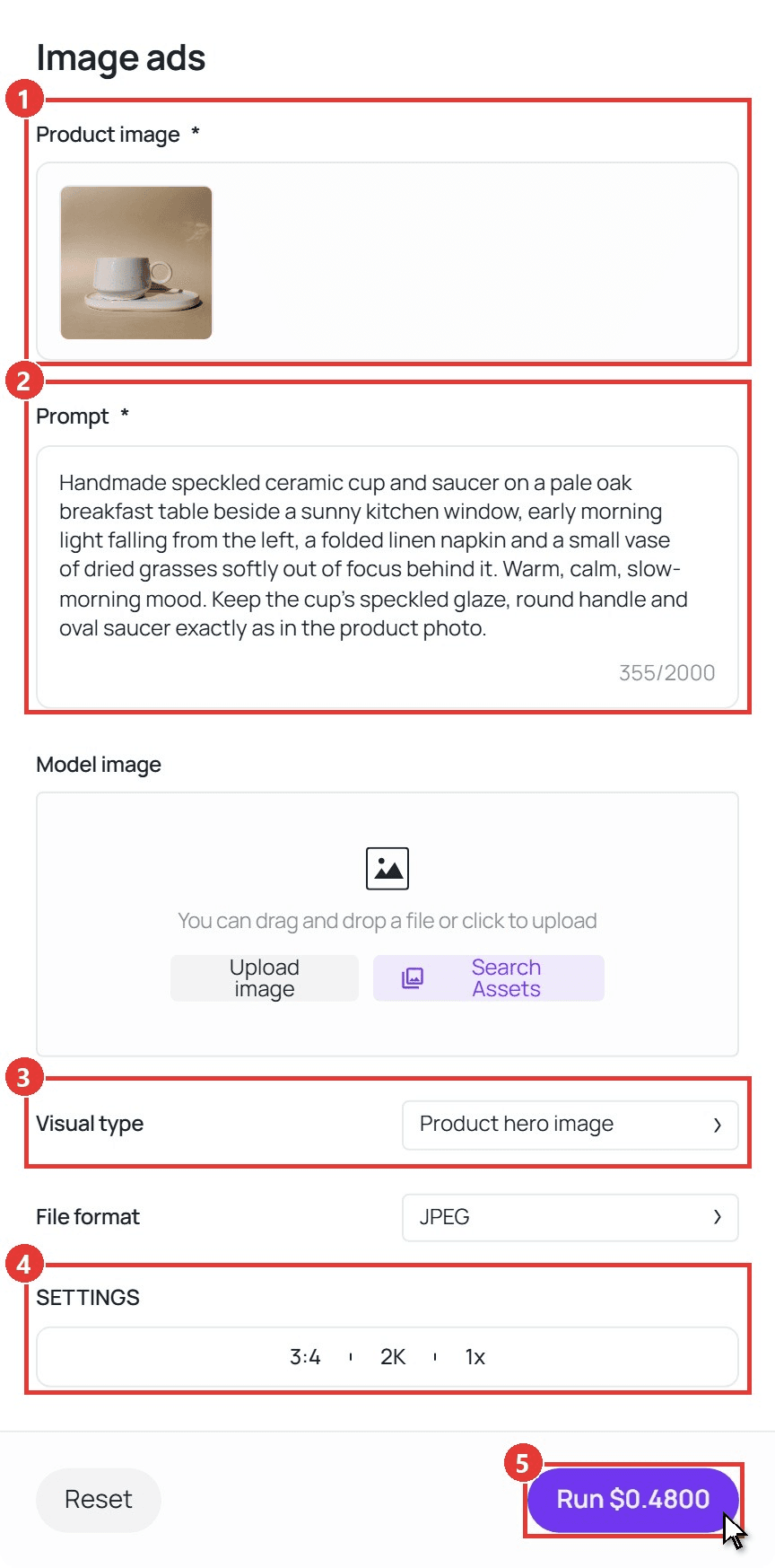
- Carica il tuo scatto in Product image. Usa il fotogramma più nitido e meglio illuminato che hai, dato che ogni scena viene costruita attorno ad esso.
- Descrivi la scena in Prompt. Indica la superficie, la luce e l'atmosfera, e chiedi che i dettagli del prodotto restino invariati. Questo è il brief dietro l'immagine hero:
plaintext1Handmade speckled ceramic cup and saucer on a pale oak breakfast table beside a sunny kitchen window, early morning light falling from the left, a folded linen napkin and a small vase of dried grasses softly out of focus behind it. Warm, calm, slow-morning mood. Keep the cup's speckled glaze, round handle and oval saucer exactly as in the product photo.
- Scegli il Visual type. Product hero image costruisce una scena allestita, Product detail page dispone il prodotto con viste ravvicinate e Promotional poster aggiunge un layout da campagna. Noi abbiamo eseguito i primi due sulla stessa foto.
- Imposta l'output in SETTINGS. Scegli il rapporto (1:1, 3:4, 4:3, 16:9 o 9:16), la risoluzione (1K, 2K o 4K) e fino a quattro immagini per esecuzione. Noi abbiamo usato 3:4 a 2K.
- Clicca Run. Il risultato appare in Output, con un pulsante Download accanto.
Il campo Model image tra Prompt e Visual type è opzionale. Noi l'abbiamo lasciato vuoto, perché una tazza non ha bisogno di una persona.
Metti al lavoro queste scene sul tuo negozio, nelle inserzioni e sui social. Le schede dei marketplace seguono regole fotografiche proprie, che trovi nelle FAQ.
Fotografia di prodotto con luce naturale: dove mettere il tavolo
La luce della finestra non costa nulla, e la sua direzione è l'unica cosa che controlli. Metti il tavolo accanto alla finestra, così la luce raggiunge il prodotto di lato. La luce proveniente da dietro il prodotto lo trasforma in una silhouette, mentre la luce da dietro di te lo appiattisce e mette la tua ombra nell'inquadratura.
Tre abitudini decidono se quella luce funziona:
- Spegni le luci del soffitto. Una lampadina calda e una finestra fredda illuminano il prodotto in due colori diversi contemporaneamente, e un'unica impostazione di bilanciamento del bianco non può neutralizzarli entrambi.
- Ammorbidisci il sole diretto. Il sole forte può bruciare la parte superiore del prodotto e disegnare un'ombra nera accanto ad esso. Appendi un lenzuolo bianco sulla finestra, oppure aspetta una giornata luminosa con cielo coperto.
- Riempi il lato in ombra con un cartoncino bianco. Metti il pannello in foam di fronte alla finestra, a circa una mano di distanza dal prodotto. Il lato scuro si schiarisce fino a un grigio soffuso.
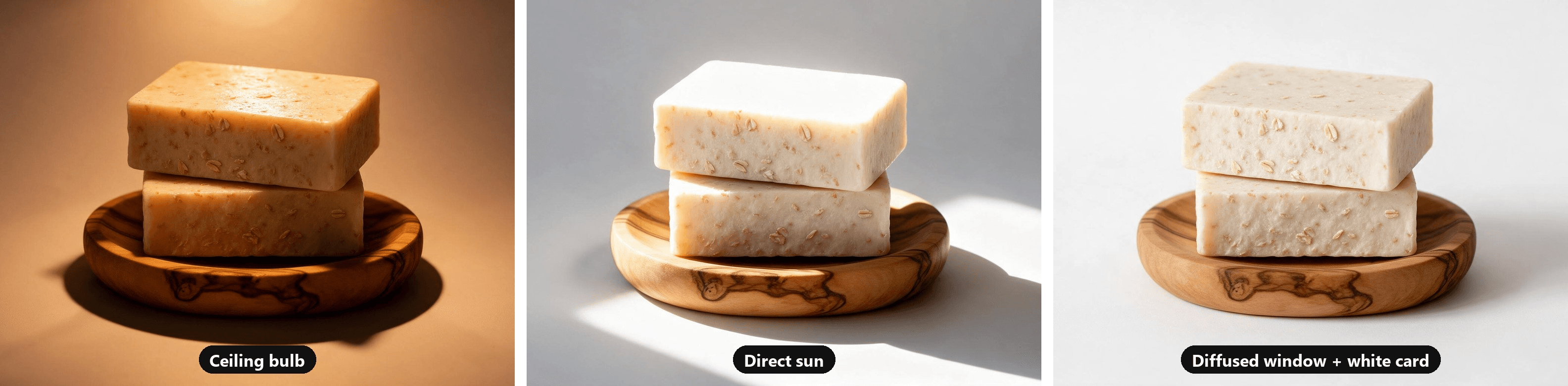
Tutti e tre i fotogrammi sono stati creati con l'IA a partire da un'unica immagine di base, quindi tra loro cambia solo la luce.
Lampade, softbox e allestimenti con più luci sono un argomento a parte. Tutto ciò che trovi in questa guida funziona con una sola finestra.
Come creare uno sfondo per fotografia di prodotto dal cartoncino
Uno sfondo per fotografia di prodotto ha un solo compito: sparire. Un cartoncino appoggiato piatto contro il muro non ci riesce. La linea dove il cartoncino incontra il tavolo attraversa l'inquadratura come un orizzonte, proprio dietro il prodotto. Curvando il cartoncino quella linea scompare.
- Fissa il bordo superiore allo schienale di una sedia, oppure attaccalo al muro con del nastro, così il cartoncino si alza ben oltre l'altezza del prodotto.
- Lascia che il cartoncino ricada in avanti e si stenda piatto sul tavolo. Non piegarlo. Una curva morbida nel punto di piega è ciò che fa apparire lo sfondo come un'unica superficie.
- Metti il prodotto sulla parte piatta, ben davanti alla curva. Lo spazio tiene l'ombra del prodotto lontana dalla curva e lascia che lo sfondo sfumi in modo uniforme.
- Fissa il bordo anteriore al tavolo con del nastro, così la superficie continua non scivola quando sposti le cose.
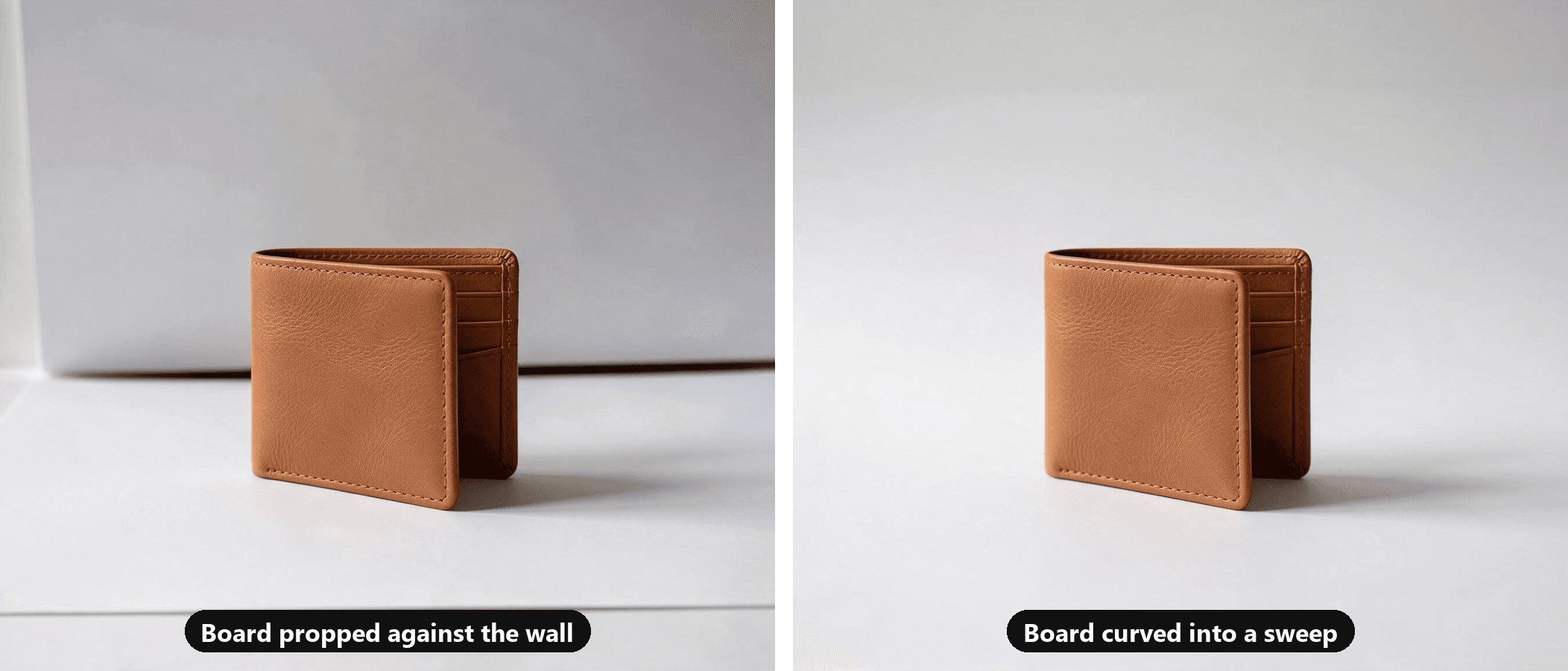
Un foglio di cartoncino basta per tazze, candele, flaconi di skincare e qualsiasi cosa più piccola. Per scarpe, borse o piccoli elettrodomestici, appendi allo stesso modo un rotolo di carta senza giunzioni o un lenzuolo bianco stirato.
Il bianco non è l'unica scelta. Legno, lino o una piastrella in pietra sono buone superfici per fotogrammi lifestyle, mentre il bianco semplice o il grigio chiaro mantengono pulita la prima foto.
Come fotografare prodotti su sfondo bianco
L'esposizione automatica di un telefono tende a portare l'intera inquadratura verso un grigio medio. Puntane uno su uno sfondo bianco e il bianco verrà fuori grigio, a volte con una dominante fredda, mentre il prodotto si scurisce insieme ad esso.
Risolve direttamente in fotocamera:
- Sposta il prodotto in avanti, così sta lontano dalla curva.
- Tocca il prodotto, poi trascina l'esposizione verso l'alto finché lo sfondo non appare bianco sullo schermo.
- Fermati quando il riflesso più luminoso sul prodotto sta per perdere dettaglio.
- Blocca quell'esposizione, così lo scatto successivo non torna indietro.
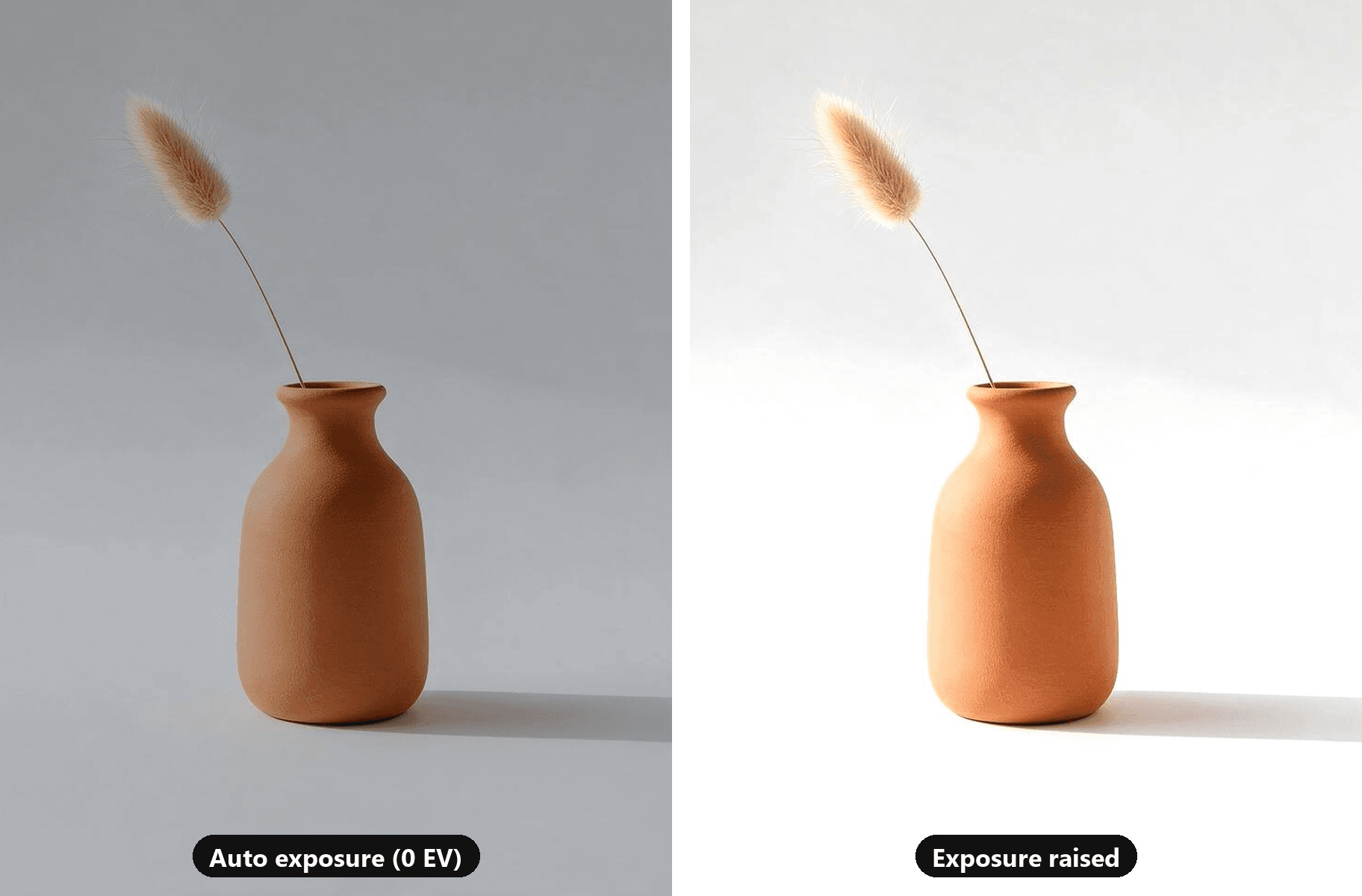
Entrambi i fotogrammi provengono da una foto generata con l'IA. Il fotogramma di sinistra è abbassato all'incirca dove arriva l'esposizione automatica su uno sfondo bianco.
Se un marketplace richiede il bianco puro, avvicinati in fotocamera e completa il lavoro in un editor. La nostra guida su come cambiare lo sfondo in bianco spiega la pulizia e i casi in cui il bianco puro peggiora le cose.
Come fare foto di prodotto con iPhone: le impostazioni che contano
Ogni impostazione qui sotto si trova nell'app Fotocamera dell'iPhone oppure in Impostazioni > Fotocamera, e ognuna ha una corrispondente su Pixel. I percorsi su iPhone provengono dalla guida alla fotocamera di Apple e quelli su Pixel dall'assistenza di Google per la fotocamera Pixel.
| Impostazione | iPhone | Pixel | Perché conta per le foto di prodotto |
|---|---|---|---|
| Obiettivo | Tocca 1x, oppure il successivo livello di zoom offerto dal tuo modello; evita 0.5x | Pizzica per zoomare; sui modelli supportati, Manual Lens Selection nella scheda Impostazioni Pro sostituisce il controllo zoom con un pulsante per obiettivo (UW, W, T) | Da vicino, l'obiettivo ultra grandangolare allunga tutto ciò che sta più vicino al telefono |
| Blocco di messa a fuoco ed esposizione | Tieni premuto il dito sul prodotto finché non appare Blocco AE/AF | Tocca il prodotto, poi tocca Blocca | Spostare un oggetto di scena o la mano non azzera più la messa a fuoco e la luminosità |
| Esposizione | Trascina il pulsante Regola esposizione accanto al riquadro di messa a fuoco verso l'alto o il basso | Su Pixel 4a 5G e successivi, tocca Modifica, poi Regola | Uno sfondo bianco richiede più esposizione di quella scelta autonomamente dal telefono |
| Griglia | Impostazioni > Fotocamera > Griglia e livella | Impostazioni della fotocamera > Altre impostazioni > Tipo di griglia | Mantiene dritti i bordi del prodotto e allinea ogni ritaglio |
| Flash | Tocca il controllo Flash e scegli Off | Impostazioni della fotocamera > Flash | La luce dall'asse dell'obiettivo appiattisce il prodotto e proietta un'ombra netta dietro di esso |
| Modalità Ritratto | Resta in modalità Foto | Resta in modalità Foto | La sfocatura dello sfondo è calcolata e può sfocare anche i contorni del prodotto |
| Formato file | Impostazioni > Fotocamera > Formati > Più compatibile salva in JPEG | Salva in JPEG a meno che tu non attivi RAW + JPEG nelle impostazioni della fotocamera | Non tutti i marketplace accettano i file HEIC |
Due righe meritano una frase in più. Per una sessione lunga, il controllo Esposizione nei comandi della fotocamera dell'iPhone è più comodo del cursore accanto al riquadro di messa a fuoco: secondo Apple resta bloccato finché non riapri la Fotocamera, e Impostazioni > Fotocamera > Conserva impostazioni > Regolazione esposizione lo mantiene anche oltre.
La pagina HEIF di Apple consiglia il formato Alta efficienza, che secondo l'azienda offre "una compressione migliore rispetto a JPEG" a parità di qualità visiva. Se vendi su una piattaforma che non accetta HEIC (la tabella dei marketplace qui sotto mostra quali), passa a Più compatibile prima dello scatto.
Come fotografare piccoli prodotti senza distorsione
Gli oggetti piccoli ti tentano ad avvicinare il telefono, ed è proprio lì che si distorcono.
A pochi centimetri dall'obiettivo, l'angolo più vicino di una scatola è molto più vicino dell'angolo posteriore, quindi si gonfia e i bordi si inclinano verso l'esterno. Il telefono può anche finire tra la finestra e il prodotto e proiettare la propria ombra su di esso.
Fai un passo indietro e usa lo zoom:
- Scatta a 2x, o al successivo livello teleobiettivo del tuo telefono, da circa 30-40 cm di distanza. Ritaglia in seguito se ti serve un'inquadratura più stretta.
- Solleva il prodotto su un libro o un blocco di legno sotto la superficie continua così l'obiettivo è alla sua altezza, non lo guarda dall'alto.
- Pulisci subito prima dello scatto. Passa un rullo antipelo sui tessuti e asciuga le superfici dure. A questa dimensione, una singola fibra sembra un graffio.
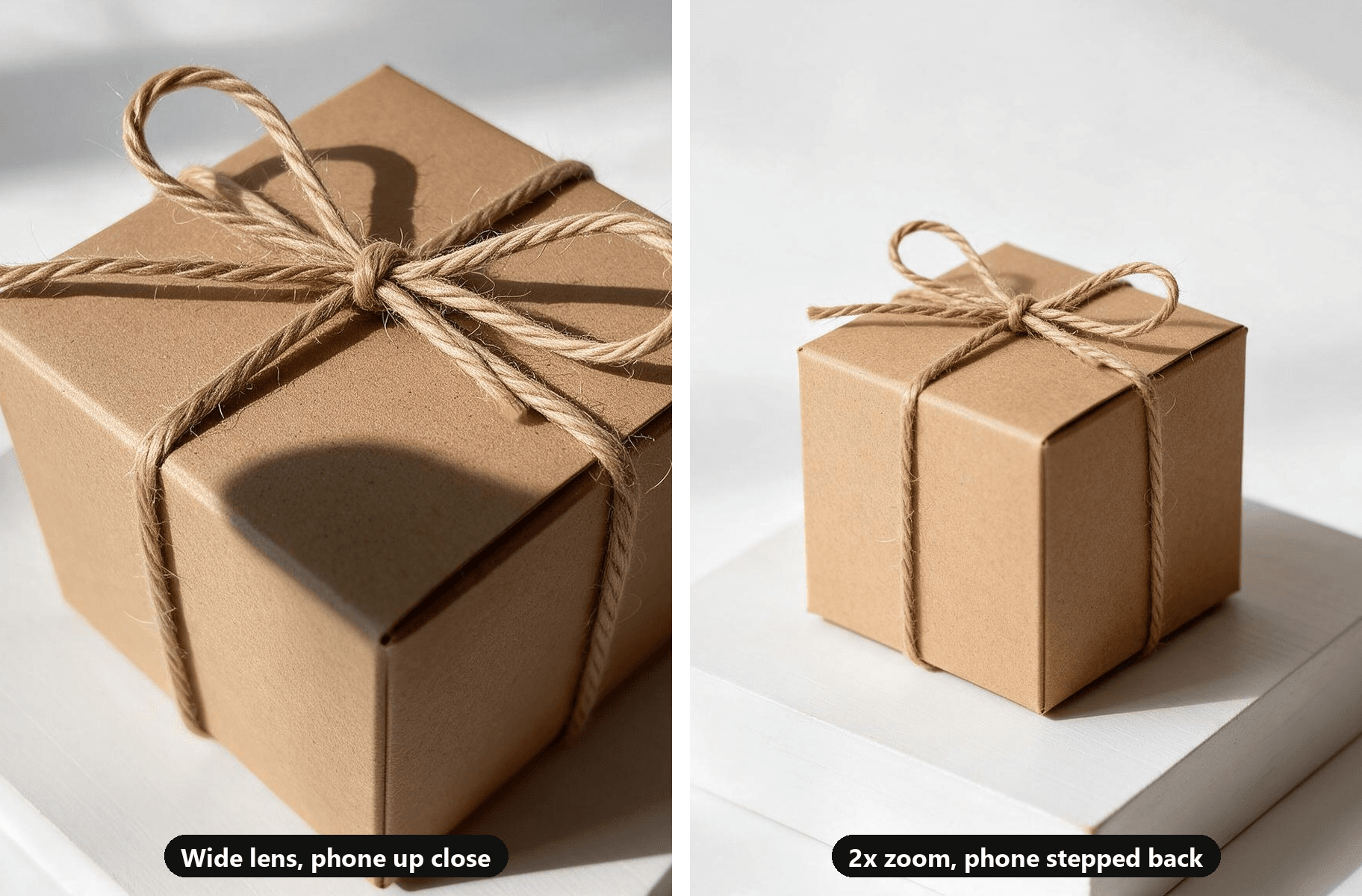
Per dettagli minuscoli come una chiusura, una cucitura o un'incisione, passa alla modalità macro sui telefoni che la offrono: Macro su iPhone supportati, Messa a fuoco macro sui Pixel recenti.
Consigli di fotografia di prodotto per fotografare un intero catalogo con coerenza
Una bella foto è facile. Quaranta che si somigliano è il vero lavoro, e i clienti se ne accorgono quando la griglia di un negozio salta tra caldo e freddo, vicino e lontano.
- Segna i punti con del nastro. Attacca del nastro dove si appoggia il prodotto e dove stanno i piedi del treppiede, e metti ogni articolo sullo stesso segno.
- Scatta in un'unica sessione alla stessa ora del giorno. La luce della finestra cambia colore e direzione durante la giornata, quindi un lotto mattutino e uno serale non combaceranno.
- Blocca l'esposizione sul primo prodotto e mantienila. L'esposizione automatica tende a schiarire un articolo scuro e a scurire uno chiaro, e lo sfondo cambia tonalità da uno scatto all'altro.
- Mantieni fissi zoom e distanza. Così ogni differenza di dimensione nella griglia deriva dai prodotti stessi.
- Scegli il ritaglio prima di scattare. Se il negozio usa immagini quadrate, inquadra ogni prodotto pensando a quel quadrato.
- Rinomina i file con il codice SKU man mano. Ordinare quaranta file chiamati IMG_ in seguito è il modo in cui la foto sbagliata finisce sulla scheda sbagliata.
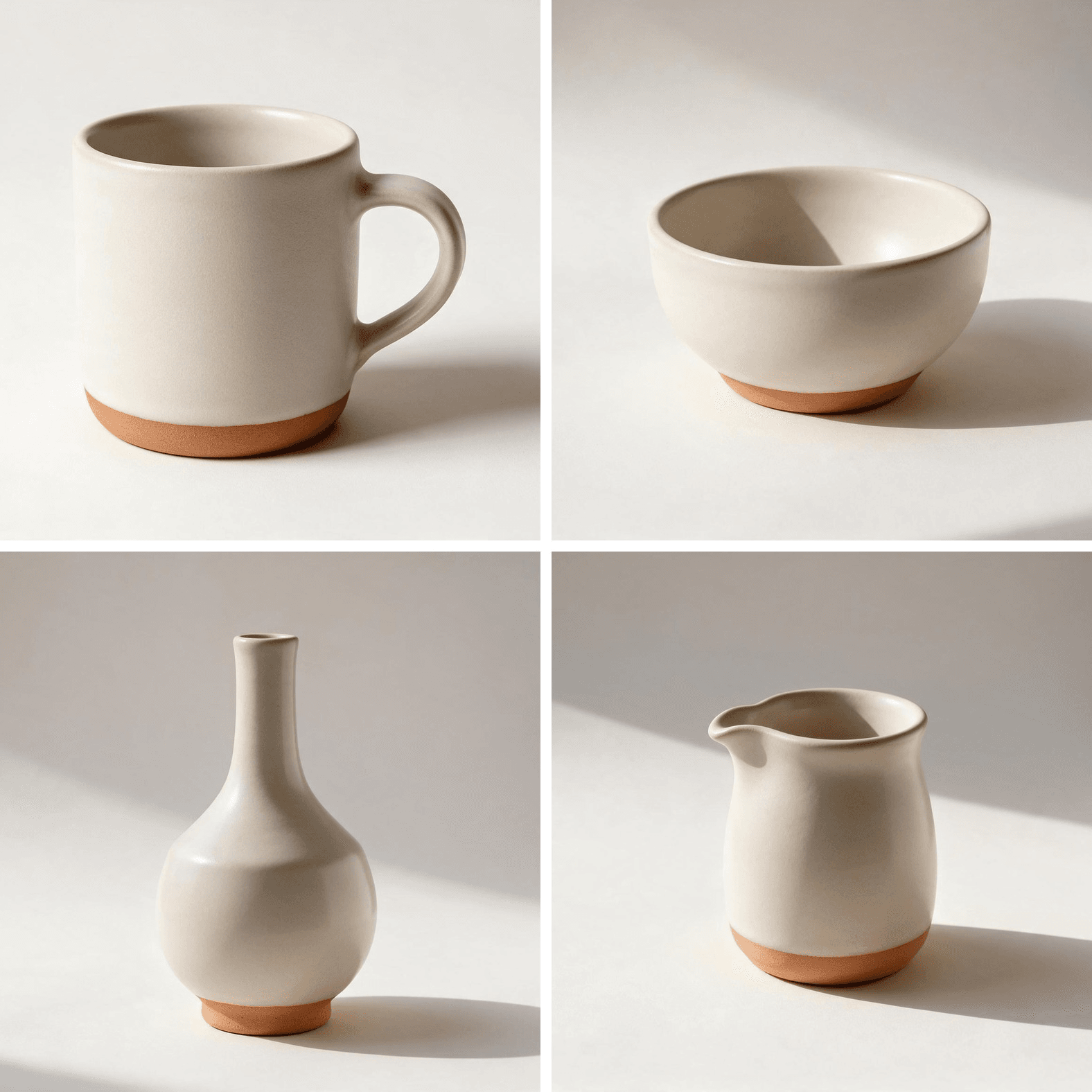
Esempio generato con l'IA: quattro immagini dalla stessa descrizione di scena, con luce, angolazione e zoom mantenuti costanti.
Modifica e ridimensiona le foto di prodotto dal telefono per ogni marketplace
Modificare una foto di prodotto è soprattutto manutenzione. Raddrizza i bordi, ritocca l'esposizione, imposta il bilanciamento del bianco dallo sfondo bianco e ritaglia. Se polvere o un filo vagante sono finiti nell'inquadratura, la nostra guida su come rimuovere oggetti su iPhone spiega lo strumento Clean Up integrato e una soluzione senza app.
Poi dimensiona il file per la destinazione. I numeri di Shopify provengono dalla sua pagina di assistenza sui media di prodotto, quelli di Amazon dalla sua guida alle immagini di prodotto in Seller Central, quelli di Google dalle specifiche sul link immagine di Merchant Center e quelli di Etsy dalla sua pagina di assistenza sulle immagini e dalla policy sulle immagini delle inserzioni.
| Piattaforma | Dimensione consigliata | Regola sullo sfondo | Formati |
|---|---|---|---|
| Shopify | 2048 x 2048 px per immagini quadrate; fino a 5000 x 5000 px e sotto i 20 MB | Non specificata nella pagina di assistenza; mantieni uno stile coerente in tutto il negozio | Prima PNG, poi JPEG; HEIC e WebP sono anch'essi accettati |
| Amazon | 1.000+ px sul lato più lungo per abilitare lo zoom; minimo 500 px, massimo 10.000 px | Immagine principale su bianco puro (RGB 255, 255, 255), prodotto che riempie l'85% dell'inquadratura | JPEG (consigliato), TIFF, PNG, GIF non animato |
| Google Merchant Center | 1500 x 1500 px o più grande; almeno 500 x 500 px per tutti i prodotti dal 31 gennaio 2027 | Nessun testo promozionale, filigrana o logo aggiunto sul prodotto | JPEG, WebP, PNG, GIF, BMP, TIFF, fino a 16 MB |
| Etsy | Almeno 2.000 px di larghezza e altezza; prima foto almeno 635 px | Foto originali dell'articolo reale | JPG, GIF, PNG, SVG, HEIC; le aree trasparenti dei PNG appaiono nere |
Esporta un unico master a piena risoluzione e lascia che ogni piattaforma lo ridimensioni. Su Etsy, tieni d'occhio la dimensione del file: la sua pagina di assistenza avverte che le immagini oltre 1 MB potrebbero non completare il caricamento su una connessione lenta.
FAQ
Qual è la migliore app per fare foto di prodotto?
L'app della fotocamera già presente sul tuo telefono. Su iPhone e Pixel blocca messa a fuoco ed esposizione, mostra una griglia e ti consente di impostare l'esposizione manualmente, il che copre ogni passo di questa guida. Un'app fotocamera manuale ha senso quando vuoi bloccare il bilanciamento del bianco su un intero lotto o scattare in RAW su un telefono che non lo offre.
Si possono fare foto di prodotto di notte senza una finestra?
Sì, con una lampada e una lampadina a luce diurna. Spegni ogni altra luce, punta la lampada verso il soffitto o verso un pannello bianco in modo che la luce rimbalzi prima di raggiungere il prodotto, e tieni il cartoncino bianco sul lato opposto. Una lampada con luce rimbalzata si comporta molto simile a una finestra con cielo coperto.
Come si fanno le foto di prodotto dei vestiti con il telefono?
Stendi il capo piatto su un lenzuolo bianco o un cartoncino sul pavimento, stira le pieghe e scatta da direttamente sopra con il telefono parallelo al pavimento. Attiva la griglia per mantenere l'orlo dritto rispetto all'inquadratura. Per capi lunghi, sali su una sedia e usa lo zoom a 2x invece di scendere a 0.5x, che curva i bordi.
Si possono usare immagini di scena generate dall'IA su Amazon o Etsy?
No, al posto delle foto reali delle inserzioni. Etsy richiede foto originali del prodotto reale, e la guida di Amazon afferma che l'immagine principale deve rappresentare accuratamente la scala, la quantità e il colore reali del prodotto. Amazon chiede inoltre ai venditori di taggare le immagini che mostrano persone generate dall'IA in modo fotorealistico con la parola chiave contains-synthetic-performer.
Google Merchant Center richiede che le immagini generate dall'IA rechino metadati che lo dichiarino, come il tag IPTC DigitalSourceType. Le scene generate dall'IA si adattano meglio al tuo negozio, alle inserzioni e ai social.
Conclusione
La tazza gialla, grigia e allungata dell'inizio aveva tre cause: una lampadina da soffitto, un obiettivo troppo grandangolare e troppo vicino, e un telefono che misura il bianco portandolo al grigio. La luce laterale della finestra con un cartoncino bianco, una superficie continua in cartoncino e un'esposizione bloccata a 1x o 2x risolvono tutti e tre al prezzo di una visita in cartoleria.
Una volta che sai come fare foto di prodotto con il telefono, segna l'allestimento con del nastro e ogni nuovo prodotto richiederà pochi minuti. Conserva quegli scatti reali per le tue inserzioni e affidane il migliore a Image ads quando ti servono scene, pagine di dettaglio o poster per il tuo negozio e le tue inserzioni.




