Lo scatto è perfetto tranne che per il gomito di uno sconosciuto. O un cestino. O una linea elettrica che taglia dritto il cielo. Il tuo rullino fotografico ne ha uno di questi, e la domanda su come rimuovere un oggetto da una foto su iPhone ora ha due risposte oneste invece di una.
Lo strumento Clean Up di Apple ha acquisito un nuovo set di modelli in iOS 27, rilasciato il 14 settembre 2026, e ora può eliminare cose più grandi rispetto a un anno fa. Continua inoltre a non comparire su 19 modelli di iPhone che eseguono iOS 27 senza problemi. Questa guida copre la soluzione integrata, poi una soluzione Safari senza app e senza account, e si chiude con i due tipi di oggetto che decidono quale percorso scegliere.

Punti chiave
- Clean Up richiede un iPhone 15 Pro o successivo. Gli altri 19 iPhone nella lista di iOS 27, dall'iPhone 11 all'iPhone 15 Plus, non ricevono lo strumento.
- In iOS 27, Clean Up passa tra Veloce sul telefono e Alta qualità sui server di Apple, e le modifiche lato server rientrano in un limite giornaliero a cui Apple non ha associato un numero.
- Cerchia un volto e Clean Up lo pixella invece di rimuoverlo. Le segnalazioni da iOS 18 in poi descrivono questo comportamento come integrato, senza alcuna opzione per disattivarlo.
- Su qualsiasi iPhone con iOS 26 o versioni successive, Safari può eseguire uno strumento per pennello e cancellazione senza app, senza account, e la foto resta sul telefono.
- Entrambe le soluzioni eliminano piccoli elementi di disturbo sullo sfondo. Per un oggetto grande accanto al soggetto, Clean Up ricorre ad Alta qualità, e la soluzione del browser si affida a un lazo generoso più un secondo passaggio.
Quali iPhone possono rimuovere oggetti dalle foto senza un'app?
Due soluzioni non richiedono nulla dall'App Store. Una è lo strumento Clean Up all'interno di Photos, che fa parte di Apple Intelligence. L'altra è una pagina web in Safari che esegue il modello IA all'interno della scheda. Quale delle due puoi usare dipende dal telefono che hai in mano.
Apple pubblica entrambe le liste. La pagina di compatibilità con iOS 27 copre 33 iPhone, a partire da iPhone 11 e SE di seconda generazione. Apple Intelligence, secondo la nota a piè di pagina dell'annuncio di iOS 27, funziona su iPhone 15 Pro e 15 Pro Max, modelli iPhone 16 o successivi, iPhone Air e iPhone Duo. Sottrai una lista dall'altra e restano 19 telefoni con l'aggiornamento del sistema operativo e senza Clean Up.
| iPhone | Esegue iOS 27 | Ha Clean Up | Gomma Safari |
|---|---|---|---|
| iPhone SE (2ª e 3ª generazione) | Sì | No | Sì |
| iPhone 11, 11 Pro, 11 Pro Max | Sì | No | Sì |
| iPhone 12 mini, 12, 12 Pro, 12 Pro Max | Sì | No | Sì |
| iPhone 13 mini, 13, 13 Pro, 13 Pro Max | Sì | No | Sì |
| iPhone 14, 14 Plus, 14 Pro, 14 Pro Max | Sì | No | Sì |
| iPhone 15, 15 Plus | Sì | No | Sì |
| iPhone 15 Pro, 15 Pro Max | Sì | Sì | Sì |
| iPhone serie 16, serie 17, Air, 18 Pro | Sì | Sì | Sì |
Se il tuo telefono si trova nelle prime sei righe, salta alla sezione Safari. Se si trova nelle ultime due, la sezione successiva è per te, e la soluzione Safari si guadagna comunque un posto come ripiego per le modifiche che Clean Up non fa.
Come usare Clean Up su iPhone in iOS 27
Clean Up si trova all'interno dell'editor foto, sotto Strumenti. I passaggi seguenti seguono la guida di Apple per iOS 27, che ha introdotto anche gli strumenti Extend e Reframe accanto ad esso.
- Apri Photos, apri la foto e tocca il pulsante Modifica.
- Tocca Strumenti, poi tocca Clean Up.
- Tocca, pennella o cerchia ciò che vuoi eliminare. Photos evidenzia da solo alcuni elementi, così un singolo tocco li rimuove. Pizzica con due dita per ingrandire i dettagli piccoli.
- Se sei in elaborazione Alta qualità, tocca Clean Up per eseguire la modifica.
- Tocca Fine, poi di nuovo Fine per chiudere la foto.
Hai cambiato idea una settimana dopo? La guida di Apple dice di aprire di nuovo Modifica, Strumenti, Clean Up e toccare Ripristina. L'originale torna senza che tu abbia dovuto conservarne una copia.
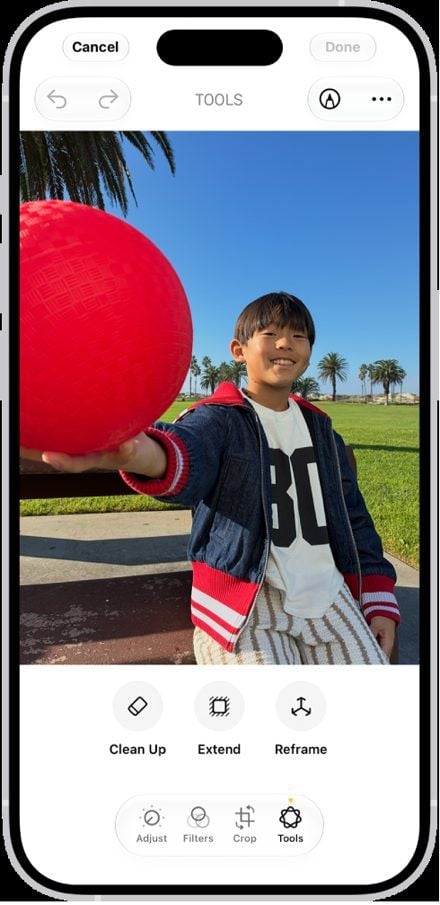
Immagine dalla Guida utente di iPhone di Apple per iOS 27, settembre 2026.
Modalità dello strumento Clean Up di Apple: Veloce, Alta qualità, Auto
I tutorial di iOS 18 sono precedenti a questa parte. La guida di Apple afferma che puoi scegliere il tipo di elaborazione che Photos usa per Clean Up, Auto, Veloce o Alta qualità, toccando Auto durante la modifica. Al WWDC di giugno 2026, Apple ha descritto Veloce come l'opzione di velocità, Alta qualità come la modalità per una ricostruzione più dettagliata e Auto come la scelta del sistema per te, come riportato da AppleInsider il 9 giugno 2026.
Ciò che la guida non specifica è dove viene eseguita ogni modalità. Axel Metz di TechRadar ha testato la beta per sviluppatori a luglio 2026 e ha scoperto che Alta qualità "attinge ai server Private Cloud Compute di Apple", mentre Veloce usa i modelli sul dispositivo su cui si basava iOS 26.
Questo conta per via di una riga nella nota a piè di pagina di Apple: le funzionalità che si basano su modelli lato server sono "soggette a limiti di utilizzo giornalieri", e Apple cita tra queste gli "Intelligent Photo Editing Tools", aggiungendo che l'accesso esteso "sarà disponibile a pagamento in futuro". Non viene pubblicato alcun numero.
| Modalità | Dove viene eseguita | Velocità | Limite giornaliero | Ideale per |
|---|---|---|---|---|
| Veloce | Sul telefono | Più veloce delle due | No | Fili, piccoli elementi di disturbo, sfondi semplici |
| Alta qualità | Server di Apple, secondo il test beta di TechRadar | Più lunga, con maggiore consumo di batteria | Sì, secondo la nota di Apple | Oggetti grandi, texture complesse |
| Auto | Una delle due, scelta da Photos | Variabile | Solo quando sceglie Alta qualità | Modifiche quotidiane |
Mahmoud Itani di Macworld ha testato sei scene con entrambe le modalità su un iPhone 17 Pro Max ad agosto 2026. Veloce, secondo le sue parole, "ha fallito miseramente" nel rimuovere edifici da una vista al tramonto, mentre Alta qualità "consuma molto più tempo ed energia" e ha prodotto risultati che ha definito molto più affidabili. I lavori importanti sono quelli con un contatore.
Come rimuovere oggetti dalle foto su iPhone senza Clean Up
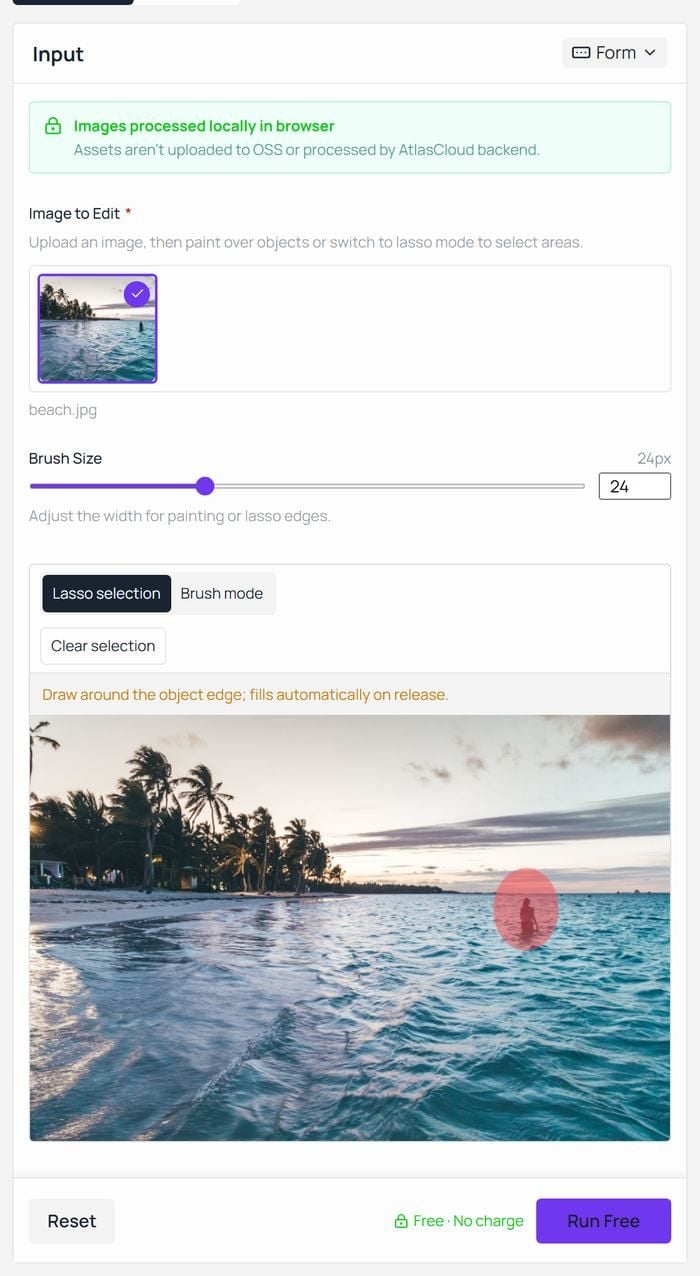
Per i telefoni nelle prime sei righe della tabella, e per chiunque preferisca non spendere una quota giornaliera per un cestino, la risposta è una scheda del browser. Atlas Cloud gestisce una pagina gratuita Object Eraser che carica il modello IA direttamente in Safari. Tracci un lazo attorno al nuotatore che è finito in mezzo al tuo scatto al tramonto, la gomma ricostruisce l'acqua e la linea dell'orizzonte dietro di lui, e il PNG finito torna alla stessa larghezza e altezza che hai fornito.
Tre cose nella pagina determinano il comportamento dello strumento. Il pannello di input afferma che le immagini vengono elaborate localmente nel browser e che gli asset non vengono caricati su storage né elaborati dal backend di Atlas Cloud. Le FAQ affermano che non è necessario alcun account in nessun momento e che non esiste una quota giornaliera o un saldo di crediti.
Si trova tra gli altri strumenti IA gratuiti del sito, accanto a un rimosso sfondo e a un upscaler che funzionano allo stesso modo.
Rimuovere un oggetto da una foto su iPhone in Safari: 3 passaggi
- Apri la gomma per immagini IA gratuita in Safari. Tocca l'area di caricamento, scegli Libreria foto e seleziona la foto. Fai il primo utilizzo in Wi-Fi e mantieni la scheda in primo piano mentre arrivano i pesi; dopodiché vengono caricati dalla cache di Safari.
- Scegli la selezione Lazo e disegna un lazo ampio attorno all'oggetto. Il lazo si riempie da solo quando sollevi il dito, e la pagina indica che chiude piccoli spazi nel tratto. Per un filo o una riga di testo, passa alla modalità Pennello e riduci la dimensione del pennello dal valore predefinito di 24 px. Includi l'ombra dell'oggetto nella selezione. Tocca Esegui gratis.
- Tocca Scarica. Il PNG finisce nei tuoi download, pronto per essere spostato in Photos, e l'originale resta intatto perché lo strumento restituisce un nuovo file.
Ombra, margine, secondo passaggio: cancellazioni più pulite su qualsiasi iPhone
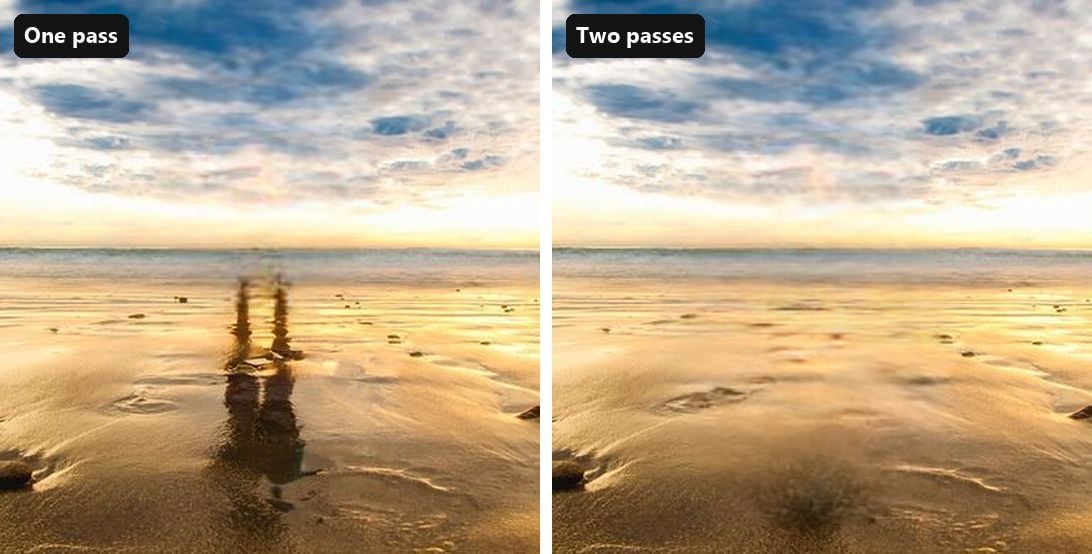
Quando una cancellazione delude, guarda la selezione, e la sezione dei suggerimenti della pagina lo conferma. Una persona in piedi sotto la luce del sole lascia un'ombra, e chiunque sia sul bordo dell'acqua lascia un riflesso sulla sabbia bagnata. Traccia il lazo solo sulla figura e quel riflesso resta lì senza nulla che lo proietti. Traccialo su entrambi e il terreno appare come terreno.
Lascia un po' di margine al lazo. Un tratto che supera leggermente il bordo dell'oggetto dà al riempimento spazio per fondersi, mentre una traccia stretta può lasciare un sottile contorno dell'originale. Le forme voluminose preferiscono il lazo invece di essere colorate, e diversi elementi indesiderati possono condividere un unico passaggio, poiché la gomma cancella tutto ciò che è contrassegnato in una volta.
Se sopravvive una macchia tenue, ricarica il risultato scaricato nello strumento come nuova immagine e cancella la macchia da sola. Due passaggi brevi tendono a battere un unico passaggio pesante, e poiché l'output mantiene la larghezza e l'altezza originali, il secondo giro non costa dettaglio.
Clean Up di iPhone vs gomma del browser in base alla dimensione dell'oggetto
La dimensione dell'oggetto decide più dello strumento. Due casi mettono alla prova le soluzioni in modo diverso: un oggetto piccolo ben dietro il soggetto, e un oggetto grande proprio accanto ad esso, del tipo che Clean Up era solito sbavare.
Le nostre cancellazioni nel browser coprono entrambi gli estremi, il cavo sottile e la figura in piedi nell'acqua all'inizio di questa pagina. Per Clean Up ci basiamo sulla guida di Apple e sui test pubblicati su iOS 27, perché lo strumento resta disattivato sull'iPhone 17 del nostro ufficio, un'unità acquistata nella Cina continentale, che è uno dei limiti documentati da Apple.
Piccolo e in secondo piano è il caso per cui Clean Up è stato creato. La guida di MacRumors del novembre 2024 descriveva lo strumento come al suo meglio con oggetti più piccoli su sfondi chiari e non confusi. In iOS 27, i test di TechRadar suggeriscono che Auto affida questo tipo di modifica a Veloce, così viene eseguita sul telefono e resta fuori dalla quota giornaliera.
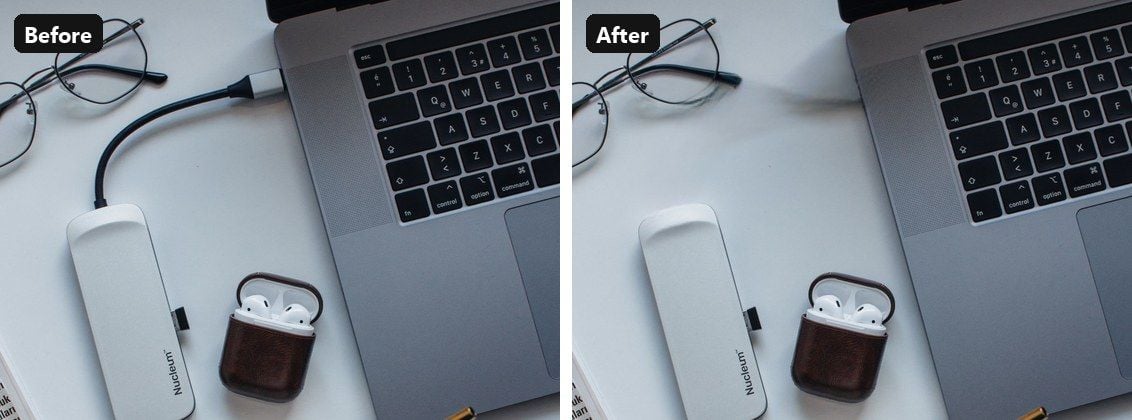
La gomma del browser tratta questo come una questione di larghezza del pennello più che di scelta del modello. Il sottile cavo di ricarica più in alto in questa pagina è stato rimosso in un solo passaggio con il cursore abbassato, e lo stesso passaggio ha ricostruito la scrivania sotto di esso.
Grande e proprio accanto al soggetto è dove le soluzioni si dividono. Il confronto affiancato di TechRadar tra iOS 26 e la beta di iOS 27 mostra il vecchio modello sul dispositivo lasciare "una sbavatura innaturale al posto del cane", mentre il nuovo passaggio ha riempito lo spazio con qualcosa che "sembra più un cespuglio che erba" e che comunque è risultato migliore. Macworld ha visto lo stesso schema su una foto di gattini, dove Alta qualità "ha generato correttamente i corpi dei gattini, insieme a zampe convincenti".
Entrambi i risultati sono venuti da Alta qualità, la modalità che TechRadar ha ricondotto ai server di Apple e quella che la nota di Apple misura. Nella gomma del browser lo stesso lavoro si riduce al lazo. Il nuotatore all'inizio di questa pagina è venuto via con un unico lazo ampio e l'acqua si è chiusa sopra lo spazio vuoto, mentre nello scatto sulla spiaggia più in alto un lazo solo attorno alla figura ha lasciato il riflesso sulla sabbia finché un secondo passaggio non l'ha eliminato anch'esso.
| Clean Up in iOS 27 | Gomma del browser | |
|---|---|---|
| Funziona su | iPhone 15 Pro e successivi con Apple Intelligence | Qualsiasi iPhone con iOS 26 o versioni successive, in Safari |
| Dove viene eseguita la modifica | Sul telefono in Veloce, sui server di Apple in Alta qualità | All'interno della scheda del browser |
| Quota giornaliera | Le modifiche lato server rientrano nel limite giornaliero di Apple | Nessuna indicata nella pagina |
| Volti nella selezione | Pixellati invece che rimossi, secondo le segnalazioni degli utenti | Cancellati come qualsiasi altra cosa tu contrassegni |
| Cosa ottieni | La stessa foto, modificata sul posto, con Ripristina disponibile | Un PNG separato alla larghezza e altezza del caricamento |
| Primo utilizzo | Lo strumento potrebbe scaricarsi al primo avvio | I pesi del modello vengono scaricati nel browser |
Perché Clean Up manca, sfoca o pixella sul tuo iPhone
Le discussioni della Apple Community su Clean Up si concentrano su una manciata di lamentele. La tabella le raccoglie, con la soluzione per ciascuna.
| Cosa vedi | Causa probabile | Cosa fare |
|---|---|---|
| Nessun Clean Up sotto Strumenti | Il telefono non ha Apple Intelligence, oppure il dispositivo o la regione sono esclusi | Controlla la tabella dei dispositivi sopra, poi usa la soluzione Safari |
| Clean Up mostra un passaggio di download | Il primo utilizzo scarica lo strumento | Resta in Wi-Fi e lascia che finisca |
| Una sbavatura dove c'era l'oggetto | Modalità Veloce su un oggetto grande | Tocca Auto e scegli Alta qualità, oppure traccia il lazo attorno all'oggetto con la sua ombra nella gomma del browser |
| Un volto pixellato | Photos tratta un volto selezionato come qualcosa da oscurare | Tieni i volti fuori dalla selezione, oppure usa la gomma del browser |
| La modifica si blocca in Alta qualità | Limite giornaliero lato server raggiunto | Passa a Veloce, aspetta il ripristino, oppure usa la gomma del browser |
| La Live Photo ha perso il movimento | Clean Up trasforma una Live Photo in un fermo immagine, secondo segnalazioni da iOS 18 | Duplica la foto prima di modificarla |
La regione è facile da trascurare. La pagina dei requisiti di Clean Up di Apple afferma che lo strumento non funziona sui dispositivi acquistati nella Cina continentale, e che resta non disponibile se ti trovi nella Cina continentale con un Apple Account impostato sulla stessa regione. Anche l'elenco delle lingue conta: Apple Intelligence richiede che Siri e la lingua del dispositivo siano impostati su una delle lingue supportate elencate nella guida.
I volti pixellati sono la lamentela che la guida di Apple lascia inspiegata. Diversi siti dedicati ad Apple descrivono questo comportamento da iOS 18: pennella o cerchia un volto e Photos vi applica un mosaico invece di rimuovere la persona, senza alcuna impostazione per disattivarlo.
La soluzione alternativa di MacObserver di ottobre 2025 è ritagliare e zoomare finché il volto non è fuori dall'inquadratura prima di eseguire Clean Up. La gomma del browser non ha questa regola; rimuove qualunque cosa tu racchiuda nel lazo, ed è lo strumento giusto quando il volto del passante è l'intero problema.
Un'ultima discrepanza. Se ciò che vuoi eliminare è tutto tranne il soggetto, quello è un lavoro diverso, e un pennello farà un pasticcio. La nostra guida ai migliori rimuovi sfondo IA copre gli strumenti creati per quel tipo di taglio.
Domande frequenti
Posso rimuovere un oggetto da una foto su iPhone 13 o 14?
Sì, anche se non con Clean Up. Quei modelli eseguono iOS 27 ma restano fuori da Apple Intelligence, quindi Strumenti non mostra l'opzione. Apri invece la gomma del browser in Safari: nessun login, nessuna registrazione, niente dall'App Store, e la foto resta sul telefono mentre il modello lavora. Traccia il lazo attorno all'oggetto e scarica il PNG.
Clean Up invia la mia foto ad Apple?
In modalità Veloce la modifica viene eseguita sul telefono. In modalità Alta qualità, i test beta di TechRadar hanno rilevato che la richiesta va ai server Private Cloud Compute di Apple. Auto può scegliere l'una o l'altra senza avvisarti in anticipo, quindi se vuoi che la foto resti locale, forza Veloce prima di iniziare, oppure usa la gomma del browser, la cui pagina dichiara che le immagini non vengono caricate.
C'è un limite giornaliero per Clean Up in iOS 27?
La nota di Apple afferma che le funzionalità che si basano su modelli lato server, inclusi gli strumenti intelligenti di modifica foto, sono soggette a limiti di utilizzo giornalieri che variano in base alla funzionalità, alla complessità della richiesta e alla domanda del sistema, con accesso esteso disponibile in seguito a pagamento. Non è stata pubblicata alcuna cifra. La modalità Veloce non è in quell'elenco, quindi una modifica in Alta qualità bloccata di solito può essere rifatta in Veloce, e la gomma del browser non ha tetti da raggiungere.
Rimuovere un oggetto riduce la risoluzione della foto?
Clean Up modifica la foto sul posto, con Ripristina disponibile in seguito. La gomma del browser restituisce un PNG alla stessa larghezza e altezza del caricamento, ricostruendo solo l'area contrassegnata. Conserva entrambi i file: il PNG è quello da condividere, e l'HEIC intatto è quello da cui ristampare.
Google Photos Magic Eraser è gratuito su iPhone?
Sì. Google ha annunciato nell'aprile 2024 che Magic Eraser sarebbe stato gratuito per tutti gli utenti di Google Photos dal 15 maggio 2024, sui dispositivi con almeno 3 GB di RAM e iOS 15 o versioni successive, mentre Magic Editor resta limitato a 10 salvataggi al mese senza un Pixel o un piano Google One premium. È un'app separata con il proprio accesso, quindi cade fuori dalle due soluzioni senza installazione qui descritte, ma si adatta a un iPhone più vecchio la cui libreria vive già lì.
Conclusione
Il gomito, il cestino e la linea elettrica ora vengono tutti via. Quale strumento usare dipende dal telefono. Clean Up in iOS 27 gestisce molto più di prima, a condizione che il tuo telefono supporti Apple Intelligence, che l'oggetto non sia un volto e che tu accetti che le modifiche più grandi vengano eseguite sui server di Apple entro una quota giornaliera. La gomma di Safari fa lo stesso lavoro di pennello sugli iPhone che Apple Intelligence salta, mantiene la foto sul dispositivo e restituisce un PNG a dimensione piena.
Scegli prima in base al telefono e poi alla foto. Se Strumenti mostra Clean Up, prova Auto e lascia che scelga. In caso contrario, o se la modifica si blocca, apri la gomma in Safari, traccia il lazo attorno all'oggetto con la sua ombra e scarica. In ogni caso, il trucco per rimuovere un oggetto da una foto su iPhone è lo stesso: seleziona generosamente, tieni i volti fuori dal lazo e fai un secondo passaggio prima di considerarlo fatto.


