


Il tuo disegno sembra convincente nell'anteprima. Poi lo ruoti, e il manico si è fuso con il corpo. Oppure scarichi il risultato e scopri che è un video, senza alcun modello da modificare.
L'AI da 2D a 3D può trasformare una foto, un'illustrazione o uno schizzo in un asset tridimensionale generando la geometria e, in molti strumenti, le texture di superficie. Per qualcosa che puoi modificare, inserire in un gioco o ispezionare per la stampa, scegli un convertitore che esporti una mesh reale. Poi controlla i lati nascosti, la geometria, i materiali e la scala prima di considerarlo finito.
Punti chiave
- Parti dal risultato finale: una mesh modificabile, un effetto di profondità e un video animato servono scopi diversi.
- Una singola immagine lascia incerti i lati e il retro. Viste autentiche aggiuntive possono ridurre questa incertezza quando il modello le supporta.
- Controlla la forma non texturizzata prima di dedicare tempo a rifinire i materiali o a richiedere texture più grandi.
- La generazione gratuita richiede comunque un'esportazione utilizzabile, diritti adeguati e tempo per l'ispezione e la pulizia.
Cosa ti offre realmente l'AI da 2D a 3D?
L'espressione copre diversi tipi di output. Un generatore di immagini può dipingere una profondità convincente in un'immagine piatta. Uno strumento fotografico basato sulla profondità può creare parallasse quando il punto di vista si sposta. Un modello image-to-video può animare un'apparente orbita della telecamera. Un modello image-to-3D può generare geometria che un'applicazione 3D apre e renderizza da nuove angolazioni.
Per i lettori che cercano un generatore di modelli 3D AI, quest'ultima distinzione è importante. Un video orbitale ben rifinito mostra l'aspetto dalle viste che contiene. Una mesh ti fornisce vertici, facce e un file che puoi ispezionare in modo indipendente. Chiedi cosa puoi scaricare prima di giudicare l'anteprima.
| Ciò che ti serve | Output da cercare | Primo controllo |
|---|---|---|
| Un prodotto o un oggetto di scena per una scena 3D | Una mesh, con materiali quando necessario | Aprila nell'applicazione di destinazione |
| Una fotografia in movimento | Un effetto basato sulla profondità o un'animazione renderizzata | Controlla l'allungamento dei bordi e le aree appena esposte |
| Una clip social con un aspetto 3D | Un file video | Controlla il movimento e la coerenza tra i fotogrammi |
| Una stampa fisica | Geometria in un formato supportato dal tuo slicer | Controlla dimensioni, superfici chiuse e spessore stampabile |
Anche la ricostruzione da una singola immagine implica un'inferenza. Una fotografia frontale non rivela la decorazione sul retro di una tazza né la parte inferiore di una sedia. Il generatore propone quelle superfici in base ai suoi schemi appresi. Può essere utile per il lavoro concettuale, ma un risultato plausibile non può stabilire le dimensioni esatte o la costruzione nascosta dell'oggetto originale.
Considera l'AI photo-to-3D come un modo per produrre un asset di partenza ispezionabile. Se l'oggetto deve corrispondere a un componente prodotto, raccogli riferimenti misurati o usa un flusso di lavoro appropriato di scansione o CAD. Un dettaglio superficiale attraente fornisce poche prove su un meccanismo non visibile.
Scegli un percorso image-to-3D adatto alla tua fonte
Un confronto utile inizia dall'input che hai effettivamente. Un'illustrazione di un personaggio, una fotografia di un prodotto e un disegno quotato lasciano aperte domande diverse. Scegliere in base a queste domande ti aiuta a evitare di pagare per tentativi ripetuti che non possono recuperare le informazioni mancanti.
Per il lavoro basato su browser, Atlas Cloud elenca i modelli image-to-3D insieme agli altri suoi modelli creativi. Il suo catalogo attuale include percorsi a immagine singola e a immagini multiple. Controlla la pagina del modello specifico per gli input accettati e i formati di output, invece di dare per scontato che ogni modello 3D abbia gli stessi controlli.
La pagina del modello Meshy v7 Image-to-3D elenca esportazioni GLB e altre esportazioni mesh, mappe PBR opzionali e controlli di remeshing. Queste impostazioni rispondono a esigenze diverse: i controlli delle texture influenzano l'aspetto della superficie, mentre il remeshing modifica la geometria. La loro disponibilità ti offre delle scelte; non garantisce che ogni asset generato soddisfi i requisiti del tuo progetto.
| Il tuo materiale di partenza | Percorso pratico | Dettaglio da proteggere |
|---|---|---|
| Una chiara foto di prodotto | Ricostruzione da immagine singola | Silhouette complessiva, manici, aperture e parti separate |
| Diverse foto di un oggetto | Un modello che accetta viste multiple | Forma e dettagli coerenti tra le viste |
| Un disegno di personaggio | Ricostruzione seguita da ispezione della mesh | Arti separati, forme del costume e accessori nascosti |
| Uno schizzo approssimativo | Chiarisci le forme ambigue prima della ricostruzione | Spessore previsto e parti sovrapposte |
| Un logo o un disegno CAD quotato | Valuta estrusione controllata o modellazione CAD | Contorni esatti, dimensioni e intento costruttivo |
Per più foto, Meshy v7 Multi-Image-to-3D accetta fino a quattro viste dello stesso oggetto e identifica la prima come vista frontale principale. Fornisci immagini che concordino sull'oggetto. Mescolare design non correlati fornisce al sistema prove contrastanti.
Una richiesta di AI da disegno 2D a modello 3D richiede particolare attenzione perché il disegno a linee può descrivere diversi solidi possibili. Un cerchio potrebbe rappresentare una sfera, un disco piatto o l'apertura di un tubo. Chiarire la forma prevista di solito aiuta più che aggiungere aggettivi descrittivi alla richiesta.
Per scritte esatte o un semplice logo piatto, l'estrusione può essere più facile da controllare. Definisci direttamente il contorno e lo spessore. Usa la ricostruzione generativa quando vuoi che il sistema inferisca il volume da un oggetto raffigurato, e riserva la costruzione misurata ai lavori che dipendono da una geometria esatta.
Come trasformare un'immagine 2D in un modello 3D utilizzabile
Un flusso di lavoro AI da immagine 2D a modello 3D inizia con una destinazione chiara, sia che tu scelga uno strumento AI image-to-3D online, sia che esegua un modello compatibile in locale. Inizia con un asset rappresentativo. Decidi cosa deve preservare e quale esportazione accetta la destinazione. Conserva il riferimento originale e il tuo primo file generato per poter confrontare le modifiche successive.
1. Rendi l'oggetto facile da interpretare
Usa un soggetto completamente visibile su uno sfondo semplice. Lascia spazio intorno alle parti sottili, evita di tagliare piedi o manici e scegli una vista che riveli un po' di profondità. Una foto di prodotto angolata spesso spiega più della forma rispetto a un'immagine frontale tagliata stretta.
Controlla se le ombre si fondono con l'oggetto. Un'ombra scura accanto a un piede può sembrare geometria aggiuntiva. Allo stesso modo, vetro trasparente, superfici a specchio e motion blur rendono più difficile interpretare il confine. Inizia con un riferimento più semplice quando il tuo obiettivo è valutare il processo di conversione stesso.
Per l'AI da schizzo 2D a modello 3D, risolvi prima la silhouette e le parti sovrapposte. Un riferimento colorato può comunicare le regioni dei materiali e i componenti separati, ma qualsiasi dettaglio inventato in quel riferimento diventa un'altra ipotesi di design. Conserva il tuo disegno originale accanto ad esso per poter individuare cambiamenti nelle proporzioni.
2. Fornisci prove reali per le viste mancanti
Se hai fotografato tu stesso l'oggetto, scatta viste aggiuntive senza cambiarne la configurazione. Mantieni le parti rimovibili attaccate allo stesso modo, usa un'illuminazione coerente dove possibile e mostra i dettagli che la vista frontale nasconde. Carica quelle viste solo su un percorso progettato per combinarle.
Immagini laterali e posteriori generate dall'AI possono aiutare a esplorare un design di fantasia. Restano interpretazioni, quindi rivedile per verificarne la coerenza prima di usarle come riferimenti aggiuntivi. Un manico che cambia lato tra le immagini o una tasca che scompare crea un problema di ricostruzione più difficile.
Per l'AI da personaggio 2D a modello 3D, osserva attentamente gli spazi tra braccia, busto e gambe. Una posa che nasconde quei confini lascia più lavoro sia al generatore sia a chi ripara la mesh. Un riferimento chiaro e neutro rende questi controlli più facili.
3. Ispeziona la prima forma prima di rifinire la superficie
Genera una bozza e ruotala attraverso fronte, lati, retro e parte inferiore. Concentrati sul contorno e sulle connessioni tra le parti. Controlla se le aperture restano aperte e se gli elementi sottili sono diventati grumi solidi o frammenti scollegati.
Quando lo strumento offre un'anteprima non texturizzata, usala. Ombre dipinte, cuciture e riflessi possono far sembrare una superficie poco profonda più dettagliata di quanto sia. Un materiale neutro ti aiuta a distinguere la forma reale dalle informazioni portate dalla texture.
Tieni una breve lista dei difetti. Per esempio: l'apertura del manico si chiude sul retro, la base è inclinata o lo zaino si fonde con il corpo. Cambia il riferimento quando l'informazione mancante è visibile lì. Modifica la mesh direttamente quando il design è chiaro e la correzione rimanente è locale.
4. Apri l'esportazione ed esamina la sua geometria
Scarica il modello invece di affidarti all'anteprima del browser. Per un flusso di lavoro AI image-to-3D in Blender, importa un formato mesh supportato e ispezionalo in shading solido, vista materiali e wireframe. Conferma che l'asset contenga l'oggetto che ti aspetti e che i suoi materiali lo accompagnino.
L'ispezione seguente renderizza un campione GLB reale distribuito nel repository Tencent Hunyuan3D 2.0. I due pannelli usano la stessa geometria con modalità di visualizzazione diverse. Questo rende visibili separatamente la superficie e la sua struttura triangolare.
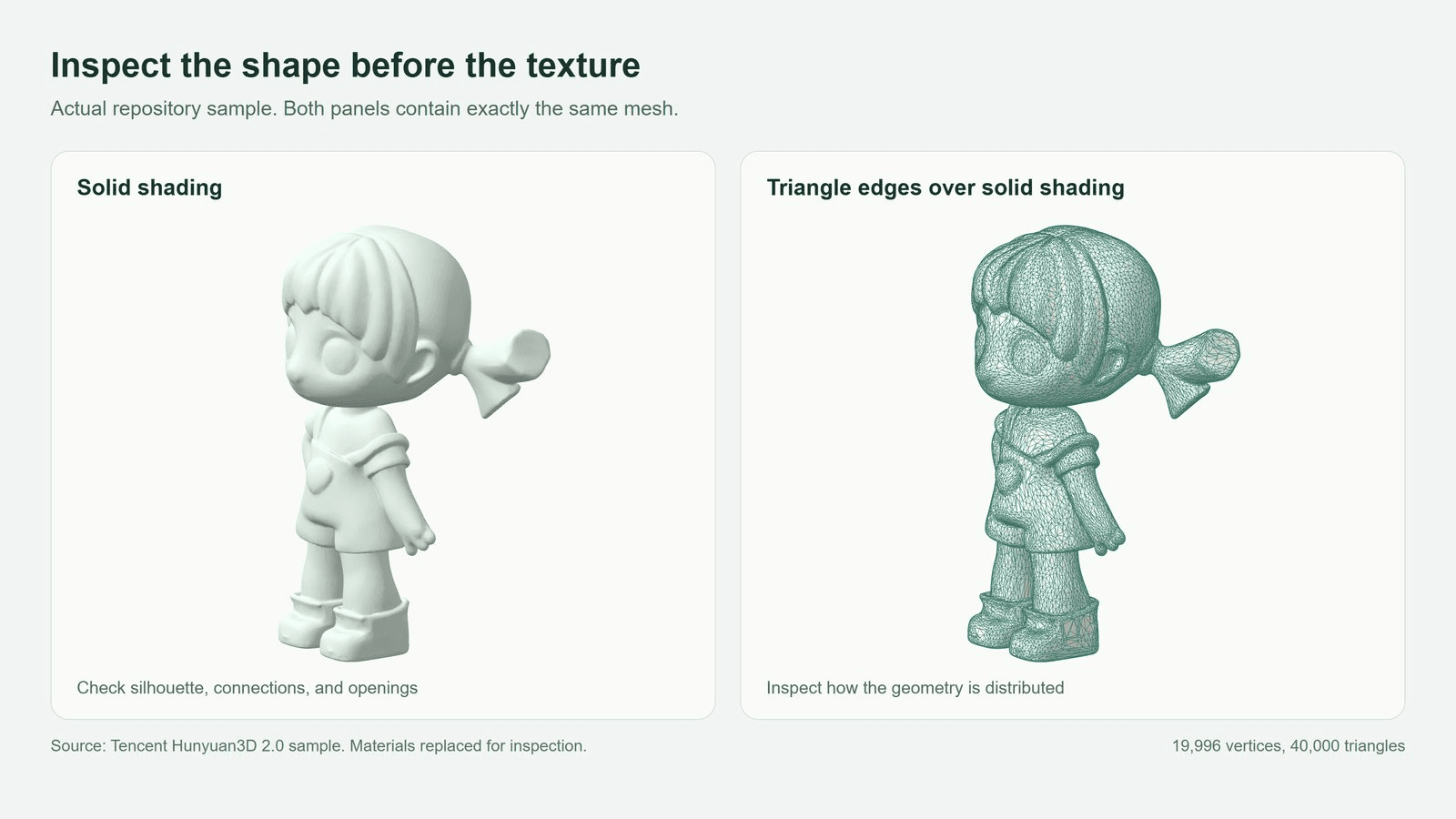
Render locale nel browser della mesh campione del repository: 19.996 vertici e 40.000 triangoli, contati dal file. I materiali sono stati sostituiti per esporre la forma e la distribuzione dei triangoli.
Una geometria densa può preservare la forma rendendo però più cumbersome le modifiche successive. Ridurre il numero di facce può aiutare, ma ispeziona poi la silhouette, le aperture e l'aspetto dei materiali. Conserva l'esportazione originale così puoi annullare una riduzione che rimuove una caratteristica necessaria all'asset.
5. Testa l'asset nel luogo in cui verrà utilizzato
Per un oggetto di scena di un gioco, importalo in una scena rappresentativa. Controlla dimensioni, orientamento, aspetto dei materiali, esigenze di collisione e prestazioni sul dispositivo previsto. Una mesh può sembrare accettabile isolata e risultare comunque scomoda se collocata accanto ad altri asset.
Per un visualizzatore di prodotto, testa diverse angolazioni della telecamera e condizioni di illuminazione. Se la forma sembra ragionevole solo dal punto di vista della fotografia originale, hai individuato un utile obiettivo di revisione prima di costruire il visualizzatore attorno ad essa.
Per la stampa, imposta le dimensioni previste e ispeziona i livelli dello slicer. Presta attenzione a pareti, connessioni strette, elementi non supportati e gusci scollegati. Un'esportazione riuscita è un punto di controllo; un risultato soddisfacente nella destinazione è il test di accettazione.
Cosa mostrano esempi reali da 2D a 3D
Gli esempi pubblicati ti aiutano a capire l'output, a condizione che tu ne mantenga chiaro l'ambito. Gli asset seguenti provengono dai materiali di progetto pubblici degli sviluppatori. Illustrano la ricostruzione e la separazione della geometria dalla texture.
TripoSR di Tripo AI e Stability AI: guarda oltre il punto di vista di riferimento
TripoSR è un modello di ricostruzione da immagine singola sviluppato da Tripo AI e Stability AI. Il suo repository ufficiale include questa dimostrazione animata. Osserva gli oggetti generati ruotare e confronta le superfici appena visibili con ciò che l'immagine di riferimento corrispondente rivela effettivamente. (Progetto TripoSR di Tripo AI e Stability AI, consultato a novembre 2026.)
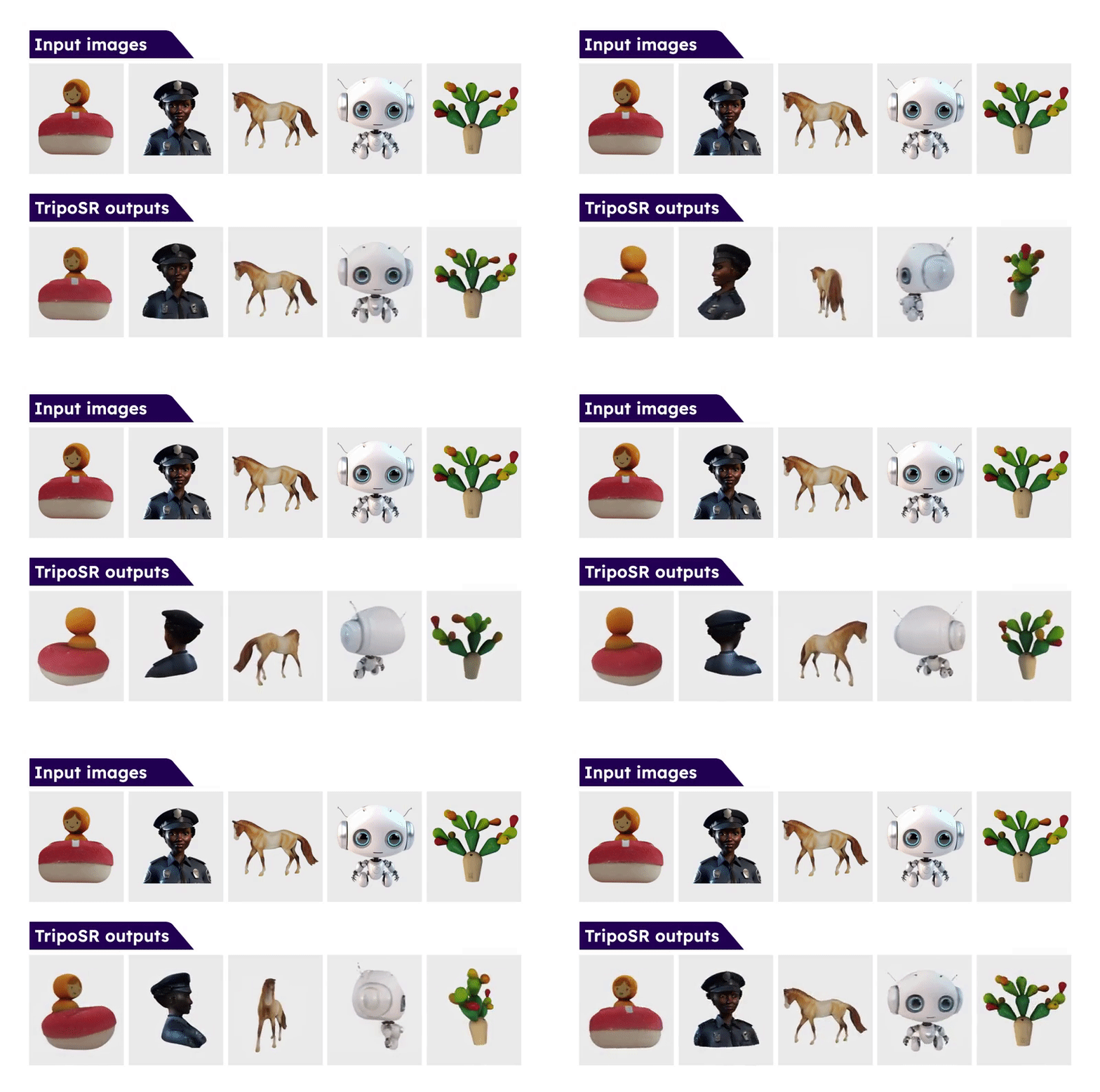
Dimostrazione ufficiale di TripoSR. Il punto di vista che cambia espone i lati e il retro generati, estendendo l'ispezione oltre l'immagine di input.
Per il tuo asset, usa deliberatamente quello schema di visualizzazione: metti in pausa sul lato meno familiare e confrontalo con i requisiti di design. Una corrispondenza frontale gradevole può coesistere con una superficie posteriore che necessita di correzione. Includi quelle viste nascoste in una revisione prima di approvare un lotto di modelli 3D AI generati da immagini.
Tencent Hunyuan3D 2.0: valuta geometria e texture separatamente
Tencent Hunyuan3D 2.0 usa un sistema a due fasi: il modello di forma Tencent Hunyuan3D-DiT-v2-0 genera la geometria, e il modello di texture Tencent Hunyuan3D-Paint-v2-0 aggiunge l'aspetto della superficie. La panoramica pubblicata del progetto illustra quella separazione. Spiega perché un miglioramento del colore superficiale può lasciare irrisolto un difetto strutturale. (Progetto Tencent Hunyuan3D 2.0, consultato a novembre 2026.)
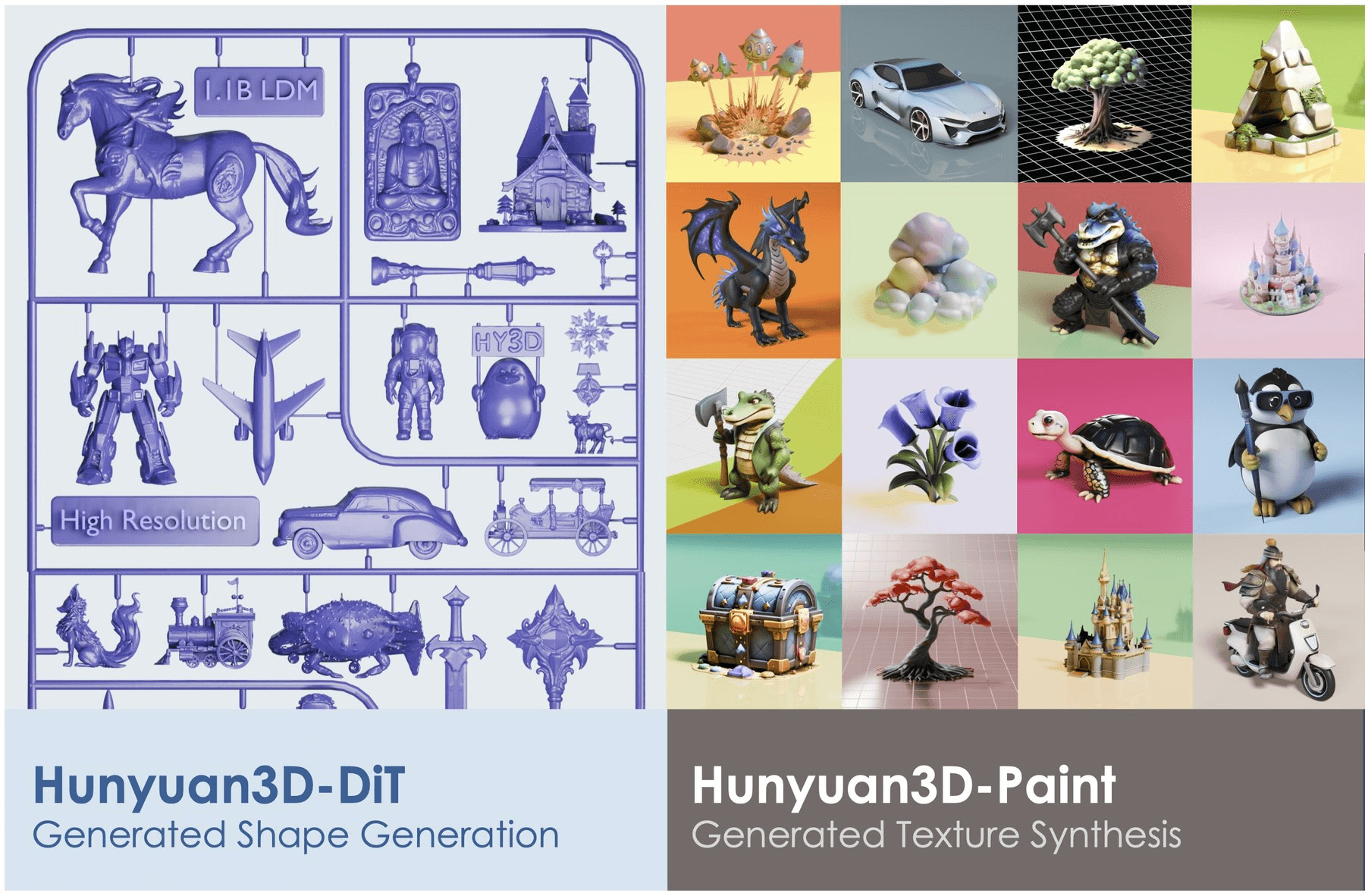
Pannelli di forma e texture dalla panoramica pubblicata di Tencent Hunyuan3D 2.0. Tencent Hunyuan3D-DiT-v2-0 genera la geometria; Tencent Hunyuan3D-Paint-v2-0 gestisce la sintesi delle texture.
Applica quella distinzione a un oggetto texturizzato con cinghie, cuciture o scanalature. Decidi quali caratteristiche devono influenzare il contorno o proiettare un'ombra geometrica e quali possono restare dettaglio di superficie. Questo ti dà una ragione concreta per modificare la geometria, regolare i materiali o tornare al riferimento.
Tencent Hunyuan3D 2.0: da riferimento di robot a mesh, poi in Blender
Il video ufficiale di Tencent Hunyuan3D 2.0 mostra un'immagine di riferimento di un robot che diventa una mesh non texturizzata, seguita da output rotanti e da un flusso di lavoro in Blender. Guarda la sequenza del robot intorno ai 14-23 secondi e il segmento in Blender intorno ai 43 secondi per vedere come il risultato possa essere ispezionato oltre un'anteprima renderizzata.
Dimostrazione ufficiale di Tencent Hunyuan3D 2.0, Tencent Hunyuan3D-DiT-v2-0-Turbo e Tencent Hunyuan3D-DiT-v2-mini-Turbo, 53,8 secondi. Fonte: il progetto Tencent Hunyuan3D 2.0. Le etichette temporali sono misurazioni dell'editore.
Tencent Hunyuan3D 2.0: ispeziona manici di prodotto e lati nascosti
I risultati image-to-3D pubblicati dal progetto Tencent Hunyuan3D 2.0 includono una borsa decorata e un divano. Mentre ruotano, ispeziona l'apertura del manico e lo spessore laterale della borsa, poi i braccioli e il profilo posteriore del divano. Queste viste aiutano a rivelare caratteristiche che un'anteprima frontale può nascondere.
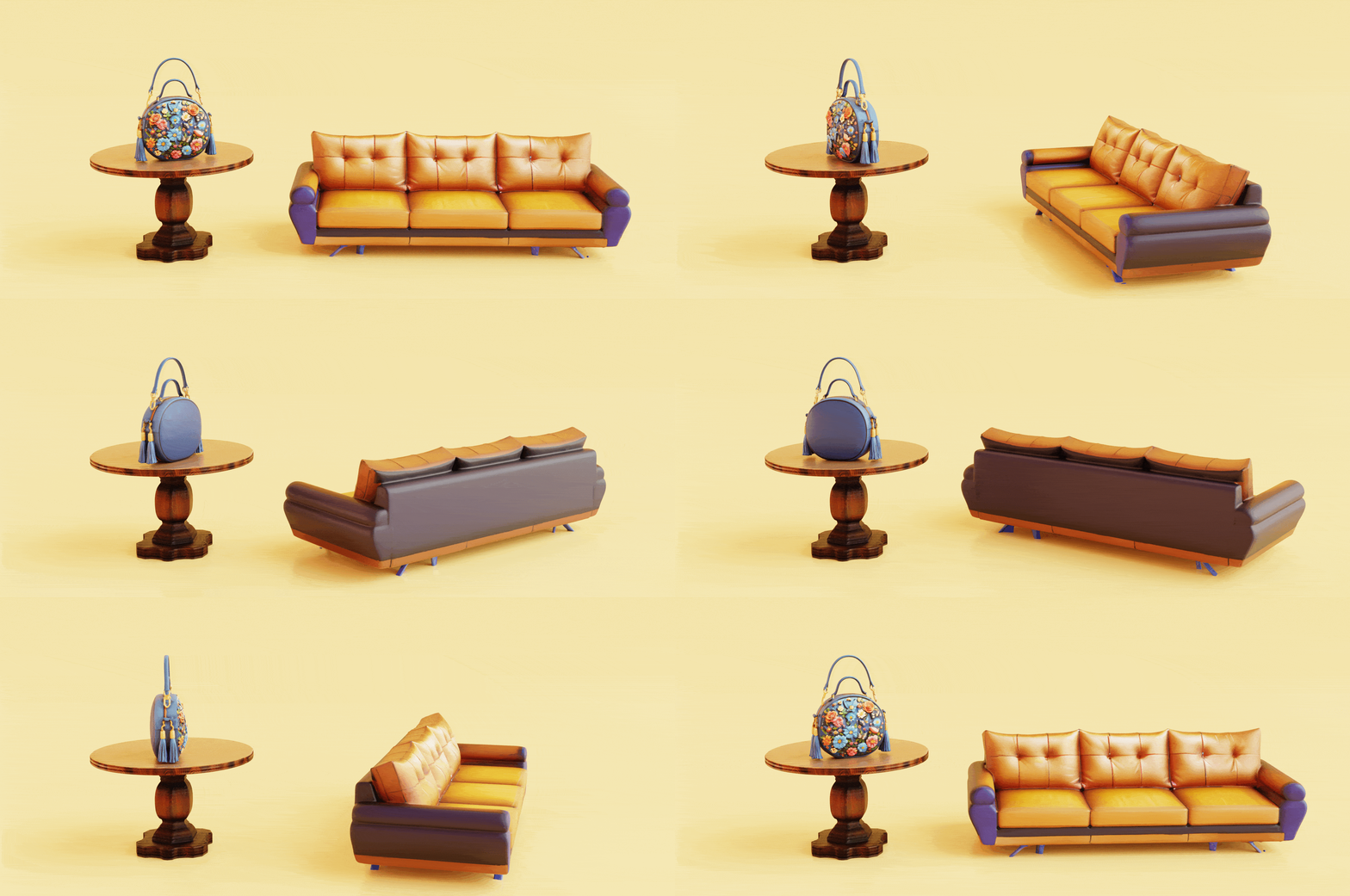
Esempi ufficiali di prodotto di Tencent Hunyuan3D 2.0, 5,53 secondi, mostrati come GIF silenziosa. Fonte: il progetto Tencent Hunyuan3D 2.0.
AI da 2D a 3D gratuita: controlla cosa puoi conservare
Se stai cercando un'AI da 2D a 3D gratuita, controlla l'intero percorso fino a un file utilizzabile. Un'anteprima gratuita può avere condizioni diverse da un modello scaricabile. Rivedi l'accesso all'esportazione, l'uso consentito, i requisiti di attribuzione e qualsiasi restrizione sull'input o sull'asset generato.
Per il lavoro open source di AI da 2D a 3D, TripoSR fornisce un esempio consolidato. Il suo repository rilascia il modello con licenza MIT e documenta un comando di inferenza locale. Dopo aver seguito le sue istruzioni di installazione, l'esempio della sedia incluso può essere eseguito come segue:
plaintext1python run.py examples/chair.png --output-dir output/
Il repository descrive circa 6 GB di VRAM per la sua configurazione predefinita a immagine singola. Il funzionamento locale comporta comunque un ambiente software compatibile, risorse hardware e tempo per configurazione e pulizia. Controlla i requisiti della versione esatta che intendi eseguire. Conserva gli avvisi di licenza richiesti quando ridistribuisci materiale coperto.
Un flusso di lavoro ospitato di AI image-to-3D online scambia parte del lavoro di configurazione con costi di servizio e condizioni specifiche del servizio. Prima di impegnarti in un lotto, controlla il costo attuale per le impostazioni di cui hai bisogno. Texture più grandi, elaborazione aggiuntiva o scelte di esportazione diverse possono cambiare il costo pratico per ottenere l'asset che desideri.
Tieni traccia degli asset utilizzabili, non delle richieste inviate con successo. Un risultato che richiede riparazioni estese può costarti più tempo di un altro tentativo con un riferimento più chiaro. Confronta un asset attraverso l'esportazione e i test nella destinazione prima di scegliere un flusso di lavoro per decine di immagini.
Abbina l'esportazione al lavoro
Le estensioni dei file rispondono alla domanda sul passaggio di consegne, non a quella sulla qualità. Un modello può aprirsi correttamente e contenere comunque scala inadeguata, geometria densa o informazioni superficiali mancanti. Scegli un formato supportato dalla destinazione, poi riapri il file esportato per verificare cosa è sopravvissuto.
| Formato | Punto di partenza utile | Ispeziona dopo l'esportazione |
|---|---|---|
| GLB | Un asset texturizzato portatile per un visualizzatore o editor compatibile | Geometria inclusa, immagini e aspetto dei materiali |
| glTF con file separati | Un passaggio di consegne in cui risorse separate sono utili | Tutti i file binari e di texture referenziati lo accompagnano |
| OBJ | Un flusso di lavoro compatibile per geometria e modifica dei materiali | File di materiale richiesti e texture esterne |
| STL | Trasferimento di geometria a uno slicer compatibile | Dimensioni, superfici chiuse e caratteristiche stampabili |
| FBX | Una destinazione che lo richiede specificamente | Materiali supportati, orientamento, scala e eventuali dati di rig |
La documentazione glTF di Blender spiega che un GLB binario può impacchettare dati mesh, immagini e informazioni correlate in un unico file. Un'esportazione glTF separata può invece fare riferimento a risorse complementari, quindi copiare solo il file principale può lasciare incompleto il passaggio di consegne. (Manuale di Blender, consultato a novembre 2026.)
Un'esportazione STL non aggiunge lo spessore delle pareti o la precisione dimensionale richiesta da una stampa. Allo stesso modo, selezionare FBX non crea un rig di animazione. Un personaggio generato necessita comunque di una topologia adeguata, uno scheletro e una deformazione testata se prevedi di animarlo. Considera l'AI di animazione da 2D a 3D come una catena di produzione più lunga quando il risultato finale è un personaggio animato e modificabile.
Scegli il tuo primo test di AI da 2D a 3D attorno a un oggetto con una silhouette chiara e una destinazione nota. Apri l'esportazione, ruota verso il retro e ispezionala senza la sua texture. Se riesci a spiegare cosa deve essere corretto e a verificare il file corretto nella sua destinazione, hai un processo ripetibile che vale la pena scalare.
Domande frequenti
Qual è il miglior convertitore AI da 2D a 3D?
Scegli in base all'input e al test di accettazione. Controlla il supporto per immagine singola o viste multiple, i formati scaricabili, i controlli della geometria, l'uso consentito e la quantità di riparazioni necessarie al tuo asset rappresentativo. Una classifica universale ti dirà meno che aprire lo stesso oggetto di test nell'applicazione di destinazione.
Posso convertire un JPG o un PNG in un modello 3D?
Sì, quando il modello image-to-3D scelto accetta quel formato di immagine. Il risultato è una ricostruzione inferita. Seleziona un oggetto completamente visibile, verifica che sia disponibile un'esportazione mesh e ispeziona le viste assenti dalla fotografia di origine.
L'AI può trasformare una planimetria 2D in un modello 3D?
Può supportare la visualizzazione, ma la ricostruzione generica di oggetti è poco adatta ai requisiti edilizi esatti. Un flusso di lavoro per planimetrie necessita di dimensioni, altezze delle pareti, aperture e una struttura modificabile. Verificali esplicitamente prima di trattare un edificio generato come un modello misurato.
Un video AI dall'aspetto 3D include una mesh?
Un video renderizzato da solo non fornisce geometria modificabile. Se hai bisogno di riilluminare l'oggetto, cambiare la sua struttura o collocarlo in un'altra scena 3D, controlla che il servizio fornisca anche un file modello compatibile.
Le mesh generate dall'AI sono pronte per la stampa 3D?
La prontezza dipende dalla geometria esportata alla dimensione prevista. Controlla gusci connessi, chiusura delle superfici, spessore, dimensioni e l'anteprima dei livelli dello slicer. Piccole caratteristiche che sembrano distinte sullo schermo possono fondersi o diventare fragili una volta stampate.







