La clip ha undici anni, girata con un telefono che arrivava al massimo a 480p, ed è l'unico filmato di quel compleanno che qualcuno abbia conservato. Su uno schermo moderno sembra filmata attraverso una porta da doccia.
Di solito è allora che qualcuno cerca il miglior video upscaler, finisce su una rassegna e trova un elenco di app desktop etichettate come gratuite. Leggi le clausole in piccolo e gratis significa una filigrana, un limite di esportazione di 30 secondi, o una prova che scade prima che il rendering finisca.
Così abbiamo messo dieci upscaler sotto tre domande semplici. Cosa esce dallo strumento con un account gratuito. Dove viene elaborato il tuo filmato. Quanto costa davvero un'esportazione pulita una volta finita la prova.
Ogni prezzo e limite di seguito proviene dalle pagine di ciascun fornitore a settembre 2026. Prima c'è la tabella, poi gli strumenti in ordine.
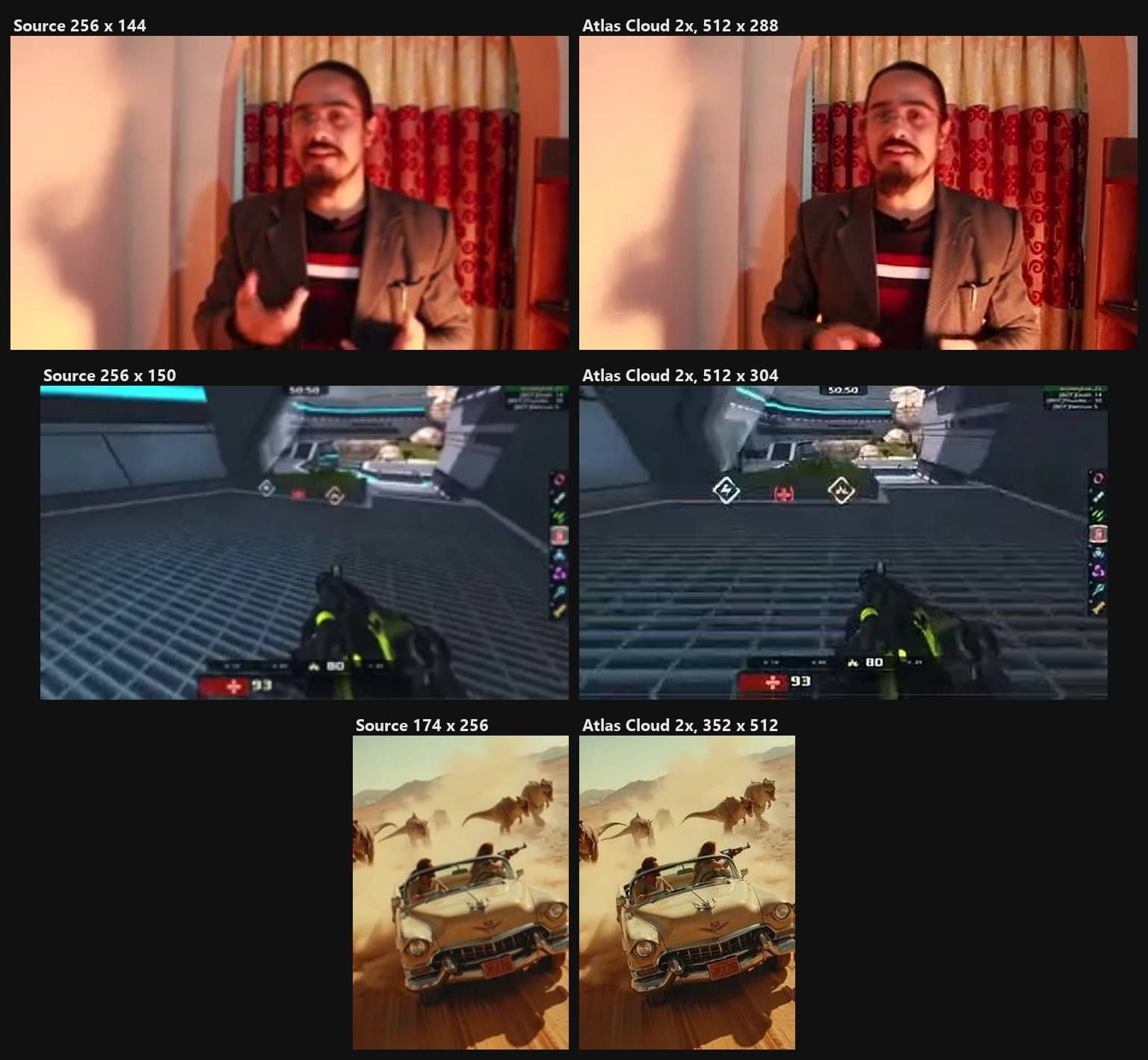
Fotogrammi dalle nostre tre esecuzioni di test sullo strumento gratuito per browser con le sue impostazioni predefinite. A sinistra, le sorgenti da 256 pixel ingrandite come le ingrandirebbe un player. A destra, il WebM 2x che lo strumento ha restituito: nessun account, nessun upload, nessuna filigrana.
Punti chiave
- Gratuito significa quattro cose diverse tra questi dieci strumenti: illimitato, esportazioni conteggiate, con filigrana, o una prova che non può esportare affatto.
- Atlas Cloud e Video2X restituiscono un file senza filigrana con nessun account, nessun contatore di esportazioni e nessun orologio di prova, e il video upscaler gratuito per browser è quello dei due che non richiede installazione.
- Sei dei dieci eseguono il rendering sulla tua scheda grafica, e i minimi pubblicati partono da 4 GB di memoria video.
- Il dettaglio che un upscaler aggiunge è dettaglio che ha inventato, e la documentazione di Topaz stessa descrive la sua modalità creative come uno scambio tra realismo e qualità artistica.
- Una clip upscalata è nitida solo quanto il bitrate a cui la esporti, e YouTube pubblica i numeri.
Tabella di confronto dei migliori video upscaler
I dieci strumenti si dividono in tre modi su dove avviene il lavoro. Sei eseguono il rendering sulla tua scheda grafica: Topaz Video AI, Video2X, VideoProc Converter AI, AVCLabs, HitPaw VikPea e UniFab. Tre inviano il file ai server del fornitore: TensorPix, CapCut e Pixop. Uno fa il lavoro dentro la scheda del browser senza upload, ed è Atlas Cloud. Sul fronte economico, Atlas Cloud e Video2X funzionano senza limiti e senza filigrana, VideoProc conta le tue esportazioni gratuite, AVCLabs e HitPaw mettono la filigrana alla prova, Topaz non ha alcuna prova, e Pixop non elaborerà un singolo fotogramma finché non aggiungi un metodo di pagamento. I prezzi d'ingresso pubblicati vanno da $5.5 al mese con fatturazione annuale a $299 all'anno.
| Strumento | Ideale per | Livello gratuito | Piano a pagamento d'ingresso | Output massimo | Funziona su |
|---|---|---|---|---|---|
| Atlas Cloud | Clip brevi, nulla da installare | Esecuzioni 2x illimitate, nessun account, nessuna filigrana | Modello cloud fatturato al secondo, nessun piano | 512 px di larghezza per impostazione predefinita, massimo 640 px nel browser, 1080p o 2K tramite il modello cloud | La scheda del browser |
| Topaz Video AI | Restauro di filmati lunghi | Nessuna prova per l'attuale versione desktop | $299/anno Personal | 4K e oltre | Il tuo computer, minimo 6 GB VRAM |
| Video2X | Esecuzioni locali illimitate, sorgenti anime | Gratuito e open source, nessun account | Nessuno | Qualsiasi fattore tu imposti, 2x per impostazione predefinita | Il tuo computer, una GPU Vulkan dal 2012 in poi |
| VideoProc Converter AI | La via desktop più economica | 5 esportazioni senza filigrana, file sotto i 5 minuti | $34.95/anno per 3 dispositivi | 4K, fino a 4x | Il tuo computer, GPU Vulkan 1.2 |
| TensorPix | Lavori cloud da un browser | Crediti di registrazione per circa 5 minuti, limite input 720p | $5.5/mese con fatturazione annuale | 4x, input 4K sui piani a pagamento | I server di TensorPix |
| AVCLabs Video Enhancer AI | Acquisto di una licenza perpetua | Prova con filigrana, esportazioni di 30 secondi | $39.95/mese, perpetua da $149.90 | 4K o 8K | Il tuo computer, 4 GB di memoria GPU |
| HitPaw VikPea | Obiettivi 8K con un add-on cloud | Con filigrana finché non acquisti | $43.19/mese, o $81.24/anno in promozione | 8K | Il tuo computer, o crediti cloud a pagamento |
| CapCut | Editor già dentro CapCut | Pagina dello strumento gratuito, limiti non dichiarati | Pro $19.99/mese, varia per regione | 4K nello strumento | I server e le app di CapCut |
| UniFab Video Upscaler AI | Un modulo, un costo una tantum | Prova di 30 giorni, senza filigrana | $129.99 a vita | 16K dichiarati | Il tuo computer, 8 GB VRAM consigliati |
| Pixop | Archivi broadcast, pagamento per gigapixel | Nessuno, la prova non può elaborare | Acquisto minimo di credito da $10 | Nessun limite dichiarato | Il cloud di Pixop |
Come abbiamo testato ogni video upscaler di questo elenco
Ogni prezzo, limite e cap in questo articolo è stato letto dalle pagine di prezzi, funzioni o documentazione dei fornitori a settembre 2026. I punteggi delle recensioni provengono da Trustpilot, Capterra, App Store e Google Play, consultati lo stesso mese. La parte pratica è limitata e vale la pena dichiararla: abbiamo fatto passare tre nostre clip, ciascuna sotto gli 8 secondi, attraverso la via gratuita del browser per vedere cosa restituisce un passaggio 2x, e quelle esecuzioni sono nella sezione Atlas Cloud qui sotto. Non abbiamo renderizzato lo stesso filmato con tutti e dieci gli strumenti, e questo articolo non rivendica una classifica della qualità dell'immagine.
Un'altra cosa sulla categoria. I fornitori di video non separano il miglioramento dall'upscaling come fanno gli strumenti per foto. CapCut chiama il suo strumento upscaler ed enhancer nello stesso respiro, e Topaz vende entrambi dentro un'unica app. Per le immagini fisse abbiamo tracciato quella linea in photo enhancer vs upscaler, e la stessa logica vale qui: un upscaler aggiunge pixel, un enhancer modifica quelli che hai.
Quattro criteri hanno deciso la classifica:
- Cosa esce dallo strumento con un account gratuito. Una filigrana, un limite di durata della clip, un contatore di esportazioni o un download bloccato significano tutti la stessa cosa in pratica: non hai ancora il tuo file.
- Controlli specifici dell'upscaler. Una risoluzione o un fattore obiettivo pubblicati, una scelta del modello per footage reale rispetto ad animazione, se la frequenza fotogrammi originale sopravvive e un limite di input dichiarato.
- Trasparenza dei prezzi. Se il numero è stampato sul sito, nascosto dietro una registrazione, o mostrato come promozione barrata che potrebbe non esserci il mese prossimo.
- Dove finisce il tuo filmato. Rendering locale, un upload sul cloud del fornitore, o elaborazione dentro il browser, e se il fornitore dice per quanto tempo conserva il tuo file.
Il primo criterio pesa di più. Uno strumento che renderizza un bellissimo risultato 4K e poi ti consegna un'anteprima con filigrana non ha risolto il problema con cui sei arrivato, AVCLabs e HitPaw VikPea fanno esattamente questo, e Topaz Video e Pixop non renderizzeranno affatto un fotogramma gratuito.
Le tre clip, ridimensionate al bordo predefinito di 256 pixel dello strumento prima dell'esecuzione:
| Clip di test | Cosa contiene | Dimensioni sorgente | Durata | Origine |
|---|---|---|---|---|
| Ritratto | Un uomo che parla alla telecamera davanti a una tenda fantasia | 256 x 144 | 7 s | Filmati stock con licenza Pexels |
| Cattura di gioco | Deathmatch di Xonotic con numeri di salute e armatura e un tabellone | 256 x 150 | 7 s | Registrazione di gioco open source da Wikimedia Commons |
| Clip AI | Dinosauri che inseguono una decappottabile vintage nel deserto | 174 x 256 | 5,4 s | Clip demo dalla pagina del modello video upscaler di Atlas Cloud |
Dichiarazione: Atlas Cloud pubblica questo articolo e gestisce lo strumento classificato primo. Nessun altro strumento qui ha pagato per la collocazione, e ognuno è descritto dalle sue stesse pagine pubblicate.
1. Atlas Cloud: Miglior video upscaler AI nel complesso
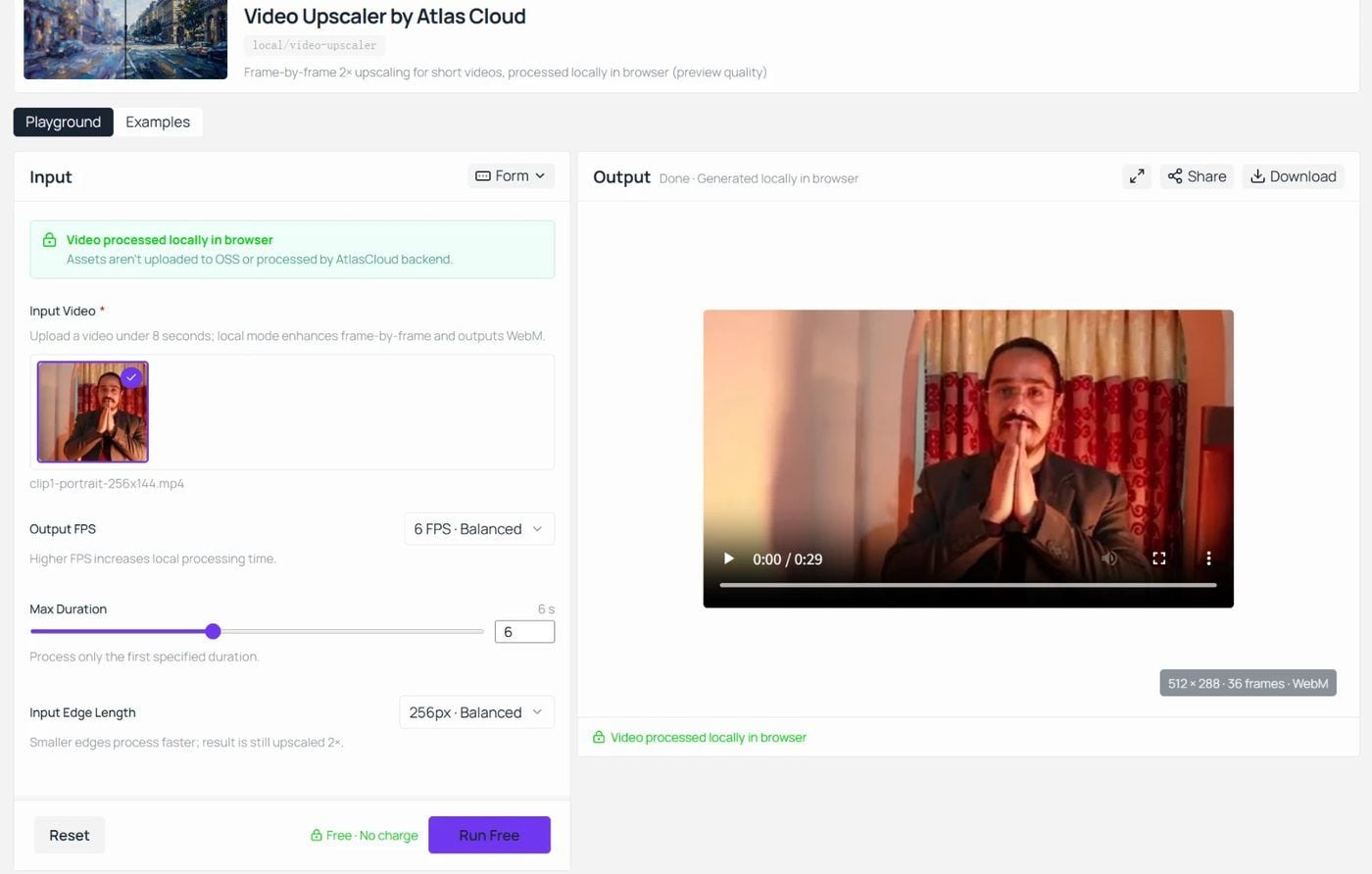
Trascina una clip sotto gli 8 secondi nella pagina, premi il pulsante di esecuzione che dice Free, no charge, e un WebM con il doppio della lunghezza del lato che hai scelto torna dalla tua stessa macchina: 512 pixel di larghezza con l'impostazione predefinita, 640 con quella massima. Non c'è nulla impresso sopra, e non c'è nessun account da creare prima. È in prima posizione solo per questo motivo: l'esecuzione gratuita termina con un file che puoi usare.
Il loop qui sotto è quell'esecuzione, affiancata. A sinistra c'è la nostra sorgente 256 x 144, un uomo che parla alla telecamera davanti a una tenda fantasia, ingrandita a 512 pixel come la ingrandirebbe un player video. A destra c'è il WebM 512 x 288 che lo strumento ha restituito con le sue impostazioni predefinite, entrambi i lati a una frequenza di fotogrammi abbinata, così l'unica differenza che stai guardando sono i pixel. Guarda il bordo degli occhiali, la barba e il motivo della tenda: il lato destro mantiene una linea più pulita.
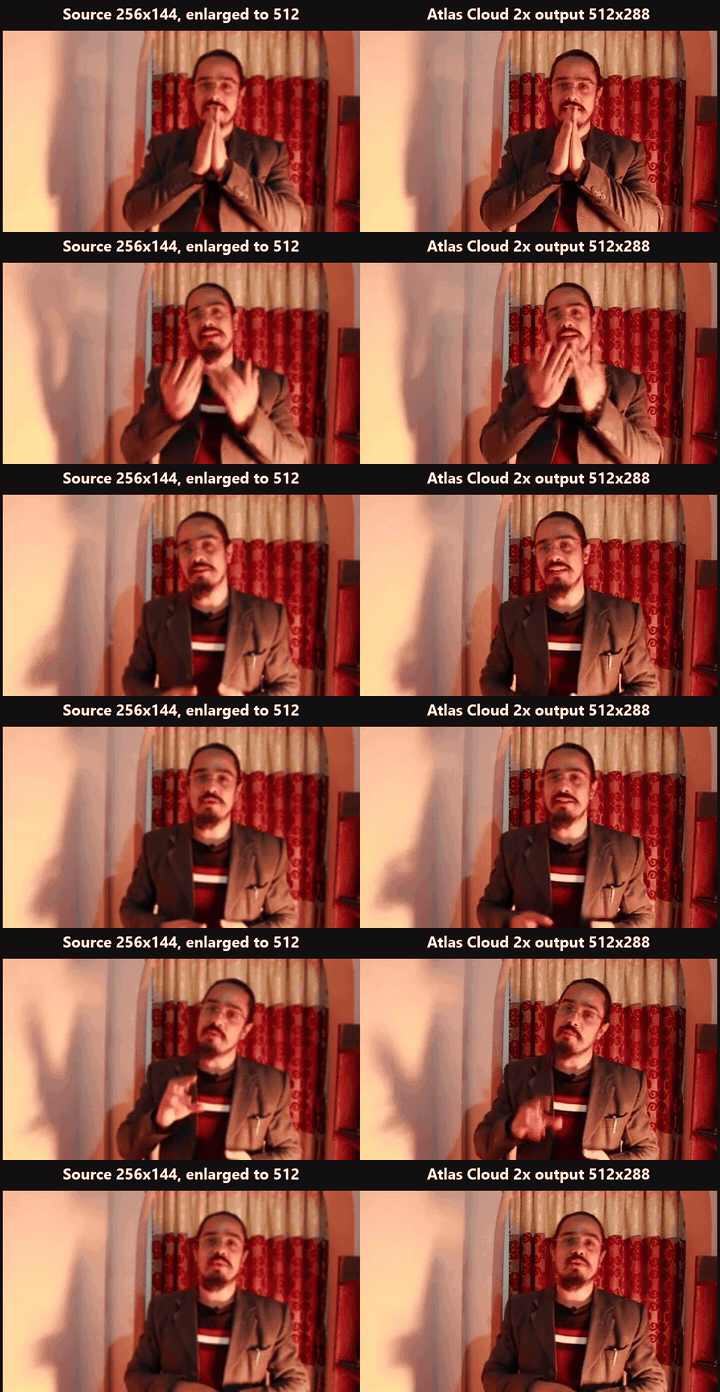
Atlas Cloud esegue questo upscaler su un modello di super risoluzione che si scarica nella tua scheda una volta e poi elabora ogni fotogramma con WebGPU sul tuo hardware. È uno dei strumenti AI gratuiti dell'azienda, un piccolo gruppo che copre anche l'upscaling di immagini e la rimozione dello sfondo, e questo non richiede alcun accesso.
La pagina è chiara sul limite che deriva dall'esecuzione nel browser. Il campo Input Edge Length offre 192, 256 o 320 pixel e per impostazione predefinita è 256 su un'impostazione etichettata Balanced. La clip viene ridimensionata su quel lato lungo prima che il modello la veda, e l'output è il doppio: la nostra clip di test da 636 x 360 è tornata a 512 x 304 con l'impostazione predefinita, e l'impostazione massima arriva al massimo a 640. Consideralo un passaggio di nitidezza per clip fino a 320 pixel di larghezza più che una via al Full HD, dato che il downscale al lato scelto avviene prima che il modello venga eseguito. Output FPS offre 4, 6 o 8 fotogrammi al secondo e per impostazione predefinita è 6: scegli 8 quando la clip ha movimento, e le impostazioni più basse quando vuoi che il render torni più velocemente. Max Duration è impostato su 6 secondi per default, arriva fino a 12 ed elabora solo il primo tratto della clip, mentre il campo di caricamento stesso richiede clip sotto gli 8 secondi.
Lo stesso passaggio predefinito sulla cattura di gioco, dove i numeri dell'HUD e la griglia del pavimento sono l'indizio:
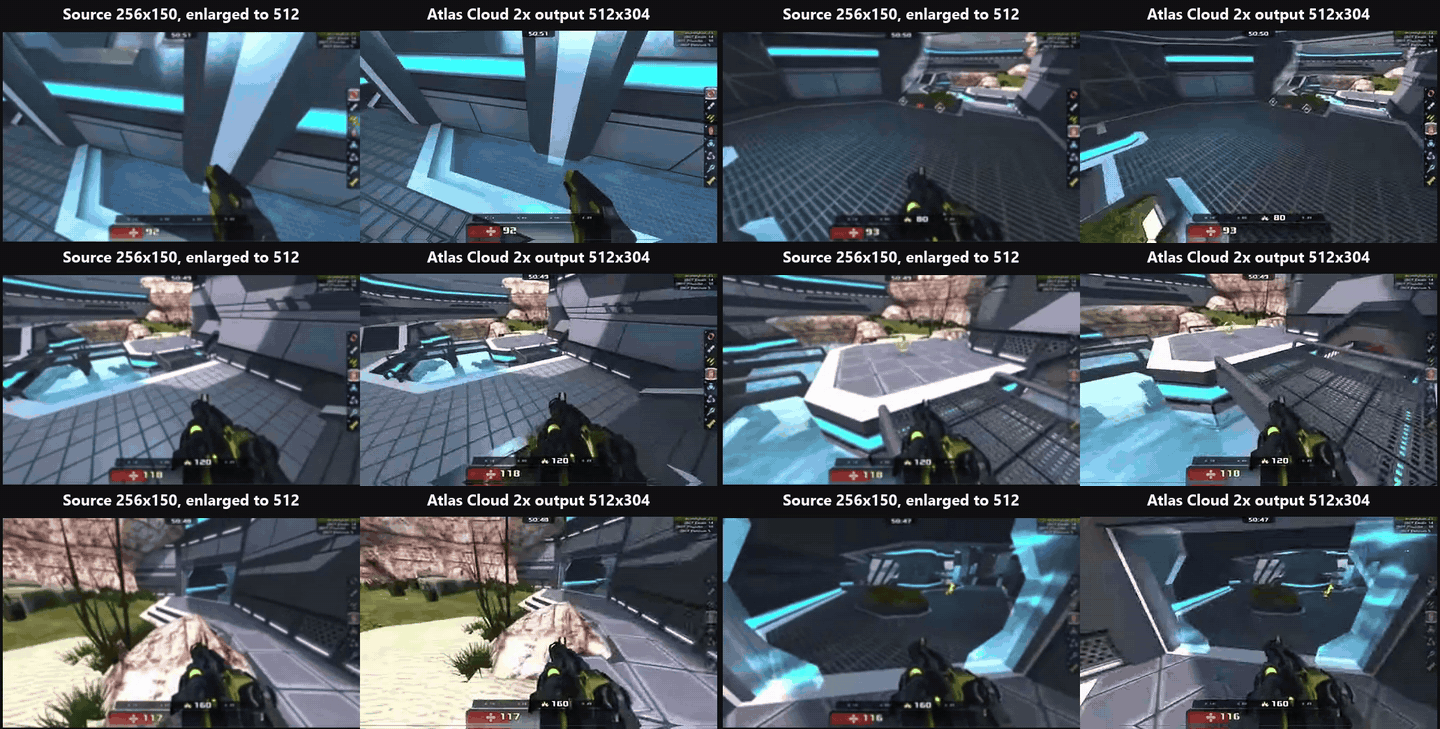
Quelle impostazioni predefinite descrivono il lavoro per cui questo strumento è costruito: un passaggio più nitido su un vecchio video di telefono prima che finisca in un archivio di famiglia, una cattura di gioco il cui testo HUD è diventato sfocato, una clip uscita da un generatore video AI che è tornata più morbida del previsto. La pagina stessa nomina questi casi.
Per i filmati oltre quel limite, il modello video upscaler nel playground di Atlas Cloud accetta un URL video e una risoluzione obiettivo di 1080p o 2K, che la documentazione del modello definisce come 2560 x 1440. L'impostazione 1080p accetta clip fino a 53 secondi, quella 2K fino a 23 secondi, e l'input deve essere a 30 fotogrammi al secondo o meno. La frequenza fotogrammi originale viene mantenuta, senza interpolazione. La stessa documentazione indica il 4K come previsto per una versione successiva, quindi non lo contiamo.
Perché si distingue: La via gratuita e quella a pagamento sono la stessa idea in due dimensioni. Impari cosa fa la super risoluzione al tuo tipo di filmato su una clip breve nel browser, senza nulla caricato, e invii la clip più lunga al modello ospitato una volta che sai che il risultato vale il pagamento.
Ideale per: Chiunque abbia un problema con una clip breve più che con una lunga. Video di famiglia da un vecchio telefono, catture di giochi retrò, registrazioni dello schermo con testo piccolo, clip generate dall'AI che hanno bisogno di un altro passaggio prima di andare ovunque.
Prezzo: Lo strumento per browser è gratuito, senza account da creare, senza limite al numero di clip che esegui, senza filigrana sul download e senza upload del tuo filmato. Il modello ospitato fattura al secondo di input dallo stesso saldo Atlas Cloud che copre ogni altro modello della piattaforma.
2. Topaz Video AI: Miglior software di upscaling video per filmati lunghi
Topaz Video è il nome che salta fuori per primo nella maggior parte dei thread di r/VideoEditing che abbiamo letto sul restauro di vecchi filmati, e la pagina del prodotto insiste sullo stesso punto: rendering locale, con i tuoi file che non lasciano mai il computer. L'elenco dei modelli nella pagina dei prezzi va da Proteus e Iris a Starlight Precise, e l'app esiste per macinare ore di materiale, non secondi.
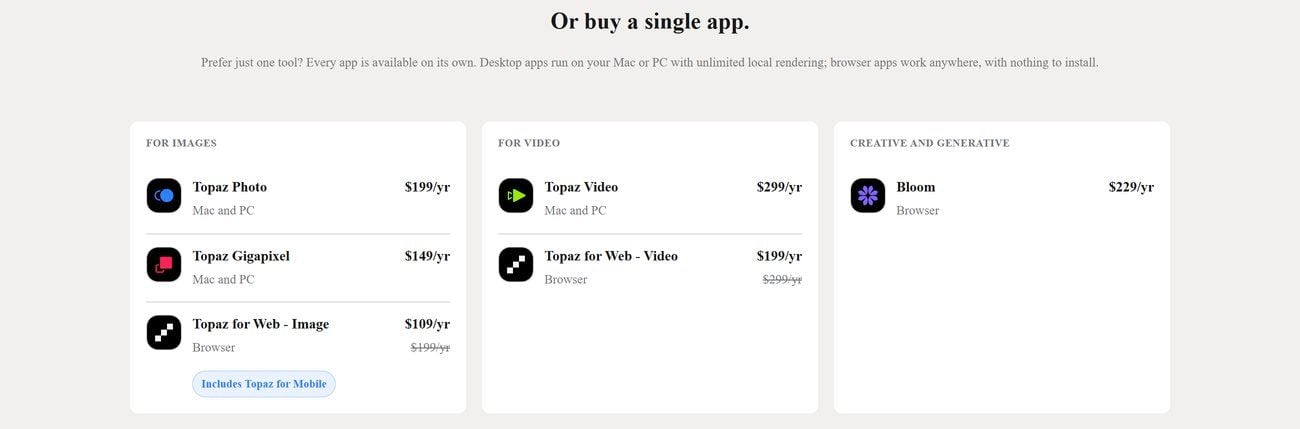
Screenshot dalla pagina prezzi ufficiale di Topaz Labs, settembre 2026.
Dove ti ferma il piano gratuito: Prima ancora di iniziare. Una risposta dello staff Topaz sul forum della community aziendale, consultata a settembre 2026, afferma che l'attuale versione desktop di Topaz Video non offre una prova gratuita. Topaz Labs ha anche smesso di vendere licenze perpetue il 3 ottobre 2025, un cambiamento riportato allora da CG Channel e Digital Production, quindi l'unico modo per entrare è un abbonamento.
Quanto costa davvero un video utilizzabile: Il piano Personal è $299 all'anno, o $39 al mese con impegno annuale, o $59 mese per mese. La licenza Pro, che aggiunge pieni diritti commerciali per organizzazioni con oltre $1 milione di ricavi, è $699 all'anno. Il bundle Topaz Studio di ogni app Topaz è $399 all'anno.
Cosa riportano gli utenti: Trustpilot mostra 3,7 su 5 da 56.525 recensioni sul profilo aziendale Topaz Labs, che copre anche le app per foto oltre a quelle per video.
Dove non basta per l'upscaling video: Hardware. La pagina dei requisiti di sistema richiede 6 GB di memoria video su grafica NVIDIA, AMD o Intel e 16 GB di RAM di sistema, e su Mac supporta solo Apple Silicon. Il tempo di rendering è l'altro costo: un utente di r/VideoEditing ha descritto un episodio di 22 minuti che impiegava circa 36 minuti per raggiungere il 4K su una RTX 4090, e un altro ha chiesto come elaborare clip in batch su un MacBook M3 Pro senza throttling termico.
Adatto a: Chiunque abbia un cassetto di nastri, una GPU capace e un anno di lavoro di restauro davanti. Non fa per te se: hai una manciata di clip brevi e nessuna voglia di una voce annuale da $299.
3. Video2X: Miglior video upscaler gratuito per esecuzioni locali su GPU
Video2X è un progetto open source con licenza AGPL 3.0 con 21,7 mila stelle GitHub a settembre 2026, ed è lo strumento a cui ricorrono gli utenti di r/VideoEditing quando la parola gratuito deve significare davvero gratuito. Racchiude quattro motori dietro un'unica interfaccia: Real-ESRGAN e Real-CUGAN per l'upscaling, RIFE per l'interpolazione dei fotogrammi e Anime4K versione 4 tramite shader libplacebo.
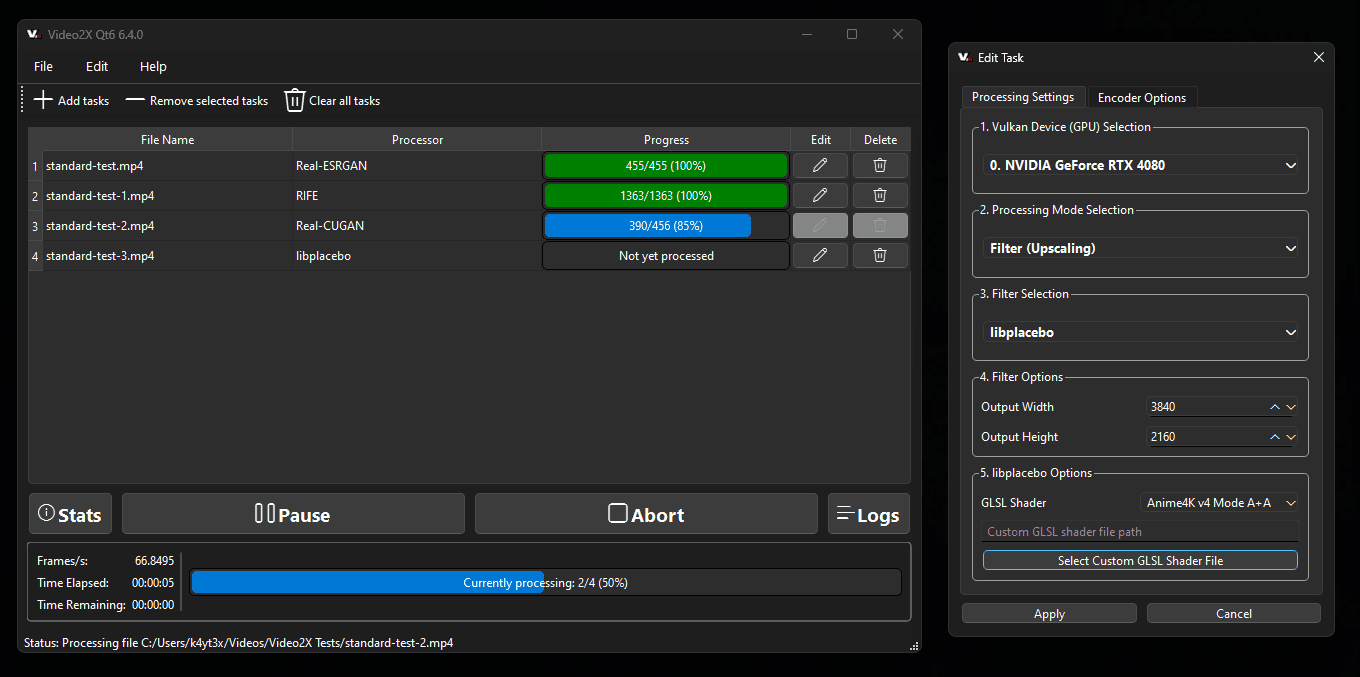
Screenshot dal README del progetto Video2X, settembre 2026.
Dove ti ferma il piano gratuito: Da nessuna parte sul prezzo. Non c'è account, né filigrana, né contatore, né limite di tempo. Si ferma all'hardware. Il progetto richiede una GPU compatibile con Vulkan, che arriva fino alle schede NVIDIA Kepler del 2012, AMD GCN 1.0 e Intel HD Graphics 4000, e l'installer GUI è disponibile per Windows. Altrove è una riga di comando.
Quanto costa davvero un video utilizzabile: Zero dollari e molto tempo GPU. In un thread di r/VideoEditing del 2023, un utente con una RTX 3080 ha detto che un video di 10 minuti richiedeva circa un giorno e mezzo, e ha comunque definito l'output il migliore che avesse provato. Quella era una versione più vecchia, la versione attuale aggiunge il percorso shader libplacebo, e nessuno pubblica un benchmark su cui puoi prenderli in parola.
Cosa riportano gli utenti: Non esiste una scheda Trustpilot o app store per uno strumento self-hosted, quindi le 21,7 mila stelle sono la cosa più vicina a una valutazione. L'elogio ricorrente nei thread di r/VideoEditing che abbiamo letto è la qualità dell'output, e la lamentela ricorrente è la velocità.
Dove non basta per l'upscaling video: Il fattore di scala è un flag che imposti tu stesso, 2x per impostazione predefinita e 4x nell'esempio della documentazione, senza alcuna protezione se chiedi più di quanto la tua sorgente possa sostenere. Il footage reale passa attraverso Real-ESRGAN o Real-CUGAN, e nessuno dei quattro motori è messo a punto specificamente per i volti, quindi i risultati sulle persone variano con la sorgente.
Adatto a: Chiunque abbia una GPU dedicata, una cartella di anime o filmati di gioco e tempo per lasciare la macchina accesa tutta la notte. Non fa per te se : vuoi una clip indietro in un minuto o sei su un laptop con grafica integrata.
4. VideoProc Converter AI: Miglior software di upscaling video a basso costo
VideoProc Converter AI è prima di tutto un convertitore, con un modulo AI Super Resolution aggiunto, e la sua versione gratuita ti consente di esportare senza filigrana, cinque volte.
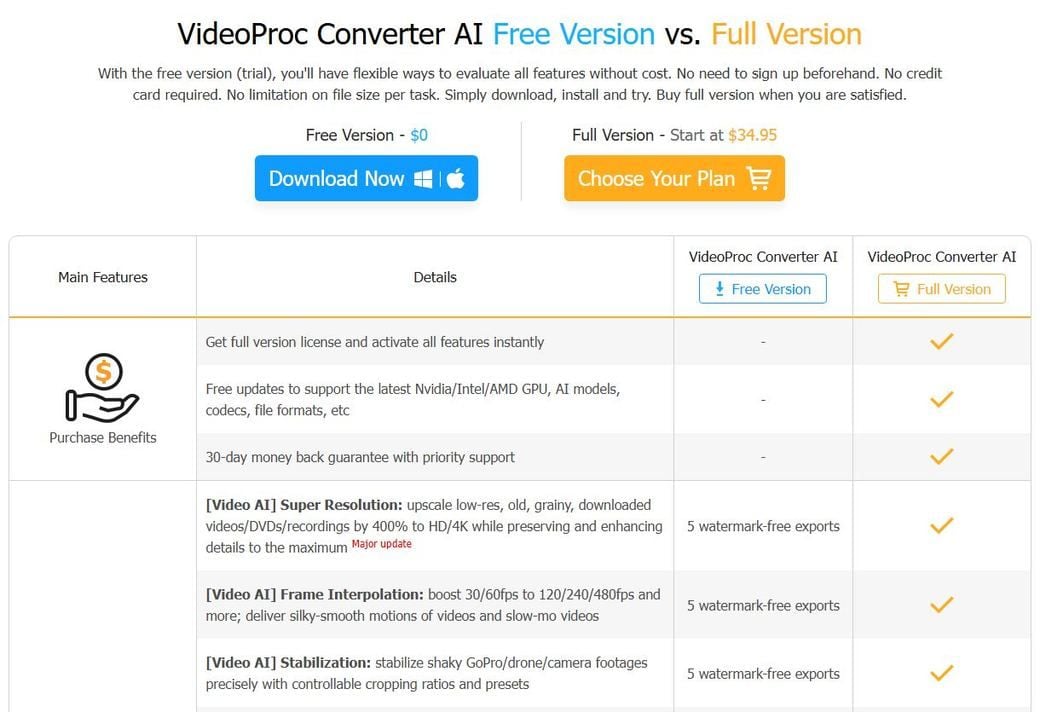
Screenshot dalla pagina ufficiale di VideoProc sulla versione gratuita vs completa, settembre 2026.
Dove ti ferma il piano gratuito: Alla sesta esportazione. La pagina di confronto elenca 5 esportazioni senza filigrana per AI Super Resolution, e la prova limita i file a meno di 5 minuti. Dopo di che il modulo richiede una licenza.
Quanto costa davvero un video utilizzabile: Il piano Premium 365 è $34.95 all'anno per tre dispositivi, mostrato come sconto da $59.95, e il prezzo di rinnovo è indicato come $39.95. Una licenza a vita per un dispositivo è $54.95, e una licenza famiglia per da tre a cinque dispositivi è $79.95. Tutti e tre includono una garanzia di rimborso di 30 giorni.
Cosa riportano gli utenti: Trustpilot mostra 4,2 su 5 da 513 recensioni, e Capterra 4,1 su 5 da 21.
Dove non basta per l'upscaling video: Il tetto è 4K e 4x, che copre filmati da telefono e videocamera e si ferma prima delle dichiarazioni 8K altrove in questo elenco. Richiede una GPU con supporto Vulkan 1.2 per le funzioni AI. E sulla questione di dove finisca il tuo filmato, la pagina di sicurezza dell'azienda dice solo che rileva informazioni hardware per l'ottimizzazione; non abbiamo trovato una frase che dica che il filmato resta sulla tua macchina.
Adatto a: Chiunque voglia uno strumento desktop permanente per meno di $60 e non abbia bisogno di più del 4K. Non fa per te se : cinque esportazioni gratuite non copriranno il test che vuoi eseguire prima di pagare.
5. TensorPix: Miglior video upscaler online per lavori cloud
TensorPix funziona nel cloud, quindi la macchina che usi non conta, e la sua pagina dei prezzi stampa i numeri che ti servono per calcolare un costo al minuto.
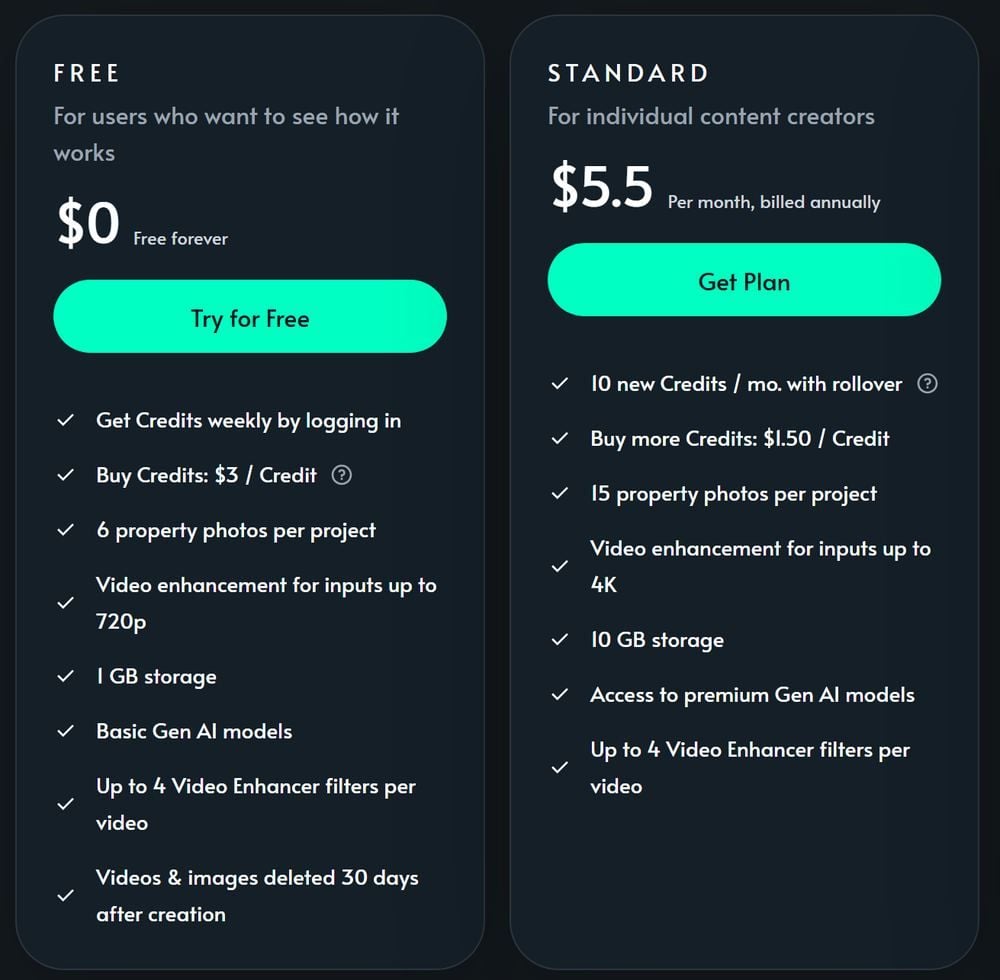
Screenshot dalla pagina prezzi ufficiale di TensorPix, settembre 2026.
Dove ti ferma il piano gratuito: Quando i crediti di registrazione finiscono, cosa che la pagina dei prezzi stima in circa cinque minuti di miglioramento. L'input è limitato a 720p, lo spazio di archiviazione è 1 GB, e la pagina dei prezzi dice che i file del piano gratuito vengono eliminati 30 giorni dopo la creazione. L'elaborazione richiede un account.
Quanto costa davvero un video utilizzabile: Il piano Standard è $5.5 al mese con fatturazione annuale e include 10 crediti al mese con riporto. La pagina definisce un credito come circa 2 minuti di video migliorato, quindi il piano copre all'incirca 20 minuti al mese, che corrispondono a circa $0.28 al minuto. I crediti extra sono $1.50 ciascuno, o circa $0.75 al minuto.
Cosa riportano gli utenti: Trustpilot mostra 4,2 su 5 da 121 recensioni.
Dove non basta per l'upscaling video: Tutto è un upload, quindi filmati riservati sono prima una conversazione con il tuo cliente. Il livello di input 4K è solo a pagamento. E un progetto lungo ribalta rapidamente il calcolo al minuto contro di te: un'ora di filmato con i crediti del piano equivale a tre mesi di dotazione.
Adatto a: Chiunque usi un laptop senza GPU e abbia qualche minuto di filmato al mese. Non fa per te se: il filmato non può lasciare il tuo edificio, o ne hai ore.
Gli altri cinque video upscaler che vale la pena conoscere
Questi cinque non sono entrati nella metà superiore per una di cinque ragioni: la prova mette la filigrana su tutto, il prezzo sulla pagina è una promozione con conto alla rovescia, i prezzi non sono pubblicati affatto, l'hardware consigliato è una scheda da gaming desktop, o non c'è elaborazione gratuita con cui testare. Ognuno resta lo strumento giusto per qualcuno, quindi ecco dove si ferma il piano gratuito e cosa compra il prezzo d'ingresso.
6. AVCLabs Video Enhancer AI: Licenza perpetua, prova con filigrana
AVCLabs vende un upscaler desktop che elabora localmente, con una pagina prodotto che promette nessun upload e nessuna dipendenza dal cloud. La prova è completa, ma ogni esportazione è con filigrana e limitata a 30 secondi, senza limite su quante ne esegui. I prezzi sono $39.95 al mese, $119.95 all'anno mostrati come $95.96, o una licenza perpetua a $299.90 mostrata come $149.90. La pagina dichiara output 4K o 8K e scalatura fino al 400 percento. La storia hardware è confusa: una pagina ufficiale dei requisiti chiede 4 GB di memoria GPU e una GTX 1060 o superiore, mentre la pagina delle specifiche tecniche nomina solo schede NVIDIA Kepler o AMD GCN. Trustpilot mostra 4,1 su 5 da 553 recensioni. Il compromesso è un vero prezzo paghi una volta sola contro una prova che non ti mostra mai un fotogramma pulito.
7. HitPaw VikPea: Dichiarazioni 8K con un add-on cloud opzionale
HitPaw ha rinominato il suo Video Enhancer in VikPea alla fine del 2024 e pubblicizza output 4K e 8K. La pagina della prova gratuita è chiara: i video migliorati portano una filigrana finché non acquisti. La pagina di acquisto a settembre 2026 mostrava $43.19 al mese, $99.99 all'anno scontati a $81.24, e una licenza perpetua a $350.39 scontata a $284.69, tutto sotto un banner con sconto del 35 percento e un conto alla rovescia. L'elaborazione è locale per impostazione predefinita, e un'opzione di accelerazione cloud a pagamento consuma crediti. Quello che ci fa riflettere è la pagina delle recensioni: Trustpilot mostra un avviso che la valutazione dell'azienda non è disponibile per una violazione delle sue linee guida, con 2.730 recensioni archiviate, e la scheda VikPea su Capterra non ne ha nessuna. Il compromesso è un grande numero di risoluzione contro un prezzo che devi cogliere nel giorno giusto.
8. CapCut: Video upscaler AI dentro un editor
La pagina dello strumento web di CapCut offre output HD, UHD e 4K e si descrive come gratuito, ma nessuna delle due pagine dello strumento dichiara se l'esportazione gratuita è con filigrana o limitata, e CapCut non pubblica una pagina prezzi fissa. Il suo stesso articolo di confronto mette Pro a $19.99 al mese o $179.99 all'anno, dice che gli strumenti avanzati di miglioramento video sono solo Pro, e avverte che i prezzi variano per regione e piattaforma. Le valutazioni raccontano due storie: 4,6 su 5 da 1,1 milioni di valutazioni sull'App Store e 3,6 da 13 milioni su Google Play, contro 1,2 su 5 da 1.292 recensioni Trustpilot. Il compromesso è la comodità dentro un editor che potresti già usare contro limiti che scopri solo al pulsante di esportazione.
9. UniFab Video Upscaler AI: Un modulo, un prezzo a vita
UniFab vende il suo upscaler come modulo standalone a $129.99 per una licenza a vita, o dentro un bundle All-In-One da 26 strumenti a $429.99. La prova di 30 giorni è descritta come accesso completo senza filigrana. La pagina prodotto dichiara output fino a 16K e consiglia 16 GB di RAM, 8 GB di memoria video e una scheda RTX 30 series o superiore su Windows; i requisiti Mac chiedono 32 GB di RAM. L'elaborazione è locale, con un percorso FabCloud opzionale a 0,5 crediti al minuto. Trustpilot mostra 4,1 su 5 da 178 recensioni. Il compromesso è una prova pulita e un prezzo fisso contro una raccomandazione hardware pensata per schede da gaming desktop.
10. Pixop: Upscaling video pay-per-gigapixel per archivi
Pixop è costruito per emittenti e archivi, e non finge di avere un piano gratuito. La prova di 14 giorni ti lascia guardare l'interfaccia, e il centro assistenza dice che non puoi caricare, scaricare o elaborare finché non c'è un metodo di pagamento registrato, con un acquisto minimo di credito da $10. Il prezzo è per gigapixel di video elaborato: il filtro Super Resolution è $0.079 per gigapixel, che a 1080p e 24 fotogrammi al secondo corrisponde a circa $0.24 al minuto per il solo upscale prima della codifica, e circa quattro volte tanto a 4K. Trustpilot mostra 3,8 su 5 da 29 recensioni. Il compromesso è un prezzo misurato trasparente e un'opzione on premises contro una bolletta che scala con ogni pixel che tocchi.
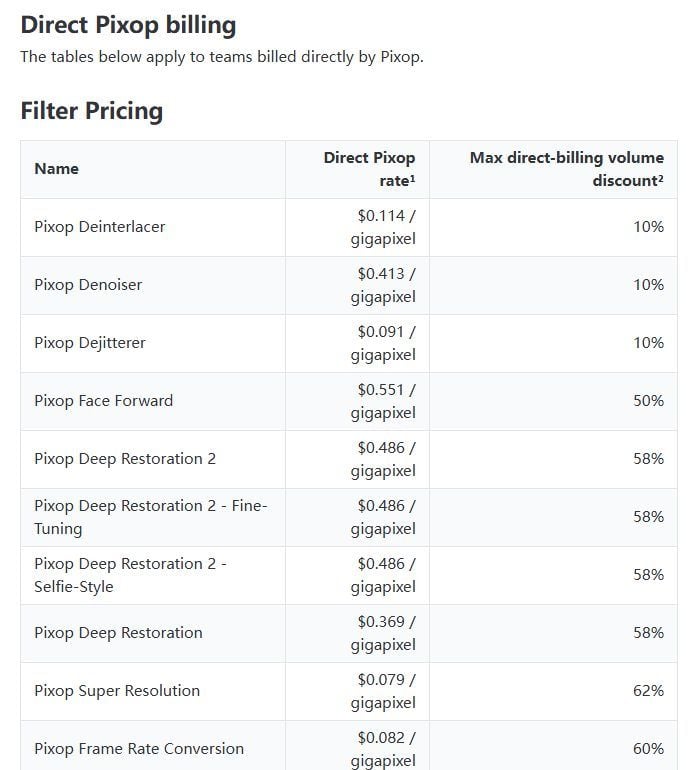
Screenshot dalla documentazione ufficiale dei prezzi di Pixop, settembre 2026.
YouTube manterrà nitido il tuo video upscalato?
Tre delle quattro raccolte di fornitori che si posizionano per questa ricerca saltano ciò che accade dopo l'esportazione, ed è quello che decide se l'upscale valeva la pena. Il filmmaker e autore di Premiere Pro Jarle Leirpoll ha scritto in un articolo Frame.io del 2024 sui miti dell'esportazione che "il file che carichi su YouTube e altri social media non viene mai visto dagli utenti". YouTube ricodifica tutto, e lo ricodifica per livello di risoluzione.
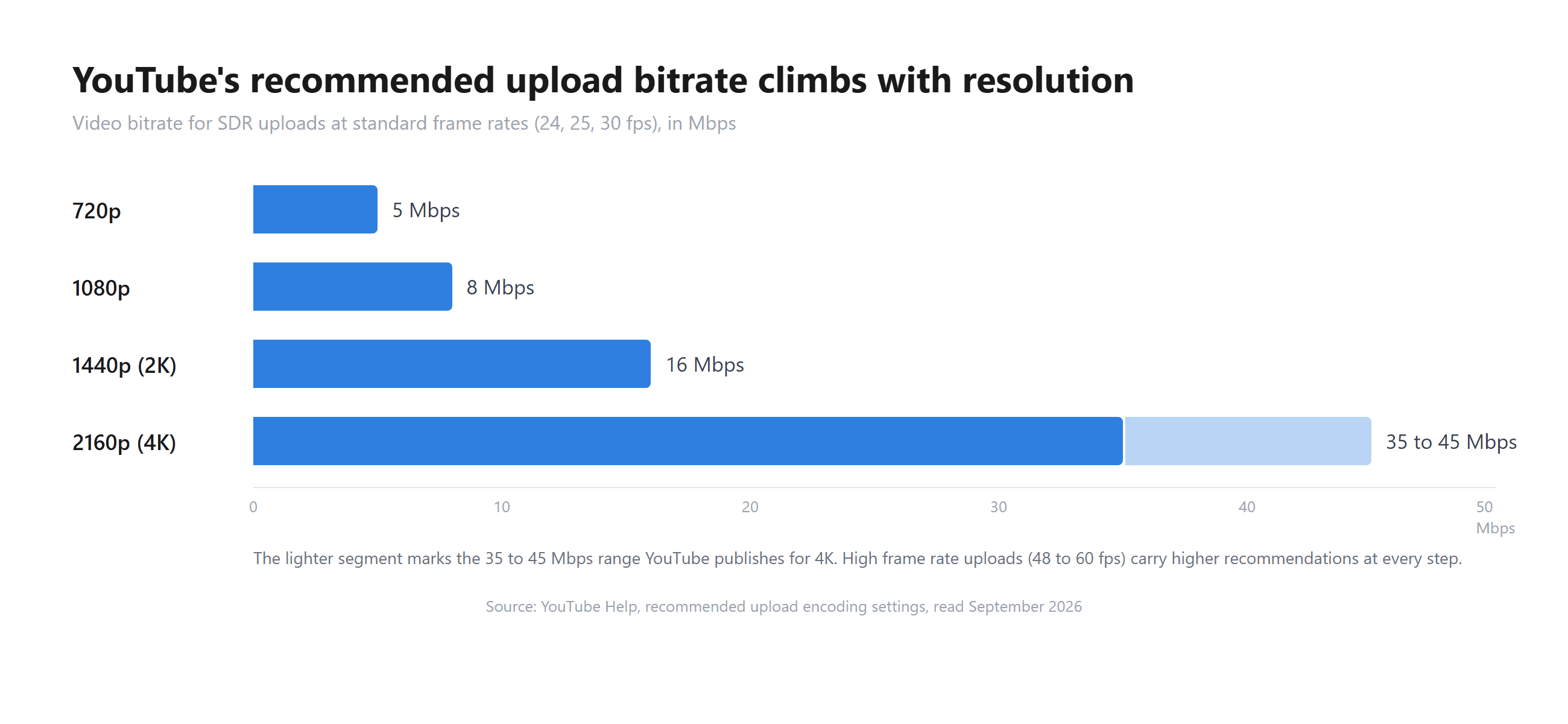
I livelli sono pubblici. Le impostazioni di caricamento consigliate di YouTube elencano 8 Mbps per 1080p, 16 Mbps per 1440p e da 35 a 45 Mbps per 2160p a frequenze fotogrammi standard in SDR. La stessa pagina aggiunge che guardare i nuovi upload 4K in 4K richiede un browser o dispositivo che supporti VP9, e l'articolo di Leirpoll nota che YouTube usa un codec più moderno per gli upload 4K, motivo per cui alcuni editor fanno upscale da HD a 4K prima di caricare. Un passaggio 2x da 720p arriva a 1440p, e la raccomandazione di YouTube per quel livello è il doppio del valore per 1080p.
L'altro vincolo è ciò che l'upscaler inventa durante la scalata. La documentazione di Topaz per la sua app web Astra descrive Creative Mode come modalità che dà priorità alla qualità artistica rispetto al realismo rigoroso, e la abbina a una Precise Mode per il lavoro che preserva i dettagli. È la divisione con cui convive un upscaler generativo: il dettaglio che il modello aggiunge è il dettaglio che il modello ha scelto.
Cosa fare invece: Esporta la clip upscalata al bitrate che YouTube consiglia per la sua nuova risoluzione, non al bitrate della sorgente. Mantieni la frequenza fotogrammi della sorgente a meno che tu non stia interpolando deliberatamente. Per filmati che devono restare fedeli, un'intervista, una demo di prodotto, la prova di qualcosa, scegli il modello precise o standard invece di quello creative, e conserva il file originale accanto all'upscale.
Cosa dice Reddit sul miglior video upscaler?
La community r/VideoEditing, con circa mezzo milione di membri, risponde a questa domanda da anni, e ora le risposte arrivano con un avvertimento sull'abbonamento di Topaz. In un thread di dicembre 2025 intitolato più o meno alla ricerca di un'alternativa senza abbonamento a Topaz Video per vecchi video di famiglia, le risposte indicavano librerie di modelli aperti e la funzione AI Super Scale dentro DaVinci Resolve Studio piuttosto che un altro upscaler a pagamento.
Il prezzo non è l'unica lamentela. Un thread di novembre 2024 chiedeva un upscaler gratuito per Windows senza filigrane e senza prove oltre a Topaz e Video2X. Shutter Encoder è emerso come opzione gratuita con scaling AI 2x e 4x, e il seguito dell'autore originale era che anche footage sorgente buono tornava con artefatti AI visibili. Un thread di giugno 2025 sullo stesso subreddit vedeva un membro definire l'ultimo Topaz qualche passo avanti rispetto a qualsiasi altra cosa, con l'avvertimento che un batch di clip impostate a 1080p significava tornare dopo un paio di giorni, mentre altri consigliavano Resolve Studio e l'open source QualityScaler.
Lo schema in quei thread è coerente. Topaz resta il riferimento di qualità per filmati lunghi e reali. Video2X e i suoi cugini open source sono la risposta gratuita, con velocità e artefatti come costo. Gli strumenti per browser emergono a malapena, perché il caso delle clip brevi non è quello per cui le persone pubblicano post.
| Richiesta del thread, r/VideoEditing | Cosa è stato consigliato | Cosa è stato segnalato come avvertimento |
|---|---|---|
| Alternativa senza abbonamento a Topaz Video, dicembre 2025 | Librerie di modelli aperti, DaVinci Resolve Studio Super Scale | Topaz passa solo all'abbonamento |
| Upscaler gratuito per Windows, senza filigrana, senza prova, novembre 2024 | Shutter Encoder, configurazioni ComfyUI | Artefatti AI anche su sorgenti pulite |
| Migliori strumenti per upscalare molti video a 1080p, giugno 2025 | Topaz, Resolve Studio, QualityScaler, Detail-preserving Upscale di After Effects | Tempi di rendering di più giorni sui batch Topaz |
| Opzioni più veloci di Video2X, maggio 2023 | Topaz | Una clip di 10 minuti che richiede circa un giorno e mezzo su una RTX 3080 |
Domande frequenti
Qual è il miglior video upscaler gratuito senza filigrana?
Atlas Cloud e Video2X restituiscono un file senza filigrana con nessun account, nessun contatore di esportazioni e nessun orologio di prova. Il video upscaler AI gratuito di Atlas Cloud fa un passaggio 2x su clip sotto gli 8 secondi dentro il tuo browser, e Video2X fa qualsiasi fattore tu imposti sulla tua GPU senza limite di tempo. VideoProc Converter AI ti dà cinque esportazioni senza filigrana prima di chiedere una licenza. AVCLabs e HitPaw VikPea mettono la filigrana su ogni esportazione di prova, e Topaz Video non ha alcuna prova.
Posso upscalare video a 1080p gratuitamente?
Gratis e a 1080p pieno, solo con una GPU locale: Video2X porterà una sorgente 540p a 1080p senza costi se imposti il fattore a 2 e hai una scheda Vulkan. Lo strumento per browser di Atlas Cloud ridimensiona la clip a un lato lungo scelto, 256 pixel per impostazione predefinita e 320 al massimo, e restituisce il doppio, quindi il suo tetto è 640 pixel di larghezza: un passaggio di nitidezza gratuito per clip piccole più che un modo per raggiungere il 1080p. Per una clip che deve arrivare a 1080p senza GPU, il modello video upscaler ospitato di Atlas Cloud accetta un obiettivo 1080p su clip fino a 53 secondi e fattura al secondo.
Quanto costa il software di upscaling video AI?
Gli upscaler desktop in questa rassegna vanno da $34.95 all'anno per VideoProc Converter AI a $299 all'anno per Topaz Video AI, con licenze a vita da $54.95 su VideoProc a $284.69 su HitPaw VikPea nella sua promozione di settembre 2026. Gli strumenti cloud invece misurano: TensorPix corrisponde a circa $0.28 al minuto sul suo piano annuale e Pixop addebita $0.079 per gigapixel, all'incirca $0.24 al minuto di 1080p per il solo filtro di upscale. Il video upscaler ospitato di Atlas Cloud fattura $0.018 al secondo di input a 1080p e $0.024 al secondo a 2K, con un minimo di cinque secondi, quindi una clip di 5 secondi costa $0.09 a 1080p e $0.12 a 2K, senza sconti applicati al momento della scrittura.
Un video upscaler ha bisogno di una GPU dedicata?
Gli strumenti desktop sì. Topaz Video chiede 6 GB di memoria video, AVCLabs 4 GB, e UniFab consiglia 8 GB e una scheda RTX 30 series. Video2X funziona su qualsiasi GPU con supporto Vulkan, che include schede NVIDIA fino al 2012, anche se hardware più vecchio significa render più lunghi. Gli strumenti cloud come TensorPix e Pixop usano i propri server, quindi il tuo laptop ha bisogno solo di un browser. Lo strumento per browser di Atlas Cloud usa WebGPU sulla grafica che il tuo dispositivo ha, e le sue note sui parametri dicono che una frequenza fotogrammi più alta o un bordo di input più grande significano elaborazione locale più lunga.
Conclusione
Dieci upscaler, e la parola gratuito significava qualcosa di diverso in quasi ognuno. Atlas Cloud e Video2X ti consegnano un file pulito senza vincoli, VideoProc conta fino a cinque, AVCLabs e HitPaw mettono la filigrana alla prova, Topaz non ha prova, Pixop vuole una carta prima di renderizzare un fotogramma, e gli altri stanno da qualche parte nel mezzo. Le app desktop possiedono ancora i filmati lunghi, e se li fanno pagare in abbonamenti, memoria GPU e render notturni. Gli strumenti cloud scambiano la privacy con la comodità e misurano ciò che carichi. Se la stessa domanda emerge per le immagini fisse, abbiamo eseguito la rassegna di upscaler di immagini sotto le stesse tre domande.
Quindi il miglior video upscaler dipende dalla lunghezza della clip che hai davanti più che da qualsiasi classifica. Un archivio di nastri appartiene a Topaz o Video2X. Un video di dieci secondi dal telefono, girato a un compleanno undici anni fa, appartiene a una scheda del browser, nitidizzato e scaricato dalla stessa pagina, senza nulla caricato e senza nulla dovuto.


