La tendenza del filtro per capelli biondi è andata oltre una semplice anteprima del colore dei capelli. I video online ora la usano per rivelazioni prima e dopo, trasformazioni in primo piano e classifiche rapide dei colori. Alcuni aggiungono un'inversione giocosa, mentre altri si concentrano su se la nuova tonalità sembra convincente mentre la persona si muove. Le tre clip qui sotto mostrano questi approcci e i dettagli che rendono ciascuna facile da seguire.
Punti chiave
- I video più chiari mostrano la stessa persona con due colori di capelli, offrendo agli spettatori un confronto che possono giudicare da soli.
- Una modifica credibile cambia i capelli mantenendo stabili viso, posa, luce e sfondo.
- Un video originale di 30 secondi può testare rosso, azzurro pallido e biondo in sequenza; reazioni distinte rendono chiara la scelta finale.
- Crea la trasformazione su Atlas Cloud, aggiungi didascalie su schermo in un editor e mantieni il post finale chiaramente etichettato come modifica IA.
3 clip online di filtro per capelli biondi che mostrano la tendenza
Caso 1: L'affermazione diventa una domanda
Questa clip si apre con una frase sicura, "Ogni ragazza sta meglio bionda". Una donna con un top rosso posa con lunghi capelli biondo pallido. Dopo alcuni secondi, la didascalia cambia in "Ogni ragazza?" e la stessa donna appare con i capelli scuri. Il tempismo dà agli spettatori la possibilità di assimilare il primo look prima che il secondo cambi il confronto.
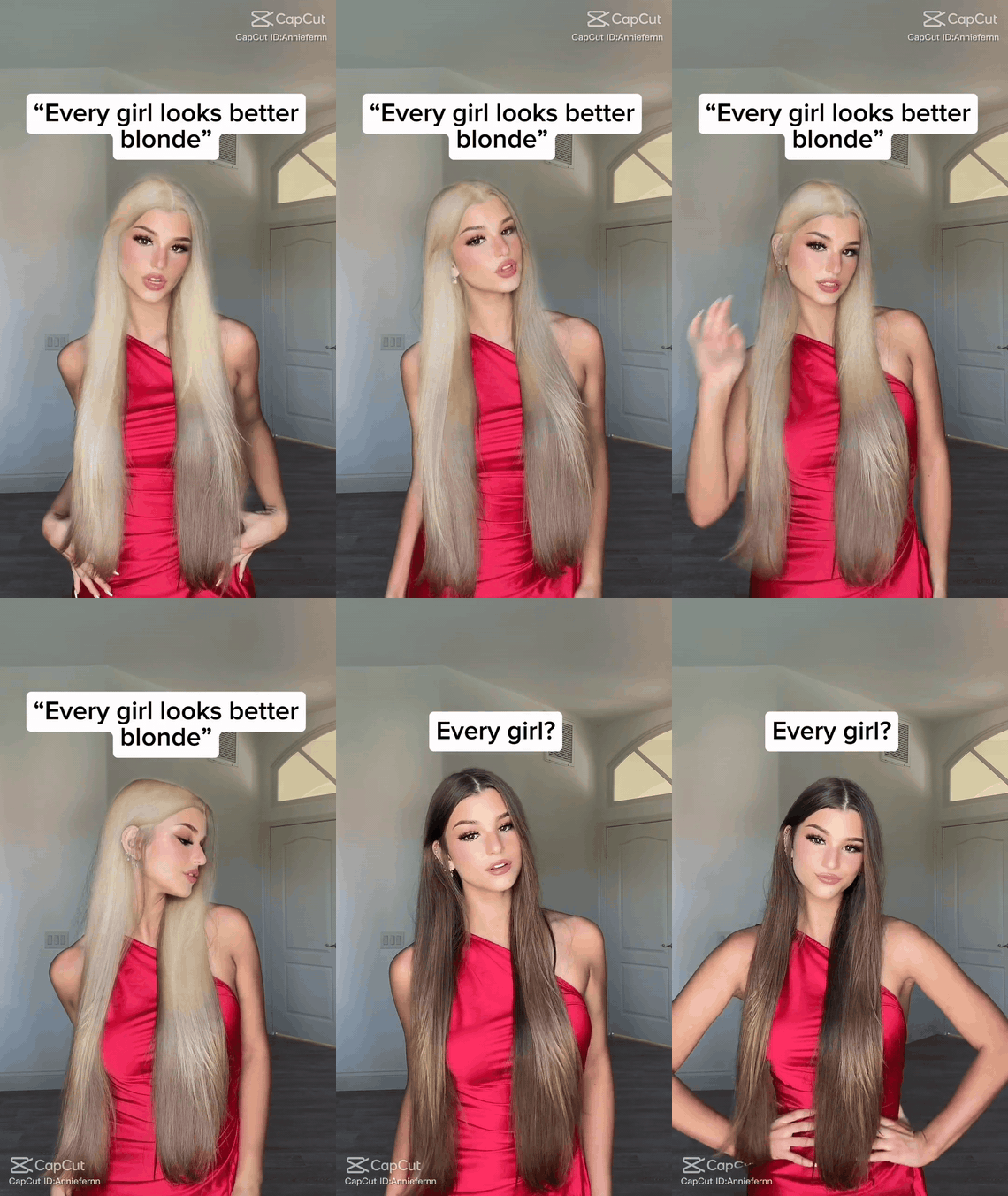
Esempio online 1, mostrato come GIF silenziosa: la rivelazione finale con i capelli scuri mette in discussione l'affermazione iniziale.
Il secondo look funziona perché la persona e l'outfit restano riconoscibili. Con il resto dell'immagine mantenuto stabile, gli spettatori possono concentrarsi sul colore dei capelli in sé. Le persone possono preferire versioni diverse, ed è per questo che questo semplice confronto invita a commenti e remake.
Caso 2: Un filtro che sembra quasi una tintura
Una seconda clip online inizia con capelli castani e passa a un biondo chiaro mentre la protagonista resta vicina alla fotocamera. Si tocca i capelli, gira la testa e controlla il risultato da più di un'angolazione. La didascalia lo definisce un filtro biondo realistico, quindi il test importante è se il colore continua ad adattarsi alla stessa persona e alla stessa stanza.
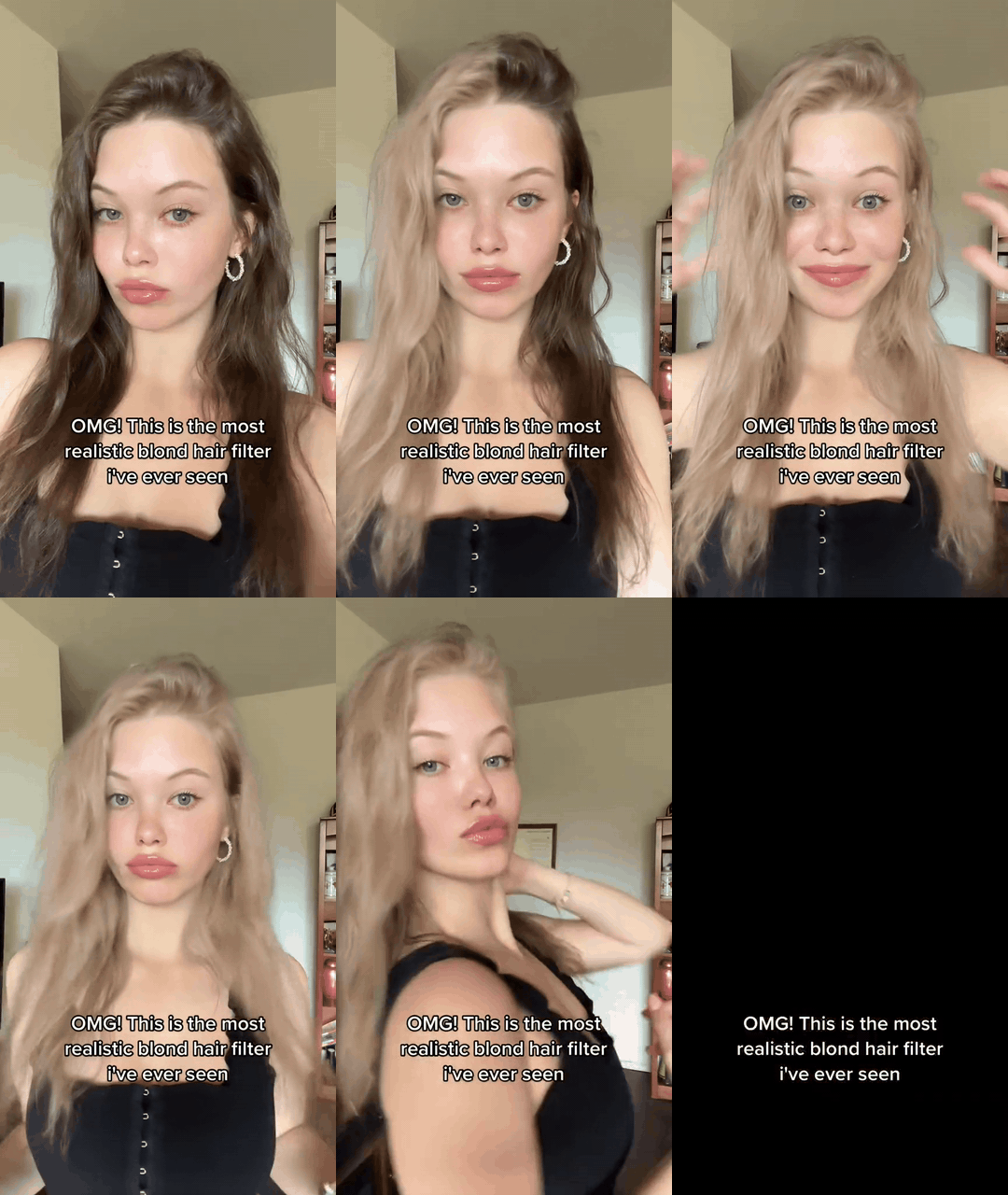
Esempio online 2, mostrato come GIF silenziosa: i capelli cambiano mentre il viso e l'ambiente restano familiari.
Questa versione si concentra sul realismo visivo anziché su un finale sceneggiato. Osserva l'attaccatura dei capelli, le ciocche che attraversano la guancia e il colore sotto la luce della stanza. Quei dettagli decidono se il pubblico vede un possibile nuovo stile o un filtro che scivola su un viso.
Caso 3: Un viso, una tabella di colori e un voto
La terza clip trasforma l'esperimento in una classifica. Una persona resta nella stessa stanza mentre una scala numerata e rapidi cambi di colore invitano gli spettatori a scegliere un preferito. Il biondo appare tra alternative più fredde e più calde. Il breve intervallo tra le tonalità rende il confronto facile da seguire, e l'invito alla classifica dà agli spettatori una ragione per rispondere.
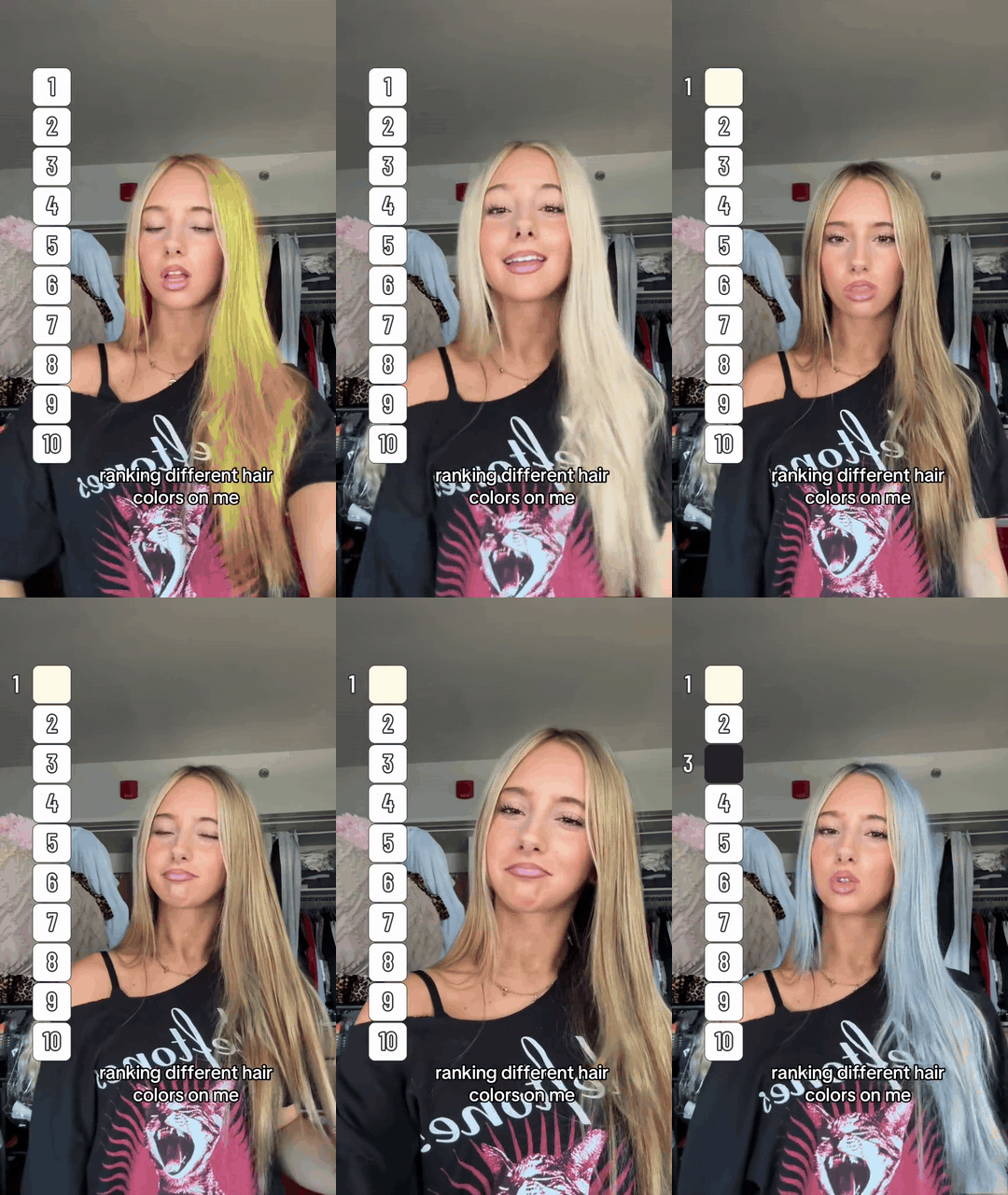
Esempio online 3, mostrato come GIF silenziosa: il cambio di colore diventa un voto pubblico anziché un'unica rivelazione.
La versione con classifica è utile per un creator che pianifica una propria interpretazione. Mostra che lo stesso effetto di base può sostenere un finale diverso. Un creator può chiedere al pubblico di giudicare diversi colori, oppure lasciare che l'espressione mutevole della protagonista riveli la sua scelta. Il confronto tra i colori dovrebbe restare abbastanza chiaro da permettere a uno spettatore di formarsi un'opinione prima che appaia la tonalità successiva.
Di cosa parla la tendenza del filtro per capelli biondi?
"Filtro per capelli biondi" copre più di uno strumento e più di un formato di post. Una versione precedente usava una modifica del colore su foto fissa e tagliava tra prima e dopo. Un template successivo poteva trasformare una singola foto in un breve reveal in movimento. Un attuale flusso di lavoro video con IA può animare un ritratto di riferimento e controllare il cambiamento su una scena più lunga. Questi approcci producono file diversi, ma il pubblico li legge attraverso la stessa domanda visiva: cosa succede a questo viso familiare quando cambiano solo i capelli?
Un primo tutorial descriveva come creare la foto fissa in FaceApp e il video con il cambio in CapCut (Dexerto, aprile 2023). Questa storia aiuta a spiegare perché le persone usano la stessa espressione sia per un effetto fotografico sia per una tendenza video.
Le tre clip danno agli spettatori ragioni diverse per guardare. Il Caso 1 rivisita un'affermazione ampia mostrando i capelli scuri originali alla fine. Il Caso 2 chiede se una modifica bionda regge da più di un'angolazione. Il Caso 3 offre diverse tonalità e invita a scegliere. Tutte e tre si basano su un viso familiare e un cambiamento visibile, ma i loro finali portano a reazioni diverse.
Questo spiega anche perché un semplice cambio di colore dei capelli può sembrare piatto. Se la clip mostra subito il risultato, gli spettatori hanno poco tempo per confrontarlo con l'originale. Se la modifica rimodella anche il viso, leviga la pelle, cambia il trucco o altera lo sfondo, il pubblico non può dire cosa abbia causato la sua reazione. Un video più chiaro mantiene stabili la persona e l'ambiente mentre cambia una sola variabile visibile.
La tendenza può aiutare qualcuno a esplorare un look, ma non può sostituire una vera consulenza sul colore dei capelli. Il bilanciamento del bianco della fotocamera, lo styling, l'esposizione e la particolare tonalità di biondo influenzano tutti il risultato. Un video realizzato in un determinato insieme di condizioni non può mostrare come i capelli si schiariranno in salone o come apparirà un colore reale alla luce del giorno.
Il formato è rimasto facile da rifare perché richiede pochissimo materiale di partenza. A un creator servono un ritratto chiaro, un risultato alternativo del colore dei capelli e un taglio o una transizione che dia a entrambi i look tempo sullo schermo. La guida ai template di CapCut descrive come una foto o una clip possa essere inserita in un template, anche se l'accesso ai template della community varia in base al dispositivo e alla regione. La scelta del creator su confronto e rivelazione determina cosa ne traggono gli spettatori.
Perché la versione "Ogni ragazza?" attira l'attenzione?
La frase "Ogni ragazza sta meglio bionda" è volutamente ampia. Dà allo spettatore un'affermazione chiara da mettere alla prova. La modifica mostra poi un viso in due stati, mantiene il secondo abbastanza a lungo da essere letto e termina con una domanda. Non serve una voce fuori campo che spieghi cosa pensare. Lo spettatore può confrontare direttamente i look.
Tre scelte rendono leggibile quell'inversione. Primo, mantenere stabile l'identità della protagonista. Un viso diverso renderebbe il confronto privo di senso. Secondo, usare gli stessi vestiti e lo stesso spazio, così il colore dei capelli è il cambiamento ovvio. Terzo, posizionare il testo finale dopo che l'immagine ha stabilito il primo look. Se "Ogni ragazza?" appare prima della rivelazione con i capelli scuri, gli spettatori vedono troppo presto la conclusione.
Il tono può restare leggero senza sminuire nessuno. Una versione autogestita permette alla protagonista di provare entrambi i look. L'espressione fa gran parte del lavoro: sicurezza durante la posa bionda, poi uno sguardo complice alla fotocamera quando torna il colore originale. Quella reazione si legge ancora con la GIF mutata.
Più a lungo dura un video originale, più ha bisogno di una sequenza reale anziché di pose ripetute. A 30 secondi, il pubblico ha il tempo di guardare diverse trasformazioni, leggere reazioni diverse e capire perché il colore finale funziona. Un singolo zoom lento allungherebbe un breve cambio di colore senza aggiungere informazioni utili.
Come realizzare una versione originale da 30 secondi
Inizia con un ritratto di un adulto consenziente con capelli neri visibili dalle radici alle punte. Tieni i capelli sciolti, il viso non ostruito e la luce semplice. Un primo piano medio in una camera da letto o in un camerino è sufficiente. Registra il look originale prima di fare qualsiasi modifica. Quel fotogramma originale è il riferimento di identità e scena per ogni colore.
Crea tre immagini fisse modificate dallo stesso ritratto con capelli neri: rosso con una reazione a labbra serrate, azzurro pallido con un'espressione insoddisfatta diversa e biondo con un sorriso aperto e soddisfatto. Conserva viso, taglio di capelli, abbigliamento, posizione della fotocamera, luce e sfondo. Disponi l'originale reale e le tre modifiche in un'unica immagine di confronto etichettata. Uno screenshot reale dello spazio di lavoro di Atlas Cloud diventa una prova separata del processo: dovrebbe mostrare il riferimento caricato, un prompt effettivo e il suo output completato. Nessuna delle due immagini ha bisogno di un'interfaccia finta o di una scheda decorativa.
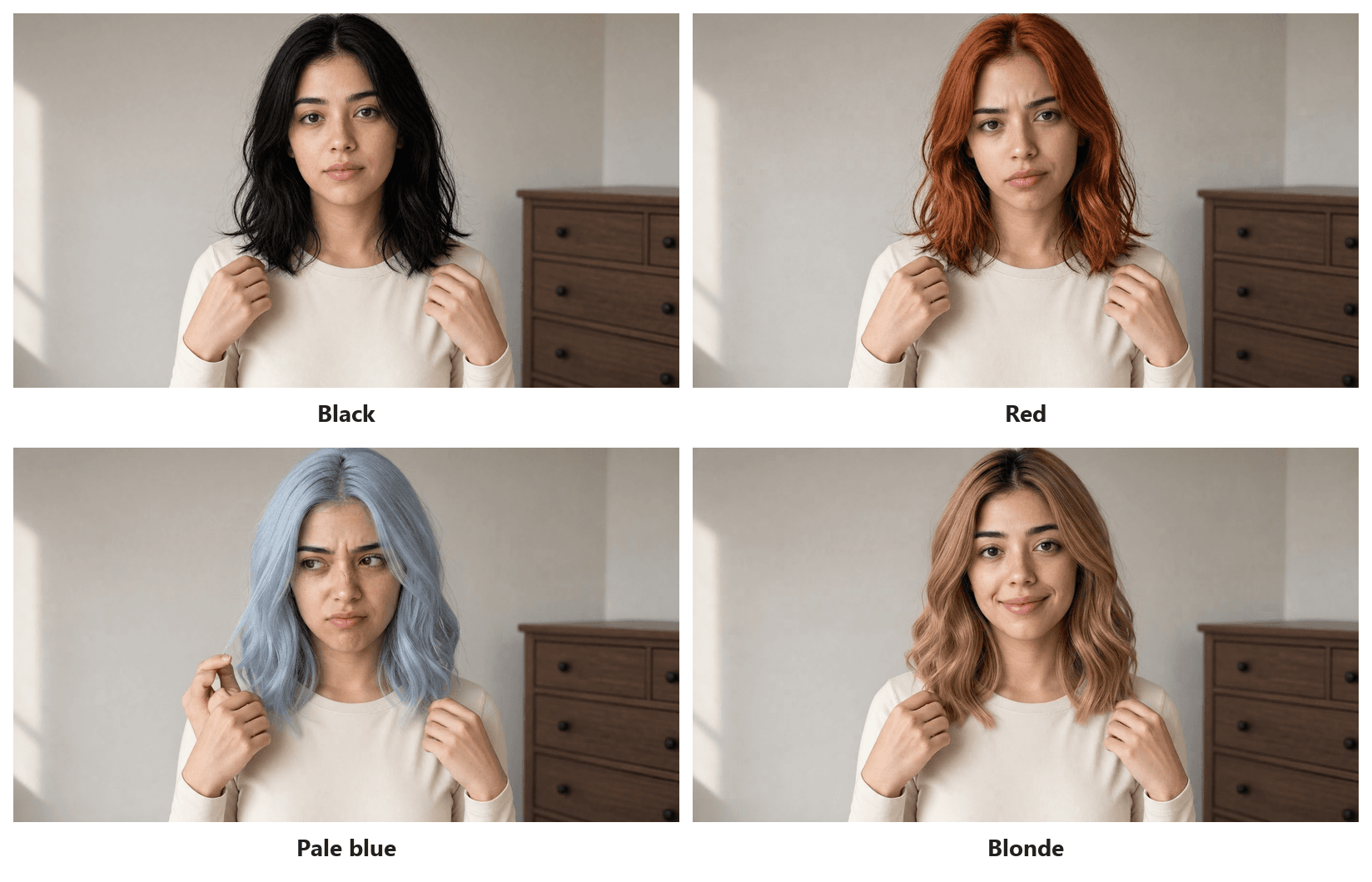
Confronto originale a quattro colori: il viso, il top color crema, la cassettiera e la luce restano coerenti mentre cambiano capelli ed espressione.
Per il movimento, Atlas Cloud offre un modo per mantenere il ritratto originale collegato al risultato generato. Il suo flusso di lavoro di modifica Nano Banana 2 può preparare le tre immagini fisse a colori dallo stesso riferimento. La cattura reale dello spazio di lavoro qui sotto mostra il passaggio successivo: quattro ritratti di riferimento, il prompt di movimento e un'anteprima video completata.
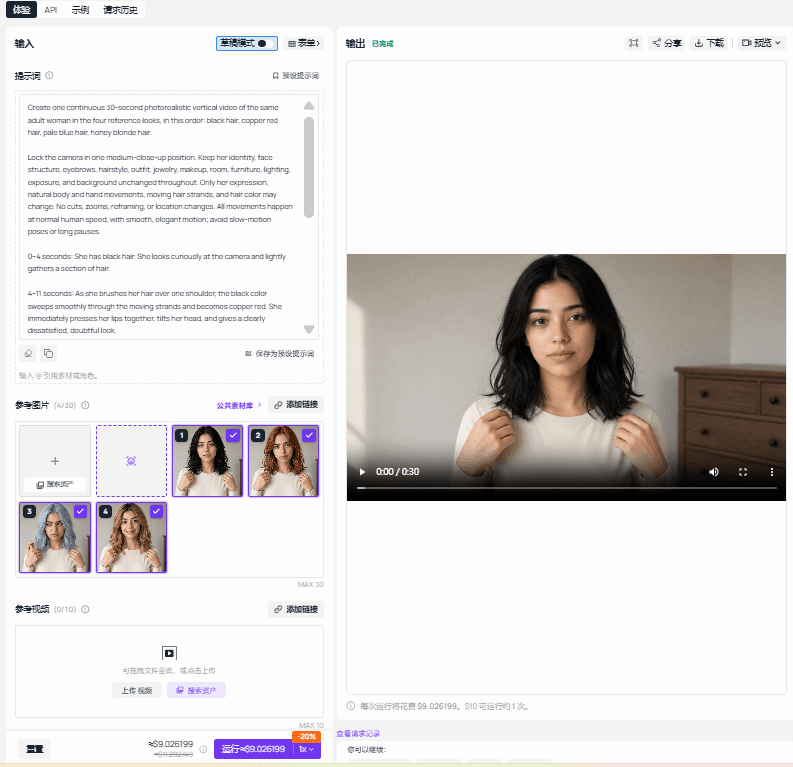
Passaggio di creazione su Atlas Cloud: le immagini di riferimento effettive, il prompt e l'anteprima video completata in un'unica cattura dello schermo.
Per una singola clip più lunga di 25 secondi, la libreria di modelli di Atlas Cloud elenca Kling Video 4.0 Image-to-Video con un intervallo da 3 a 30 secondi e controllo dei keyframe. Usa le immagini fisse nere, rosse, azzurro pallido e bionde come ancore visive ordinate se l'interfaccia selezionata espone i keyframe. Mantieni la fotocamera fissa così cambiano solo l'espressione, il movimento e il colore dei capelli della protagonista. L'esempio completato qui sotto usa un formato 16:9 e dura poco più di 30 secondi; controlla il file effettivamente esportato prima di pubblicare.
Costruisci la sequenza attorno a tre trasformazioni e tre reazioni distinte. La seguente tempistica dà ai 30 secondi una progressione chiara:
| Tempo | Azione sullo schermo | Cosa impara lo spettatore |
|---|---|---|
| Da 0 a 4 secondi | La protagonista inizia con i capelli neri, guardando la fotocamera fissa con le mani vicino alle spalle. | Lo spettatore vede la persona e la stanza originali. |
| Da 4 a 9 secondi | I capelli diventano rosso rame. Inclina la testa e lancia alla fotocamera uno sguardo dubbioso. | Il rosso è il primo colore provato, e la sua reazione è esitante. |
| Da 9 a 16 secondi | I capelli passano ad azzurro pallido. Esamina una ciocca e arriccia il naso. | Il blu riceve una reazione insoddisfatta diversa e più diretta. |
| Da 16 a 25 secondi | I capelli diventano biondi e lei si apre in un ampio sorriso mentre muove le mani intorno ai capelli. | Il colore finale è visibilmente quello che le piace. |
| Da 25 a 30 secondi | Il biondo resta in posa mentre il suo ampio sorriso si attenua in uno più piccolo. | Il finale mantiene il colore scelto abbastanza a lungo da confrontarlo con i look precedenti. |
Zu3CgXngJY8
Test originale dei colori da 30 secondi: il rosso e l'azzurro pallido suscitano reazioni dubbie diverse; il biondo fa emergere un ampio sorriso.
Se vuoi delle etichette, aggiungi "Rosso?", "Blu?" e "Biondo" nell'editor video dopo la generazione. Non chiedere al modello di disegnare parole dentro i fotogrammi. Tieni una versione senza musica per controllare la sequenza visiva. Se aggiungi una colonna sonora in seguito, assicurati che ogni reazione si legga ancora quando uno spettatore guarda in silenzio.
I controlli che mantengono credibile la modifica
Ispeziona i fotogrammi di tutti e tre i cambi di colore a dimensione piena. Ogni colore dovrebbe fermarsi all'attaccatura e lasciare invariati fronte, orecchie e collo. Cerca ciocche davanti al viso che scompaiono all'improvviso o diventano di un colore diverso dal resto. Controlla anche le sopracciglia. Non devono per forza corrispondere ai nuovi capelli, ma non dovrebbero cambiare accidentalmente tra un fotogramma e l'altro.
Poi confronta il viso e la stanza con il ritratto originale. Le espressioni dovrebbero cambiare, ma forma degli occhi, naso, mascella, tono della pelle, trucco, gioielli e abbigliamento dovrebbero restare gli stessi. Se la luce cambia, il biondo può sembrare "vincere" semplicemente perché il suo fotogramma è più luminoso. Usa lo stesso ritaglio e la stessa esposizione per ogni pannello dell'immagine di confronto, così i lettori possono vedere la differenza reale.
Infine, scorri tutto il video invece di controllare solo il fotogramma migliore. Osserva il colore a ogni giro della testa e quando una mano tocca i capelli. Un fermo immagine stabile può fallire non appena le dita incrociano una ciocca. Se la rivelazione sembra sbagliata, correggi l'immagine di riferimento o la transizione specifica prima di cambiare il resto della storia.
Quando pubblichi una versione modificata con IA, usa la tua somiglianza o una persona che abbia acconsentito, e dichiara la modifica. Le linee guida di TikTok sui contenuti generati dall'IA spiegano i suoi strumenti di etichettatura e le sue regole per i media sintetici realistici. La dichiarazione può stare nelle impostazioni o nella descrizione del post senza coprire il confronto sullo schermo.
Domande frequenti
Il filtro per capelli biondi è un singolo effetto di TikTok?
No. L'espressione è usata per modifiche fotografiche, video prima e dopo basati su template e trasformazioni in movimento generate dall'IA. Cerca il formato visivo specifico che vuoi: un'inversione a due look, una trasformazione bionda realistica o una classifica multicolore.
Cosa fa sembrare il risultato la stessa persona?
Usa un riferimento d'identità chiaro e cambia solo i capelli. Mantieni stabili viso, outfit, sfondo, angolazione della fotocamera e luce. Controlla l'attaccatura e tutti i fotogrammi in cui una mano attraversa i capelli.
Il video originale deve durare 30 secondi?
No. I post brevi spesso mostrano il risultato più velocemente. L'esempio originale qui dura circa 30 secondi, così nero, rosso, azzurro pallido e biondo hanno ciascuno un momento leggibile, con una reazione distinta a ogni colore provato. Una nuova versione può essere più breve se la stessa progressione resta chiara.
Qual è il modo più semplice per rendere chiaro il confronto?
Mostra prima i capelli neri originali, poi rendi visibilmente poco riusciti il rosso e l'azzurro pallido attraverso due reazioni diverse. Termina sul biondo e lascia che il sorriso e il cenno di approvazione rendano chiara la preferenza. Mantieni coerenti viso, outfit, inquadratura e stanza, così gli spettatori possono confrontare subito i colori.
La tendenza del filtro per capelli biondi offre agli spettatori un modo rapido per confrontare un viso familiare in colori diversi. Mantieni chiaro il confronto, lascia che la protagonista reagisca naturalmente a ogni tonalità e concedi alla sua scelta finale abbastanza tempo sullo schermo. Il risultato può essere un'anteprima pratica di stile o un invito a votare.


