La foto è buona. L'abbigliamento è sbagliato. Forse il cliente vuole il vestito in blu scuro invece che verde, forse il tuo negozio vende la stessa camicia in 8 colori e tu ne hai fotografata una, o forse il top rosso che sembrava fantastico in camerino, in fotocamera appare arancione. Devi cambiare il colore dei vestiti in una foto che già possiedi, e scrivere "color" invece di "colour" non cambia il problema, quindi questa guida usa entrambi e va avanti.
La soluzione richiede circa un minuto ora. Un editor AI rigenera solo il capo in una nuova tonalità, mentre le pieghe del tessuto, le cuciture e le ombre restano dove le ha posizionate la fotocamera. Qui sotto: uno strumento browser gratuito testato su una foto reale, i pattern di prompt che mantengono intatta la texture, una rotta API per i venditori che necessitano di ogni variante colore di un SKU, e i casi in cui il cambio colore ancora fallisce.
Punti Chiave
- Il ricolorazione AI ricostruisce solo il capo nel nuovo colore mantenendo pieghe, ombre e texture del tessuto, così il risultato sembra ancora scattato in fotocamera.
- Puoi cambiare il colore dei vestiti online gratis su Atlas Cloud: carica una foto, descrivi il capo nella sua nuova tonalità, scarica il risultato.
- Indica il colore esatto e il capo nel prompt; parole vaghe come "più scuro" o "più bello" producono risultati inconsistenti.
- I venditori possono trasformare una foto prodotto in un set completo di varianti colore tramite l'API Atlas Cloud invece di rifotografare ogni SKU.
- Gli editor fotografici tradizionali funzionano ancora bene per capi in tinta unita; l'AI vince su motivi, texture e volumi batch.
Un Cambia Colore dei Vestiti Non È un Cursore di Tonalità
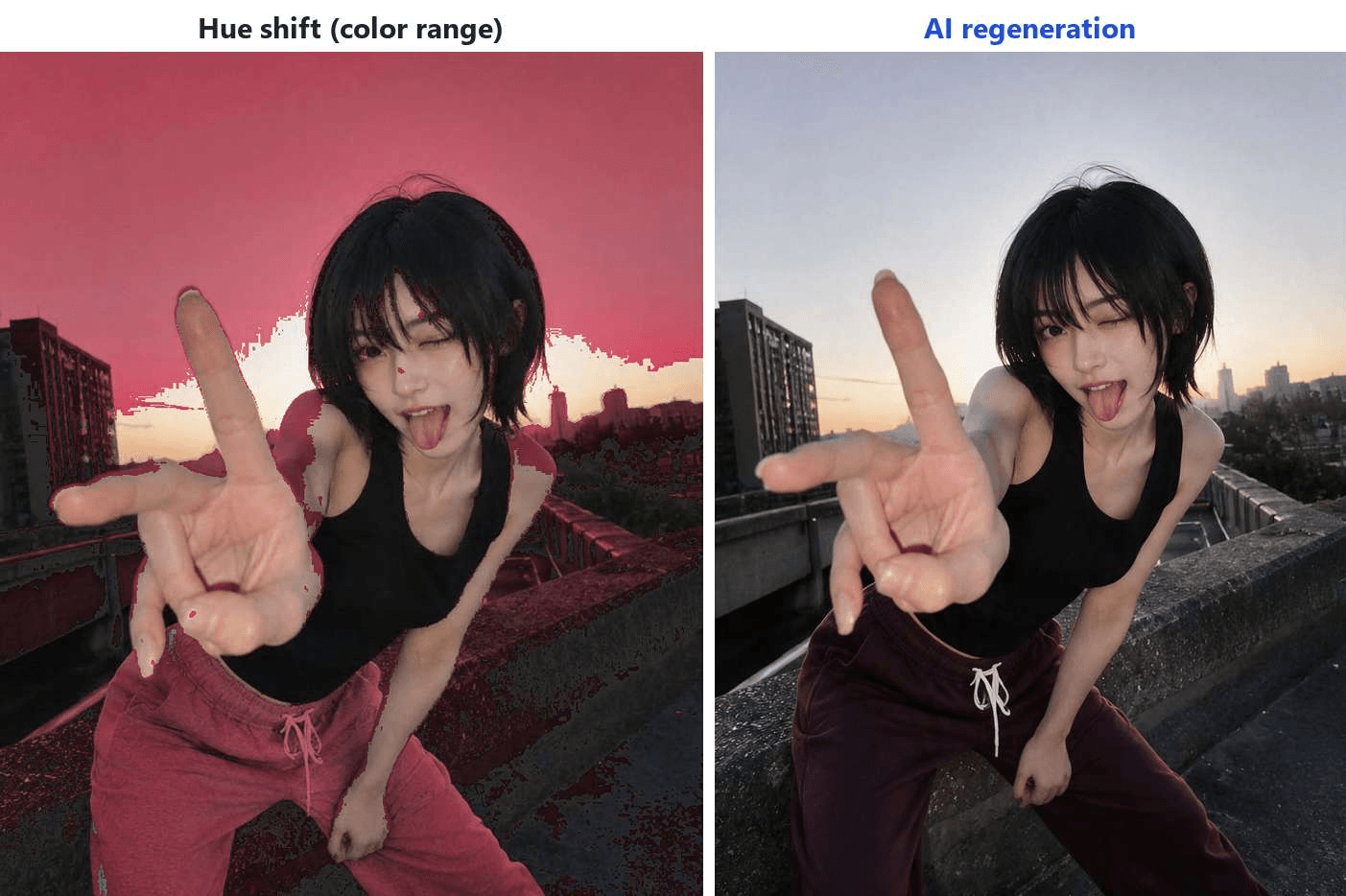
Gli editor fotografici hanno offerto per decenni una versione di "seleziona la maglietta, trascina la tonalità". Questo approccio rimappa i valori pixel esistenti, motivo per cui funziona su una maglietta di cotone piatta e crolla su qualsiasi cosa con lucentezza, ombra profonda o base bianca o nera. Non ci sono valori di tonalità in una maglietta bianca da rimappare.
Un moderno cambia colore dei vestiti funziona diversamente. Il modello legge la foto, identifica il capo e rigenera quella regione da zero nel colore richiesto. Poiché ridisegna invece di rimappare, può portare una camicetta bianca al bordeaux, un cambiamento che un cursore di tonalità non può nemmeno iniziare, e mantenere l'illuminazione su una manica di raso mentre lo fa. Poiché solo la regione del capo viene ricostruita, la persona, la posa, la direzione di luce e lo sfondo normalmente rimangono intatti.
Questa differenza decide quale strumento si adatta a quale lavoro, e un confronto più avanti lo mappa caso per caso.
Cambia il Colore dei Vestiti Online Gratis con Atlas Cloud
Ecco come appare il ricolorazione AI su una foto reale.
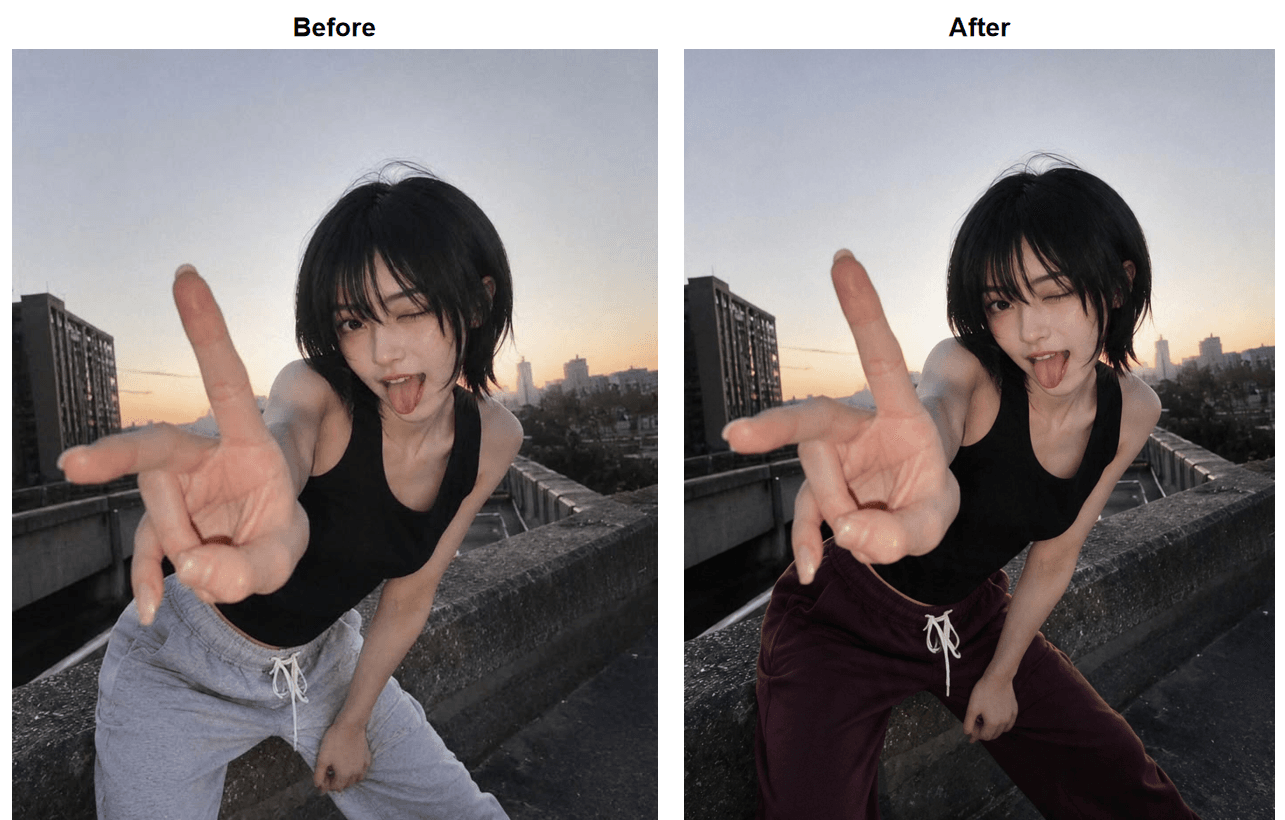
Lo strumento dietro è Free Change Clothes AI, uno dei strumenti AI a pagina singola che Atlas Cloud gestisce insieme al suo catalogo di modelli ospitati. È progettato per descrivere un outfit in una frase e lasciare che il modello ristili la foto attorno, e il ricolorazione è la versione più semplice di quel compito. Secondo le stesse parole della pagina, "La tua prima generazione è gratuita, alla stessa risoluzione completa di qualsiasi esecuzione a pagamento", attivata da un rapido accesso con Google, GitHub o email. Un dettaglio degno di nota: la foto di prova è in controluce al tramonto, non la luce frontale uniforme raccomandata nei passaggi seguenti, e il ricolorazione ha comunque funzionato.
Cambia il Colore dei Vestiti in una Foto Online Gratis: 4 Passaggi
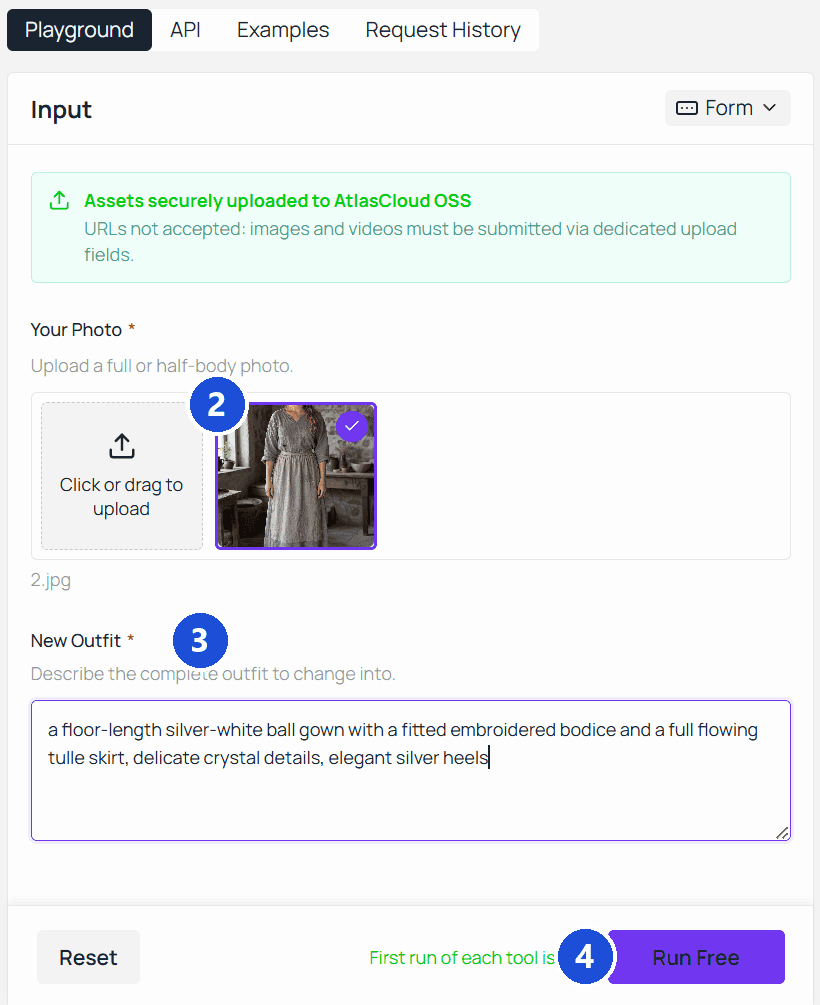
- Carica la foto. Il campo foto richiede uno scatto a figura intera o mezza, in formato JPG, PNG o WebP fino a 10 MB. Una luce frontale uniforme fornisce al modello più dettaglio del tessuto su cui lavorare.
- Descrivi l'aspetto finale nel campo outfit. Il campo vuole l'outfit in cui stai cambiando, quindi un ricolorazione è lo stesso capo ridetto nella nuova tonalità. La voce di prova: "la stessa canotta nera, e gli stessi pantaloni della tuta grigi ma in bordeaux scuro, stesso cordoncino, stessa vestibilità larga."
- Premi Esegui Gratis. La pagina cita circa 40 secondi per render.
- Confronta e scarica. I risultati arrivano a 1328 x 1776 senza filigrana. Controlla i bordi dove il tessuto incontra pelle e sfondo prima di salvare.
Prompt che Mantengono la Texture del Tessuto Durante un Cambio Colore dei Vestiti
Dove scrivi determina come lo formuli. Il campo outfit dello strumento gratuito si aspetta una descrizione dell'aspetto finale, motivo per cui il passaggio 2 ridefinisce il capo nella sua nuova tonalità. I modelli di editing guidati tramite una casella di prompt o l'API accettano invece istruzioni, e queste hanno un'anatomia fissa: nomina il capo come appare ora, nomina il colore target con precisione e dì cosa non deve muoversi. Nominare il capo corrente impedisce al modello di ridipingere una giacca che volevi lasciare in pace. Un nome di colore preciso batte uno vago perché "più scuro" o "più caldo" viene reinterpretato ogni volta, mentre "grigio antracite" atterra allo stesso modo due volte. La lista di ciò che resta è ciò che protegge la texture.
Tre pattern di istruzioni che coprono la maggior parte dei lavori:
- Tinta unita a tinta unita: "Cambia i pantaloni della tuta grigi in giallo senape. Mantieni invariati la canotta nera, il cordoncino, la posa, l'illuminazione e lo sfondo."
- Proteggere un motivo: "Cambia solo il colore di sfondo della camicia a righe da bianco ad azzurro chiaro. Mantieni esattamente le righe blu scuro, la loro larghezza e il loro spazio."
- Più capi, un target: "Cambia il blazer in marrone cammello. Non cambiare i pantaloni, la camicia sotto o le scarpe."
Un avvertimento. Il modello segue la frase che hai scritto, non quella che intendevi, quindi un prompt che non menziona mai i pantaloni lascia il modello libero di reinterpretarli. Dì cosa rimane.
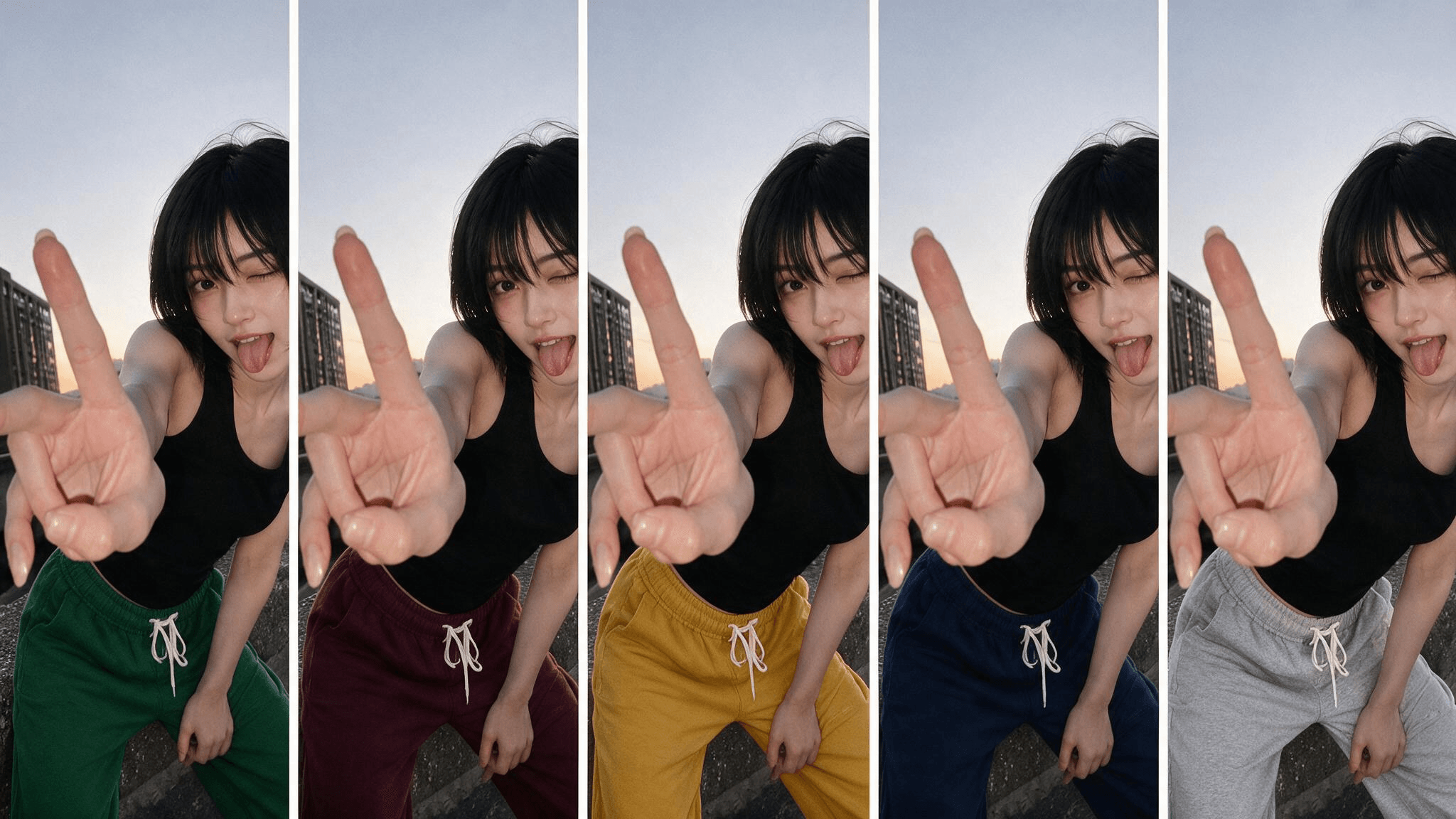
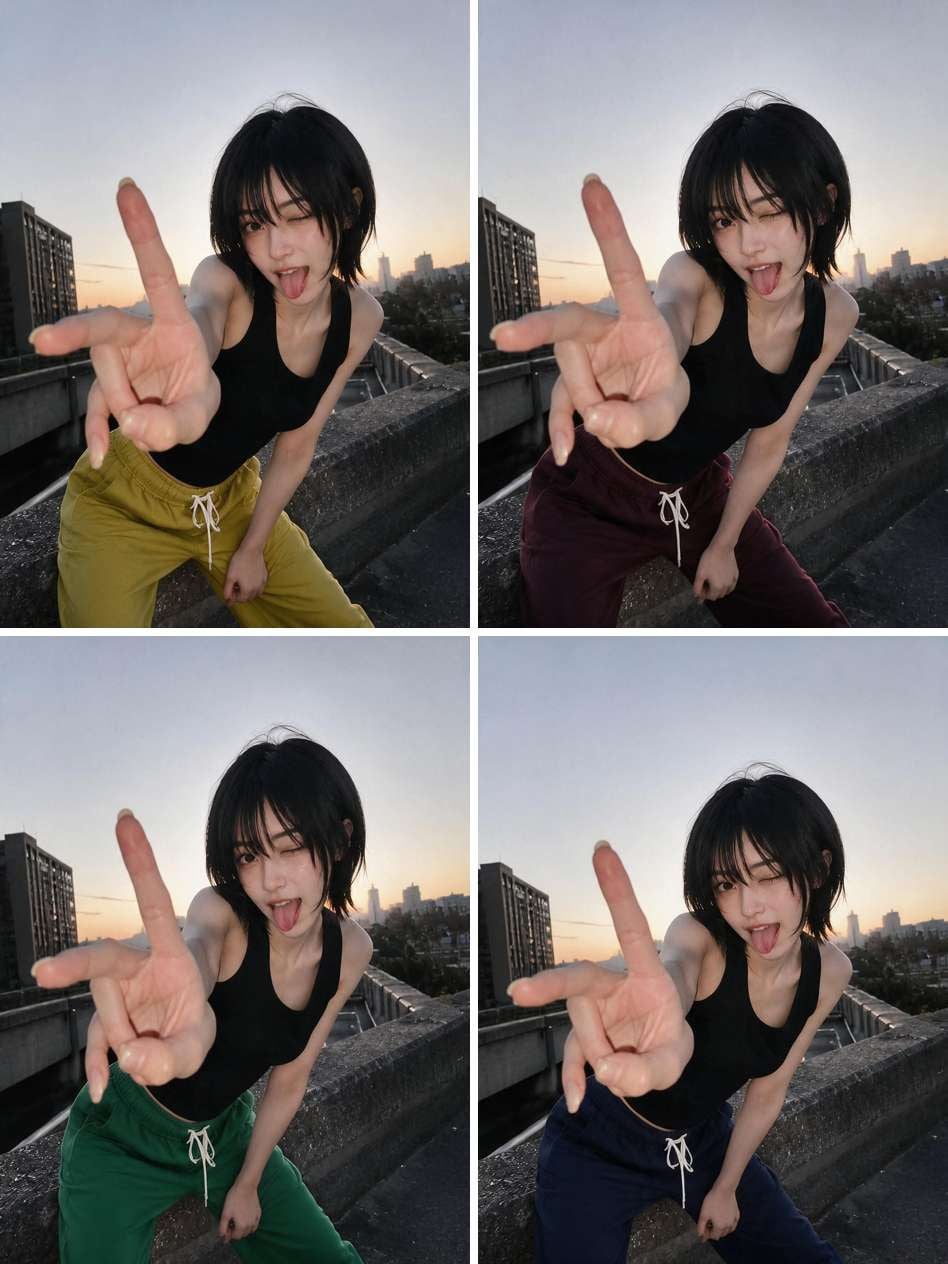
La griglia qui sotto è il primo pattern eseguito 4 volte sulla foto di prova sul tetto, direttamente dal playground del browser sulla pagina del modello Seedream v5.0 Pro Edit, scambiando solo le parole di colore: giallo senape, bordeaux scuro, verde foresta, blu scuro intenso. Nessun codice coinvolto in questa fase: carica la foto, digita l'istruzione, esegui.
Varianti Colore Batch per i Venditori tramite API
Il flusso di lavoro a foto singola sopra smette di avere senso su larga scala. Un negozio che elenca una camicia in 8 colori ha bisogno di 8 foto prodotto coerenti, e lo stesso lavoro di ricolorazione viene eseguito programmaticamente contro Seedream v5.0 Pro Edit, un modello di editing immagini sul catalogo Atlas Cloud che accetta un'istruzione in linguaggio naturale contro una foto sorgente.
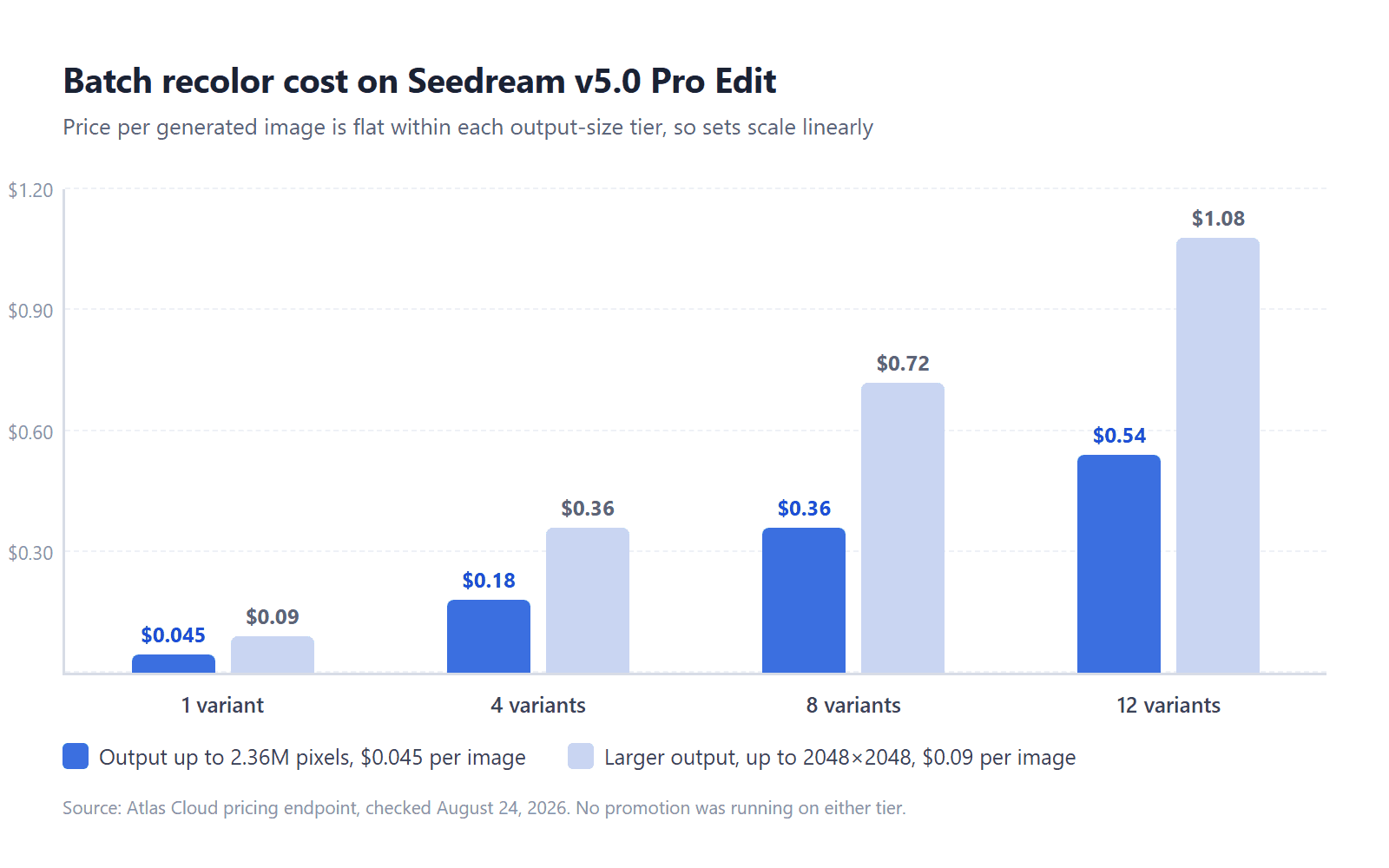
Tre passaggi. Primo, crea una chiave API nella console Atlas Cloud. Secondo, controlla il formato della richiesta: il modello accetta un prompt, un array images con l'URL della tua foto sorgente e una dimensione da un elenco fisso; secondo il suo schema, l'output a o sotto 2,36 milioni di pixel costa $0,045 per immagine, dimensioni maggiori a $0,09, senza promozioni in corso su nessun livello ad agosto 2026. Terzo, invia una richiesta per ogni variante colore e interroga per i risultati:
plaintext1for COLOR in "blu scuro intenso" "bordeaux" "verde foresta" "grigio antracite"; do 2curl -X POST https://api.atlascloud.ai/api/v1/model/generateImage \ 3 -H "Content-Type: application/json" \ 4 -H "Authorization: Bearer $ATLASCLOUD_API_KEY" \ 5 -d '{ 6 "model": "bytedance/seedream-v5.0-pro/edit", 7 "prompt": "Cambia la camicia in '"$COLOR"'. Mantieni vestibilità, pieghe, cuciture, illuminazione e sfondo esattamente come nella foto prodotto originale.", 8 "images": ["https://your-cdn.com/product-shot.jpg"], 9 "size": "1328*1776" 10 }' 11done
Ogni chiamata restituisce un ID di previsione. Interroga /api/v1/model/prediction/<PREDICTION_ID> sullo stesso host con la stessa chiave finché lo stato non è "completed", poi raccogli l'URL dell'immagine ospitata da outputs. Alla dimensione di 1328 x 1776 nell'esempio, un set completo di 8 varianti colore costa $0,36, e l'identico scaffold di prompt in ogni chiamata è ciò che mantiene il set come se fosse un unico servizio fotografico, non 8.
Per scambi di capi che vanno oltre il colore, lo stesso endpoint accetta una seconda immagine di riferimento; la nostra guida AI outfit swap documenta quel flusso di lavoro con prove di test.
Editor Fotografico o Cambia Colore dei Vestiti AI: Quale per Quale Lavoro
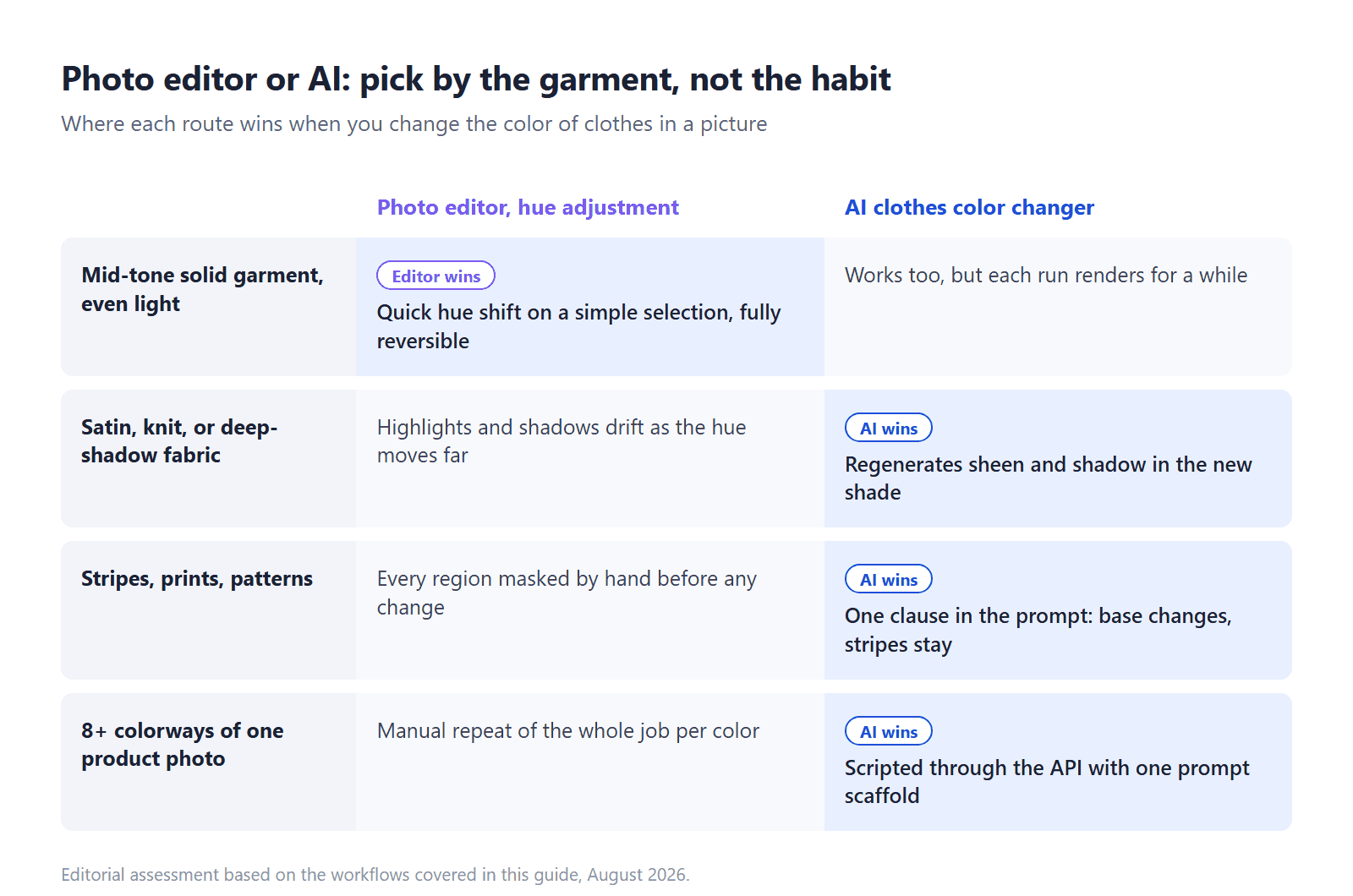
La domanda è: quando dovresti ancora aprire un normale editor fotografico invece? Ci sono casi reali. Gli editor desktop offrono un livello di regolazione reversibile, selezioni precise e nessuna coda di generazione, e su un capo di tonalità media, tinta unita e luce uniforme, una regolazione della tonalità è rapida e prevedibile. Le app di editing per telefono coprono lo stesso terreno con meno precisione.
Lo scambio si inverte man mano che il capo diventa più difficile. La selezione manuale attorno a capelli, dita e bordi del tessuto è dove va il tempo, ed è esattamente la parte che un cambia colore dei vestiti AI salta, poiché il modello trova il capo da solo. I motivi sono l'altra linea di demarcazione: uno spostamento di tonalità sposta ogni colore nella selezione contemporaneamente, quindi ricolorare solo le righe, o solo il tessuto di base, significa mascherare ogni regione a mano. Un prompt lo fa in una frase. E se stavi cercando un'app per cambiare il colore dei vestiti, potresti non averne bisogno: lo strumento AI è una pagina browser, inclusi i telefoni.
Se il tuo progetto è più grande del ricolorazione, ad esempio progettare capi che non esistono ancora, questa è una diversa categoria di modello; la nostra guida AI clothing generator la copre, insieme a come differisce dal virtual try-on.
Dove il Ricolorazione Fallisce e Come Risolverlo
Cambiare il colore dei vestiti è uno dei lavori più facili nell'editing fotografico AI, il che non equivale a infallibile. Tre punti critici rappresentano la maggior parte dei risultati scadenti, e vale la pena dirlo subito: nessuno dei tre è effettivamente apparso nei nostri test. Trattali come rischi da aggirare con il prompt, non fallimenti garantiti.
Scolorimento. La nuova tonalità si insinua nella pelle al colletto o nello sfondo vicino al tessuto sciolto. Risolvilo nel prompt: "non cambiare pelle, capelli o sfondo" è un elemento della lista di ciò che rimane, non un ornamento. Uno scolorimento persistente di solito significa che il confine del capo è genuinamente ambiguo nella foto, quindi ritaglia più stretto o scegli una cornice in cui il bordo è pulito.
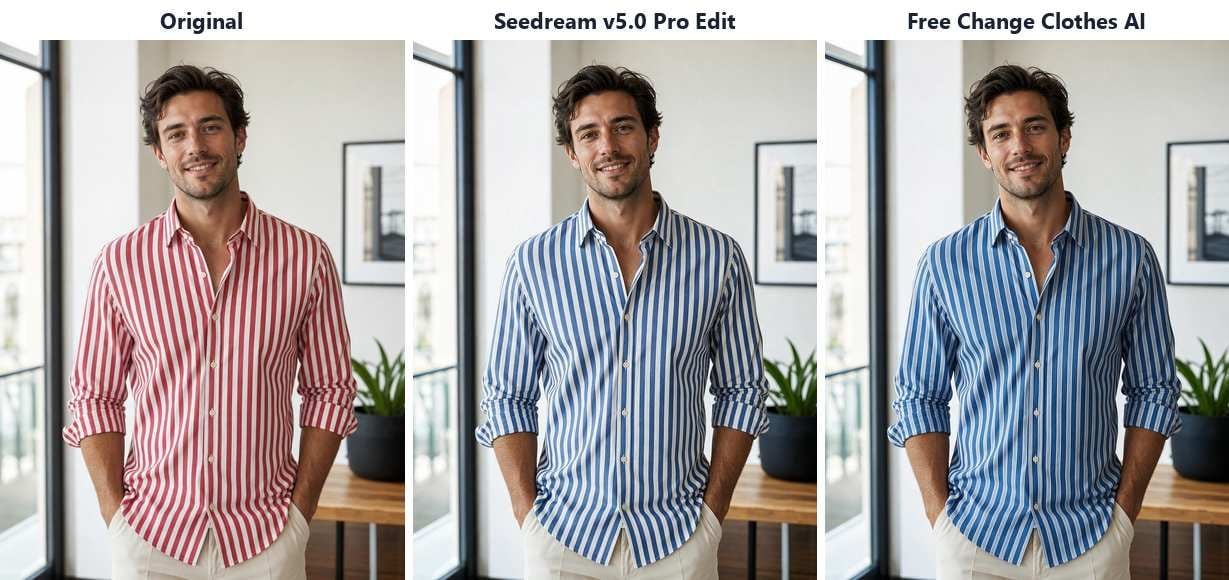
Motivi appiattiti. "Una camicia blu" descrive una camicia semplice tanto quanto una a righe, quindi un'istruzione che salta il motivo si affida all'impostazione predefinita del modello. Abbiamo dato esattamente quell'istruzione pigra sia allo strumento gratuito che a Seedream v5.0 Pro Edit contro una camicia a righe rosse, e le righe sono sopravvissute in entrambi gli output, anche se la loro spaziatura è leggermente cambiata in uno. Quella deriva è il punto: nominare il motivo e il suo ruolo, "cambiamenti del colore di base e le righe rimangono esattamente come sono", trasforma un'impostazione predefinita con cui sei stato fortunato in un'istruzione che il modello deve seguire.
Bianco a scuro, scuro a chiaro. Sulla carta questi sono i cambi di colore dei vestiti più difficili, perché le informazioni sulle ombre esistono appena sul tessuto bianco e le informazioni sulle luci appena sul nero. Il nostro tentativo è riuscito al primo colpo: la canotta nera è tornata bianco crema con le sue pieghe e ombre del tramonto intatte, e l'istruzione includeva "preserva le ombre naturali del tessuto e le luci". Mantieni quella riga nella tua; se un'esecuzione produce ancora un risultato grigio o plastico, ricomincia dalla foto più uniformemente illuminata che hai.
Domande Frequenti
Esiste un modo gratuito per cambiare il colore dei vestiti in una foto?
Sì. Free Change Clothes AI di Atlas Cloud funziona nel browser e la tua prima generazione è gratuita a piena risoluzione senza filigrana.
Posso cambiare il colore dei vestiti senza effettuare l'accesso?
No. La generazione gratuita viene attivata accedendo con Google, GitHub o email, cosa che la pagina dice richieda qualche secondo. Non esiste una modalità anonima; l'accesso è ciò che sblocca l'esecuzione gratuita.
Funziona su abbigliamento con motivi o a righe?
Nei nostri test le righe sono sopravvissute a un'istruzione che non le menzionava mai, su entrambi gli strumenti che abbiamo provato, anche se due esecuzioni non sono una regola.
Posso cambiare il colore dei vestiti in una foto dal mio telefono?
Sì. Lo strumento è una pagina web, quindi funziona nel browser del telefono senza installazione; carica dal tuo rullino fotografico e i passaggi sono gli stessi. Gli editor fotografici per telefono possono anche spostare la tonalità su capi semplici in tinta unita, ma il lavoro di selezione su uno schermo piccolo è dove quella via diventa lenta.
Conclusione
Ricolorare un capo significava una volta o un nuovo servizio fotografico o una serata di attento lavoro di selezione, e ora la risposta onesta è che costa una frase e circa 40 secondi. L'arte si è spostata nel prompt: nomina il capo, nomina la tonalità esatta e elenca tutto ciò che rimane fermo. Ottieni giuste queste tre parti e le pieghe, le cuciture e la luce nella tua foto sopravvivono allo scambio.
Che tu debba cambiare il colore dei vestiti su una foto o su un'intera linea di prodotti, inizia con l'esecuzione gratuita su Free Change Clothes AI, testa prima il tuo capo più difficile e passa all'API solo quando il volume lo richiede. Lo strumento che si dimostra valido sulla tua camicia a righe in una scheda del browser è lo stesso che reggerà attraverso 8 varianti colore.





