La funzione sketch di ChatGPT Image 2.5 colma questo divario di traduzione spaziale permettendoti di disegnare sulle immagini in ChatGPT utilizzando uno strumento di annotazione visiva integrato.
Invece di affidarti esclusivamente a descrizioni testuali, puoi attivare direttamente la tela di modifica usando la scorciatoia @sketch o il menu degli strumenti visivi. Questa interfaccia combina tratti di pennello vettoriali e istruzioni testuali per isolare le modifiche locali senza alterare i pixel di sfondo non toccati.
Punti Chiave
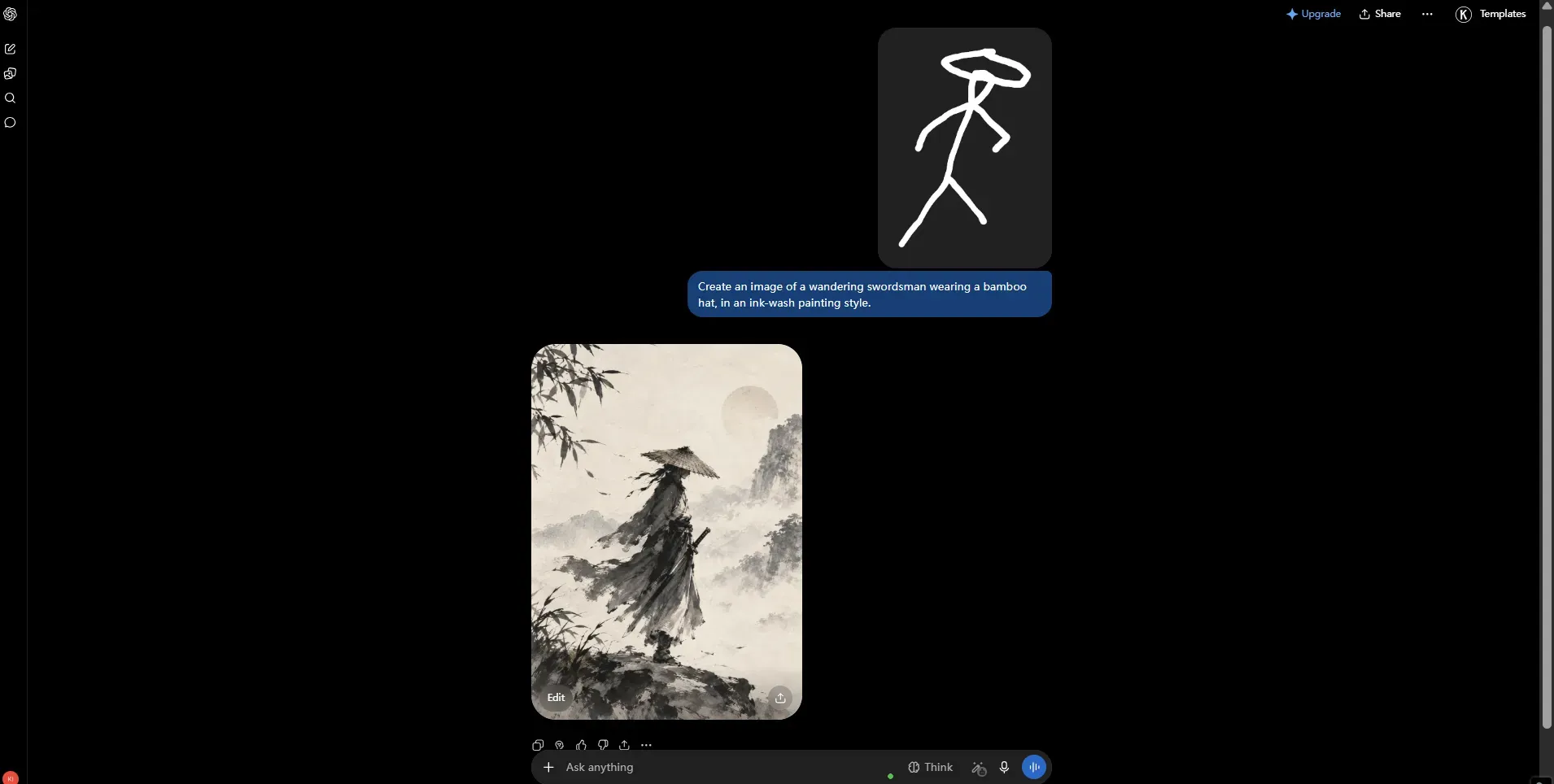
- Attiva la tela Attiva la scorciatoia @sketch o seleziona l'icona della matita su qualsiasi elemento generato.
- Delimita l'area Traccia linee vettoriali dirette o riquadri di delimitazione attorno alla zona di modifica desiderata.
- Prompt per modifiche mirate Descrivi le sostituzioni visive esatte nominando esplicitamente gli elementi protetti.
- Verifica e rollback Controlla i punti di giunzione per eventuali sbavature dei tratti e torna subito alla copia master se i dettagli si discostano.
I recenti aggiornamenti dell'architettura di ChatGPT Image 2.5 eliminano le congetture spaziali abbinando la geometria delle forme a prompt regionali. Questo flusso di lavoro riutilizzabile su tela migliora la coerenza delle modifiche multiple, riduce le generazioni scartate e offre ai creatori un controllo preciso del layout visivo.
Capire i controlli di modifica Sketch e Comment di ChatGPT Image 2.5
Un problema comune nella modifica di immagini con l'IA generativa si verifica quando chiedi di spostare un oggetto verso sinistra ma il modello ridisegna l'intera scena. I meccanismi di modifica di OpenAI ChatGPT Images 2.5 sono stati aggiornati con strumenti localizzati distinti per risolvere la deriva visiva. Tuttavia, confondere questi strumenti porta a errori nei prompt del tutto inaspettati.
Tratti vettoriali vs pin di coordinate
Capire la meccanica di una modifica sketch rispetto a una comment si riduce alla precisione spaziale dell'input.
Una modifica comment mirata posiziona un singolo pin di coordinate su un'immagine esistente. Funziona al meglio quando si applica una nota testuale su una zona localizzata, ad esempio per sostituire il testo su un'etichetta di un prodotto o cambiare il colore di una maglietta. Agisce come un marcatore semantico che indica al modello di modificare le proprietà all'interno di quella zona precisa.
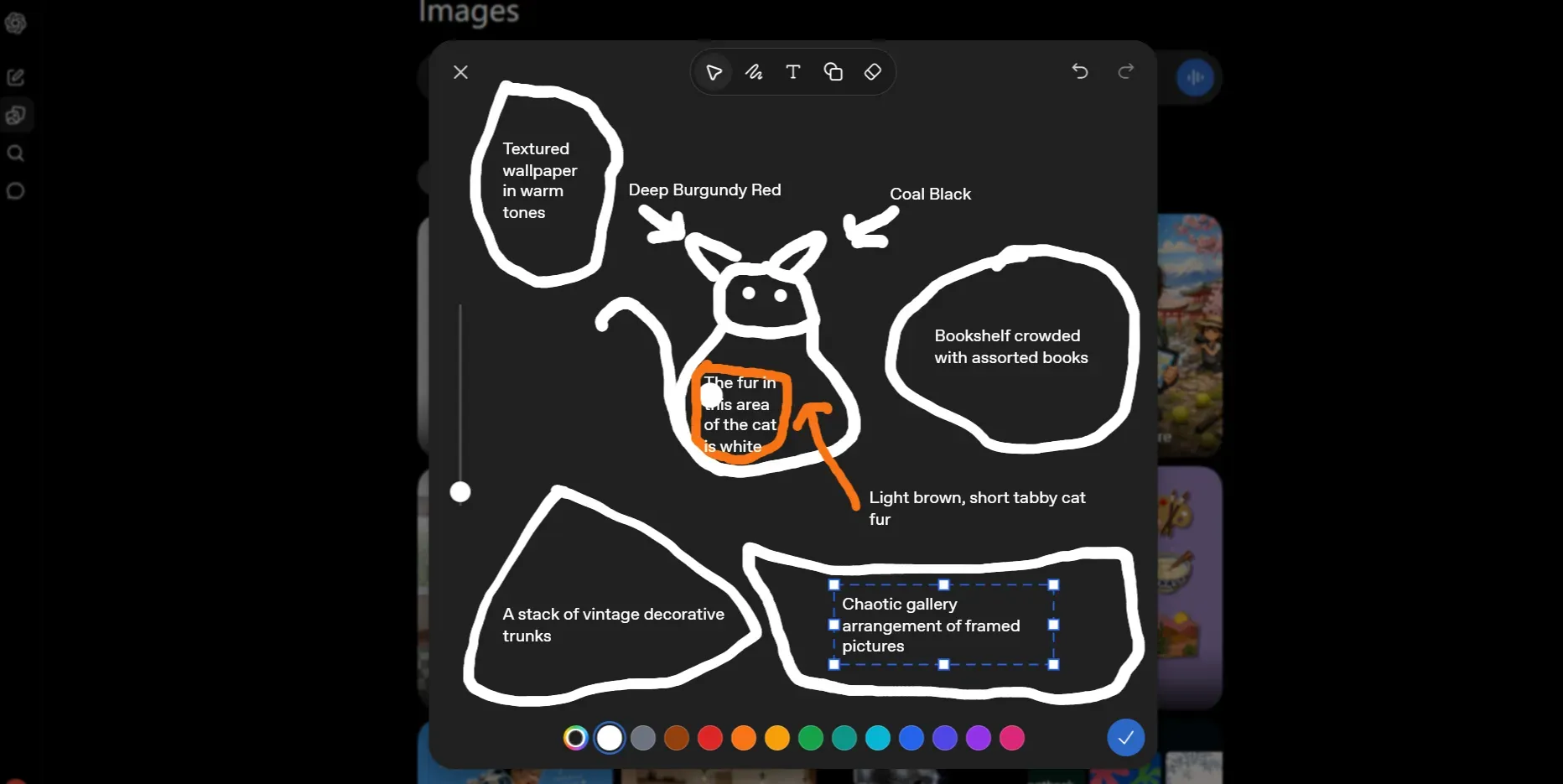
Al contrario, una modifica sketch di ChatGPT Image 2.5 utilizza tratti vettoriali a mano libera, maschere di colore e contorni di forme per controllare la geometria. Disegnando direttamente sulla tela, fornisci un controllo esplicito del layout spaziale. Invece di descrivere a parole posizioni relative complesse, il tuo disegno mostra al modello confini esatti, percorsi direzionali e forme degli oggetti prima che vengano generati i pixel.
Confronto delle funzionalità tra gli strumenti canvas
| Attributo | Strumento Sketch | Strumento Comment | Strumento Select |
| Tipo di input | Tratti vettoriali a mano libera e forme lineari | Pin di coordinate a punto singolo con nota testuale | Maschera di area evidenziata tramite cursore pennello |
| Caso d'uso principale | Controllo del layout spaziale, nuove forme, wireframe | Aggiornamenti di testo, sostituzione etichette, modifiche localizzate del colore | Rimozione di oggetti delimitati o sostituzione di elementi |
| Guida spaziale | Geometria visiva esplicita e confini direzionali | Posizione del punto con ambito in linguaggio naturale | Maschera regionale delimitata senza disegnare forme |
| Vincoli del modello | Il colore dei tratti può sbavare se il prompt manca di confini | La posizione del pin non crea un blocco rigido dei pixel | Le modifiche possono occasionalmente fuoriuscire dai bordi della maschera |
Scegliere lo strumento di annotazione visiva giusto garantisce che la tua modifica sketch dell'immagine ChatGPT preservi gli elementi circostanti senza riavvii di stile indesiderati.
Come accedere e utilizzare l'interfaccia sketch di ChatGPT su diversi dispositivi
Perdere tempo a frugare tra menu annidati mentre hai un'idea per un'immagine in testa è uno spreco. Molti utenti scrivono lunghe descrizioni per modificare un'immagine semplicemente perché non sanno come accedere direttamente ai controlli sketch di ChatGPT sullo schermo. Aprire la tela interattiva richiede solo pochi tocchi o un singolo comando da tastiera.
| Piattaforma | Percorso di accesso principale | Scorciatoia | Hardware di input |
| Browser web | Anteprima a schermo intero al menu della barra strumenti Markup | Digita @sketch nel campo del prompt | Mouse, trackpad, tavoletta con penna |
| App desktop | Icona Markup nella barra strumenti superiore | Pulsante diretto o comando @sketch | Mouse, trackpad, tavoletta grafica |
| App mobile | Vista immagine al vassoio dell'icona matita | Selezione menu tramite tocco | Dito, stilo capacitivo |
Metodi di accesso su web, desktop e app mobile
L'apertura della tela dello strumento sketch varia leggermente a seconda del sistema operativo e della piattaforma.
Su browser web e applicazione desktop:
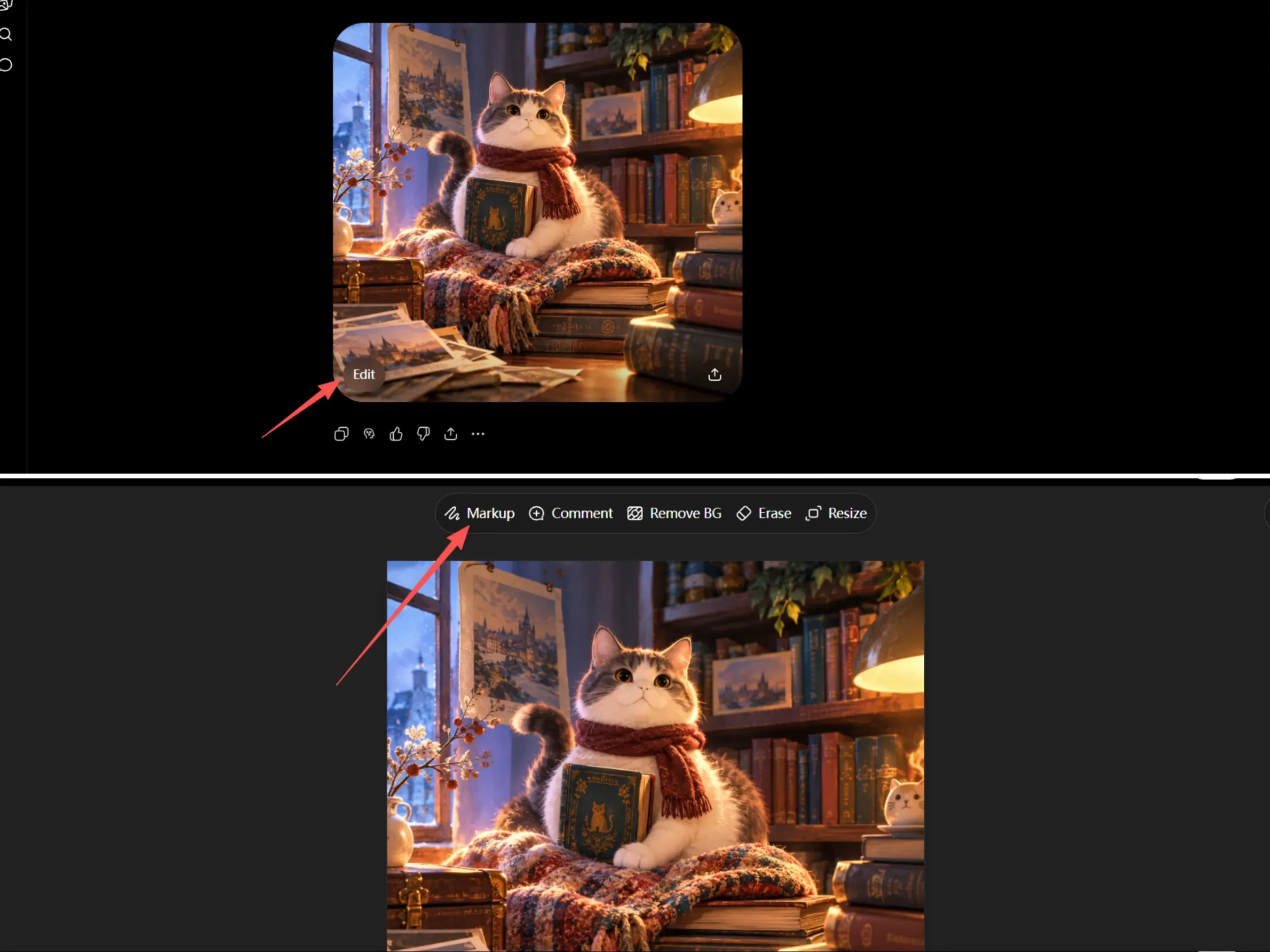
- Fai clic su qualsiasi immagine generata o caricata per aprire la modalità anteprima a schermo intero.
- Seleziona il pulsante Edit situato nella barra di controllo superiore.
- Scegli Markup dalle opzioni della barra strumenti per caricare l'interfaccia di disegno.
In alternativa, digita la scorciatoia @sketch direttamente nel campo di testo del prompt mentre fai riferimento a una generazione di immagini attiva per avviare immediatamente la tela di modifica.
Su app mobile iOS e Android:
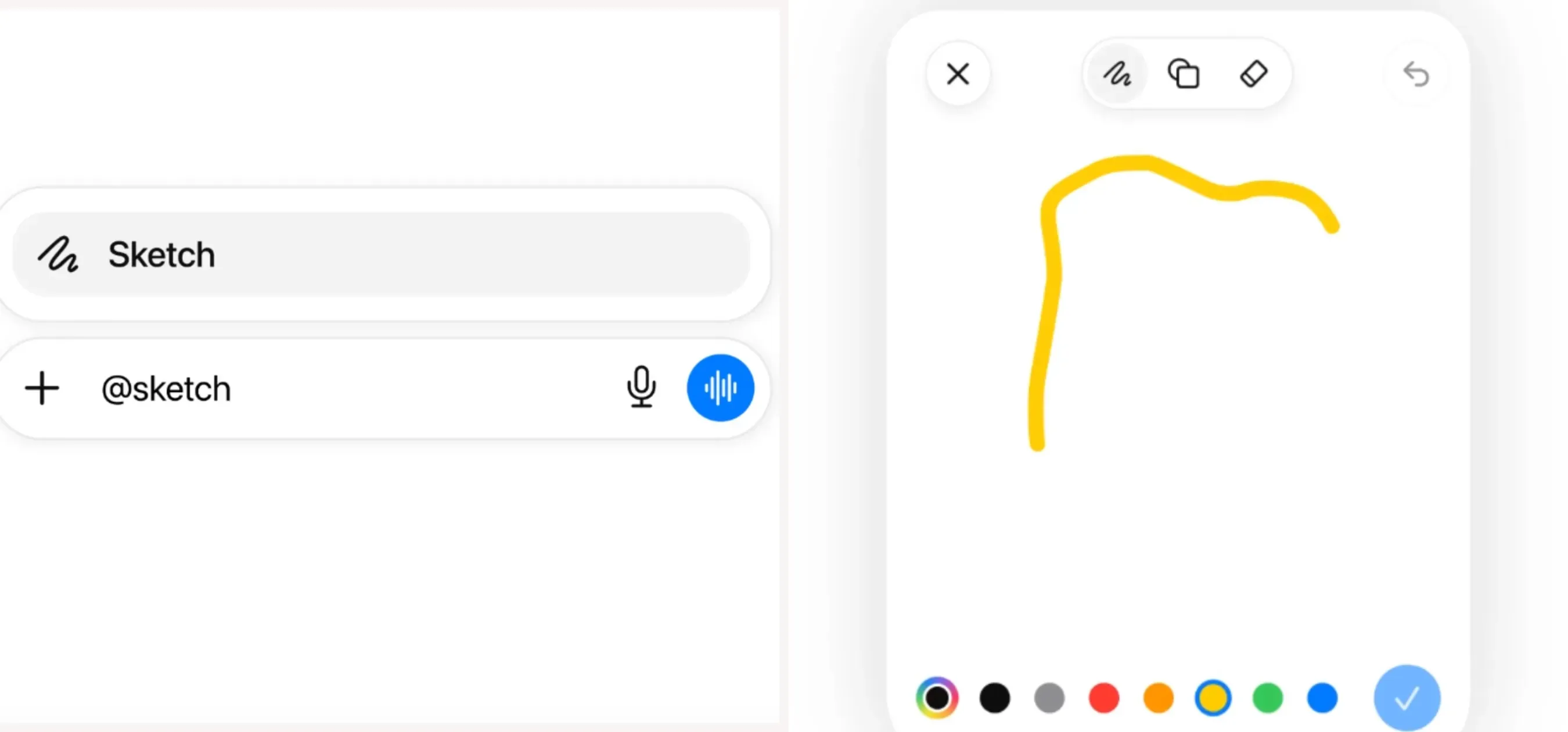
Per avviare una nuova tela di disegno Sketch:
- Digita
@nel campo del messaggio di chat e seleziona Sketch dalle opzioni del menu. - Disegna la tua composizione vettoriale usando il tocco o uno stilo mobile.
- Tocca il segno di spunta (✓) per confermare il disegno, poi aggiungi il testo del prompt mirato prima di inviare.
Per modificare un'immagine generata esistente:
- Tocca la miniatura dell'immagine per aprire la modalità a schermo intero.
- Seleziona Select dai controlli immagine inferiori per evidenziare le aree di modifica con il cursore pennello, oppure tocca Comment per posizionare un pin di coordinate preciso.
Strumenti di disegno principali e meccaniche di controllo della tela
Lo spazio di lavoro della tela offre strumenti di pennello essenziali progettati per guidare la generazione spaziale dell'IA senza richiedere editor di immagini esterni.
- Cursore spessore linea: Regola lo spessore del tratto da linee sottili da 1px a 3px per bordi precisi fino a marcatori spessi da 10px+ per aree di riempimento.
- Regolatore opacità: Controlla la trasparenza del tratto. I bordi netti sono definiti con opacità piena al 100%, mentre le sovrapposizioni semi-trasparenti sono indicate con opacità al 50%.
- Selettore tavolozza colori: Fornisce colori primari preimpostati e selezione hex personalizzata. Scegliere colori di tratto ad alto contrasto come verde neon o magenta vivido aiuta il parser visivo a distinguere le linee disegnate dai dettagli dell'immagine sottostante.
- Strumento gomma: Rimuove specifici tratti vettoriali senza resettare l'intera tela di disegno.
- Modelli di forme: Inserisce riquadri di delimitazione geometrici precisi, cerchi e frecce direzionali per disegnare in modo pulito sulle immagini in ChatGPT.
Padroneggiare questi controlli nelle interfacce sketch desktop e mobile di ChatGPT ti consente di effettuare modifiche rapide e strutturalmente accurate.
Il flusso di lavoro riutilizzabile in 4 passi su tela per la modifica di immagini guidata da sketch
Accumulare cinque modifiche consecutive a un'immagine trasforma spesso una nitida foto di prodotto in un pasticcio sfocato e distorto. Quando ogni piccola regolazione del prompt sposta gli angoli di luce, altera la posa delle mani o muta le texture dello sfondo, le riparazioni localizzate si fermano completamente. Eseguire un flusso di lavoro pulito da sketch a immagine richiede una sequenza operativa disciplinata che blocchi i pixel di base prima di applicare i segni di pennello visivi.
Passo 1: Generazione master o caricamento
Definisci un'immagine base approvata prima di tracciare una singola linea vettoriale. Generare o caricare un'immagine master ad alta risoluzione in formato 16:9 o 1:1 offre al parser visivo una base strutturale stabile. Salva il file sorgente con un titolo di versione chiaro come master-v1.png invece di affidarti alla cronologia temporanea della sessione.
Passo 2: Posizionamento strategico dei tratti
Apri lo spazio di lavoro della tela e posiziona segni di tratto ad alto contrasto sulla zona di modifica desiderata. Scegli colori di pennello verde neon, ciano o magenta brillante che risaltino chiaramente rispetto ai pixel circostanti. Usa tratti più spessi da 10px per delineare aree di riempimento o tratti sottili da 2px per percorsi di confine precisi, a seconda dell'intento. Disegna riquadri di delimitazione chiari per aggiunte di oggetti o frecce direzionali per spostamenti di posizione, mantenendo i segni strettamente all'interno delle aree libere.
Passo 3: Esecuzione di prompt mirati
Combina il tuo disegno visivo con un'istruzione testuale strutturata. Per prevenire derive accidentali durante una modifica sketch di un'immagine ChatGPT, applica un modello di prompt mirato che separi esplicitamente le posizioni target, le modifiche richieste e gli elementi protetti.
plaintext1Only modify the marked area indicated by the drawn sketch lines. 2[Action]: Add a sleek black coffee grinder inside the drawn bounding box. 3[Style]: Match the soft morning window lighting, shallow depth of field, and photorealistic texture of the main scene. 4[Preserve]: Keep the ceramic mug, wooden countertop, background kitchen tile, shadows, camera angle, and unmarked details untouched. Make no other changes.
Passo 4: Ispezione di qualità e rollback
I confini di selezione locale non sono maschere pixel rigide, il che significa che le modifiche possono occasionalmente fuoriuscire nelle aree adiacenti. Esegui un controllo QA approfondito su cinque punti prima di accettare qualsiasi risultato generato.
| Area di ispezione | Focus di verifica | Trigger di rollback |
| Identità del soggetto | Viso, forma del prodotto, geometria del logo | Deriva del viso o forme del marchio alterate |
| Giunzioni dei bordi | Sbavature dei tratti, ombre di contatto | Oggetti fluttuanti o linee di tratto scolorite |
| Linee di sfondo | Linee dell'orizzonte, allineamento della griglia delle piastrelle | Prospettiva distorta o giunzioni interrotte |
| Direzione dell'illuminazione | Morbidezza delle ombre, riflessi di luce | Angoli di luce contrastanti o ombre mancanti |
| Preservazione del testo | Allineamento tipografico, ortografia dei caratteri | Lettere illeggibili o margini ridisegnati |
Se un punto di ispezione fallisce, non accatastare un secondo comando sketch sopra il risultato danneggiato. Tornare immediatamente all'immagine master approvata previene errori visivi a cascata e mantiene prevedibile il tuo processo passo passo di sketch delle immagini ChatGPT anche nei progetti creativi complessi. Adottare questo flusso di lavoro riutilizzabile su tela offre un quadro affidabile per eseguire modifiche visive localizzate senza sacrificare la qualità dell'immagine originale.
Casi di studio pratici per product design, architettura e opere d'arte
I designer spesso perdono ore a scrivere prompt lunghi un paragrafo per descrivere il posizionamento angolare esatto di un divano, per poi ricevere una generazione IA in cui il mobile si interseca con la parete. Affidarsi al solo testo costringe il modello a indovinare le relazioni spaziali, con conseguenti alti tassi di revisione.
Da wireframe architettonico a render interno fotorealistico
Convertire una bozza di piantina 2D in una visualizzazione realistica della stanza richiede confini spaziali precisi. Quando esegui il rendering da wireframe a immagine, carica il tuo schizzo di piantina bidimensionale nello spazio di lavoro della tela. Usa linee di tratto ad alto contrasto per delineare le pareti strutturali, i telai delle porte e le posizioni delle finestre.
- Traccia i confini principali della stanza: Segna i limiti delle pareti esterne con linee di pennello piene ad alto contrasto.
- Annota il posizionamento dei mobili: Disegna riquadri di delimitazione rettangolari sopra divani, tavoli e mobile TV.
- Definisci i vettori spaziali: Disegna frecce direzionali per indicare gli angoli di ingresso della luce solare e gli ingressi della stanza.
Combinare il layout disegnato con prompt specifici su materiali e illuminazione trasforma le piantine 2D in render 3D accurati preservando le proporzioni esatte della stanza.
Applicazione pratica:
Esempio di prompt:
Modifica solo la piantina marcata in un render interno 3D fotorealistico basato sui percorsi di layout disegnati.
[Architettura] Converti le pareti 2D tracciate in pareti interne 3D e trasforma la finestra superiore in una porta scorrevole in vetro a tutta altezza.
[Arredamento] Posiziona un divano moderno in tessuto color crema all'interno del riquadro destro del divano, un tavolino da caffè rettangolare in rovere naturale all'interno del riquadro centrale e una console TV sospesa in legno scuro con TV a parete all'interno del riquadro sinistro.
[Illuminazione] Luce solare morbida del mattino che entra dalla finestra superiore seguendo l'angolo della freccia disegnata, proiettando ombre delicate sul pavimento in legno.
[Stile] Design d'interni scandinavo minimalista, pavimento in spina di pesce in rovere chiaro, pareti in intonaco neutro, texture nitida, rendering architettonico fotorealistico. Preserva le proporzioni spaziali esatte del layout 2D.
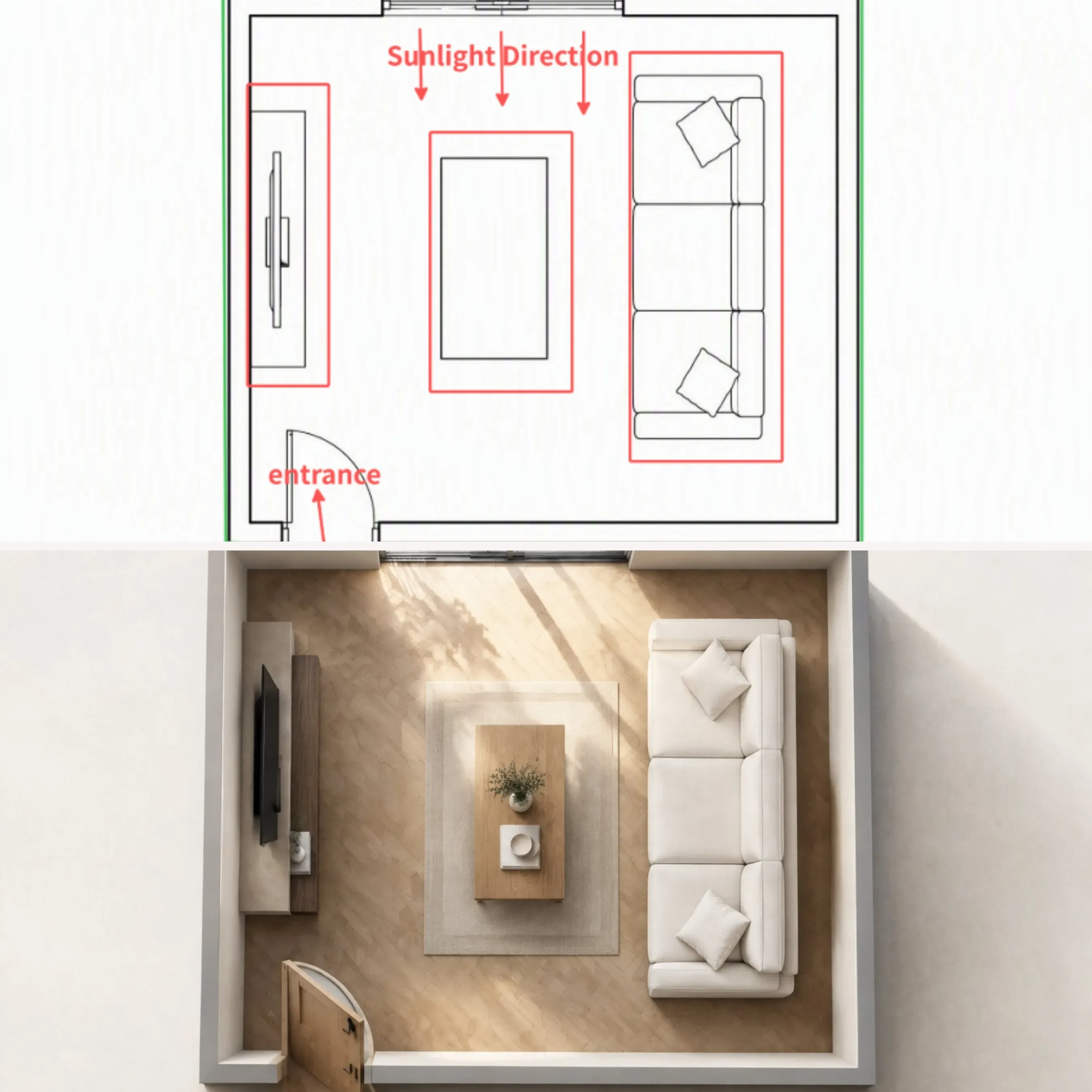
Da wireframe di piantina 2D a render interno 3D fotorealistico utilizzando i controlli sketch diChatGPT Image 2.5
Questo approccio strutturato trasforma uno schizzo di prodotto di base in un render IA mantenendo al contempo le proporzioni architettoniche esatte.
Flusso di lavoro per l'aggiunta spaziale nella fotografia di prodotto
Inserire un nuovo prodotto in una foto commerciale esistente senza rovinare l'illuminazione approvata o l'inquadratura del soggetto richiede un flusso di lavoro di aggiunta spaziale preciso. Apri una foto lifestyle approvata all'interno dello strumento di annotazione visiva di ChatGPT e disegna un riquadro di delimitazione mirato su un'area di superficie vuota.
- Input visivo: Contorno neon ad alto contrasto che copre la zona di posizionamento esatta.
- Istruzione del prompt: Inserisci una macchina per espresso in acciaio inox spazzolato all'interno del riquadro disegnato.
- Vincoli di preservazione: Proteggi le texture delle pareti di sfondo, la luce ambientale della finestra, le posizioni delle mani e i dettagli del viso dei modelli vicini.
Disegnare direttamente sulla tela costringe il modello a rispettare la prospettiva e la scala della scena, prevenendo riavvii globali o dettagli di sfondo alterati.
Applicazione pratica:
Esempio di prompt:
Modifica solo l'area marcata all'interno del riquadro di delimitazione disegnato.
[Azione] Inserisci una macchina per espresso compatta in acciaio inox spazzolato all'interno del riquadro disegnato.
[Stile] Abbina la luce ambientale del mattino proveniente dalla finestra, la ridotta profondità di campo e i riflessi fotorealistici del piano di lavoro della scena originale.
[Preserva] Mantieni completamente intatte le piastrelle di sfondo, la tazza in ceramica, gli angoli di illuminazione e la superficie del piano di lavoro non marcata. Non apportare altre modifiche globali alla scena.
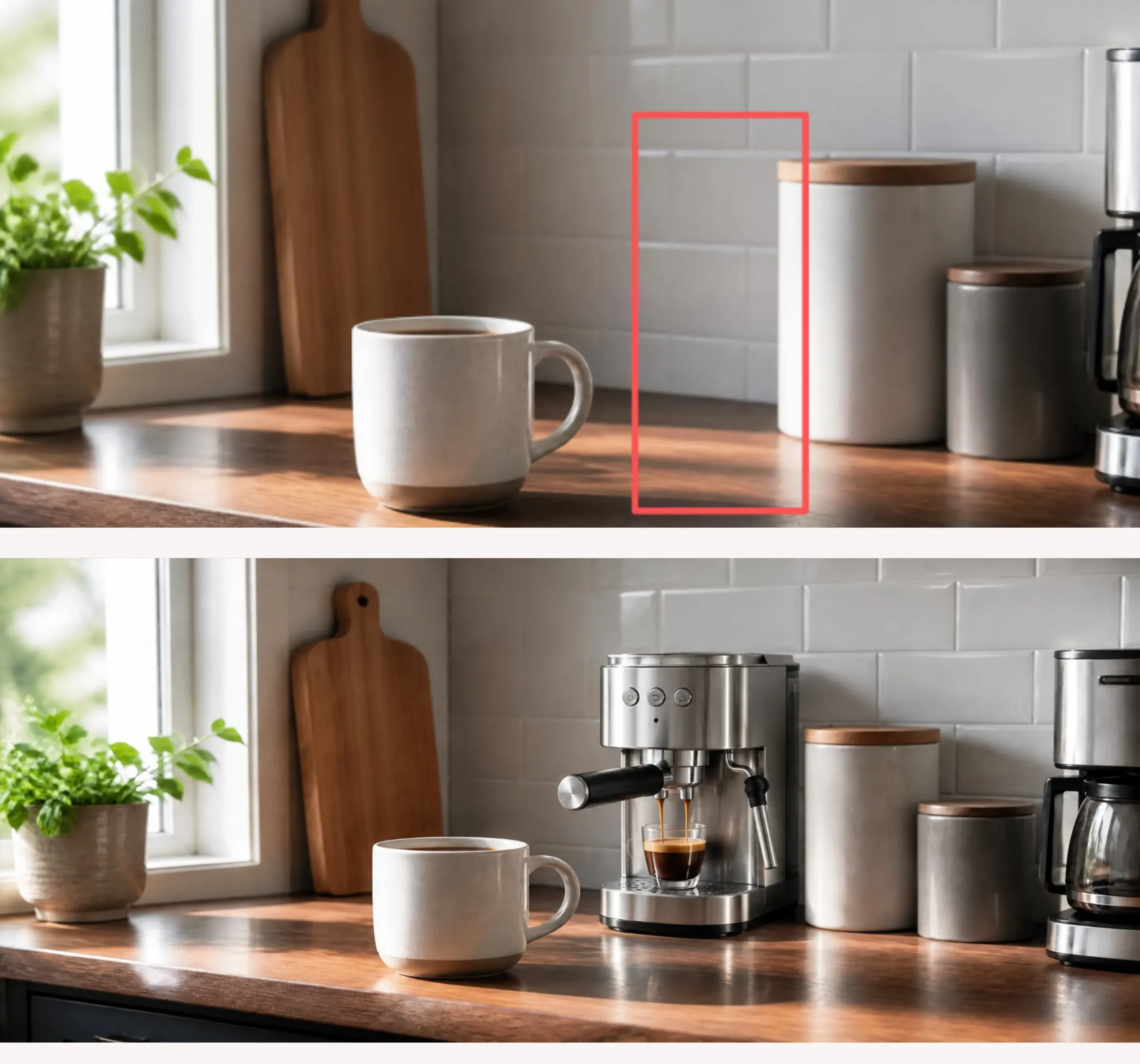
Dimostrazione dell'uso di un riquadro di delimitazione Markup per inserire un nuovo prodotto in modo fluido in una foto commerciale esistente senza alterare gli elementi circostanti.
Regolazione di silhouette e pose nella moda
Modificare i tagli degli indumenti o le posture dei modelli nella fotografia di moda di solito degrada la texture del tessuto. Scegliendo di disegnare sulle immagini in ChatGPT, i fashion designer possono tracciare direttamente sulle foto dei modelli le nuove lunghezze delle maniche, i tagli degli orli o le posizioni delle braccia.
| Applicazione del caso di studio | Metodo di input su tela | Obiettivo principale del flusso di lavoro | Elementi dell'immagine preservati |
| Visualizzazione architettonica | Linee di tracciamento della piantina | Convertire il layout 2D in un render 3D della stanza | Scala, posizionamento delle pareti, rapporti spaziali |
| Posizionamento e-commerce | Contorno del riquadro di delimitazione | Aggiungere un nuovo elemento tramite il flusso di lavoro di aggiunta spaziale | Illuminazione di sfondo, tratti del viso, mani |
| Modifica delle linee di abbigliamento | Disegno di linee di contorno | Modificare la lunghezza delle maniche e la silhouette dell'indumento | Trama del tessuto, angoli di illuminazione, sfondo |
Tracciare percorsi di tratto lungo i contorni del corpo costringe il modello a vincolare i nuovi render di abbigliamento alla geometria corporea esistente, mantenendo intatti l'illuminazione da studio e la trama del tessuto.
Applicazione pratica:
Esempio di prompt:
Modifica solo il taglio dell'indumento seguendo le linee di contorno disegnate.
[Modifica abbigliamento] Estendi le maniche corte bianche in maniche lunghe sartoriali seguendo i percorsi vettoriali disegnati. Abbina la trama e il peso del tessuto della maglietta originale.
[Preserva] Mantieni completamente intatti i tratti del viso del modello, la posa, i pantaloni, lo sfondo dello studio e le luci morbide. Non apportare alcuna alterazione globale.
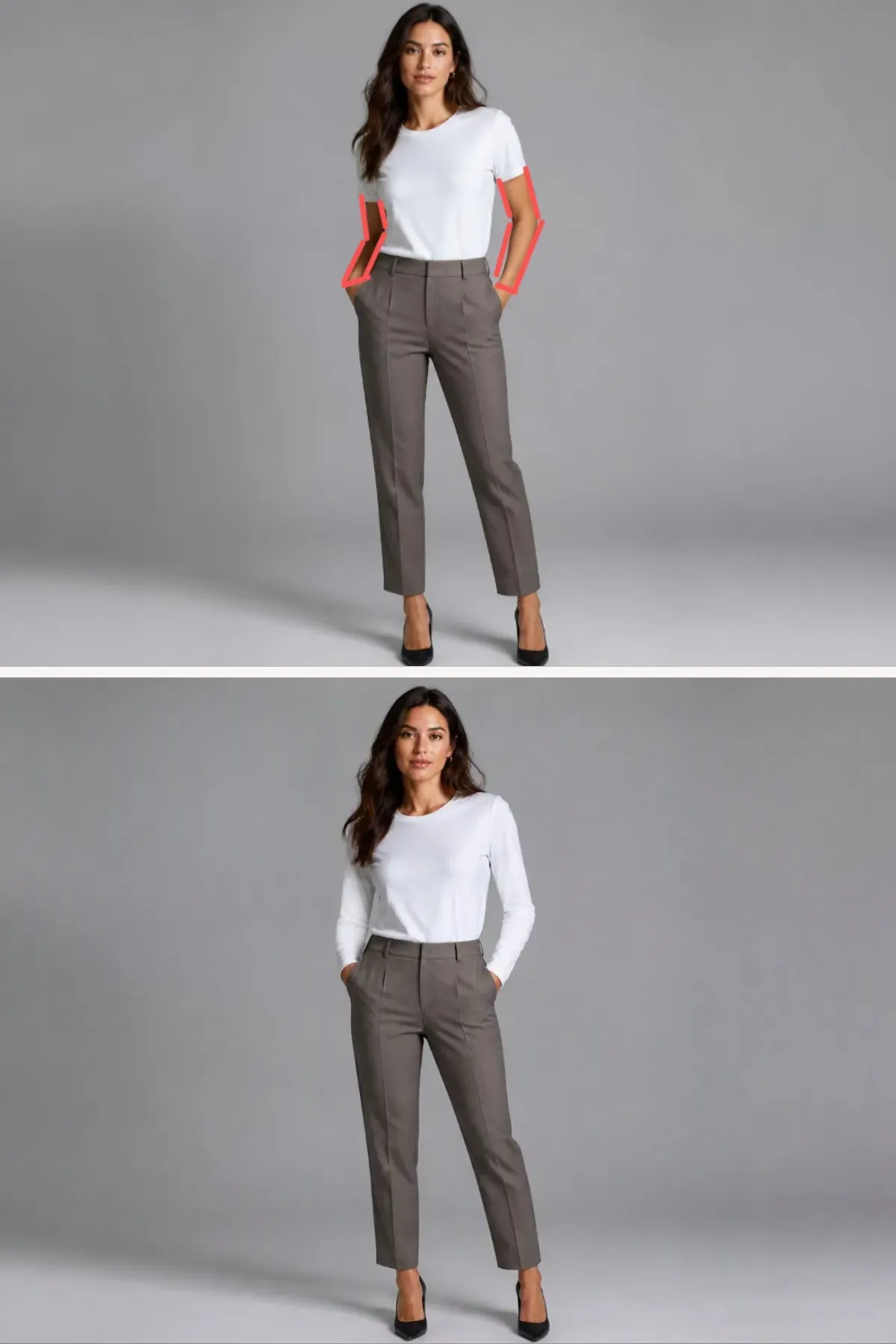
Dimostrazione del tracciamento dei confini dell'indumento con linee di contorno Markup per modificare lunghezze delle maniche e silhouette mantenendo bloccate la texture del tessuto e l'illuminazione dello studio.
Casi limite, recupero dagli errori e tecniche di ottimizzazione di precisione
Disegnare una linea verde neon brillante per marcare il posizionamento di un elemento e ritrovarsi con un divano dai riflessi verdi e artefatti di pennello visibili incorporati nel render finale è frustrante. Questi glitch visivi si verificano quando il modello scambia i tuoi tratti di annotazione strutturale per elementi reali della scena invece che per guide spaziali temporanee.
Cause principali di artefatti visivi e deriva spaziale
Durante la modifica di immagini di precisione, tre casi limite tecnici rovinano le modifiche visive localizzate:
- Sbavatura del tratto: Si verifica quando tratti di pennello spessi o ad alta saturazione trasferiscono il pigmento del tratto direttamente nella texture della superficie appena generata.
- Ambiguità da sovra-disegno: Deriva dal disegnare troppe linee di sketch sovrapposte, portando il parser visivo ad allucinare confusione indesiderata invece di confini puliti.
- Rendering letterale del tratto: Accade quando le frecce direzionali o i riquadri di delimitazione vengono renderizzati come oggetti fisici, ad esempio tubi al neon fluttuanti o fili di plastica.
Eseguire un efficace recupero dagli errori dello sketch ChatGPT dipende dalla regolazione dei parametri del pennello prima di inviare la generazione. Applicare uno stretto controllo dell'opacità della linea riducendo la trasparenza del tratto al 40% o utilizzando un tratto di bordo sottile da 1px previene il trasferimento indesiderato di pigmento mantenendo al contempo chiari limiti spaziali per il motore di sketch di ChatGPT Image 2.5.
Matrice diagnostica per la risoluzione dei problemi nelle modifiche su tela
| Modalità di errore | Sintomo visivo | Correzione tecnica | Strumento alternativo ideale |
| Sbavatura del tratto | Il colore della linea si riversa nelle texture del nuovo oggetto | Riduci lo spessore del tratto a 1px e regola il controllo dell'opacità della linea al 40% | Ridisegna con un tratto grigio neutro |
| Allucinazione spaziale | Le frecce disegnate vengono renderizzate come oggetti fisici della scena | Elimina le frecce direzionali e usa semplici riquadri di delimitazione rettangolari | Passa al pin di coordinate del commento |
| Fuoriuscita dai confini | Le modifiche alterano i pixel di sfondo adiacenti | Aggiungi clausole esplicite di preservazione dei dettagli nel testo del prompt | Evidenzia l'area con la maschera Select |
| Distorsione geometrica | Prospettiva inclinata o angoli degli oggetti distorti | Allinea i tratti di pennello direttamente con le linee principali della griglia prospettica di sfondo | Ricarica un'immagine master base pulita |
Sapere quando passare a controlli della tela alternativi
Quando un tentativo di sketch complesso fallisce due volte, accatastare ulteriori tratti di pennello aggiunge solo rumore alla tela. Gli input di disegno guidano la probabilità spaziale piuttosto che bloccare i pixel in modo rigido. Se la tua revisione richiede di sostituire un micro-testo su un'etichetta o di cambiare una leggera tonalità di colore senza alterare la geometria dell'oggetto, cancella completamente il livello di disegno. Passare dalle linee di pennello visive a un singolo pin di coordinate offre un percorso più pulito per la rimozione degli artefatti dello sketch, mantenendo le generazioni mirate e accurate.





