Scorri all'indietro nella clip e eccolo: l'unico momento che vale la pena tenere, e sembra girato attraverso una finestra bagnata. Prima di buttarlo nel primo strumento che promette di nitidizzarlo, fermati su una domanda diversa. Che tipo di sfocatura è questa?
Questa domanda risolve gran parte del come rendere nitido un video sfocato. Alcune sfocature sono pixel mancanti, e un upscaler AI può rimettere pixel plausibili. Altre sfocature sono una scia registrata dal sensore, e la nitidezza può solo delinearne il contorno. Così abbiamo preso un upscaler AI gratuito e gli abbiamo dato in pasto quattro brevi clip, una per causa, per vedere la differenza sullo schermo invece di descriverla. Qui sotto: come distinguere le quattro, la soluzione gratuita, cosa ha fatto a ciascuna clip e dove andare quando il girato dura più di qualche secondo.
Punti chiave
- La sfocatura ha quattro cause comuni: troppi pochi pixel, compressione, tremolio della camera e messa a fuoco mancata. L'upscaling AI è pensato per le prime due.
- Il upscaler video AI gratuito di Atlas Cloud esegue un passaggio 2x su una clip breve nel tuo browser, senza upload e senza watermark.
- Per un file 1080p o 2K da girato più lungo, il modello cloud video upscaler accetta clip fino a 53 secondi a 1080p.
- Un convertitore di risoluzione distribuisce i pixel che hai già su un fotogramma più grande. Un upscaler AI ne prevede di nuovi. Fai passare un fotogramma attraverso entrambi e la differenza è evidente.
- Il motion blur e il girato fuori fuoco richiedono una ripresa più stabile o meglio a fuoco. La nitidezza delinea la scia, non la rimuove.
Perché il tuo video è sfocato? Quattro cause che puoi distinguere prima di correggere
Metti in pausa il video su un fotogramma con un po' di dettaglio, un volto, un'insegna, una riga di testo, e osserva come si comporta la morbidezza. Ogni causa lascia un'impronta diversa, e l'impronta ti dice se un passaggio AI vale il tuo tempo.
| Cosa vedi su un fotogramma in pausa | Causa probabile | L'upscaling AI aiuta? |
|---|---|---|
| Tutto è uniformemente morbido, i bordi sembrano piccole scalinate, il file dice 480p o inferiore | Bassa risoluzione | Sì, è il suo terreno d'elezione |
| Chiazze a blocchi nelle zone scure e nei cieli, aloni ronzanti attorno ai bordi, peggio durante il movimento, meglio quando l'inquadratura è ferma | Compressione | In parte: leviga i blocchi, non può ripristinare ciò che l'encoder ha eliminato |
| Nitido quando la camera è ferma, striato nella direzione del movimento quando si muove, bordi sdoppiati | Tremolio della camera, motion blur | No, nitidizza i bordi della scia |
| Un piano è morbido mentre un altro è nitido, i punti luce diventano dischi, la morbidezza non cambia mai con il movimento | Messa a fuoco mancata | No, non c'è dettaglio sul sensore da recuperare |
Le prime due sono problemi di pixel. Il fotogramma è una griglia di numeri, e o la griglia è troppo piccola o i numeri sono stati arrotondati per risparmiare spazio. Un modello di super risoluzione è tipicamente addestrato proprio su quel divario: ha visto molti fotogrammi nitidi e le loro versioni piccole o compresse, e ha imparato come appaiono di solito bordi e texture quando vengono ripristinati.
Lo strumento gratuito che testiamo qui sotto descrive il proprio passaggio come "nitidizzare i bordi ed estrarre dettagli che un semplice ridimensionamento sfocherebbe", che è un onesto riassunto in una riga della categoria.
Le ultime due sono problemi ottici. Quando la camera ha tremato o l'obiettivo ha mancato il fuoco, il sensore ha registrato una scia, e la scia è ora il dato. Un filtro di nitidezza aumenta il contrasto dove i valori dei pixel già cambiano, quindi rende il confine della scia più netto. Non ha nulla da dire su ciò che c'era al suo interno.
Per le foto abbiamo tracciato la stessa linea di demarcazione tra un enhancer e un upscaler in photo enhancer vs upscaler. Il video aggiunge un asse temporale, ed è per questo che il tremolio della camera merita una riga a sé qui: una foto può essere sfocata dal tremolio una volta, ma una clip è sfocata da esso su ogni fotogramma in cui la camera si muoveva.
Correggi il video sfocato nel tuo browser con un nitidizzatore video AI gratuito
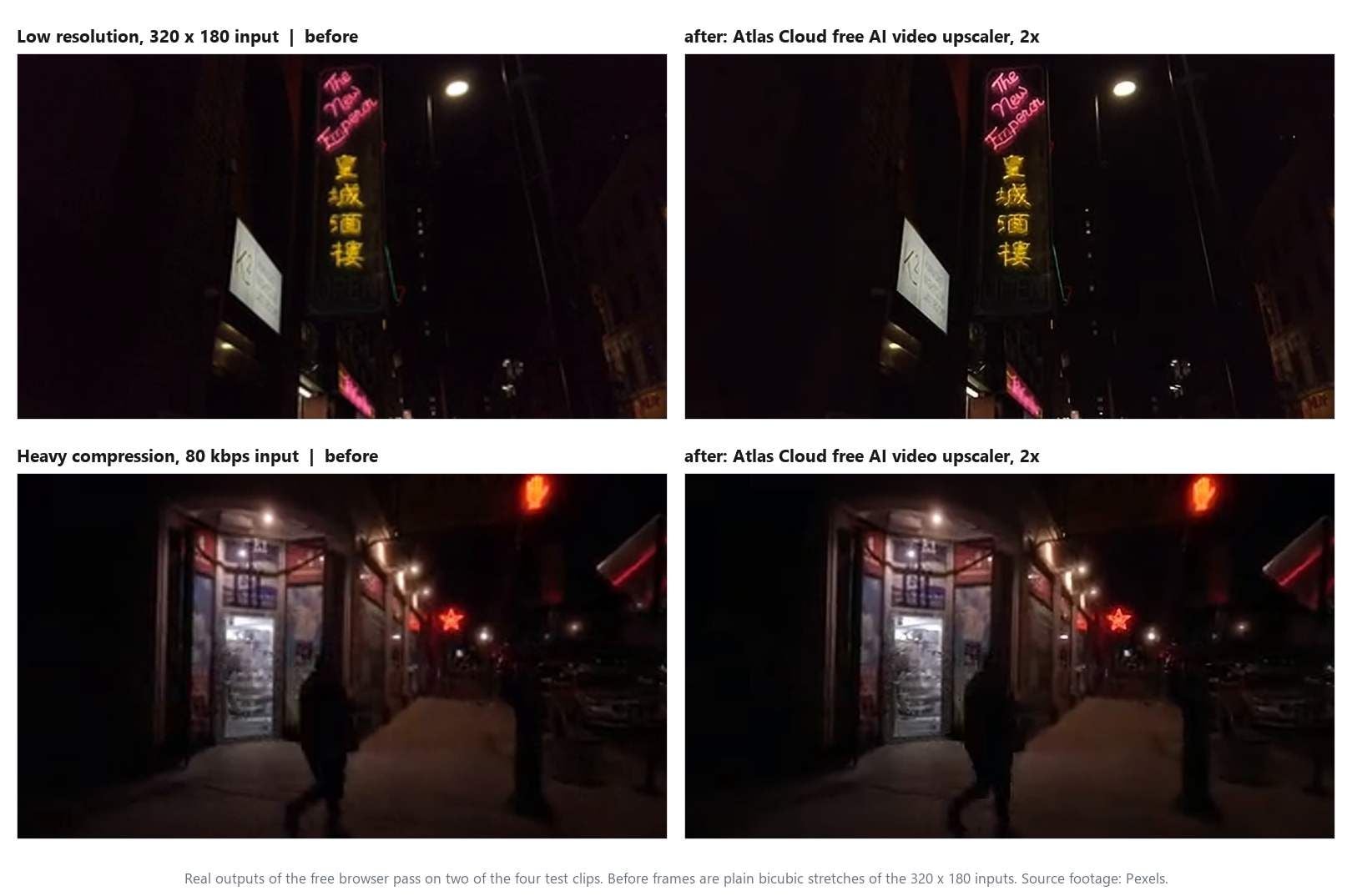
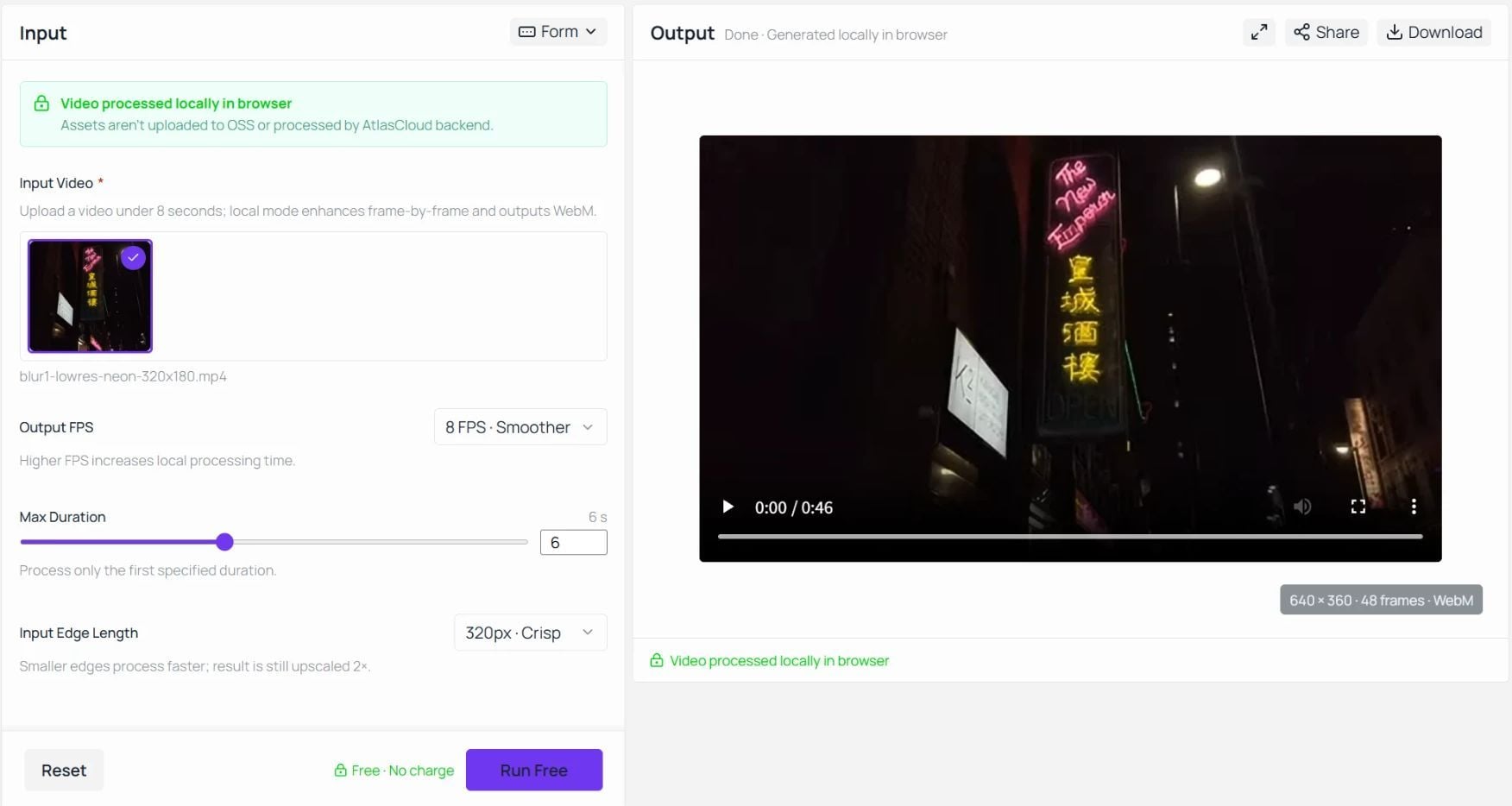
Se la tua clip rientra nelle prime due righe di quella tabella, la soluzione è un breve upload e non costa nulla. Trascina una clip breve sulla pagina, premi il pulsante etichettato Run Free, e un WebM al doppio della dimensione di lavoro torna indietro dalla tua stessa macchina, senza nulla stampato sopra. La clip qui sotto è una delle nostre prove, con input e output riprodotti fianco a fianco, e lo screenshot successivo mostra i controlli che l'hanno prodotta.
Atlas Cloud gestisce questo nitidizzatore video come uno dei suoi strumenti AI gratuiti, un piccolo gruppo di utilità da browser che copre anche l'upscaling delle immagini e la rimozione dello sfondo.
Il upscaler video AI gratuito scarica un modello di super risoluzione nella tua scheda alla prima esecuzione, lo mette in cache e poi elabora ogni fotogramma con WebGPU sulla tua stessa scheda grafica. La pagina dichiara chiaramente la conseguenza: gli asset non vengono caricati sul suo storage né elaborati dal suo backend. Un video di famiglia non lascia mai il portatile.
Ecco l'intera procedura:
- Carica una clip breve. Il modulo richiede un video sotto gli 8 secondi. Va bene qualsiasi formato che il tuo browser possa riprodurre, quindi un MP4 da telefono va bene.
- Imposta i tre controlli. Output FPS offre 4, 6 o 8 fotogrammi al secondo e il valore predefinito è 6. Input Edge Length offre 192, 256 o 320 pixel e il valore predefinito è 256, l'impostazione etichettata Balanced. Max Duration è un cursore che per impostazione predefinita è a 6 secondi ed elabora solo quel primo tratto. Per il massimo dettaglio, scegli 320 e 8.
- Esegui e controlla l'output. Premi Run Free. La prima esecuzione si mette in pausa mentre il modello si scarica, le successive partono subito. Al termine, il pannello Output riproduce il risultato e mostra la sua dimensione e il numero di fotogrammi sotto il lettore: 640 per 360 e 48 fotogrammi per le nostre clip da 6 secondi.
- Scarica. Il file è un WebM senza watermark, senza account e senza limite al numero di clip che esegui.
Output FPS imposta quanti fotogrammi al secondo elabora il modello, 4, 6 o 8, quindi una panoramica lenta, un primo piano parlato o una clip da cui vuoi estrarre un fotogramma pulito sono il caso d'uso naturale. Per un fotogramma full HD o una clip più lunga, la stessa azienda gestisce un modello ospitato, trattato due sezioni più sotto.
Cosa ha corretto il nitidizzatore video AI su quattro tipi di sfocatura
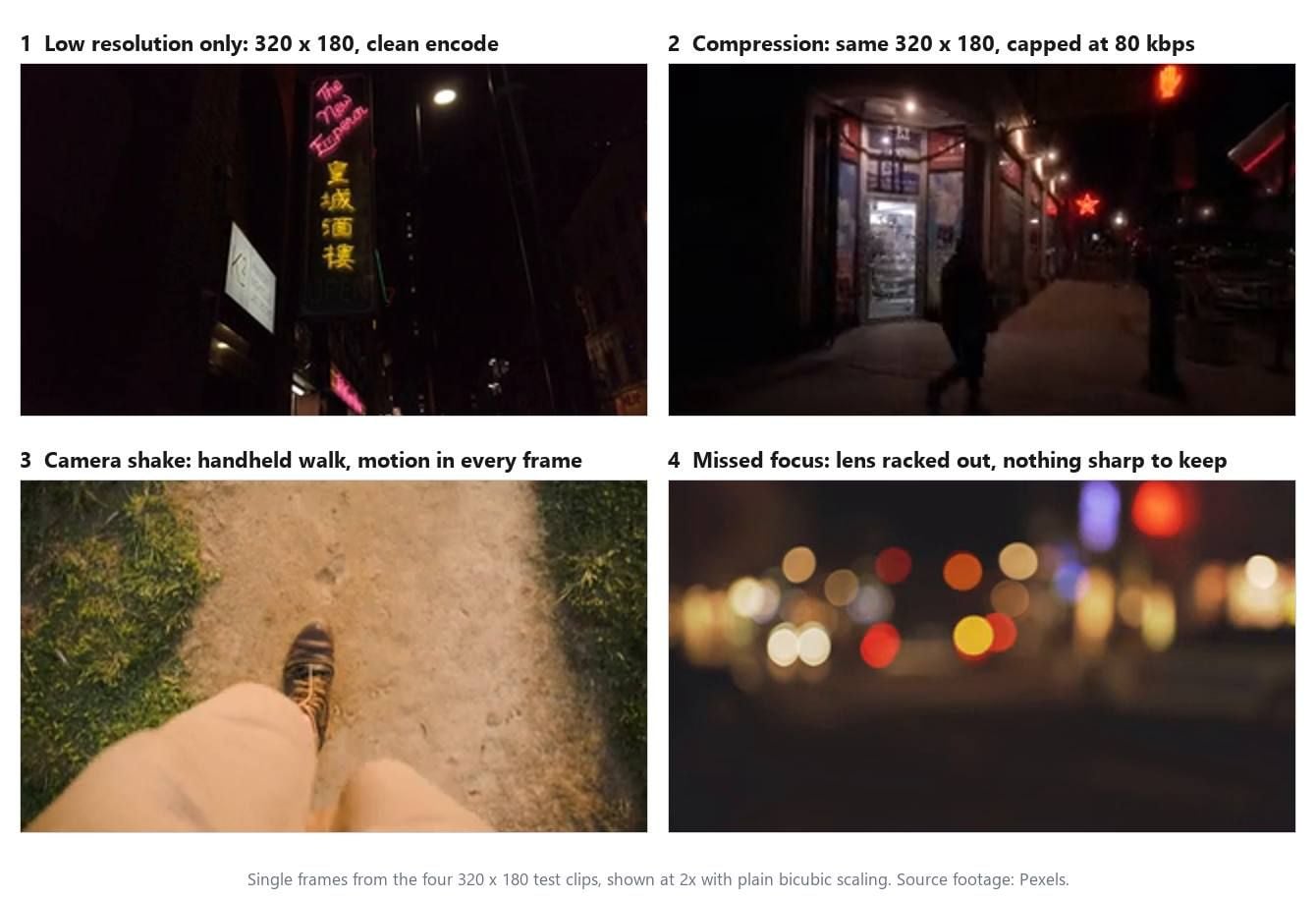
Volevamo che il test isolasse la causa, quindi ogni clip è entrata alla stessa dimensione e attraverso le stesse impostazioni. Ognuna è una clip stock da Pexels, tagliata a 6 secondi o meno, privata dell'audio e ridimensionata a 320 per 180, che corrisponde al bordo di lavoro più grande dello strumento, così il passaggio 2x è un vero ingrandimento e non un ridimensionamento di ritorno al punto di partenza. Stesse tre impostazioni per tutte e quattro: 8 fotogrammi al secondo, 6 secondi, bordo di 320 pixel.
I quattro input:
- Solo bassa risoluzione. Una clip 1080p di un'insegna al neon di un ristorante, ridimensionata con una codifica pulita. L'unica cosa sbagliata è il numero di pixel.
- Compressione. Una clip 4K di una strada notturna, ridimensionata allo stesso 320 per 180 e poi ricodificata con il bitrate limitato a 80 kilobit al secondo. È l'aspetto a blocchi e scie che ottieni da una clip inoltrata attraverso un'app di messaggistica tre volte.
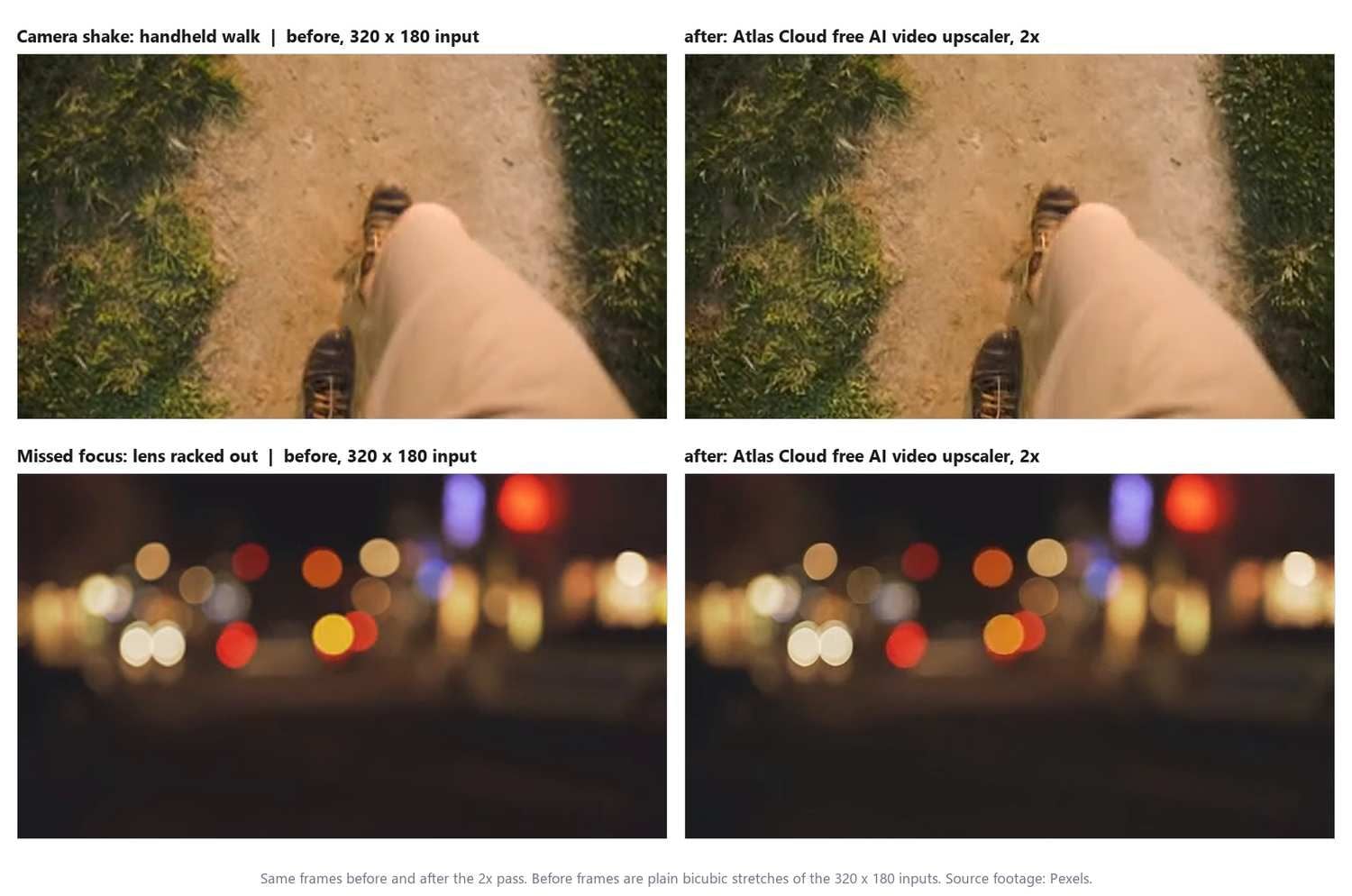
- Tremolio della camera. Una camminata in soggettiva a mano, con piedi e sentiero nell'inquadratura. La camera si muove su ogni fotogramma, quindi la texture del terreno è striata nella direzione del movimento.
- Messa a fuoco mancata. Una strada di notte filmata con l'obiettivo fuori fuoco. Ogni luce è un disco, nulla nell'inquadratura è nitido.
La clip compressa è stata creata con una riga, e la stessa riga ricreerà l'aspetto su qualsiasi girato su cui vuoi esercitarti:
plaintext1ffmpeg -i source.mp4 -an -vf "scale=320:180" -c:v libx264 -b:v 80k -maxrate 80k -bufsize 40k pixelated.mp4
Video a bassa risoluzione in alta risoluzione: il caso in cui il 2x si vede
Questa è la clip per cui il modello è stato costruito, ed è dove il prima e dopo dovrebbe essere più visibile: scritte al neon con bordi netti, piccoli caratteri inglesi e cinesi, un'insegna bianca del karaoke accanto. Un fotogramma da 320 per 180 dà al modello molto poco, quindi osserva i tratti della scritta rosa e i bordi dei caratteri cinesi. La figura qui sotto mette fianco a fianco l'input, un semplice ridimensionamento e l'output AI, stesso fotogramma, a un secondo dall'inizio.
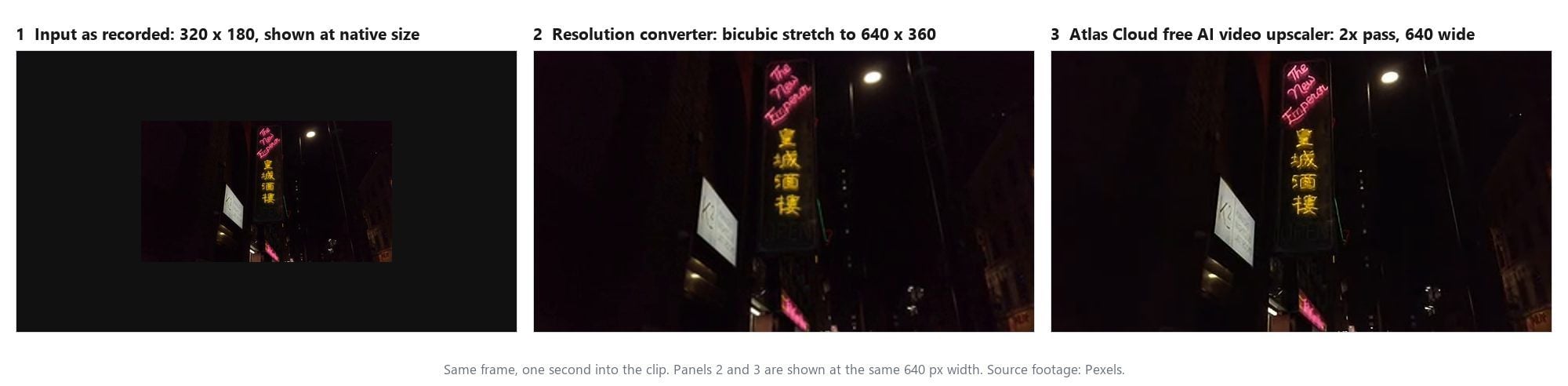
Il pannello centrale conta quanto il terzo. Un convertitore di risoluzione, il tipo di sito che ti lascia scegliere 720p o 1080p da un menu a tendina, fa ciò che mostra quel pannello: distribuisce i pixel che hai già su una griglia più grande e sfuma gli spazi. Il fotogramma diventa più grande. Non diventa più nitido, perché non è stato aggiunto nulla di nuovo. Il terzo pannello è la stima del modello su cosa dovrebbe contenere il fotogramma più grande, e la stima è tutto il senso dell'esercizio.
Su questo fotogramma la stima arriva dove dovrebbe. La scritta rosa torna come singoli tratti puliti invece che come una banda morbida, i bordi dei caratteri gialli si stringono, e le piccole lampade sul palo si separano in punti distinti. Il modello ha nitidizzato ciò che la sorgente lasciava intendere e non ha inventato scritte proprie, che è il comportamento che vuoi da un passaggio come questo.
Correggi il video pixelato: i blocchi di compressione si ammorbidiscono, il dettaglio perso resta perso
La pixelazione è compressione che puoi vedere. A 80 kilobit al secondo l'encoder ha mantenuto la vetrina luminosa e il semaforo e ha arrotondato il marciapiede scuro in quadrati piatti. Quei quadrati hanno bordi netti, e un modello di super risoluzione tratta un bordo come un bordo, quindi il passaggio ha due compiti qui: ammorbidire i confini dei blocchi e mantenere i bordi che sono reali.
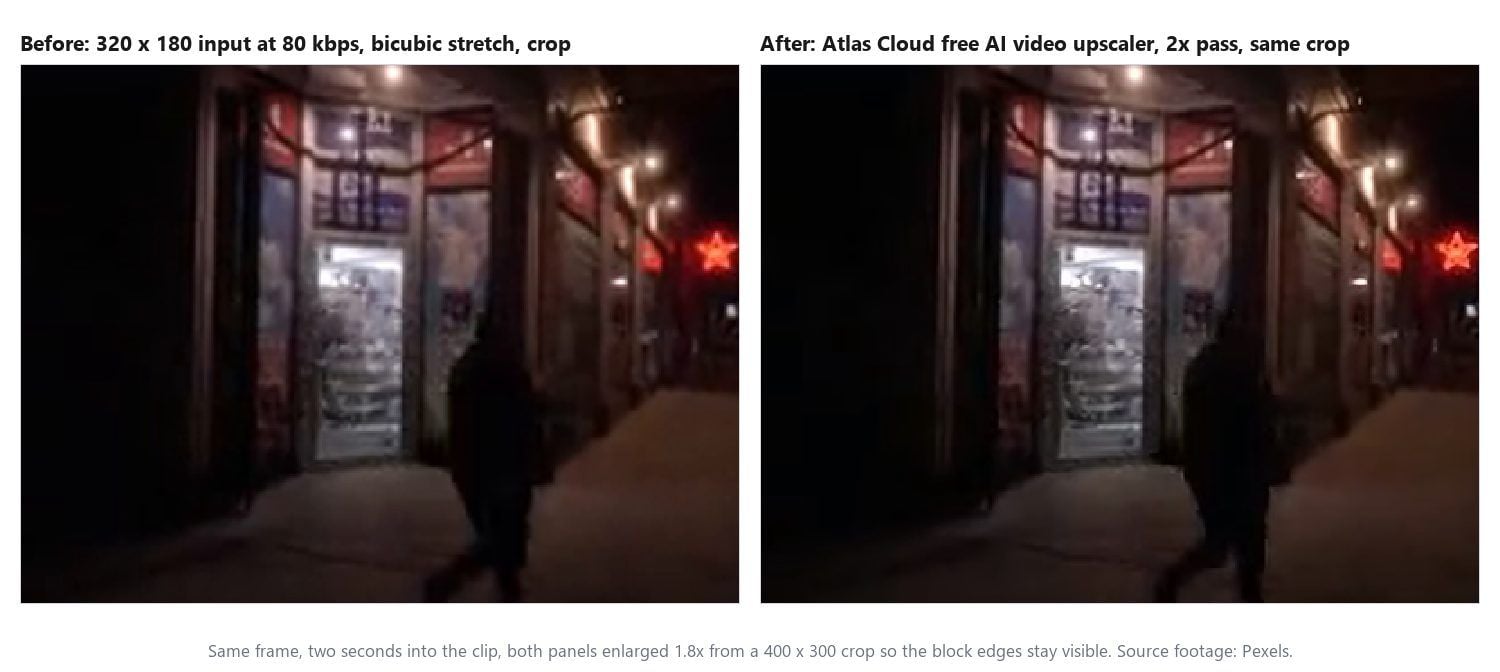
Nell'esecuzione, le piastrelle del marciapiede si fondono in una superficie uniforme, il telaio della porta e l'insegna a stella rossa ottengono contorni puliti, e i poster nella vetrina passano da quadrati a chiazze levigate. Ciò che l'encoder ha eliminato non è nel file che un modello possa leggere, il che è una proprietà della copia inoltrata e non del passaggio.
Il che indica la soluzione che funziona meglio dell'upscaling per questa causa: torna a prendere una copia migliore. Una clip arrivata attraverso un'app di messaggistica è di solito stata ricodificata lungo il percorso. L'originale sul telefono del mittente, o il file inviato come documento invece che come video, porta con sé il dettaglio che la copia inoltrata ha perso. Esegui l'upscale di quello. L'upscale della copia inoltrata fissa i blocchi al doppio della dimensione.
Motion blur o messa a fuoco mancata: perché più nitido non significa ancora chiaro
Le ultime due clip mettono alla prova l'affermazione del titolo. Nella camminata a mano, il sentiero è striato su ogni fotogramma perché la camera si muoveva mentre l'otturatore era aperto. Nella strada fuori fuoco, ogni punto luce si è diffuso in un disco. Nessuno dei due fotogrammi contiene da nessuna parte una versione nitida di sé stesso, quindi il modello non ha dettagli da estrarre. Quello che può fare è stringere il bordo di ogni scia e di ogni disco, ed è ciò che mostra la figura: le strisce sulla scarpa e l'orlo dei pantaloni ottengono un contorno più fermo, i bordi dei dischi luminosi si nitidizzano, e la sfocatura all'interno di entrambi resta dove la camera l'ha messa.
L'esperienza di Adobe con le foto è un utile punto di riferimento qui. Photoshop ha introdotto un filtro Shake Reduction che, nella stessa documentazione su Shake Reduction di Adobe, "può ridurre la sfocatura derivante da diversi tipi di movimento della fotocamera; tra cui movimento lineare, movimento ad arco, movimento rotatorio e movimento a zigzag", e la stessa pagina dice che "funziona meglio con immagini da fotocamera ferma decentemente illuminate e con basso rumore".
Adobe ha annunciato la rimozione del filtro con la versione di aprile di Photoshop 23.3, affermando che la tecnologia non era compatibile con le piattaforme di sviluppo più recenti. Anche al suo meglio era uno strumento per immagini fisse con condizioni ristrette. Per il video, uno stabilizzatore tiene fermo il fotogramma da un momento all'altro. Non de-sfoca il fotogramma stesso.
Quindi la soluzione per queste due righe è dal lato della ripresa. Blocca la messa a fuoco prima di girare e tocca il soggetto se il telefono te lo consente. Per il movimento, tieni il telefono con entrambe le mani, appoggia un gomito o attiva la modalità di stabilizzazione della fotocamera, che di solito scambia un po' di campo visivo con un fotogramma più stabile. Se la clip esiste già e conta, un ritaglio sulla parte rimasta più nitida spesso si legge meglio di una scia nitidizzata.
Quattro clip, un passaggio ciascuna, riassunte:
| Clip | Causa | Cosa ha cambiato il passaggio 2x | Dove sta il resto della soluzione |
|---|---|---|---|
| Insegna al neon, 320 per 180 | Bassa risoluzione | Tratti singoli puliti, bordi dei caratteri più stretti, le lampade si risolvono in punti | Non resta nulla da fare |
| Strada notturna, 80 kbps | Compressione | I confini dei blocchi si levigano, i bordi reali restano nitidi | Una copia più pulita della sorgente |
| Camminata a mano | Tremolio della camera | Contorni più fermi sulla scarpa e sul sentiero | Uno stabilizzatore, o una ripresa successiva più stabile |
| Strada fuori fuoco | Messa a fuoco mancata | Bordi più nitidi su ogni disco luminoso | Rimetti a fuoco e rigira |
Come aumentare la risoluzione video a 1080p o 2K senza un'app desktop
Lo strumento da browser risponde alla domanda per una clip breve e piccola. Una clip da 40 secondi che deve arrivare a 1080p è un lavoro diverso, e Atlas Cloud gestisce un modello ospitato separato per questo.
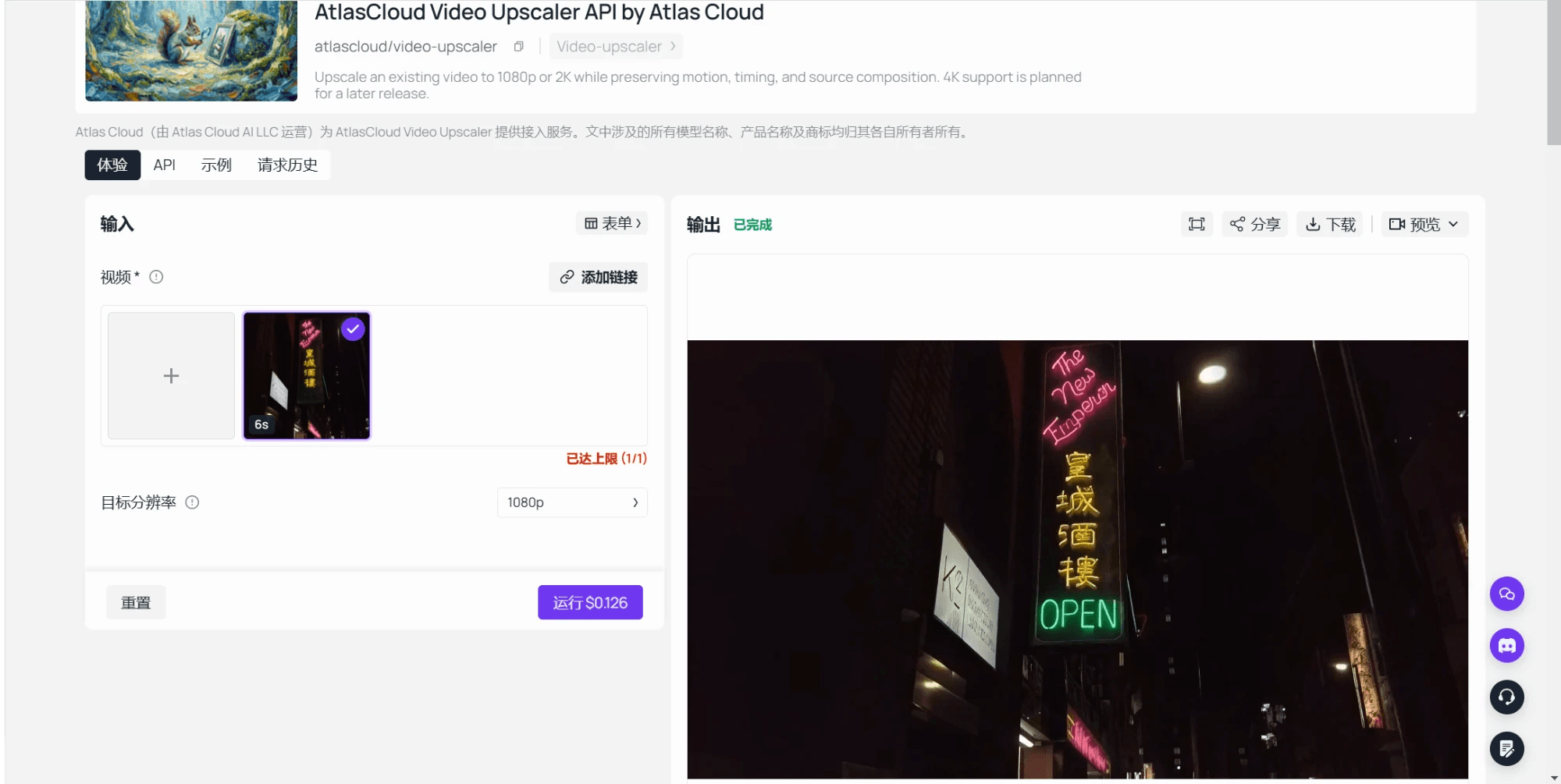
Il modello video upscaler nel playground di Atlas Cloud accetta una clip e una risoluzione target e restituisce un video riproducibile a quella dimensione. La sua documentazione definisce due livelli di output:
| Target | Livello pixel | Input più lungo | Massimo fotogrammi in input | Frame rate di input |
|---|---|---|---|---|
| 1080p | 1920 per 1080 | 53 secondi | 1.590 | 30 fps o inferiore |
| 2K | 2560 per 1440 | 23 secondi | 690 | 30 fps o inferiore |
Il server legge i metadati della clip prima di fare qualsiasi altra cosa, e una clip oltre il limite di durata, frame rate o numero di fotogrammi per il livello scelto viene rifiutata invece che tagliata. Il flusso di lavoro mantiene il frame rate della sorgente, quindi non c'è interpolazione né cambio di velocità. La stessa documentazione elenca il 4K come previsto per una versione successiva, quindi allo stato attuale il 2K è il tetto e non promettiamo nulla al di sopra.
Upscale video a 1080p nel playground di Atlas Cloud
Il percorso del playground richiede un account e un saldo, e poi sono quattro mosse:
- Apri la pagina del modello linkata sopra e accedi. Il modulo del playground ha due campi che contano, l'input video e un selettore della risoluzione target.
- Fornisci la clip. L'input è un link a un video, e il controllo di upload del playground trasforma un file locale in uno.
- Scegli 1080p o 2K. Controlla prima la clip rispetto alla tabella, dato che una clip da 30 secondi va bene a 1080p ed è oltre il limite a 2K.
- Esegui, poi scarica il risultato dal pannello di output quando l'esecuzione termina.
Poiché il modello ospitato è la stessa idea dello strumento da browser a dimensione maggiore, l'esecuzione nel browser è una prova gratuita per esso. Se il passaggio 2x su un campione da 6 secondi del tuo girato sembra giusto, lo stesso girato si comporterà allo stesso modo a 1080p. Se il campione è tornato come una scia più nitida, anche l'esecuzione ospitata lo farà, e ti sei risparmiato il costo di scoprirlo.
Mantieni nitido il video chiaro: impostazioni di esportazione che sopravvivono all'upload
Una clip con upscale può tornare sfocata negli ultimi dieci secondi del lavoro, quando una piattaforma la ricodifica. La stessa pagina sulla qualità di riproduzione di YouTube mette la prima regola in una frase: "Se il video è stato registrato in definizione standard, non sarà disponibile in alta definizione." Una sorgente che arriva su YouTube a 480p viene servita a 480p o inferiore, qualunque cosa selezioni lo spettatore, ed è proprio il caso che un upscale esiste per prevenire.
La seconda regola è il bitrate. Le impostazioni di upload consigliate di YouTube elencano il bitrate video che vuole per ogni risoluzione in gamma dinamica standard:
| Risoluzione | Frame rate standard (24, 25, 30) | Frame rate elevato (48, 50, 60) |
|---|---|---|
| 720p | 5 Mbps | 7,5 Mbps |
| 1080p | 8 Mbps | 12 Mbps |
| 1440p (2K) | 16 Mbps | 24 Mbps |
| 2160p (4K) | da 35 a 45 Mbps | da 53 a 68 Mbps |
Il problema è che un file con upscale di solito deve essere esportato ancora una volta prima dell'upload, e l'esportazione eredita il bitrate della sorgente a meno che tu non lo cambi. Una clip portata a 1080p ed esportata a, diciamo, i 2 Mbps che il suo originale 480p portava verrà ricompressa negli stessi blocchi che hai appena pagato per rimuovere. Imposta l'esportazione sulla riga corrispondente alla sua nuova risoluzione e mantieni il frame rate della sorgente.
Lo strumento da browser ti consegna un WebM. Gli editor generalmente lo aprono così com'è, e se una piattaforma o un'app pretende l'MP4, questo lo converte al bitrate 1080p della tabella senza toccare i fotogrammi:
plaintext1ffmpeg -i upscaled.webm -c:v libx264 -b:v 8M -maxrate 8M -bufsize 16M -pix_fmt yuv420p upscaled-1080p.mp4
Un'altra abitudine che protegge il risultato: invia il file, non un'anteprima. Le app di messaggistica e le caselle di posta social spesso ricodificano il video per risparmiare banda, che è l'aspetto che imita la clip a 80 kbps nel nostro test. Quando una clip deve viaggiare, condividi un link al file o allegalo come documento, e conserva il master con upscale dove puoi trovarlo.
Domande frequenti
Un convertitore di risoluzione video è la stessa cosa di un upscaler video AI?
No. Un convertitore ricodifica la clip a una nuova dimensione del fotogramma e riempie i pixel extra fondendo i loro vicini, quindi il fotogramma diventa più grande e resta morbido come prima. Un upscaler AI esegue ogni fotogramma attraverso un modello che prevede il dettaglio mancante. Diversi siti etichettati come "video clearer" sono ancora una terza cosa: cursori di luminosità, contrasto e nitidezza che cambiano l'aspetto dei pixel senza aggiungerne alcuno. Se uno strumento non chiede mai una risoluzione target, sta regolando, non facendo upscaling.
Posso fare upscale video a 1080p gratuitamente?
Non con lo strumento da browser. È limitato a clip fino a 320 pixel sul lato lungo e le raddoppia, quindi un fotogramma 1080p è compito del modello ospitato.
Il modello video upscaler ospitato produce 1080p e 2K e fattura al secondo di input: $0,018 al secondo per 1080p e $0,024 al secondo per 2K, arrotondati per eccesso ai secondi interi con un minimo di 5 secondi, quindi una clip da 6 secondi a 1080p costa circa $0,11 e una clip da 30 secondi circa $0,54. Queste cifre provengono dalla documentazione del modello stesso a settembre 2026 senza sconti applicati.
Un nitidizzatore video corregge il video sfocato dal tremolio della camera?
Nitidizza il contorno della sfocatura, il che può far sembrare una clip tremolante leggermente più nitida a colpo d'occhio e non più chiara quando la metti in pausa. Il tremolio è una scia registrata mentre la camera si muoveva, quindi il fotogramma non ha una versione nitida di sé stesso da recuperare. Uno stabilizzatore nel tuo editor riduce il sobbalzo tra i fotogrammi, e girare con più luce o a un otturatore più veloce accorcia la scia alla ripresa successiva.
Come correggo un video pixelato inviato tramite un'app di messaggistica?
Chiedi prima l'originale. Un indizio rapido: una clip di un minuto che è arrivata di pochi megabyte è stata ricodificata lungo il percorso, e la copia sul telefono del mittente non ha quei blocchi. Alcune app saltano la ricodifica quando la clip viene inviata come file o documento invece che come video in linea. Se la copia inoltrata è tutto ciò che esiste, il passaggio 2x ammorbidisce i blocchi e il dettaglio rimosso dall'encoder resta rimosso.
Perché il mio video diventa sfocato dopo l'upload?
Le principali piattaforme ricodificano gli upload, e la risoluzione e il bitrate del tuo file stabiliscono il tetto per ciò che gli spettatori possono ottenere. Un upload a 480p resta 480p, e un upload a 1080p esportato a un bitrate basso arriva con nuovi blocchi di compressione. Un controllo dopo che l'upload ha finito l'elaborazione: apri il menu della qualità sul player. Se manca il livello a cui hai fatto l'upscale, il file che è arrivato era più piccolo di così, e le impostazioni di esportazione sono il punto da guardare.
L'AI può far sembrare un video 240p come 4K?
No. Il modello ospitato in questa guida si ferma a 2K, con il 4K elencato dalla sua documentazione come previsto anziché disponibile, e l'aritmetica spiega perché quel tetto è sensato. Un fotogramma 240p contiene circa un ottantesimo dei pixel di un fotogramma 4K, quindi quasi tutto un output 4K sarebbe invenzione. Un passaggio 2x a 480p, o un'esecuzione a 1080p per una clip che conta, è l'intervallo in cui il modello riempie le lacune invece di dipingere un quadro nuovo.
Conclusione
Lo strumento conta meno della diagnosi. Metti in pausa la clip, osserva come si comporta la sfocatura, e sai entro pochi secondi se sei a corto di pixel, se stai guardando la compressione o se stai guardando una scia registrata dalla camera. Le prime due rispondono a un modello di super risoluzione, e un passaggio gratuito da browser su una clip breve ti mostra quanto bene prima di spendere qualsiasi cosa. Le ultime due rispondono a una mano più ferma e a una messa a fuoco bloccata, e nessuna quantità di nitidezza cambia questo.
Questa è la versione onesta di come rendere nitido un video sfocato: abbina la soluzione alla causa, esegui il passaggio gratuito come prova, porta il girato più lungo al modello ospitato quando la prova sembra giusta, ed esporta a un bitrate che mantenga il risultato lungo il percorso verso la sua destinazione.





