Un laboratorio fotografico ti restituisce la foto poco nitida. Qualcuno ti dice che il file deve avere 300 DPI, quindi lo apri, digiti 300 nel campo della risoluzione, salvi e ristampi. Il risultato è esattamente poco nitido come la prima volta.
Non è cambiato nulla, perché non è stato aggiunto nulla. Per aumentare il DPI di un'immagine in un modo che una stampante possa davvero usare, il file deve avere più pixel di quelli iniziali, e quel campo di risoluzione non ne ha mai aggiunto uno solo. La documentazione di Adobe su Photoshop è senza mezzi termini al riguardo: il numero di pixel resta invariato a meno che l'immagine non venga ricampionata.
Questa guida divide quindi il lavoro nelle due metà che le persone fondono in una sola. Prima ottieni i pixel. Poi imposta il numero.
Punti chiave
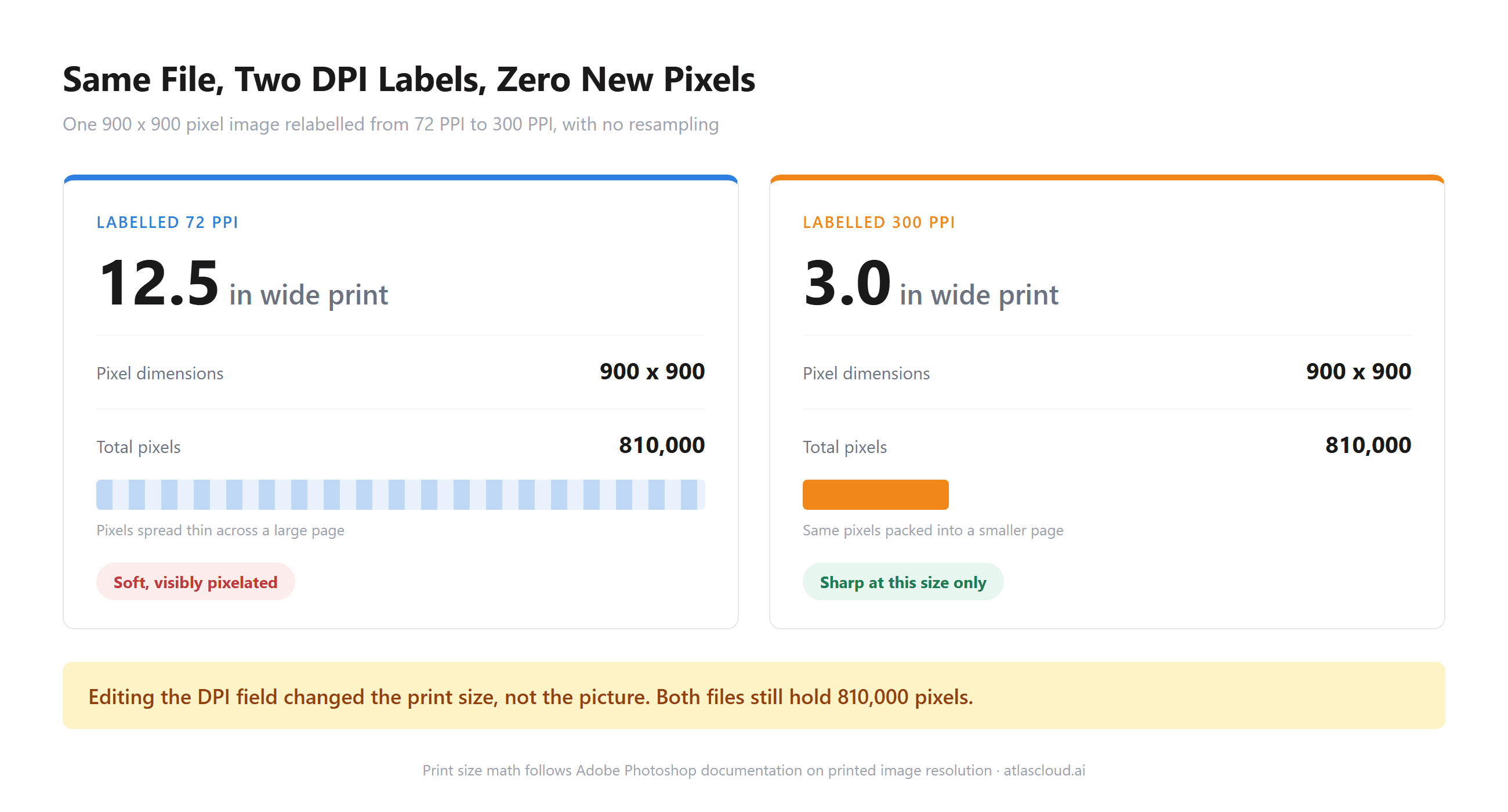
- Modificare il campo DPI in un editor di immagini non aggiunge dettaglio. Rietichetta gli stessi pixel a una nuova densità e riduce le dimensioni di stampa di conseguenza.
- Un vero aumento di DPI richiede più pixel: è ciò che produce un upscaler AI e che una finestra di ridimensionamento non fa.
- Adobe considera 300 PPI lo standard di stampa, anche se 220 PPI di solito bastano per l'output fotografico inkjet, quindi l'obiettivo di pixel dipende dal formato di stampa e dalla stampante.
- L'upscaler gratuito nel browser ricostruisce le sorgenti piccole a 2x, quindi il lato lungo del tuo input decide se può essere utile.
- Una volta che il numero di pixel è corretto, il valore DPI deve comunque essere scritto nel file perché il software di stampa lo legga correttamente.
Perché aumentare solo il numero DPI non risolve nulla
Quel campo di risoluzione è un'etichetta, non una leva. Dice al software di stampa con quale densità distribuire i pixel che hai già. Se lo modifichi senza ricampionare, l'aritmetica si limita a riequilibrarsi: la documentazione di Adobe afferma che "i dati complessivi dell'immagine rimangono costanti a meno che l'immagine non venga ricampionata", e che aumentare la risoluzione fa sì che larghezza e altezza "diminuiscano proporzionalmente per preservare la stessa quantità di dati".
Immagina un avatar di 900 per 900 pixel. Etichettalo a 72 PPI e si stamperà su 12,5 pollici di larghezza, male. Etichetta lo stesso file a 300 PPI e si stamperà su tre pollici di larghezza, in modo nitido. Entrambi i file contengono 810.000 pixel. Non hai guadagnato dettaglio. Hai detto alla stampante di distribuirlo su un'area più piccola.
Ecco perché il consiglio del laboratorio era giusto a metà. Volevano 300 DPI al formato di stampa che intendevi usare, e quei due numeri, moltiplicati, danno il conteggio dei pixel. Aumenta i pixel o riduci la stampa.
DPI vs. PPI: il numero che il software di stampa legge davvero
Due misure diverse condividono l'abbreviazione DPI, e confonderle è ciò che porta le persone ad aprire il campo di risoluzione. I pixel per pollice descrivono il tuo file immagine. I punti per pollice descrivono l'inchiostro della stampante.
I numeri di Adobe separano nettamente le due cose. Le stampanti inkjet operano "nell'intervallo da 720 a 2880 dpi", e questo valore "non è lo stesso della risoluzione dell'immagine". La stessa pagina fissa una soglia minima utile per il lato immagine: almeno 220 PPI "di solito è sufficiente per ottenere stampe fotografiche di alta qualità su una stampante inkjet".
Quindi, quando nella tua casella di posta arriva una richiesta di DPI più alti, di solito significa PPI, e la soglia potrebbe essere più bassa dei 300 citati per impostazione predefinita. Vale la pena chiedere prima di upscalare qualsiasi cosa.
La soluzione vera: aggiungere pixel con un upscaler AI gratuito
È con le sorgenti piccole che il problema si fa sentire di più. Una foto di prodotto da 400 pixel recuperata da un vecchio annuncio, un ritratto ritagliato da una foto di gruppo, un logo salvato anni fa a dimensione schermo. Nessuna di queste può essere rietichettata fino a raggiungere la qualità di stampa, e allungarle in un editor distribuisce i pixel esistenti su una superficie maggiore, finché i bordi non diventano pastosi.
Un upscaler funziona al contrario. Prevede cosa conterrebbe una versione più grande di quell'immagine e la disegna, ricostruendo bordi e texture alla nuova dimensione invece di interpolare tra i pixel vicini. L'upscaler AI gratuito di Atlas Cloud esegue un modello di super risoluzione Swin2SR proprio per questo, e ciò che scarichi è un PNG a piena risoluzione, senza logo nell'angolo e senza qualità di esportazione ridotta. Si trova insieme al resto degli strumenti AI della piattaforma.
Aumentare il DPI di un'immagine in tre passaggi
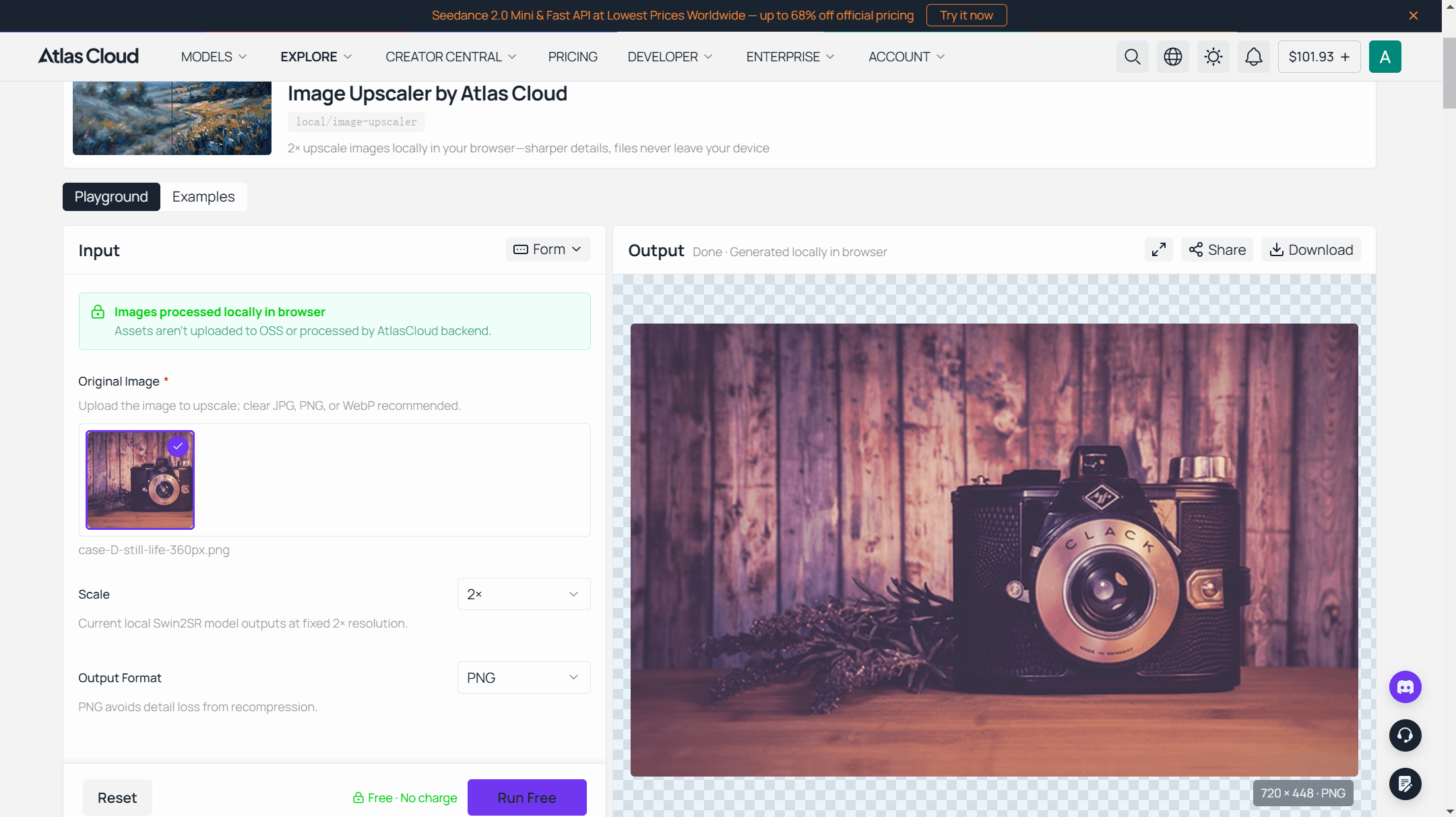
- Apri l'upscaler AI gratuito e carica la tua immagine sorgente. Non c'è nulla tra la pagina e la prima esecuzione, quindi una scadenza di stampa non deve aspettare un modulo di registrazione. File JPG, PNG o WebP puliti danno al modello il massimo con cui lavorare.
- Lascia la scala a 2x, che è ciò che produce il modello Swin2SR locale, e scegli PNG, così il risultato non accumulerà un secondo giro di artefatti di compressione.
- Esegui l'upscaling e scarica il PNG. La prima esecuzione comporta il download una tantum di un modello da 54 MB nella cache del browser, quindi concedigli un momento. Le esecuzioni successive lo saltano del tutto.
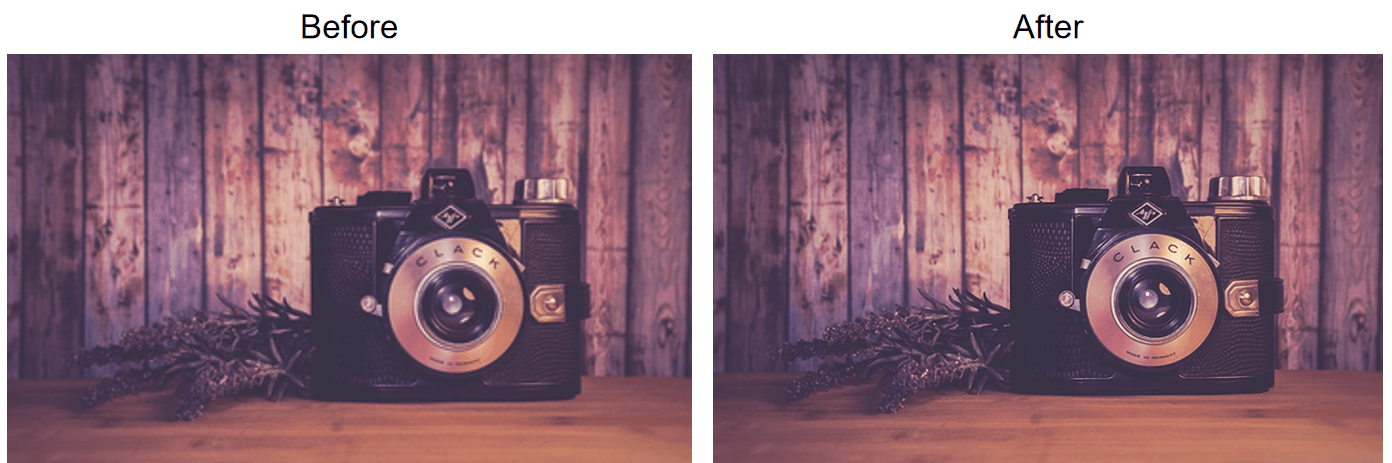
Ora l'output è davvero più grande in pixel. Il tuo numero DPI dice ancora quello che diceva prima, e l'ultima sezione di questa guida lo sistema in circa dieci secondi.
Quanti pixel servono davvero per la stampa a 300 DPI
Procedi a ritroso dalla stampa, mai in avanti dal file. Moltiplica ogni dimensione in pollici della tua stampa finale per la densità target: quel prodotto è il tuo fabbisogno di pixel. Un 8 per 10 a 300 PPI richiede 2400 per 3000 pixel. Niente di più misterioso di così.
Adobe definisce 300 PPI "lo standard di settore per produrre stampe di alta qualità", pur notando che densità inferiori "possono comunque funzionare bene per stampe di grande formato pensate per essere viste da lontano". I cartelloni pubblicitari se la cavano con molto meno perché il dettaglio fine smette di essere percepito a quella distanza.
| Formato di stampa | Pixel a 300 PPI | Pixel a 220 PPI |
|---|---|---|
| 4 x 6 in | 1200 x 1800 | 880 x 1320 |
| 5 x 7 in | 1500 x 2100 | 1100 x 1540 |
| 8 x 10 in | 2400 x 3000 | 1760 x 2200 |
| 11 x 14 in | 3300 x 4200 | 2420 x 3080 |
| 16 x 20 in | 4800 x 6000 | 3520 x 4400 |
Leggi la tabella al contrario e i limiti del tool gratuito diventano evidenti. Un lato lungo di 768 pixel copre circa 2,5 pollici a 300 PPI, o 3,5 pollici a 220 PPI, la soglia minima per l'inkjet. Più che sufficiente per una stampa formato portafoglio, una miniatura di catalogo, un cartellino con il nome. Non un poster.
Il tetto di 384 pixel di questo upscaler gratuito
Il tool nel browser è onesto riguardo al proprio limite, e questo conta più del valore 2x. Il modello accetta al massimo un lato lungo di 384 pixel, il che porta il tetto di output a 768. Qualsiasi cosa più grande viene ridotta a quel limite prima ancora che il modello la veda.
Carica una foto da 2000 pixel e ottieni indietro circa 768 pixel, cioè meno di quello con cui sei partito. Questo tetto impedisce al browser di esaurire la memoria mentre il modello viene eseguito localmente, e significa che il tool si dimostra utile su sorgenti davvero piccole. Controlla il lato lungo prima di caricare.
| Upscaler gratuito nel browser | Endpoint dell'upscaler cloud | |
|---|---|---|
| Scala | 2x fissa | outscale da 1.0 a 4.0 |
| Lato input più lungo | 384 px | Nessun limite di pixel dichiarato, input molto grandi potrebbero essere rifiutati |
| Tetto di output | 768 px | Scala con l'input |
| Per esecuzione | Un'immagine | Un'immagine per chiamata, scriptabile in un loop |
| Esecuzioni prima del paywall | Illimitate, senza registrazione | Fatturate per immagine, account richiesto |
| Filigrana | Nessuna | Nessuna |
| Modello | Swin2SR, locale | Backend RealESRGAN |
Quando a gestire il lavoro è l'upscaler cloud
Qualsiasi cosa destinata a un vero formato di stampa si scontra subito con quel tetto. L'endpoint ospitato atlascloud/image-upscaler accetta un URL dell'immagine più un valore outscale fino a 4.0 e restituisce JPEG, PNG o WebP: è la via per gli input che il tool nel browser ridurrebbe. Gestisce un'immagine per chiamata, quindi una cartella di file significa ripetere la chiamata in un loop invece di caricare un set. La playground mostra il costo di un'esecuzione prima di procedere, così puoi dimensionare il lavoro in anticipo.
Prova con il tool gratuito, impara come la super risoluzione tratta il tuo tipo di immagine, poi sposta il lavoro che richiede 4000 pixel sull'endpoint pensato per quello.
Impostare il nuovo valore DPI dopo l'upscaling
Pixel risolti, etichetta ancora sbagliata. Adobe descrive il campo Risoluzione come il valore che specifica i pixel per pollice per la qualità di stampa, quindi è ciò che il software di stampa legge per decidere con quale densità depositare i tuoi pixel. Vale la pena impostarlo prima che il file venga inviato.
In Photoshop, vai su Immagine > Dimensione immagine e deseleziona Ricampiona prima di toccare qualsiasi cosa. Con il ricampionamento disattivato, digitare 300 nel campo Risoluzione modifica solo le dimensioni di stampa mostrate accanto. Il conteggio dei pixel rimane esattamente come lo ha lasciato il tuo upscaler. Su macOS, Anteprima fa lo stesso lavoro in Strumenti > Regola dimensione con la casella Ricampiona immagine deselezionata.
Controlla la larghezza e l'altezza di stampa che compaiono dopo aver digitato il numero. Se corrispondono alle dimensioni che intendi stampare, il file è pronto. Se risultano più piccole di quanto ti serve, sei a corto di pixel e nessuna modifica ai metadati colmerà il divario.
Quattro campi ti dicono se ha funzionato. Questi numeri seguono un file da 720 per 448 pixel, la dimensione a cui torna una piccola sorgente dopo una ricostruzione 2x.
| Cosa controllare | Prima di digitare 300 | Dopo, fatto correttamente | Segnale d'allarme |
|---|---|---|---|
| Casella Ricampiona | Selezionata per impostazione predefinita | Deselezionata | Lasciata selezionata: il software ha ricostruito i pixel invece di rietichettarli |
| Dimensioni pixel | 720 x 448 | 720 x 448, invariate | Qualsiasi variazione qui significa che hai ricampionato |
| Risoluzione | 72 | 300 | Indica ancora 72 dopo il salvataggio: il valore non è stato applicato |
| Larghezza di stampa | 10 in | 2,4 in | Invariata: la nuova densità non è stata applicata |
L'ultima riga è quella su cui vale la pena soffermarsi. La larghezza di stampa che scende da 10 pollici a 2,4 non è una perdita: è il file che finalmente dice la verità su quanto grande può essere stampato a densità fotografica.
Domande frequenti
Cambiare il DPI in Photoshop migliora la qualità dell'immagine?
Non da solo. Con Ricampiona disattivato, i dati dei pixel restano intatti e si spostano solo le dimensioni di stampa. Con Ricampiona attivato, Photoshop inventa pixel per interpolazione, il che ingrandisce il file ma tende ad ammorbidire i bordi invece di ricostruirli. Un upscaler AI è la versione di quel passaggio che ricostruisce il dettaglio invece di farne una media.
Qual è la differenza tra DPI e PPI?
I PPI contano i pixel del tuo file immagine per pollice di stampa. I DPI contano i punti di inchiostro che la stampante deposita per pollice, un valore che imposta l'hardware, non il tuo file. Le richieste di "DPI più alti" da parte di clienti e laboratori fotografici si riferiscono quasi sempre ai PPI, dal momento che il numero della stampante non è qualcosa che puoi controllare da un editor di immagini.
Posso aumentare il DPI di un JPEG?
Puoi cambiare il numero e si comporta nello stesso modo in cui si comporta in qualsiasi altro formato. Il tag della risoluzione è un metadato, quindi modificarlo rietichetta i pixel già nel file e sposta le dimensioni di stampa di conseguenza. Il numero di pixel cresce solo se prima ricampiona o upscali. Il JPEG ha un costo aggiuntivo tutto suo: ogni salvataggio scrive una nuova codifica lossy. Quindi fai prima l'upscaling, scrivi il valore DPI una sola volta ed evita di risalvare il file in continuazione mentre lo invii alla stampante.
Esiste un modo gratuito per upscalare un'immagine in 4K?
Non con il tool gratuito nel browser, che gestisce un'immagine a un 2x fisso con un tetto di output di 768 pixel. Provarlo non costa nulla e ti dice subito se la super risoluzione è adatta al tuo materiale sorgente. I lavori che richiedono un output 4K, fattori di scala più alti o lotti di immagini appartengono all'endpoint ospitato, dove scegli tu la scala.
Conclusione
La ristampa poco nitida all'inizio di questa guida non aveva nulla a che fare con un numero sbagliato in una finestra di dialogo. Il problema era che 810.000 pixel dovevano coprire una pagina che ne richiedeva diversi milioni, e nessuna riscrittura di etichette ha mai risolto la questione. I pixel arrivano da un modello che sa ricostruirli. Il tag DPI dice poi alla stampante con quale densità depositarli.
Quindi esegui i due passaggi in quest'ordine. Controlla il lato lungo della tua sorgente, ricostruiscila con un upscaler se i conti della stampa dicono che sei a corto, poi imposta il campo risoluzione con il ricampionamento disattivato e verifica che le dimensioni di stampa finiscano dove vuoi. Se fai così, aumenti davvero il DPI di un'immagine, invece di rietichettare la stessa foto poco nitida e sperare che in stampa esca diversa.





