TL;DR:
- Limite nativo per singolo passaggio: massimo 8 secondi netti per prompt (4s/6s/8s per 720p/1080p; 8s fissi per 4K o input multi-asset).
- Durata massima estesa: fino a 148 secondi utilizzando il concatenamento iterativo della pipeline.
- Come bypassare: usa lo strumento "Estendi" dell'interfaccia, imposta i fotogrammi chiave di contorno (primo/ultimo fotogramma) o automatizza le richieste POST tramite API Google Gemini/Vertex.
Raggiungere un taglio netto proprio nel momento in cui un movimento dinamico della telecamera raggiunge il suo picco è un punto di attrito principale nella generazione video tramite IA. Il limite nativo di lunghezza di Veo 3.1 blocca la generazione a passaggio singolo a un massimo di 8 secondi netti, con la durata esatta determinata dalla risoluzione di output e dai parametri API.
Secondo la documentazione ufficiale dell'API Google Veo, la generazione di clip di base aderisce a soglie di intervallo fisse:
| Livello di risoluzione | Limite di generazione base | Durata massima estesa |
| 720p / 1080p | 4s / 6s / 8s | 148 secondi (tramite concatenamento iterativo) |
| Risoluzione 4K | 8s (fisso) | 148 secondi (tramite estensione multi-passaggio) |
Mentre l'esecuzione a singolo prompt si ferma a 8 secondi, gli utenti possono bypassare i limiti di generazione a passaggio singolo di Google Veo 3.1. Concatenando estensioni sequenziali e re-iniettando il contesto del fotogramma finale nella pipeline della piattaforma, è possibile espandere una singola scena continua fino a una durata massima di 148 secondi.
Comprendere il limite di lunghezza di Veo 3.1: limiti tecnici rigidi
Vedere un soggetto dettagliato sfumare in forme non richieste a metà clip evidenzia il principale collo di bottiglia fisico dei modelli video IA. Questi limiti hardware definiscono il funzionamento dei parametri di durata dietro le quinte.
L'architettura di Veo 3.1 si basa su strati di rete di diffusione latente spazio-temporale che elaborano le caratteristiche visive attraverso blocchi 3D compressi. Generare coerenza temporale su fotogrammi continui aumenta i costi computazionali in modo esponenziale.
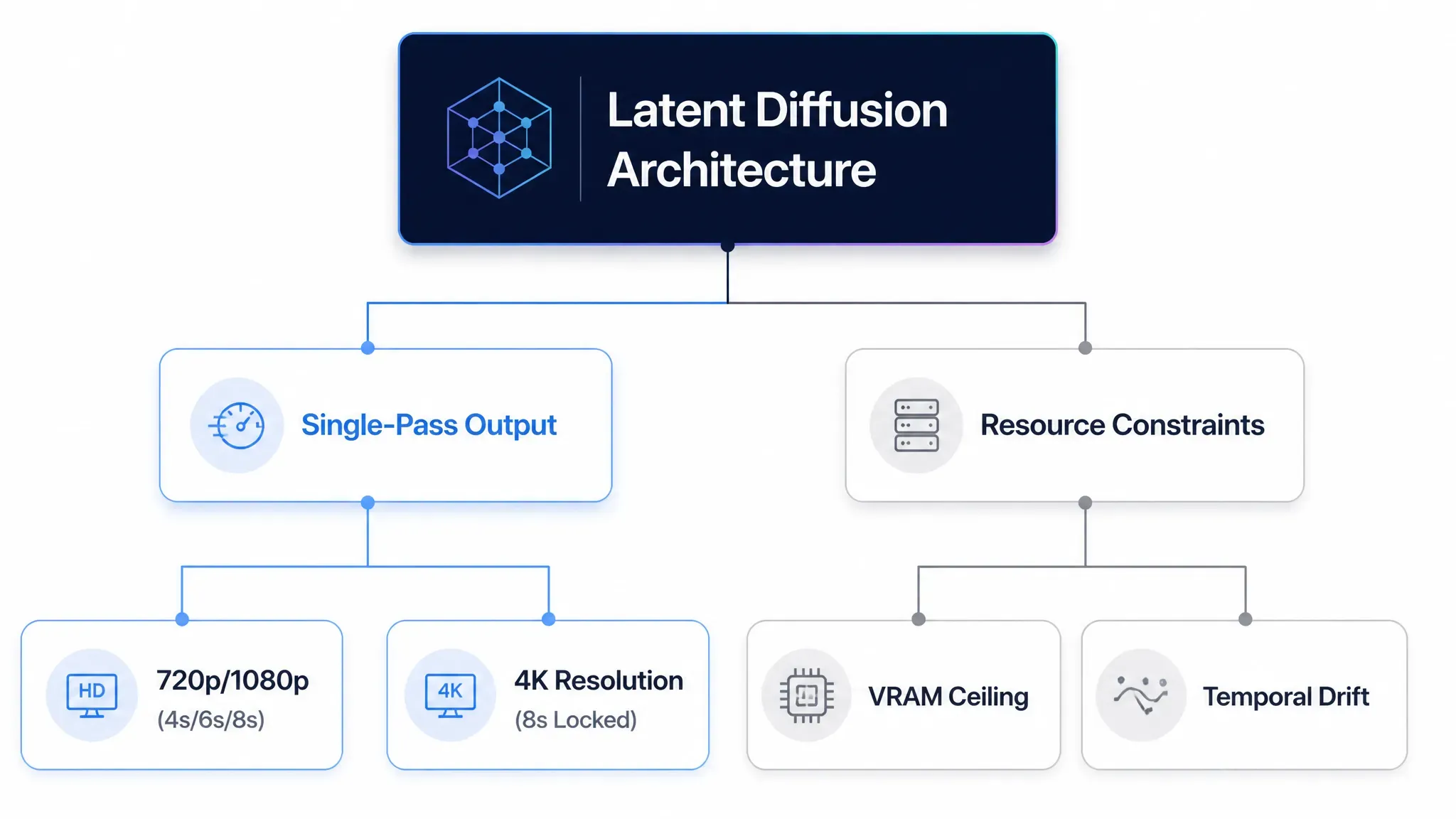
I vincoli hardware impongono limiti operativi distinti tra i livelli di produzione:
- Overhead di memoria della diffusione latente: I fotogrammi ad alta risoluzione richiedono buffer di tensori latenti densi. L'elaborazione di fotogrammi continui a dimensioni pixel elevate raggiunge rapidamente i limiti della memoria GPU, imponendo limiti di durata rigorosi per singolo passaggio.
- Prevenire la deriva temporale: All'aumentare del numero di passaggi temporali senza un nuovo ancoraggio di condizionamento, i meccanismi di attenzione incrociata perdono traccia dei vettori di riferimento iniziali, causando cambi di illuminazione e morfing del soggetto.
- Limiti di risoluzione video 4K: Alla risoluzione 4K, l'estrema densità di dati spaziali impone un parametro di generazione bloccato di 8 secondi nell'API per mantenere la produttività dell'inferenza.
- Blocco dell'immagine di riferimento: L'iniezione di immagini di condizionamento o l'uso di controlli del primo e ultimo fotogramma consuma slot di attenzione dedicati nella pipeline latente, bloccando la lunghezza dell'output rigorosamente a una finestra di esecuzione di 8 secondi.
Mantenere un'elevata fedeltà visiva su fotogrammi estesi richiede un'elaborazione batch precisa. Per bilanciare la produttività computazionale con l'accuratezza spaziale, le generazioni a passaggio singolo rimangono rigorosamente limitate, lasciando le estensioni di lunga durata al concatenamento della pipeline multi-passaggio.
Regole di risoluzione e asset: perché il tuo video è bloccato a 8 secondi
Inviare una richiesta API batch solo per ricevere un immediato rifiuto di convalida brucia tempo e interrompe le pipeline automatizzate. Questi fallimenti derivano tipicamente da errori di disallineamento dei parametri in cui le impostazioni scelte violano le rigide regole dello schema API.
Gli endpoint API Google Vertex AI e Gemini applicano rigide regole di configurazione di Google Veo 3.1. Passare combinazioni di parametri non valide, come richiedere una clip di 4 secondi alla risoluzione 4K o allegare più input di asset insieme a durate non standard, fa sì che il backend restituisca un errore di convalida API.
La documentazione tecnica di riferimento sulle Specifiche API Veo di Google Cloud delinea le dipendenze dei parametri validi tra le impostazioni di produzione:
| Configurazione input | Risoluzione | Durata (s) | Comportamento di convalida |
| Prompt solo testo | 720p / 1080p | 4, 6, 8 | Convalidato |
| Prompt solo testo | 4K | 8 | Blocco fisso; valori inferiori generano errore |
| Con immagini di riferimento | 720p / 1080p | 8 | Blocco fisso; valori non 8s falliscono |
| Primo + Ultimo fotogramma (contorno) | 720p / 1080p | 8 | Blocco fisso; valori non 8s falliscono |
| Modalità estensione video | Uguale alla sorgente | 8 Per passaggio di estensione (netto +7s a causa di 1s di contesto sovrapposto) | Incremento fisso |
Per mantenere operative le pipeline, controlla queste regole parametriche specifiche:
- Vincolo risoluzione video vs durata: Impostare l'output 4K forza automaticamente
durationSecondsa 8. Richiedere 4s o 6s a 4K risulta in una richiesta HTTP 400 errata immediata. - Vincolo immagini di riferimento: Condizionare un prompt su immagini esterne consuma mappe di attenzione predefinite, richiedendo una finestra temporale fissa di 8 secondi.
- Allineamento proporzioni asset: Le immagini sorgente o gli input video per l'estensione devono corrispondere alle proporzioni target (
16:9o9:16), altrimenti la generazione fallisce prima dell'inferenza.
Come bypassare il limite di 8 secondi: tre flussi di lavoro provati
Vedere lo stile dell'abbigliamento o la forma del viso di un personaggio alterarsi a metà scena durante un passaggio di estensione rovina un'inquadratura continua altrimenti pulita. La generazione standard si ferma a 8 secondi, ma pipeline di estensione strutturate consentono ai creatori di costruire risorse video di lunga durata senza perdere l'identità visiva.
Metodo 1: Il flusso di lavoro "Estendi (Veo 3.1)" nell'interfaccia
Per i creatori che utilizzano i controlli nativi dell'interfaccia web come Google Flow o VideoFX, estendere la durata della clip si basa su passaggi progressivi di estensione del fotogramma finale. Eseguire un flusso di lavoro di estensione video strutturato di Google Flow aggiunge incrementi continui di 7 secondi mantenendo la coerenza dei descrittori del prompt in ogni passaggio.
1. Genera e seleziona la clip di base: Richiesti: video sorgente 720p o 1080p.
Crea un video base iniziale di 8 secondi utilizzando prompt di testo o immagini standard. Una volta terminato il rendering, carica la clip nella timeline di editing.
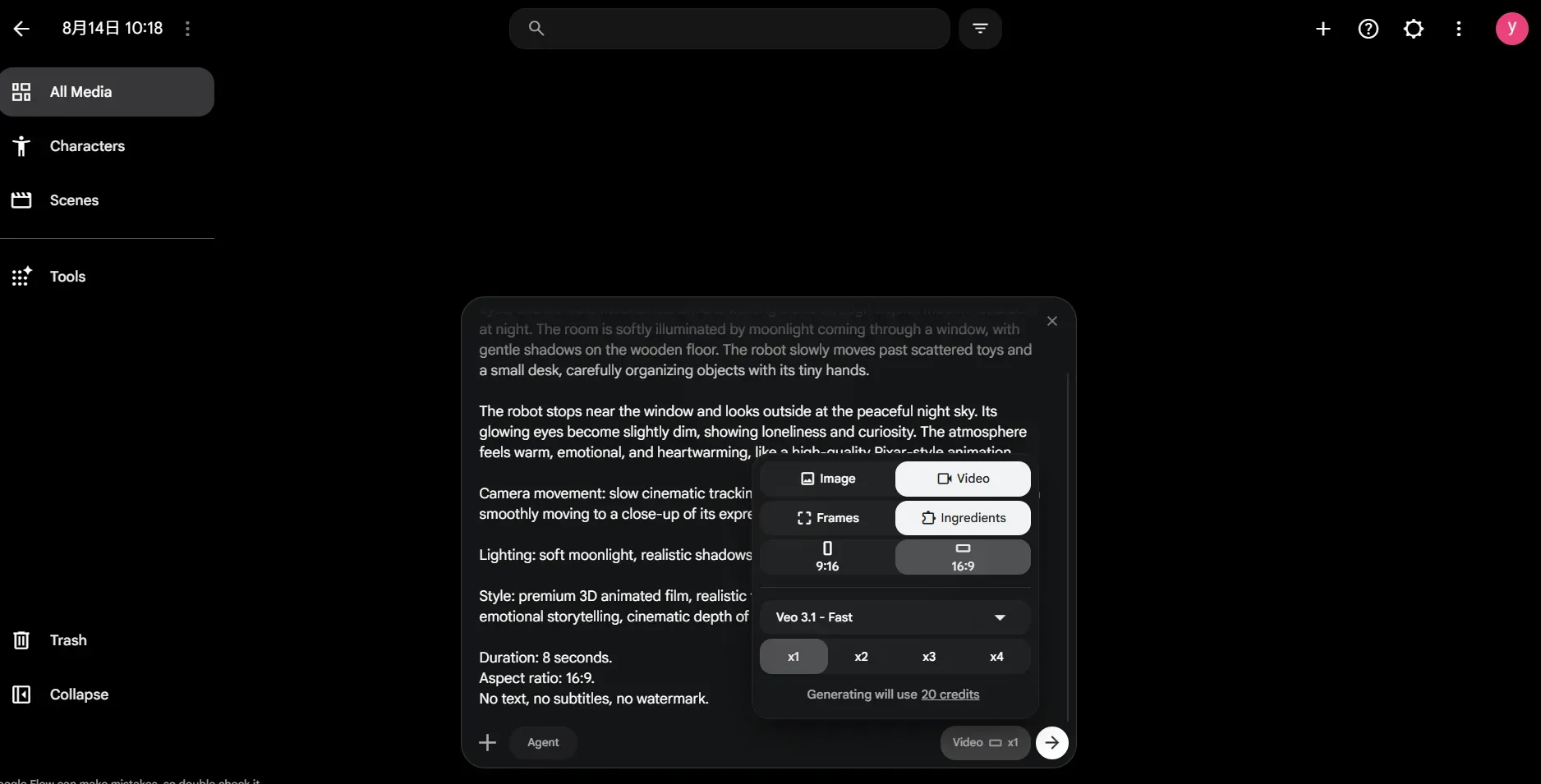
Nota: L'estensione Veo 3.1 è disponibile solo per i modelli Veo 3.1 e Veo 3.1 Fast, non per Veo 3.1 Lite.
2. Attiva l'azione di estensione video:
Seleziona l'opzione Estendi sulla clip target. Il sistema estrae automaticamente l'ultimo fotogramma del video sorgente per fungere da ancoraggio strutturale iniziale per il segmento successivo di 8 secondi.
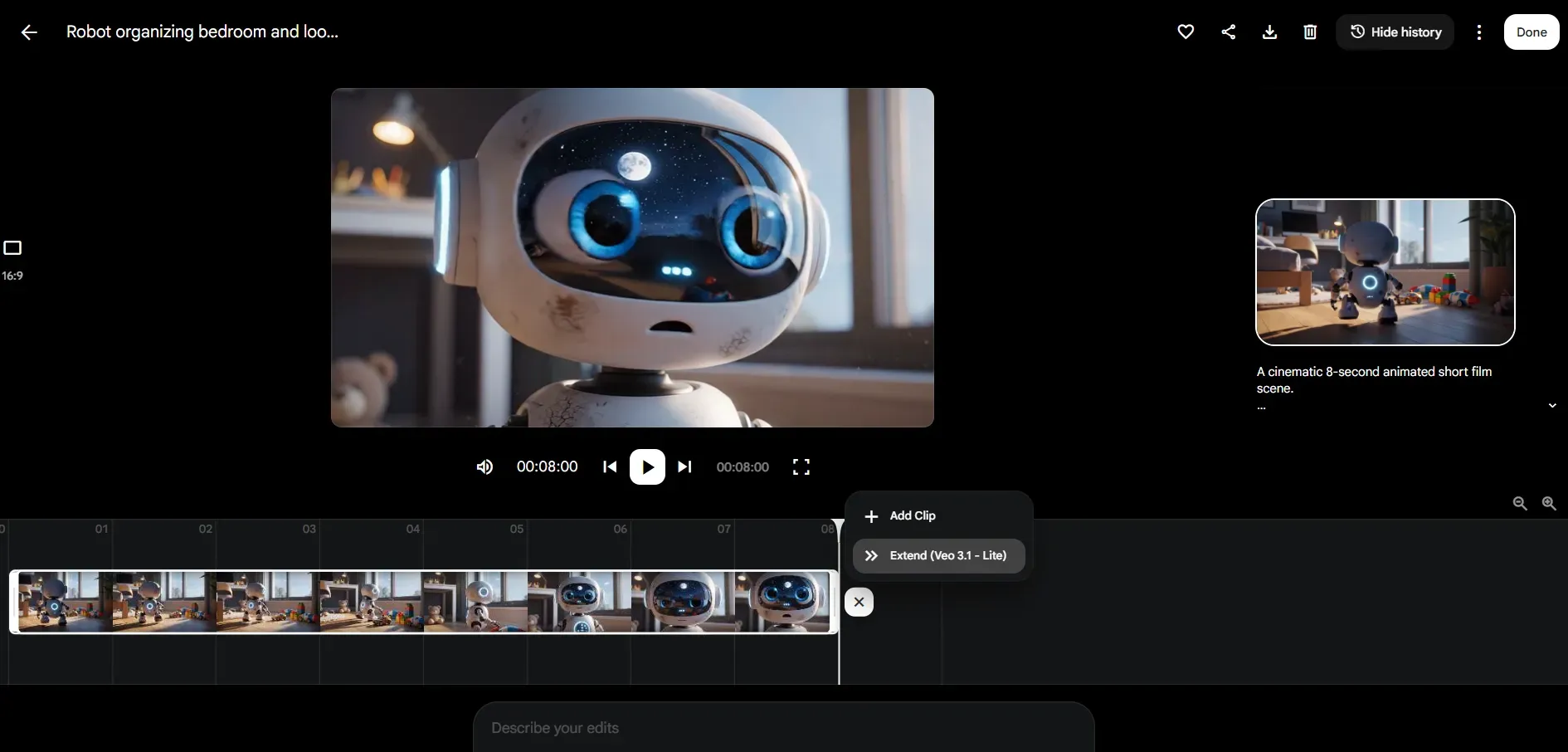
3. Mantieni la coerenza dei descrittori del prompt:
Assicurati che i descrittori del personaggio, i dettagli dell'abbigliamento e i tag ambientali (ad esempio, "un robot d'argento con lenti oculari blu luminose") rimangano completamente identici al prompt della clip di base. Invece di introdurre nuove immagini di riferimento—che sono bloccate durante i passaggi di estensione—Veo si basa sul contesto combinato del tuo prompt testuale e dei fotogrammi finali della clip precedente per bloccare la continuità visiva.
Nota: L'estensione video nativa opera esclusivamente sull'asset video precedente come suo input di condizionamento primario. Non puoi combinare slot di riferimento multi-immagine con payload di estensione attivi; la stabilità temporale si basa interamente sul mantenere i tag JSON del prompt principali uniformi tra i passaggi.
4. Aggiorna il contesto del prompt ed esegui il rendering:
Modifica il prompt testuale per riflettere l'azione cronologica successiva mantenendo identici i descrittori del soggetto. Esegui la generazione per aggiungere 8 secondi. Ripeti questo ciclo fino al limite superiore di 148 secondi.
⚠️ Regole ufficiali di estensione e limitazioni rigide di Google Veo:
Prima di automatizzare le estensioni di lunga durata, tieni conto di questi requisiti espliciti dell'API e della piattaforma Google:
- Compatibilità del modello: L'estensione video è supportata solo sui modelli Veo 3.1 e Veo 3.1 Fast. NON è disponibile per Veo 3.1 Lite.
- Specifiche di input: I video sorgente devono essere impostati sulla risoluzione 720p con proporzioni 16:9 o 9:16 e avere una durata di 141 secondi o inferiore.
- Durata e scadenza degli asset: I video estesi vengono memorizzati sui server Google per 2 giorni. Fare riferimento a una clip per l'estensione reimposta il suo conto alla rovescia di archiviazione di 2 giorni.
Analisi del flusso di lavoro reale: un test di scena continua di 23 secondi
Per testare la coerenza reale con crediti della piattaforma gratuiti (es. 50 crediti), ho costruito una scena continua di 23 secondi concatenando due passaggi di estensione da una clip base iniziale di 8 secondi:
- Clip di base (0-8s): Il robot cammina attraverso la camera da letto, trova una palla rossa giocattolo e si avvicina a un gatto che dorme.
- Estensione 1 (8-15s): Il robot interagisce con il gatto, offrendo la palla giocattolo ("Ciao, sei mio amico?").
- Estensione 2 (15-23s): Il gatto sale sul divano e risponde al robot.
Visivamente, il rendering di 23 secondi è fantastico. La texture metallica del robot e la pelliccia del gatto rimangono coerenti per tutto il tempo. Tuttavia, inciampa sulla sincronizzazione audio-visiva:
Il bug di disallineamento audio-visivo: Intorno al timestamp 00:19, l'effetto sonoro/dialogo dice "Miao", ma l'animazione apre erroneamente la bocca del robot per emettere il suono del gatto, invece di animare la vocalizzazione del gatto bianco.
Suggerimenti utili:
- Isola i prompt audio-visivi in JSON: Specifica esplicitamente l'attribuzione audio nel tuo prompt. Invece di scrivere "Il gatto miagola", scrivi {"audio": "effetto sonoro miagolio del gatto", "action": "il gatto apre leggermente la bocca, il robot rimane silenzioso e attento"}.
- Gestisci il tuo budget di crediti: Eseguire 3 passaggi (1 base + 2 estensioni) consuma ~50 crediti con impostazioni standard. Usa Veo 3.1 Fast per le estensioni iniziali e impegnati nei rendering completi solo quando i fotogrammi chiave dell'azione del personaggio sono allineati.
Metodo 2: Collegamento deterministico della scena (controllo dei fotogrammi di contorno)
Per eliminare tagli bruschi e cambi di angolazione della telecamera tra due scene distinte, i creatori utilizzano il condizionamento a doppio fotogramma. Ancorando sia il fotogramma iniziale (dalla clip A) che il fotogramma finale target (dalla clip B), il modello genera un vettore di movimento fluido di 8 secondi che collega i due fotogrammi chiave.
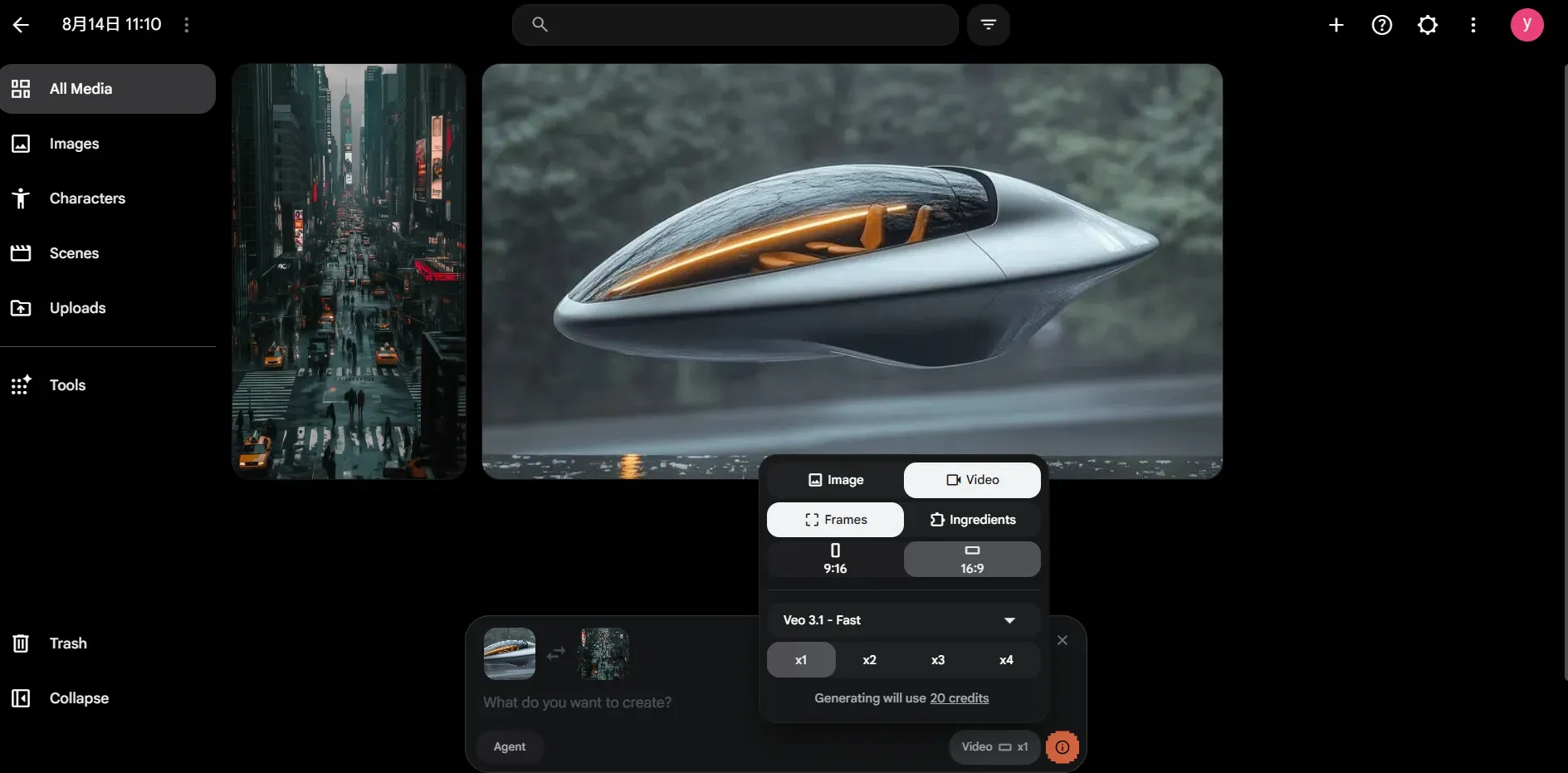
Nota: Il collegamento a doppio fotogramma opera tramite la modalità di interpolazione Immagine-Video di Veo, mentre l'estensione video standard aggiunge semplicemente +7 secondi da un singolo ancoraggio del fotogramma finale.
| Fase del flusso di lavoro | Impostazione controllo fotogramma | Azione e requisiti di allineamento |
| Fine Clip A | Ultimo fotogramma sorgente | Estrai l'ultimo fotogramma ad alta risoluzione della clip A come ancoraggio iniziale. |
| Target Clip B | Primo fotogramma target | Fornisci un fotogramma chiave target per la clip B con proporzioni del soggetto e linee d'orizzonte corrispondenti. |
| Allineamento spaziale | Corrispondenza vettoriale | Allinea punti di fuga, lunghezze focali e coordinate spaziali per prevenire distorsioni della telecamera. |
| Passaggio di inferenza | Blocco a doppio fotogramma | Esegui il passaggio di generazione utilizzando entrambi i fotogrammi chiave come vincoli assoluti di confine. |
Quando si collegano due fotogrammi chiave, linee d'orizzonte disallineate o cambiamenti improvvisi di obiettivo possono causare gravi avvolgimenti in primo piano e artefatti di distorsione spaziale. Assicurati sempre che la scala dei soggetti primari e i punti di fuga dello sfondo rimangano visivamente allineati in entrambe le immagini di confine prima di inviare il prompt.
Metodo 3: Concatenamento di lavori API programmatico (per sviluppatori)
Automatizzare estensioni multi-clip attraverso pipeline aziendali richiede una gestione sistematica dello stato per gestire la latenza di esecuzione e prevenire la deriva della scena.
Secondo le specifiche tecniche di integrazione nella Guida all'API Google Gemini e Vertex AI Veo, gli sviluppatori devono utilizzare un'architettura di polling asincrono per eseguire il concatenamento video programmatico:
- Invia la richiesta di generazione iniziale:
- Invia una richiesta POST all'endpoint
predictLongRunningspecificando prompt testuali iniziali, proporzioni e parametri di risoluzione. Salva la stringaoperation_idrestituita per il monitoraggio dello stato. - Esegui il polling dello stato dell'operazione:
- Interroga l'URI dell'operazione tramite chiamate GET a intervalli di 10-15 secondi. Continua a eseguire il polling fino a quando il payload non riflette uno stato
done: trueinsieme al riferimento dell'asset video generato. - Passa l'asset video precedente nel payload di estensione:
- Invia una nuova richiesta di generazione all'endpoint di estensione Veo 3.1. Passa il riferimento video precedentemente generato, ad esempio
operation.response.generated_videos[0].videoo il suo URI GCS, direttamente nel parametro di input video; non è richiesta l'estrazione di fotogrammi serverless. Aggiungi prompt testuali cronologici aggiornati mantenendo schemi di descrizione del soggetto identici. - Itera il ciclo di estensione:
- Ripeti questo ciclo asincrono passaggio dopo passaggio. Ogni passaggio di estensione aggiunge 7 secondi netti di metraggio continuo, consentendo di costruire scene contigue fino al limite superiore di 148 secondi.
Implementazione programmatica (esempio Python SDK)
Il seguente snippet Python dimostra come concatenare le estensioni video utilizzando l'SDK ufficiale Google GenAI / Vertex AI con polling asincrono:
plaintext1import time 2from google.genai import types 3from google.genai import client 4 5# 1. Inizializza il client Google GenAI 6ai_client = client.Client() 7 8# Passo 1: Genera la clip base iniziale (8 secondi) 9print("Avvio della generazione del video base...") 10operation = ai_client.models.generate_videos( 11 model="veo-3.1-generate-001", 12 prompt="il tuo prompt", 13 config=types.GenerateVideosConfig( 14 person_generation="allow_adult", 15 aspect_ratio="16:9", 16 duration_seconds=8, 17 ), 18) 19 20# Passo 2: Esegui il polling dello stato dell'operazione fino al completamento 21while not operation.done: 22 print("In attesa della generazione del video base...") 23 time.sleep(15) 24 operation = ai_client.operations.get(operation) 25 26base_video_uri = operation.response.generated_videos[0].video.uri 27print(f"Video base generato con successo: {base_video_uri}") 28 29# Passo 3 & 4: Esegui il passaggio di estensione (aggiunge +7s) 30print("Esecuzione del 1° passaggio di estensione...") 31extend_operation = ai_client.models.generate_videos( 32 model="veo-3.1-generate-001", # Usa veo-3.1 o veo-3.1-fast (Lite non supportato) 33 prompt="il tuo prompt", 34 config=types.GenerateVideosConfig( 35 video_prompt=base_video_uri, # Passa direttamente l'URI GCS del video precedente 36 aspect_ratio="16:9", 37 ), 38) 39 40# Esegui il polling del passaggio di estensione 41while not extend_operation.done: 42 print("In attesa del passaggio di estensione video...") 43 time.sleep(15) 44 extend_operation = ai_client.operations.get(extend_operation) 45 46extended_video_uri = extend_operation.response.generated_videos[0].video.uri 47print(f"Video esteso di 15 secondi pronto: {extended_video_uri}")
Suggerimento utile: Memorizza i tuoi URI GCS video intermedi e operation_id in Firestore o Redis. Il concatenamento multi-passaggio richiede tempo e perdere lo stato a metà della pipeline forza un riavvio completo. Tieni inoltre presente il limite di conservazione degli asset di 2 giorni: le clip a cui si fa riferimento scadono dopo 48 ore.
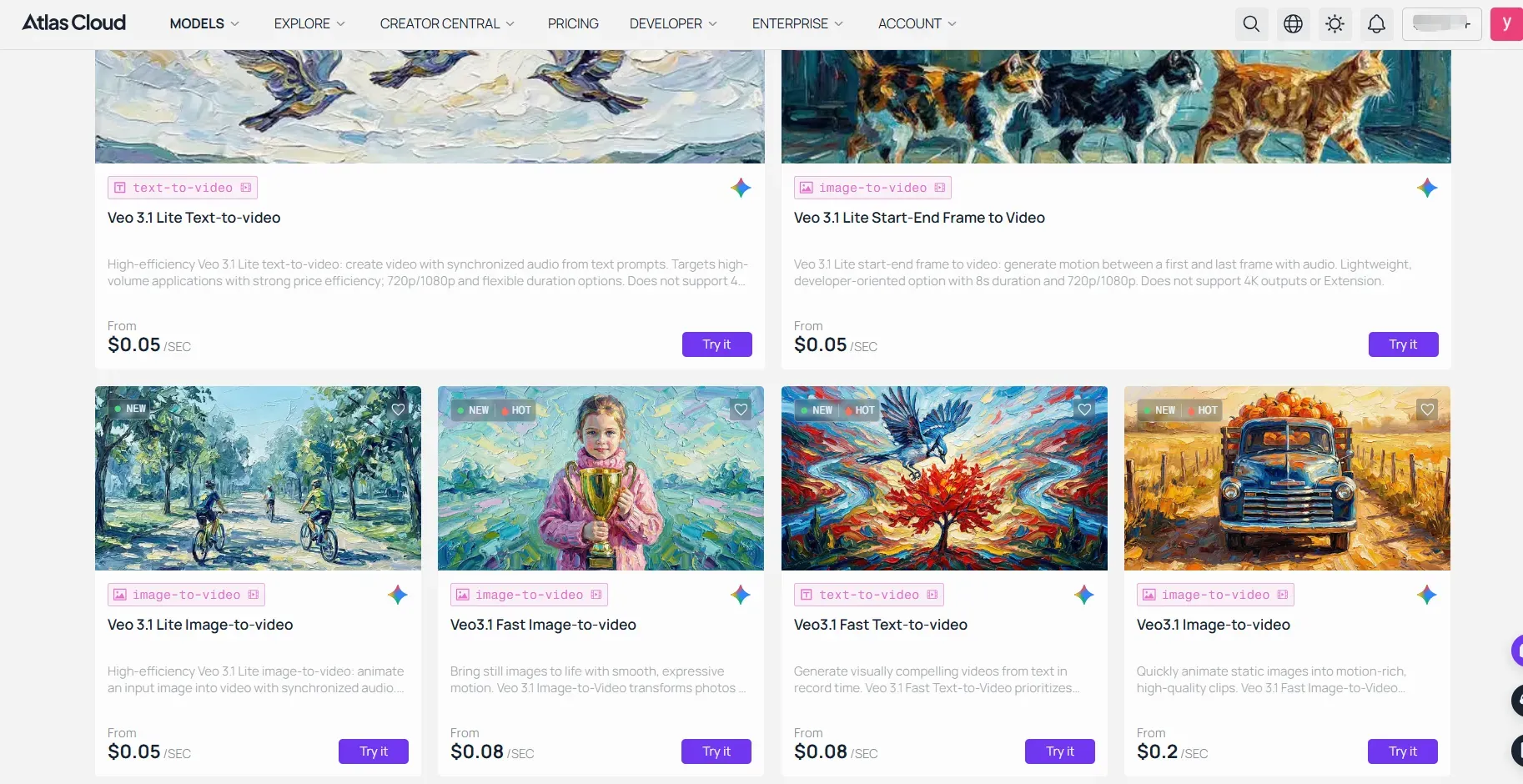
Infrastruttura multi-modello unificata: Quando si automatizzano pipeline di estensione multi-passaggio su larga scala, gestire i limiti di velocità specifici del modello, le finestre di scadenza di archiviazione e i webhook asincroni tra diversi fornitori può introdurre latenza. Le piattaforme cloud unificate di infrastruttura—come Atlas Cloud—semplificano questa pipeline standardizzando le interfacce API Veo 3.1 insieme ad altri backend di generazione video in un unico endpoint di integrazione.
Mantenere la continuità visiva e audio attraverso clip estese
Vedere la faccia di un personaggio distorcersi o sentire l'ambiente sonoro svanire tra passaggi di estensione rompe immediatamente l'immersione. Mantenere la continuità visiva e acustica attraverso passaggi di estensione sequenziali richiede di bloccare i parametri chiave del prompt e sfruttare la memoria di contesto interna di Veo.
Perché i personaggi si trasformano durante le estensioni multi-passaggio?
I tratti del viso si spostano perché i prompt testuali da soli non possono bloccare completamente gli spazi latenti tra generazioni consecutive. Mentre la generazione standard testo-video si basa fortemente sugli embedding di testo, la modalità Estensione di Veo passa il contesto visivo completo del video precedente (input_video) direttamente nel modello per preservare l'identità del personaggio senza richiedere iniezioni di immagini di riferimento esterne.
Per mantenere la stabilità temporale attraverso scene estese, segui questa lista di controllo per la continuità:
- Mantieni descrizioni del soggetto coerenti: Copia e incolla il tuo prompt esatto del personaggio in ogni passaggio. Utilizzare schemi di prompt JSON strutturati di Veo 3.1 aiuta a bloccare gli spazi latenti e previene la deriva del personaggio.
- Blocca l'audio di sottofondo: Mantieni i tag sonori ambientali—come il tono della stanza, la pioggia o il ronzio della strada—identici tra i passaggi per evitare tagli audio improvvisi ai confini della clip.
- Blocca telecamera e specifiche di illuminazione: Mantieni lunghezze focali fisse, angoli di ripresa e tag di temperatura colore, ad esempio "obiettivo 35mm, luce calda mattutina interna", in ogni passaggio di invio.
💡 Suggerimento utile: Veo genera audio in modo sincrono insieme alle immagini. Per evitare tagli audio improvvisi durante il concatenamento dei passaggi, mantieni identici i tag del prompt audio, ad esempio
{"audio": "pioggia leggera sui vetri della finestra"}, in ogni richiesta sequenziale.
Risoluzione dei problemi comuni di fallimenti e artefatti di generazione
Affrontare un raddoppio degli arti di un personaggio o un discorso che si trasforma in rumore ovattato proprio al confine di transizione di 8 secondi rovina rapidamente un passaggio di rendering. Diagnostiche sistematiche aiutano a risolvere questi fallimenti di generazione comuni.
Perché non posso generare un video di 1 minuto in un singolo passaggio?
Prima di risolvere i problemi di transizione delle clip, nota che nessuna singola esecuzione di prompt può produrre direttamente un video di 60 secondi. L'elaborazione della diffusione latente richiede un'enorme allocazione di memoria GPU, rendendo la generazione di video lunghi a passaggio singolo computazionalmente irrealizzabile senza una grave perdita di qualità. La composizione multi-clip rimane l'approccio standard del settore per costruire sequenze più lunghe.
Poiché concatenare più clip brevi introduce confini di giunzione, potresti incontrare errori di rendering durante le estensioni multi-passaggio. Utilizza questo riferimento per la risoluzione dei problemi per identificare e correggere quegli artefatti:
| Modalità di fallimento | Causa principale | Azione correttiva |
| Morfing del personaggio | Deriva del prompt tra i passaggi | Mantieni le descrizioni del personaggio identiche in formato JSON in ogni passaggio; non alterare i descrittori principali. |
| Tagli improvvisi | Vettori telecamera disallineati | Usa la modalità Fotogrammi (interpolazione primo e ultimo fotogramma) per collegare agevolmente angoli di ripresa disparati. |
| Audio ovattato/interruzioni | Assenza di prompt audio ambientali | Includi tag sonori di sottofondo costanti (es. tono costante della stanza) per prevenire interruzioni audio. |
| Rifiuti API 400 | Risoluzione o lunghezza non supportata | Assicurati che gli input sorgente soddisfino i vincoli ufficiali: risoluzione 720p, proporzioni 16:9 o 9:16 e inferiori a 141 secondi. |
Applicare queste diagnostiche aiuta a mantenere transizioni di taglio pulite mentre si risolvono i problemi di Veo 3.1 nelle pipeline. Risolvere la distorsione geometrica e i problemi di morfing alla fonte garantisce output estesi più puliti su rendering multi-clip.
Conclusione: Padroneggiare la strategia di pipeline
Bruciare crediti di generazione API su rendering 4K completi solo per scoprire un errore di inquadratura a metà clip rimane un errore costoso nella produzione. I flussi di lavoro efficienti separano il test di composizione dal rendering finale degli asset per ottimizzare l'uso delle risorse.
Le strategie di pipeline strutturate suddividono i carichi di lavoro tra i livelli di prestazione:
| Fase di produzione | Selezione del modello | Scopo principale |
| Bozza e layout | Veo 3.1 Fast | Convalida angoli di ripresa, inquadrature e vettori di movimento di base a costo computazionale ridotto. |
| Rendering finale | Veo 3.1 Standard | Esegue passaggi 4K ad alta fedeltà e rendering multi-clip estesi finali. |
Il limite di durata per singolo passaggio funge da salvaguardia deliberata per la gestione della memoria hardware piuttosto che da restrizione creativa. Integrare il concatenamento multi-passaggio, la re-iniezione del fotogramma finale e i fotogrammi chiave di contorno in un flusso di lavoro professionale di generazione video AI consente ai creatori di bypassare il limite di 8 secondi mantenendo al contempo una stabilità visiva continua attraverso una pipeline di produzione video AI. Confrontare le capacità di Veo 3.1 Fast vs Standard durante la prototipazione iniziale previene sprechi di calcolo e garantisce una qualità di output coerente.





