背景を削除、エッジは保持
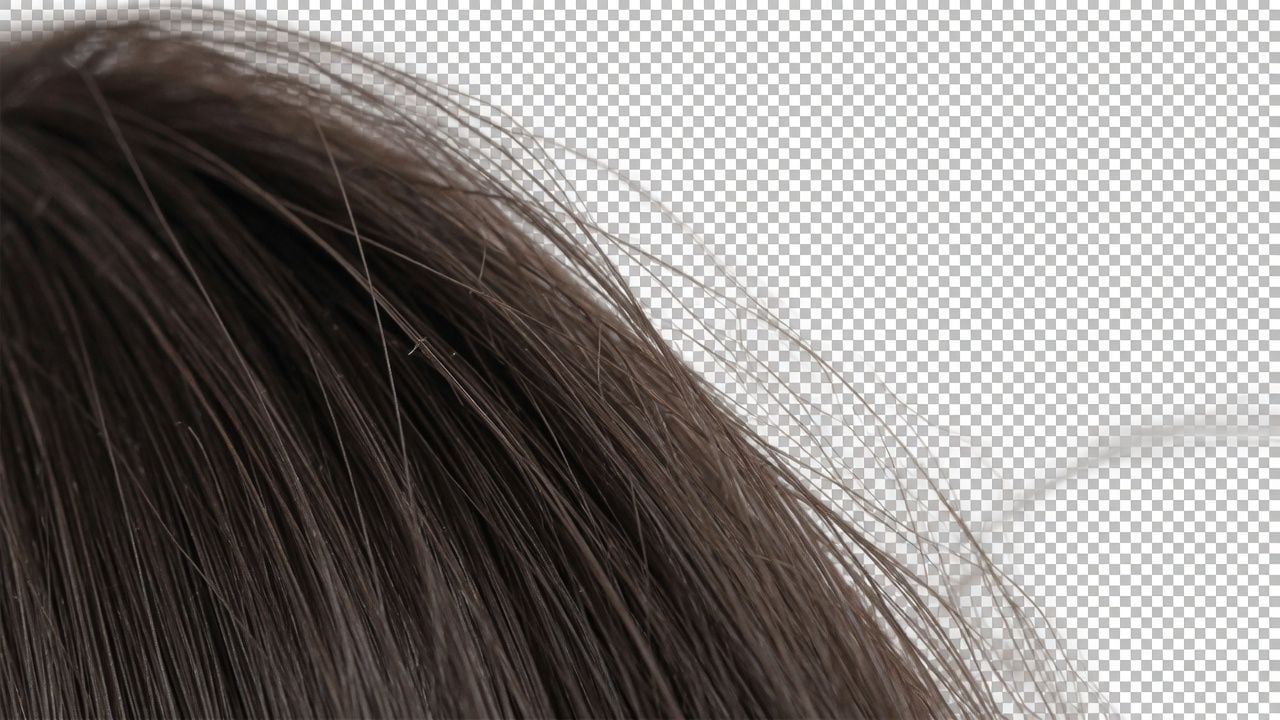
髪の毛にも必要な注意が払われます。モデルはハードな輪郭ではなくソフトなアルファマスクを生成するため、ほつれた毛束や浮き毛のエッジも形を保ち、最大まで拡大してもエッジが自然に見えます。
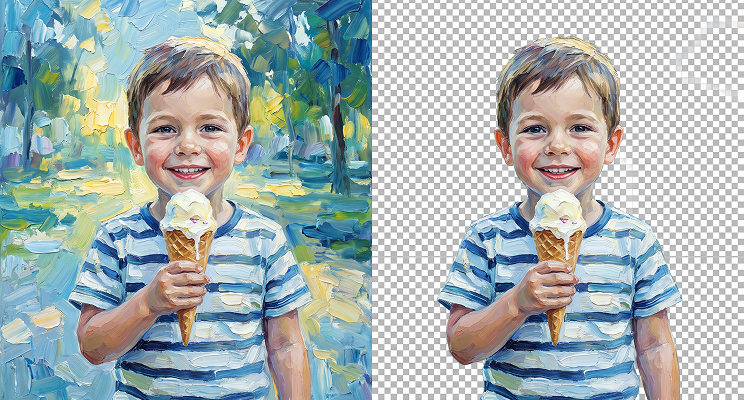
人物、ペット、商品、ロゴ、署名の写真をアップロード。被写体はクリーンな透明レイヤーに切り抜かれ、すでにお持ちの画像ファイルから背景を削除するAIツールで、顔写真、商品写真、スライド資料、SNS投稿にすぐ使えます。
local/background-removerワンクリックで切り抜き、透明PNGを出力。ローカル推論でアップロード不要
被写体が鮮明な画像をアップロードしてください;ローカルモデルが透明背景のPNGを出力します。
透明背景にはPNG形式が必要です。
左側の必須項目を入力後、「無料実行」をクリックしてください。
ブラウザの初回実行時にモデルの重みをダウンロード・キャッシュします。実際の速度はデバイス性能とネットワーク環境に依存します。
同じ写真を並べて比較。背景除去ツールが返すのは、髪のエッジもそのままに、アップロードしたときとまったく同じピクセルサイズで透明レイヤー上に切り出された人物。選んだどんな背景にもすぐに配置できます。
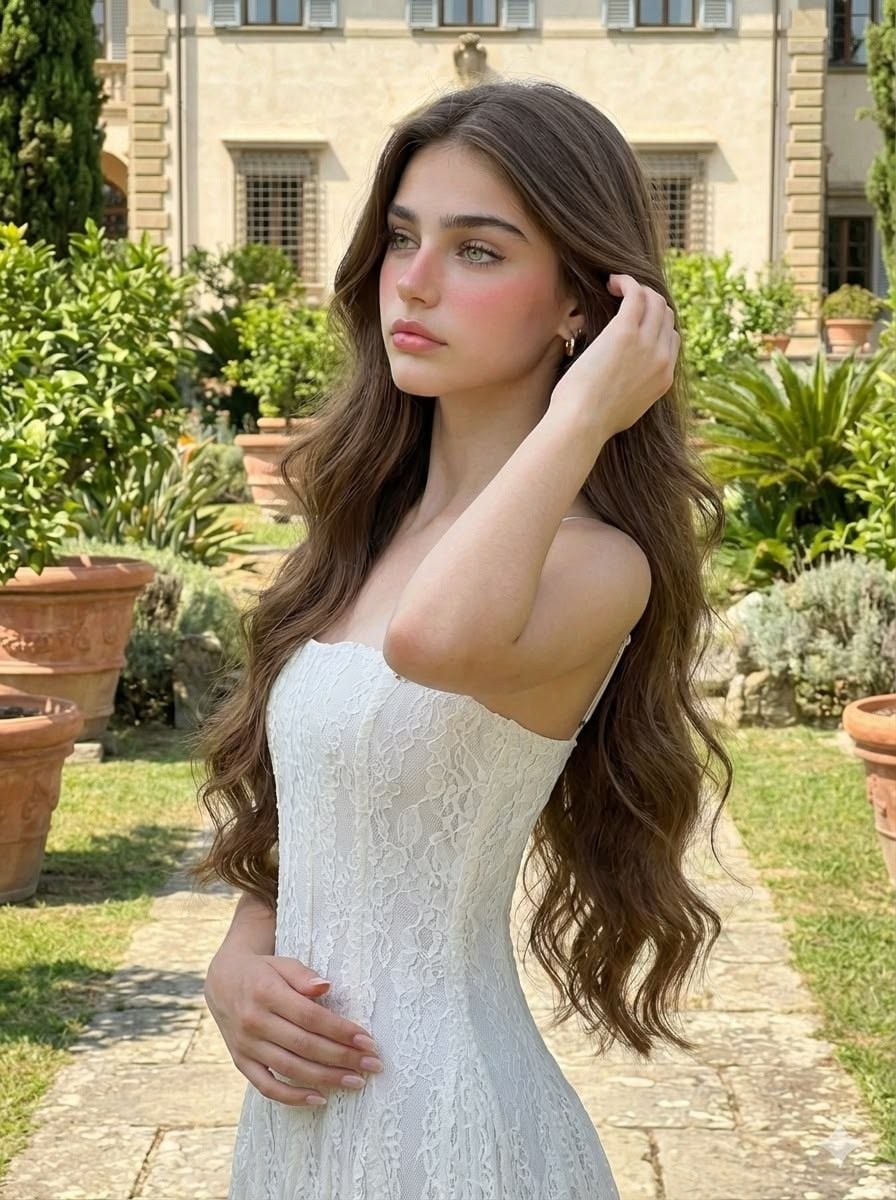
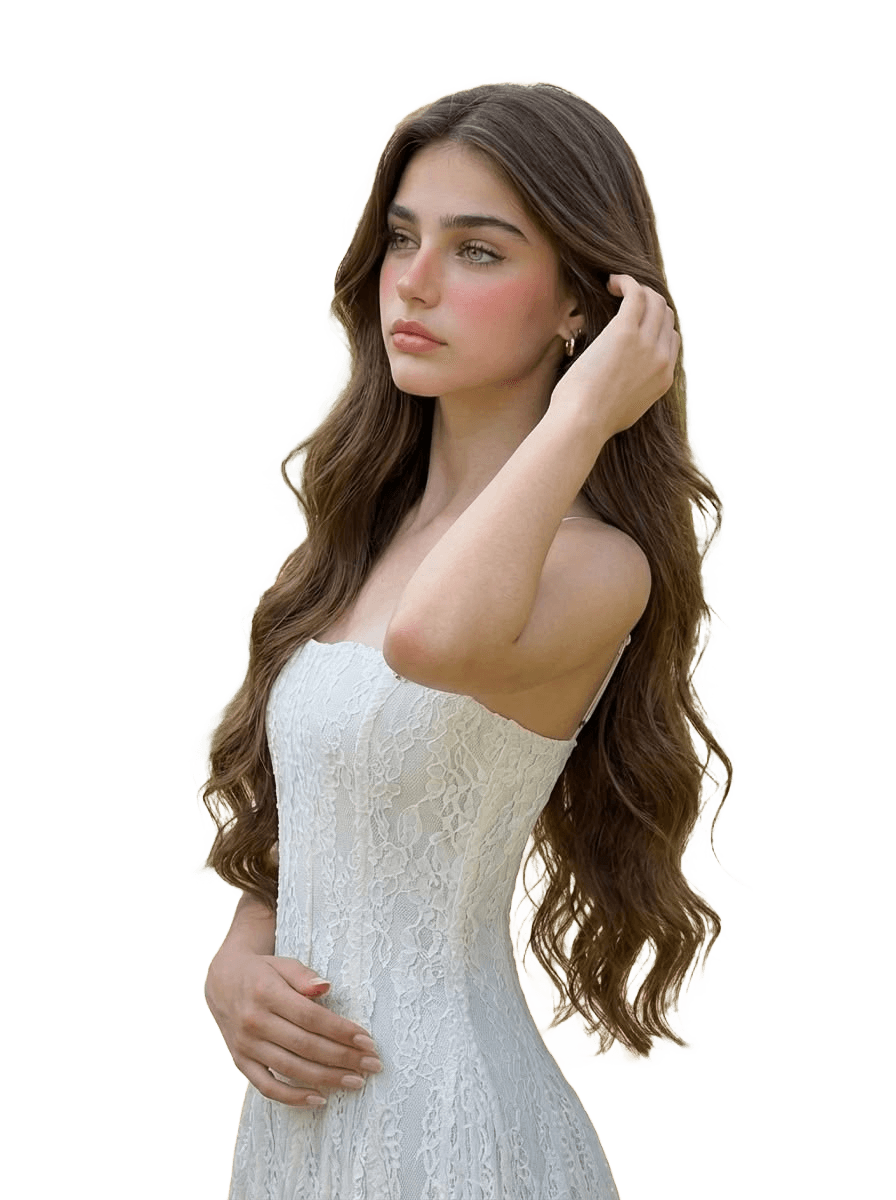
この背景リムーバーの処理はすべて、すでに開いているブラウザタブ内で完結します。そのため、写真はご自身のマシン上に留まり、クォータにカウントされることもありません。
髪の毛にも必要な注意が払われます。モデルはハードな輪郭ではなくソフトなアルファマスクを生成するため、ほつれた毛束や浮き毛のエッジも形を保ち、最大まで拡大してもエッジが自然に見えます。
アップロードしたピクセル寸法はそのまま維持されます。最大20メガピクセル(6000×3375px、18MB)のファイルを、縮小一切なしでテスト済みです。大きなポートレートは縮小されたプレビューではなく、指定したサイズで書き出されるため、印刷でも大画面でも、縮小画像では崩れてしまうような場所でも、ファイルは十分に品質を保ちます。
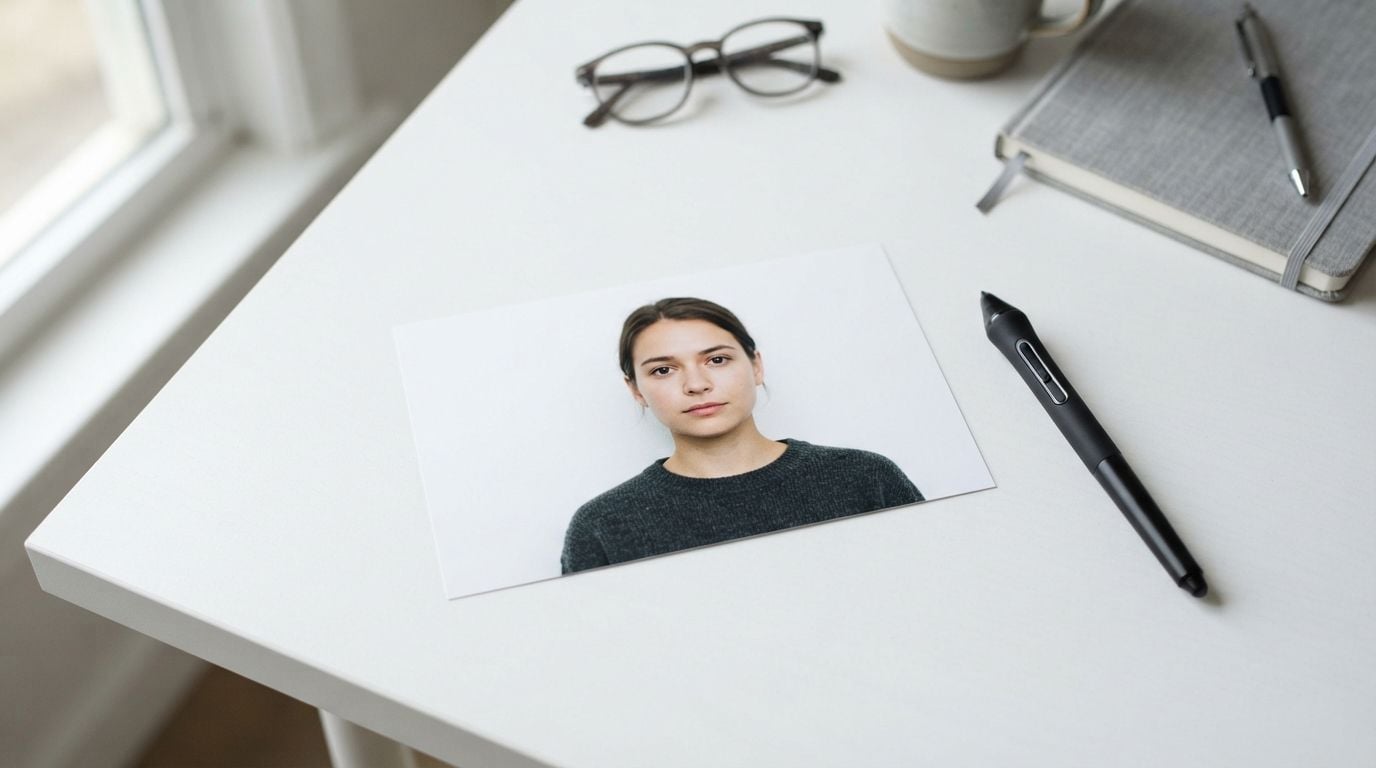
スクリーンショット、チャットウィンドウ、Webページなど、どこからでも画像をコピーして、このページを開いたままCtrl+Vを押すだけ。画像は自動的にワークスペースに読み込まれます。先にフォルダに保存したり、ダウンロードフォルダからファイルを探し直したりする必要はありません。
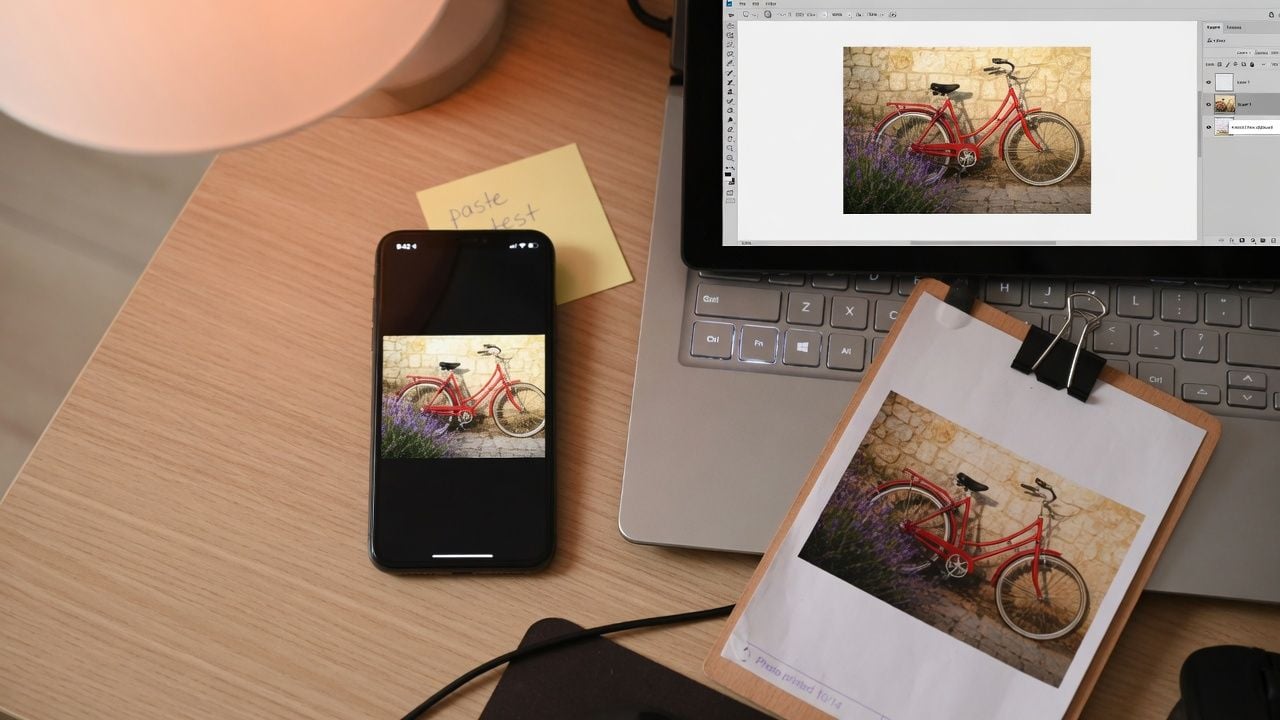
ドロップした画像はご自身のブラウザで読み込まれ、その場で処理されます。写真はアップロードされず、キューに滞留することもなく、タブを閉じれば保存されません。クライアントのファイルや、まだ公開されていない顔写真を扱う場合には、この点が重要です。
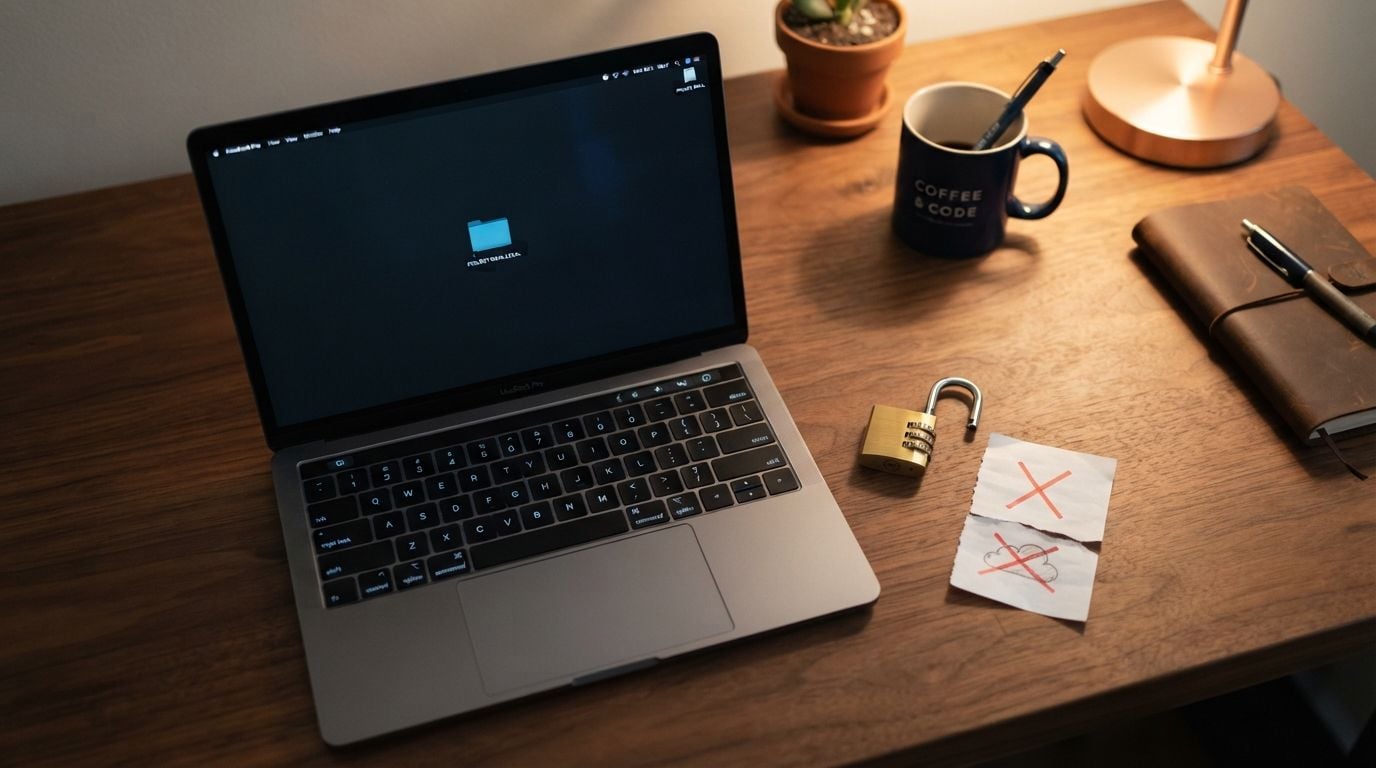
結果はクリーンにダウンロードされます。角にロゴはなく、中央を斜めに横切る薄いテキストもなく、3枚目や4枚目の画像の後にカウンターが減っていくこともありません。1枚の写真を処理し、続けてもう1枚を処理しても、最後の1枚は最初の1枚とまったく同じに見えます。
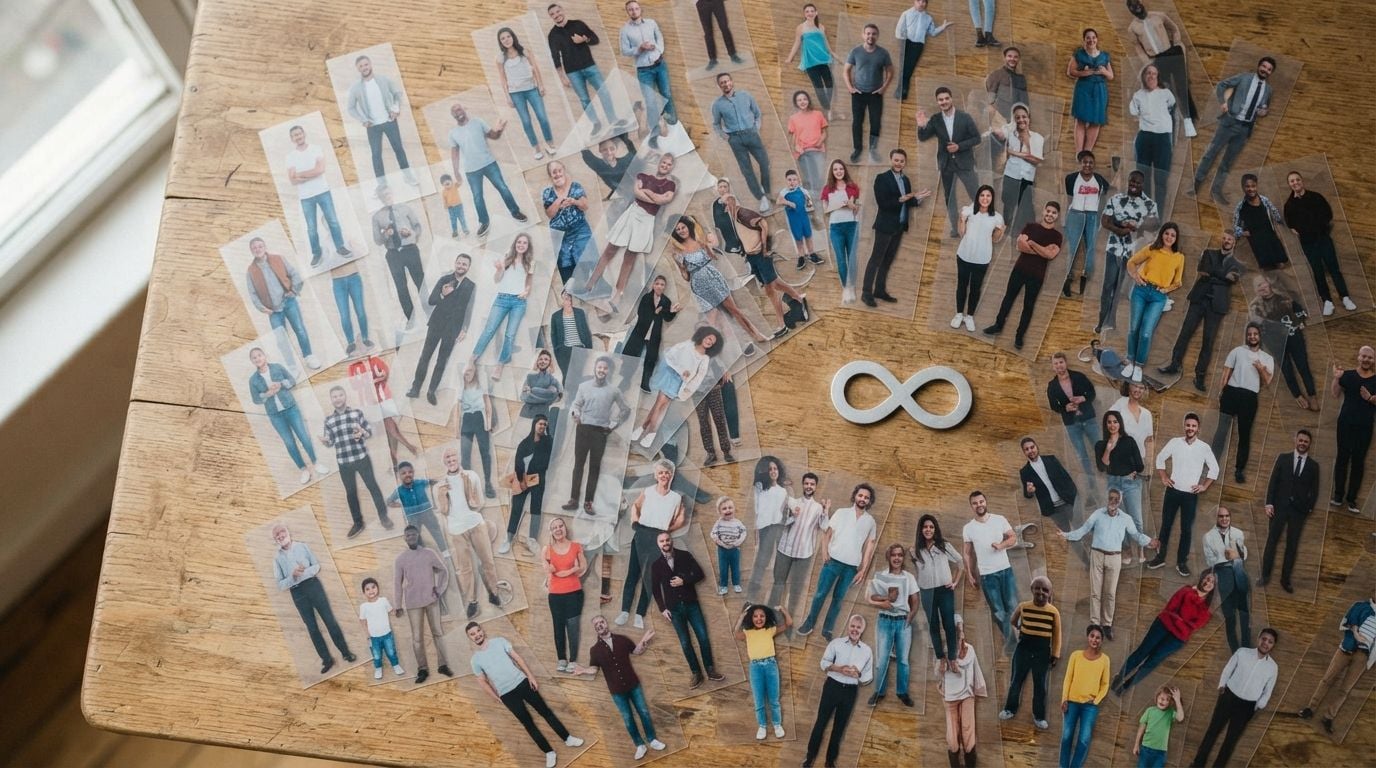
ファイルがチームページに載る場合でも、プレゼン資料の12枚目のスライドに載る場合でも、出発点は同じです。背景のない人物です。
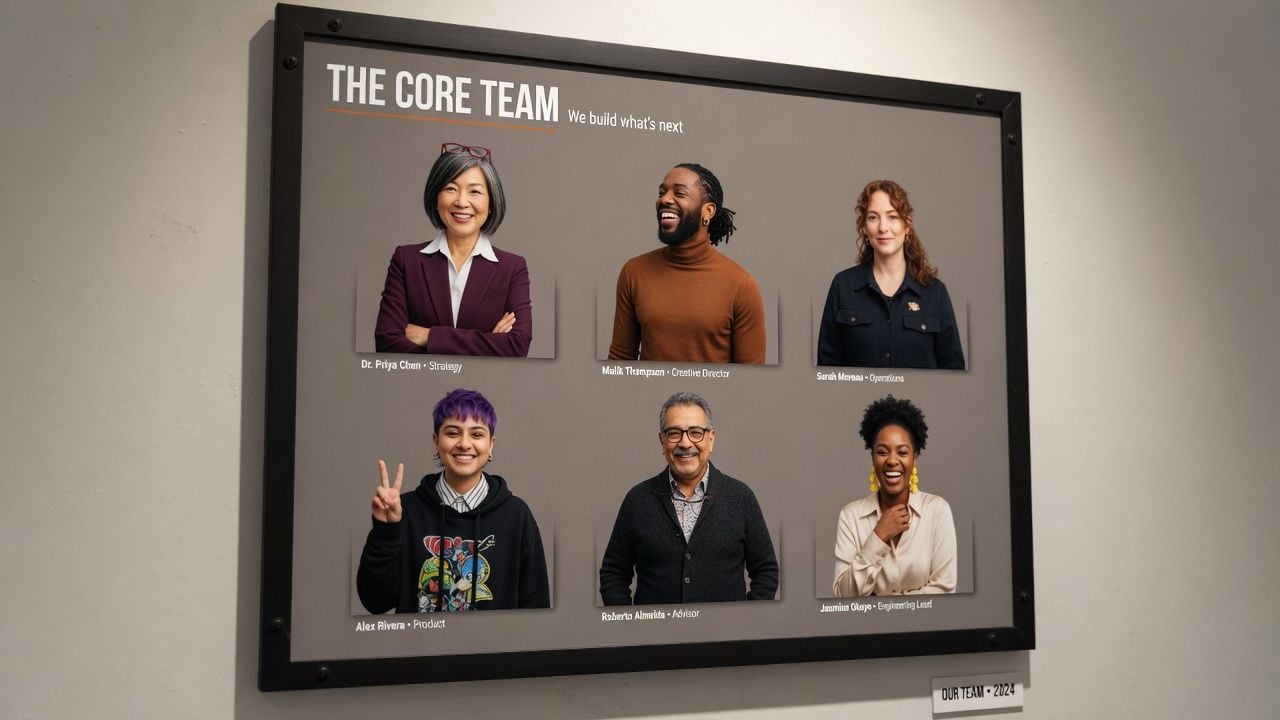
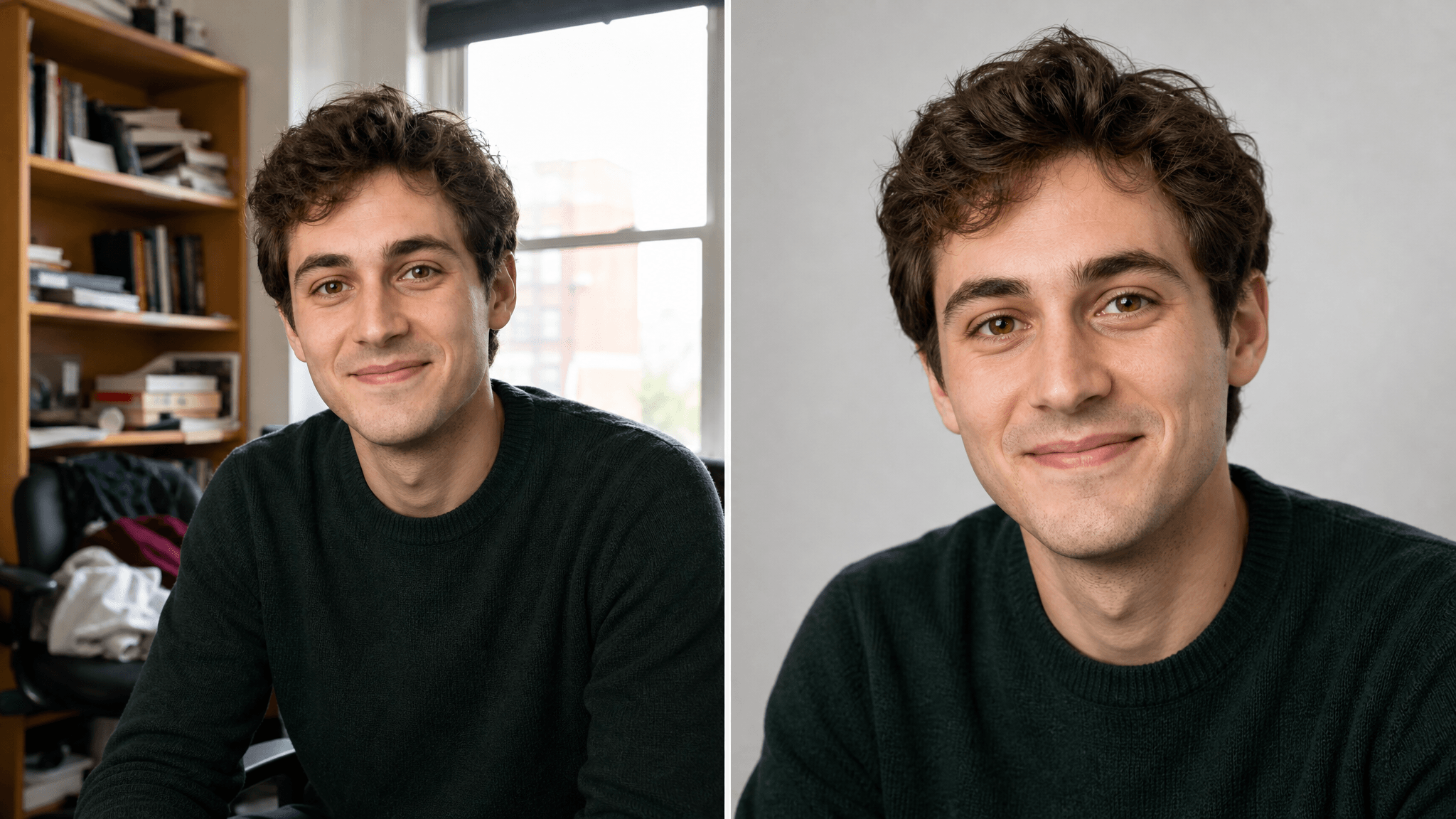
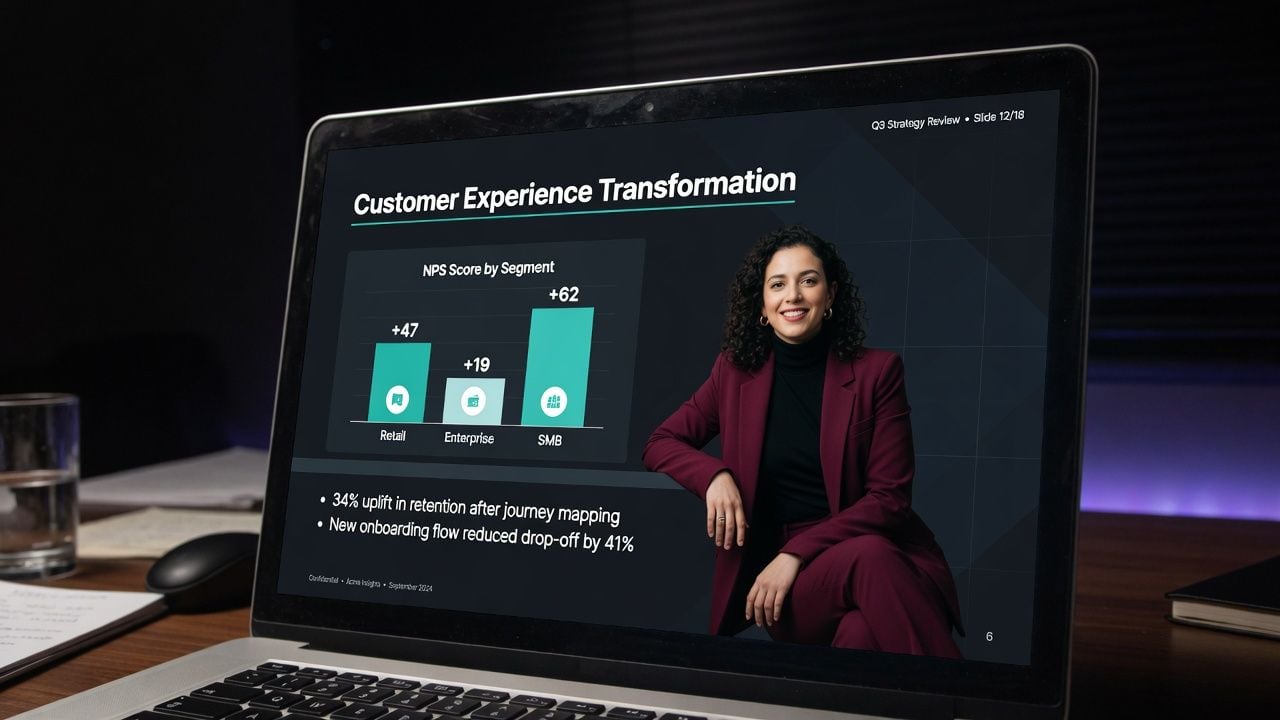
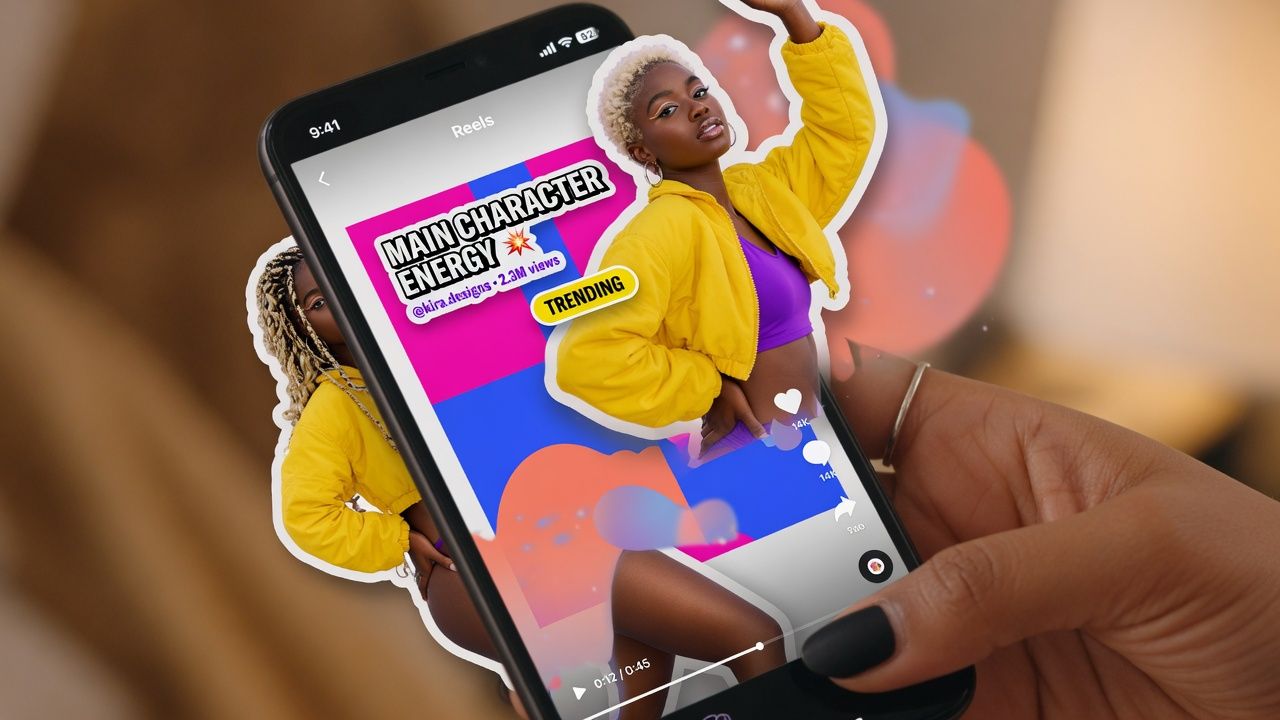
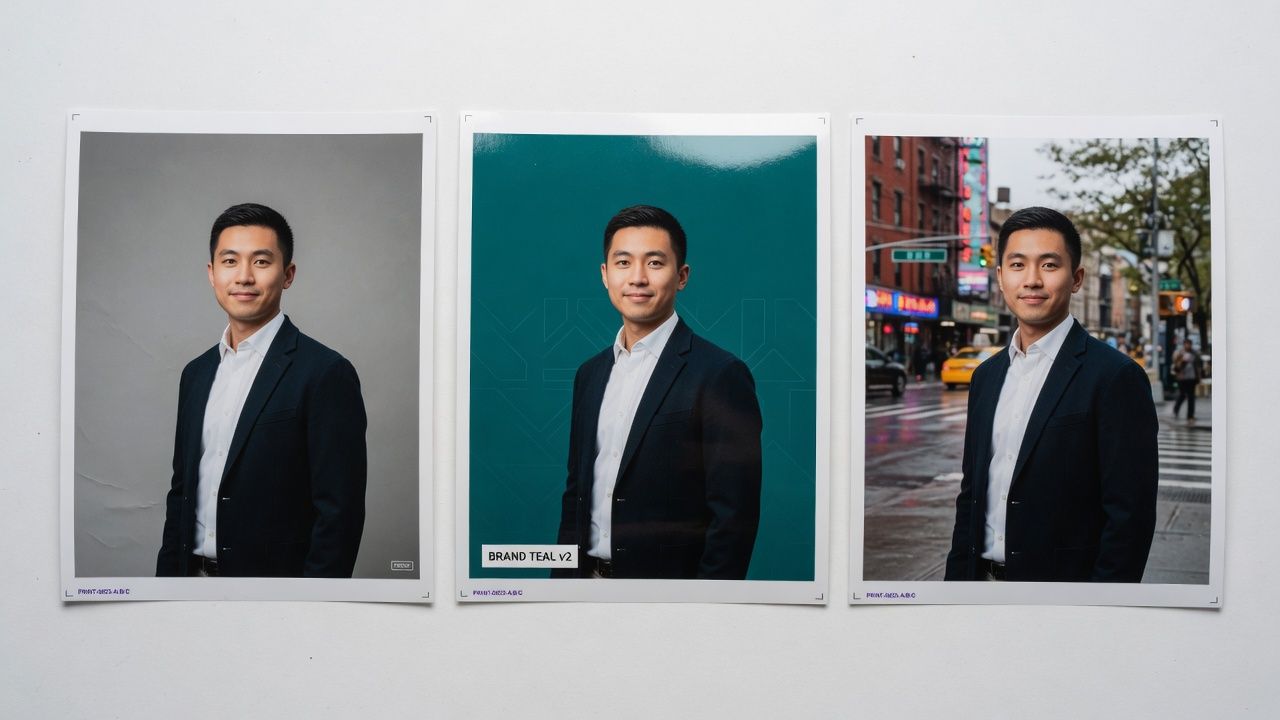
3つのステップ。どれも、選択範囲を描いたり、エッジをぼかしたり、許容値を手作業で選んだりする必要はありません。
ドロップゾーンをクリックするか、ファイルをドラッグするか、Ctrl+Vを押してください。JPG、PNG、WebPはすべてそのまま読み込まれます。まず動作の流れを確認したい場合は、ページ上にサンプル写真があります。
ボタン1つ。モデルが人物を検出し、マスクを生成して、元の画像の隣にある市松模様のパネルに結果を表示します。
ダウンロードを押すと、図の背面に透明レイヤーを持つPNG形式でファイルが保存され、あらゆるエディターにそのまま配置できます。
アップロード段階での小さな選択は、背景除去ツールが返す結果にまで影響します。しかも、そのどれも、別の写真を選ぶより時間はかかりません。
 まずサンプルを実行する
アップロードする前にサンプル写真をクリックしておくと、ファイルを選んでいる間にモデルがバックグラウンドで読み込まれるので、準備ができたときにはすぐに使えます。
 クリップボードから貼り付け
何かをスクリーンショットして、このページで Ctrl+V を押すと、デスクトップ上にファイルとして保存されることなく読み込まれます。
 原本を送信
リサイズしたコピーではなく、フルサイズのファイルをアップロードしてください。書き出しは同じ寸法で返ってくるうえ、ソースがシャープなほどモデルが扱えるエッジが増えます。
 被写体を背景から分離
人物のトーンや服装が背景から最も際立っていて、輪郭がよりくっきり写るショットを選んでください。
 アウトラインを崩さずに保つ
人物の前を何も横切らないように構図を決め、頭から足先までの全身シルエットが見えるようにしてください。
 被写体を遮らないようにする
被写体の前に何も重なっていない写真は、最も精密に切り抜けます。被写体の前に人物や物体が重なっていると、輪郭が粗くなることがあります。
Continue creating with more free AtlasCloud tools.
 Image Upscalerブラウザ内で画像を2×超解像。詳細が鮮明になり、ファイルは端末から外に出ませんTry it now !
 Object Eraser塗るだけで不要な物体・透かし・他人を消去Try it now !
 Video Upscaler短尺動画をフレームごとに2×超解像。ブラウザ内でローカル出力(プレビュー品質)Try it now !
 Face Swap · Imageブラウザ内でソース顔をターゲット画像に貼り付け。アップロード不要(顔面レベル)Try it now !
このページをタブにピン留めしている人たちから、チームページ、プレゼン資料、ソーシャルフィードを通じて返ってくる声はこちらです。
新入社員はみんな、それぞれ違う場所で撮った顔写真を送ってくる。キッチン、車の中、会議場の廊下。全員をここで処理したら、チームページがやっと、12社ではなく1社のもののように見えるようになった。
プリヤ・ラガヴァン人事コーディネーター
決め手は髪だった。無料ツールにはたくさんのポートレートを試してきたけど、たいてい後で輪郭を手作業で整えることになる。ここでは髪の毛が柔らかく出て、切り取られたようにならず、仕上げの修正工程を省けた。
マーカス・フェルドフリーランスレタッチャー
正直なところ、午後11時にサムネイルが1枚必要だったから見つけただけ。スクリーンショットをCtrl+Vでそのまま貼り付けて、透過PNGを手に入れて、レイアウトに落とし込んだ。それ以来ずっとブックマークバーに入っている。
Dani Okonkwoソーシャルメディアマネージャー
当社のコンプライアンスチームは、クライアントの写真が外部サーバーに渡ることに神経をとがらせています。これはマシン上で処理され、画像はアップロードされないので、その会話をしなくて済むようになりました。
ヘレナ・ブラントブランドデザイナー
ワークショップを教えていて、スライドの半分には人が写っています。暗い背景のスライドでは、以前はどの顔の周りにも白い枠が付いてしまうのが当たり前でした。今ではPNGが、あるべき姿のままスライドに載っています。
トム・オルドリッジ企業研修トレーナー
ペンツール作業は20年やっているが、それでも後から選択範囲を修正するつもりでいた。修正すべき選択範囲はなかった。肩のラインとあごを自力で読み取っていて、タブで動くものからそんなことは期待していなかった。
中村優紀ポートレートフォトグラファー
Built for both creative speed and dependable delivery.
Fast, responsive workflows for daily creation.
One visual language across different AI tools.
The exact parameters stay visible and predictable.
Examples and upload flows fit real production work.
AtlasCloud infrastructure supports every cloud run.
Clear boundaries for local and cloud processing.
 ATLAS CLOUD
 ATLAS CLOUD
 ATLAS CLOUD
 ATLAS CLOUD
 ATLAS CLOUD
 ATLAS CLOUD
 ATLAS CLOUD
 ATLAS CLOUD
 ATLAS CLOUD
AI背景リムーバーは、写真に写っている人物を背景から分離し、その人物を独立したレイヤーとして返すツールです。このページでは、そのレイヤーは透過PNGで、エディターで任意の色、テクスチャ、シーンに配置できます。
はい。モデルは写真を読み取り、人物がどこまでかを判断し、マスクを自動で生成します。選択範囲を描く必要も、事前にトライマップを用意する必要もありません。このページが行う作業は、それだけです。
はい。ペット、商品撮影、手描きのロゴ、署名でテストしましたが、すべてに対応できます。完全ではない点が2つあります。ベールやガラスのような半透明素材は形は保たれますが、透け感が失われます。また、彩度の高い背景(例:真っ赤な壁)の前で撮影された被写体は、エッジに淡い色のフリンジが出ることがあります。
写真を読み込んでボタンを押すだけ。白い背景は被写体の後ろにあるものすべてとともに取り除かれ、結果は透明なPNGとしてダウンロードされます。そのまま透明で使うことも、エディターで後ろに別の色を置くこともできます。
はい。結果が有料プランで制限されることもなく、クレジット残数表示もなく、カードも不要、アカウント作成も不要です。好きなだけ写真を処理できます。
いいえ。ダウンロードはクリーンな状態で出力され、ロゴ、隅のスタンプ、画像に重なった薄いテキストは一切ありません。結果パネルに表示されている内容が、そのままお使いのコンピューターに保存されます。
いいえ。写真はブラウザによって読み取られ、お使いのマシン上で処理されるため、画像そのものがアップロードされることはありません。モデルはお使いのコンピューター上でローカルに実行されるので、ファイルはそのままの場所に置いておけます。
JPG、PNG、WebPを入力でき、出力は常に元の解像度の透過PNGです。固定のサイズ上限はありません。20メガピクセルを超えるファイルも、縮小なしでテスト済みです。
透過PNGを任意のエディター(Canva、PowerPoint、Figma、MacのPreviewでも可)にドロップし、その背後に単色または画像を配置します。特に白一色またはブランドカラーの背景の場合は、PNGの下に単色の長方形レイヤーを追加して書き出します。


