小さい画像のアップスケーリング
このツールはモデルに最大長辺384ピクセルを入力し、出力は768に制限されます。それより大きいものは処理前に縮小されるため、大きな写真でも返ってくるサイズはそれ以下です。2倍が実際に効くのは小さいソースで、この上限がブラウザのメモリ不足を防ぎます。
自分のデバイス上で画像解像度を2倍に、無料で。AIがブラウザ内でエッジとテクスチャを再構築するため、小さなアバター、古いサムネイル、大きなサイズでも耐えられるぎりぎりまで切り抜いた画像をお持ちの方に役立ちます。
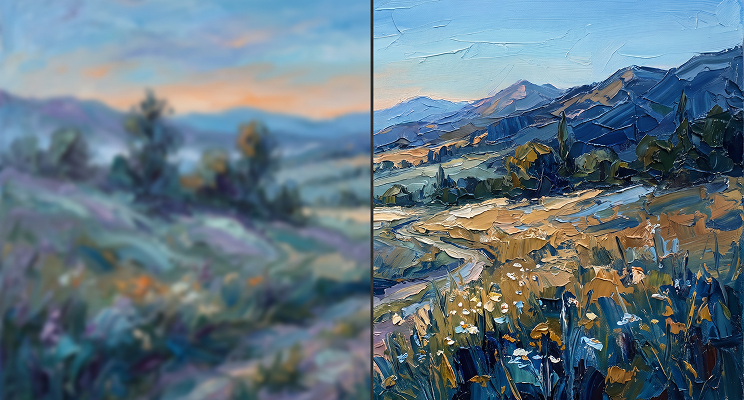
local/image-upscalerブラウザ内で画像を2×超解像。詳細が鮮明になり、ファイルは端末から外に出ません
拡大したい画像をアップロードしてください;鮮明なJPG、PNG、WebPを推奨します。
現在のローカルSwin2SRモデルは固定で2倍の解像度を出力します。
PNGは再圧縮による詳細の損失を防ぎます。
左側の必須項目を入力後、「無料実行」をクリックしてください。
ブラウザの初回実行時にモデルの重みをダウンロード・キャッシュします。実際の速度はデバイス性能とネットワーク環境に依存します。
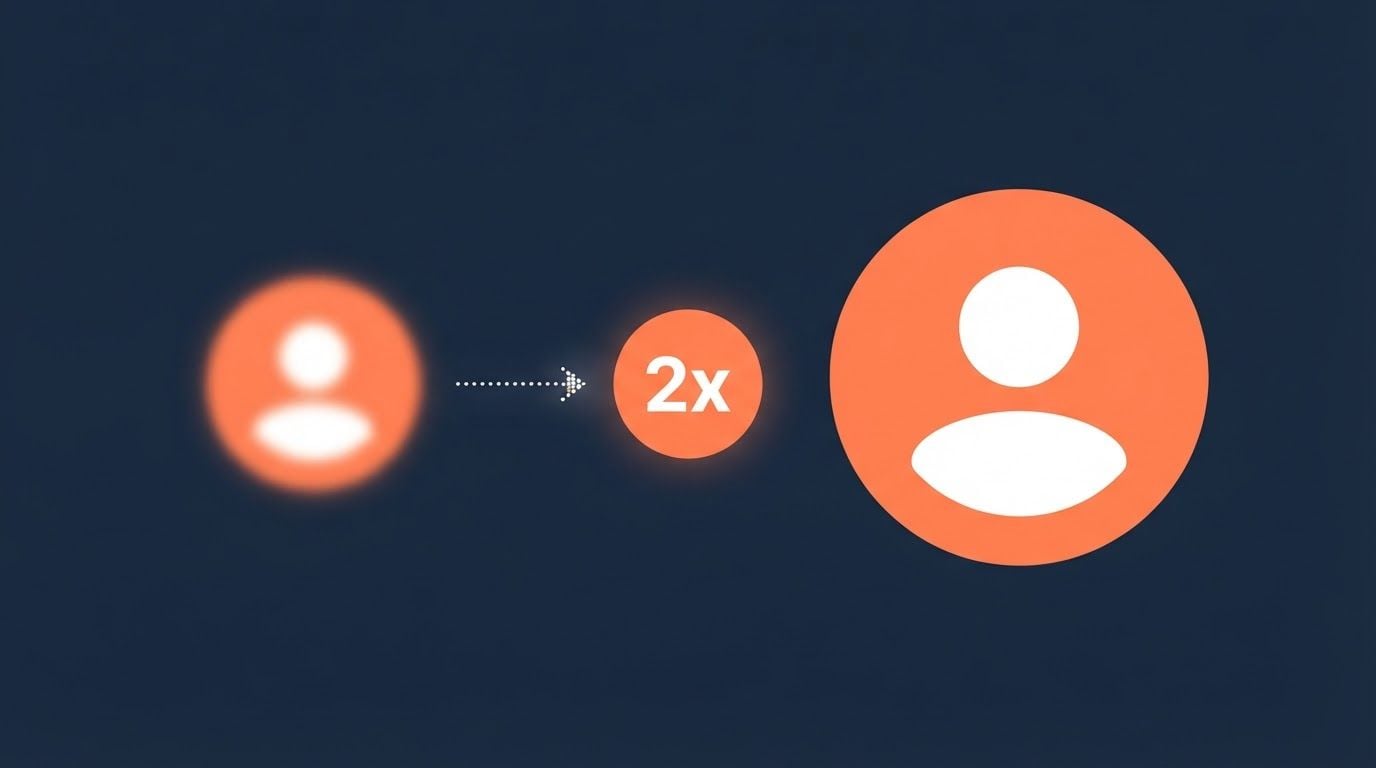
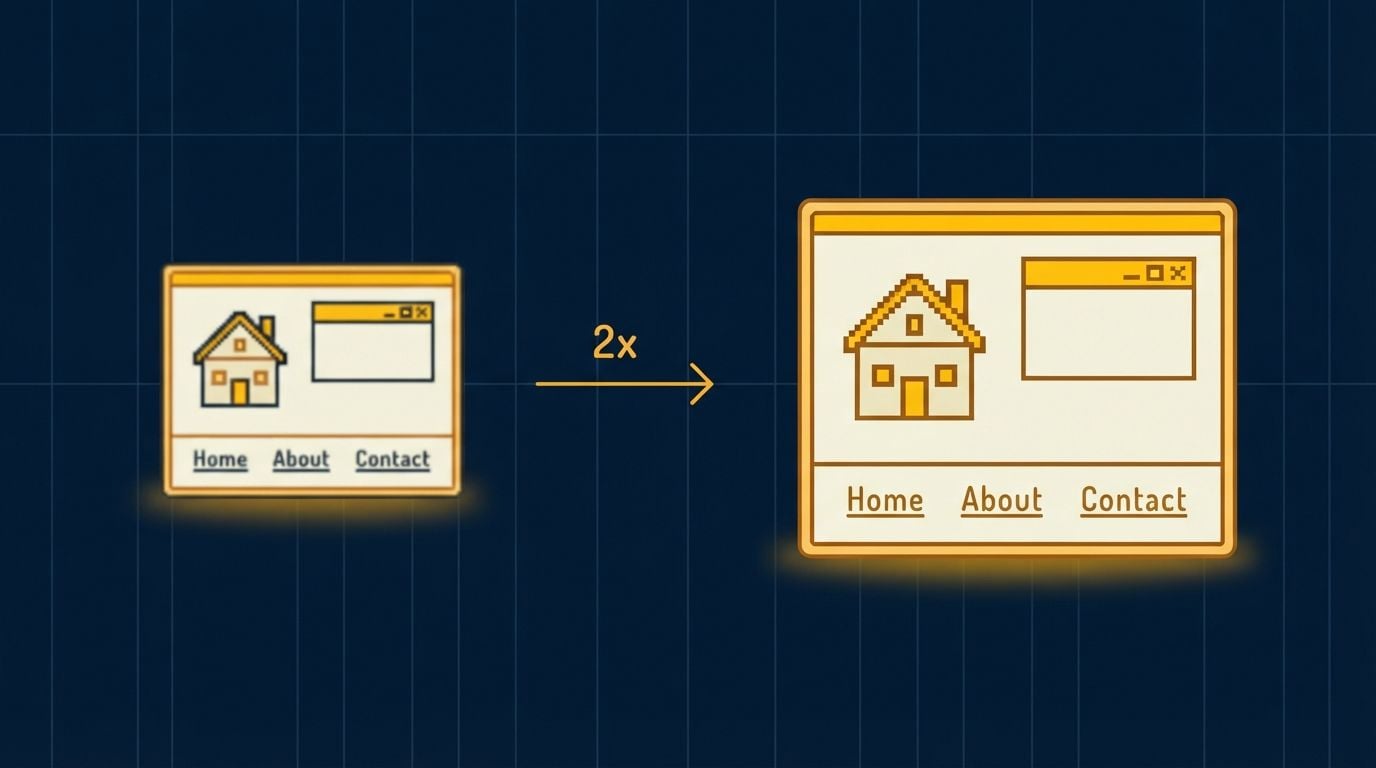
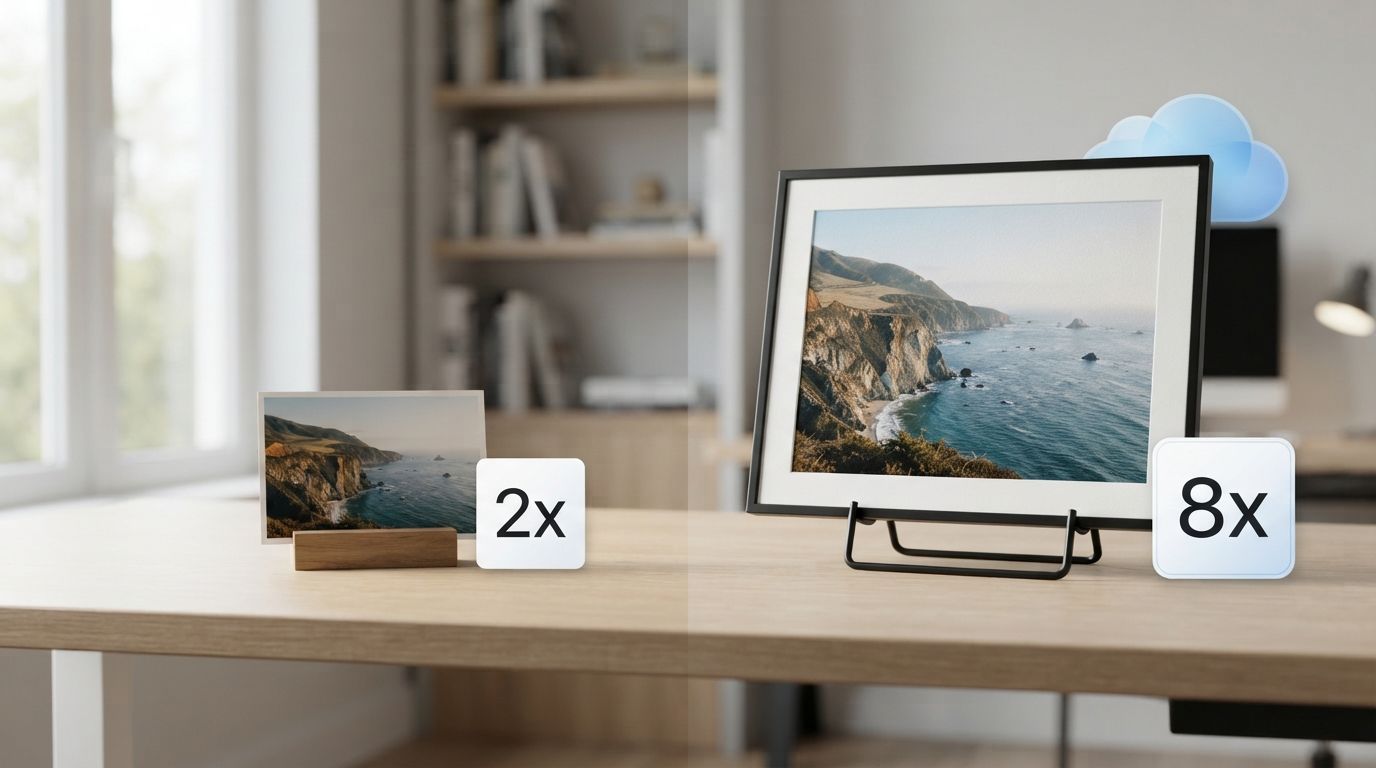
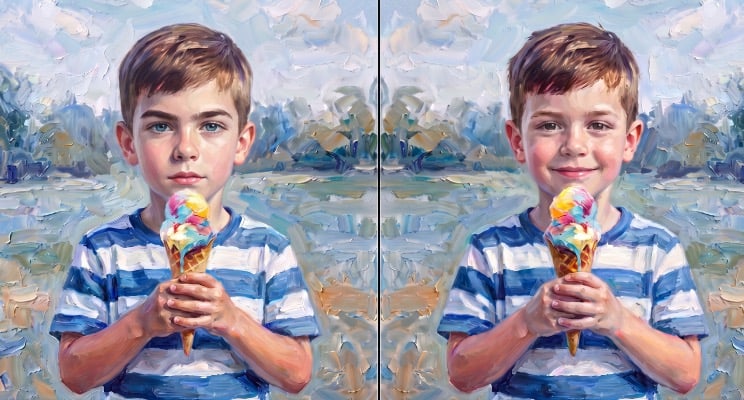
下の2つのペインは、どちらも同じ小さな元画像から始まっています。右側では、無料の画像アップスケーラーがエッジとテクスチャを2倍のサイズで再構築しており、そのすべてがお使いのブラウザー内で計算されます。
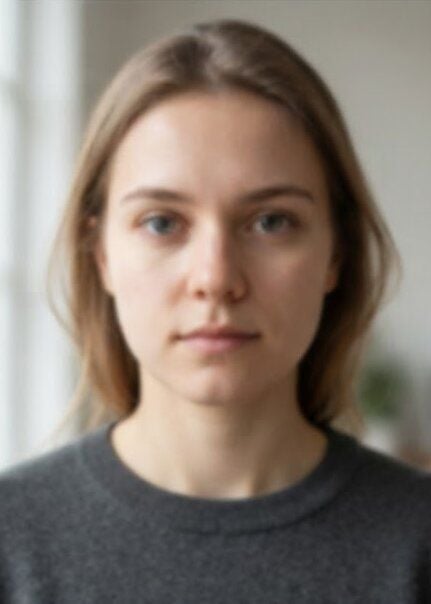
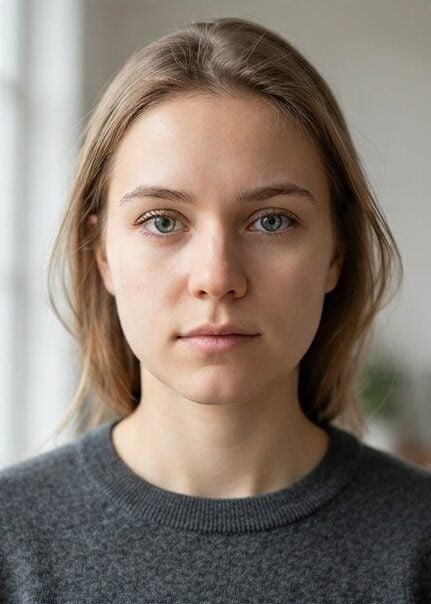
このツールが掲げる約束はごく限られており、そのすべては小さなソースと、自分のハードウェア上で動作するモデルから導かれます。
このツールはモデルに最大長辺384ピクセルを入力し、出力は768に制限されます。それより大きいものは処理前に縮小されるため、大きな写真でも返ってくるサイズはそれ以下です。2倍が実際に効くのは小さいソースで、この上限がブラウザのメモリ不足を防ぎます。
Swin2SRはTransformerベースの超解像モデルで、より大きなバージョンに含まれるはずのピクセルを予測します。既存のピクセルを薄く引き伸ばすのではなく、エッジとテクスチャを再構築するため、300ピクセルのアバターが600ピクセルになっても、そのサイズに拡大されたのではなく、そのサイズでレンダリングされたように見えます。
あなたの画像がアップロードされることはありません。モデルは一度ブラウザにダウンロードされ、WebGPU 経由で、またはブラウザに WebGPU がない場合はより低速な CPU パスでそこで実行されるため、ファイルはドロップした瞬間から結果を保存するまでデバイス上に留まります。サーバーキューも、読むべきストレージポリシーも、後で削除するものもありません。
自分のハードウェアで実行していれば、1回ごとの処理を提供するのにコストはかからないため、使用量を計測する理由はありません。画像を1枚でも50枚でも、次から次へと連続して実行できます。1日の上限も、クレジット残高も、途中でペイウォールが表示されることもありません。
ダウンロードされるのはフル解像度のPNGだけです。隅に入るロゴもなく、有料ユーザー向けに品質を落とした書き出しを取っておくこともなく、保存ボタンの前にゲートもありません。最初の結果も、そのあとに続くすべての結果も、あなたのものです。
これらに共通しているのは、あなたが開く前からすでに小さかったソースであり、誤って縮小してしまった写真ではないということです。
画像をドロップして、少し待って、結果を保存。すべての処理はこの1ページで完結します。
クリック、ドラッグ&ドロップ、または Ctrl+V で貼り付けできます。ブラウザで開ける形式ならどれでも使用できます。
初回は約1分です。ブラウザが54MBのモデルを一度ダウンロードしてキャッシュするためです。以降の実行は数秒で開始します。
元の画像と結果を並べて確認してから、PNGをダウンロードしてください。
再構築を行うのはモデルですが、どれだけの詳細が返ってくるかは、モデルに何を渡すかで決まります。
 被写体に合わせてトリミング
まず空白の余白をトリミングして、ピクセル予算をすべて重要な部分に充てられるようにしましょう。
 小さなファイルを与える
短辺が数百ピクセルを下回る画像ほど効果が大きく、まさにこのアップスケーラーが調整された対象です。
 オリジナルを使用
スクリーンショットではなく、カメラから直接取得したファイルかダウンロードフォルダー内のファイルを使いましょう。そうすれば、アップスケーラーがよりクリーンな情報を基に処理できます。
 一つの主題を保つ
単一の明確な被写体は、要素の多いシーンよりも再構成しやすいので、写り込む要素が最も少ないフレームを選びましょう。
 貼り付けてください
任意の画像をコピーし、ページ上の任意の場所で Ctrl キーと V キーを押すと読み込めます。先にディスクへ保存する必要はありません。
 サンプルを試す
自分の画像で実行する前に、サンプルボタンを押して用意された画像での一連の実行を確認しましょう。
Continue creating with more free AtlasCloud tools.
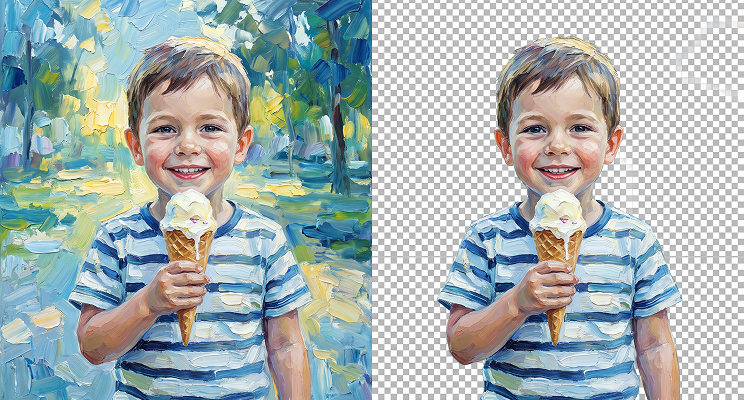 Image Background Removerワンクリックで切り抜き、透明PNGを出力。ローカル推論でアップロード不要Try it now !
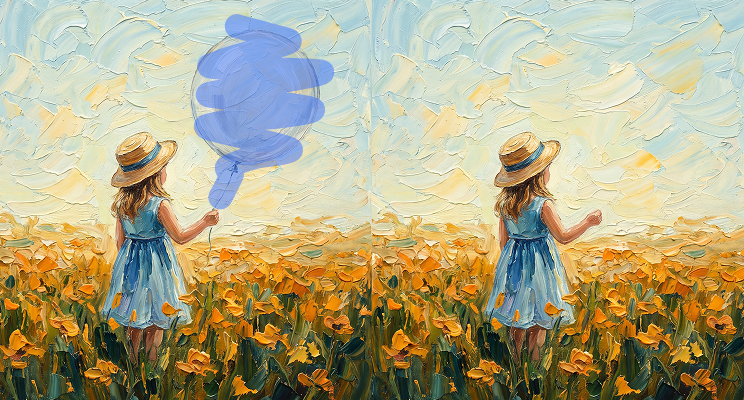 Object Eraser塗るだけで不要な物体・透かし・他人を消去Try it now !
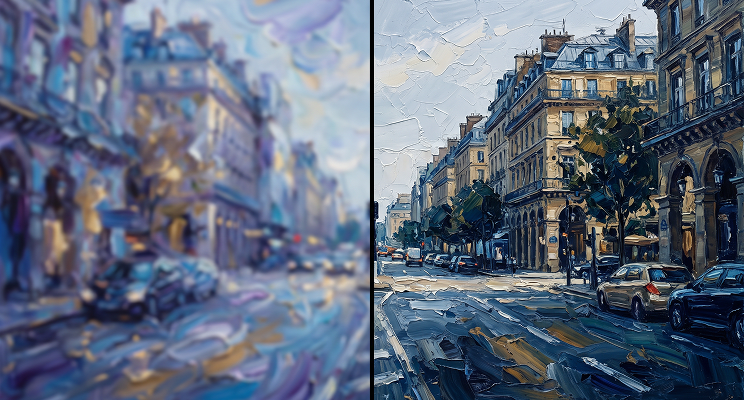 Video Upscaler短尺動画をフレームごとに2×超解像。ブラウザ内でローカル出力(プレビュー品質)Try it now !
 Face Swap · Imageブラウザ内でソース顔をターゲット画像に貼り付け。アップロード不要(顔面レベル)Try it now !
元の画像がデフォルトで小さい6人が、アップスケーラーが返してきたものについて
私のフォーラムアバターは2009年の200ピクセルのファイルで、試したどの拡大ツールもぐちゃぐちゃにしてしまった。これは、意図的に見えるきれいな400を出してくれた。ファイルを1回ドロップして1回クリックするだけだった。
コリン・アシュワースコミュニティモデレーター
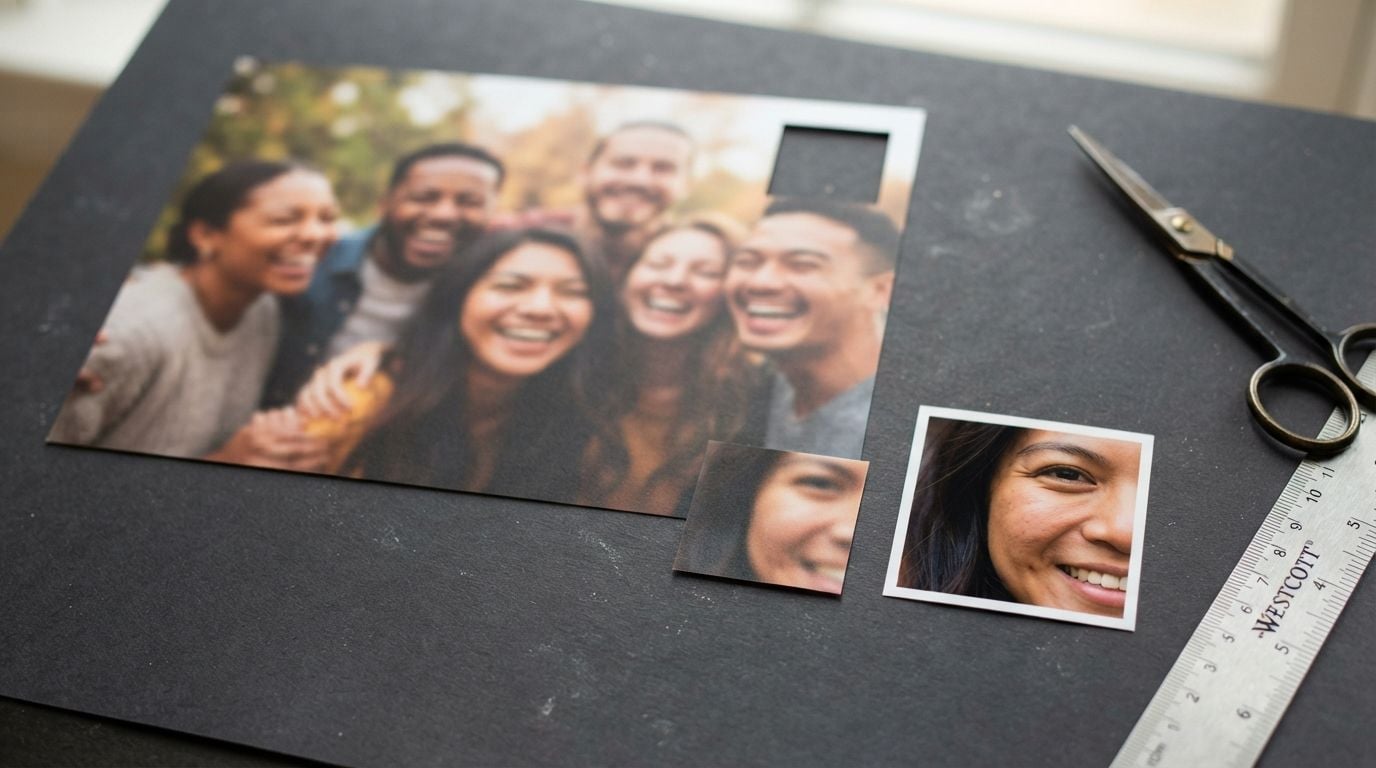
私は集合写真から顔を切り抜くことがよくありますが、その切り抜きは小さくなってしまいます。配置する前にこれを通すと、私のエディターよりも細部をしっかり保てます。ローカル処理なら、クライアントの素材を他人のサーバーに置かずに済みます。
ナオミ・バーグストロムフォトレタッチャー
入力サイズの上限には最初戸惑ったが、なぜ存在するのかを読んで納得した。毎日扱っている小さな参照画像にはまさにちょうどよく、サインインを求められることもない。
テレンス・ウーIllustrator
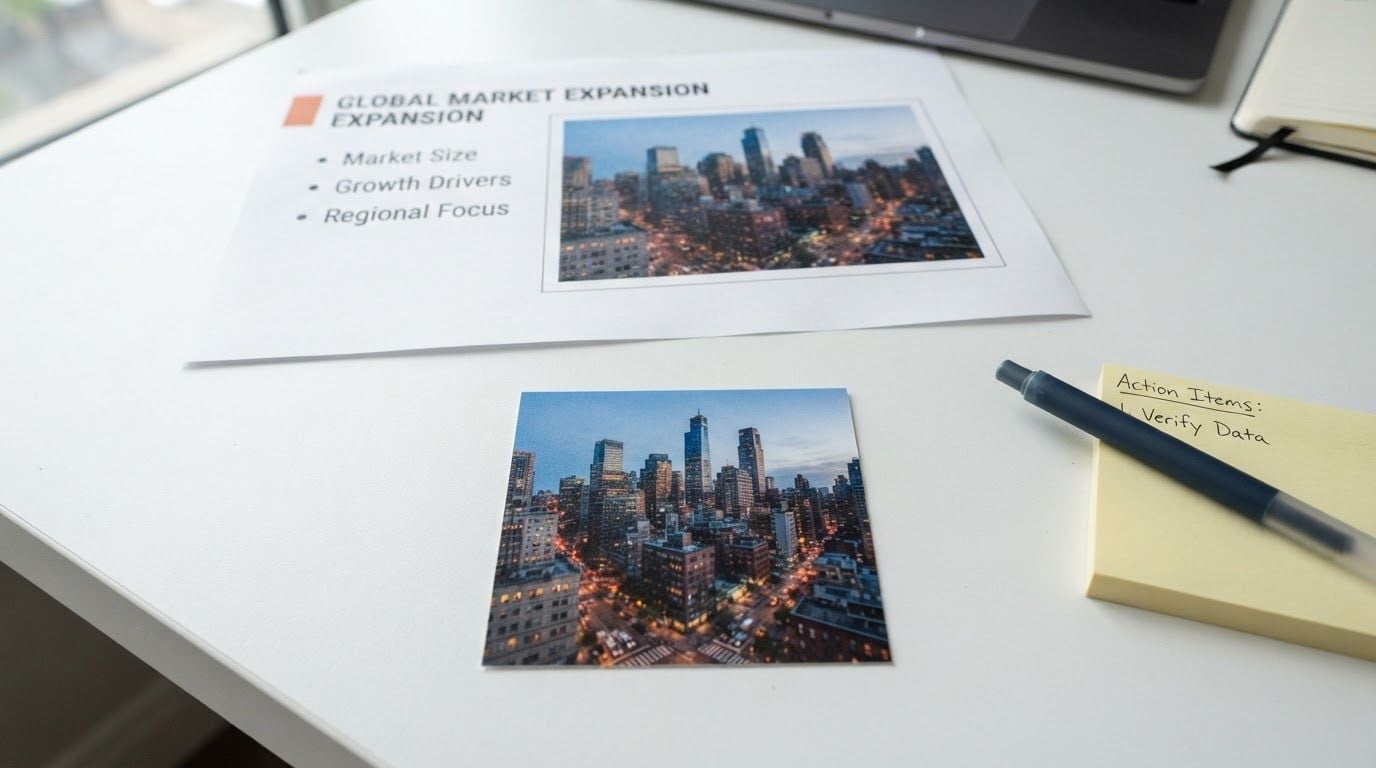
古いスライド資料から画像を取り出すと、PowerPoint によって数百ピクセルにまで押しつぶされてしまう。これで十分に復元できるので、元のファイルを探し回らなくてもグラフィックを再利用できる。
イネス・モレッティインストラクショナルデザイナー
決め手は、ネットワークタブが静かなままなのを見たことでした。モデルは一度読み込まれるだけで、その後画像が本当にブラウザから出ることはありません。これはこのカテゴリーでは珍しいことなので、二度確認しました。
アーロン・デルガドフロントエンド開発者
いくつかのサムネイルで試してみて、返ってきた結果が気に入ったので、大量のバッチは有料版に移しました。無料版のおかげで、お金を使う前に必要なことが分かりました。
ソフィア・カールセンマーケットプレイスセラー
Built for both creative speed and dependable delivery.
Fast, responsive workflows for daily creation.
One visual language across different AI tools.
The exact parameters stay visible and predictable.
Examples and upload flows fit real production work.
AtlasCloud infrastructure supports every cloud run.
Clear boundaries for local and cloud processing.
AI画像アップスケーラーは、画像解像度を高めるツールとして販売されることもありますが、より大きな画像に含まれるはずのピクセルを予測して画像の解像度を高めます。画像をぼやけるまで引き伸ばす代わりに、モデルは画像内のパターンを読み取り、新しいサイズでエッジとテクスチャを再構築します。この無料のオンライン画像アップスケーラーは、それを2倍で、すべてブラウザ内で行います。
長辺が384ピクセル以下のソースは、最大768で出力されます。より大きな画像は処理前にその制限まで縮小されるため、2000ピクセルの写真は4000ではなく約768で返されます。この制限はブラウザのメモリ使用量を安全に保つため、このツールが小さなソースに適している理由でもあります。
はい。1日の上限もクレジットもアカウントもありません。画像を1枚でも50枚連続でも実行でき、保存ボタンは常に有効です。
はい。JPG、PNG、WebPをドロップするだけで、この写真アップスケーラーはPNG形式で出力するため、再構築されたディテールに2度目の圧縮がかかるのを防ぎます。PNGグラフィックをアップスケールする場合でも、JPG写真をアップスケールする場合でも、同じ固定2倍の処理が適用されます。
初回実行時には、54MBのSwin2SRモデルを一度だけダウンロードします。ブラウザがキャッシュするため、以降の実行ではダウンロードを完全にスキップします。その後の速度はブラウザがWebGPUをサポートしているかどうかによって決まり、フォールバックとしてより低速なCPUパスが使われます。
いいえ。最初の結果でも、その後すべてでも、何も追加されていないフル解像度のPNGが取得できます。
この無料のブラウザツールではできません。このツールは1枚の画像を2倍で処理します。クラウド版の Image Upscaler はより大きな入力に対応し、倍率を1.0~4.0で調整できます。1リクエストにつき1枚の画像を処理し、動画は別の Video Upscaler が処理します。
Swin2SR モデルの重みは商用利用が許可されており、このツールは出力に透かしやライセンス表記を追加しません。
ほとんどの場合は、はい。画像拡大ツール、写真拡大ツール、ピクセルアップスケーラーはすべて、ピクセルを追加して、より大きなサイズでも画像が耐えられるようにするツールの呼び名です。画像シャープナーや写真エンハンサーは別の役割で、すでにあるピクセルを調整するだけで、新たに追加はしません。このツールはピクセルを追加するだけで、倍率は2倍固定です。