


マグカップはキッチンの棚に置くと素敵に見えます。しかしスマホで撮ると黄色っぽく、少し灰色がかり、縁は伸びて見え、天井の照明が釉薬にそのまま映り込んでしまいます。原因は光、レンズ、背景にあり、その3つはほとんどお金をかけずに修正できます。
このガイドでは、自宅でスマホで商品写真を撮る方法を紹介します。テーブルをどこに置くか、厚紙を曲げてシームレスな背景を作る方法、iPhoneやPixelでロックすべき設定、各マーケットプレイスが求めるサイズを解説します。
よくある間違いごとに、間違った例と正しい例を並べて比較します。また、1枚のきれいなスマホ撮影写真をAtlas Cloudに取り込み、ライフスタイルシーンに変換することで、良い入力が何をもたらすかを確認できます。
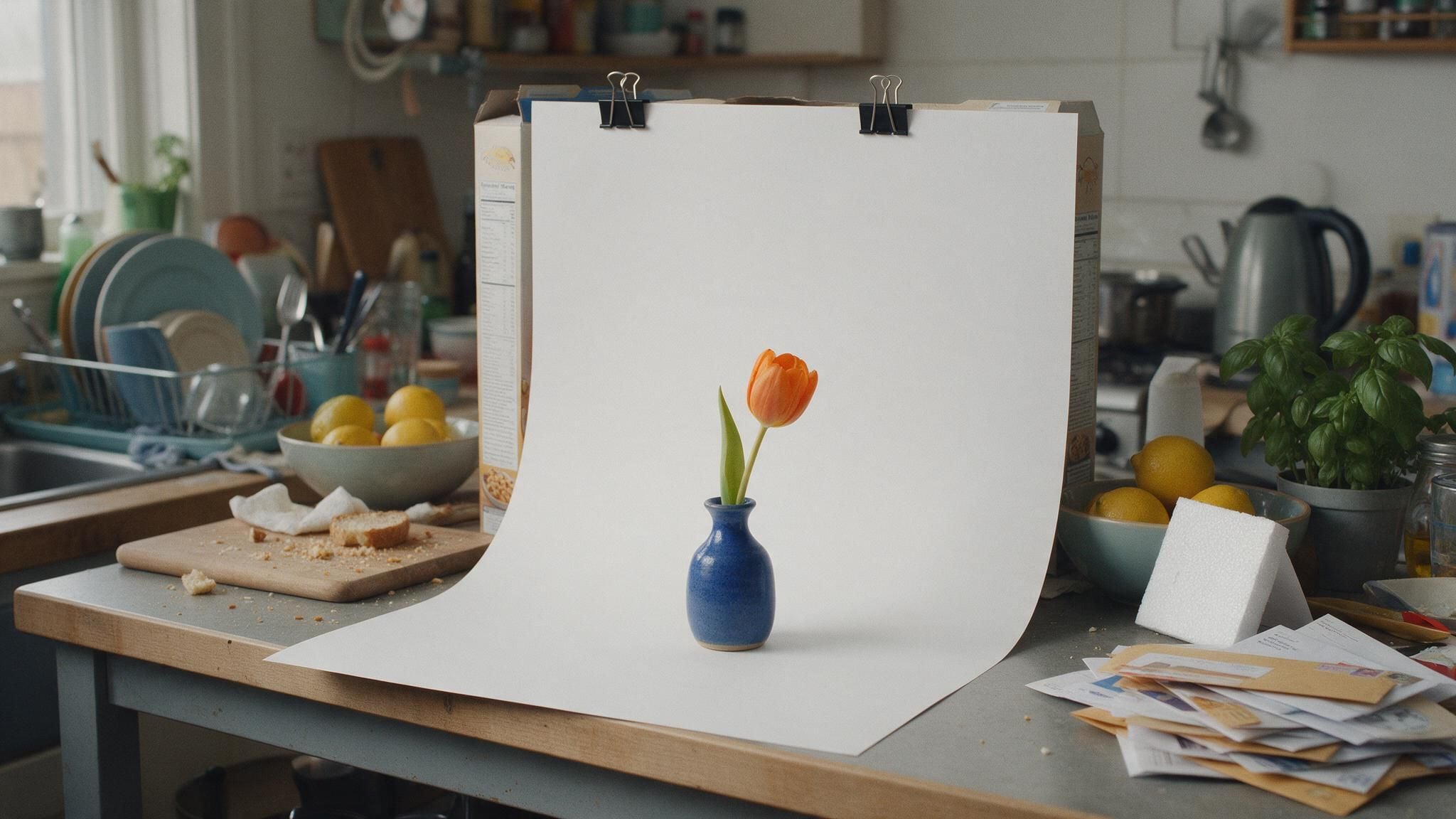
重要なポイント
- 最近のスマホで十分です。なぜなら、窓からのサイド光の方がカメラよりも大きく影響するからです。
- 白い厚紙を椅子の背もたれからテーブル面までカーブさせ、商品がシームレスな曲面に載るようにします。
- 0.5xではなく1xまたは2xで撮影し、商品に指を置いてAE/AFロックが表示されるまで押さえます。
- 白い背景では、背景が灰色ではなく白く見えるまで露出を上げます。
- きれいなスマホ写真1枚があれば、Image adsワークフロー でライフスタイルシーンや詳細ページ画像を作成するのに十分です。_
DIY商品撮影:スマホ撮影のセットアップに本当に必要なもの
簡単に言うと、すでに持っているスマホです。1200万画素の写真は4032 x 3024ピクセルで、このガイドに出てくるどのマーケットプレイスの要求よりもすでに大きいです。使える写真とダメな写真を分けるのは、スマホの周りのすべてです。光がどこから来るか、商品の後ろに何が置かれているか、どのレンズを選ぶかです。
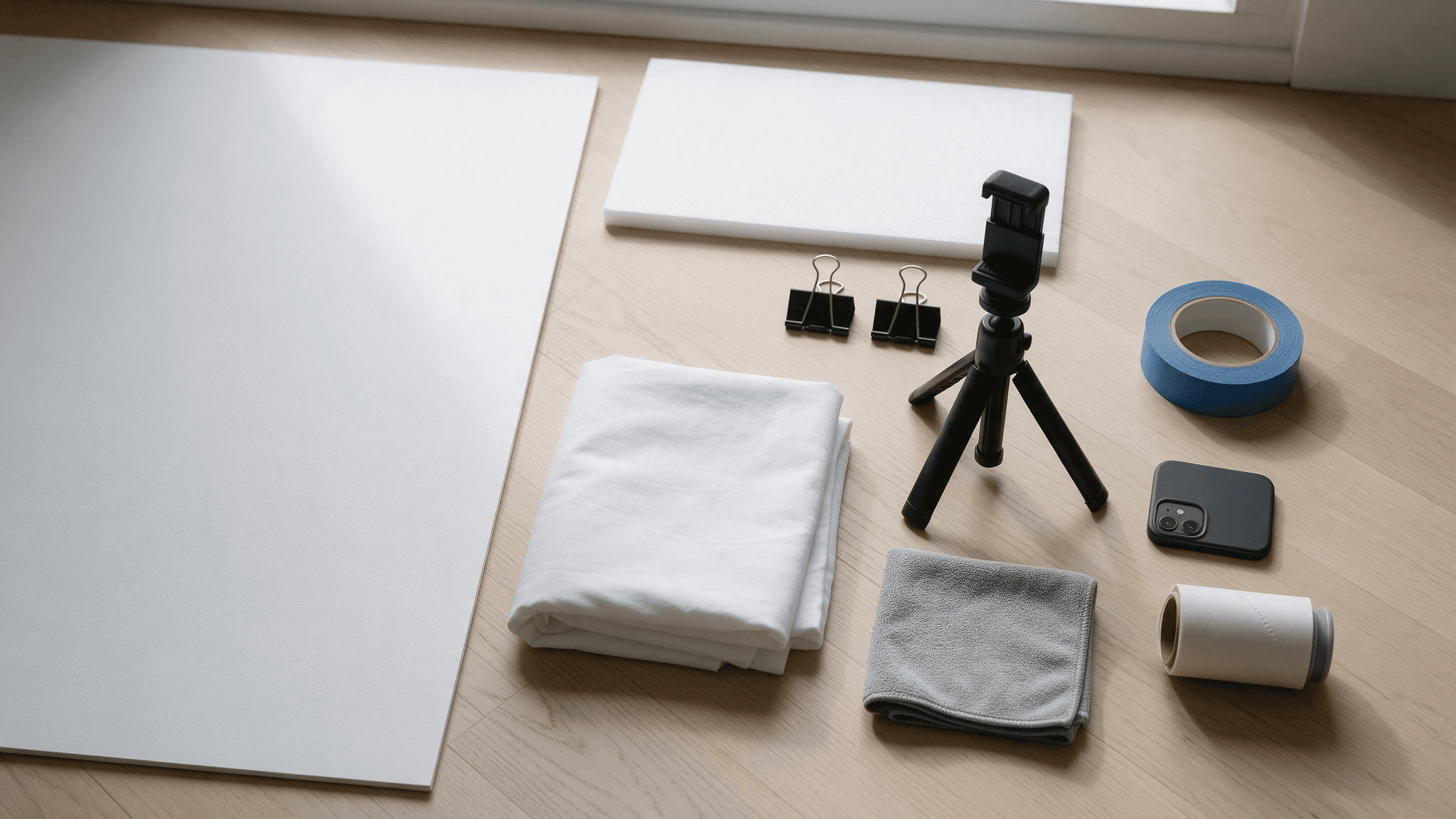
自宅での商品撮影セットアップに必要なキットは以下です:
- 白い厚紙1枚。 これが背景です。光沢よりもマットを選びましょう。レンズに反射して光を跳ね返さないようにします。
- 白いフォームボード。 窓からの光を影側に反射させます。厚紙をもう1枚使っても構いません。
- バインダークリップ2つ、またはペインターテープ1巻。 ボードを椅子の背もたれや壁に固定します。
- 白いシーツ。 太陽光のディフューザーとして、また大きい商品には背景としても使えます。
- スマホを安定させるもの。 スマホクランプ付きの小さな三脚、または本の山。どちらでも撮影ごとに角度を同じに保てます。
- マイクロファイバークロスとコロコロ。 ほこりや繊維は手で見るよりカメラにずっと目立ちます。
スマホの商品写真をImage adsでライフスタイルシーンに変える
白背景でのきれいな1枚があればリスティングは対応できます。ライフスタイルシーンはお金がかかる部分です。小道具、スタイリングしたテーブル、別のロケーション、そしてシーズンごとの新しい撮影です。
Atlas CloudのMarketing Studioワークフローがそのステップを引き受けます。Image adsは商品写真1枚と短いブリーフを受け取り、それを中心に商品ヒーロー画像、商品詳細ページ、またはプロモーションポスターをレンダリングします。
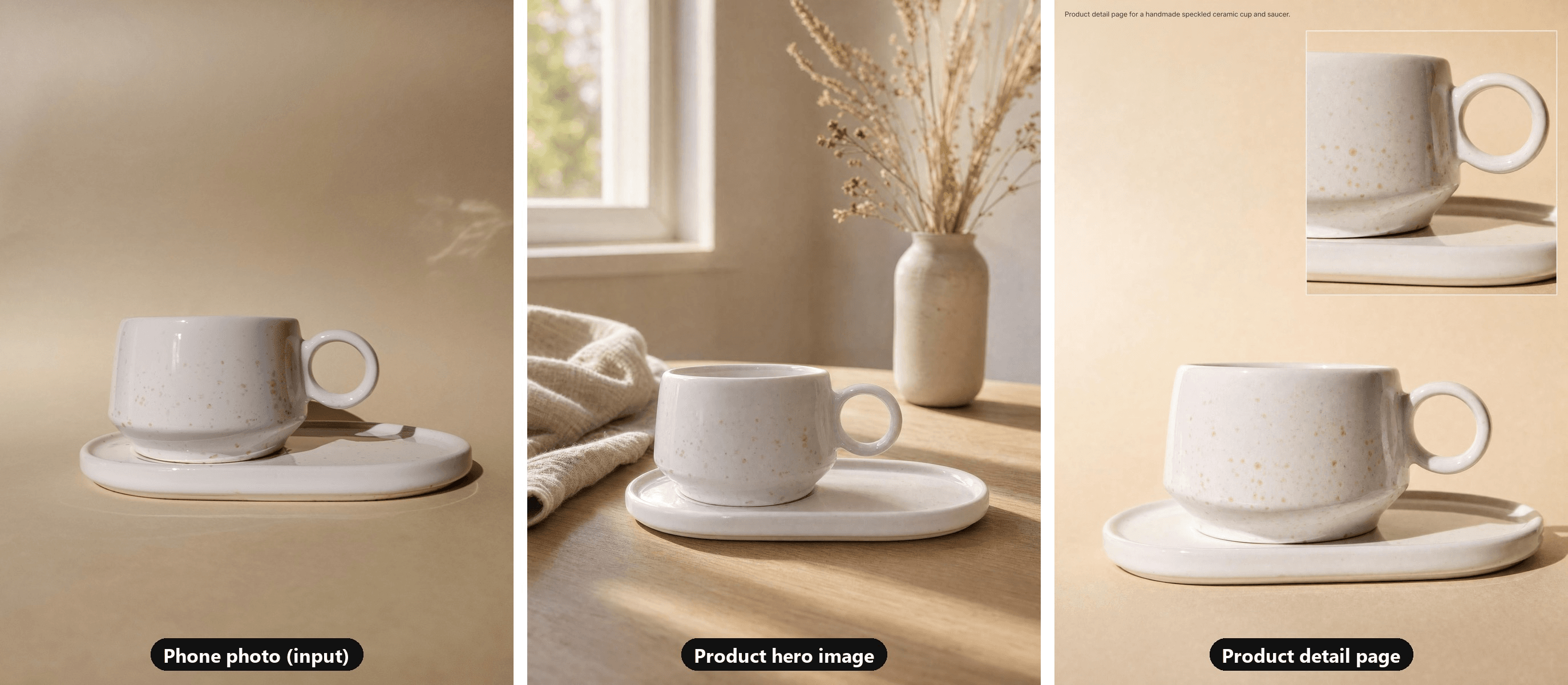
入力写真: hosseinqs (Unsplash)、Xiaomiのスマホで撮影。両方の出力は Image adsによる3:4、2K。
このガイドにすでに従っている入力を選びました。柔らかな自然光の下、ベージュの紙の曲面に置かれた斑点のある陶器のカップです。
ヒーロー画像は斑点のある釉薬、リングハンドル、楕円形のソーサーを保ち、朝日の差すオーク材の朝食テーブルにカップを置きました。詳細ページの実行では同じ写真を使い、カップ全体の隣に釉薬とハンドルのタイトなクロップを配置しました。
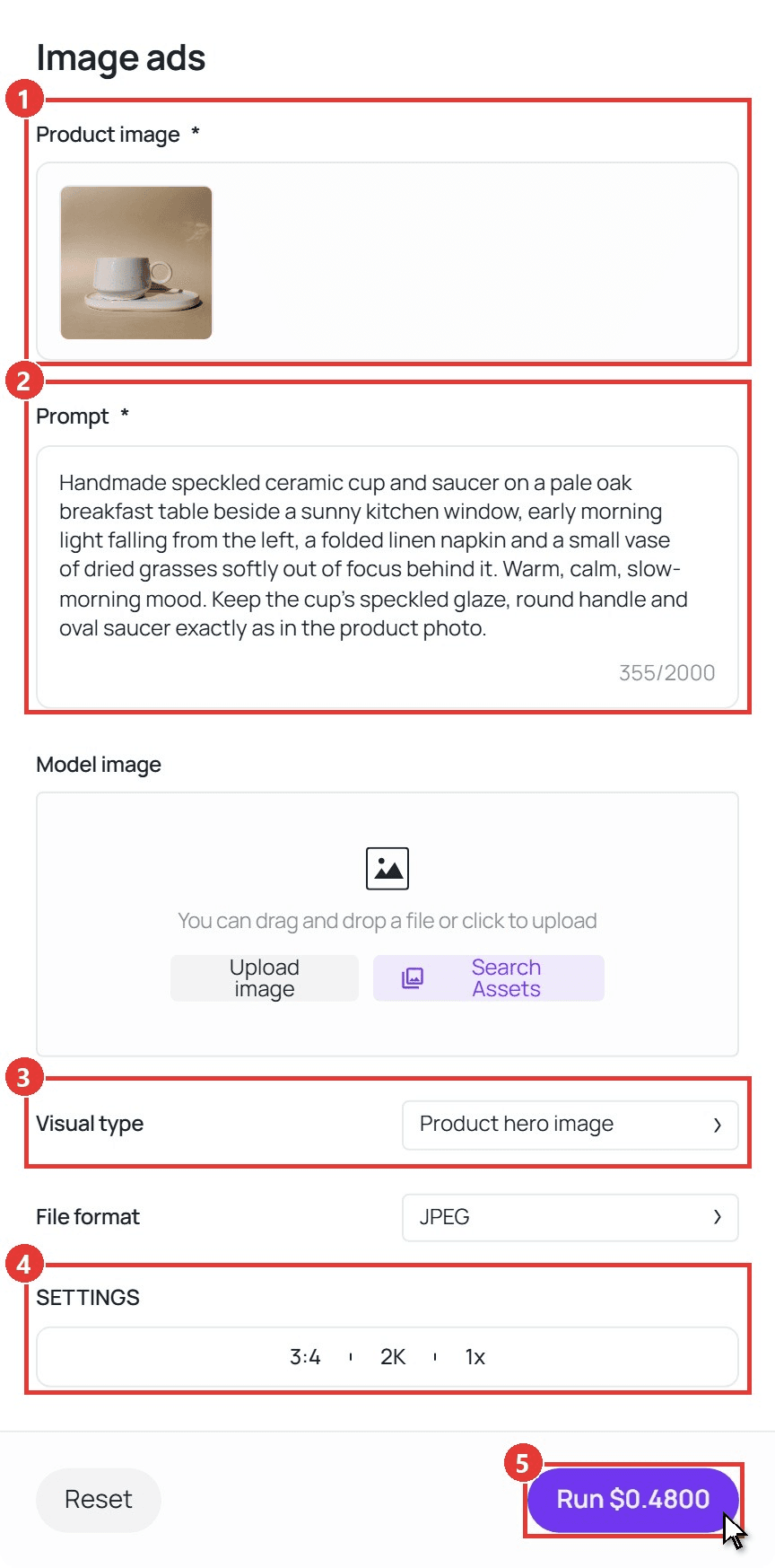
実行手順は以下の通りです:
- Product imageに撮影した写真をアップロードします。 すべてのシーンはこれを中心に構築されるので、最もシャープで照明の良いフレームを使いましょう。
- Promptでシーンを説明します。 表面、光、雰囲気を指定し、商品のディテールをそのまま保つように依頼します。これがヒーロー画像の背後にあるブリーフです:
plaintext1Handmade speckled ceramic cup and saucer on a pale oak breakfast table beside a sunny kitchen window, early morning light falling from the left, a folded linen napkin and a small vase of dried grasses softly out of focus behind it. Warm, calm, slow-morning mood. Keep the cup's speckled glaze, round handle and oval saucer exactly as in the product photo.
- Visual typeを選択します。 Product hero imageはスタイリングされたシーンを作成し、Product detail pageは商品をクローズアップビューと共にレイアウトし、Promotional posterはキャンペーンレイアウトを追加します。最初の2つを同じ写真で実行しました。
- SETTINGSで出力を設定します。 比率(1:1、3:4、4:3、16:9、9:16)、解像度(1K、2K、4K)、1回の実行あたり最大4枚の画像を選択します。3:4の2Kを使用しました。
- Runをクリックします。 結果はOutputの下に表示され、横にDownloadボタンがあります。
PromptとVisual typeの間にあるModel imageフィールドは任意です。カップには人物が必要ないので、空のままにしました。
これらのシーンを自分のストアフロント、広告、ソーシャルで活用しましょう。マーケットプレイスのリスティングは独自の写真ルールに従います。それについてはFAQで説明しています。
自然光での商品撮影:テーブルをどこに置くか
窓の光は無料で、その方向はあなたがコントロールできる唯一のことです。テーブルを窓のそばに置き、光が商品の側面に当たるようにします。商品の後ろからの光はシルエットにし、あなたの後ろからの光は商品を平坦にし、自分の影をフレームに入れてしまいます。
その光が機能するかどうかを決める3つの習慣:
- 天井の照明を消す。 暖色の電球と冷色の窓が同時に2つの異なる色で商品を照らし、1つのホワイトバランス設定では両方を中和できません。
- 直射日光を柔らかくする。 強い日差しは商品の上部を白飛びさせ、横に黒い影を落とすことがあります。窓に白いシーツを掛けるか、明るい曇りの日を待ちましょう。
- 白いカードで影側を埋める。 窓の反対側にフォームボードを立て、商品から手のひら幅ほど離します。暗い側が柔らかな灰色に持ち上がります。
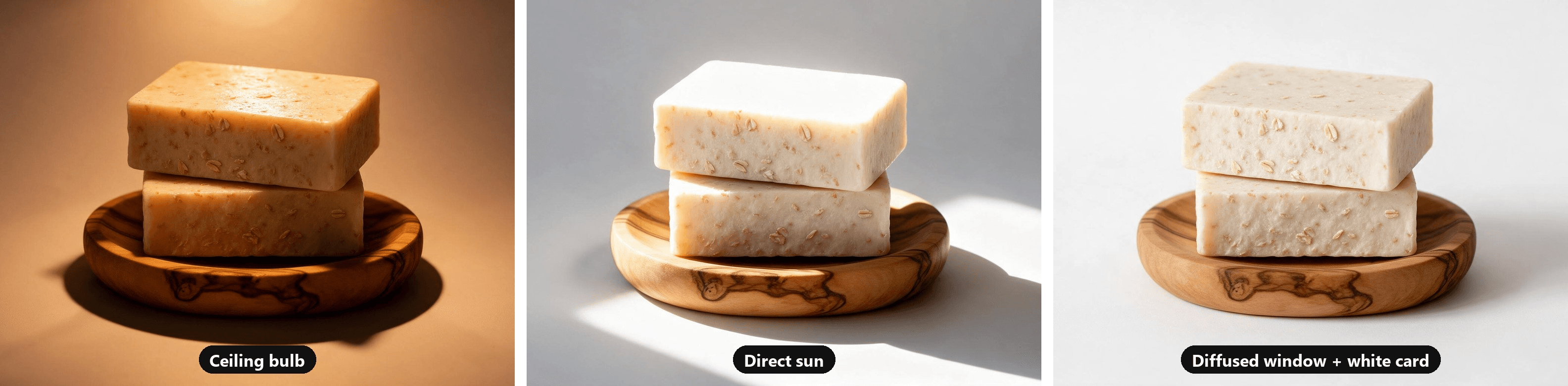
3つのフレームはすべて1枚のベース画像からAIで作成されたため、フレーム間で変わるのは光だけです。
ランプ、ソフトボックス、多灯セットアップはそれ自体が1つのトピックです。このガイドのすべては1つの窓で機能します。
厚紙で商品撮影の背景を作る方法
商品撮影の背景には1つの役割があります。それは消えることです。壁に平らに立てかけたボードではそれができません。ボードとテーブルが接する線は、商品のすぐ後ろで地平線のようにフレームを横切ります。ボードをカーブさせるとその線が消えます。
- 上端を椅子の背もたれにクリップで留めるか、壁にテープで貼り、ボードが商品の高さより十分上に立つようにします。
- ボードを前に倒してテーブルに平らに置きます。 折り目を付けないでください。曲がり部分の柔らかなカーブが、背景を1つの面に見せる鍵です。
- 商品を平らな部分に、カーブのはるか手前に置きます。 隙間を空けることで商品の影がカーブにかからず、背景が均一に落ちます。
- 前端をテーブルにテープで留めます。 物を動かしても曲面がずれないようにします。
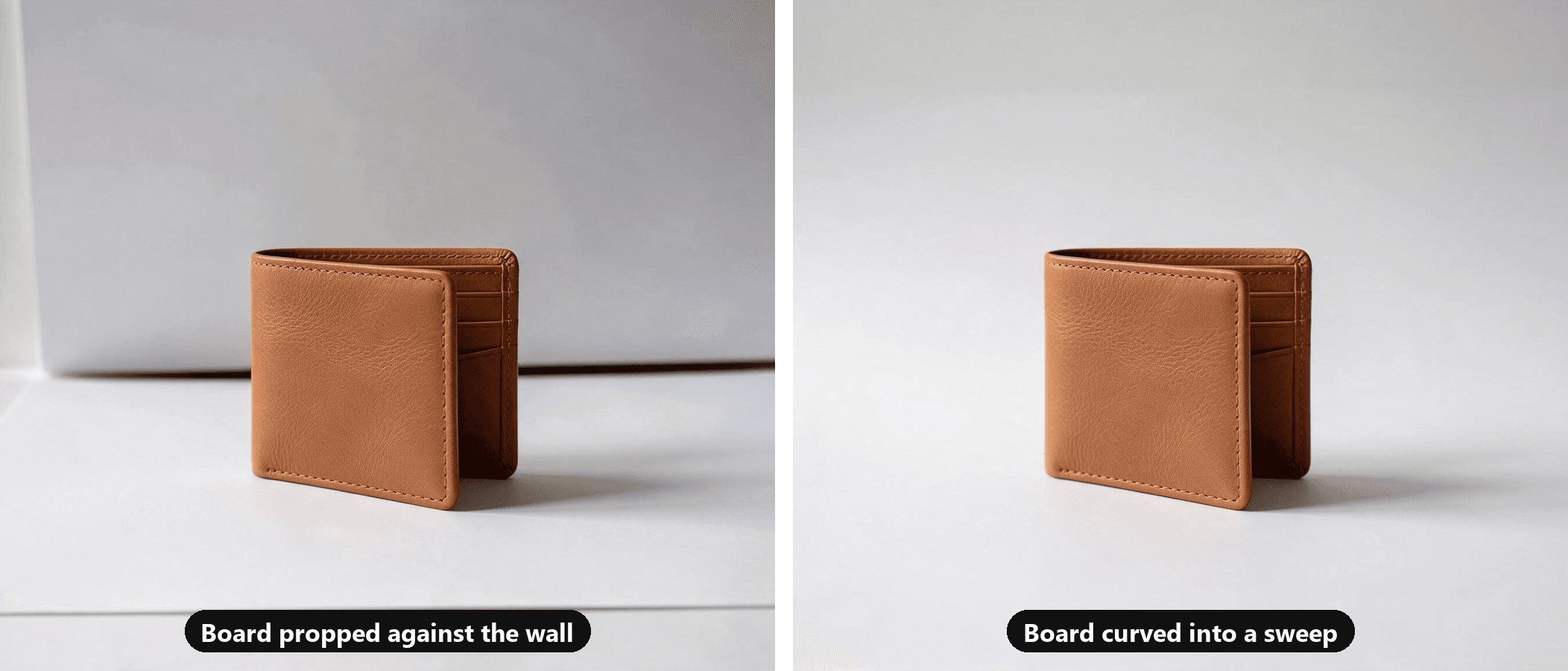
厚紙1枚でマグカップ、キャンドル、スキンケアボトル、それより小さいものは対応できます。靴、バッグ、小型家電には、同じようにシームレスペーパーのロールかアイロンをかけた白いシーツを吊るします。
白だけが選択肢ではありません。木、リネン、ストーンタイルはライフスタイルフレームの表面として適していますが、無地の白やライトグレーは最初の写真をクリーンに保ちます。
白背景で商品を撮影する方法
スマホの自動露出はフレーム全体を中間グレーに引き寄せる傾向があります。白い背景に向けると、白が灰色になり、時にはクールな色かぶりを伴い、商品も一緒に暗くなります。
カメラ内で修正します:
- 商品を前に出し、カーブから離して置きます。
- 商品をタップし、背景が画面で白く見えるまで露出をドラッグして上げます。
- 商品の最も明るいハイライトのディテールが失われそうになったら止めます。
- その露出をロックし、次の撮影で元に戻らないようにします。
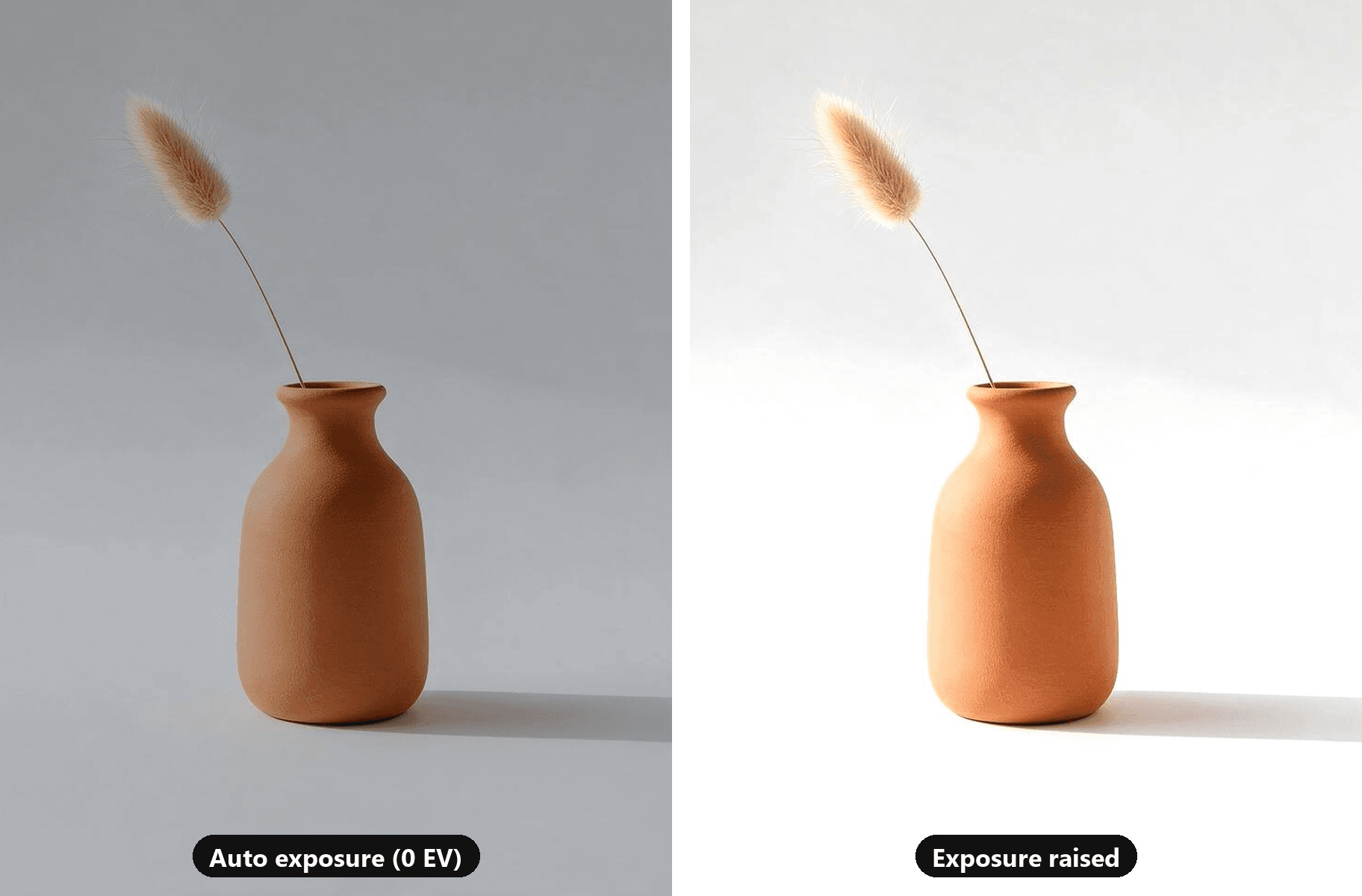
両方のフレームは1枚のAI生成写真から作られています。左のフレームは、白い背景で自動露出が合うおおよその明るさまで暗く調整されています。
マーケットプレイスが純白を求める場合は、カメラ内で近づけて撮影し、編集ソフトで仕上げます。背景を白に変更するガイドでは、クリーンアップと純白が裏目に出るケースを説明しています。
iPhoneで商品写真を撮る方法:重要な設定
以下の各設定は、iPhoneのカメラアプリ内か、設定 > カメラの下にあります。それぞれにPixelの対応する設定があります。iPhoneのパスはAppleのカメラガイドから、PixelのものはGoogleのPixelカメラヘルプから来ています。
| 設定 | iPhone | Pixel | 商品写真で重要な理由 |
|---|---|---|---|
| レンズ | 1xをタップ、またはモデルが提供する次のズームステップ。0.5xは避ける | ピンチでズーム。対応モデルでは、Pro設定タブのManual Lens Selectionでズームコントロールがレンズごとのボタン(UW、W、T)に切り替わる | 近接撮影では、超広角レンズがスマホに最も近いものを伸ばしてしまう |
| フォーカスと露出のロック | 商品を長押ししてAE/AF Lockが表示されるまで待つ | 商品をタップし、Lockをタップ | 小道具や手を動かしてもフォーカスと明るさがリセットされなくなる |
| 露出 | フォーカスボックスの横にあるAdjust Exposureボタンを上下にドラッグ | Pixel 4a 5G以降では、EditをタップしてAdjust | 白い背景はスマホが独自に選ぶよりも多くの露出が必要 |
| グリッド | Settings > Camera > Grid and Level | Camera settings > More Settings > Grid type | 商品のエッジをまっすぐに保ち、すべてのクロップを揃える |
| フラッシュ | FlashコントロールをタップしてOffを選択 | Camera settings > Flash | レンズ軸からの光は商品を平坦にし、後ろに硬い影を落とす |
| ポートレートモード | Photoモードのまま | Photoモードのまま | 背景ぼかしは計算されるため、商品自体の輪郭もぼかしてしまうことがある |
| ファイル形式 | Settings > Camera > Formats > Most CompatibleでJPEGを保存 | Camera settingsでRAW + JPEGをオンにしない限りJPEGを保存 | すべてのマーケットプレイスがHEICファイルを受け入れるわけではない |
2つの行にはもう少し説明が必要です。長時間の撮影では、iPhoneのカメラコントロールにあるExposureコントロールの方が、フォーカスボックスの横のスライダーより便利です。Appleによると、次にカメラを開くまでロックが維持され、Settings > Camera > Preserve Settings > Exposure Adjustmentでそれ以降も保持されます。
AppleのHEIFページはHigh Efficiencyフォーマットを推奨しており、同じ画質で「JPEGより優れた圧縮」を提供すると述べています。HEICを受け付けない場所で販売する場合(下のマーケットプレイス表に記載)、撮影前にMost Compatibleに切り替えましょう。
小さな商品を歪みなく撮影する方法
小さなものはスマホを近づけたくなりますが、まさにそこで歪みます。
レンズから数センチの距離では、箱の最も近い角が奥の角よりずっと近くなるため、膨らんでエッジが外側に傾きます。また、スマホが窓と商品の間に来て、自分自身の影を上に落とすこともあります。
代わりに後ろに下がってズームします:
- 2x、またはスマホの次の望遠ステップで、約30〜40 cm離れて撮影します。 もっとタイトなフレームが必要なら後でトリミングします。
- 商品を本や木のブロックで持ち上げて曲面の下に置き、レンズが商品と同じ高さに来るようにし、見下ろさないようにします。
- 撮影直前にきれいにします。 布にはコロコロをかけ、硬い表面は拭きます。このサイズでは、1本の繊維が傷のように見えます。
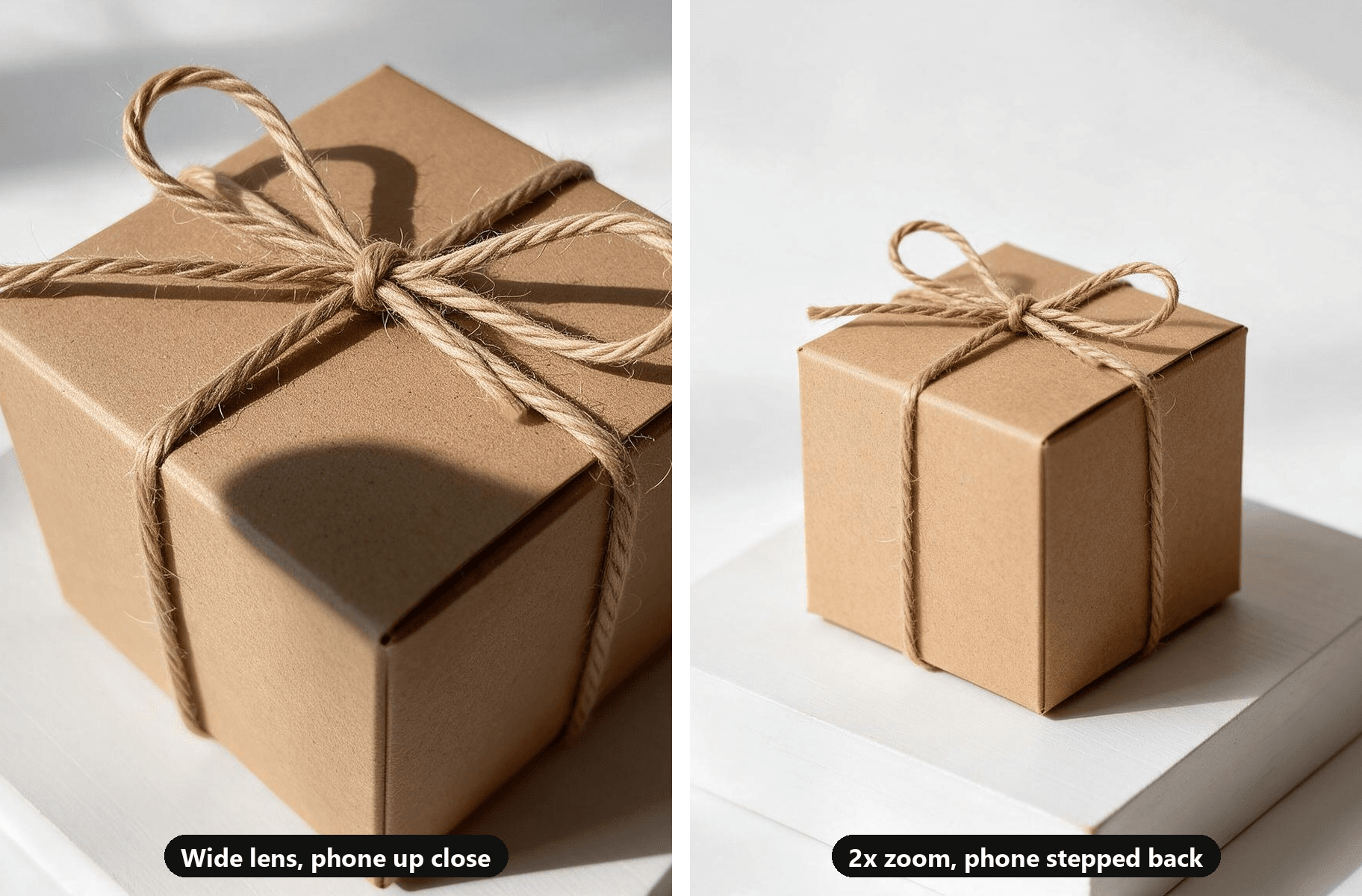
留め具、ステッチ、刻印などの小さなディテールには、対応しているスマホではマクロモードに切り替えます。対応iPhoneではMacro mode、最近のPixelではMacro Focusです。
カタログ全体を一貫して撮影するための商品撮影のヒント
素晴らしい写真1枚は簡単です。40枚が揃うことが本当の仕事であり、ショップのグリッドが暖色と寒色、近景と遠景の間で飛び跳ねると、買い物客は気づきます。
- テープで位置をマークする。 商品が置かれる場所と三脚の脚が立つ場所にテープを貼り、すべてのアイテムを同じマークに置きます。
- 同じ時間帯に1回のセッションで撮影する。 窓の光は一日を通して色と方向が変わるため、朝のバッチと夕方のバッチは一致しません。
- 最初の商品で露出をロックして維持する。 自動露出は暗いアイテムを明るくし、明るいアイテムを暗くする傾向があり、背景は撮影ごとに色合いが変わります。
- ズームと距離を固定する。 グリッド内のサイズの違いは商品自体から来るようになります。
- 撮影前にクロップを決める。 ストアが正方形の画像を使うなら、すべての商品をその正方形を意識してフレーミングします。
- ファイルはSKUごとに名前を付ける。 後でIMG_という名前の40ファイルを整理するのは、間違った写真を間違ったリスティングに載せる原因になります。
AI生成例:同じシーン記述から4枚の画像を生成。光、角度、ズームは一定に保たれている。
スマホの商品写真をマーケットプレイスごとに編集・サイズ調整する
商品写真の編集は主に整理整頓です。エッジをまっすぐにし、露出を微調整し、白い背景からホワイトバランスを設定し、クロップします。ほこりやほつれた糸がフレームに入った場合、iPhoneでオブジェクトを削除するガイドで、内蔵のClean Upツールとアプリなしの方法を説明しています。
次に、ファイルを配信先に合わせてサイズ調整します。Shopifyの数値は商品メディアのヘルプページから、AmazonのものはSeller Centralの商品画像ガイドから、GoogleのものはMerchant Centerの画像リンク仕様から、Etsyのものは画像ヘルプページとリスティング画像ポリシーから来ています。
| プラットフォーム | 推奨サイズ | 背景ルール | フォーマット |
|---|---|---|---|
| Shopify | 正方形画像は2048 x 2048 px。最大5000 x 5000 px、20 MB未満 | ヘルプページには設定なし。ストア全体で1つのスタイルを保つ | PNGが第一、次にJPEG。HEICとWebPも受け入れ可能 |
| Amazon | ズームを有効にするには長辺1,000+ px。最小500 px、最大10,000 px | メイン画像は純白(RGB 255, 255, 255)、商品がフレームの85%を占める | JPEG(推奨)、TIFF、PNG、非アニメーションGIF |
| Google Merchant Center | 1500 x 1500 px以上。2027年1月31日から全商品で少なくとも500 x 500 px | 商品の上にプロモーションテキスト、透かし、追加ロゴなし | JPEG、WebP、PNG、GIF、BMP、TIFF、最大16 MB |
| Etsy | 幅と高さが少なくとも2,000 px。最初の写真は少なくとも635 px | 実際の商品のオリジナル写真 | JPG、GIF、PNG、SVG、HEIC。透明PNG部分は黒く表示される |
フル解像度のマスターを1つ書き出し、各プラットフォームに縮小させます。Etsyではファイルサイズに注意してください。ヘルプページでは、1 MBを超える画像は低速接続ではアップロードが完了しない可能性があると警告しています。
FAQ
商品写真を撮るのに最適なアプリは何ですか?
スマホにすでに入っているカメラアプリです。iPhoneとPixelではフォーカスと露出をロックし、グリッドを表示し、手動で露出を設定できるため、このガイドのすべてのステップをカバーします。マニュアルカメラアプリが役立つのは、バッチ全体でホワイトバランスをロックしたい場合や、対応していないスマホでRAW撮影をしたい場合です。
窓のない夜に商品写真を撮れますか?
はい、ランプ1つと昼光色電球で可能です。他のすべての照明を消し、ランプを天井か白いボードに向けて、光が商品に届く前に反射するようにし、反対側に白いカードを置きます。反射したランプは曇りの日の窓によく似た働きをします。
スマホで服の商品写真を撮るには?
衣服を床の白いシーツか厚紙の上に平らに置き、しわをスチームで伸ばし、スマホを床と平行にして真上から撮影します。グリッドをオンにして裾をフレームに対して直角に保ちます。長いアイテムは椅子に立って2xにズームし、エッジが曲がる0.5xにはしないようにします。
AmazonやEtsyでAIシーン画像を使用できますか?
実際のリスティング写真の代わりには使用できません。Etsyは実際の商品のオリジナル写真を求めており、Amazonのガイドではメイン画像は商品の実際のスケール、数量、色を正確に表現する必要があると述べています。Amazonはまた、写真のようにリアルなAI生成人物を表示する画像にはキーワードcontains-synthetic-performerでタグ付けするよう販売者に求めています。
Google Merchant Centerは、AI生成画像にその旨を示すメタデータ(IPTC DigitalSourceTypeタグなど)を付けることを要求しています。AIシーンは自分のストア、広告、ソーシャルに最適です。
結論
冒頭の黄色く、灰色がかり、伸びたマグカップには3つの原因がありました。天井の電球、広すぎて近すぎるレンズ、そして白を灰色に測光するスマホです。白いカードを使った窓からのサイド光、厚紙の曲面、1xまたは2xでの露出ロックが、画材店へのちょっとした買い物の費用で3つすべてを修正します。
スマホで商品写真を撮る方法がわかったら、セットアップをテープでマークすれば、新しい商品ごとに数分で済みます。実際の撮影写真はリスティング用に取っておき、自分のストアや広告用にシーン、詳細ページ、ポスターが必要なときは、最高の1枚をImage adsに渡しましょう。




