PixVerseの無料クレジットを最も早く消費する方法は、インターフェースを手探りで操作することです。失敗したレンダリングも成功したものと同じコストがかかるため、最初のセッションで10分間のオリエンテーションを行うだけで、その費用は回収できます。
そのオリエンテーションがこのガイドです。「pixverse ai video generator how to use」と検索した場合、上位表示される情報のほとんどは2025年時点の製品について説明しています。8秒上限、クリップごとの課金、リップシンクは別のステップ。現在のエンジンは異なる動作をしており、以下の数値はPixVerseの公式ドキュメントとAtlas Cloudのライブモデルページ(2026年7月27日確認)に基づいています。
重要なポイント
- PixVerseは現在V6を搭載:1~15秒の任意のクリップ長、最大1080p、8種類のアスペクト比、同じパスで生成されるオーディオ(V6ドキュメント)。
- サインアップはGoogle、Apple、またはDiscordで1クリック、またはメールフォーム。電話番号オプションはありません。
- 無料アカウントには、アカウントと地域によって異なる毎日のクレジットが付与されます。無料レンダリングにはウォーターマークが付き、最大540pに制限されます。
- 同じV6モデルがAtlas Cloudで従量課金制で提供されており、オーディオなしで1秒あたり$0.025。デフォルトの5秒720pクリップ(音声付き)は1回$0.30で、サブスクリプションもウォーターマークもありません。
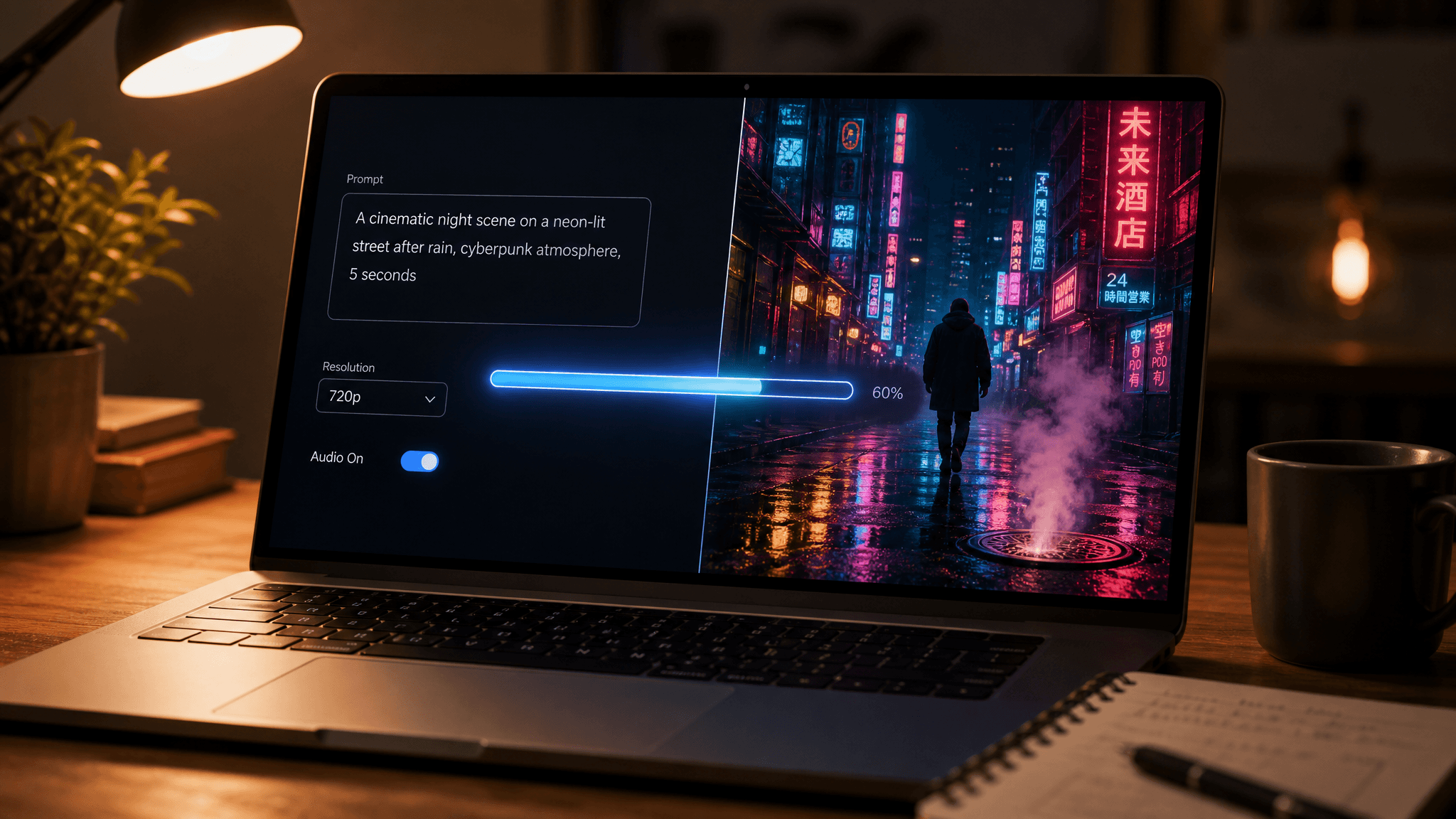
PixVerse AIビデオジェネレーターの内部
ボタンに触れる前に、ツールが実際に何を含んでいるかを知っておくと役立ちます。「PixVerse」は、1つのクレジット残高を共有する6つの生成モードです。生成モードは2026年3月30日にリリースされたV6エンジンで動作し、C1はストーリーボード重視の兄弟として利用可能で、5つすべてが1~15秒の任意の秒単位の長さを受け入れます。
| モード | 入力内容 | 機能 |
|---|---|---|
| テキストからビデオへ | テキストプロンプト | スクラッチからクリップをレンダリング(希望すれば音声付き) |
| 画像からビデオへ | 写真1枚+プロンプト | 画像をアニメーション化;写真がフレーム形状を決定 |
| トランジション | 開始フレーム、終了フレーム | 2つの画像間の動きを生成 |
| 延長 | 完成したビデオ | 既存のクリップに1~15秒追加 |
| 参照からビデオへ | 被写体の参照画像 | 新しいシーン全体で顔や製品を一貫して保持 |
| エフェクトテンプレート | 写真1枚、1タップ | プリセットのバイラルエフェクト、秒数ではなく使用ごとに課金 |
公式ウェブアプリはapp.pixverse.aiにあります。サードパーティのサイトは同じモデルを自社ブランドで再販していますが、仕様が古いことが多いため、チュートリアルが公式ドキュメントと矛盾する場合は、公式ドキュメントを信頼してください。このガイドではまずアカウントについて説明し、次に2つのアクセス経路、実際に使われる2つのモードをカバーし、最後にプロンプト作成のコツを紹介します。
PixVerse AIへのサインアップ方法
登録はどのPixVerse AIチュートリアルでも短い部分です。app.pixverse.aiのログインモーダルには、正確に4つのルートが用意されています。上部にGoogle、Apple、Discordのボタン、その下にメールフォーム。電話番号ログインは存在しません。
ソーシャルボタンは登録としても機能します。クリックしてOAuthプロンプトを承認すると、アカウントが作成されます。メールパスでは、ユーザー名、アドレス、パスワード(2回入力)が必要で、Cloudflare Turnstileチェックがバックグラウンドで静かに実行されます。マーケティングメールのチェックボックスはオプションです。サインイン自体が規約に同意したことになり、モーダルに小さな文字で記載されています。
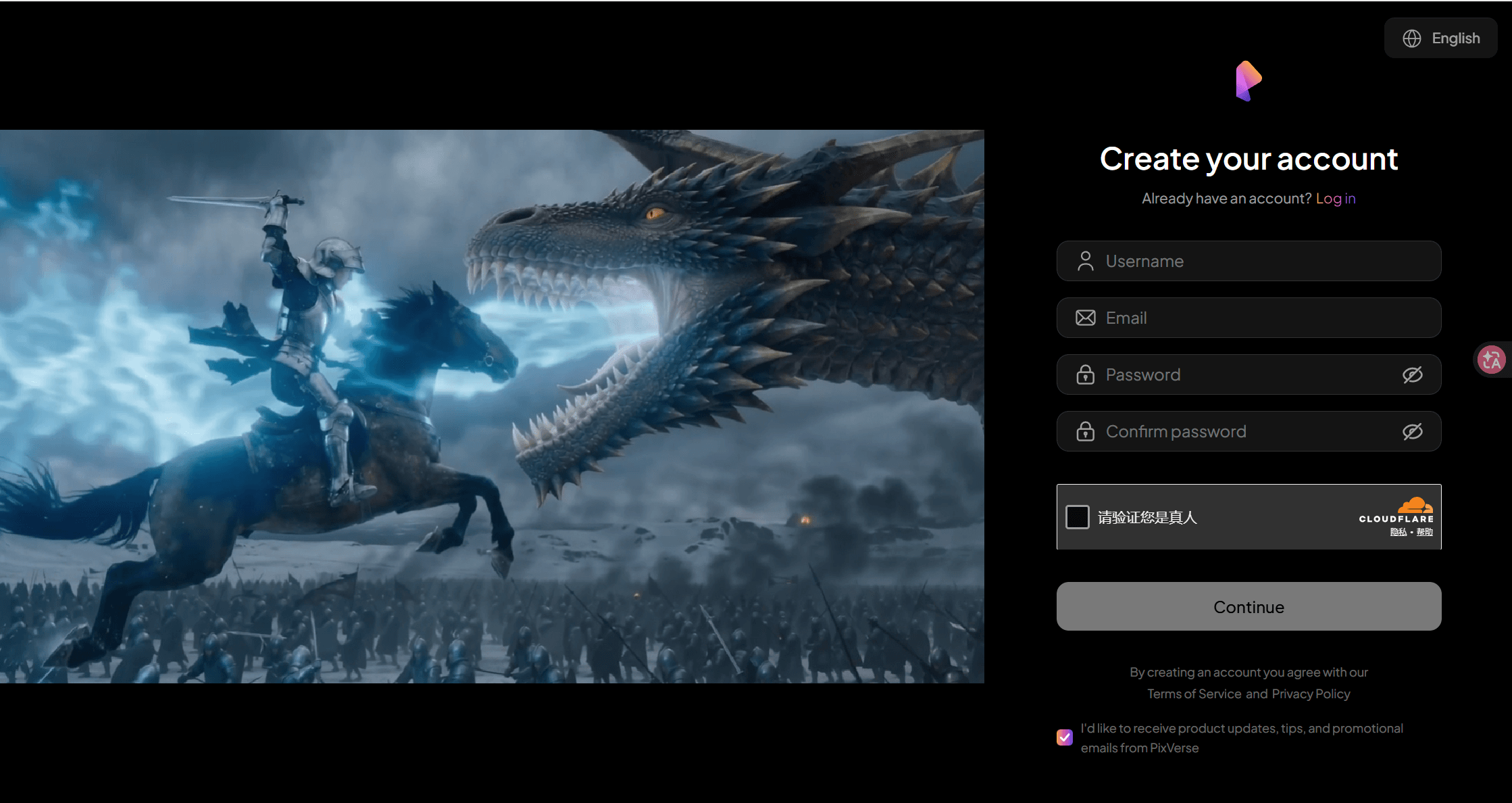
知っておくべき1つの癖:PixVerseは地域を自動検出し、インターフェースを中国語で表示することがあります。言語切り替えはログインモーダルの上部にあるので、アカウント作成前に修正できます。ログイン後は、作成パネルがすぐに使用可能で、毎日の無料クレジットもすでに付与されています。これらのクレジットがカバーするものと、カバーしないものについては、以下のFAQで説明します。
Atlas CloudでPixVerse AIビデオジェネレーターを実行する
どちらかのインターフェースに慣れる前に、1つの選択肢を検討する価値があります。Atlas Cloudは、同じV6エンジンを数百の他のモデルとともにホストしており、秒単位の課金制で、サブスクリプションもウォーターマークもありません(どの解像度でも)。テキストからビデオへの拡張まで、ホストされているすべてのPixVerseエンドポイントは、PixVerseファミリーページにリストされています。PixVerseの学習目的がアプリ内で遊ぶことではなく、大量にビデオを制作することである場合、このルートはクレジットシステムを完全に回避します。
ライブモデルページ(2026年7月27日確認、現在割引なし)の1秒あたりの料金:
| 品質 | オーディオなし | オーディオあり |
|---|---|---|
| 360p | $0.025/秒 | $0.035/秒 |
| 540p | $0.035/秒 | $0.045/秒 |
| 720p | $0.045/秒 | $0.060/秒 |
| 1080p | $0.090/秒 | $0.115/秒 |
方法1:Atlas CloudプレイグラウンドでPixVerseを使用
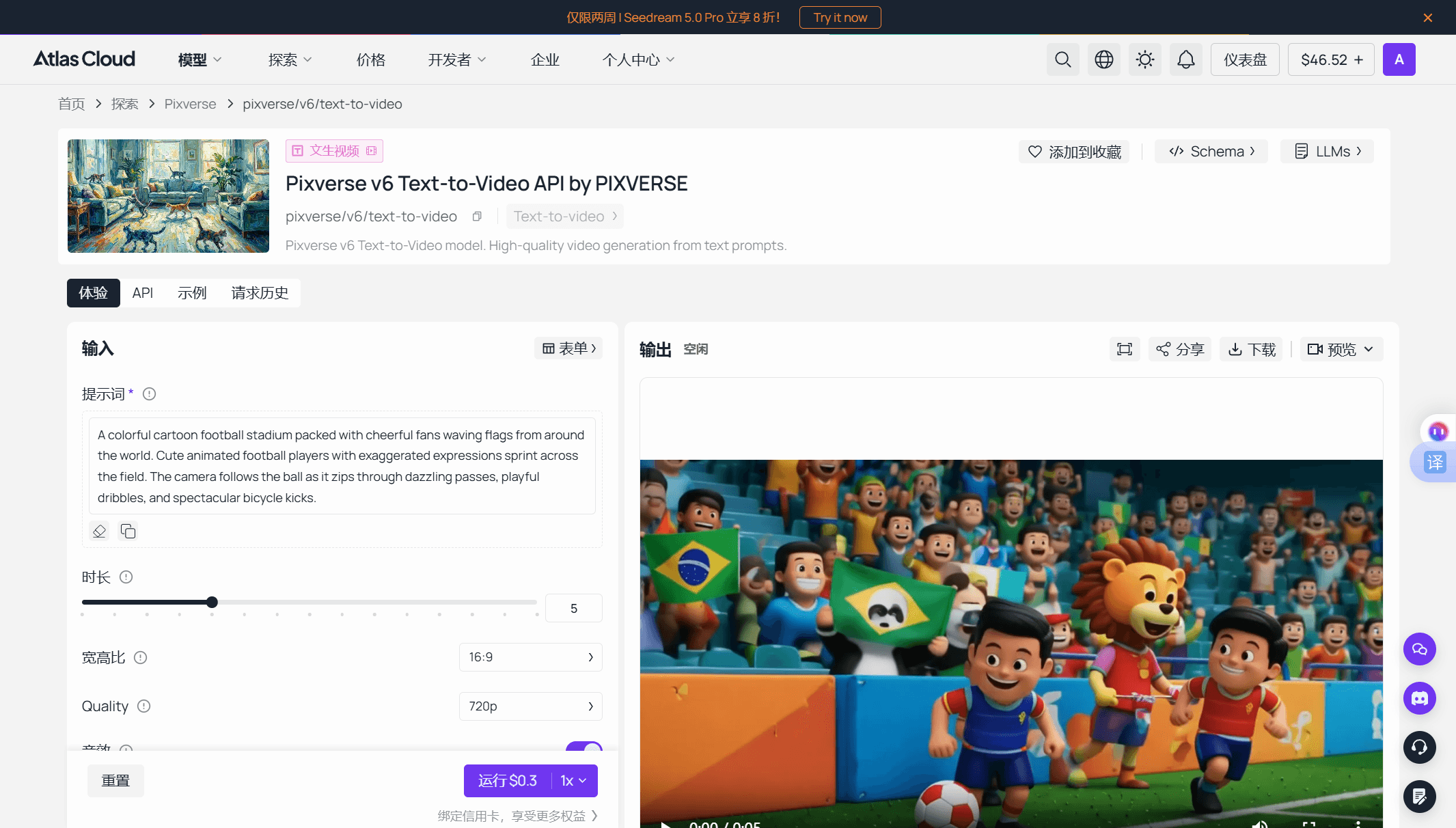
V6テキストからビデオへのプレイグラウンドは、ログインしてすぐに使えるフォームです。プロンプトフィールドのみ必須です。
- 入力パネルにプロンプトを書きます。
- 長さ、アスペクト比、品質を調整します。デフォルトは5秒、16:9、720pです。
- 音声をオンにするか、オフに切り替えます。オーディオは秒単位のレートを上げます。
- Runボタンを確認します。設定に基づいた正確な価格が表示されます。デフォルトでは1回$0.30と表示されるため、$10で約33クリップをカバーできます。
- 実行し、出力パネルからダウンロードします。
方法2:Atlas Cloud APIを通じてPixVerseを使用
プレイグラウンドでプロンプトがうまくいったら、本番では2回のHTTP呼び出しで完了します。
ステップ1:APIキーを取得する。 Atlas Cloudコンソールでキーを作成し、環境変数として保存します。クライアントサイドコードには決して入れないでください。
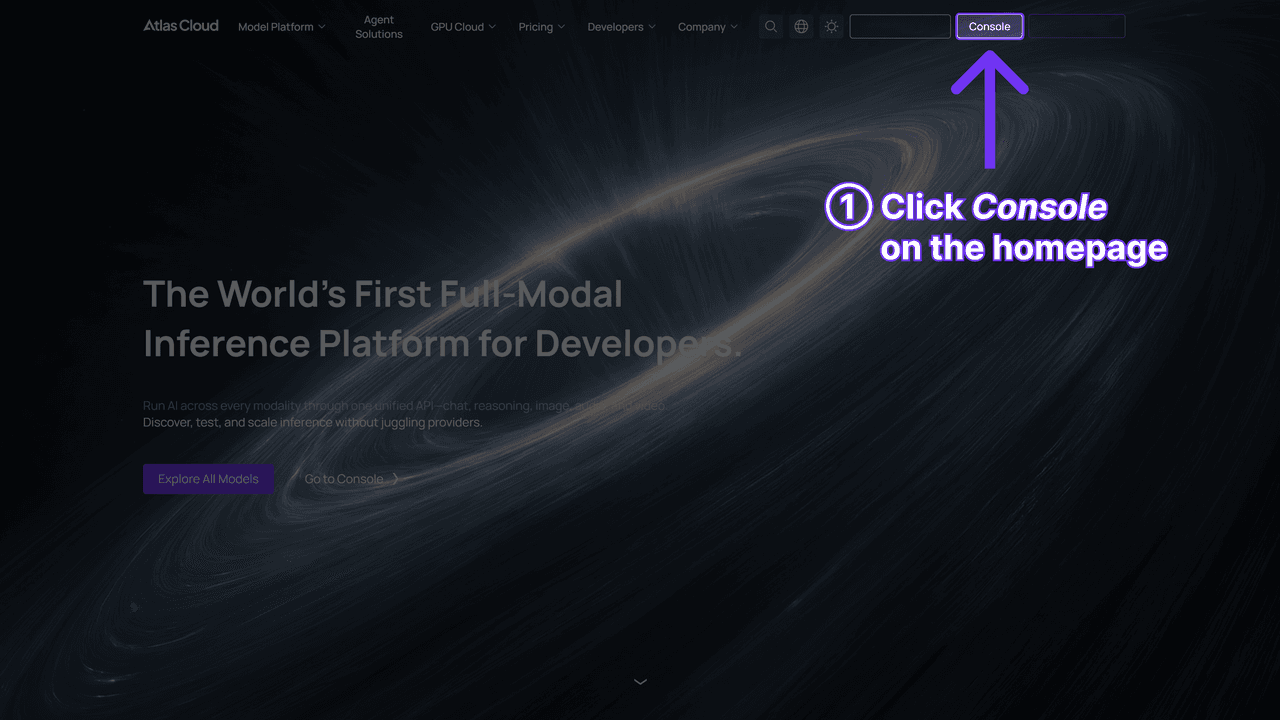
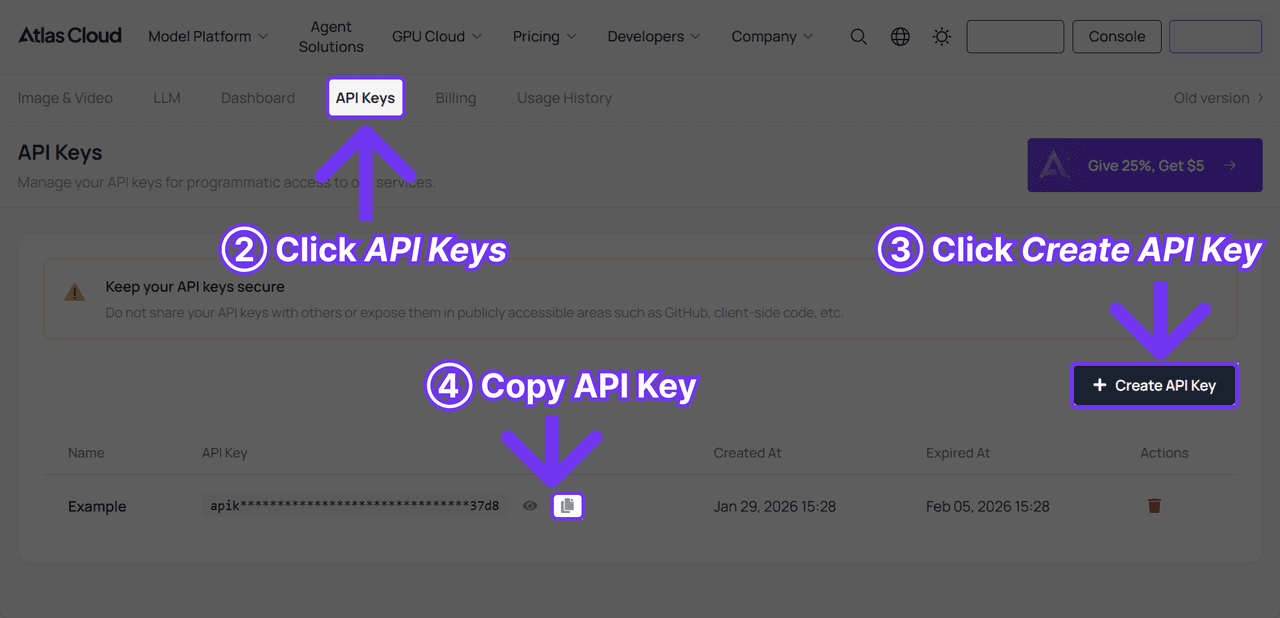
ステップ2:APIドキュメントを確認する。 エンドポイント、パラメータ、認証はAPIドキュメントにあります。
ステップ3:最初のリクエストを送信する。 ジョブを送信します:
plaintext1curl -X POST https://api.atlascloud.ai/api/v1/model/generateVideo \ 2 -H "Content-Type: application/json" \ 3 -H "Authorization: Bearer $ATLASCLOUD_API_KEY" \ 4 -d '{ 5 "model": "pixverse/v6/text-to-video", 6 "prompt": "A golden retriever puppy chases soap bubbles across a sunlit backyard, low camera angle, shallow depth of field", 7 "duration": 5, 8 "quality": "720p", 9 "aspect_ratio": "16:9", 10 "sound": true 11 }'
レスポンスは予測IDを返します。ステータスがcompletedになるまでポーリングします:
plaintext1curl https://api.atlascloud.ai/api/v1/model/prediction/<prediction_id> \ 2 -H "Authorization: Bearer $ATLASCLOUD_API_KEY"
完了したレスポンスには、ホストされているビデオURLが含まれます。Atlas Cloudはプラットフォーム全体で1つのAPIを実行します。1つのキー、1つの認証ヘッダー、すべてのモデルに対する1つの送信とポーリングのループ。PixVerseが次のバージョンをリリースするときは、モデル文字列を変更するだけで他は何も変わりません。
PixVerse AIテキストからビデオへのチュートリアル
サインインすると、作成パネルのデフォルトタブとしてテキストからビデオが表示され、ここが現在のエンジンが古いガイドの説明と最も異なるところです。
- プロンプトを入力します。 被写体、アクション、カメラ、光を説明する平易な文章。以下のプロンプトガイドで、これを繰り返し可能な構造に変換します。
- 長さを設定します。 セレクターは1秒刻みで1~15秒、デフォルトは5秒。課金は秒単位なので、15秒のクリップは5秒のクリップの3倍のコストがかかります。
- 解像度を選択します。 360pから1080pまで。無料アカウントでは出力が540pに制限されるため、1080pの目標は後回しにしてください。
- アスペクト比を選択します。 9:16縦型から21:9超ワイドまで8つのオプション。
- オーディオを決定します。 音声はピクセルと同じパスでレンダリングされ、環境音や効果音が含まれ、秒単位で追加クレジットが消費されます。
- 生成します。 結果を保持するかどうかにかかわらず、試行ごとにクレジットが差し引かれます。無料レンダリングにはウォーターマークが付きます。
これら6つのステップが実際に何を生み出すかを以下に示します。以下のクリップは、このプロンプト(5秒、540p、音声オン)を1回実行したものです:「黄金色の紙のボートが、夕暮れ時に雨樋の流れを漂う。カメラは低い位置で横を追跡し、水滴が光を捉える。」
予算を節約するための作成習慣:テストレンダリングは540p、音声オフで行い、勝ったプロンプトだけをフル品質で再実行します。設定はそのまま引き継がれます。差し引かれるクレジットだけが増えます。
各インターフェース設定とその階層ごとの正確なコストの詳細な内訳は、テキストからビデオへのガイドにあります。
PixVerse AI画像からビデオへのチュートリアル
画像からビデオは、異なる質問に答えます。あなたはすでに正確な顔、製品、アートワークを持っています。それを動かしたいのです。テキストモードがすべてを発明するのに対し、このモードはアップロードを最初のフレームとして扱い、そこからアニメーション化します。そのため、2つのうちでより予測しやすいモードです。
ワークフローは3つの点で異なります:
- 画像をアップロードします。 作成パネルを画像からビデオに切り替え、写真をドロップします。クリーンで明るいソース画像が最もよくアニメーションします。
- アスペクト比をスキップします。 選択するものはありません。出力はアップロードの形状を継承するため、事前に目的の形式に画像をクロップしてください。
- 動きに関するプロンプトを書きます。 画像はすでに物がどのように見えるかを答えています。あなたの言葉は何が起こるかに使いましょう:「彼女は窓の方を向き、ゆっくりと微笑む。カメラが押し込まれる」は、彼女の髪の説明よりも効果的です。
長さ、解像度、オーディオはテキストモードとまったく同じように機能します。上記の料金表と同じ秒単位のドルマトリックスは、ホストされている画像からビデオへのプレイグラウンドにも適用されます。ここでは、写真はプロンプトとともにURLまたはアップロードとして提供されます。
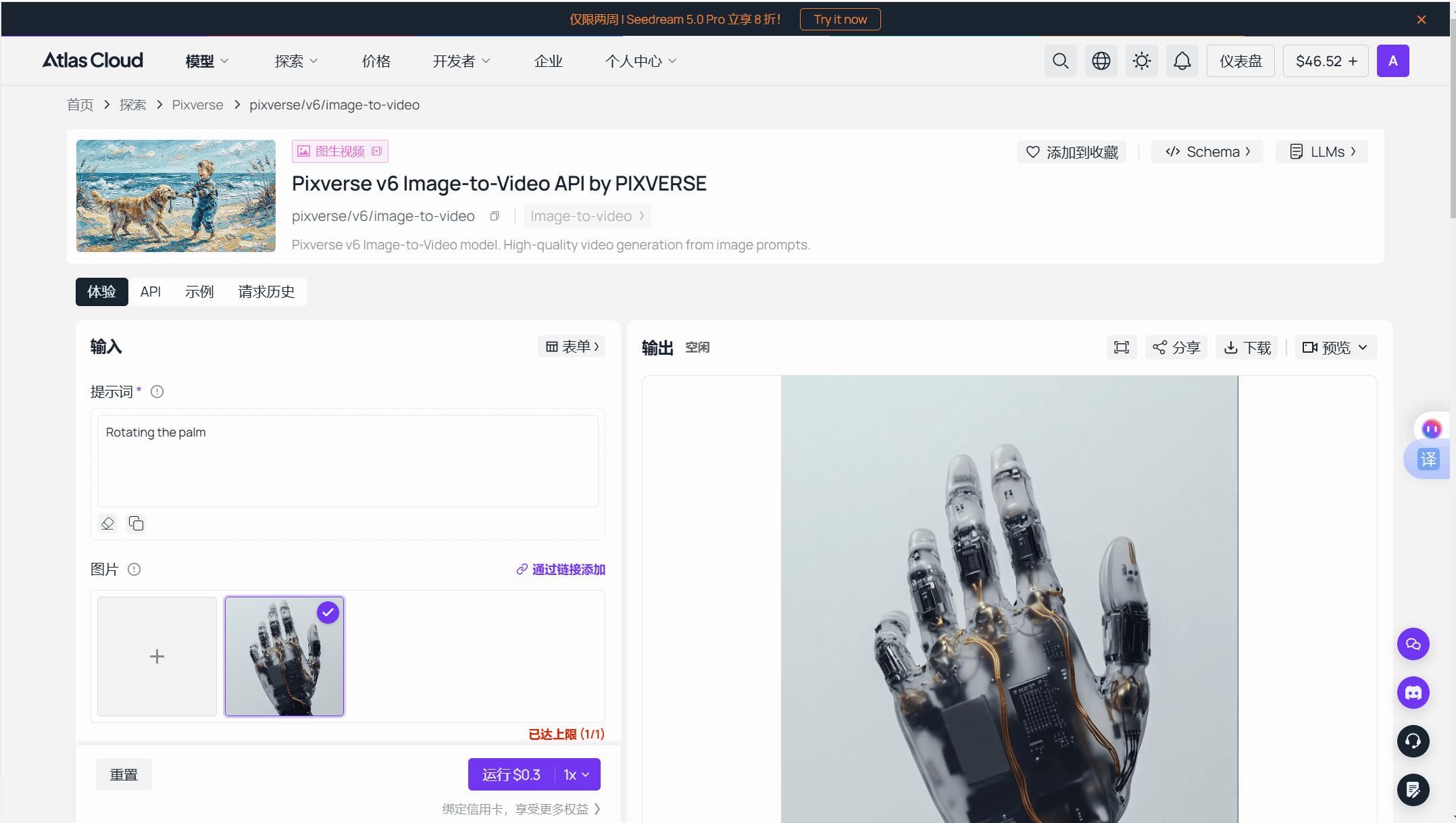
ソース画像の準備、無料ティアの詳細、コピー可能なプロンプト例については、このモード専用の画像からビデオへのガイドがあります。
PixVerseプロンプトガイド:レンダリングされる行を書く
上記のチュートリアルはすべてのコントロールをカバーしています。プロンプトはそれらすべてが共有する入力であり、アプリに入力する場合も、JSONをAPIに送信する場合も、同じルールが適用されます。本格的なPixVerseプロンプトガイドは、公式の長さのアドバイスから始まります。PixVerseの独自の使い方ドキュメントでは、25~200語を推奨しています。25語未満ではモデルが推測するしかなく、200語を超えると指示が互いに矛盾し始めます。
構造は語彙に勝ります。平易な文で4つのことをカバーします:フレームに誰が/何がいるか、何をするか、カメラがどのように振る舞うか、光がどのように見えるか。形容詞を積み重ねても効果はありませんが、具体的な動詞はレンダリングされます。
探しても見つからないものの1つは、ネガティブプロンプトボックスです。ウェブアプリにはなく、現在の生成APIリファレンスにもそのようなパラメータは記載されていません。代わりに、除外事項を肯定的な指示として書きましょう:「カメラは三脚に固定」は、「手ぶれしない」が何にも結びつかない場合に機能します。そして、レンダリングが近いが間違っている場合、新しいランダムなシードから始めるのではなく、プロンプトを微調整して同じシード値を再利用します。シードフィールドは0から2147483647までの任意の値を受け入れ、試行間で構図を安定させます。
| 弱いプロンプト | 機能するプロンプト | 変更点 |
|---|---|---|
| 美しい夜の街 | 雨に濡れた夜の市場、ネオンサインが水たまりに映る、屋台が点心を蒸す、ゆっくりとしたドリーフォワード | 被写体を指定、アクション1つ、カメラムーブ1つ |
| かっこいいドラゴンが飛ぶ、壮大、シネマティック、4K | 青銅のドラゴンが夜明けの霧の松林の谷を低く滑空する、羽ばたきが霧をかき混ぜる、カメラは横を追跡 | 品質を示す言葉を物理的な詳細に置き換え |
| 踊る女の子、ぼかさないで、顔を変えないで | 赤いコートの女性が空の地下鉄駅で一人で踊る、蛍光灯、カメラ固定、彼女の顔はシャープで一貫したまま | 除外事項を肯定的な指示に書き換え |
よくある質問
PixVerse AIを無料で使うには?
PixVerse AIを無料で使うには、登録以外に何も必要ありません。毎日クレジットが自動的に付与されます。そのクレジットがどの程度使えるかが本当の問題です。PixVerseの公式ブログによると、残高はアカウント、地域、製品ルートによって異なり、具体的な数字を約束する代わりに、アプリ内のカウンターを参照するようユーザーに案内しています。ハードリミットは出力側にあります。無料レンダリングにはウォーターマークが付き、最大540pに制限され、ウォーターマークの削除は2026年7月現在、$10のStandardプランから始まります。
PixVerseアカウントを削除するには?
2つのルートがあり、そのタイムラインは異なります。サードパーティのウォークスルーでは、アプリ内のパス(アバター → UserInfo → Delete Account、ダブル確認)が文書化されており、5日後に有効になります。PixVerse独自の削除手順(現在はオフラインですがアーカイブされています)では、登録済みのアドレスから件名「Account Deletion Request」で[email protected]にメールを送り、30日以内に削除が完了すると説明されています。どちらも元に戻せません。当社のPixVerseログインガイドでは、両方のルートを詳しく説明しています。
このガイドはPixVerseアプリのモバイルチュートリアルとしても機能しますか?
はい。PixVerseはiOSおよびAndroidアプリを同じアカウントシステムで提供しており、生成モードはこのウォークスルーがウェブでカバーしているものと一致します。1つの注意点:上記の無料クレジットの変動性は製品ルートにも及ぶため、アプリとウェブ版で異なる毎日のクレジット量が読み込まれる可能性があります。ここでの手順はapp.pixverse.aiに対して書かれており、すべての設定が1つのパネルに表示されるため、そこで学習すればモバイル版でも驚くことはありません。
PixVerseのNSFWフィルターを回避できますか?
いいえ、試みることはアカウントを失う早道です。PixVerseの利用規約は性的に露骨な素材を禁止しており、そのモデレーションはフィルターに引っかかるプロンプトと完成したレンダリングの両方をブロックし、時には境界線上のコンテンツも対象にします。執行の階段は、生成されたものの削除から永久追放まであります。ポリシーが実際に許可しているものと、ユーザーが誤検出を報告している場所については、PixVerseのコンテンツモデレーションの内訳を参照してください。
結論
PixVerse AIの使い方を学ぶことは、3つの決定に集約されます。自分のドアを選びましょう。テスト用の無料アプリ、定期的なウォーターマークなしの投稿用のサブスクリプション、またはボリュームが重要な場合の秒単位の従量アクセス。モードを選びましょう。ショットを発明するときはテキストからビデオ、被写体がすでに存在するときは画像からビデオ。そして、本当の努力をプロンプトに注ぎましょう。
最初のレンダリングを完成品ではなく、キャリブレーションとして扱いましょう。返ってきたものを読み、1つだけ変更し、再実行します。





