写真は完璧なのに、見知らぬ人の肘が写り込んでいる。あるいはゴミ箱。あるいは空を一直線に横切る電線。カメラロールにはそんな一枚があり、iPhoneで写真からオブジェクトを削除する方法という問いには、今や1つではなく2つの正直な答えがあります。
AppleのClean Upツールは、2026年9月14日にリリースされたiOS 27で新しいモデル群を搭載し、1年前よりも大きなものを取り除けるようになりました。また、iOS 27を問題なく実行する19のiPhoneモデルには、依然として表示されません。このガイドでは、内蔵のルートを説明し、次にアプリもアカウントも不要なSafariルートを紹介し、最後にどちらのルートを選ぶかを決める2種類のオブジェクトについて述べます。
主なポイント
- Clean UpにはiPhone 15 Pro以降が必要です。iOS 27のリストにある他の19のiPhone(iPhone 11からiPhone 15 Plusまで)では、このツールは利用できません。
- iOS 27では、Clean Upは電話上のFastとAppleのサーバー上のHigh Qualityを切り替え、サーバー編集はAppleが数値を公表していない1日の制限にカウントされます。
- 顔を円で囲むと、Clean Upはそれを削除するのではなくピクセル化します。iOS 18以降の報告では、これは切り替えのない組み込みの動作と説明されています。
- iOS 26以降を実行している任意のiPhoneで、Safariはブラシ&消去ツールをアプリもアカウントもなしで実行でき、写真は電話上に残ります。
- どちらのルートも小さな背景の雑然さを除去します。被写体のそばにある大きなオブジェクトの場合、Clean UpはHigh Qualityに達し、ブラウザルートは寛大なループと2回目のパスに依存します。
どのiPhoneがアプリなしで写真からオブジェクトを削除できるか?
2つのルートはApp Storeから何も必要としません。1つはPhotos内のClean Upツールで、これはApple Intelligenceに属します。もう1つはSafariのWebページで、タブ内でAIモデルを実行します。どちらを使えるかは、手持ちの電話次第です。
Appleは両方のリストを公開しています。iOS 27互換性ページには、iPhone 11と第2世代SEから始まる33のiPhoneが掲載されています。iOS 27リリース発表の脚注によると、Apple IntelligenceはiPhone 15 Proと15 Pro Max、iPhone 16以降のモデル、iPhone Air、およびiPhone Duoで動作します。一方のリストから他方を引くと、19の電話がOSアップデートのみでClean Upなしとなります。
| iPhone | iOS 27を実行 | Clean Upあり | Safari消しゴム |
|---|---|---|---|
| iPhone SE(第2世代および第3世代) | はい | いいえ | はい |
| iPhone 11, 11 Pro, 11 Pro Max | はい | いいえ | はい |
| iPhone 12 mini, 12, 12 Pro, 12 Pro Max | はい | いいえ | はい |
| iPhone 13 mini, 13, 13 Pro, 13 Pro Max | はい | いいえ | はい |
| iPhone 14, 14 Plus, 14 Pro, 14 Pro Max | はい | いいえ | はい |
| iPhone 15, 15 Plus | はい | いいえ | はい |
| iPhone 15 Pro, 15 Pro Max | はい | はい | はい |
| iPhone 16シリーズ, 17シリーズ, Air, 18 Pro | はい | はい | はい |
あなたの電話が最初の6行にある場合は、Safariセクションに進んでください。最後の2行にある場合は、次のセクションがあなた向けであり、SafariルートはClean Upが行わない編集のフォールバックとして依然として価値があります。
iOS 27でiPhoneのClean Upを使用する方法
Clean Upは写真エディタ内のツールの下にあります。以下の手順は、Apple自身のガイド(iOS 27用)に従っており、そのガイドではExtendとReframeツールもその横に導入されました。
- Photosを開き、写真を開き、編集ボタンをタップします。
- ツールをタップし、次にClean Upをタップします。
- 削除したいものをタップ、ブラシ、または円で囲みます。Photosはいくつかの項目を自動的にハイライトするので、1回のタップで削除できます。小さなものには2本指でピンチしてズームインします。
- High Quality処理の場合、Clean Upをタップして編集を実行します。
- 完了をタップし、もう一度完了をタップして写真を閉じます。
1週間後に気が変わりましたか?Appleのガイドでは、編集、ツール、Clean Upをもう一度開き、リセットをタップするよう指示しています。コピーを保存していなくても、元の写真が戻ります。
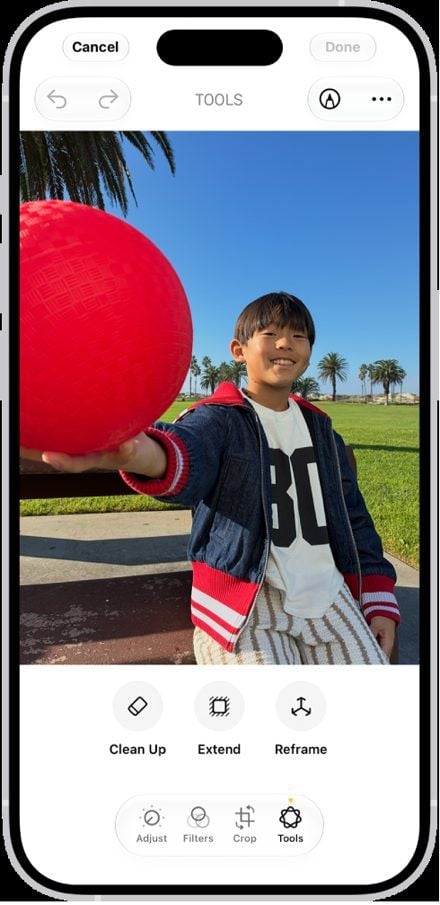
Appleの iPhoneユーザガイド (iOS 27、2026年9月)からの画像。
Apple Clean Upツールのモード:Fast、High Quality、Auto
iOS 18のチュートリアルはこの部分より前のものです。Appleのガイドによると、編集時にAutoをタップすることで、PhotosがClean Upに使用する処理タイプ(Auto、Fast、High Quality)を選択できます。2026年6月のWWDCで、AppleはFastを速度オプション、High Qualityをより詳細な再構築のモード、Autoをシステムが自動選択するものと説明しました(AppleInsiderが2026年6月9日に報じたとおり)。
ガイドが明記していないのは、各モードがどこで実行されるかです。TechRadarのAxel Metzは2026年7月に開発者ベータ版をテストし、High Qualityは「Apple自身のPrivate Cloud Computeサーバーを活用する」一方、FastはiOS 26が依存していたオンデバイスモデルを使用すると述べています。
これはApple自身の脚注の一節のために重要です。サーバーサイドモデルに依存する機能は「1日の使用制限を受ける」とされ、Appleはその中に「インテリジェント写真編集ツール」を挙げ、拡張アクセスは「将来的に有料で利用可能になる」と付け加えています。数値は公表されていません。
| モード | 実行場所 | 速度 | 1日の制限 | 最適な用途 |
|---|---|---|---|---|
| Fast | 電話上 | 2つの中でより速い | なし | 電線、小さな雑然さ、単純な背景 |
| High Quality | Appleのサーバー(TechRadarのベータテストによる) | より長く、バッテリー消費が多い | あり(Appleの脚注による) | 大きなオブジェクト、複雑なテクスチャ |
| Auto | どちらか(Photosが選択) | さまざま | High Qualityを選んだ場合のみ | 日常的な編集 |
MacworldのMahmoud Itaniは、2026年8月にiPhone 17 Pro Maxで両モードを通じて6つのシーンを実行しました。Fastは、彼の言葉を借りれば、日の入りの眺めから建物を削除するのに「惨めに失敗」した一方、High Qualityは「かなり多くの時間と電力を消費」し、彼がはるかに信頼できると評した結果を生み出しました。大きな仕事は、メーターが付いているものです。
Clean UpなしでiPhoneの写真からオブジェクトを削除する方法
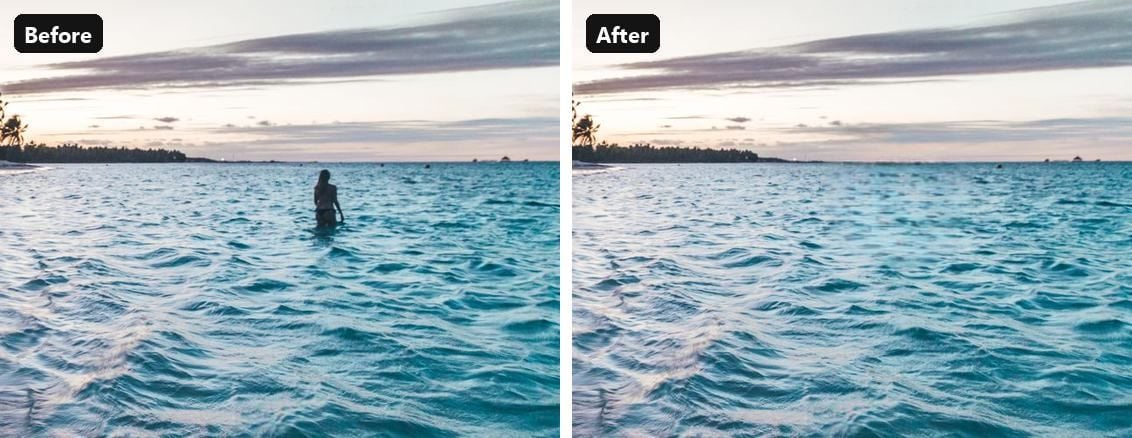
表の上位6行の電話、およびゴミ箱に1日の許容量を使いたくない人にとって、答えはブラウザタブです。Atlas Cloudは、AIモデルをSafari自体にロードする無料のObject Eraserページを運営しています。日の入りの写真の中央に迷い込んだ泳者をループすると、消しゴムが彼らの後ろの水と地平線を再構築し、完成したPNGはあなたが与えたのと同じ幅と高さで返されます。
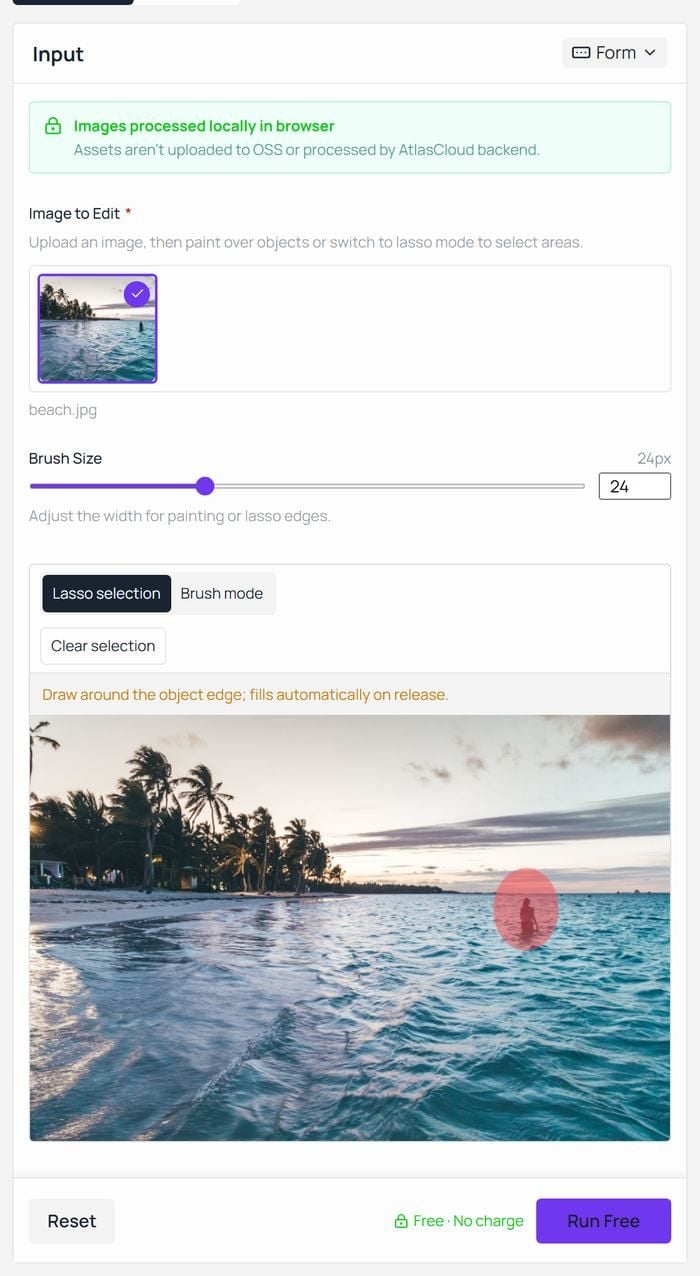
ページ上の3つのことがツールの動作を形作ります。入力パネルには、画像はブラウザ内でローカルに処理され、アセットはストレージにアップロードされたりAtlas Cloudバックエンドで処理されたりしないと記載されています。FAQには、アカウントはいつでも不要で、1日の許容量やクレジット残高もないと記載されています。
それはサイト上の他の無料AIツールの中にあり、同じように動作する背景リムーバーとアップスケーラーの隣にあります。
SafariでiPhoneの写真からオブジェクトを削除する:3つのステップ
- Safariで無料AI画像消しゴムを開きます。アップロードエリアをタップし、写真ライブラリを選択して写真を選びます。最初の実行はWi-Fiで行い、重みが到着する間はタブを前面に保ちます。その後はSafariのキャッシュから読み込まれます。
- 投げ縄選択を選び、オブジェクトの周りに緩いループを描きます。指を離すとループが自動で塗りつぶされ、ページにはストロークの小さな隙間が閉じられると記載されています。電線やテキスト行の場合は、ブラシモードに切り替え、ブラシサイズをデフォルトの24 pxから下げます。オブジェクトの影も選択範囲に含めます。Run Freeをタップします。
- ダウンロードをタップします。PNGがダウンロードに保存され、Photosに移動する準備ができ、元の写真はツールが新しいファイルを返すため触られません。
影、余白、2回目のパス:どのiPhoneでもよりクリーンな消去
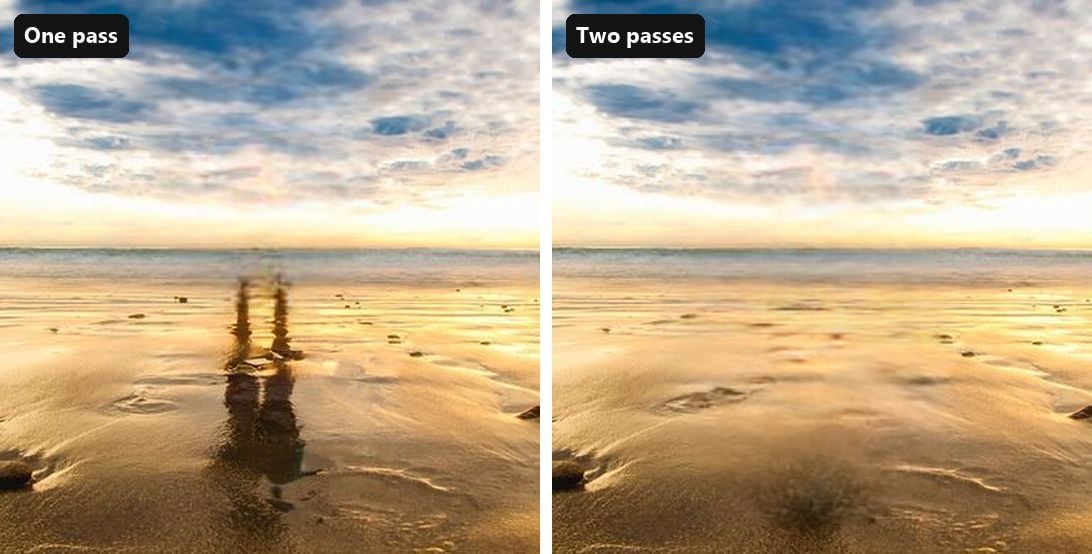
消去が期待外れのときは、選択範囲を見てください。ページ自身のヒントセクションもそう述べています。日光の下に立つ人は影を残し、水際にいる人は濡れた砂に反射を残します。人物だけをループすると、その反射は何も映さないまま残ります。両方をループすれば、地面は地面として認識されます。
ループに少し余裕を持たせてください。オブジェクトの端を少し超えて走るストロークは、塗りつぶしがブレンドする余地を与えますが、きついトレースは元の薄い輪郭を残すことがあります。かさばる形状には、塗りつぶしではなく投げ縄が適しており、複数の不要な項目は1回のパスで共有できます。消しゴムはマークされたすべてを一度に消去するからです。
かすかなパッチが残った場合は、ダウンロードした結果を新しい画像としてツールに戻し、パッチ自体を消去します。2回の短いパスは、1回の強引なパスに勝る傾向があり、出力は元の幅と高さを保つため、2回目は詳細を損ないません。
オブジェクトサイズによるiPhone Clean Upとブラウザ消しゴムの比較
オブジェクトのサイズは、ツールよりも多くを決定します。2つのケースがルートに異なる負荷をかけます。被写体のはるか後ろにある小さなオブジェクトと、そのすぐ横にある大きなオブジェクトで、後者はClean Upが以前はにじませていた種類のものです。
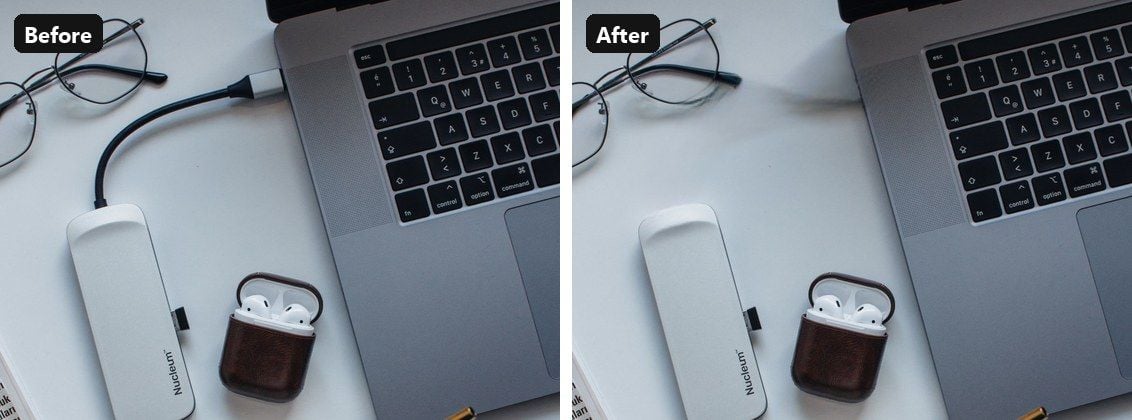
ブラウザでの私たち自身の消去は、両端をカバーしています。このページの上部にある細いケーブルと水に立つ人物です。Clean Upについては、Appleのガイドと公開されたiOS 27テストに頼っています。というのも、私たちのオフィスにあるiPhone 17(中国本土で購入されたもの)ではツールがオフのままであり、これはAppleが文書化している制限の1つだからです。
小さくて遠い背景にあるものは、Clean Upが構築されたケースです。MacRumorsの2024年11月のガイドは、このツールを、明確で整然とした背景に対して小さなオブジェクトを配置する場合に最適であると説明しました。iOS 27では、TechRadarのテストによると、Autoはこの種の編集をFastに任せるため、電話上で実行され、1日の許容量を回避します。
ブラウザ消しゴムはこれをモデル選択ではなくブラシ幅の問題として扱います。このページの上部にある細い充電ケーブルは、スライダーを下げて1回のパスで消え、同じパスでその下の机が再構築されました。
大きくて被写体のすぐ横にあるものが、ルートが分かれるところです。TechRadarのiOS 26とiOS 27ベータの並べ比較では、古いオンデバイスモデルが「犬の代わりに不自然なにじみ」を残す一方、新しいパスは「草というより茂みのように見える」ものでギャップを埋め、それでもより良い結果として読めました。Macworldは子猫の写真で同じパターンを見ました。そこではHigh Qualityが「子猫の体を正しく生成し、説得力のある肉球も生成した」のです。
どちらの結果もHigh Qualityから出ました。TechRadarがAppleのサーバーにたどったモードであり、Appleの脚注が計量するものです。ブラウザ消しゴムでは、同じ仕事はループにかかっています。このページの上部の泳者は1回の緩いループで消え、水がギャップを閉じました。一方、さらに上にあるビーチの写真では、人物だけのループが反射を砂の上に残し、2回目のパスでそれも消えました。
| iOS 27のClean Up | ブラウザ消しゴム | |
|---|---|---|
| 対応 | iPhone 15 Pro以降(Apple Intelligence搭載) | iOS 26以降の任意のiPhone(Safari) |
| 編集の実行場所 | Fastでは電話上、High QualityではAppleのサーバー | ブラウザタブ内 |
| 1日の許容量 | サーバー編集はAppleの1日の制限にカウント | ページに記載なし |
| 選択範囲内の顔 | ユーザー報告によると、削除ではなくピクセル化 | マークした他のものと同様に消去 |
| 返されるもの | 同じ写真がその場で編集され、リセットが利用可能 | アップロードの幅と高さの別のPNG |
| 初回使用 | 初回起動時にツールがダウンロードされる場合あり | モデルの重みがブラウザにダウンロード |
iPhoneでClean Upが表示されない、ぼやける、ピクセル化する理由
Clean Upに関するApple Communityのスレッドは、いくつかの不満に集約されます。表はそれらを修正方法とともにまとめています。
| 表示されるもの | 考えられる原因 | 対処法 |
|---|---|---|
| ツールの下にClean Upがない | 電話にApple Intelligenceがない、またはデバイスや地域が除外されている | 上のデバイス表を確認し、Safariルートを使用する |
| Clean Upがダウンロード手順を表示 | 初回使用でツールを取得する | Wi-Fiに接続したままにして完了させる |
| オブジェクトがあった場所ににじみ | 大きなオブジェクトでのFastモード | AutoをタップしてHigh Qualityを選ぶか、ブラウザ消しゴムで影と一緒にオブジェクトをループする |
| ピクセル化された顔 | Photosが選択した顔を隠すものとして扱う | 選択範囲から顔を除外するか、ブラウザ消しゴムを使用する |
| High Qualityで編集が停止 | サーバー側の1日の制限に達した | Fastに切り替えるか、リセットを待つか、ブラウザ消しゴムを使用する |
| Live Photoが動きを失った | iOS 18以降の報告によると、Clean UpはLive Photoを静止画にする | 編集前に写真を複製する |
地域は見落としがちです。AppleのClean Upの要件ページには、中国本土で購入したデバイスではツールが動作せず、中国本土にいてApple Accountの地域設定が同じ場合も利用できないと記載されています。言語リストも重要です。Apple Intelligenceは、Siriとデバイス言語がガイドに列挙されたサポート対象言語のいずれかに設定されている必要があります。
ピクセル化された顔は、Appleのガイドが説明していない不満です。いくつかのApple専門サイトがiOS 18以降この動作を説明しています。顔をブラシまたは円で囲むと、Photosは人物を削除する代わりにモザイクを適用し、それをオフにする設定はありません。
MacObserverの2025年10月の回避策は、Clean Upを実行する前に顔がフレームから外れるまでトリミングとズームを行うことです。ブラウザ消しゴムにはそのようなルールはありません。ループしたものを何でも削除します。通行人の顔が問題全体である場合に適したツールです。
最後の不一致。被写体以外のすべてを消したい場合、それは別の仕事であり、ブラシではめちゃくちゃになります。最高のAI背景リムーバーに関する私たちのガイドは、そのカットのために作られたツールを扱っています。
よくある質問
iPhone 13または14で写真からオブジェクトを削除できますか?
はい、ただしClean Upではできません。これらのモデルはiOS 27を実行しますが、Apple Intelligenceの対象外であるため、ツールにオプションが表示されません。代わりにSafariでブラウザ消しゴムを開いてください。ログインもサインアップもApp Storeからのものも不要で、モデルが動作している間、写真は電話上に残ります。オブジェクトをループしてPNGをダウンロードします。
Clean Upは私の写真をAppleに送信しますか?
Fastモードでは編集は電話上で実行されます。High Qualityモードでは、TechRadarのベータテストでリクエストがAppleのPrivate Cloud Computeサーバーに送られることがわかりました。Autoは事前に通知せずにどちらかを選ぶ可能性があるため、写真をローカルに保ちたい場合は、開始前にFastを強制するか、画像がアップロードされないとページに記載されているブラウザ消しゴムを使用してください。
iOS 27のClean Upに1日の制限はありますか?
Appleの脚注によると、サーバーサイドモデルに依存する機能(インテリジェント写真編集ツールを含む)は、機能、リクエストの複雑さ、システム需要によって異なる1日の使用制限を受け、拡張アクセスは後日有料で提供される予定です。数値は公表されていません。Fastモードはそのリストにないため、停止したHigh Quality編集は通常Fastでやり直すことができ、ブラウザ消しゴムには達する上限がありません。
オブジェクトを削除すると写真の解像度は低下しますか?
Clean Upは写真をその場で編集し、後でリセットが利用できます。ブラウザ消しゴムは、アップロードと同じ幅と高さのPNGを返し、マークした領域のみを再構築します。両方のファイルを保持してください。PNGは共有用で、手つかずのHEICは再印刷用です。
Google PhotosのMagic EraserはiPhoneで無料ですか?
はい。Googleは2024年4月に、Magic Eraserが2024年5月15日からすべてのGoogle Photosユーザーに無料になると発表しました。iOS 15以降を実行し、少なくとも3 GBのRAMを搭載したデバイスが対象で、Magic EditorはPixelまたはプレミアムGoogle Oneプランなしでは月10回の保存に制限されたままです。これは独自のサインインを備えた別のアプリであるため、ここでの2つのインストール不要ルートの対象外ですが、ライブラリがすでにそこにある古いiPhoneに適しています。
結論
肘、ゴミ箱、電線はすべて今では取り除けます。どのツールを使うかは電話次第です。iOS 27のClean Upは以前よりはるかに多くを処理しますが、電話がApple Intelligenceを搭載し、オブジェクトが顔でなく、大きな編集はAppleのサーバー上で1日の許容量の下で実行されることを受け入れる場合に限ります。Safari消しゴムは、Apple IntelligenceがスキップするiPhoneでも同じブラシワークを行い、写真をデバイス上に保ち、フルサイズのPNGを返します。
まず電話で選び、次に写真で選びます。ツールにClean Upが表示される場合は、Autoを試して選択させます。表示されない場合、または編集が停止する場合は、Safariで消しゴムを開き、影と一緒にオブジェクトをループしてダウンロードします。いずれにせよ、iPhoneで写真からオブジェクトを削除するコツは同じです。寛大に選択し、顔をループから除外し、完了とする前に2回目のパスを実行します。


