


プレビューでは、あなたの描いたものが説得力のある見た目に見える。しかし回転させてみると、取っ手が本体に融合してしまっている。あるいは結果をダウンロードして、編集できるモデルがなく、ただの動画だと気づく。
2D to 3D AI は、ジオメトリを生成し、多くのツールではサーフェステクスチャも生成することで、写真・イラスト・スケッチを三次元アセットに変換できます。編集でき、ゲームに配置でき、印刷用に検査できるものを求めるなら、実際のメッシュを書き出すコンバーターを選びましょう。そして完成とする前に、隠れた面、ジオメトリ、マテリアル、スケールを確認しましょう。
主なポイント
- 成果物から始めましょう。編集可能なメッシュ、深度エフェクト、アニメーション動画は、それぞれ異なる用途に応えます。
- 1枚の画像では側面と背面が不確かになります。モデルが対応しているなら、追加の本物のビューによってその不確かさを減らせます。
- マテリアルの調整や大きなテクスチャの要求に時間を費やす前に、テクスチャなしの形状を確認しましょう。
- 無料の生成でも、使える書き出し形式、適切な権利、検査と修正のための時間は必要です。
2D to 3D AI が実際に提供するものとは?
この言葉はいくつかの異なる出力を指します。画像生成ツールは、平坦な絵に説得力のある奥行きを描き込めます。深度ベースの写真ツールは、視点の移動に伴うパララックスを作り出せます。画像→動画モデルは、見かけ上のカメラ旋回をアニメーション化できます。画像→3Dモデルは、3Dアプリケーションで開き、新しい角度からレンダリングできるジオメトリを生成できます。
AI 3D model generator を探している読者にとって、最後の違いが重要です。洗練された旋回動画は、そこに含まれる視点からの見え方を示しているにすぎません。メッシュは頂点、面、そして独立して検査できるファイルを与えてくれます。プレビューを判断する前に、何をダウンロードできるのかを確認しましょう。
| 必要なもの | 探すべき出力 | 最初の確認 |
|---|---|---|
| 3Dシーン用の商品や小道具 | メッシュ(必要に応じてマテリアル付き) | 目的のアプリケーションで開く |
| 動く写真 | 深度ベースのエフェクトまたはレンダリングされたアニメーション | エッジの伸びと新たに露出した領域を確認する |
| 3D風の見た目を持つソーシャルクリップ | 動画ファイル | 動きとフレーム間の一貫性を確認する |
| 物理的なプリント | 使用するスライサーが対応する形式のジオメトリ | 寸法、閉じたサーフェス、印刷可能な厚みを確認する |
単一画像からの再構築にも推論が伴います。正面からの写真では、マグカップの背面の装飾や椅子の裏側は分かりません。生成ツールは、学習したパターンからそれらの面を提案します。これはコンセプト制作には役立ちますが、もっともらしい結果が、元のオブジェクトの正確な寸法や隠れた構造を立証できるわけではありません。
photo to 3D model AI は、検査可能な出発点となるアセットを生み出す手段と考えましょう。そのオブジェクトが製造部品と一致しなければならない場合は、計測済みの参照資料を集めるか、適切なスキャンまたはCADワークフローを使用してください。見栄えのする表面のディテールは、見えない機構についてほとんど何も証明しません。
入力素材に合った画像→3Dのルートを選ぶ
有益な比較は、実際に手元にある入力から始まります。キャラクターのイラスト、商品写真、寸法入りの図面では、未解決のまま残る疑問が異なります。それらの疑問を軸に選ぶことで、失われた情報を取り戻せない試行に何度も費用を払う事態を避けられます。
ブラウザベースの作業なら、Atlas Cloud が他のクリエイティブモデルと並んで画像→3Dモデルを掲載しています。現在のカタログには単一画像ルートと複数画像ルートが含まれます。すべての3Dモデルが同じ制御項目を持つと決めつけず、対応する入力と出力形式は各モデルのページで確認してください。
Meshy v7 Image-to-3D のモデルページには、GLBやその他のメッシュ書き出し、任意のPBRマップ、リメッシングの制御項目が記載されています。これらの設定はそれぞれ異なるニーズに応えます。テクスチャの制御は表面の見た目に影響し、リメッシングはジオメトリを変更します。設定が用意されていることは選択肢を与えてくれますが、生成されたすべてのアセットがあなたのプロジェクトの要件を満たすことを保証するものではありません。
| 出発点となる素材 | 実用的なルート | 守るべきディテール |
|---|---|---|
| 鮮明な商品写真1枚 | 単一画像からの再構築 | 全体のシルエット、取っ手、開口部、分離したパーツ |
| 1つのオブジェクトを撮った複数の写真 | 複数ビューを受け付けるモデル | ビュー間で一貫した形状とディテール |
| キャラクターの線画 | 再構築後にメッシュを検査 | 分離した四肢、衣装の形状、隠れた付属品 |
| ラフなスケッチ | 再構築前に曖昧な形状を明確化 | 意図した厚みと重なり合うパーツ |
| ロゴまたは寸法入りのCAD図面 | 制御された押し出しやCADモデリングを検討 | 正確な輪郭、寸法、構造の意図 |
複数の写真を使う場合、Meshy v7 Multi-Image-to-3D は同じオブジェクトの最大4つのビューを受け付け、最初の画像を正面のメインビューとして識別します。オブジェクトについて一致した内容の画像を提供してください。無関係なデザインを混ぜると、システムに矛盾する証拠を与えることになります。
2D図面→3DモデルのAIへの依頼は、線画が複数の立体形状を表しうるため、特に注意が必要です。円は球体、平らな円盤、管の開口部のいずれを表すかもしれません。意図する形を明確にするほうが、たいていの場合、依頼に説明的な形容詞を足すよりも役立ちます。
正確な文字や単純な平面ロゴなら、押し出しのほうが制御しやすいことがあります。輪郭と厚みを直接定義できるからです。描かれたオブジェクトからシステムに体積を推論させたいときは生成的な再構築を使い、正確なジオメトリに依存する作業には計測に基づく構築を取っておきましょう。
2D画像を使える3Dモデルに変換する方法
2D画像→3DモデルのAIワークフローは、オンラインの画像→3DモデルAIツールを選ぶ場合でも、対応モデルをローカルで実行する場合でも、明確な目的地から始まります。まずは代表的なアセットを1つ選びます。それが何を保持すべきか、そして出力先がどの書き出し形式を受け付けるかを決めます。元の参照資料と最初に生成したファイルを保管し、後の変更と比較できるようにしましょう。
1. オブジェクトを解釈しやすくする
シンプルな背景を背に、全体が見える被写体を使いましょう。細いパーツの周囲に余白を残し、足や取っ手を切り取らず、ある程度の奥行きが分かるビューを選びます。斜めから撮った商品写真は、きつく切り詰めた正面画像よりも形状をよく説明できることが多いです。
影がオブジェクトと融合していないか確認しましょう。足元の濃い落ち影は、余分なジオメトリに見えることがあります。同様に、透明なガラス、鏡面、モーションブラーは境界の解釈を難しくします。変換プロセス自体を評価することが目的なら、より扱いやすい参照資料から始めましょう。
2Dスケッチ→3DモデルのAIでは、まずシルエットと重なり合うパーツを確定させます。彩色された参照資料はマテリアルの領域や分離した構成要素を伝えられますが、その参照資料に描き足したディテールは新たな設計上の仮定になります。元の線画も一緒に保管し、比率の変化に気づけるようにしましょう。
2. 不足しているビューには実際の証拠を提供する
自分でオブジェクトを撮影したなら、その配置を変えずに追加のビューを撮りましょう。取り外し可能なパーツは同じ状態で取り付けたままにし、可能な範囲で照明を統一し、正面ビューでは隠れるディテールを写します。それらのビューは、それらを統合するために設計されたルートにのみアップロードしてください。
AI生成の側面・背面画像は、架空のデザインを探る助けにはなります。ただしそれらは解釈にすぎないので、追加の参照資料として使う前に整合性を確認しましょう。画像間で取っ手の位置が入れ替わったり、ポケットが消えたりすると、再構築の難易度が上がります。
2Dキャラクター→3DモデルのAIでは、腕、胴体、脚の間の空間を注意深く見ましょう。それらの境界を隠すポーズは、生成ツールとメッシュを修正する人の双方に作業を増やします。明確でニュートラルな参照資料は、そうした確認を容易にします。
3. 表面を磨く前に最初の形状を検査する
ドラフトを生成し、前面、側面、背面、底面へと回転させます。輪郭とパーツ間のつながりに集中しましょう。開口部が開いたままか、細い要素が塊や切り離された断片になっていないかを確認します。
ツールがテクスチャなしのプレビューを提供しているなら、それを使いましょう。描き込まれた影、継ぎ目、ハイライトは、浅い表面を実際より詳細に見せることがあります。ニュートラルなマテリアルは、実際の形状とテクスチャが伝える情報を区別する助けになります。
欠陥リストを短くまとめましょう。たとえば、取っ手の開口部が背面で閉じている、底面が傾いている、バックパックが本体に融合している、などです。不足している情報が参照資料に写っているなら、参照資料を変えます。設計が明確で、残る修正が局所的なら、メッシュを直接編集します。
4. 書き出したファイルを開いてジオメトリを調べる
ブラウザのプレビューに頼らず、モデルをダウンロードしましょう。画像→3DのBlender AIワークフローなら、対応するメッシュ形式を読み込み、ソリッド表示、マテリアル表示、ワイヤーフレームで検査します。アセットが期待どおりのオブジェクトを含み、マテリアルも一緒に付いてくることを確認しましょう。
以下の検査画像は、Tencent Hunyuan3D 2.0リポジトリで配布されている実際のサンプルGLBをレンダリングしたものです。2つのパネルは同じジオメトリを異なる表示モードで示しています。これにより、サーフェスとその三角形構造を別々に確認できます。
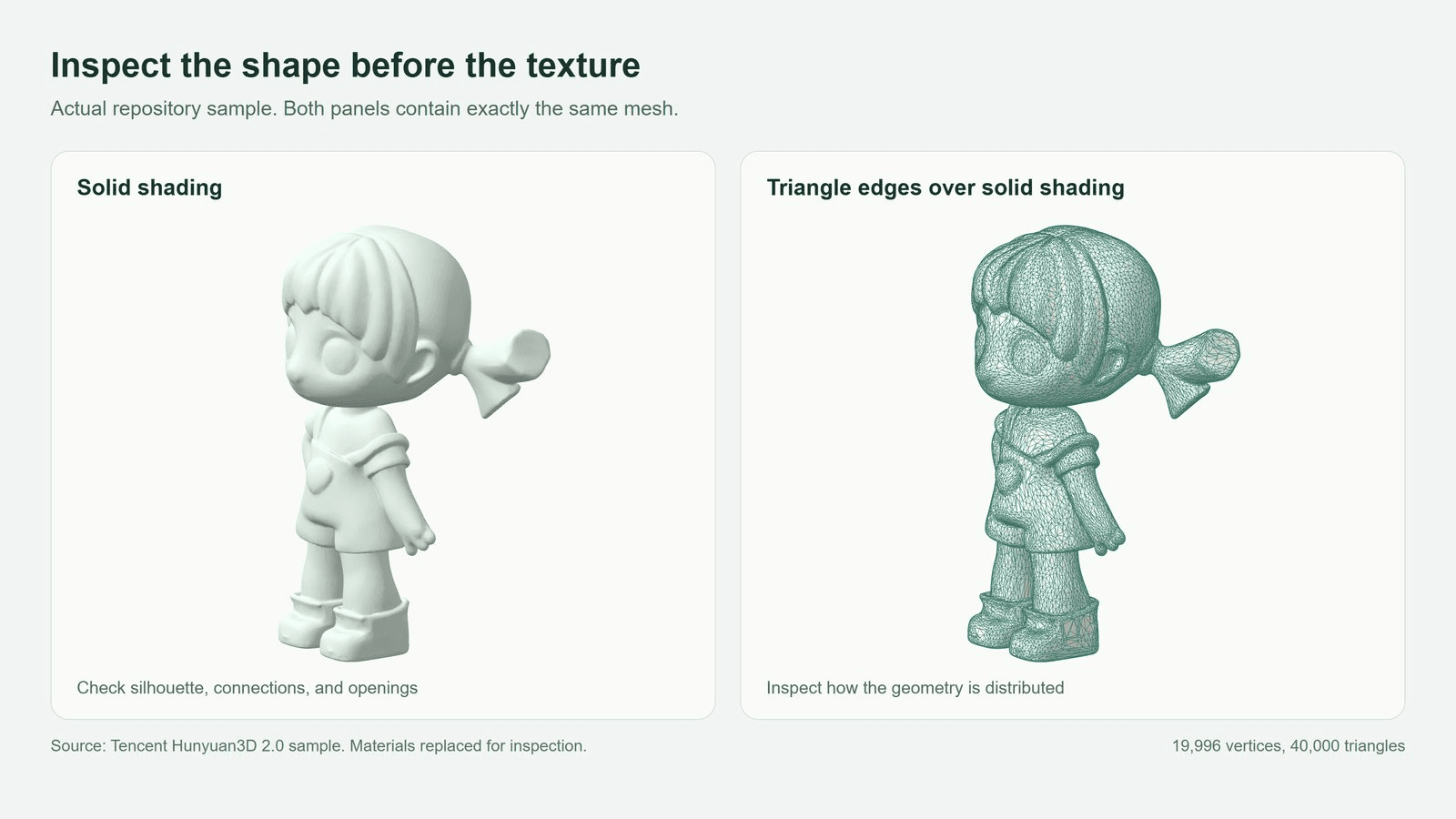
リポジトリのサンプルメッシュをローカルブラウザでレンダリングしたもの。ファイルから数えて19,996頂点、40,000三角形。形状と三角形の分布を確認しやすくするため、マテリアルを置き換えています。
高密度なジオメトリは形状を保てても、後の編集を煩雑にします。面の数を減らすと改善できることがありますが、その後でシルエット、開口部、マテリアルの見た目を確認しましょう。そのアセットに必要な特徴を削ってしまう削減を元に戻せるよう、元の書き出しファイルを保管しておきましょう。
5. 使用する場所でアセットをテストする
ゲームの小道具なら、代表的なシーンに読み込みます。サイズ、向き、マテリアルの見た目、コリジョンの必要性、想定デバイスでのパフォーマンスを確認しましょう。メッシュは単体では問題なく見えても、他のアセットの隣に置くと扱いにくいことがあります。
商品ビューアーなら、いくつかのカメラアングルと照明条件でテストします。元の写真の視点からのみ妥当に見えるなら、ビューアーをそれに合わせて作り込む前に、有用な修正対象を見つけたことになります。
印刷なら、意図した寸法を設定し、スライスされたレイヤーを検査します。壁、細い接続部、サポートのない形状、分離したシェルに注意しましょう。書き出しの成功はひとつのチェックポイントにすぎず、出力先での満足のいく結果が受け入れテストです。
実際の2D→3Dの事例が示すもの
公開されている事例は、その範囲を明確に保っていれば、出力の理解に役立ちます。以下のアセットは開発者の公開プロジェクト資料からのものです。それらは再構築と、ジオメトリとテクスチャの分離を例示しています。
Tripo AIとStability AIによるTripoSR:参照視点の先を見る
TripoSRは、Tripo AIとStability AIが開発した単一画像の再構築モデルです。公式リポジトリにはこのアニメーションのデモが含まれています。生成されたオブジェクトが回転する様子を見て、新たに見えるサーフェスと、対応する参照画像が実際に示している内容を比較しましょう。(Tripo AIおよびStability AIのTripoSRプロジェクト、2026年11月参照)
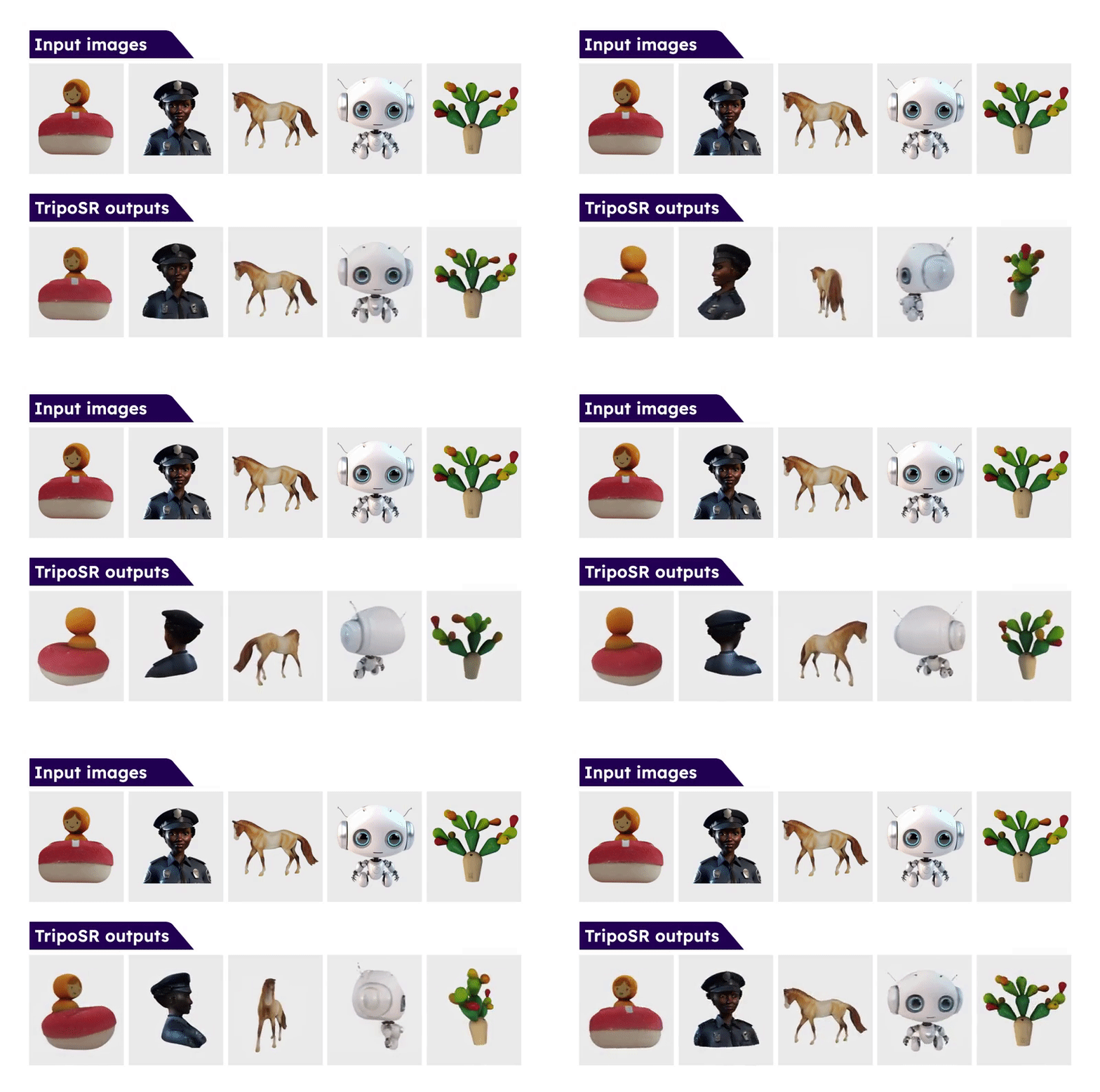
TripoSRの公式デモ。視点が変わることで生成された側面と背面が露出し、検査が入力画像の範囲を超えて広がります。
自分のアセットでも、この視点の動かし方を意図的に使いましょう。最も見慣れない面で止めて、設計要件と比較します。正面の見た目が満足のいくものでも、背面が修正を要することがあります。画像から生成したAI 3Dモデルのバッチを承認する前に、そうした隠れたビューをレビューに含めましょう。
Tencent Hunyuan3D 2.0:ジオメトリとテクスチャを別々に評価する
Tencent Hunyuan3D 2.0は2段階のシステムを採用しています。Tencent Hunyuan3D-DiT-v2-0形状モデルがジオメトリを生成し、Tencent Hunyuan3D-Paint-v2-0テクスチャモデルが表面の見た目を加えます。プロジェクトが公開している概要は、その分離を図示しています。これは、表面の色の改善が構造的な欠陥を未解決のまま残しうる理由を説明しています。(Tencent Hunyuan3D 2.0プロジェクト、2026年11月参照)
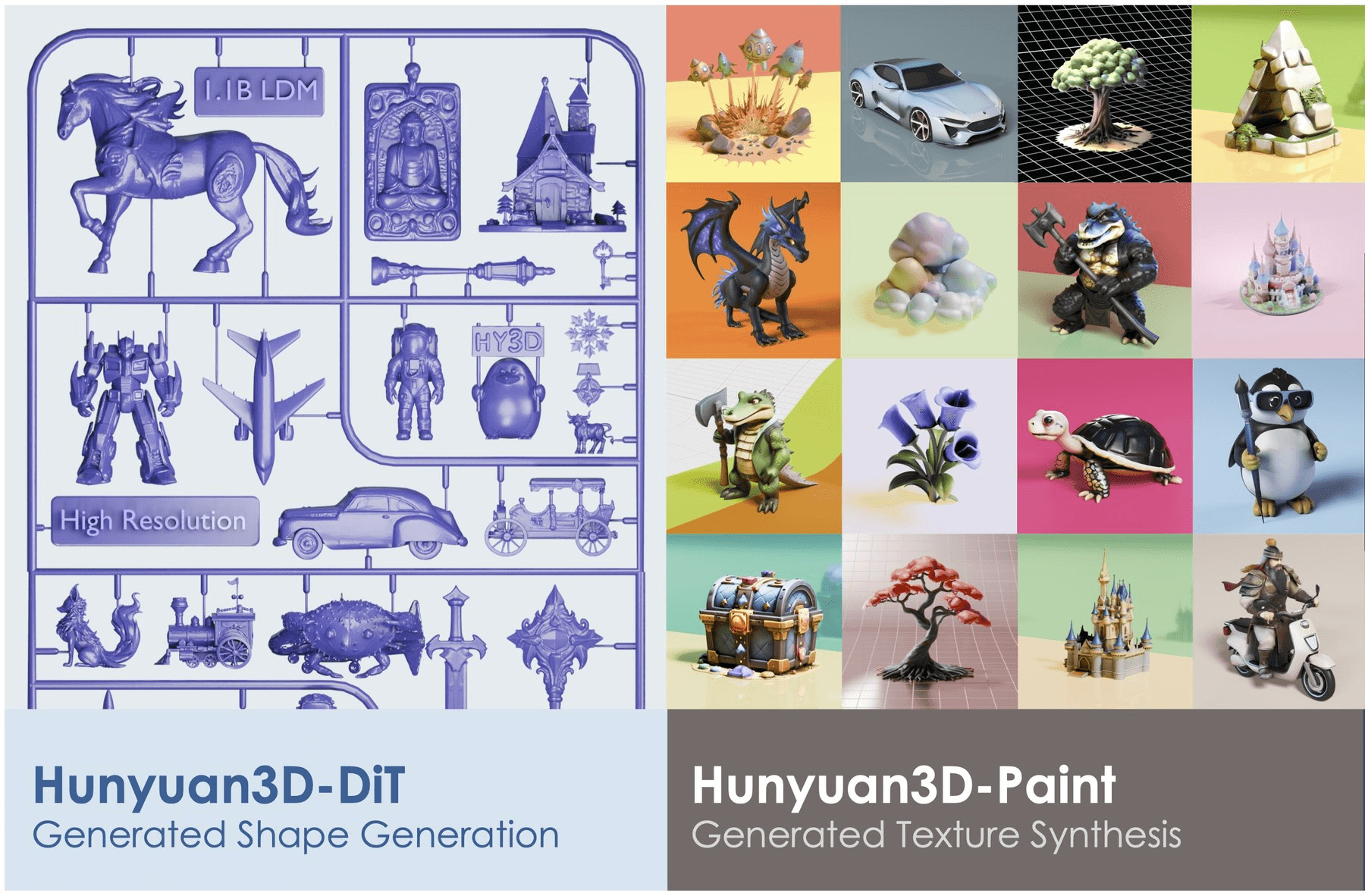
公開されたTencent Hunyuan3D 2.0概要の形状パネルとテクスチャパネル。Tencent Hunyuan3D-DiT-v2-0がジオメトリを生成し、Tencent Hunyuan3D-Paint-v2-0がテクスチャ合成を担います。
この区別を、ストラップ、縫い目、溝のあるテクスチャ付きの小道具に当てはめてみましょう。どの特徴が輪郭に影響したり幾何学的な影を落としたりすべきで、どれが表面のディテールにとどまれるかを判断します。そうすることで、ジオメトリを編集し、マテリアルを調整し、あるいは参照資料に戻る具体的な理由が得られます。
Tencent Hunyuan3D 2.0:ロボットの参照画像からメッシュへ、そしてBlenderへ
Tencent Hunyuan3D 2.0の公式動画では、ロボットの参照画像がテクスチャなしのメッシュになる様子に続き、出力を回転させるところやBlenderワークフローが示されます。14~23秒あたりのロボットのシーケンスと、43秒あたりのBlenderのパートを見て、結果がレンダリング済みプレビューの先でどう検査できるかを確認しましょう。
Tencent Hunyuan3D 2.0、Tencent Hunyuan3D-DiT-v2-0-Turbo、Tencent Hunyuan3D-DiT-v2-mini-Turboの公式デモ、53.8秒。出典:Tencent Hunyuan3D 2.0プロジェクト。タイム表示は公開元の計測によるものです。
Tencent Hunyuan3D 2.0:製品の取っ手と隠れた面を検査する
Tencent Hunyuan3D 2.0プロジェクトが公開している画像→3Dの結果には、装飾されたバッグとソファが含まれます。それらが回転する中で、バッグの取っ手の開口部と側面の厚み、そしてソファの肘掛けと背面のプロファイルを検査しましょう。これらのビューは、正面のプレビューでは隠れうる特徴を明らかにする助けになります。
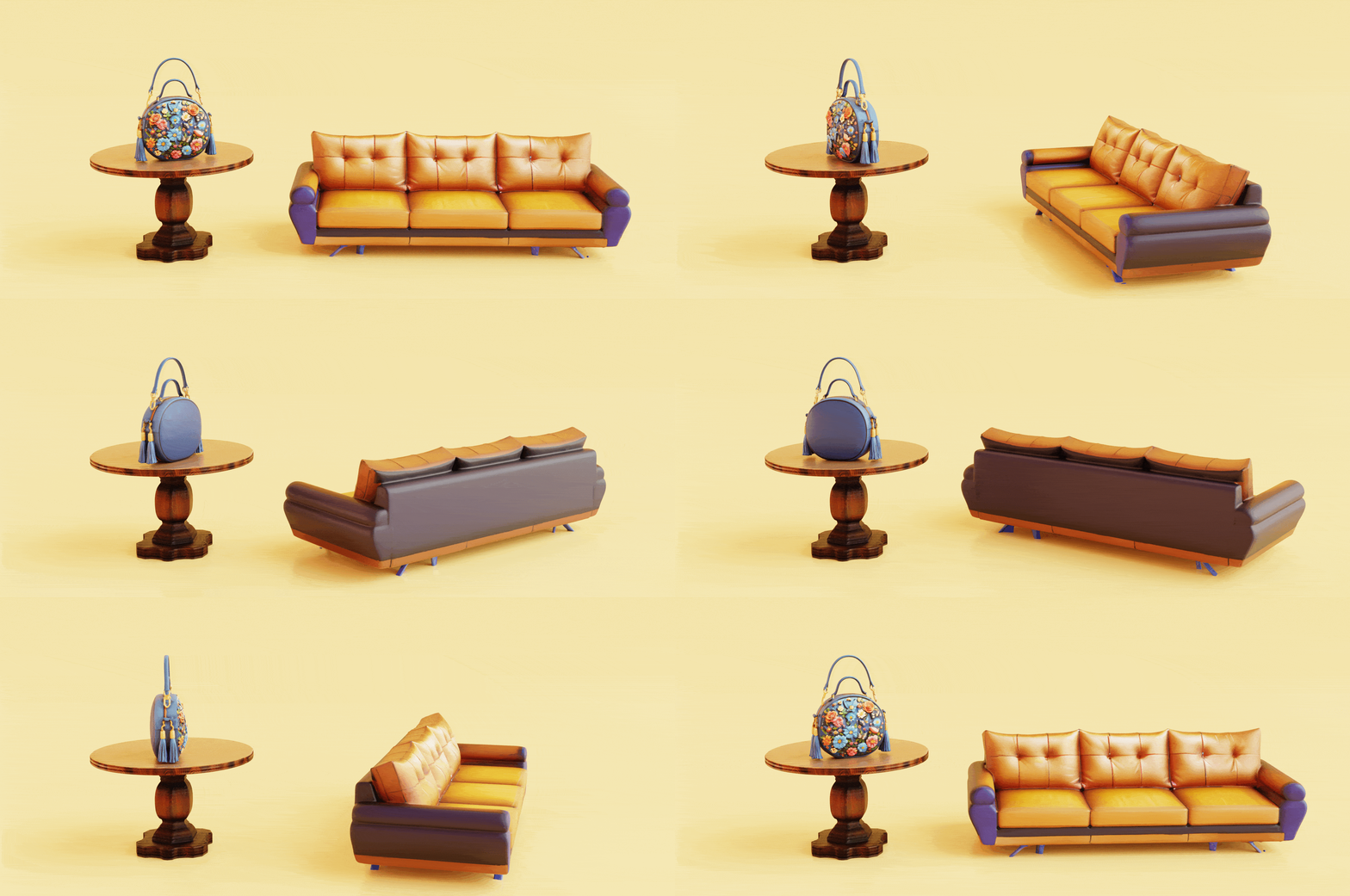
Tencent Hunyuan3D 2.0の公式製品事例、5.53秒、無音GIFとして表示。出典:Tencent Hunyuan3D 2.0プロジェクト。
無料の2D→3D AI:何を保持できるかを確認する
2D to 3D AI freeを探しているなら、使えるファイルに至るまでのルート全体を確認しましょう。無料のプレビューは、ダウンロード可能なモデルとは異なる条件であることがあります。書き出しへのアクセス、許される用途、表示義務、入力または生成されたアセットに関する制限を確認してください。
2D→3D AIのオープンソースの取り組みとしては、TripoSRが確立された例を提供しています。そのリポジトリはモデルをMITライセンスで公開し、ローカル推論コマンドを記載しています。インストール手順に従った後、同梱の椅子の例は次のように実行できます。
plaintext1python run.py examples/chair.png --output-dir output/
リポジトリには、既定の単一画像構成でおよそ6 GBのVRAMが必要と記載されています。ローカルでの実行には、対応するソフトウェア環境、ハードウェアリソース、セットアップと後片付けの時間が依然として必要です。実行予定の正確なバージョンの要件を確認してください。対象となる素材を再配布する際は、必要なライセンス表示を保持しましょう。
ホスト型の画像→3DモデルAIのオンラインワークフローは、セットアップ作業の一部をサービス費用とサービス固有の条件と引き換えにします。バッチ処理に踏み切る前に、必要な設定の現在の料金を確認しましょう。大きなテクスチャ、追加処理、異なる書き出しの選択は、求めるアセットを得るための実質的なコストを変えうるからです。
成功したジョブの提出数ではなく、使えるアセットの数で追いましょう。広範な修正を要する結果は、より明確な参照資料でやり直すよりも多くの時間を費やすことがあります。数十枚の画像のワークフローを選ぶ前に、まず1つのアセットを書き出しと出力先でのテストまで通してみましょう。
用途に合わせて書き出し形式を選ぶ
ファイル拡張子が答えるのは受け渡しの問いであり、品質の問いではありません。モデルは問題なく開けても、不適切なスケール、高密度なジオメトリ、欠けた表面情報を含んでいることがあります。出力先が対応する形式を選び、その後で書き出したファイルを開き直して、何が保たれたかを確認しましょう。
| 形式 | 有用な出発点 | 書き出し後の確認 |
|---|---|---|
| GLB | 対応ビューアーやエディター向けのポータブルなテクスチャ付きアセット | 含まれるジオメトリ、画像、マテリアルの見た目 |
| ファイルを分けたglTF | リソースを分けて扱うと便利な受け渡し | 参照されるすべてのバイナリファイルとテクスチャファイルが同梱されているか |
| OBJ | 対応するジオメトリおよびマテリアル編集ワークフロー | 必要なマテリアルファイルと外部テクスチャ |
| STL | 対応スライサーへのジオメトリ転送 | 寸法、閉じたサーフェス、印刷可能な形状 |
| FBX | 特にFBXを必要とする出力先 | 対応マテリアル、向き、スケール、リグデータの有無 |
BlenderのglTFドキュメントは、バイナリGLBがメッシュデータ、画像、関連情報を1つのファイルにまとめられることを説明しています。一方、分離したglTFの書き出しは付随リソースを参照できるため、メインファイルだけをコピーすると受け渡しが不完全になりえます。(Blenderマニュアル、2026年11月参照)
STLの書き出しは、印刷に必要な壁の厚みや寸法精度を加えてくれるわけではありません。同様に、FBXを選んでもアニメーションリグが作られるわけではありません。生成されたキャラクターをアニメーション化する予定なら、適切なトポロジー、スケルトン、テスト済みの変形が依然として必要です。成果物が編集可能でアニメーションするキャラクターである場合、2D→3DアニメーションAIはより長い制作チェーンだと捉えましょう。
最初の 2D to 3D AI のテストは、シルエットが明確で出力先が決まっている1つのオブジェクトを中心に選びましょう。書き出したファイルを開き、背面まで回転させ、テクスチャなしで検査します。何を修正すべきかを説明でき、修正したファイルを出力先で検証できるなら、それは拡張する価値のある再現可能なプロセスです。
よくある質問
最高の2D→3D AIコンバーターはどれですか?
入力と受け入れテストで選びましょう。単一画像か複数ビューへの対応、ダウンロード可能な形式、ジオメトリの制御項目、許される用途、代表的なアセットに必要な修正量を確認します。普遍的なランキングよりも、同じテストオブジェクトを目的のアプリケーションで開くことのほうが多くを教えてくれます。
JPGやPNGを3Dモデルに変換できますか?
はい、選んだ画像→3Dモデルがその画像形式に対応していれば可能です。結果は推論による再構築です。全体が見えるオブジェクトを選び、メッシュの書き出しが可能かを確認し、元の写真にないビューを検査しましょう。
AIは2Dの間取り図を3Dモデルにできますか?
ビジュアライゼーションを支えることはできますが、汎用的なオブジェクト再構築は正確な建築要件にはあまり向いていません。間取り図のワークフローには、寸法、壁の高さ、開口部、編集可能な構造が必要です。生成された建物を計測済みモデルとして扱う前に、それらを明確に検証しましょう。
3D風に見えるAI動画にはメッシュが含まれますか?
レンダリングされた動画だけでは、編集可能なジオメトリは得られません。オブジェクトのライティングを変え、構造を変更し、別の3Dシーンに配置したい場合は、そのサービスが対応するモデルファイルも提供するかを確認しましょう。
AI生成のメッシュは3Dプリントにそのまま使えますか?
使えるかどうかは、意図したサイズでの書き出されたジオメトリ次第です。接続されたシェル、サーフェスの閉じ具合、厚み、寸法、スライサーのレイヤープレビューを確認しましょう。画面上でははっきり見える小さな特徴が、印刷すると融合したり脆くなったりすることがあります。vv







