写真はいい。服装が間違っている。もしかしたらクライアントはドレスをグリーンではなくネイビーで欲しいのかもしれない。あなたの店で同じシャツを8色展開していて、そのうちの1色を撮影したのかもしれない。あるいは、試着室では素敵に見えた赤いトップスがカメラではオレンジに写るのかもしれない。そんなとき、すでにある写真の服の色を変える必要がある。スペルをcolorに変えても問題は解決しないので、このガイドでは両方を使い、先に進む。
修正にかかる時間は今や約1分。AIエディターが布地のひだ、縫い目、影をカメラで撮影したままの位置に保ちながら、新しい色合いで衣服だけを再生成する。以下では、実際の写真でテストした無料ブラウザツール、テクスチャを保つプロンプトのパターン、SKUの全カラーバリエーションが必要な販売者向けのAPIルート、そして色変更がまだうまくいかないケースを紹介する。
重要なポイント
- AIによる色変更は、ひだ、影、布地のテクスチャを保ちながら新しい色で衣服だけを再構築するため、結果はカメラで撮影したように見える。
- Atlas Cloudで無料で服の色をオンラインで変更できる:写真をアップロードし、新しい色合いで服装を言い換え、結果をダウンロードする。
- プロンプトには正確な色と衣服の名前を指定する。「暗く」「きれいに」のような曖昧な言葉は一貫性のない結果を生む。
- 販売者は、Atlas Cloud APIを通じて1枚の商品写真をフルカラーバリエーションに変換できるため、SKUごとに再撮影する必要はない。
- 従来のフォトエディターは無地の単色衣類には十分対応できるが、AIはパターン、テクスチャ、大量処理で優位に立つ。
衣類色変更ツールは色相スライダーではない
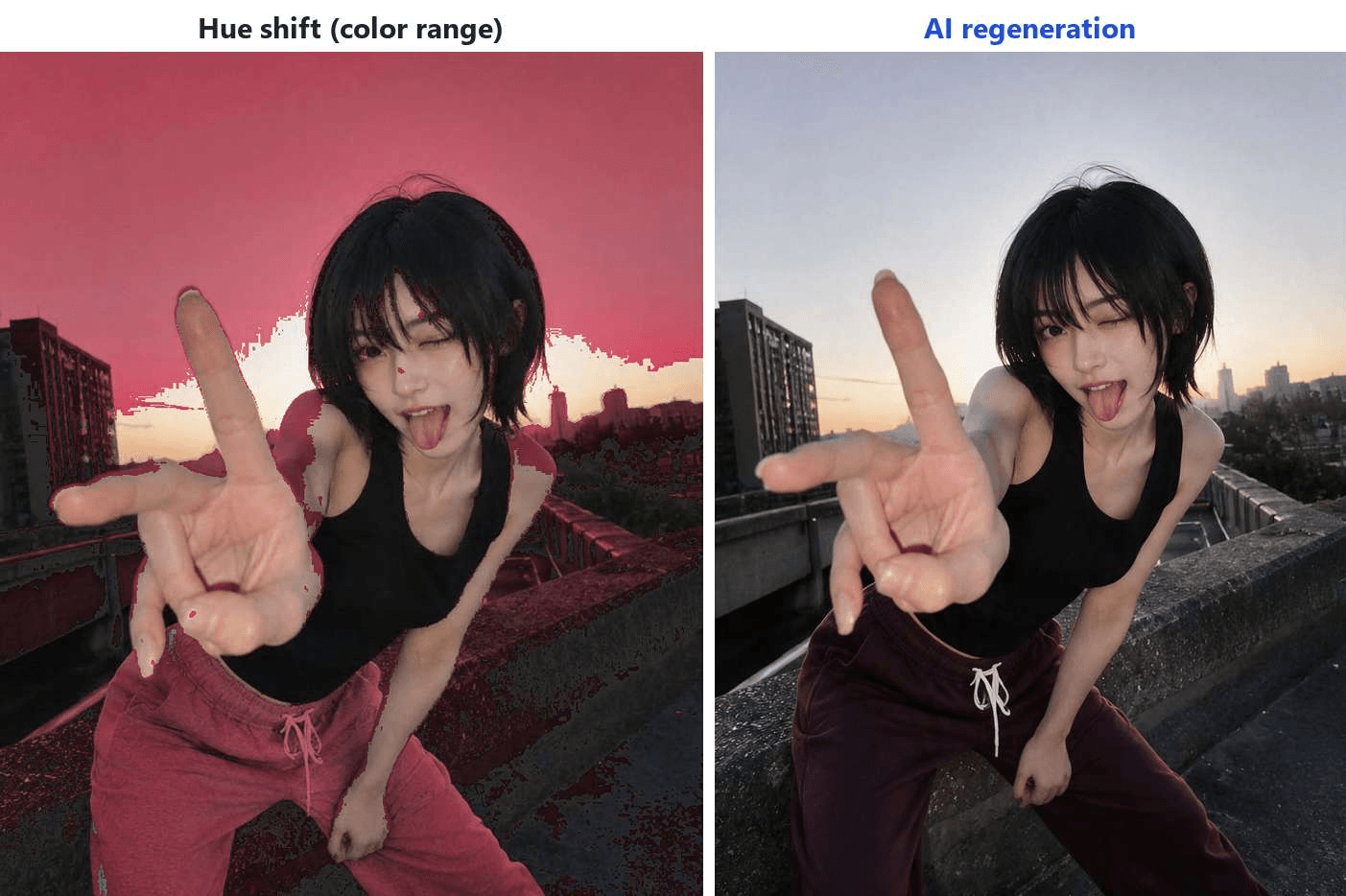
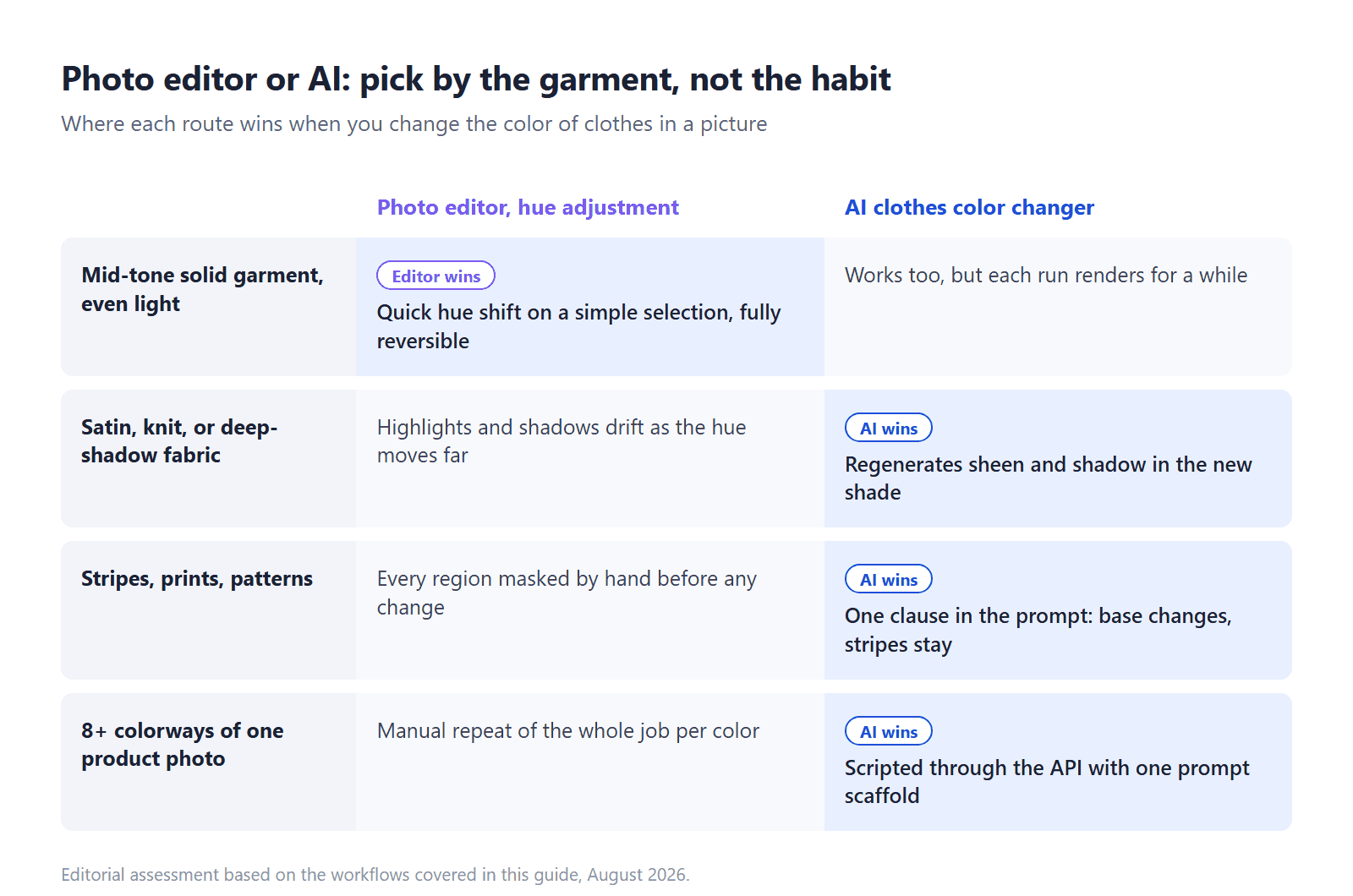
フォトエディターは何十年も前から、シャツを選択して色相をドラッグするという機能を提供してきた。この手法は既存のピクセル値を再マッピングするため、平らな綿のTシャツには機能するが、光沢、深い影、白や黒のベースがあるものにはうまくいかない。白いシャツには再マッピングする色相値が存在しないのだ。
現代の衣類色変更ツールは動作が異なる。モデルが写真を読み取り、衣服を特定し、その領域を指定された色でゼロから再生成する。再マッピングではなく再描画するため、色相スライダーではまったく始められない、白いブラウスをバーガンディに変えることができ、その過程でサテンの袖のハイライトをそのまま保つことができる。衣服領域だけが再構築されるため、人物、ポーズ、照明の方向、背景は通常そのまま残る。
この違いが、どのツールがどの作業に適しているかを決定する。比較表については後ほどケースごとに示す。
Atlas Cloudで無料で服の色をオンラインで変更する
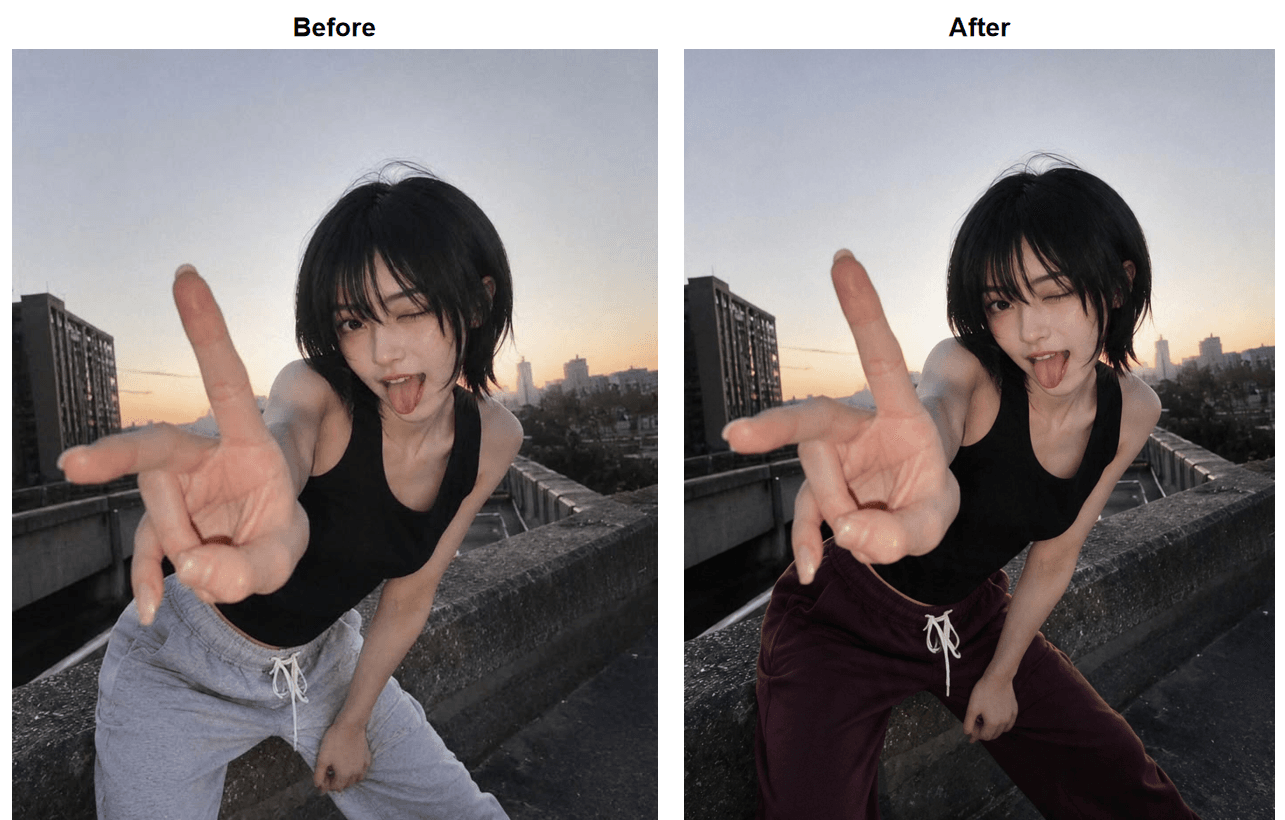
実際の写真でAIによる色変更がどのように機能するかを紹介する。
その背後にあるツールはFree Change Clothes AIで、Atlas Cloudがホストするモデルカタログと並行して提供するシングルページのAIツールの1つである。これは、服装を一文で説明し、モデルにその説明に合わせて写真を再スタイルさせるために作られており、色変更はその最も単純なバージョンである。ページ自体の言葉によれば、「初回の生成は無料で、有料実行と同じフル解像度で提供されます」。起動にはGoogle、GitHub、メールでの簡単なサインインが必要である。特筆すべき点として、テスト写真は夕暮れの逆光で、以下の手順で推奨する均等な正面光ではなく、それでも色変更は保持された。
写真内の服の色を無料でオンラインで変更する:4ステップ
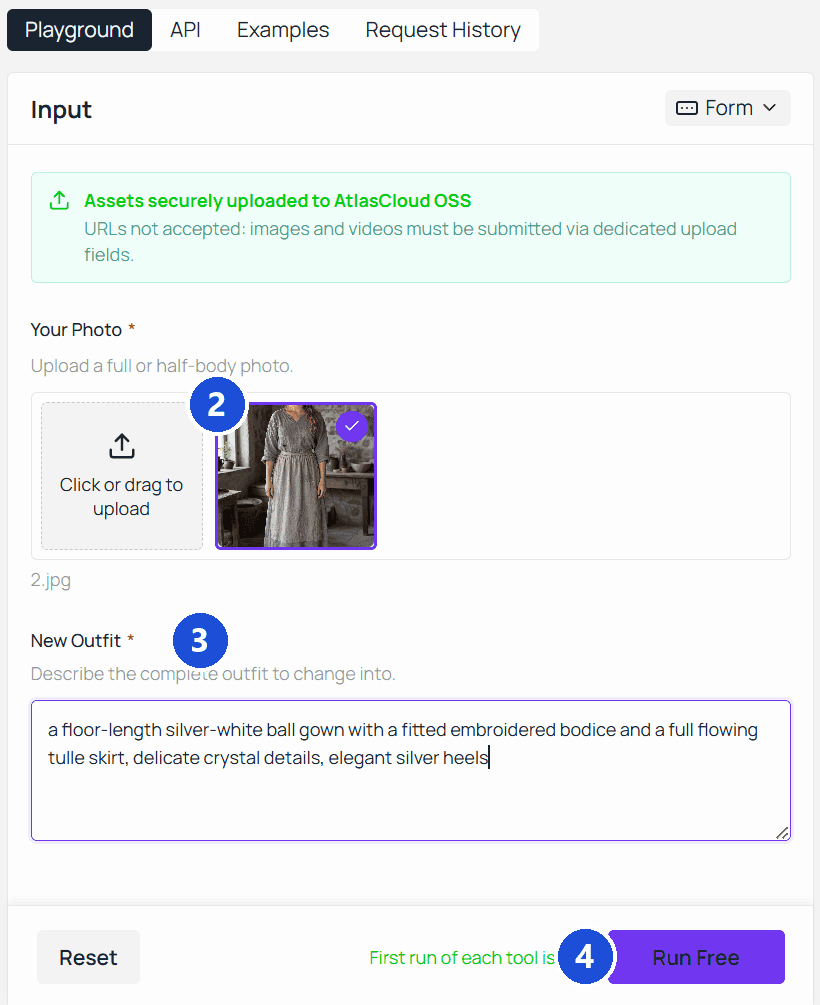
- 写真をアップロードする。 写真フィールドには、全身または半身のショットが必要で、JPG、PNG、WebP形式で最大10MBまで。均等で正面からの光が、モデルに最も多くの布地のディテールを提供する。
- 完成した見た目を服装フィールドに記述する。 このフィールドには変更後の服装を入力するため、色変更は同じ衣服を新しい色合いで言い換えることになる。テスト入力:「同じ黒のタンクトップ、同じグレーのスウェットパンツだがディープバーガンディ色、同じドローストリング、同じゆったりフィット」。
- Run Freeを押す。 ページはレンダリングに約40秒と見積もっている。
- 比較してダウンロードする。 結果は1328×1776ピクセル、ウォーターマークなしで返ってくる。保存前に、布地と肌、背景の境界を確認する。
衣類の色変更時に布地のテクスチャを保つプロンプト
入力する場所によって、フレーズの組み立て方が変わる。無料ツールの服装フィールドは完成した見た目の説明を期待するため、ステップ2で新しい色合いの服装を言い換える。プロンプトボックスやAPIを介して駆動する編集モデルは指示を受け取り、それらには決まった構造がある:現在の衣服の名前を指定し、目標の色を正確に指定し、変更してはならないものを述べる。現在の衣服の名前を指定することで、モデルがそのままにしておきたいジャケットを塗り替えるのを防ぐ。正確な色名は曖昧なものより優れている。「暗く」や「暖かく」は実行ごとに解釈が変わるが、「チャコールグレー」は毎回同じように扱われる。変更禁止リストがテクスチャを保護する。
ほとんどの作業をカバーする3つの指示パターン:
- 無地から無地へ:「グレーのスウェットパンツをマスタードイエローに変更してください。黒のタンクトップ、ドローストリング、ポーズ、照明、背景は変更しないでください。」
- パターンを保護する:「ストライプシャツの背景色のみを白からライトブルーに変更してください。ネイビーのストライプ、その幅、間隔はそのままにしてください。」
- 複数の衣服、1つのターゲット:「ブレザーをキャメルブラウンに変更してください。ズボン、下のシャツ、靴は変更しないでください。」
1つの警告。モデルはあなたが書いた文に従うのであって、あなたが意図した文に従うわけではない。したがって、ズボンにまったく触れないプロンプトは、モデルがズボンを自由に解釈する余地を残す。変更しないものも指定しよう。
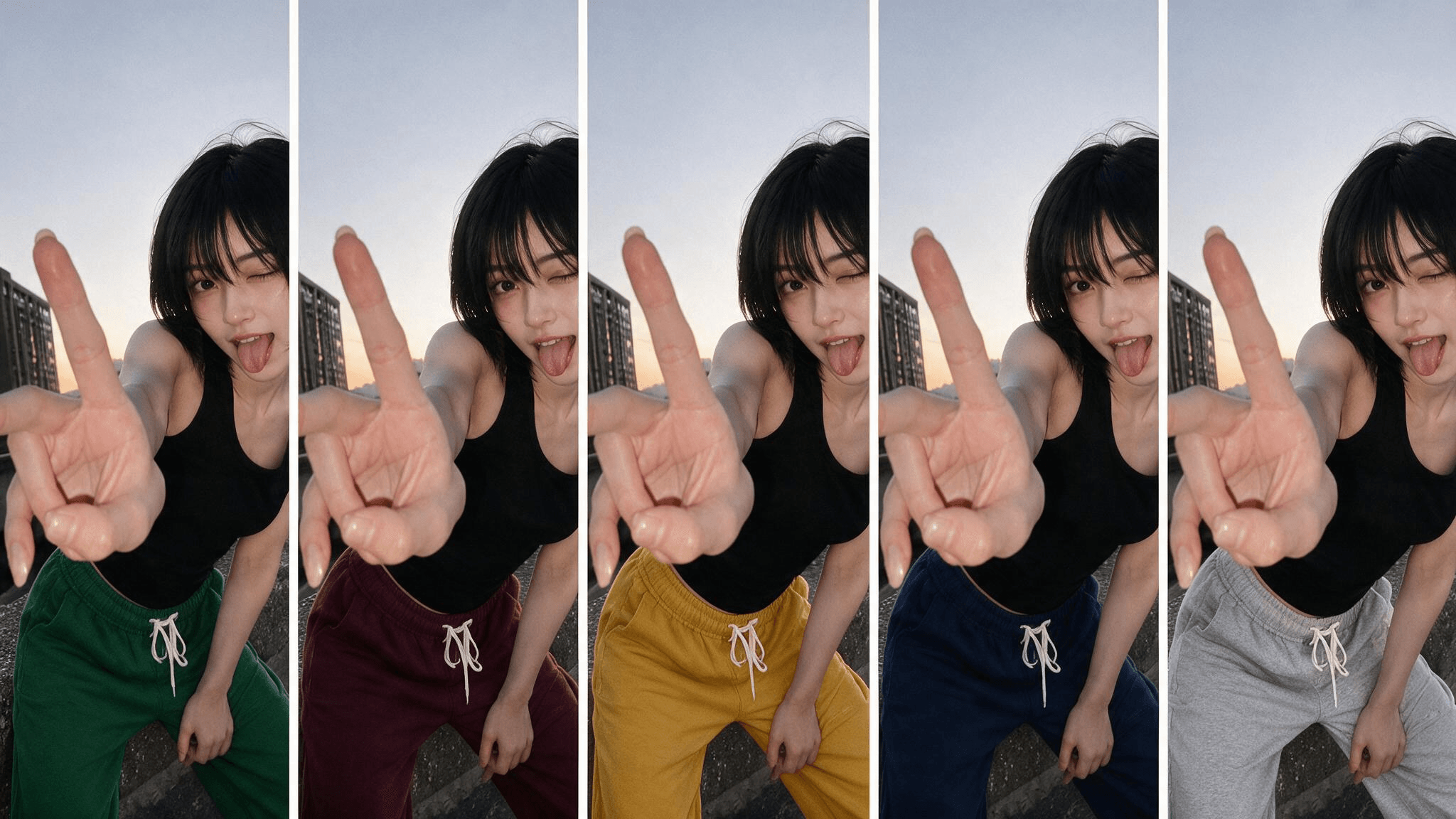
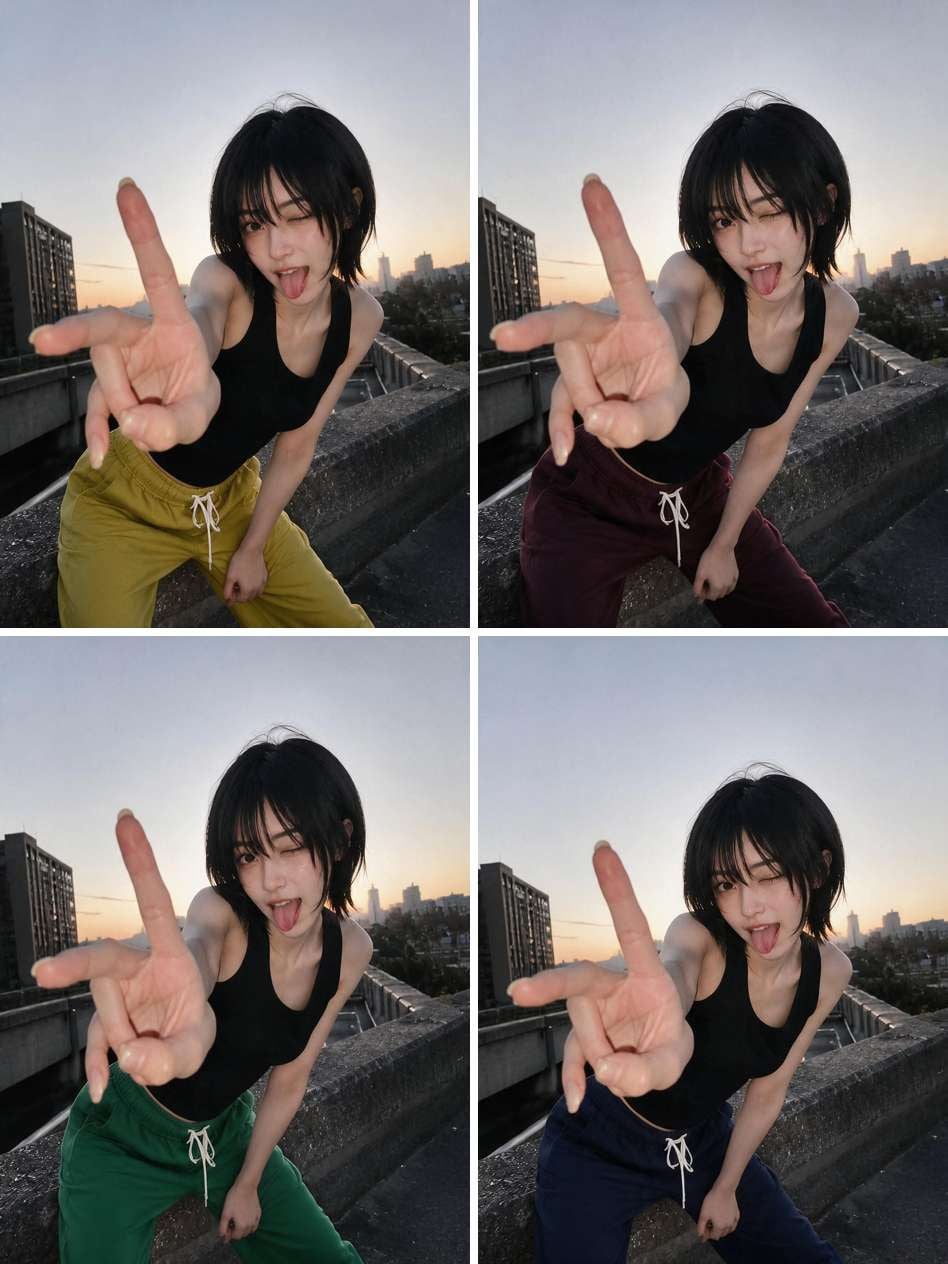
下のグリッドは、屋上テスト写真に対して最初のパターンを4回実行したもので、コードは一切使わず、Seedream v5.0 Pro Editモデルページのブラウザプレイグラウンドから直接、色の言葉だけを入れ替えた:マスタードイエロー、ディープバーガンディ、フォレストグリーン、ディープネイビーブルー。この段階ではコードは不要:写真をアップロードし、指示を入力し、実行する。
販売者向けのバッチカラーバリエーションをAPI経由で
上記の単写真ワークフローは、スケールが大きくなると意味をなさなくなる。1つのシャツを8色展開する店舗には、一貫性のある8枚の商品写真が必要であり、同じ色変更ジョブをSeedream v5.0 Pro Editに対してプログラムで実行できる。これはAtlas Cloudのカタログにある画像編集モデルで、ソース写真に対して平易な指示を取る。
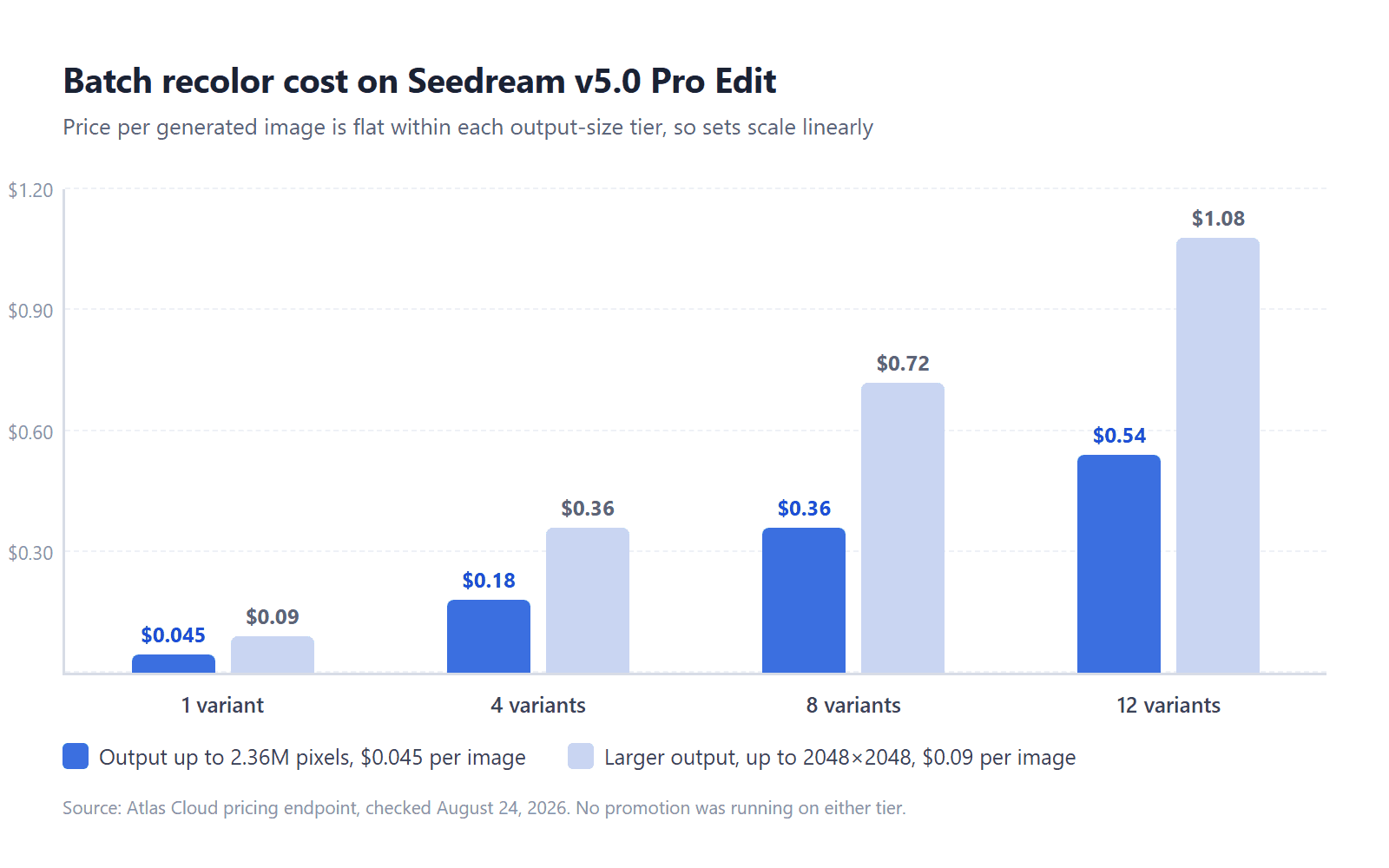
3つのステップ。まず、Atlas CloudコンソールでAPIキーを作成する。次に、リクエスト形式を確認する:モデルはプロンプト、ソース写真のURLを含むimages配列、固定リストから選択したサイズを受け取る。そのスキーマによると、出力が236万ピクセル以下の場合は1画像あたり0.045ドル、それより大きい場合は0.09ドルで、2026年8月時点でどちらのティアにもプロモーションは適用されていない。第三に、カラーバリエーションごとに1つのリクエストを送信し、結果をポーリングする:
plaintext1for COLOR in "deep navy blue" "burgundy" "forest green" "charcoal grey"; do 2curl -X POST https://api.atlascloud.ai/api/v1/model/generateImage \ 3 -H "Content-Type: application/json" \ 4 -H "Authorization: Bearer $ATLASCLOUD_API_KEY" \ 5 -d '{ 6 "model": "bytedance/seedream-v5.0-pro/edit", 7 "prompt": "Change the shirt to '"$COLOR"'. Keep the fit, folds, stitching, lighting, and background exactly as in the original product photo.", 8 "images": ["https://your-cdn.com/product-shot.jpg"], 9 "size": "1328*1776" 10 }' 11done
各呼び出しは予測IDを返す。同じホストとキーで/api/v1/model/prediction/<PREDICTION_ID>をポーリングし、ステータスがcompletedになるまで待ち、出力からホストされた画像URLを収集する。例の1328×1776サイズでは、フル8色バリエーションセットのコストは0.36ドルで、すべての呼び出しで同一のプロンプト骨格を使用することで、セットが8回の別々の撮影ではなく1回の撮影のように見える。
色を超えた衣類の交換については、同じエンドポイントが2枚目の参照画像を受け取る。当社のAI衣類交換ガイドでは、テスト結果とともにそのワークフローを文書化している。
フォトエディターかAI衣類色変更ツールか:どちらをどの作業に使うか
問題は、いつ従来のフォトエディターを使うべきかということだ。実際にそのケースは存在する。デスクトップエディターは、可逆的な調整レイヤー、正確な選択、生成待ち時間ゼロを提供し、中間色で無地の衣類を均等な光の下で扱う場合、色相調整は迅速で予測可能である。スマートフォンの編集アプリも、精度は低いが同じ領域をカバーする。
衣類が扱いにくくなるにつれて、トレードオフは逆転する。髪、指、布地の端の手動選択は時間がかかる部分であり、AI衣類色変更ツールはその部分をスキップする。なぜならモデル自身が衣服を見つけるからだ。パターンももう一つの分岐点である。色相シフトは選択範囲内のすべての色を一度に動かすため、ストライプだけ、またはベース生地だけを再着色するには、各領域を手動でマスクする必要がある。プロンプトなら一文節で実行できる。もし「服の色を変えるアプリ」を探していたとしても、それが必要ないかもしれない。AIツールはブラウザページであり、スマートフォンでも動作する。
プロジェクトが色変更よりも大きい場合、例えばまだ存在しない衣類をデザインする場合、それは別のモデルカテゴリに該当する。当社のAI衣類生成ガイドで、それがバーチャル試着とどのように異なるかについてもカバーしている。
色変更が失敗する箇所とその修正方法
服の色を変えることは、AI写真編集の中では比較的簡単な作業の1つだが、完璧というわけではない。ほとんどの悪い結果の原因となる問題点が3つあり、正直に言っておくと、私たちのテスト実行ではその3つは実際には現れなかった。これらは保証された失敗ではなく、プロンプトで回避すべきリスクとして扱ってほしい。
色のにじみ。 新しい色合いが襟元の肌や、ゆるい布地の近くの背景に染み込む。プロンプトで修正する:「肌、髪、背景は変更しないでください」は装飾ではなく、変更禁止リストの項目である。にじみが続く場合、通常は写真内の衣服の境界が本当に曖昧であることを意味するので、よりタイトにクロップするか、エッジがはっきりしたフレームを選ぶ。
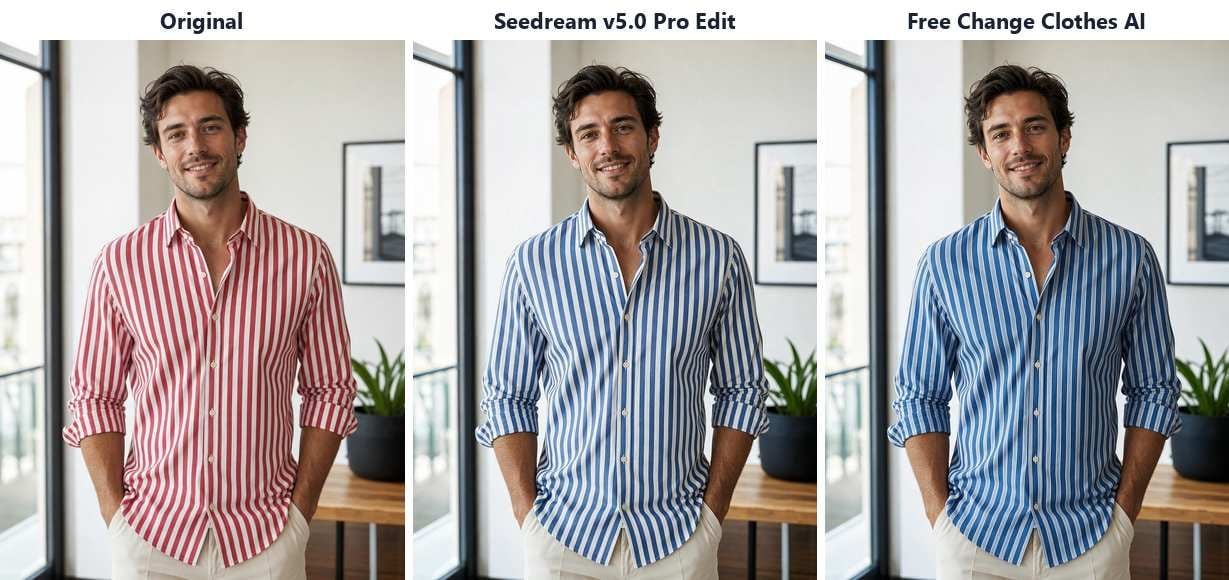
パターンの平坦化。 「青いシャツ」という説明は、無地のシャツにもストライプのシャツにも同じように当てはまるため、パターンを省略した指示はモデルのデフォルトに依存することになる。私たちはまさにその怠惰な指示を、赤いストライプのシャツに対して無料ツールとSeedream v5.0 Pro Editの両方に与えたが、両方の出力でストライプは生き残った。ただし、一方の出力では間隔が少しずれた。このずれがポイントである:パターンとその役割を明示すること(「ベースの色を変更し、ストライプはそのまま」)は、幸運なデフォルトを、モデルが従わなければならない指示に変える。
白から暗色、暗色から白へ。 理論上、これらは最も難しい衣類の色変更である。なぜなら、白い布地には影の情報がほとんどなく、黒い布地にはハイライトの情報がほとんどないからだ。私たち自身の試行は初回で成功した。黒のタンクトップは、ひだと夕暮れの陰影を保ったままクリームホワイトに戻り、指示には「自然な布地の影とハイライトを保持する」と書かれていた。あなたの指示にもその一文を入れておこう。それでもグレーやプラスチックのような結果になる場合は、最も均等に照明が当たった写真からやり直す。
よくある質問
写真の服の色を無料で変更する方法はありますか?
はい。Atlas CloudのFree Change Clothes AIはブラウザで動作し、初回生成はフル解像度で無料、ウォーターマークなしです。
ログインせずに服の色を変更できますか?
いいえ。無料生成はGoogle、GitHub、またはメールでのサインインによって有効になり、ページによると数秒で完了します。匿名モードはなく、サインインが無料実行を解除します。
パターンやストライプの衣類でも機能しますか?
私たちのテストでは、ストライプに触れていない指示でも、試した両方のツールでストライプは生き残りましたが、2回の実行はルールではありません。
スマートフォンで写真の服の色を変更できますか?
はい。ツールはWebページであるため、インストール不要でスマートフォンのブラウザで動作します。カメラロールからアップロードし、手順は同じです。スマートフォンのフォトエディターでも単純な無地の衣類の色相をシフトできますが、小さな画面での選択作業はそのルートでは時間がかかります。
結論
衣類の再着色は、かつては再撮影か、一晩かけての慎重な選択作業を意味していた。今では正直な答えは、一文と約40秒で済むということだ。技術はプロンプトに移行した:衣服を指定し、正確な色合いを指定し、変更しないものをすべて列挙する。この3つを正しく行えば、写真のひだ、ステッチ、光は交換後も生き残る。
1枚の写真であれ、製品ライン全体であれ、服の色を変更する必要がある場合は、Free Change Clothes AIで無料実行を試し、まず最も難しい衣類をテストし、ボリュームが要求する場合にのみAPIに移行しよう。ブラウザタブでストライプのシャツで実績を証明したツールは、8色バリエーションでも同じように機能する。





