クリップを巻き戻して見つける——残す価値のある一瞬なのに、濡れた窓越しに撮影したように見える。それをシャープにすると約束する最初のツールに放り込む前に、別の問いで一度止まってほしい。これはどの種類のぼやけなのか?
その問いが、ぼやけた動画をクリアにする方法のほとんどを決める。ぼやけの中には失われたピクセルもあり、AIアップスケーラーはもっともらしいピクセルを戻せる。センサーが記録したにじみもあり、シャープ化はその輪郭をなぞることしかできない。そこで無料AIアップスケーラーを1つ選び、原因ごとに1本ずつ、4本の短いクリップを入力して、説明ではなく画面上の違いを見ることにした。以下では、4つを見分ける方法、無料の修正、各クリップに何が起きたか、数秒より長い映像のときにどこへ行くべきかを扱う。
主なポイント
- ぼやけにはよくある4つの原因がある。ピクセル不足、圧縮、手ブレ、ピント外れだ。AIアップスケーリングは最初の2つに向いている。
- Atlas Cloudの無料AI動画アップスケーラーは、ブラウザ内で短いクリップに2倍パスを実行し、アップロードも透かしもない。
- より長い映像から作った1080pまたは2Kファイルには、クラウド動画アップスケーラーモデルが1080pで最大53秒のクリップを扱える。
- 解像度コンバーターは、すでにあるピクセルをより大きなフレームに広げる。AIアップスケーラーは新しいピクセルを予測する。1フレームを両方に通せば、その差は明らかだ。
- モーションブラーとピント外れの映像には、より安定した、またはより正確にピントを合わせた撮影が必要だ。シャープ化はにじみの輪郭をなぞるだけで、取り除きはしない。
なぜ動画はぼやけるのか?修正前に見分けられる4つの原因
ディテールのあるフレーム——顔、看板、1行のテキスト——で動画を一時停止し、ぼけ方がどう振る舞うかを見てほしい。原因ごとに異なる指紋が残り、その指紋がAIパスに時間をかける価値があるかを教えてくれる。
| 一時停止したフレームで見えるもの | 考えられる原因 | AIアップスケーリングは役立つか? |
|---|---|---|
| 全体が均一に柔らかく、エッジが小さな階段状に見え、ファイルが480p以下と表示する | 低解像度 | はい、これは本来の得意分野 |
| 暗い領域や空にブロック状のパッチ、エッジ周辺にざわつくハロー、動きの間は悪化し、ショットが静止していると良くなる | 圧縮 | 一部:ブロックは滑らかにするが、エンコーダーが捨てたものを復元はできない |
| カメラが静止しているとシャープで、動くと動きの方向に筋が入り、エッジが二重になる | 手ブレ、モーションブラー | いいえ、筋のエッジをシャープにするだけ |
| ある平面は柔らかく別の平面はくっきりし、点光源が円盤になる、ぼけは動きによって変化しない | ピント外れ | いいえ、センサー上に復元できるディテールがない |
最初の2つはピクセルの問題だ。フレームは数値のグリッドであり、グリッドが小さすぎるか、容量を節約するために数値が丸められている。超解像モデルは通常、まさにそのギャップで訓練される。多くのシャープなフレームと、その小さなまたは圧縮されたバージョンを見てきて、復元されたときにエッジやテクスチャが通常どう見えるかを学習している。
以下でテストする無料ツールは、自身のパスを「エッジをシャープにし、単純なリサイズではぼやけるディテールを引き出す」と説明しており、これはこのカテゴリの妥当な一行要約だ。
最後の2つは光学の問題だ。カメラが揺れたりレンズがピントを外したりすると、センサーはにじみを記録し、そのにじみが今やデータになっている。シャープ化フィルターは、ピクセル値がすでに変化している場所のコントラストを上げるので、にじみの境界をよりくっきりさせる。にじみの内側に何があったかについては何も言えない。
写真については、photo enhancer vs upscalerでエンハンサーとアップスケーラーの間に同じ線を引いた。動画には時間軸が加わる。だからこそここでは手ブレが独立した行を得る。静止画は一度手ブレでぼやけるが、クリップではカメラが動いていたすべてのフレームでぼやける。
無料AI動画シャープナーでブラウザ内のぼやけた動画を修正する
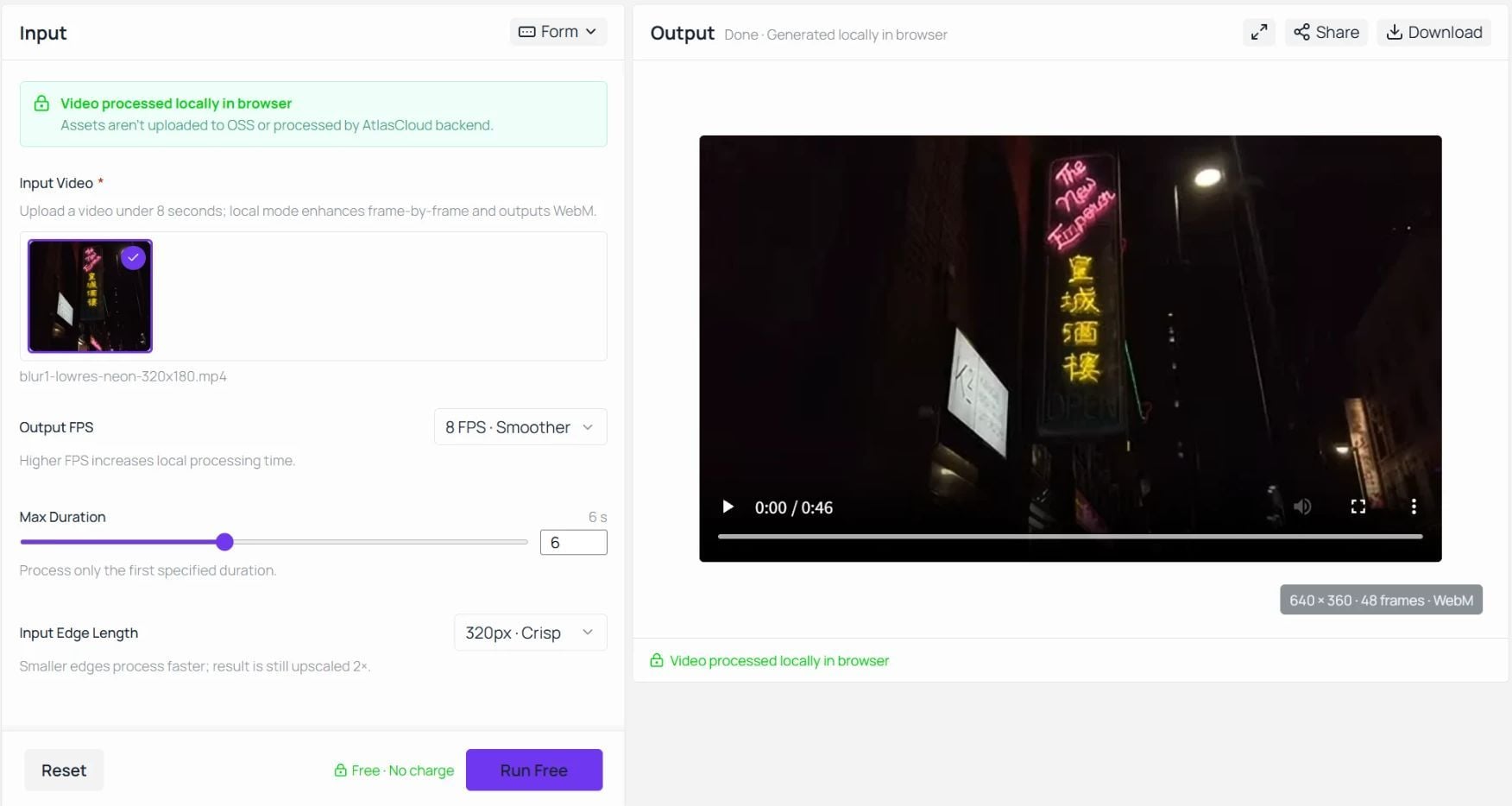
クリップがその表の上位2行に当てはまるなら、修正は短いアップロード1回で、費用はかからない。短いクリップをページにドロップし、Run Freeと表示されたボタンを押すと、作業サイズの2倍のWebMが自分のマシンから返ってきて、何も刻印されない。下のクリップはテスト実行の1つで、入力と出力が並んで再生される。その後のスクリーンショットは、それを生成したコントロールを示している。
m3-sFKGYoXQ
Atlas Cloudは、この動画シャープナーを無料AIツールの1つとして提供している。画像アップスケーリングや背景除去も含む、小規模なブラウザユーティリティ群だ。
無料AI動画アップスケーラーは、初回実行時に超解像モデルをタブにダウンロードし、キャッシュして、その後は自分のグラフィックスハードウェア上でWebGPUを使ってすべてのフレームを処理する。ページはその結果を率直に述べている。アセットはストレージにアップロードされず、バックエンドでも処理されない。家族の動画がノートPCから出ることはない。
手順全体は次のとおりだ。
- 短いクリップをアップロードする。 フォームは8秒未満の動画を求める。ブラウザで再生できる形式なら何でもよいので、スマートフォンから取り出したMP4でも問題ない。
- 3つのコントロールを設定する。 Output FPSは毎秒4、6、8フレームから選べ、デフォルトは6。Input Edge Lengthは192、256、320ピクセルから選べ、デフォルトは256で、Balancedというラベルの設定。Max Durationはデフォルト6秒のスライダーで、最初のその区間だけを処理する。最もディテールを求めるなら、320と8を選ぶ。
- 実行して出力を確認する。 Run Freeを押す。初回実行はモデルのダウンロード中に一時停止し、以降の実行はすぐに始まる。完了すると、Outputパネルで結果が再生され、プレーヤーの下にサイズとフレーム数が表示される。6秒のクリップでは640×360、48フレームだ。
- ダウンロードする。 ファイルはWebMで、透かしなし、アカウント不要、実行できるクリップ数に上限はない。
Output FPSはモデルが毎秒何フレームを処理するかを設定する。4、6、8なので、ゆっくりしたパン、トーキングヘッド、きれいなフレーム切り出しをしたいクリップが自然な用途だ。フルHDフレームやより長いクリップには、同じ会社がホスト型モデルを提供しており、2つ下のセクションで扱う。
AI動画シャープナーが4種類のぼやけで修正したもの
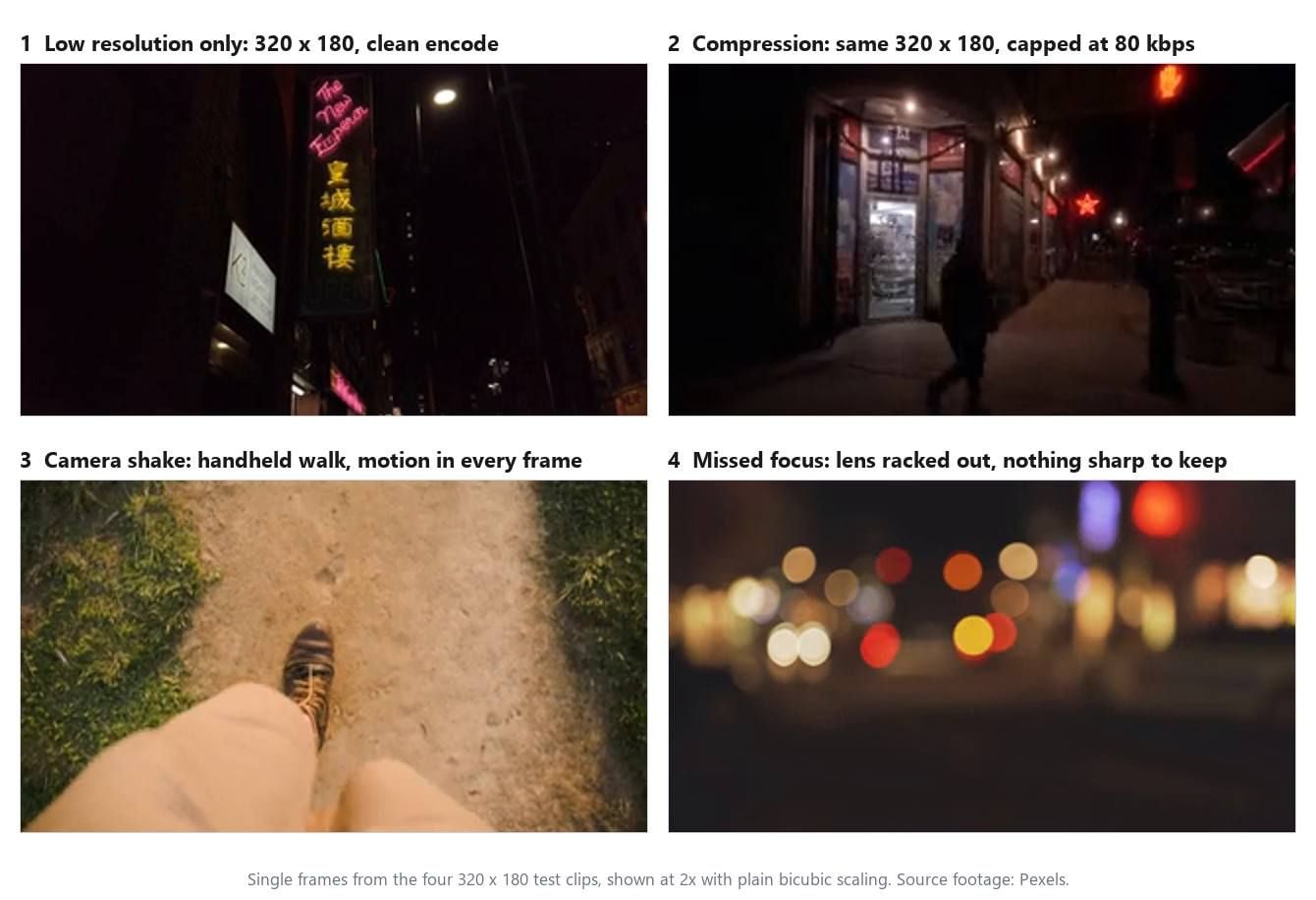
テストでは原因を分離したかったので、すべてのクリップを同じサイズで、同じ設定を通して入力した。それぞれPexelsのストッククリップで、6秒以下に切り、音声を外し、320×180に縮小した。これはツールの最大作業エッジに一致するので、2倍パスは元に戻すリサイズではなく、実際の拡大になる。4本すべてで同じ3設定、毎秒8フレーム、6秒、320ピクセルエッジ。
4つの入力:
- 低解像度のみ。 ネオンのレストラン看板の1080pクリップを、クリーンなエンコードでダウンスケール。問題はピクセル数だけだ。
- 圧縮。 夜の街路の4Kクリップを同じ320×180にダウンスケールし、ビットレートを毎秒80キロビットに制限して再エンコード。チャットアプリを3回転送されたクリップに出る、ブロックとにじみの見た目だ。
- 手ブレ。 足元と道がフレームに入る、手持ちの一人称視点の歩行。カメラが毎フレーム動くので、地面のテクスチャが進行方向ににじむ。
- ピント外れ。 レンズをピント外れにした状態で撮影した夜の街路。すべての光が円盤になり、フレーム内にシャープなものはない。
圧縮クリップは1行で作った。同じ行を使えば、練習したいどんな映像でもこの見た目を再現できる:
plaintext1ffmpeg -i source.mp4 -an -vf "scale=320:180" -c:v libx264 -b:v 80k -maxrate 80k -bufsize 40k pixelated.mp4
低解像度動画から高解像度へ:2倍が効くケース
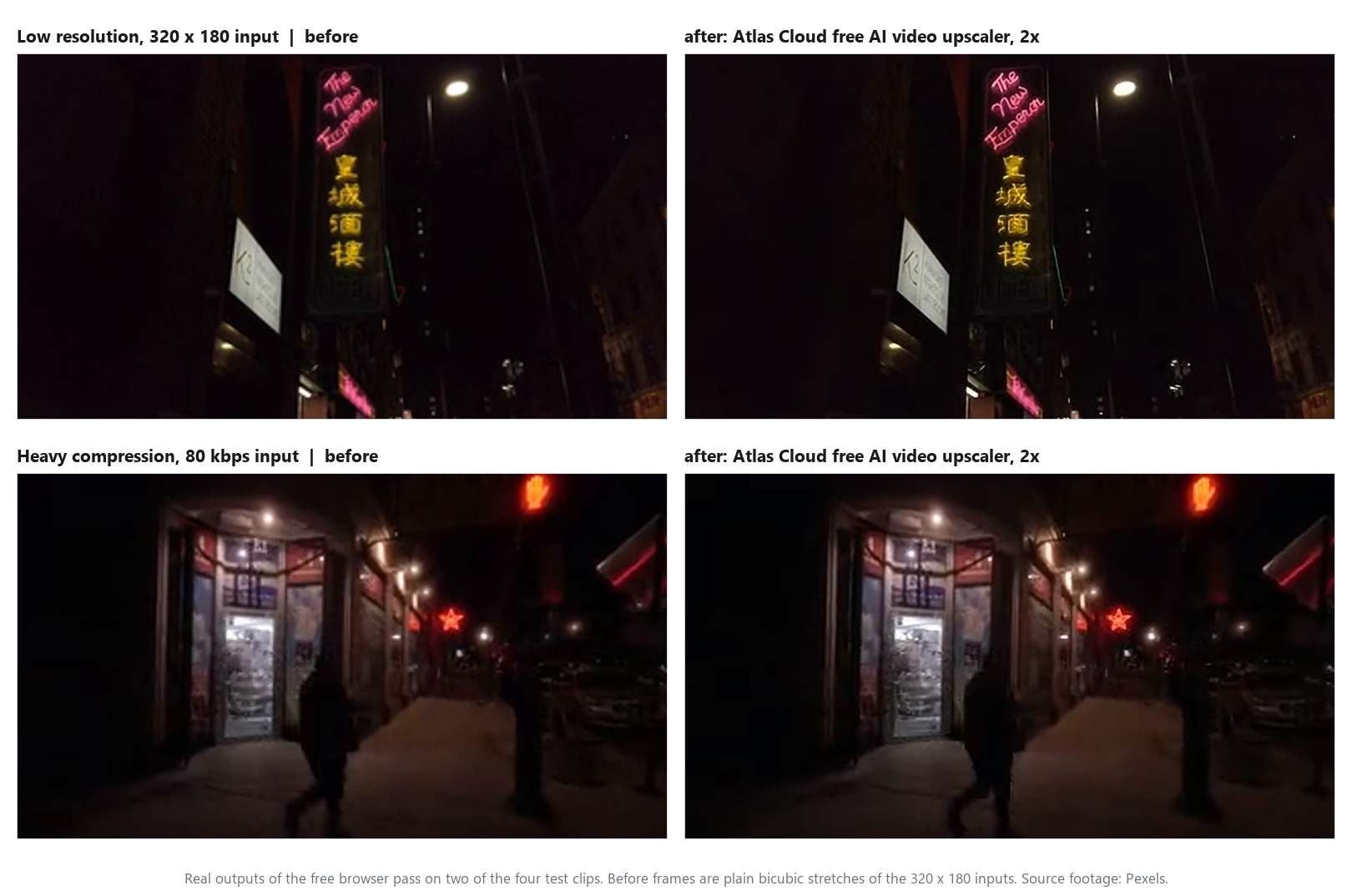
これはモデルが作られた対象のクリップであり、ビフォーアフターが最も見えやすいはずだ。硬いエッジのネオン文字、小さな英語と中国語の文字、その横の白いカラオケ看板。320×180のフレームはモデルにごくわずかしか与えないので、ピンクの筆記体のストロークと中国語文字のエッジに注目してほしい。下の図は、入力、単純なリサイズ、AI出力を同じフレーム、1秒地点で並べている。
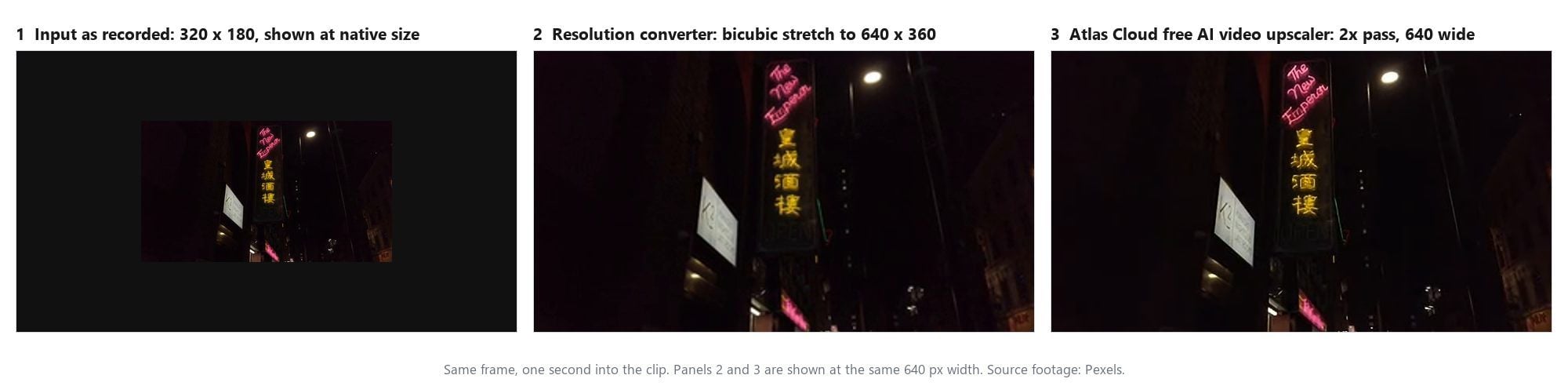
中央のパネルは3番目と同じくらい重要だ。解像度コンバーター、つまりドロップダウンから720pや1080pを選べる種類のサイトは、そのパネルが示すことをする。すでにあるピクセルをより大きなグリッドに広げ、隙間をブレンドする。フレームは大きくなる。しかし新しく何も追加されていないので、シャープにはならない。3番目のパネルは、より大きなフレームが含むべきものをモデルが推測したものだ。そしてその推測こそが、この作業の要点だ。
このフレームでは、推測はあるべきところに着地する。ピンクの筆記体は柔らかな帯ではなく、単一のきれいなストロークとして戻り、黄色い文字のエッジは締まり、ポールの小さなランプは別々の点に分かれる。モデルはソースがほのめかしたものをシャープにし、独自の文字を発明しなかった。これがこのようなパスに望む挙動だ。
ピクセル化した動画を修正する:圧縮ブロックは滑らかになるが、失われたディテールは失われたまま
ピクセル化は目に見える圧縮だ。毎秒80キロビットでは、エンコーダーは明るい店先と信号機を保ち、暗い歩道を平らな四角に丸めた。その四角には硬いエッジがあり、超解像モデルはエッジをエッジとして扱うので、このパスには2つの仕事がある。ブロック境界を滑らかにすることと、本物のエッジを保つことだ。
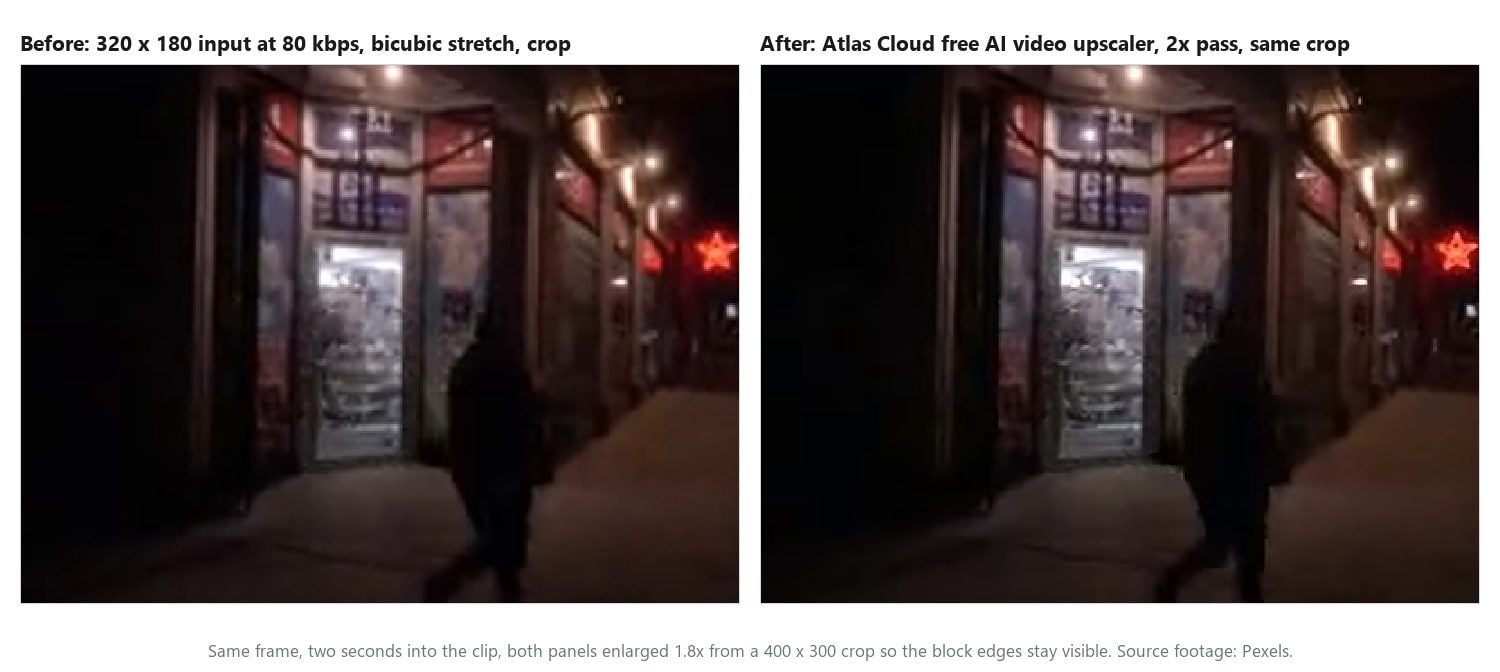
実行では、歩道のタイルが均一な表面に溶け、ドア枠と赤い星の看板がきれいな輪郭になり、窓のポスターが四角から滑らかなパッチに変わる。エンコーダーが削除したものはファイル内になく、どのモデルも読み取れない。これはパスの性質ではなく、転送されたコピーの性質だ。
これは、この原因ではアップスケーリングよりもうまくいく修正を示している。より良いコピーを取りに行くことだ。メッセージアプリ経由で届いたクリップは、たいてい途中で再エンコードされている。送信者のスマートフォンにあるオリジナル、または動画ではなくドキュメントとして送られたファイルには、転送コピーが失ったディテールがある。それをアップスケールする。転送コピーをアップスケールすると、ブロックが2倍のサイズで固定される。
モーションブラーまたはピント外れ:なぜシャープでもクリアにならないのか
最後の2つのクリップは、タイトルの主張を試す。手持ち歩行では、シャッターが開いている間にカメラが動いていたため、道が毎フレームにじんでいる。ピント外れの街路では、すべての点光源が円盤に広がっている。どちらのフレームにも、どこにも自分自身のシャープなバージョンはないので、モデルが引き出せるディテールはない。できるのは、それぞれのにじみと円盤のエッジを引き締めることだ。図が示すのはそれで、靴のストライプとズボンの裾の輪郭がよりしっかりし、光の円盤の縁がシャープになり、両方の内側のぼけはカメラが置いた場所にとどまる。
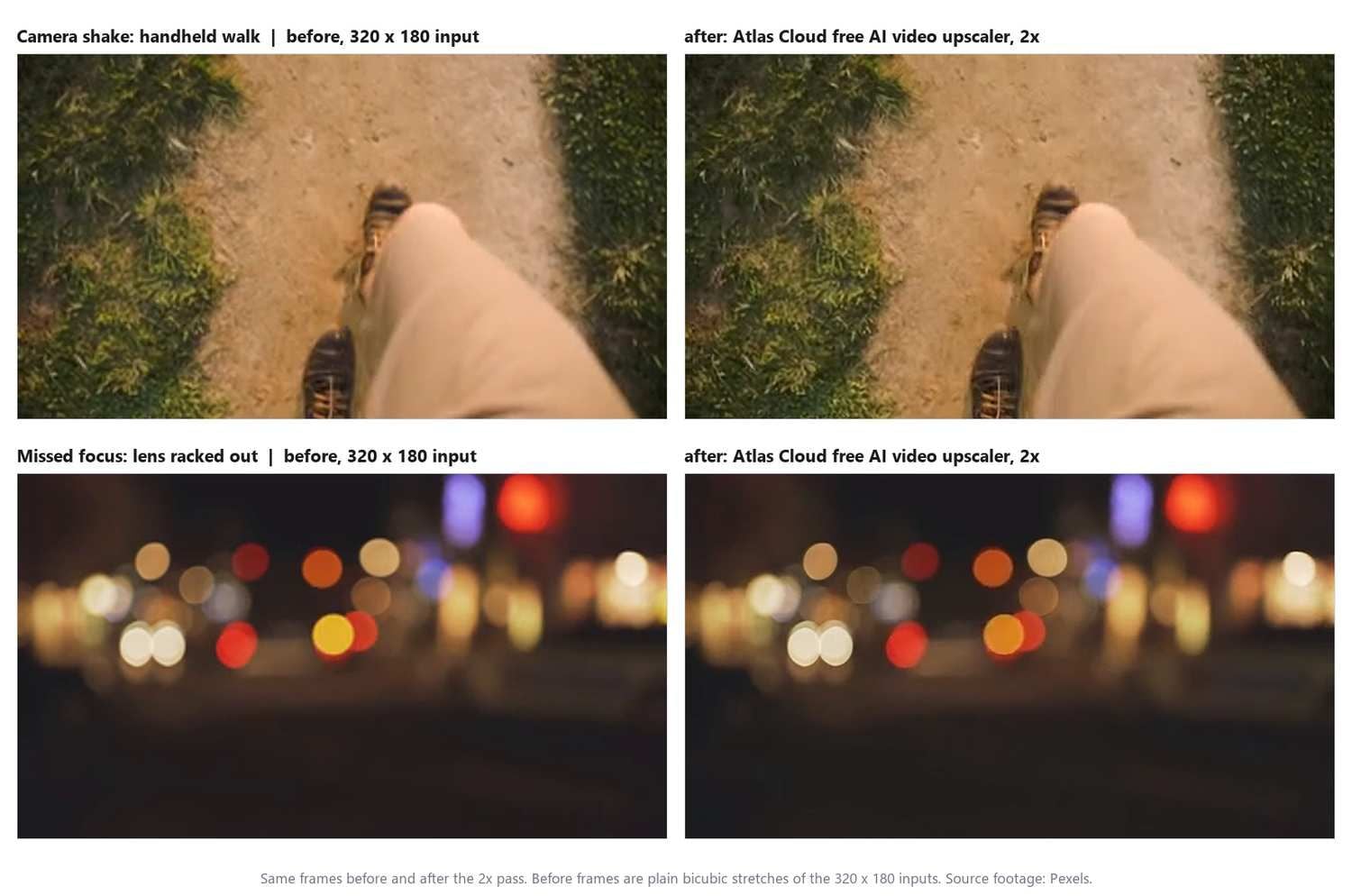
ここでは、Adobeのスチル写真での経験が役立つ参考になる。PhotoshopはShake Reductionフィルターを提供しており、Adobe自身のShake Reductionドキュメントによると、「線形移動、弧状移動、回転移動、ジグザグ移動を含む、いくつかの種類のカメラモーションに起因するぼけを軽減できる」とされ、同じページには「ノイズが少なく、十分に明るいスチルカメラ画像で最もよく機能する」とある。
AdobeはPhotoshop 23.3の4月リリースでこのフィルターの削除を発表し、その技術は新しい開発プラットフォームに対応していないと述べた。最善の状態でも、条件の狭い静止画ツールだった。動画の場合、スタビライザーはある瞬間から次の瞬間へフレームを安定させる。フレームそのもののぼけを取るわけではない。
したがって、この2行の修正は撮影側にある。録画前にピントを固定し、スマートフォンが許すなら被写体をタップする。動きがある場合は、両手でスマートフォンを持ち、ひじを固定するか、カメラの手ブレ補正モードをオンにする。これは通常、少しの画角と引き換えにより安定したフレームを得る。クリップがすでに存在し、重要なものであるなら、最もシャープに残った部分にクロップインする方が、シャープ化したにじみよりよく見えることが多い。
4つのクリップ、それぞれ1回のパスを要約すると:
| クリップ | 原因 | 2倍パスが変えたもの | 残りの修正がある場所 |
|---|---|---|---|
| ネオン看板、320×180 | 低解像度 | きれいな単一ストローク、文字エッジの引き締まり、ランプが点に分解 | やることは残っていない |
| 夜の街路、80 kbps | 圧縮 | ブロック境界が滑らかになり、本物のエッジはくっきりしたまま | よりクリーンなソースコピー |
| 手持ち歩行 | 手ブレ | 靴と道の輪郭がよりしっかり | スタビライザー、または次はより安定した撮影 |
| ピント外れの街路 | ピント外れ | すべての光の円盤の縁がよりシャープ | 再ピント合わせと再撮影 |
デスクトップアプリなしで動画解像度を1080pまたは2Kに上げる方法
ブラウザツールは、短く小さなクリップについての答えだ。1080pで仕上げる必要がある40秒のクリップは別の仕事であり、Atlas Cloudはそのための別のホスト型モデルを提供している。
Atlas Cloudプレイグラウンドの動画アップスケーラーモデルは、クリップと目標解像度を受け取り、そのサイズで再生可能な動画を返す。そのドキュメントでは2つの出力ティアを定義している:
| ターゲット | ピクセルティア | 最長入力 | 最大入力フレーム数 | 入力フレームレート |
|---|---|---|---|---|
| 1080p | 1920×1080 | 53秒 | 1,590 | 30 fps以下 |
| 2K | 2560×1440 | 23秒 | 690 | 30 fps以下 |
サーバーは何よりも先にクリップのメタデータを読み取り、選択したティアの時間、フレームレート、フレーム数の制限を超えるクリップは、トリミングされずに拒否される。ワークフローはソースのフレームレートを維持するので、補間も速度変更もない。同じドキュメントでは4Kが後日リリース予定として記載されているため、これを書いている時点では2Kが上限であり、それ以上は約束しない。
Atlas Cloudプレイグラウンドで動画を1080pにアップスケールする
プレイグラウンドの手順にはアカウントと残高が必要で、その後は4つの操作だ:
- 上でリンクしたモデルページを開き、サインインする。プレイグラウンドのフォームには重要なフィールドが2つあり、動画入力と目標解像度セレクターだ。
- クリップを用意する。入力は動画リンクで、プレイグラウンドのアップロードコントロールがローカルファイルをリンクに変える。
- 1080pまたは2Kを選ぶ。まず表と照らし合わせる。30秒のクリップは1080pでは問題ないが、2Kでは制限を超える。
- 実行し、完了したら出力パネルから結果をダウンロードする。
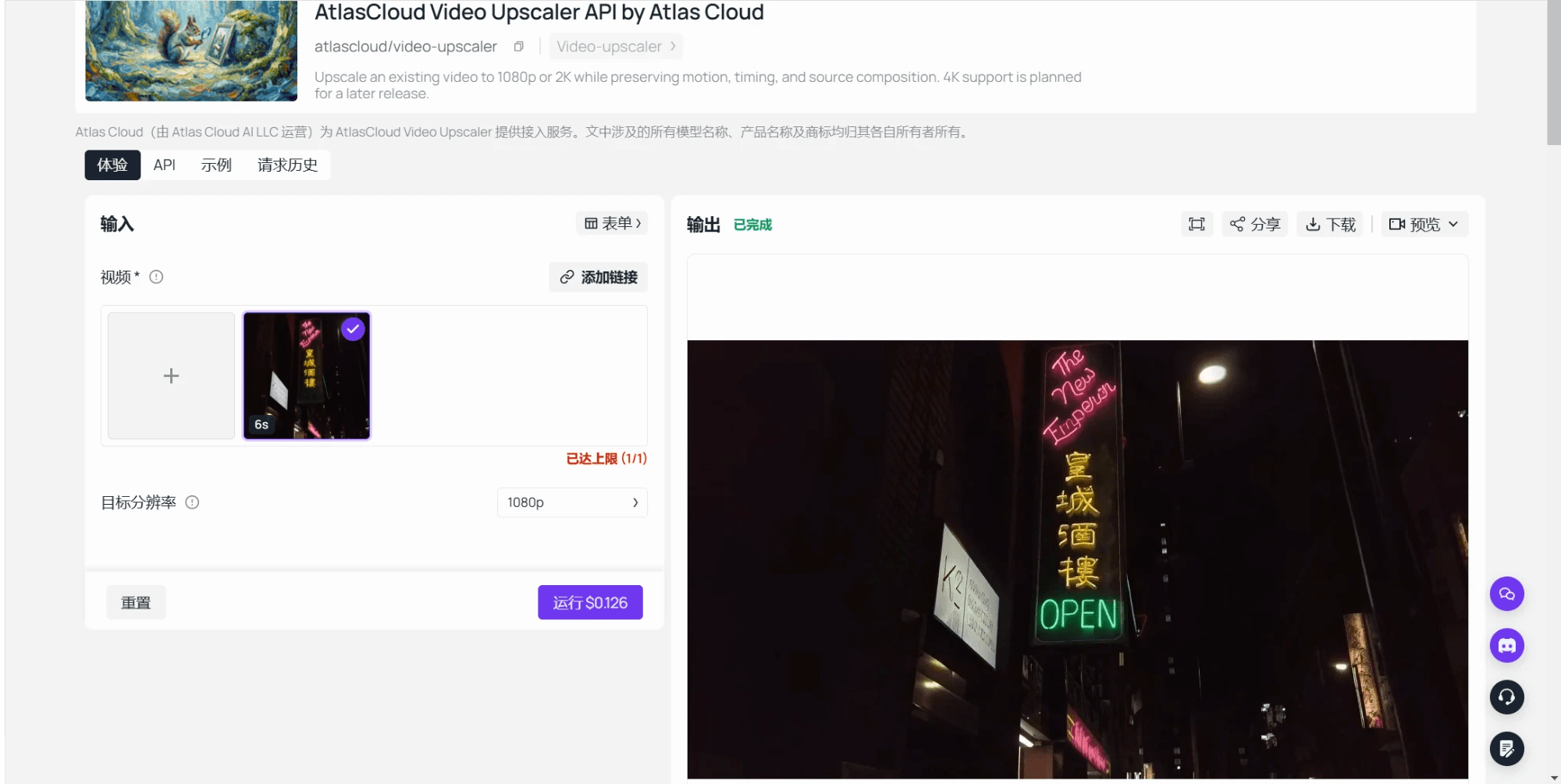
ホスト型モデルはブラウザツールをより大きなサイズで同じ考え方にしたものなので、ブラウザでの実行はその無料リハーサルになる。自分の映像の6秒サンプルに2倍パスをかけて問題なさそうなら、同じ映像は1080pでも同じように振る舞う。サンプルがよりシャープなにじみとして返ってきたなら、ホスト型でも同じになるので、それを確かめる費用を節約できる。
クリアな動画をクリアなまま保つ:アップロード後も生き残る書き出し設定
アップスケールしたクリップは、プラットフォームが再エンコードする、作業の最後の10秒で再びぼやけることがある。YouTube自身の再生品質ページは最初のルールを一文で示している。「動画が標準画質で録画されている場合、高画質では利用できません。」YouTubeに480pで届いたソースは、視聴者が何を選んでも480p以下で配信される。そしてそれこそ、アップスケールが防ぐために存在するケースだ。
2つ目のルールはビットレートだ。YouTubeの推奨アップロード設定は、標準ダイナミックレンジで各解像度に求める動画ビットレートを一覧にしている:
| 解像度 | 標準フレームレート(24、25、30) | 高フレームレート(48、50、60) |
|---|---|---|
| 720p | 5 Mbps | 7.5 Mbps |
| 1080p | 8 Mbps | 12 Mbps |
| 1440p (2K) | 16 Mbps | 24 Mbps |
| 2160p (4K) | 35~45 Mbps | 53~68 Mbps |
注意点は、アップスケールしたファイルは通常、アップロード前にもう一度書き出す必要があり、変更しない限り書き出しはソースのビットレートを引き継ぐことだ。1080pにアップスケールしたクリップを、たとえば480pオリジナルが持っていた2 Mbpsで書き出すと、削除するためにお金を払ったばかりの同じブロックに再圧縮される。書き出しは新しい解像度の行に設定し、ソースのフレームレートは維持する。
ブラウザツールはWebMを渡してくる。編集ソフトは通常そのまま開けるが、プラットフォームやアプリがMP4を要求する場合、これはフレームに触れずに表の1080pレートで変換する:
plaintext1ffmpeg -i upscaled.webm -c:v libx264 -b:v 8M -maxrate 8M -bufsize 16M -pix_fmt yuv420p upscaled-1080p.mp4
結果を守るもう1つの習慣は、プレビューではなくファイルを送ることだ。メッセージアプリやソーシャル受信箱は帯域を節約するために動画を再エンコードすることが多く、テストの80 kbpsクリップはその見た目を模している。クリップを移動させる必要があるときは、ファイルへのリンクを共有するか、ドキュメントとして添付し、アップスケールしたマスターを見つけられる場所に保管する。
よくある質問
動画解像度コンバーターはAI動画アップスケーラーと同じですか?
いいえ。コンバーターは新しいフレームサイズでクリップを再エンコードし、隣接ピクセルをブレンドして余分なピクセルを埋めるので、フレームは大きくなっても元と同じくらい柔らかいままだ。AIアップスケーラーは各フレームを、失われたディテールを予測するモデルに通す。video clearerと表示されたいくつかのサイトはさらに別物で、ピクセルを追加せずに見た目を変える明るさ、コントラスト、シャープネスのスライダーだ。ツールが目標解像度を一度も尋ねないなら、それは調整であってアップスケーリングではない。
動画を無料で1080pにアップスケールできますか?
ブラウザツールではできません。長辺320ピクセルまでのクリップに限定され、それを2倍にするので、1080pフレームはホスト型モデルの仕事です。
ホスト型動画アップスケーラーモデルは1080pと2Kを生成し、入力秒数に応じて課金します。1080pは毎秒$0.018、2Kは毎秒$0.024で、5秒の最低時間付きで秒単位に切り上げられるため、1080pの6秒クリップは約$0.11、30秒クリップは約$0.54です。これらの数字は、割引なしで、2026年9月時点のモデル自身のドキュメントによるものです。
動画シャープナーは手ブレによるぼやけた動画を修正しますか?
ぼけの輪郭をシャープにするので、手ブレクリップは一見わずかにくっきり見えることがありますが、一時停止するとクリアにはなりません。手ブレはカメラが動いている間に記録されたにじみなので、フレームには復元できるシャープなバージョンがありません。編集ソフトのスタビライザーはフレーム間の揺れを減らし、より明るい光で、またはより速いシャッターで撮影すると、次のテイクではにじみが短くなります。
メッセージアプリで送られたピクセル化した動画を修正するには?
まずオリジナルを頼みましょう。簡単な見分け方は、数メガバイトで届いた1分のクリップは途中で再エンコードされており、送信者のスマートフォンにあるコピーにはそのブロックがないということです。アプリによっては、インライン動画ではなくファイルやドキュメントとして送られた場合、再エンコードをスキップします。転送コピーしか存在しない場合、2倍パスはブロックを滑らかにしますが、エンコーダーが削除したディテールは削除されたままです。
アップロード後に動画がぼやけるのはなぜですか?
主要プラットフォームはアップロードを再エンコードし、ファイルの解像度とビットレートが視聴者に届くものの上限を決めます。480pのアップロードは480pのままで、低ビットレートで書き出した1080pのアップロードは新しい圧縮ブロックを伴って届きます。アップロードの処理が終わったら確認すること。プレーヤーの品質メニューを開きます。アップスケールしたティアがない場合、届いたファイルはそれより小さかったので、書き出し設定を見直すべきです。
AIは240p動画を4Kのように見せられますか?
いいえ。このガイドのホスト型モデルは2Kで止まり、4Kは利用可能ではなく予定としてドキュメントに記載されています。その上限が妥当である理由は計算が説明します。240pフレームは4Kフレームのおよそ80分の1のピクセルしか持たないので、4K出力のほとんどすべてが発明になります。480pへの2倍パス、または重要なクリップへの1080p実行が、モデルが新しい絵を描くのではなく隙間を埋めている範囲です。
結論
ツールよりも診断の方が重要だ。クリップを一時停止し、ぼけがどう振る舞うかを見れば、ピクセルが足りないのか、圧縮を見ているのか、カメラが記録したにじみを見ているのかが数秒でわかる。最初の2つは超解像モデルに応え、短いクリップに対する無料のブラウザパスが、何も費用をかける前にどれほどうまくいくかを示してくれる。最後の2つは、より安定した手と固定したピントに応えるもので、どれだけシャープ化してもそれは変わらない。
これが、ぼやけた動画をクリアにする方法の正直な姿だ。修正を原因に合わせ、無料パスをリハーサルとして実行し、リハーサルがうまくいったらより長い映像をホスト型モデルに持ち込み、結果がどこへ向かう途中でも保たれるビットレートで書き出す。


