あなたのカメラロールには、他の人の写真が400枚、あなた自身の写真が11枚あります。そのうち9枚はぼやけています。つまり使える写真は2枚だけ。そして、おそらくすでに検索ボックスに入力したであろう疑問が1つあります:自分のAI画像はどうやって作るのか。正直な答えは、枚数を数えることから始まります。写真が1枚なら、1つの道を進むことになります。10枚あれば、待ち時間と料金を伴う別の道が開けます。
このガイドでは、3つの道すべてを説明します。1枚の写真から肖像を再構築するツール、すでにインストール済みのチャットボット、そしてあなたの写真が入ったフォルダで学習させた個人モデルです。数字は各ベンダーの公式ページと、私たち自身の実行結果に基づいています。枚数を数えることから始めれば、あとは自然に決まります。
重要なポイント
- ルートは写真の枚数によって決まる。1枚ならリフレーミングまたは編集ツール、10枚以上ならあなたのモデルを学習させられる。
- Atlas Cloudの無料AI自撮りジェネレーターは、1枚のポートレートを、顔・髪・部屋を引き継いだ腕を伸ばした自撮りとして再構築する。サインイン後の初回実行は無料。
- ChatGPT、Gemini、Meta AIは、いずれも今のあなたの写真を使って生成できる。Metaの似顔絵設定は1枚の写真から始まり、結果を改善するためにさらに3枚を求められる。
- 学習済みモデルサービスは5~15枚の写真と待ち時間が必要で、ある開発者が公開した実行結果でさえ、画像ごとに似ている度合いにばらつきがあった。
- どこかにアップロードする前に、ページ上の「結果を誰が見られるか」「保持期間」「削除方法」の3点を確認しよう。
自分のAI画像はどう作る?まず写真の枚数を数えよう
このガイドで紹介する「あなたのAI画像」を作る製品には、3つの仕組みがあり、それぞれ互換性はない。
1つ目は、1枚の写真を取り込んで再構築する。カメラ位置が動き、シーンが変わることもあるが、あなたの顔は元のまま引き継がれる。2つ目も1枚の写真を使うが、これは一般的なチャットボットの中で、テキスト指示によってアップロードした画像を編集するもの。3つ目は、写真フォルダからあなた専用の小さなモデルを学習させ、撮影されたことのない角度からもあなたを描けるようにするもの。
境目となるのは、何かを作り出すまでにそれぞれが要求する写真の枚数だ。
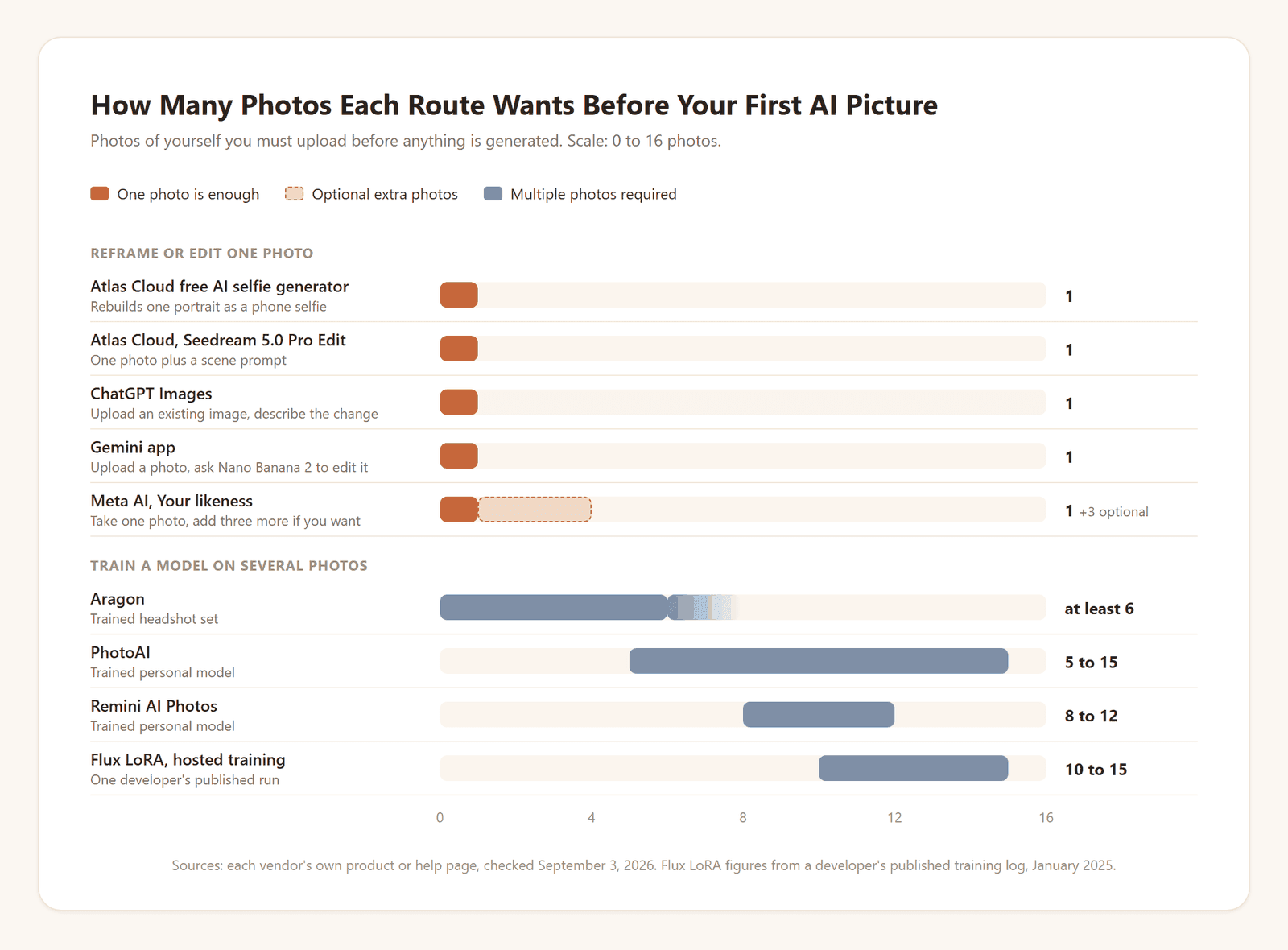
上のグループはすべて1枚のアップロードを受け付ける。Meta AIだけはさらなる追加を促してくる。ヘルプページには「追加の写真を3枚アップロードしてください。AI画像を改善するのに役立ちます」とある。下のグループはセットがなければ始まらず、そのセットこそが要点だ。
つまり、何を得たいかが問題だ。すでに持っている写真のより良い版が欲しいなら1枚。実際には起こらなかった20のポーズの自分の写真20枚が欲しいなら、写真フォルダと待ち時間、そして時々自分の髪型をした他人が写り込むことへの寛容さが必要になる。
Atlas Cloudで1枚の写真から自分のAI画像を作る
Atlas Cloudは無料AIツールを1つのページにまとめ、その背後に全モデルカタログを置いている。このうち2つのルートが1枚写真のケースに合う。
1つ目は、ポートレートをスマホの自撮りに変換し、背景を元のまま残す固定ツール。2つ目は、写真と文を受け取り、場所・服装・周囲の光を変更できるオープンな編集モデル。まず、固定ツールの公式サンプルを手順なしで紹介しよう。
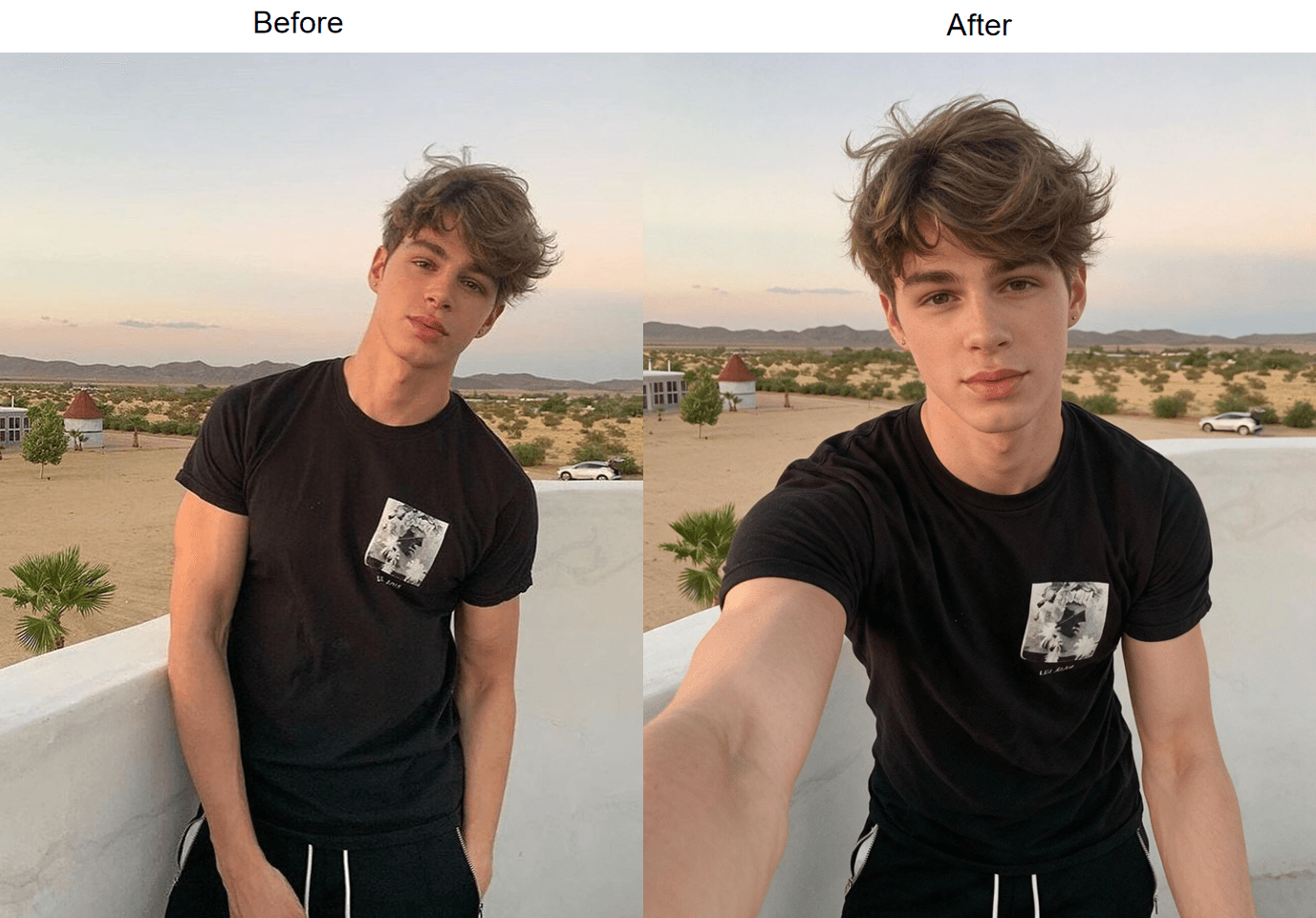
Atlas Cloudの無料AI自撮りジェネレーターページからの公式サンプル画像(2026年9月3日確認)。
2つのフレームをチェックリストとして読んでほしい。同じ顔、同じ髪の分け目、同じ小さなイヤリング、同じ黒いトップス、同じソファ席と後ろの鏡の帯。変わったのはカメラだ。テーブルの向こうから自分の腕の先へ移動し、体もカメラに向き直っている。これはトリミングではなく再レンダリングであり、だから腕がレンズに向かって伸びている。
方法1:写真1枚を入れて、スマホ自撮り1枚を出す
AI自撮りジェネレーターは1つの仕事だけを行う。ページでは良い入力のコツが1行で説明されている。「フレーム内に人物1人、重いフィルターなしが、ほぼレシピです」。手順は3つ。
- サインイン。 Google、GitHub、またはメールアドレス。ツールページは無料実行をアカウントに紐付け、各結果をリクエスト履歴に保存するので、後で再確認できる。
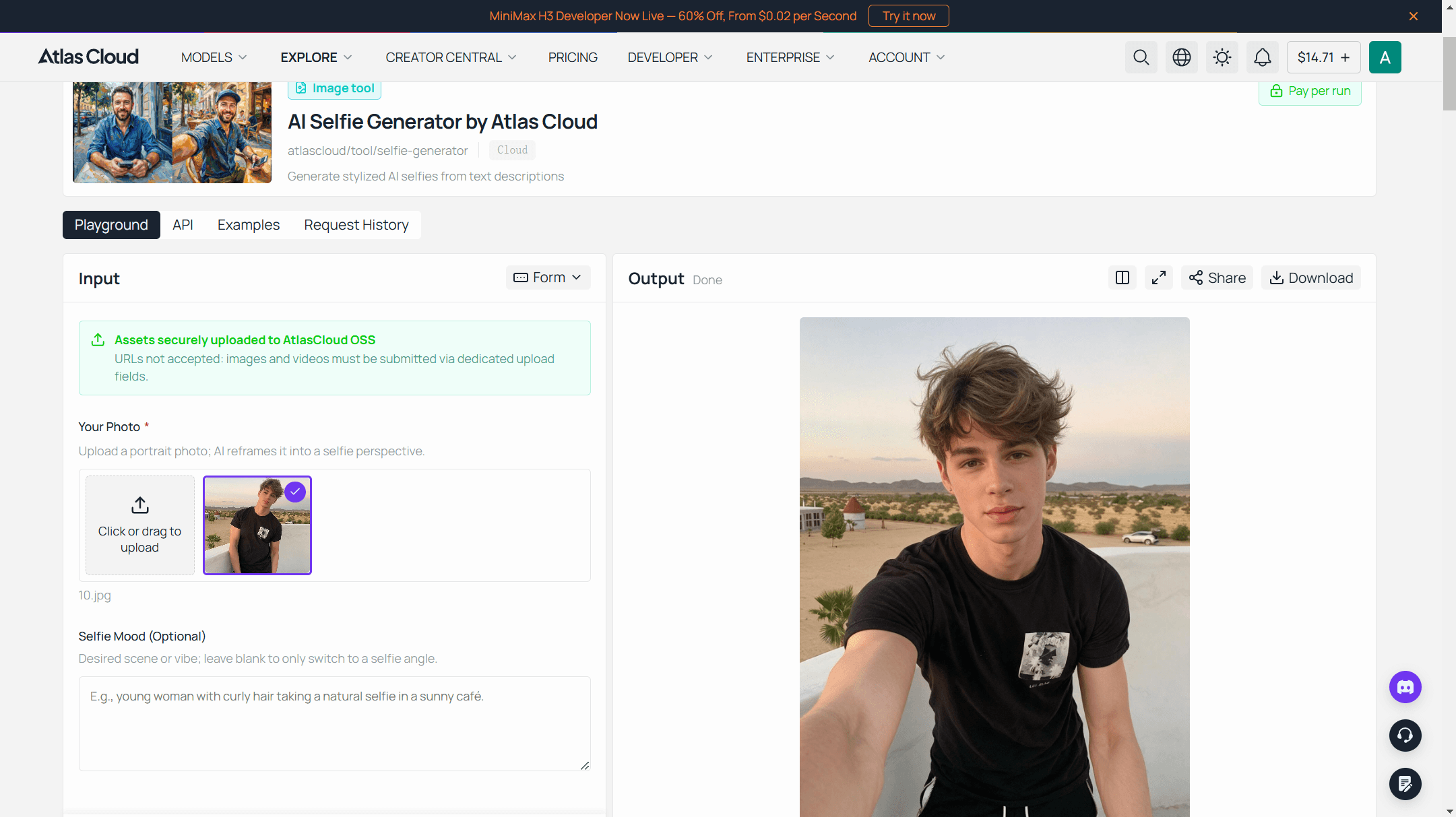
- 写真をアップロード。 顔がはっきり見える10MBまでの写真なら何でもよい。誰かが通常の距離から撮った写真が適している。ツールがカメラを近づけてくれるからだ。
- 実行。 結果は約30秒で届き、サイズは1328×1776ピクセル。ダウンロードに透かしや刻印はない。新しい設定のための任意のムード記入欄もある。私たちの実行では、その欄に入力があるなしにかかわらず、背景は元写真のままだった。だから、すでに気に入っている部屋の写真を選ぼう。
対象となる各アカウントでの初回生成は無料。それ以降は、実行ボタンに課金される価格が確定前に表示される。
方法2:どんなシーンでも自分の顔でAI写真を生成する
部屋が問題だとしよう。誕生日写真の自分の顔は好きだが、レストランのカーペットは嫌い。新しい場所・服装・ポーズを求めるなら、あなたの写真を参照として、あなたの文を指示書として扱う編集モデルが必要だ。
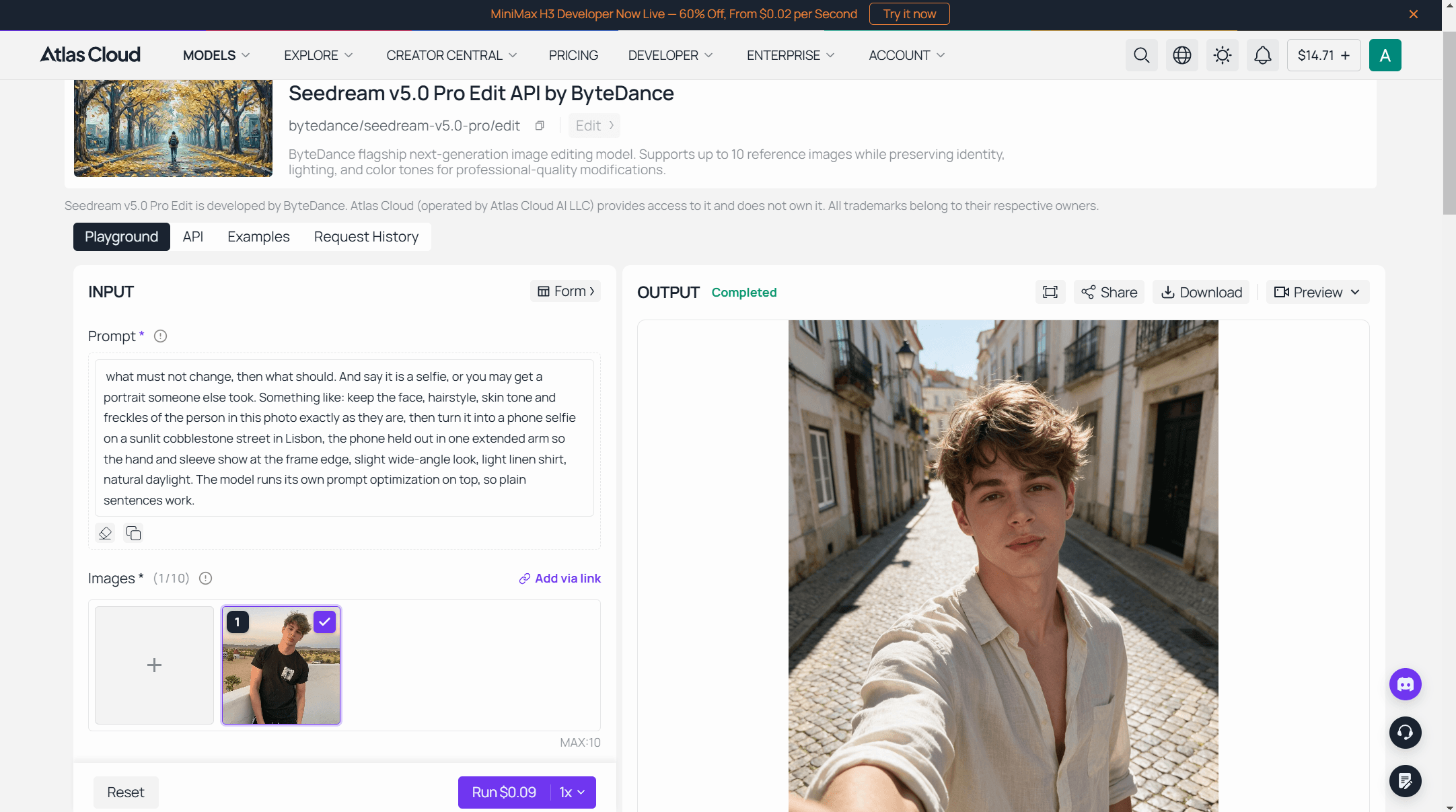
Atlas Cloudでは、それがByteDanceの主力画像モデルであるSeedream 5.0 Pro Editの参照編集モードだ。モデルページは指示を1行でまとめている。「要求された変更を実行しながら、ソース素材の顔の特徴、照明の方向、カラーグレーディングを保持する」。
この作業で重要なフォームのフィールドは3つ。
- 画像。 あなたの写真を1枚追加する。このフィールドには最大10枚の参照画像を、URLまたはアップロードで指定できる。形式はJPEG、PNG、WEBP、HEICなど。自分の画像の場合、1枚が適切な数だ。
- プロンプト。 2つの部分に分けて書く。変えてはいけないこと、そして変えるべきこと。また、自撮りだと明示しないと、誰かが撮ったポートレートになるかもしれない。例:「この写真の人物の顔、髪型、肌のトーン、そばかすをそのまま維持し、それをリスボンの日当たりのよい石畳の通りでのスマホ自撮りに変えて。片方の腕を伸ばしてスマホを掲げ、フレーム端に手と袖が見えるように。少し広角の見た目で、薄いリネンシャツ、自然光」。モデルはその上で独自のプロンプト最適化を実行するので、素の文章でも機能する。
- サイズ。 ピクセル単位のプリセットを選ぶ。1328*1776は、このモデルの経済的なティアでのスマホ縦向き3:4。1728*2304は、1ティア上の同じ形。出力はデフォルトではJPEG、指定すればPNG。
肌と光を自然に見せるプロンプトの言い回しについては、Seedreamポートレートガイドがより詳しく説明している。実際に必要な写真が街中のシーンではなくビジネス用ポートレートなら、自撮りからヘッドショットへのガイドがそのバリエーションを扱っている。
方法3:同じ編集をAtlas Cloud APIで実行する
プレイグラウンドは1枚の画像なら十分だ。しかし20枚では退屈だし、友人の許可を得て友人の画像を作る小さなアプリを構築している場合には役に立たない。同じ編集モデルはAPI経由で3つのステップに応える。
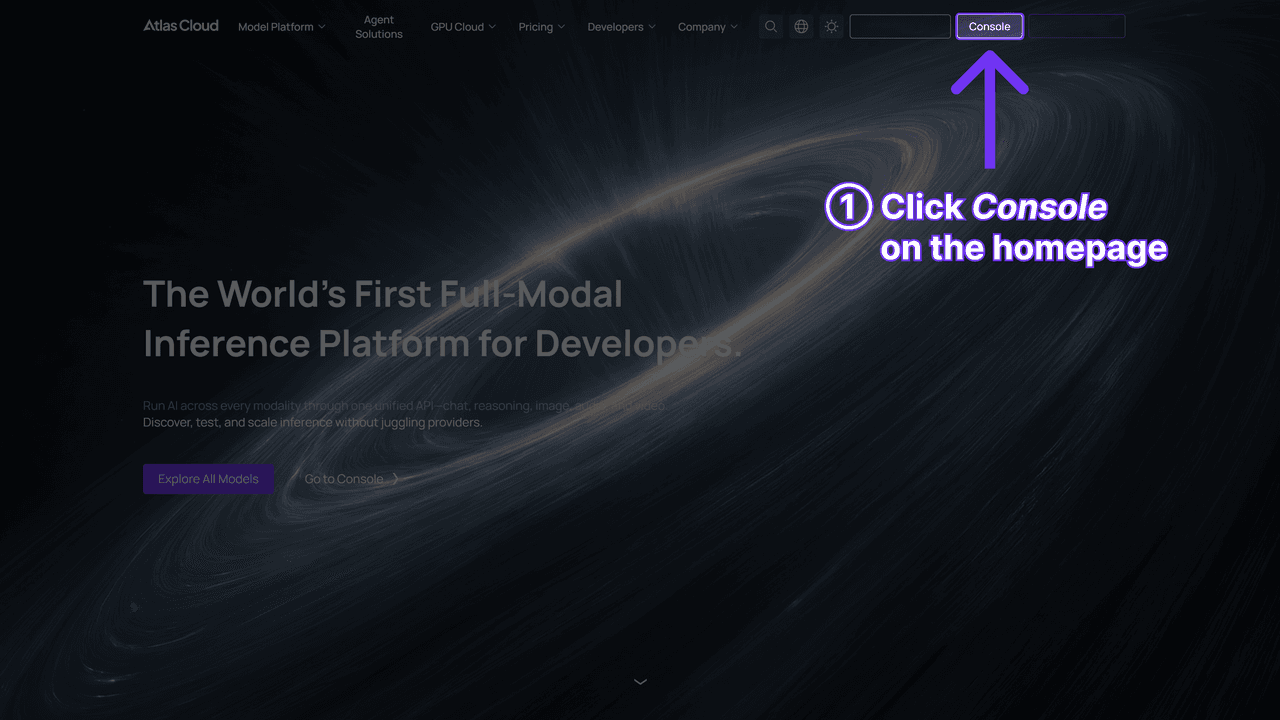
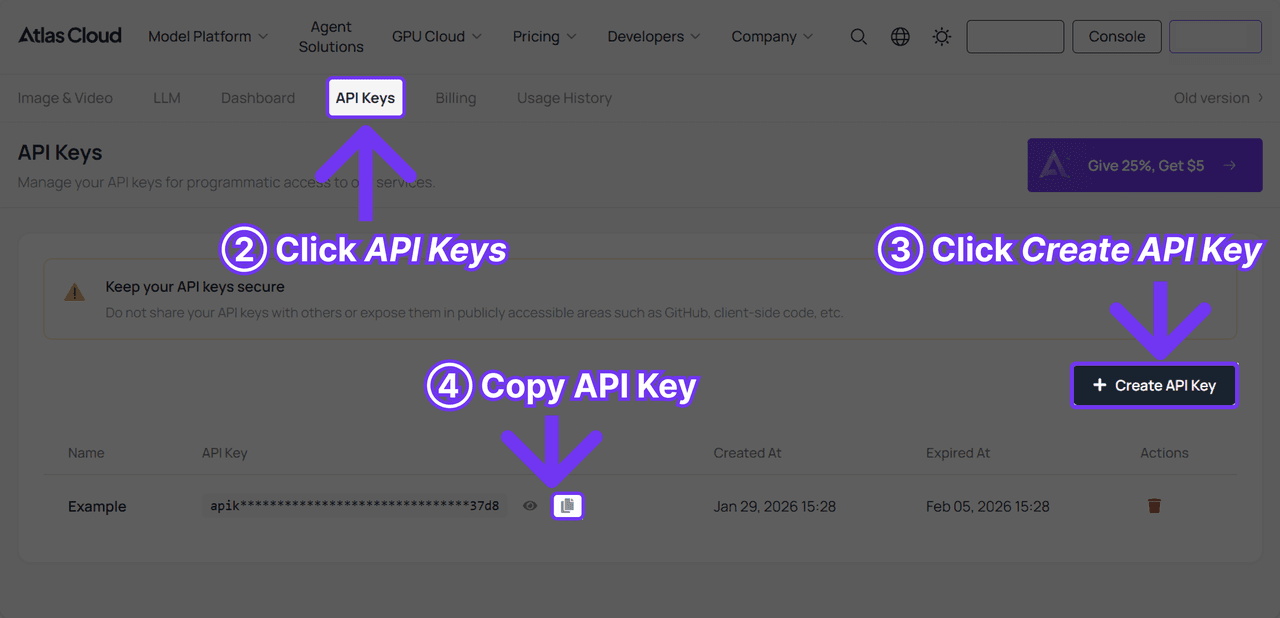
ステップ1:APIキーを作成。 Atlas Cloudコンソールでキーを生成し、一度だけコピーする。サーバー側に保管すること。1つのキーでプラットフォームのすべてのモデルが利用できる。
ステップ2:リクエストの形を確認。 APIドキュメントに画像エンドポイントが説明されており、モデルページのAPIタブにはフォームと同じフィールド(images、prompt、size、output_format)がある。注意点が1つ:APIはデフォルトでより大きいティアの2048*2048になるため、sizeを明示的に渡すこと。
ステップ3:リクエストを送信してポーリング。 送信は非同期だ。最初の呼び出しで予測IDが返され、2番目の呼び出しでそのステータスを読み取る。
plaintext1curl -X POST https://api.atlascloud.ai/api/v1/model/generateImage \ 2 -H "Content-Type: application/json" \ 3 -H "Authorization: Bearer $ATLASCLOUD_API_KEY" \ 4 -d '{ 5 "model": "bytedance/seedream-v5.0-pro/edit", 6 "prompt": "Keep the face, hairstyle, skin tone and freckles of the person in this photo exactly as they are. Turn it into a phone selfie on a sunlit cobblestone street in Lisbon, the phone held out in one extended arm so the hand and sleeve show at the frame edge, slight wide-angle look, light linen shirt, natural daylight.", 7 "images": ["https://your-cdn.com/portrait.jpg"], 8 "size": "1328*1776", 9 "output_format": "jpeg" 10 }'
plaintext1curl -s https://api.atlascloud.ai/api/v1/model/prediction/<PREDICTION_ID> \ 2 -H "Authorization: Bearer $ATLASCLOUD_API_KEY"
ステータスがcompletedになるまでポーリングし、outputsから画像URLを取得する。モデル文字列を変更すれば、同じエンドポイント、キー、ポーリングループでAtlas Cloud上の他の画像モデルを動かせる。これが1つのAPIの狙いだ。
ChatGPT、Gemini、Meta AIで自分のAIバージョンを作る
この質問をしている多くの人は、すでにこれらのアプリのいずれかを開いているだろう。どのアプリも今ではあなたの写真を受け付け、それぞれのヘルプセンターにその手順を記載している。以下の表は公式の説明を1つにまとめたもので、3つのタブを開かなくても比較できる。
| アプリ | 開始場所 | アップロードするもの | 公式ページが付け加えていること |
|---|---|---|---|
| ChatGPT Images | 会話で依頼するか、「その他を選択して画像を選択」 | 既存の画像と変更内容の説明 | アスペクト比の選択肢。「思考を伴う画像生成はPlus、Pro、Businessで利用可能」 |
| Geminiアプリ | 「サイドバーを開いて」「画像」、テンプレート、またはNano Banana 2を使ったプロンプト | 写真、またはライブラリ内の画像を選び、その下の「チャット」を選択 | Googleフォトで設定した人物ラベルを使用可能。Nano Banana 2画像の1日の割り当てが適用されるが、数は非公表 |
| Meta AIとVibes | メニュー、プロフィール写真、「あなたの似顔絵」、「開始する」 | アプリ内で撮影した写真1枚、任意で追加3枚 | オプションの音声録音。あなたの画像を使用できる人を制御するプライバシー設定。「まだすべての地域で利用できるわけではありません」 |
各ベンダーのヘルプページから作成(2026年9月3日確認)。
ChatGPTのルートは1文で説明できる。OpenAIのImages in ChatGPTヘルプページには「既存の画像をアップロードして、ChatGPTに加えてほしい変更を説明することもできます」と1文で書かれている。ChatGPT Imagesのランディングページには「Add yourself」コントロールもあるが、ヘルプ記事ではそれが何を保存するかについてはまだ説明されていない。
Geminiはさらにあなたのライブラリに踏み込む。GoogleのGeminiアプリで画像を生成・編集するページには、「GeminiはGoogleフォトで設定したラベルを使用して、人物やペットを識別し、その画像を生成できます」とある。便利だが、名前付きの友人と一緒の自分の画像を頼む前に知っておく価値がある。
Metaのフローは、保存された似顔絵を中心に構築されている。AI images of yourself(自分のAI画像)のヘルプページでは、アプリ内で撮影した写真から始まり、追加のアップロードや音声録音を提案し、最後にあなたの画像を使用できる人を制御する「Your likeness(あなたの似顔絵)」設定を説明している。また、「Delete your likeness(似顔絵を削除)」オプションもあるが、これについては次のセクションで再び取り上げる。
チャットボットで失うのは、細かい設定項目だ。Atlas Cloudのプレイグラウンドには、クリックする前に正確なピクセルサイズ、ファイル形式、1回ごとの価格が表示される。チャットウィンドウでは、プランに含まれる日次制限の中で、アプリがそのほとんどを決定する。
もう1つ、投稿予定の画像についての違い:Googleは2025年8月のNano Banana発表で、Geminiアプリで作成または編集されたすべての画像には、目に見える透かしと、目に見えないSynthIDマーカーが付加されると述べた。
自分の写真を使う最良のAI画像ジェネレーター:10枚が1枚に勝るとき
さて、もう一方の道だ。誰も撮ったことのないポーズや角度で、自分の写真を何十枚も欲しいなら、1枚の写真では情報が足りない。そのためのフォルダだ。
開発者版の詳細な体験記は、2025年1月にトレーニングログを公開したCory Zueによるものだ。彼はホスト型GPUサービス上でFluxモデルをLoRAでファインチューニングし、「表情/シーン/照明/角度を変えた自分のランダムな写真10〜15枚」を使用した。
トレーニングは「約20分で完了する」とされ、費用は「モデル1つにつき約2.50ドル」に「画像1枚あたり約0.03ドル」、実験全体では3モデルで「10ドル弱」になった。
彼の似ている度合いについての評価:「モデルが学習した人物と非常によく似たものを生成することもあるが、ほんの少し似ているだけのこともある」。また、「他の人物を入れようとすると、うまく機能しなくなるようだ」とも述べている。
消費者向けサービスは同じアイデアをサブスクリプションやパッケージで提供しており、それぞれ独自の所要時間を公表している。
| ルート | 最初の画像までの待ち時間 | 生成されるもの | 支払い方法 |
|---|---|---|---|
| Flux LoRA、ホスト型トレーニング | 約20分のトレーニング | あなた専用のモデル、オンデマンドで画像生成 | トレーニング実行ごと+画像ごと |
| Aragon | 15〜45分(パッケージによる) | 完成したヘッドショット40〜100枚のセット | パッケージ一括料金 |
| PhotoAI | 「約1分で完了します」 | あなたのモデルからオンデマンドで写真 | サブスクリプション |
| Remini AI Photos | トレーニング「わずか数分」 | さまざまなポーズと角度の「数十枚」の写真 | アプリ内サブスクリプション |
所要時間は各ベンダーの公式ページからの引用(2026年9月3日確認。Aragonの数値は2026年8月3日の価格ページより)。
この道が価値があるかどうかを決めるのは2つの要素だ。量:セットが必要なら、トレーニングの待ち時間はそれだけの価値がある。角度:さまざまな角度で学習したモデルは、あなたのどの写真にもないビューを描ける。1枚の写真の編集では推測するしかない。こうしたパッケージの内部のトレードオフについては、Aragonパッケージの内訳が項目ごとに説明している。
なぜ自分のAI画像が自分に似なくなるのか
ここからは、3つのルートすべてに共通する部分だ。結果が返ってきて、何かが違う。顎が広い、目が近い、人物はかっこいいがあなたではない。Googleは2025年10月のヒント記事で、このギャップを「AIの遠い従兄弟」から「あなたに似た画像」への移行と表現した。その従兄弟がどれほど一般的だったかを物語っている。
原因は短い表にまとめられる。それぞれに、次の実行前に適用できる修正方法がある。
| 症状 | 考えられる原因 | 修正方法 |
|---|---|---|
| 顔は似ているが一般的 | 生成モデルがあなたの顔を引き継がず、学習した特徴から新しい顔を描いた | 1枚の写真にはリフレーミングまたは編集ルートを使う。学習モデルでは、角度や光の異なる写真を追加する |
| 肌が柔らかくワックス状 | 圧縮またはフィルター処理された元写真のせいで、モデルが保持する情報を失った | チャットアプリ経由や美化された書き出しではなく、オリジナルファイルから始める |
| 角度と耳がおかしい | 元写真が横顔で、正面を要求したため、見えない半分が作り出された | 結果を向かせたい方向にすでに顔が向いている写真を使う |
| 2人が融合した | グループ写真、または2人目を指定するプロンプト | 1人にトリミングし、1リクエストにつき1人だけ送る |
Metaの答えはセットアップ時にさらに多くの写真を求めることだ。ヘルプページによれば、これで画像が改善されるという。Atlas Cloudの自撮りツールは逆の賭けに出て、再生成ではなくリフレーミングで1枚の写真から処理する。だからサンプルでもイヤリングが保持されている。どちらも、入力がシャープで正面から光が当たり、フィルターなしのときに良くなる。
AI画像が完成した後、あなたの写真はどこへ行くのか
「私のAI画像」は、誰かのサーバー上に置かれる私の写真でもある。アップロードする前に、ページ上の3つの項目を読む価値がある:結果を誰が見られるか、どのくらい保存されるか、どう削除するか。以下の表は、公式ページが言っていることと言っていないことを示している。
| サービス | 結果を誰が見られるか | 保持期間 | 削除方法 |
|---|---|---|---|
| Atlas Cloud自撮りジェネレーター | サインイン後、自分のリクエスト履歴に保存 | ツールページに記載なし | ツールページに記載なし |
| Meta AIのYour likeness | セットアップ時に画像を使用できる人を自分で設定 | ヘルプページに記載なし | 似顔絵メニューの「Delete your likeness」または「Replace photos」 |
| Geminiアプリ | 画像はライブラリに保存。許可すればGoogleフォトのラベルを読み取れる | 画像ヘルプページに記載なし | 画像ヘルプページに記載なし |
| ChatGPT Images | 自分の会話内。10代のアカウントでは一部のアップロード前に注意喚起が表示される場合あり | 画像ヘルプページに記載なし | 画像ヘルプページに記載なし |
| VAKPixel(自撮りサービス) | FAQによれば、有料プランでない限り、生成画像はデフォルトで公開 | ツールページに記載なし | ツールページに記載なし |
| Magic Hour(自撮りサービス) | 自分のアカウント | プライバシーパネルでは1日、FAQでは7日 | ツールページに記載なし |
各サービスのツールまたはヘルプページから作成(2026年9月3日確認)。
2つの行が目を引く。デフォルトで公開のギャラリーは、自撮りツールでは多くの人が予期しない驚きだ。また、同じサイトの2つのページで保持期間が異なるということは、どちらの数値も当てにできないことを意味する。表に「記載なし」とある場合、それは顔写真をアップロードする前に一般のプライバシーポリシーを確認するか、たとえ公開されても気にならない写真を使うようにという合図だ。
よくある質問
無料で自分のAI画像を作るには?
Atlas Cloudの無料AI自撮りジェネレーターにサインインして、写真1枚を実行する。対象となる各アカウントの初回生成は無料だ。チャットボット内で何が無料かはプランによる。OpenAIのヘルプページは「Images with thinking」モードをPlus、Pro、Businessに紐付けており、Googleのページは日次割り当てに言及しているが、数値は非公表だ。
写真1枚だけから自分のAI画像を作れますか?
はい、欲しい画像がその写真の再構築である限り可能だ。リフレーミングツールはカメラを移動させ、編集モデルはあなたの顔を参照として維持しながらシーン、服装、ポーズを変更する。1枚の写真ではできないのは、それが写したことのない頭の側面を見せることであり、そこで学習済みモデルの出番となる。
自分の顔を使うAI写真ジェネレーターには写真が何枚必要ですか?
既存の画像をリフレーミングまたは編集するものなら1枚。あなたのモデルを学習させるサービスなら5〜15枚で、Aragonは最低6枚、Reminiは8〜12枚を要求する。Meta AIはその中間だ。最初の1枚から始め、追加は任意。
自分の顔に最適なAI写真ジェネレーターは?
ルートによる。1枚の写真を自然なスマホ自撮りに変えるなら、Atlas Cloudツールが顔と部屋を保持する。1枚の写真を新しいシーンに置くなら、2部構成のプロンプトを使うSeedream 5.0 Pro Edit。何十枚ものセットなら、学習済みモデル。当サイトの自撮りAIジェネレーターのランキング比較では、同じポートレートで8つのツールをテストしている。
無料実行後、自分のAI画像はいくらかかりますか?
Atlas Cloudでは、Seedream 5.0 Pro Editは2026年9月3日時点で、1328*1776出力が0.045ドル、1728*2304出力が0.09ドルと表示されていた。参照画像1枚込みで、割引は適用されていない。参照画像が1枚増えるごとに0.003ドル加算される。
自撮りジェネレーターは、確定前に実行ボタンに従量課金の価格を表示する。プラットフォームの料金計算ツールは、確認した日に1回0.045ドルを返した。どちらの金額も画像1枚あたりで、サブスクリプションはない。
自分のAIバージョンには透かしやAIラベルが付きますか?
どこで作成したかによる。Googleは、Geminiアプリで作成または編集された画像には、目に見える透かしと目に見えないSynthIDマーカーが付くと明言している。Atlas Cloudの自撮りジェネレーターのダウンロードには、目に見える刻印はない。Atlas CloudのSeedream 5.0 Pro Editモデルページには透かしに関する記載がないため、ないものとして扱うのではなく、不明として扱うこと。
結論
写真の枚数がルートを決める。良い写真が1枚あれば、最速の道はそれを再構築するツールだ。Atlas Cloudジェネレーターによるスマホ自撮り、または2部構成のプロンプトを使うSeedream 5.0 Pro Editによる新しいシーン。チャットボットでもそこに到達できる。設定項目は少なく、Geminiの場合は透かしが付く。写真フォルダと1時間の余裕があれば、学習済みモデルの道が開ける。何十枚ものセットと、時折現れる遠い従兄弟つきで。
どれを選ぶにしても、同じ2つの習慣が結果を守る。シャープでフィルターなしのオリジナルから始めること。そして、自分の顔をアップロードする前に、可視性、保持、削除に関する3つの項目を読むこと。そうすれば、「自分のAI画像はどう作る?」という質問には短い答えが出る。写真の枚数を数えて、その枚数に合ったツールを選ぼう。





