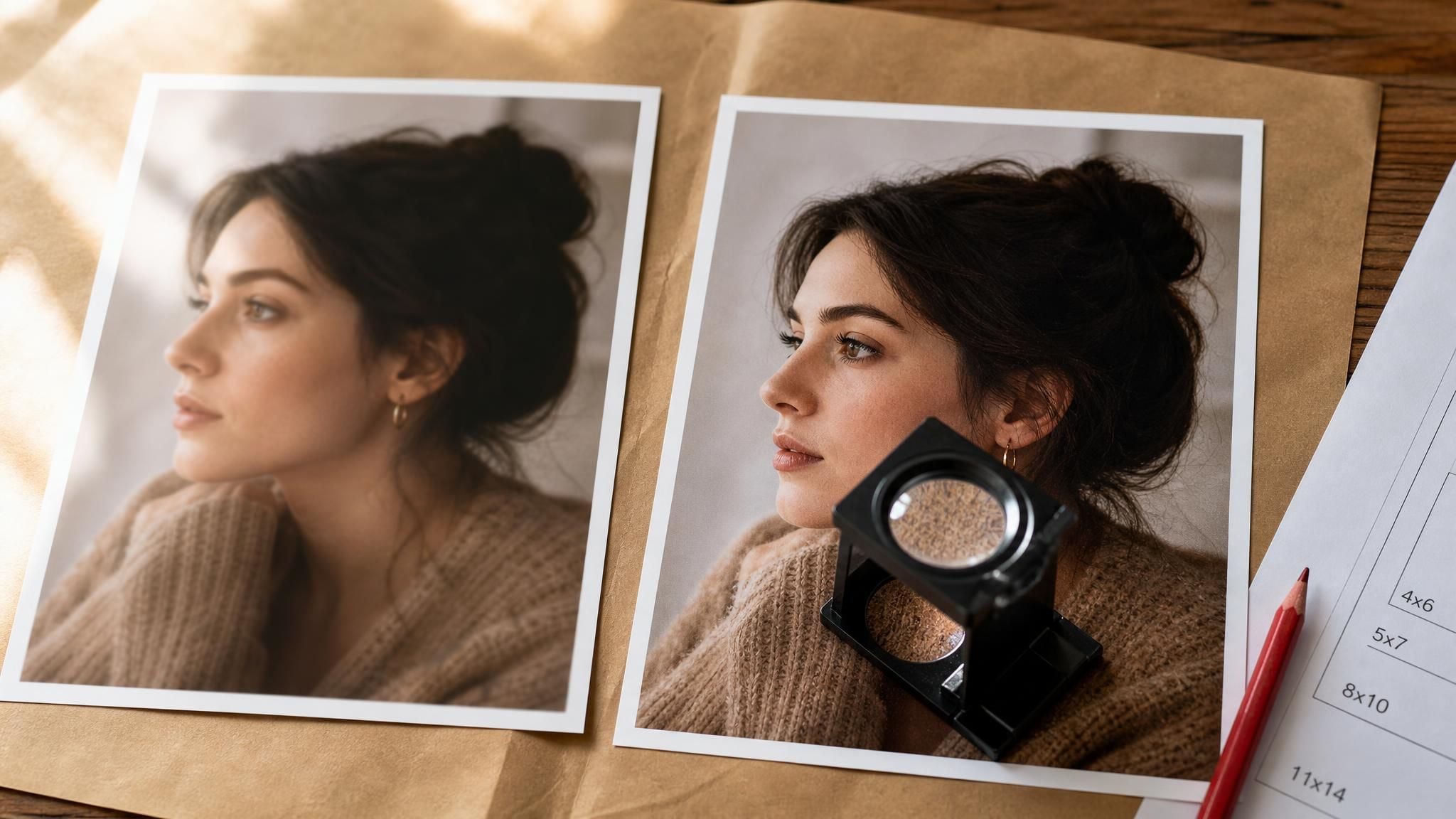
写真プリントを注文したら、仕上がりがぼやけていた。誰かが「ファイルは300 DPIが必要だ」と言うので、ファイルを開いて解像度の欄に300と入力し、保存して再注文した。すると、最初とまったく同じようにぼやけた仕上がりになった。
何も変わらなかった。何も追加されなかったからだ。プリンターが実際に使える形で画像のDPIを上げるには、ファイルに元々あったピクセル数より多くのピクセルが必要になる。そして、あの解像度の欄は、これまで一度もピクセルを追加したことがない。Adobe自身のPhotoshopマニュアルも率直に書いている。画像をリサンプリングしない限り、ピクセル数は変わらない、と。
そこでこのガイドでは、多くの人がひとまとめにしている作業を、2つの段階に分けて説明する。まずピクセルを手に入れる。次に数値を設定する。
重要なポイント
- 画像編集ソフトでDPI欄を編集しても、ディテールは追加されない。同じピクセルを新しい密度でラベルし直し、それに合わせてプリントサイズが縮小されるだけだ。
- 真のDPI向上には、より多くのピクセルが必要だ。それを実現するのがAIアップスケーラーであり、リサイズダイアログでは実現できない。
- Adobeは印刷の標準として300 PPIを挙げているが、インクジェット写真出力には通常220 PPIで十分な場合が多い。つまり、目標とするピクセル数はプリントサイズとプリンターによって決まる。
- 無料ブラウザ版アップスケーラーは小さい画像を2倍で再構築するので、入力画像の長辺が利用できるかどうかの判断材料になる。
- ピクセル数が正しくなったら、プリントソフトが正しく読み取れるように、DPI値をファイルに書き込む必要がある。
DPIの数値だけ上げても何も解決しない理由
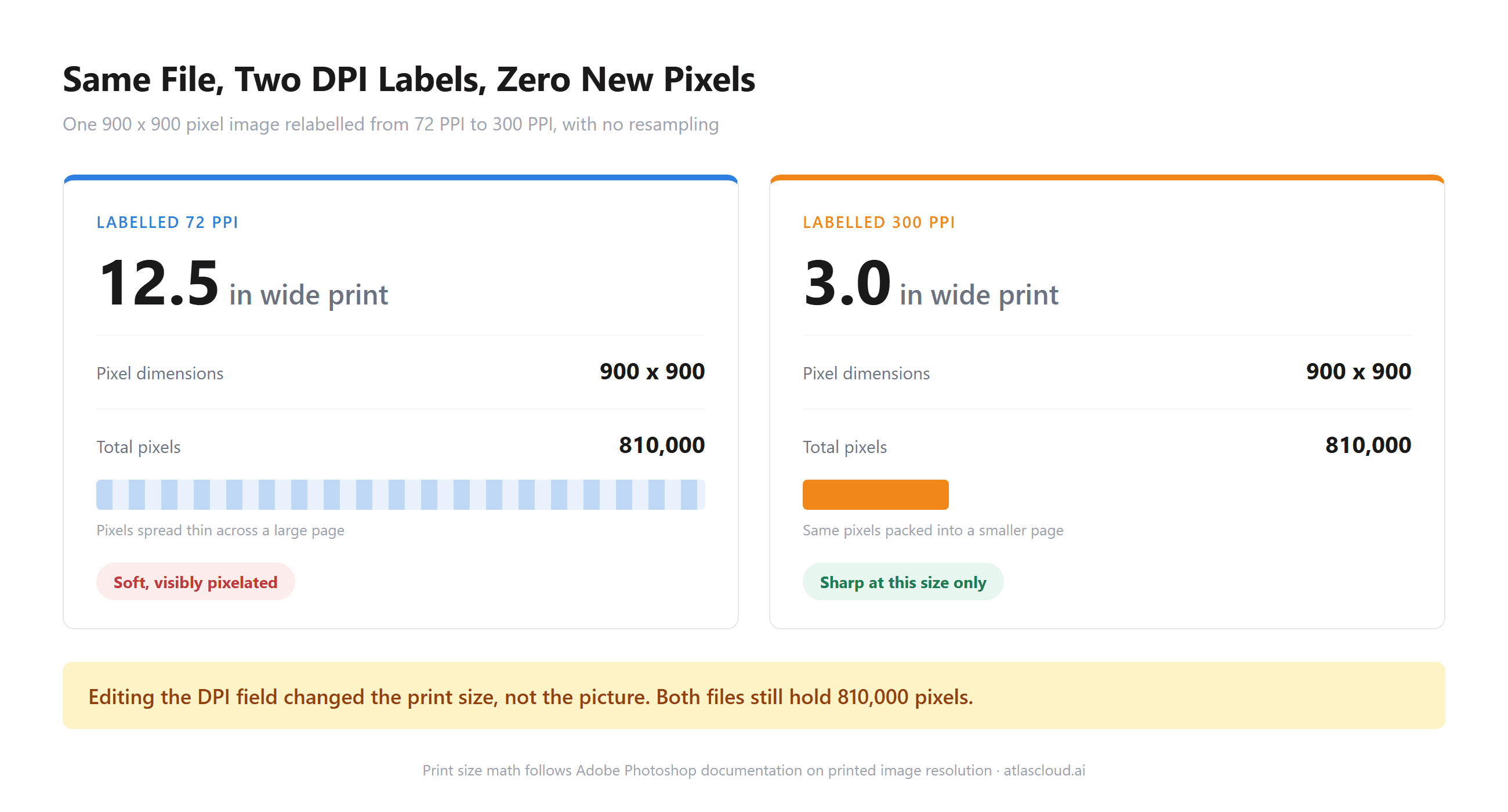
あの解像度欄は、てこのようなものではなく、ラベルである。プリントソフトに、すでにあるピクセルをどの程度の密度で並べるかを伝えるだけだ。リサンプリングせずに変更すると、計算がやり直されるだけである。Adobeのドキュメントは、「画像をリサンプリングしない限り、画像データの総量は一定に保たれる」と述べており、解像度を上げると「同じ量のデータを維持するために、幅と高さが比例して減少する」としている。
900×900ピクセルのアバターを想像してほしい。72 PPIと設定すると、12.5インチ幅でプリントされ、ひどくぼやける。同じファイルを300 PPIと設定すると、3インチ幅でシャープにプリントされる。どちらのファイルも81万ピクセルを保持している。ディテールが増えたわけではない。より狭い領域に使うようにプリンターに指示しただけだ。
つまり、プリントショップのアドバイスは半分だけ正しかった。彼らは意図したプリントサイズで300 DPIを求めており、その2つの数値を掛け合わせるとピクセル数になる。ピクセルを増やすか、プリントサイズを縮めるかだ。
DPIとPPIの違い:プリントソフトが実際に読み取る数値
2つの異なる測定値がDPIという略語で共有されており、これを混同することが、人々を解像度欄へと向かわせるそもそもの原因だ。ピクセル毎インチ(PPI)は画像ファイルを表す。ドット毎インチ(DPI)はプリンターのインクを表す。
Adobe自身の数値も、この2つを明確に区別している。インクジェットプリンターは「720〜2880 dpiの範囲」で動作し、この数値は「画像解像度と同じではない」とされている。同じページには画像側の実用的な基準値もあり、少なくとも220 PPIあれば「インクジェットプリンターで高品質な写真プリントを実現するのに通常は十分」と書かれている。
つまり、高DPIを求めるリクエストが届いた場合、それは通常PPIを意味しており、その基準値は、デフォルトで提示される300よりも低い可能性がある。アップスケールする前に確認する価値はある。
本当の解決策:無料のAI画像アップスケーラーでピクセルを追加する
この問題が最も顕著なのは、小さな画像だ。古い商品リストから取得した400ピクセルの商品写真、集合写真から切り出した顔写真、何年も前に画面サイズで保存されたロゴ。どれもラベルを付け替えるだけで印刷品質にすることはできず、編集ソフトで引き伸ばすと既存のピクセルが薄く広がり、エッジがぼやけてしまう。
アップスケーラーは逆の方法を取る。拡大版に何が含まれるかを予測して描き出し、隣接するピクセル間を補間するのではなく、新しいサイズでエッジやテクスチャを再構築する。Atlas Cloudの無料AI画像アップスケーラーは、まさにこの目的のためにSwin2SR超解像モデルを実行する。ダウンロードされるのは、コーナーロゴもなく、書き出し品質も制限されていない、フル解像度のPNGだ。このツールは、プラットフォーム上の他のAIツールと並んで提供されている。
画像のDPIを上げる3つの手順
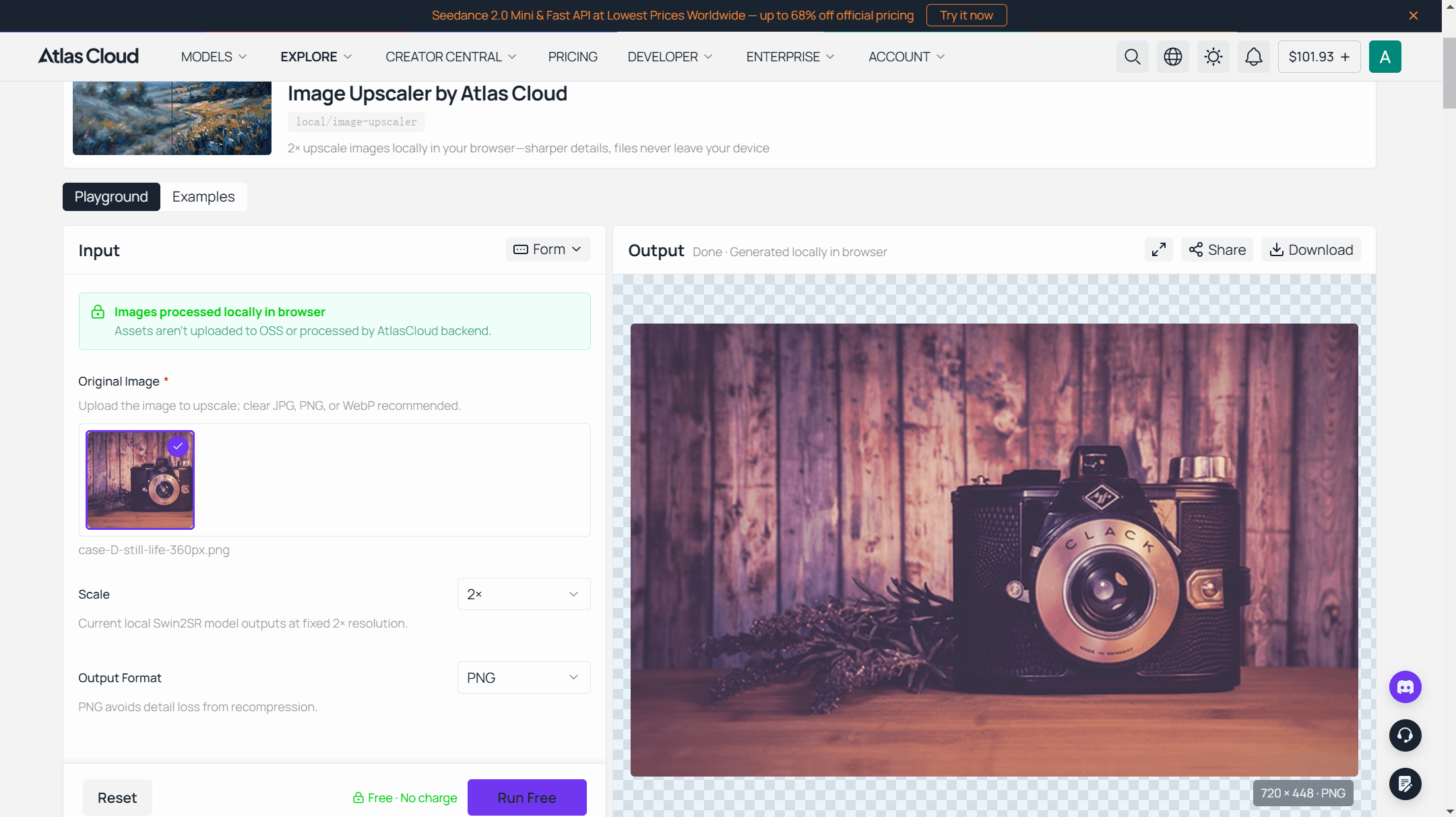
- 無料のAI画像アップスケーラーを開き、元画像をアップロードする。ページから最初の実行までに障害物は何もないので、印刷の締め切りがあっても、サインアップフォームに待たされる必要はない。きれいなJPG、PNG、WebPファイルであれば、モデルが最も活かせる。
- スケールは2xのままにする。これはローカルのSwin2SRモデルが出力する値だ。出力形式はPNGを選べば、結果に2回目の圧縮アーティファクトが追加されるのを防げる。
- 実行してPNGをダウンロードする。最初の実行では、54MBのモデルを一度だけブラウザキャッシュにダウンロードするので、少し時間がかかる。2回目以降の実行では、そのダウンロードは完全にスキップされる。
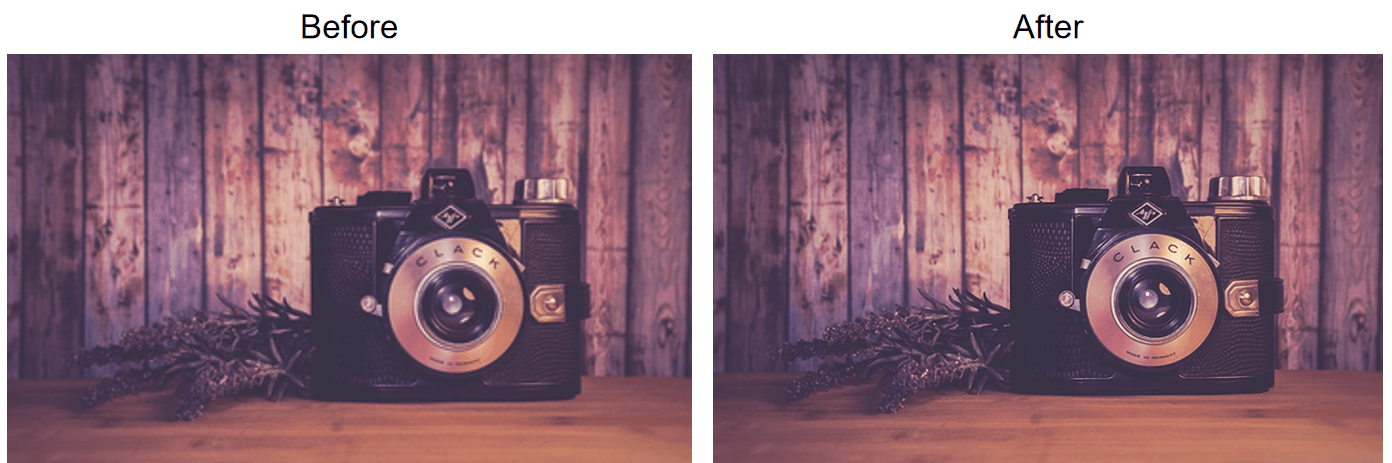
出力は、実際にピクセル数が大きくなっている。DPIの数値は以前のままかもしれないが、このガイドの最後のセクションで、約10秒で修正できる。
300 DPIプリントに実際に必要なピクセル数
ファイルから逆算するのではなく、プリントから逆算する。仕上がりプリントの各辺のインチ数に、目標とする密度を掛け合わせる。その積が、必要なピクセル数だ。8×10インチを300 PPIで出力するには、2400×3000ピクセルが必要になる。これ以上に神秘的なことは何もない。
Adobeは300 PPIを「高品質なプリントを制作するための業界標準」と呼ぶ一方、より低い密度でも「遠くから見ることを想定した大判プリントには十分機能する」と述べている。看板は、その距離では細かいディテールが認識されなくなるため、はるかに低い解像度で問題ない。
| プリントサイズ | 300 PPIでのピクセル数 | 220 PPIでのピクセル数 |
|---|---|---|
| 4 x 6 in | 1200 x 1800 | 880 x 1320 |
| 5 x 7 in | 1500 x 2100 | 1100 x 1540 |
| 8 x 10 in | 2400 x 3000 | 1760 x 2200 |
| 11 x 14 in | 3300 x 4200 | 2420 x 3080 |
| 16 x 20 in | 4800 x 6000 | 3520 x 4400 |
この表を逆に読むと、無料ツールの適用範囲が一目瞭然だ。768ピクセルの長辺は、300 PPIなら約2.5インチ、220 PPIのインクジェット基準なら3.5インチをカバーする。財布に入れるプリント、カタログのサムネイル、名札には十分だ。ポスターには足りない。
この無料アップスケーラーの384ピクセル上限
ブラウザ版ツールは、自身の限界を正直に示している。そして、それは2倍という数値よりも重要だ。このモデルは、長辺が最大384ピクセルまでしか受け付けない。つまり、出力上限は768になる。それより大きな画像は、モデルが処理する前にその上限に縮小される。
2000ピクセルの写真を入れると、約768ピクセルになって返ってくる。元のサイズより小さい。この上限により、モデルがローカルで実行されている間、ブラウザのメモリが不足するのを防いでいる。つまり、このツールは本当に小さな画像に対してこそ価値を発揮する。アップロードする前に、長辺を確認してほしい。
| 無料ブラウザ版アップスケーラー | クラウドアップスケーラーエンドポイント | |
|---|---|---|
| スケール | 固定2x | outscale 1.0〜4.0 |
| 入力画像の最長辺 | 384 px | 公表されているピクセル上限なし、非常に大きな入力は拒否される場合あり |
| 出力上限 | 768 px | 入力に応じて拡大される |
| 1回の実行あたり | 1枚の画像 | 1コールにつき1枚の画像、ループでのスクリプト化が可能 |
| ペイウォールまでの実行回数 | 無制限、サインアップ不要 | 画像ごとに課金、アカウント必須 |
| 透かし | なし | なし |
| モデル | Swin2SR(ローカル) | RealESRGANバックエンド |
クラウドアップスケーラーが代わりに処理する場合
実際のプリントサイズを目指すものは、すぐにその上限にぶつかる。ホスト型のatlascloud/image-upscalerエンドポイントは、画像URLと最大4.0までのoutscale値を受け取り、JPEG、PNG、WebPを返す。ブラウザ版ツールでは縮小されてしまう入力には、こちらのルートが適している。1コールにつき1枚の画像を処理するため、複数のファイルを処理するには、セットをアップロードするのではなく、コールをループさせることになる。プレイグラウンドでは、実行前にコストを確認できるので、事前にジョブの規模を把握できる。
無料ツールでテストし、超解像が自分の画像をどのように処理するかを学んでから、4000ピクセルが必要な作業を、そのために作られたエンドポイントに移すのがよい。
アップスケール後に新しいDPI値を設定する
ピクセルは解決した。ラベルはまだ間違っている。Adobeは解像度欄を、印刷品質のためのピクセル毎インチを指定する値と説明している。つまり、プリントソフトがピクセルをどの密度で配置するかを決定するために読み取る値だ。ファイルを送信する前に設定する価値がある。
Photoshopでは、[イメージ] > [画像解像度] を開き、何かに触れる前に [再サンプル] のチェックを外す。再サンプルをオフにした状態で、[解像度] に300と入力すると、隣に表示されるプリント寸法だけが変わる。ピクセル数は、アップスケーラーが残したまま正確に保たれる。macOSでは、プレビューも[ツール] > [サイズを調整]で同じ操作ができ、[画像を再サンプル]のチェックを外せばよい。
数値を入力した後に表示されるプリントの幅と高さを確認する。意図したプリントサイズと一致すれば、ファイルの準備は完了だ。もし希望より小さくなった場合は、ピクセルが不足している。メタデータを編集しても、その差は埋まらない。
4つの項目で、うまくいったかどうかが分かる。以下の数値は、720×448ピクセルのファイルを想定している。これは、小さな画像を2倍に再構築したときに返ってくるサイズだ。
| 確認項目 | 300と入力する前 | 正しく行った後 | 警告サイン |
|---|---|---|---|
| 再サンプル | デフォルトでオン | オフ | オンのまま。ソフトウェアがラベルを付け替える代わりにピクセルを再構築した |
| ピクセル寸法 | 720 x 448 | 720 x 448、変更なし | ここが動いた場合は、再サンプリングしたことになる |
| 解像度 | 72 | 300 | 保存後も72のまま。値が確定していない |
| プリント幅 | 10 in | 2.4 in | 変更なし。新しい密度が適用されていない |
最後の行は、注目する価値がある。プリント幅が10インチから2.4インチに減っても、それは損失ではない。写真密度でどのくらいの大きさにプリントできるかという真実を、ファイルがようやく伝えているのだ。
よくある質問
PhotoshopでDPIを変更すると、画像品質は上がりますか?
それだけでは上がりません。[再サンプル]をオフにすると、ピクセルデータは変更されず、プリント寸法だけが変わります。[再サンプル]をオンにすると、Photoshopは補間によってピクセルを生成します。これによりファイルは大きくなりますが、エッジを再構築するのではなく、ぼやけさせる傾向があります。AIアップスケーラーは、平均化するのではなくディテールを再構築する、そのステップの改良版です。
DPIとPPIの違いは何ですか?
PPIは、画像ファイル内の1インチあたりのピクセル数を数えます。DPIは、プリンターが1インチあたりに置くインクのドット数を数えるもので、ファイルではなくハードウェアが設定する数値です。クライアントやプリントショップからの「高DPI」の要求は、ほぼ常にPPIを指します。プリンター自身の数値は、画像エディターから制御できるものではないからです。
JPEGのDPIを上げることはできますか?
数値を変更することはできます。その動作は他の形式と同じです。解像度タグはメタデータなので、編集するとファイル内の既存ピクセルのラベルが変更され、それに合わせてプリント寸法が変わります。ピクセル数が増えるのは、先にリサンプリングまたはアップスケールした場合だけです。JPEGには、保存のたびに新しい非可逆エンコードが書き込まれるという独自のコストがあります。そのため、最初にアップスケールし、DPI値を一度書き込み、プリンターに送るまでの間、ファイルを再保存のループに乗せないようにしてください。
画像を4Kにアップスケールする無料の方法はありますか?
無料のブラウザ版ツールではできません。このツールは、768ピクセルの出力上限で、1枚の画像を固定2倍で処理します。試すのは無料で、超解像が自分の画像素材に適しているかどうかをすぐに確認できます。4K出力、より高いスケール倍率、バッチ処理が必要な作業は、スケールを自分で選べるホスト型エンドポイントが適しています。
まとめ
このガイドの冒頭で紹介した、ぼやけた再注文は、ダイアログボックスに入力した数値が間違っていたことが原因ではなかった。数百万ピクセルを必要とするページを、81万ピクセルでカバーしようとしていたのだ。そして、ラベルを書き換えただけでそれが解決したことは一度もない。ピクセルは、それらを再構築できるモデルから得られる。DPIタグは、ピクセルをどれだけ密に配置するかをプリンターに伝える。
だから、2つのステップをその順序で実行してほしい。画像の長辺を確認し、プリントの計算上不足しているならアップスケーラーで再構築し、その後に再サンプルをオフにして解像度欄を設定し、プリント寸法が希望どおりになることを確認する。そうすれば、同じぼやけた画像にラベルを付け替えてプレス機が違う結果を出してくれるのを願うのではなく、本当に画像のDPIを上げることができる。





