柔らかく、少しぼんやりしたスマホ写真をフォトエンハンサーにアップロードし、4秒待つと、見た目がすっきりした画像が返ってきます。それをポスターサイズで印刷に回すと、どろどろに崩れます。ツールは本来の役割を果たしました。あなたが間違った質問をしたのです。
このミスマッチこそがすべてです。エンハンサーは、すでにあるピクセルの見え方を変えます。アップスケーラーは、ピクセルの数を変えます。「AIフォトエンハンサー」の検索で上位表示されるツールは、この両方をこっそりまとめて提供する傾向があり、その組み合わせの中からお金と品質が漏れ出します。
Canva、Picsart、Airbrushの機能ページを一行ずつ読み、Atlas Cloudの無料アップスケーラーの公表されている制限と並べ、どの修正がどの問題に属するかを整理しました。まずは2つの定義から始めます。以降のすべてはこの定義に依存するからです。
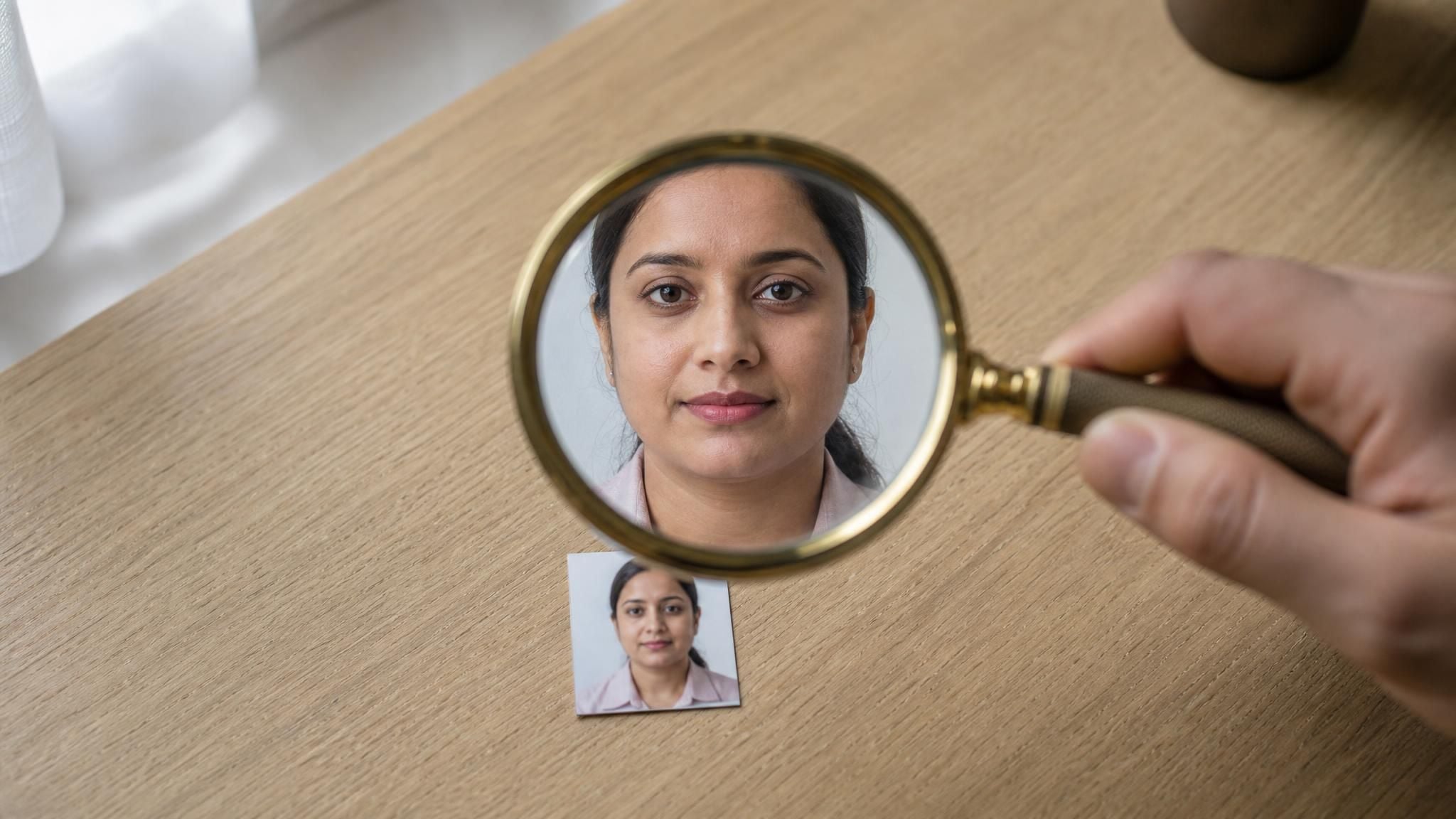
重要なポイント
- フォトエンハンサーは、既存のピクセルの見え方を変え、アップスケーラーは、撮影時に存在しなかったピクセルを追加する。
- Canva、Picsart、Airbrushでは、「エンハンサー」というラベルが3種類の異なる操作のまとまりを指しており、各機能ページがそれぞれの内容を明記している。
- 無料プランではフルサイズでのダウンロードが制限される場合がある。Picsartのページには、低解像度での保存が無料の部分だと書かれている。
- Atlas Cloudの無料画像アップスケーラーはピクセルの追加のみ行う。固定2倍、出力は768pxまで、登録不要、色やノイズの補正なし。
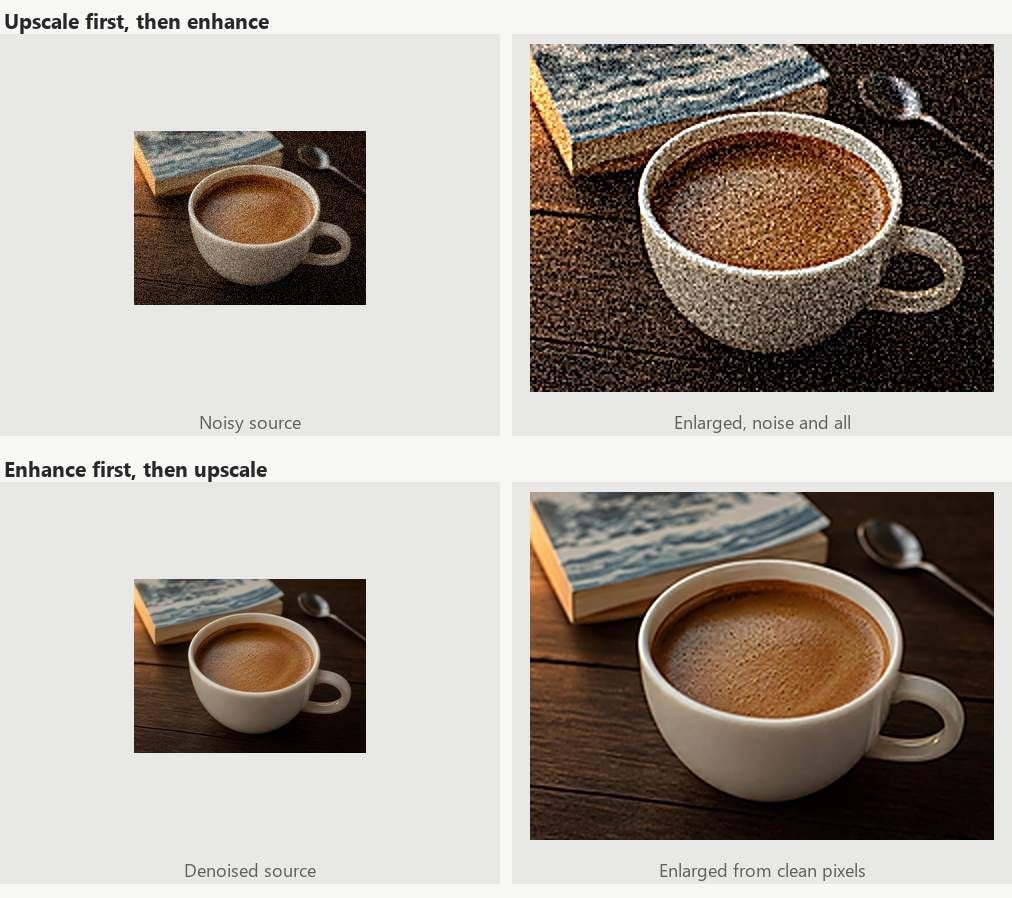
- サイズを大きくする前に画質を整える。ノイズの多い写真をアップスケールすると、ノイズも大きくなる。
フォトエンハンサーが実際に変えるもの
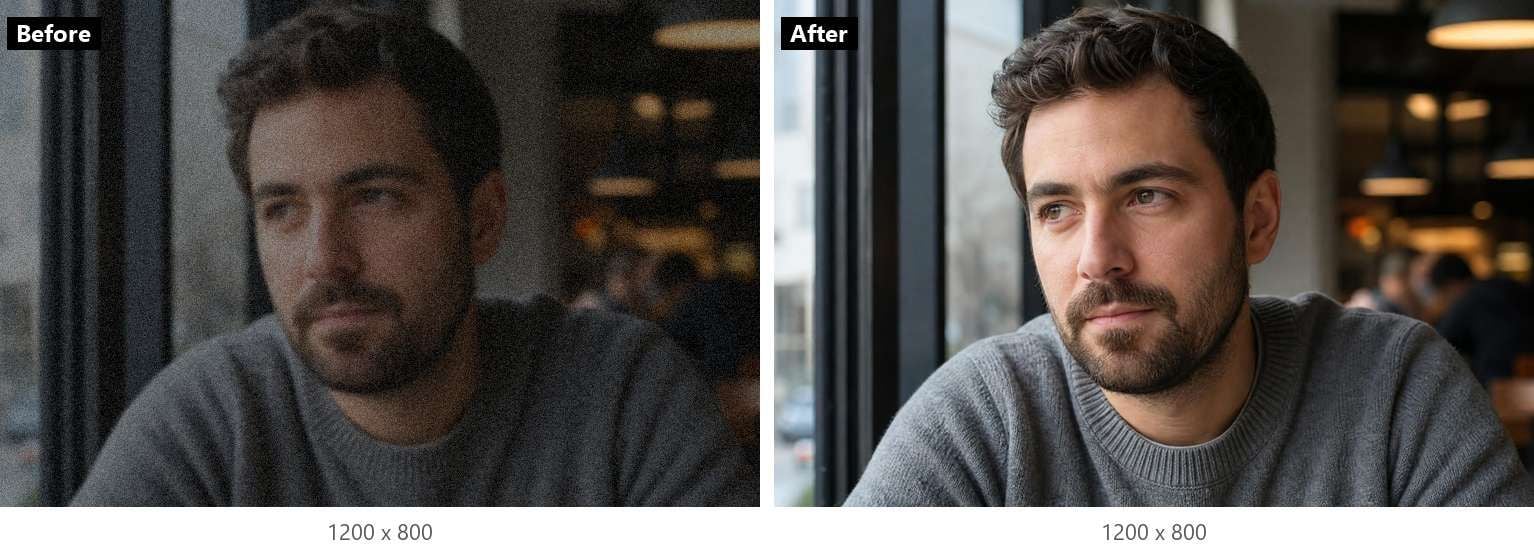
フォトエンハンサーを検索すると、表示されるツールはよりクリアでシャープな、より良い画像を約束します。その下に列挙されている内容を読むと、操作は常に同じ仲間です。影を明るくし、白飛びしたハイライトを戻し、コントラストを上げ、ノイズを減らし、エッジをシャープにし、色バランスを整える。これらのすべては、すでに存在するピクセルの値に触れるものであり、ピクセルを生成するものはありません。
これが決定的な特徴です。1200×800の写真を純粋なエンハンサーに入力すると、返ってくるのは1200×800の写真です。ノイズが平均化されるため肌はより滑らかに見えます。コントラストがエッジに沿って強調されるため、輪郭はよりくっきり見えます。画像は以前とまったく同じサイズのまま、スマホの画面では高画質に見えます。
AIはどこで関わってくるのでしょうか。初期の自動補正機能は、固定の調整カーブを適用していました。現在のものは通常、破損した画像ときれいな画像のペアで訓練されたモデルを実行し、ノイズの多い影とテクスチャーのある布地を異なる方法で処理できるようにしています。Picsartは自社版を「ノイズ、ぼやけ、低コントラストを特定して修正するよう訓練されている」と説明しています。これはカテゴリー全体の公正な要約です。リストに欠けているものに気づいてください。サイズです。
代わりに画像アップスケーラーが行うこと
画像アップスケーラーは、エンハンサーが終わったところから始まります。入力されるのは、現在のサイズでは問題ないが、それ以上大きくすると役に立たない写真です。600ピクセル必要な300ピクセルのアバター、チラシに使いたいWebサムネイル、ズームするとブロック状になる切り抜いた顔などです。
引き伸ばしでは解決しません。どのエディターでも300ピクセルの画像を600にリサイズできますが、それは同じ情報を4倍の面積に広げるだけであり、結果はぼやけます。
スーパーレゾリューションモデルは、代わりに追加されるピクセルに何が含まれていたかを予測します。Atlas Cloudのツールページには明確に書かれています。このモデルは「既存のピクセルを薄く広げるのではなく、エッジとテクスチャーを再構築する。だから300ピクセルのアバターが、引き伸ばされたのではなく、そのサイズで描画されたように見える600ピクセルで出力されるのです」と。
色、露出、ホワイトバランスは、アップスケーラーをそのまま通過します。小さな写真が暗すぎた場合、大きな写真も暗すぎます。これは設計によるものです。アップスケーラーはサイズだけを扱い、次のセクションではツールが境界線を曖昧にしたときに何が起こるかを示します。
Atlas Cloud:ピクセルしか追加しない画質エンハンサー
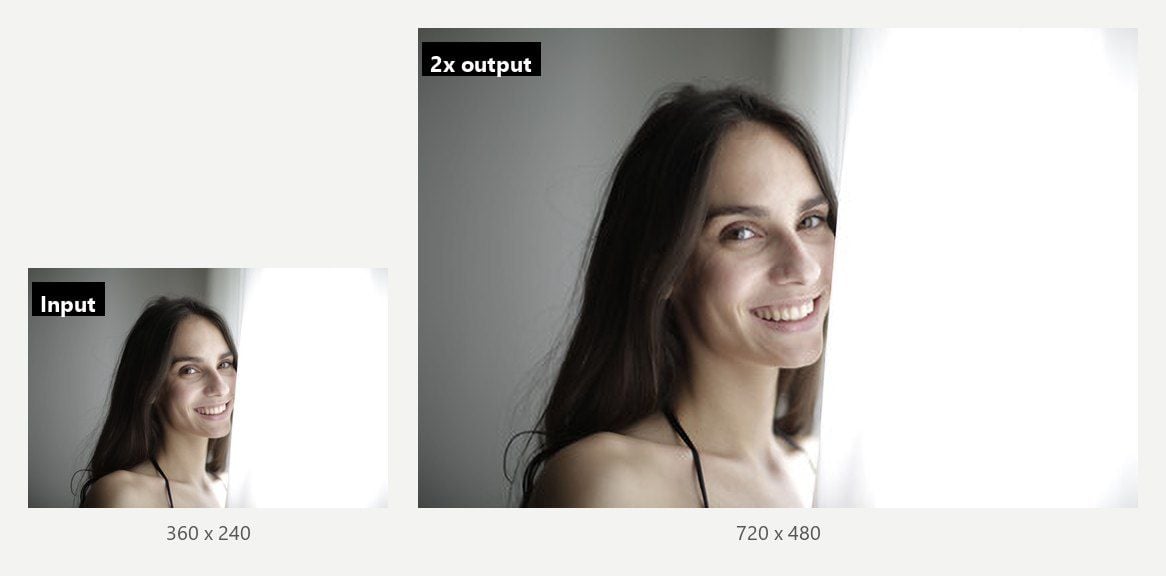
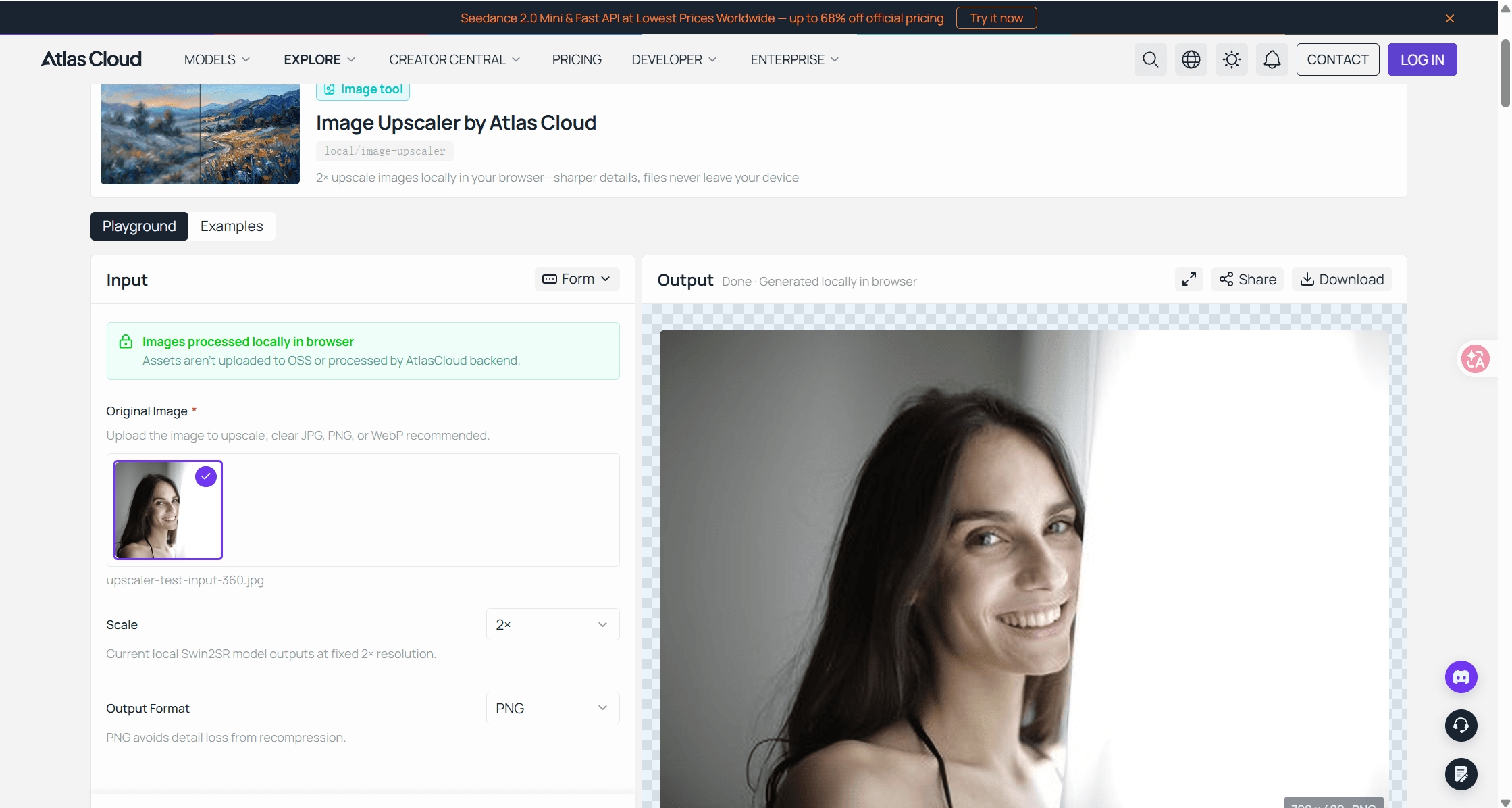
検索ボックスに「画質エンハンサー」と入力しても、Atlas Cloudがそれを装って表示されることはありません。同社の無料AIツール群には、背景削除、オブジェクト消去、アップスケーラーがあり、アップスケーラーは自分がアップスケーラーであることを正直に明かしています。シャープにすることも、明るくすることも、色に触れることもありません。ブラウザ上でSwin2SRスーパーレゾリューションモデルを実行し、各辺が2倍のピクセル数になった画像を返します。
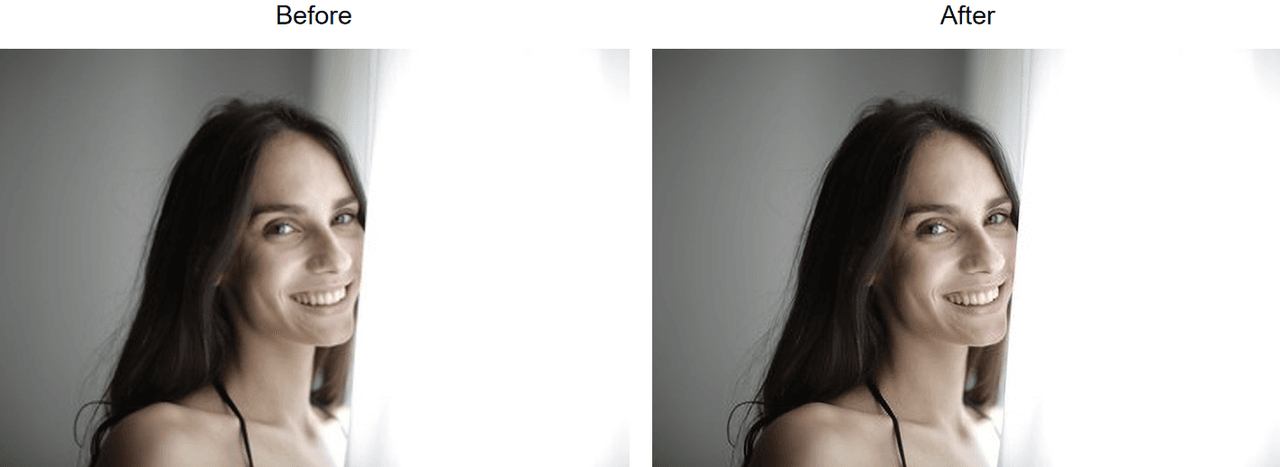
制限はページに明記されています。このツールは「モデルに最大長辺384ピクセルを入力し、出力を768に制限します」。それより大きいものは最初に縮小されるため、2000ピクセルの写真が4000ピクセルで返ってくることはありません。つまり、フル解像度のカメラ画像には不向きなツールであり、多くの人が実際に抱えるケース(小さなアバター、切り抜いた顔、チャットから取り出したサムネイル)には適したツールです。
出力はフルサイズのPNGで、ページには「角のロゴも、有料ユーザー向けに取っておかれた低品質書き出しもありません」と記載されています。作成するアカウントもありません。このアップスケーラーは、Atlas AIツールの中でも、登録なしで完全に無料で利用できる少数のグループに属しています。これは、デザインエディターを経由したり、フルサイズのファイルを有料プランの向こう側に置いたりするエンハンサーよりも、すっきりした入り口です。
実行するには、無料AI画像アップスケーラーを開き、画像をドロップまたは貼り付けて、初回使用時の54MBのモデルダウンロードを待ち、2倍の結果を保存します。より大きな作業は、画像ごとに最大4.0のoutscale値を受け付けるAtlas Cloudのホスト型アップスケーラーモデルに任せます。ブラウザツールの売りは意図的に狭く、「ピクセルを追加する」という1つの仕事だけをこなし、開始前に上限を伝えます。
Canva、Picsart、Airbrush:3つのエンハンサーが実際に提供するもの
これら3つはフォトエンハンサーの検索結果の上位に表示され、いずれも機能を「エンハンサー」と呼んでいます。しかし、それぞれのページには異なる3つの製品が説明されています。共通のラベルよりも違いのほうが重要です。では、各製品が自分自身について何と言っているかを見ていきましょう。
Canvaの画像エンハンサーは実質「アップスケール」ボタン
Canvaの画像エンハンサーのページは「AIフォトエンハンサー」というタイトルですが、同じページのステップバイステップの手順では、Upscaleというツールに誘導されます。「画像をクリックし、上部の横パネルでEditを選択します。Toolsの下でUpscale機能を探してください」とあります。それがAI部分であり、アップスケーラーです。
人々が通常「強調」という言葉で意味するすべての操作は、その後に手動で行います。ページにはこう明記されています。「画像をアップスケールした後、暗い照明を修正し、コントラストを調整し、彩度を上げて、さらに強調します」。ぼやけた写真は? FAQは、Adjustタブ、Texture、Sharpnessスライダーの順に案内します。Upscaleが提供する以上のピクセルが必要ですか? FAQはMagic Resizeに誘導し、同じ文でProユーザー向けと記載しています。
つまり、Canvaの画像エンハンサーは、2つの製品を重ねたものです。1回実行するアップスケーラーと、自分で操作する従来型のスライダーエディターです。どちらも悪くありません。ラベルが継ぎ目を隠しているだけです。また、すべてはCanvaのエディター内で行われます。そこで投稿を作成しているなら便利ですが、ファイルだけが欲しかった場合は遠回りになります。
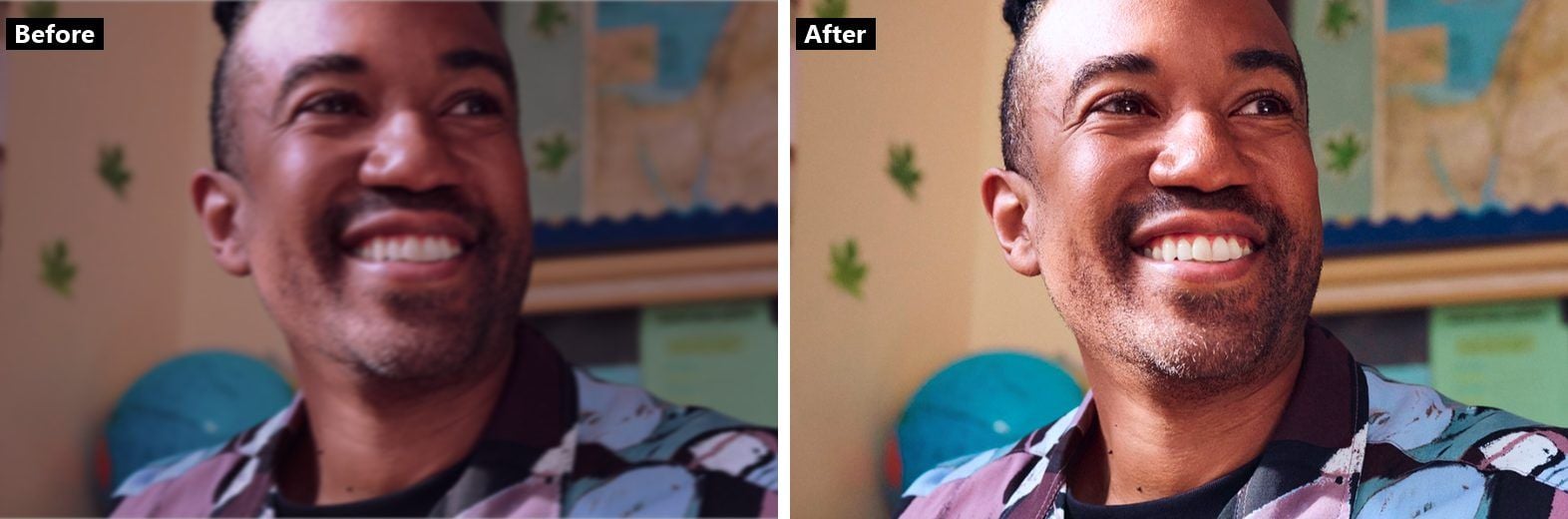
出典:Canvaの画像エンハンサー機能ページに掲載されたサンプル画像。
Picsart AI画像エンハンサー:無料プランが止まるところ
Picsartのページは、モデルが何をするかを明確に示しています。Picsart AI画像エンハンサーは「ノイズ、ぼやけ、低コントラストなどの問題を特定して修正するように訓練されており」、さらにピクセル数も増やします。ページでは「一時的な解像度アップ(Momentary resolution increase)」という見出しで説明されています。ワンクリックで両方の仕事をこなします。本当のワンボタンエンハンサーをお望みなら、これがその姿です。
落とし穴は料金表記にあり、ページはそれについて自己矛盾しています。見出しはこのツールを「無料フォトエンハンサー」と呼びます。同じページの下の方にあるFAQの回答は「AI画像エンハンサーはプレミアムなオンライン編集ツールです」と言います。両者を調和させる一文は冒頭の段落にあります。「さらに、低解像度の画像は無料で保存できます!」
よく読んでください。無料で強調でき、無料で小さい版を保持できます。アップスケーラーが存在する目的であるフル解像度の結果は、有料部分です。同じ構造は、CanvaのMagic ResizeのProゲートにも現れます。Picsartは、見つけられる場所にそれを明記した点で評価に値します。また、無料のPicsart実行はプレビューであり、ボタンではなくダウンロードを基準に計画すべきだということも意味します。
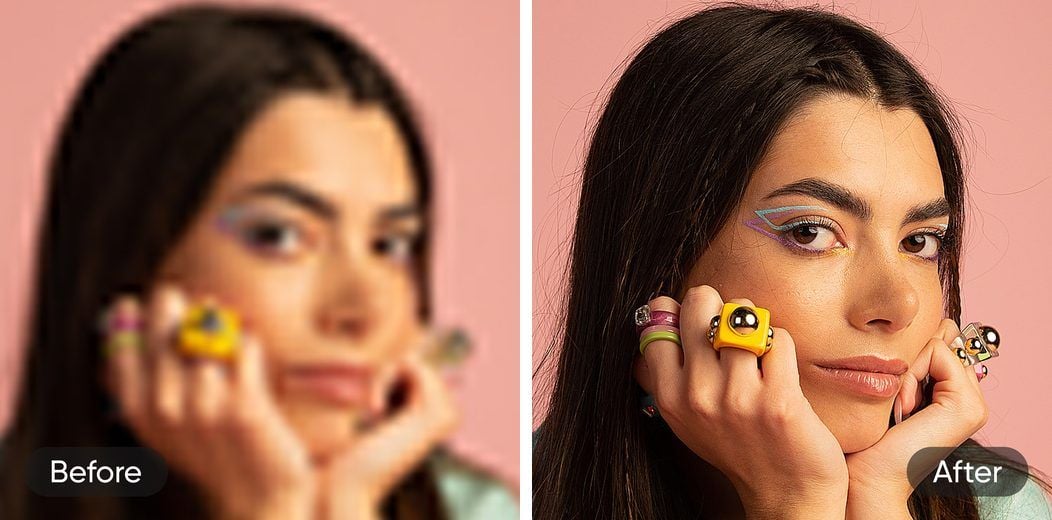
出典:PicsartのAI画像エンハンサーのページに掲載されたサンプル画像。
Airbrushの画像エンハンサーは作業を6つのツールに分割
AirbrushはPicsartとは逆のアプローチを取っており、示唆に富んでいます。Airbrushの画像エンハンサーのページには、「色を強化し、ディテールをシャープにし、ノイズを減らし、最小限の労力で解像度をアップスケールする」1つのツールが説明されています。しかし、同サイトのナビゲーションには、これらの動詞のいくつかが、それぞれ専用ページを持つ別々の製品としてリストされています。
| Airbrushの個別ツールページ | エンハンサーページの説明との重複 |
|---|---|
| Image Upscaler | 「解像度をアップスケール」 |
| Sharpen Images | 「ディテールをシャープに」 |
| Unblur Image | エンハンサーの4つの動詞のいずれでもない |
| Unpixelate Image | エンハンサーの4つの動詞のいずれでもない |
| Photo Restoration | エンハンサーの4つの動詞のいずれでもない |
| Bulk Image Enhancer | 名前からしてバッチ版 |
このことからわかるのは、オールインワンボタンを販売しているベンダーでさえ、アップスケーリング、シャープ化、ぼやけ補正を、それぞれ独自の正面玄関を持つほど別個のものとして扱っているということです。写真に必要なものを決めるときは、そのマップを借りましょう。費用については、Airbrushのページにはアプリのダウンロードリンクの横に7日間の無料トライアルの広告があり、それ以上の具体的な記載はありません。Webツールの無料枠、出力上限、透かしポリシーはページに記載されていないため、推測するつもりはありません。
あなたの写真に必要な修正はどれか?
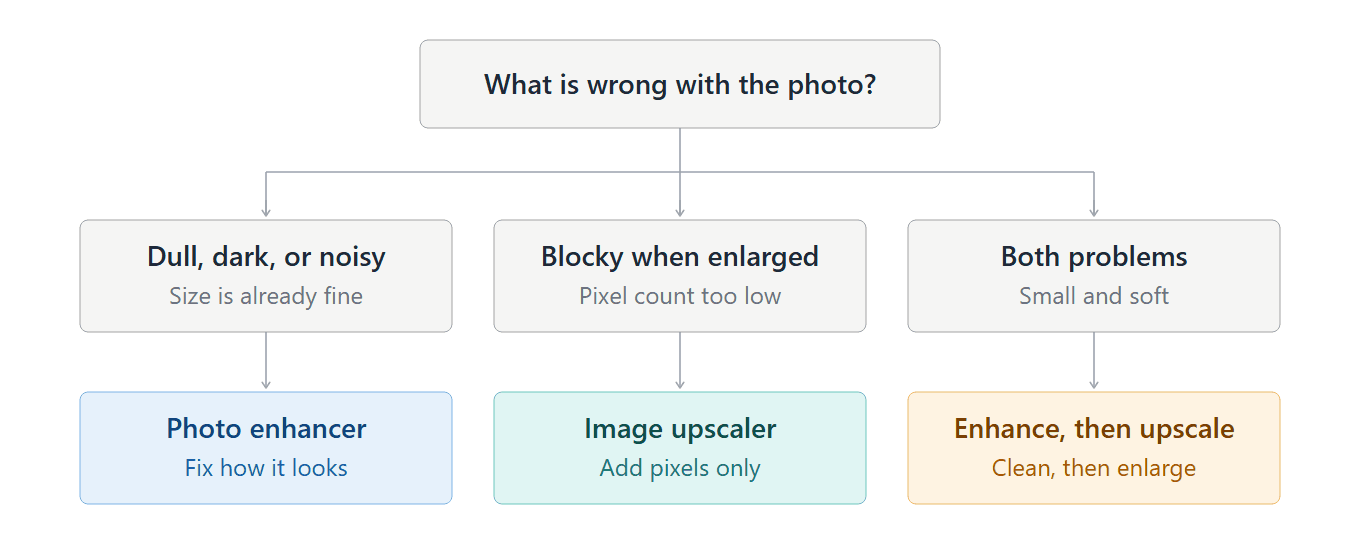
ブランドを取り除けば、判断は短いものです。「どのツールが最善か」ではなく、「写真の何が問題か」を問いかけてください。
写真のサイズが適切で、見た目がおかしい場合(くすんでいる、暗い、ノイズが多い、平坦)、必要なのは強調です。露出、コントラスト、ノイズ除去、シャープ化です。上記の3つのツールはいずれもこれを実行できますし、すでに使っているエディターのAdjustパネルでも同様です。
写真が問題なく見え、サイズが小さすぎる場合は、アップスケーラーが必要です。強調ツールキットにはピクセルを追加するものはなく、小さな画像でシャープネスを上げても、ブロックがくっきりするだけです。
両方に当てはまる場合(古いスマホ写真やスクリーンショットによくあるケース)、両方の操作が必要で、順序が重要です。それが次のセクションです。
なぜ強調はアップスケールより先に行うのか
ノイズの多い写真にアップスケーラーを実行すると、モデルは各粒状性をノイズかテクスチャーのどちらかとして処理する必要があります。その一部はディテールとして再構築され得ます。その結果、同じノイズパターンが2倍のサイズになり、今度はくっきりしたエッジで描かれ、後で実行するエンハンサーはそれを除去するのがより困難になります。
順序を逆にすると、アップスケーラーはきれいなソースを取得します。ノイズ除去、露出修正、そしてピクセル追加です。シャープ化は最後まで保留する唯一のステップであり、それでも軽く行います。アップスケーラーがすでにエッジを再構築しており、その上にさらにシャープ化を重ねると、ハロー(縁取り)が残る傾向があるからです。
1つのケースでは、逆の順序を試す価値があります。ソースが数百ピクセル未満の極小サイズの場合、そのサイズではノイズ除去が読み取れる情報がほとんどなく、最初にアップスケールすることでエンハンサーが処理できる材料が増えます。コピーで両方の順序を試し、見栄えの良い方を採用してください。フローチャートの3番目の分岐は通常のスマホ写真を想定していますが、切手サイズのアバターの場合は確認してください。
AI強調がそこに存在しなかったものを発明すること
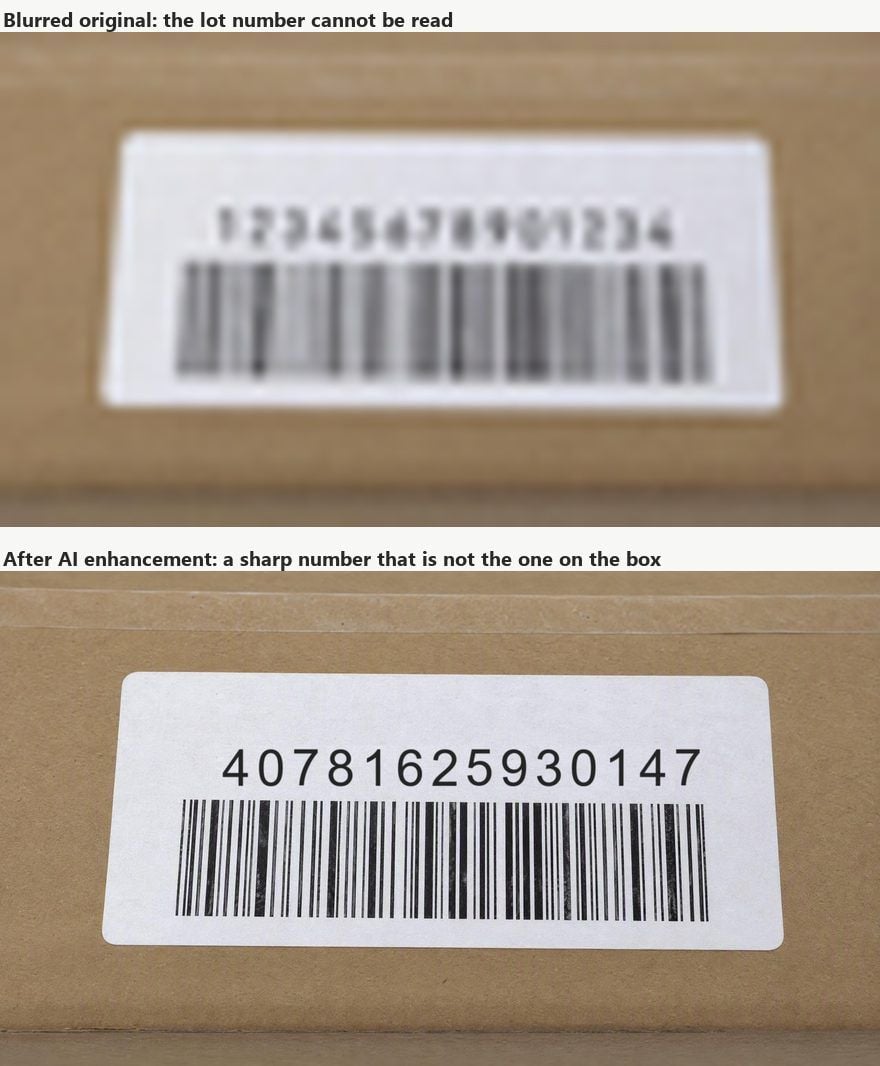
AI形態では、両方のツールタイプがコンテンツを生成します。ぼやけを除去するエンハンサーは、シャープな版がどう見えたかを推測しています。ピクセルを追加するアップスケーラーは、既存ピクセルの間に何があったかを推測しています。推測は通常うまくいき、それがまさにリスクです。正しいかどうかに関係なく、正しく見えるからです。
アップデートでこれが修正されることはありません。Yochai Blau氏とTomer Michaeli氏による2018年の論文、The Perception-Distortion Tradeoffは、画像復元アルゴリズムを自然に見える出力に近づけると、必然的に元の画像に忠実に一致する出力から遠ざかり、その結果は「あらゆる歪み尺度に対して当てはまる」ことを示しました。出力が美しければ美しいほど、記録として信頼できなくなります。
顔は、それが最も強く影響する部分です。研究用の顔アップサンプラーであるPULSEは、そのREADMEに警告を記載しています。「実在しない人々の架空の顔を作り出すものであり、実在の人物と混同してはならない」、「元の画像の特定や再構築には役立たない」と。商用エンハンサーは異なるモデルを使用しますが、そこで行われているトレードオフは論文が説明しているものと同じです。
したがって、ピクセルが証拠となるもの(購入者があなたに問い詰める製品写真、本人確認書類や文書のスキャン、読む必要のあるテキスト、医療・法務画像)については、閲覧用に強調を使用し、記録用にオリジナルを保持してください。
テキストは特別なケースです。ぼやけたラベルをエンハンサーにかけると、シャープだが間違った結果になる可能性があります。文字ははっきり読めるのに、実物の文字とは一致しないのです。アップスケーラーは色とトーンをそのままにするため変更するものが少ないですが、2倍モデルでも、見たことのないエッジを埋めます。重要な場所に送る前に、出力をソースと100%の倍率で照合してください。
よくある質問
フォトエンハンサーと画像アップスケーラーは同じですか?
いいえ。フォトエンハンサーは、すでに存在するピクセル(露出、コントラスト、色、ノイズ、シャープネス)を調整します。画像アップスケーラーは、写真をより大きく表示・印刷できるように新しいピクセルを作成します。多くの製品が両方を「エンハンサー」というラベルの下にまとめているため、用語が混同されるのです。
無料のAIフォトエンハンサーは本当に無料ですか?
処理自体は通常無料です。しかし、フルサイズのダウンロードは無料でないことがよくあります。私たちが読んだページでは、無料プランは小さなファイルを保存するか、ピクセル寸法のリサイズを有料プランに限定していました。Atlas Cloudのブラウザ版アップスケーラーはアカウントなしで無料ですが、アップスケールのみを行います。色とノイズの調整にはエンハンサーを併用してください。プリント用途で無料プランに頼る前に、必ずダウンロード手順を読みましょう。
同じ写真を強調してアップスケールできますか?
はい、できます。そして古いスマホ写真の多くでは、そうすべきです。まず強調でノイズを除去し露出を修正し、次にアップスケールし、最後に軽くシャープ化を適用します。最初にアップスケーラーを実行すると、ノイズが拡大され、除去が難しくなる傾向があります。
アップスケールは写真の品質を向上させますか?
解像度を向上させます。これは品質の構成要素の1つです。暗い、平坦、または色ずれした画像を修正することはありません。それらはより大きなサイズでも、暗い、平坦、または色ずれしたままです。通常のエディターでのリサイズはまた別物です。単純なリサイズは既存のピクセルを引き伸ばすだけですが、AIアップスケーラーは新しいピクセルを予測します。
結論
冒頭の破れた写真は、決して1つの問題ではありませんでした。半分はより良いピクセルを必要とし、半分はより多くのピクセルを必要としていました。両方の仕事で上位表示されるツールは、ほとんどが一方を前面に出し、もう一方を示唆するだけです。Canvaのエンハンサーは、スライダーパネルの横にあるアップスケールボタンです。Picsartはワンクリックで両方を行い、フルサイズファイルには料金がかかります。Airbrushは同じ動詞を6つのドアとして販売しています。Atlas Cloudの無料ツールはエンハンサーのラベルを避け、768ピクセルという上限を最初に明示します。
だから、アップロードする前に診断してください。画像が現在のサイズでおかしく見える場合は、エンハンサーで露出とノイズを修正します。問題なく見えて、より大きくする必要がある場合は、アップスケーラーでピクセルを追加し、結果を100%の倍率で、元にはなかったディテールがないか確認します。両方必要な場合はこの順序で行ってください。そうすれば、フォトエンハンサーは「すべてをカバーしてくれるだろう」と期待するラベルではなく、意図的に選ぶツールになります。





