Kling 4.0 jest już dostępny w Atlas Cloud — natywne wideo 30 s

Darmowy usuwacz tła AI online

Prześlij zdjęcie osoby, zwierzaka, produktu, logo lub podpisu. Obiekt zostanie wyodrębniony na czystej przezroczystej warstwie — narzędzie AI do usuwania tła z plików graficznych, które już masz, gotowe do zdjęć portretowych, zdjęć produktowych, prezentacji i postów w mediach społecznościowych.

Okładka Image Background Remover
Narzędzie Obraz

Image Background Remover by Atlas Cloud

local/background-remover

Wytnij tło jednym kliknięciem i pobierz przezroczysty PNG – lokalna obróbka, zero uploadu

Wejście

Obraz przetwarzany wyłącznie lokalnie w przeglądarceMateriały nie są przesyłane do OSS ani backendu AtlasCloud.

Prześlij obraz z wyraźnym obiektem głównym; lokalny model zwróci PNG z przezroczystym tłem.

Przezroczyste tło wymaga formatu PNG.

Bezpłatne · Bez naliczania opłat

Wyjście

Bezczynny
Tutaj pojawią się wyniki generowania

Wypełnij wymagane pola po lewej, a następnie kliknij „Uruchom darmowo”.

Obraz przetwarzany wyłącznie lokalnie w przeglądarce

Przy pierwszym uruchomieniu przeglądarka pobierze i zbuforuje wagi modelu; rzeczywista prędkość zależy od wydajności urządzenia i połączenia sieciowego.

Zobacz, jak działa AI Background Remover

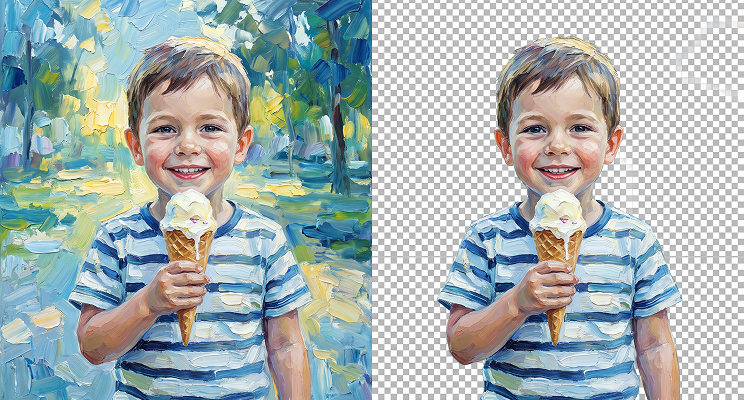
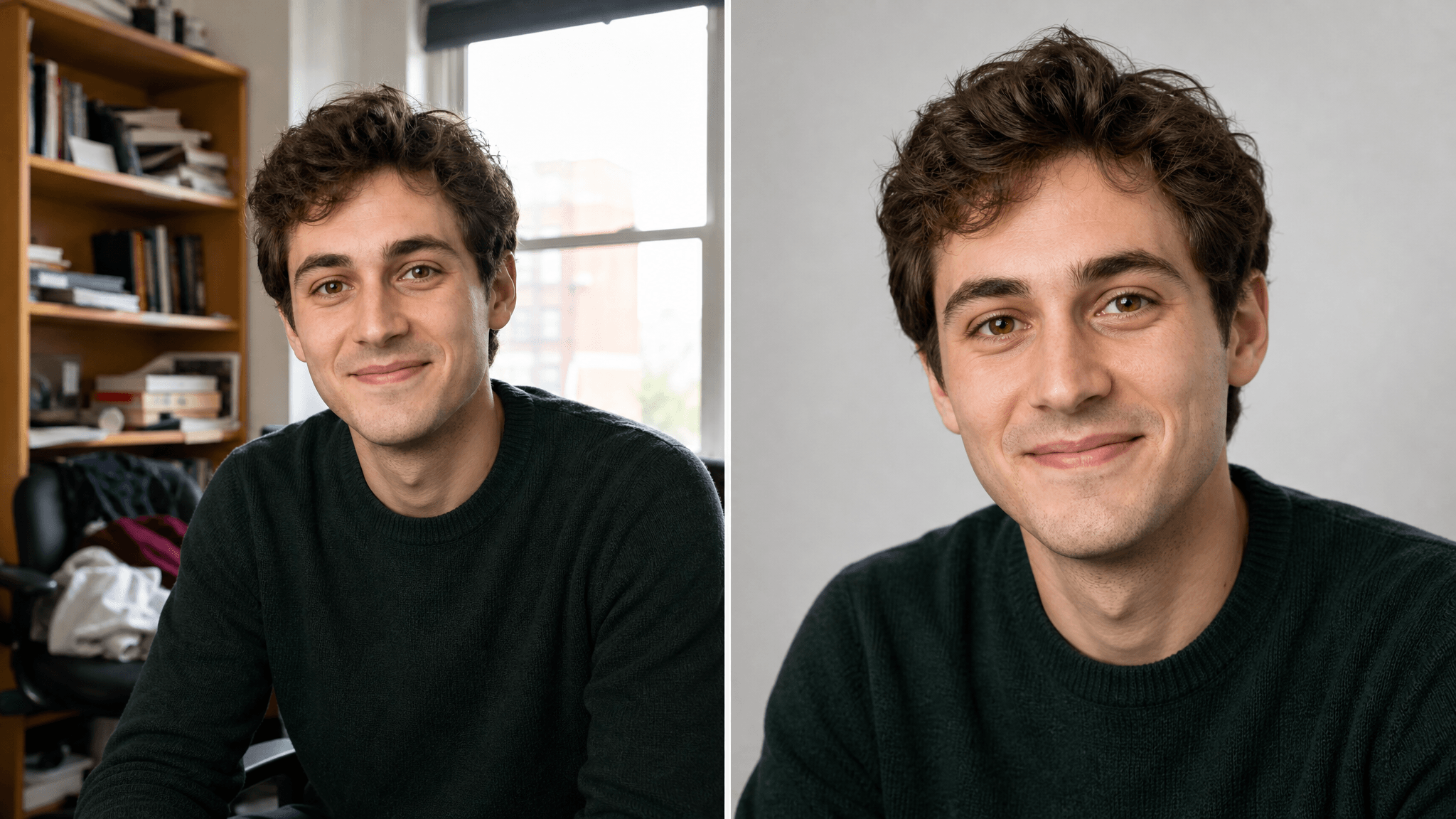
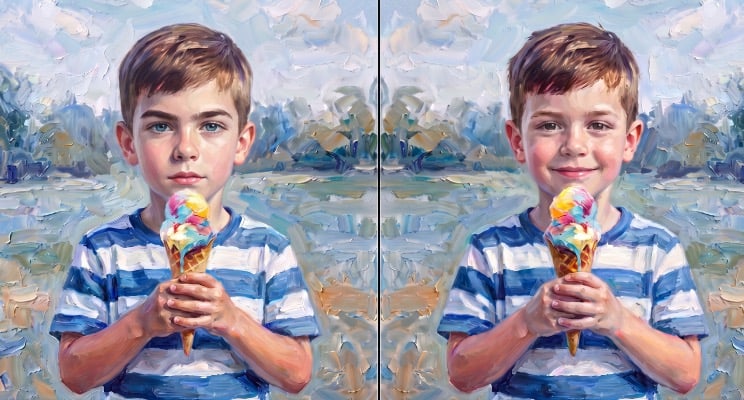
To samo zdjęcie, obok siebie. Narzędzie do usuwania tła zwraca sylwetkę na przezroczystej warstwie, z nienaruszonymi krawędziami włosów, w dokładnie takim rozmiarze pikselowym, jaki przesłano, gotową do umieszczenia na dowolnym wybranym tle.

Przed
Po

Co ten program AI do usuwania tła robi dobrze

Wszystko, co robi to narzędzie do usuwania tła, dzieje się w karcie przeglądarki, którą już masz otwartą, dlatego Twoje zdjęcie pozostaje na Twoim komputerze, a nic nie obciąża limitu.

Tło usunięte, krawędzie nienaruszone

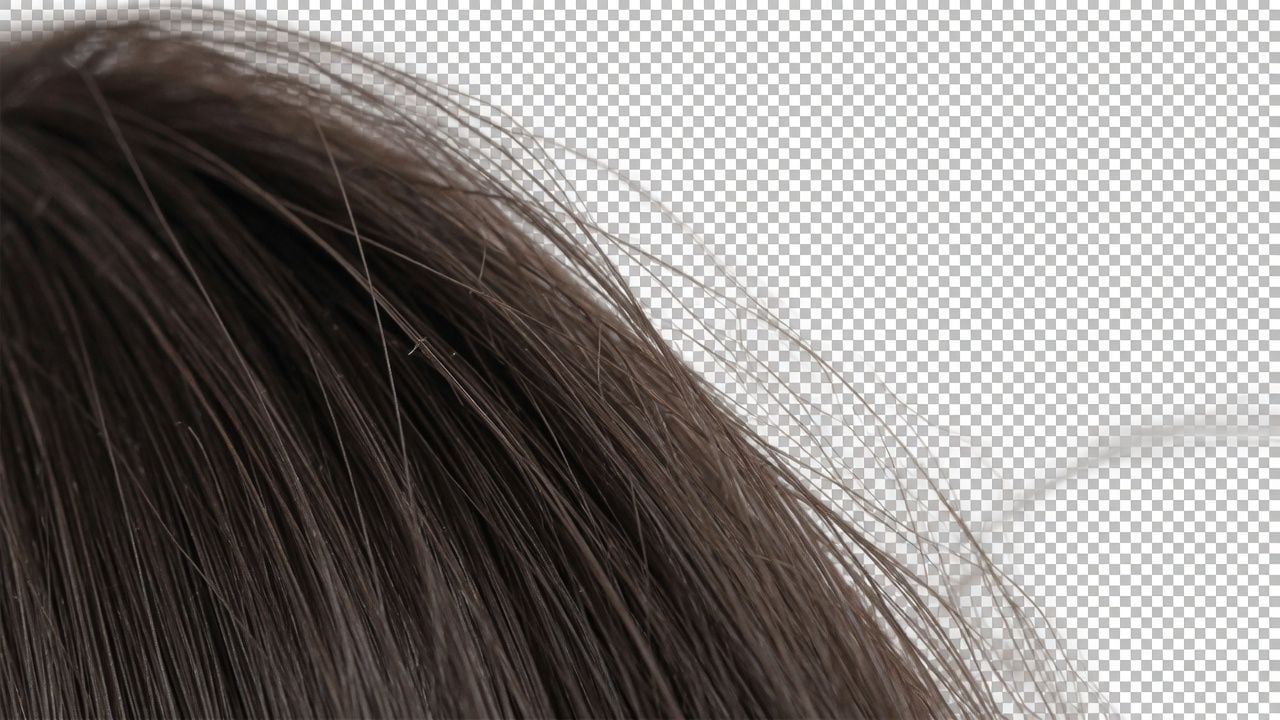
Włosy otrzymują należytą uwagę. Model generuje miękką maskę alfa zamiast twardego obrysu, dzięki czemu luźne pasma i odstające końce zachowują kształt, a krawędź nadal wygląda naturalnie przy maksymalnym powiększeniu.

Tło usunięte, krawędzie nienaruszone

Pełnowymiarowe wycinanki tła

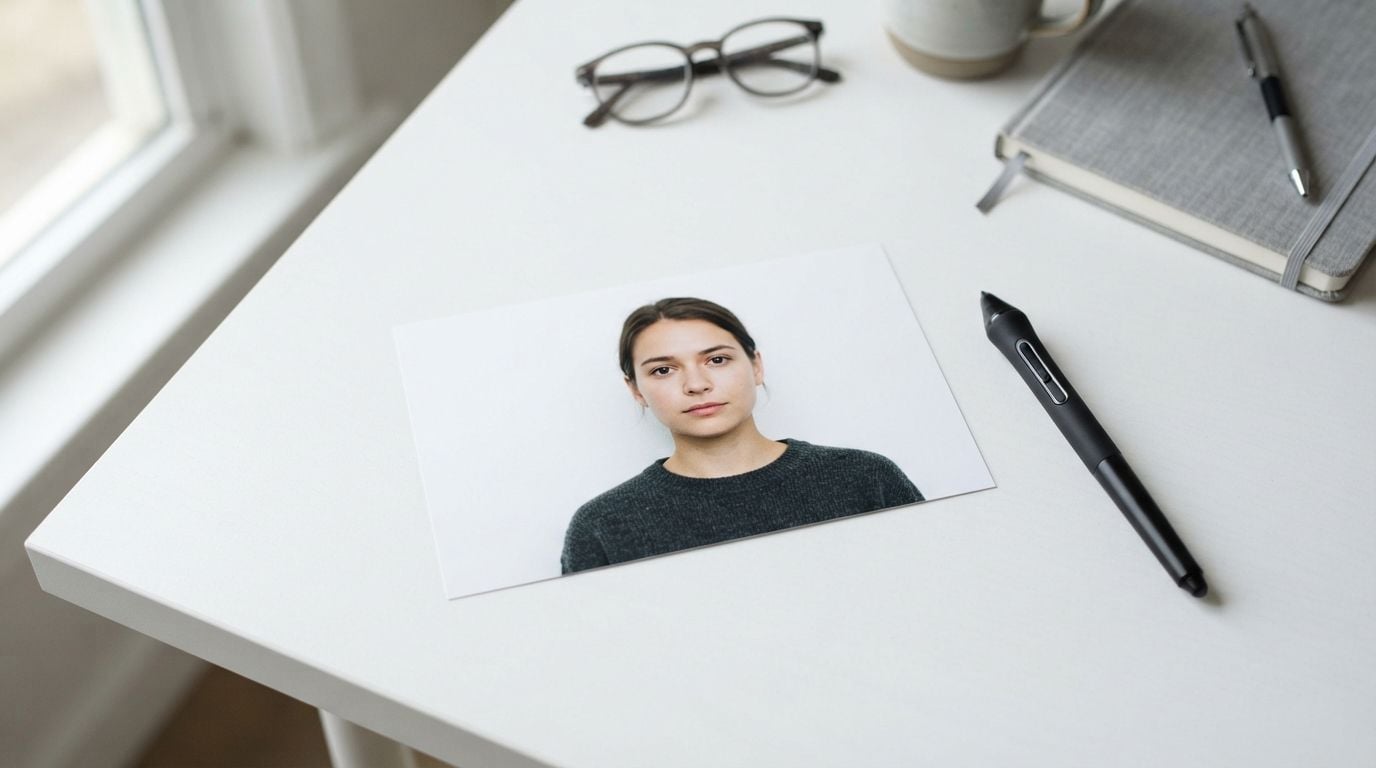
Niezależnie od tego, jakie wymiary pikselowe prześlesz, wracają one w niezmienionej postaci. Przetestowaliśmy pliki o wielkości do 20 megapikseli (6000×3375px, 18MB) bez żadnego skalowania w dół. Duży portret jest eksportowany w rozmiarze, w którym go przesłano, a nie jako pomniejszony podgląd, dzięki czemu plik nadal sprawdza się w druku, na dużym ekranie i wszędzie tam, gdzie zmniejszony obraz by się rozsypał.

Pełnowymiarowe wycinanki tła

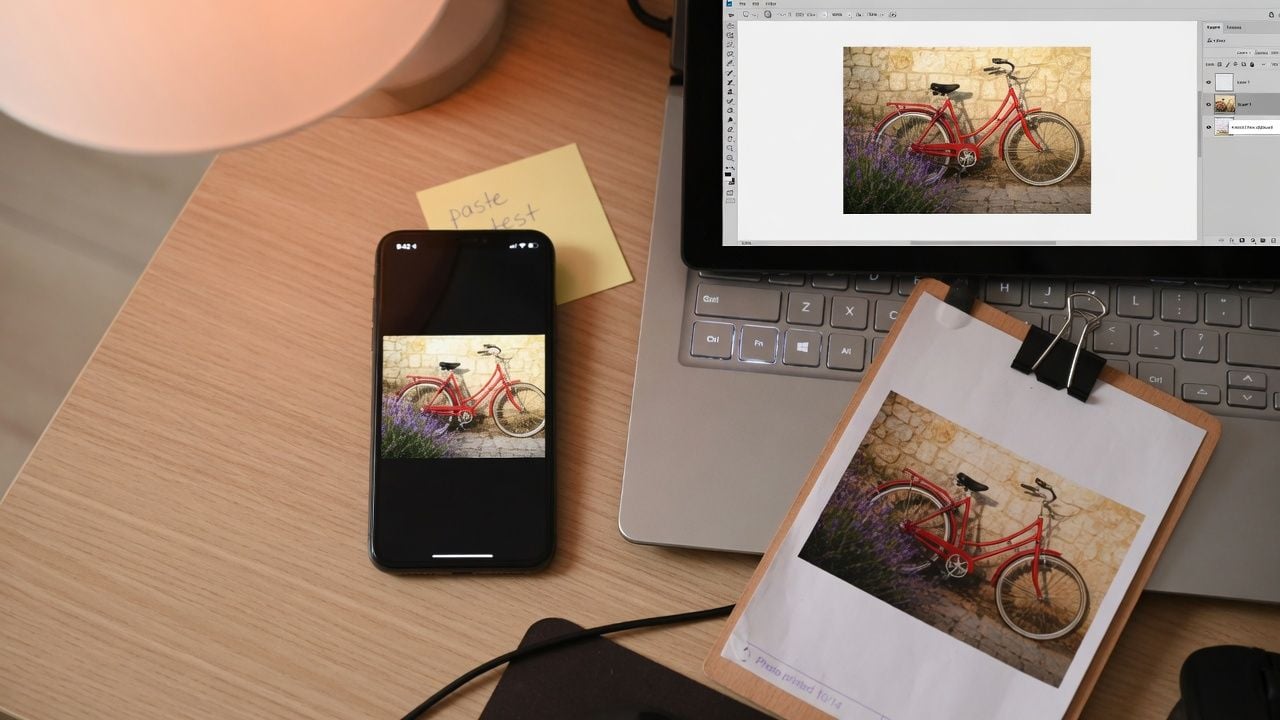
Wklej bezpośrednio

Skopiuj obraz z dowolnego miejsca — zrzut ekranu, okno czatu, stronę internetową — a następnie naciśnij Ctrl+V, mając otwartą tę stronę. Załaduje się samodzielnie do obszaru roboczego. Bez zapisywania najpierw w folderze, bez przeszukiwania pobranych plików, aby ponownie znaleźć plik.

Wklej bezpośrednio

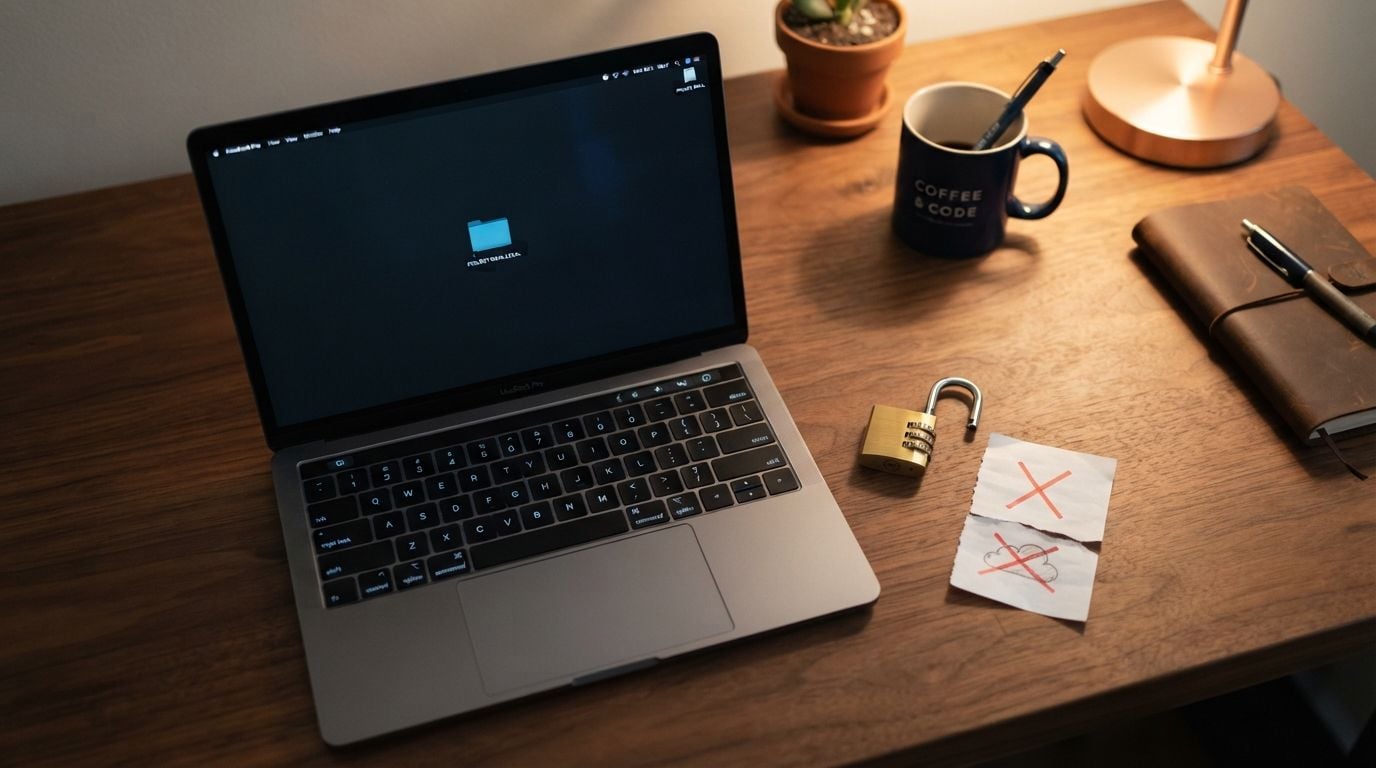
Usuwanie tła działa lokalnie

Wrzucony obraz jest odczytywany przez Twoją własną przeglądarkę i przetwarzany lokalnie. Twoje zdjęcie nie jest przesyłane, nie czeka w kolejce i nie jest zapisywane po zamknięciu karty, co ma znaczenie, gdy ujęcie jest plikiem klienta lub zdjęciem portretowym, które nie zostało jeszcze upublicznione.

Usuwanie tła działa lokalnie

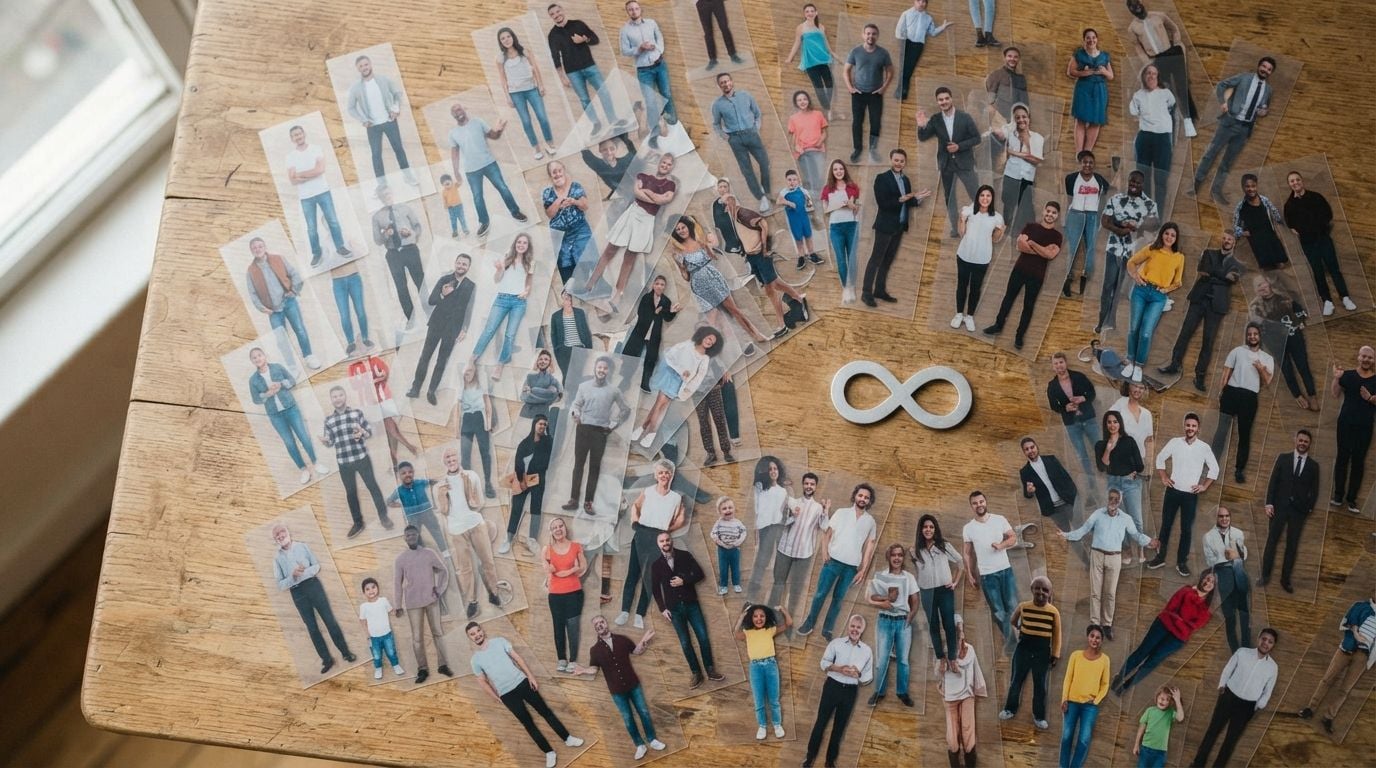
Bez znaku wodnego, bez ograniczeń

Pobrane wyniki są czyste. W rogu nie ma logo, przez środek nie przechodzi wyblakły ukośny tekst i nie ma licznika odliczającego po trzecim lub czwartym obrazie. Przetwórz jedno zdjęcie, potem kolejne, a ostatnie wygląda dokładnie tak samo jak pierwsze.

Bez znaku wodnego, bez ograniczeń

Gdzie użytkownicy korzystają z AI Background Remover

Niezależnie od tego, czy plik trafi na stronę zespołu, czy na dwunasty slajd prezentacji, punkt wyjścia jest ten sam – osoba bez tła za sobą.

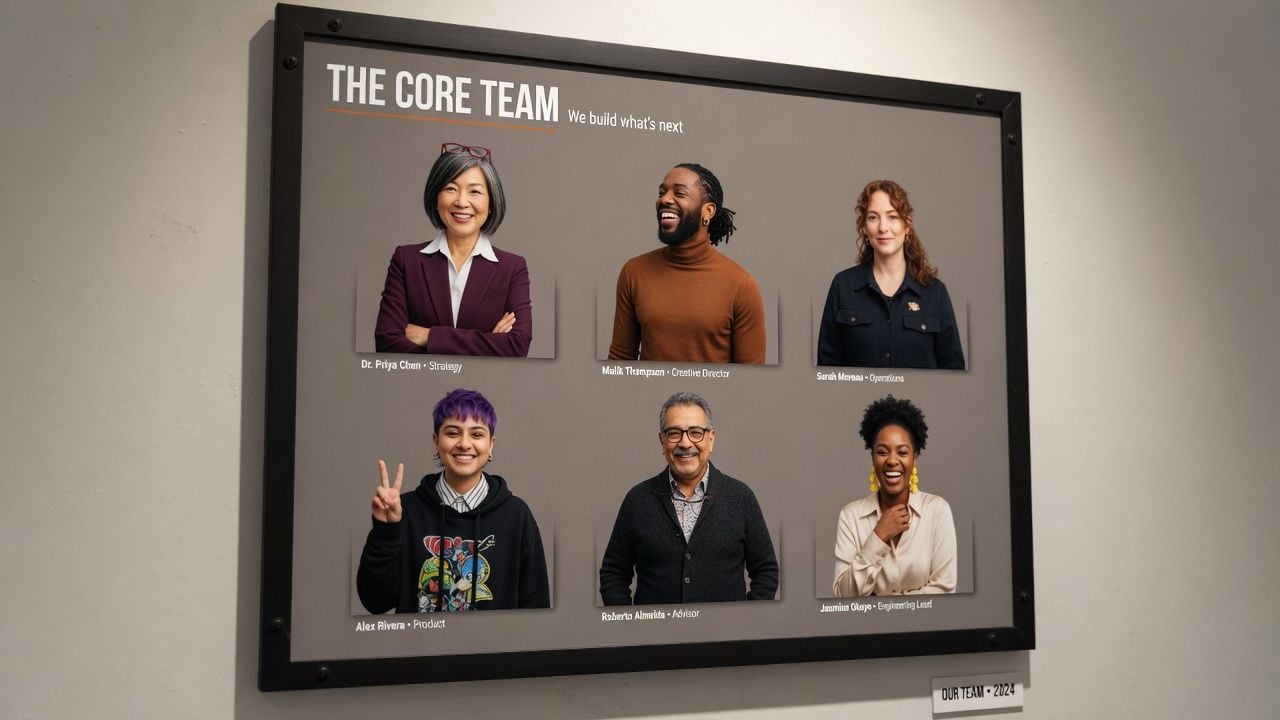
Portrety bez tła
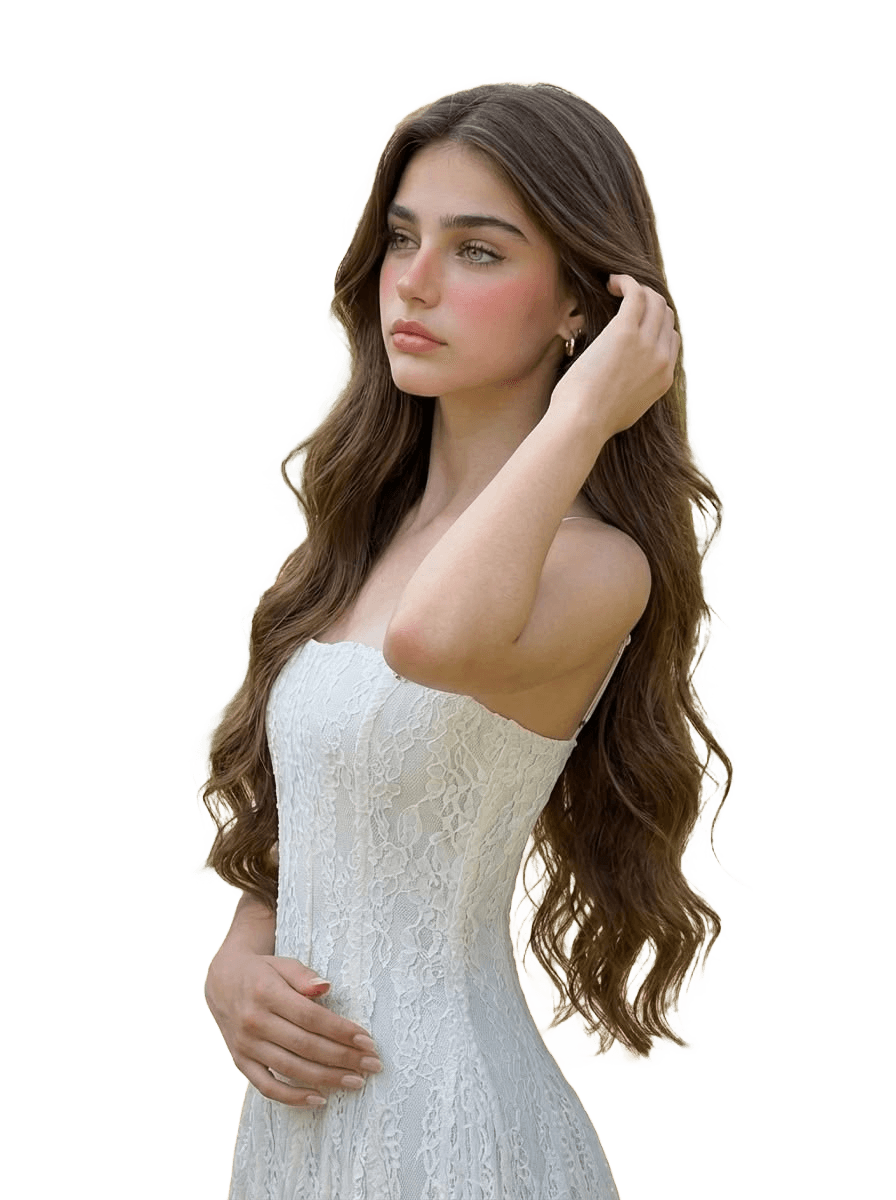
Portrety bez tłaZdjęcia portretowe na stronę zespołu lub do biogramu prelegenta rzadko do siebie pasują. Wyodrębnienie każdej twarzy z jej pierwotnego otoczenia pozwala osadzić cały zestaw na jednym wspólnym kolorze i sprawić, że strona będzie wyglądać przemyślanie.
Drukuj bez tła
Drukuj bez tłaNaklejka, kubek lub wycinana naklejka winylowa wymagają, aby grafika była wyodrębniona i miała czysty kontur do wycięcia. Usuń tło przed wysłaniem pliku, a kształt, który otrzymasz z powrotem, będzie kształtem, który trafi do druku.
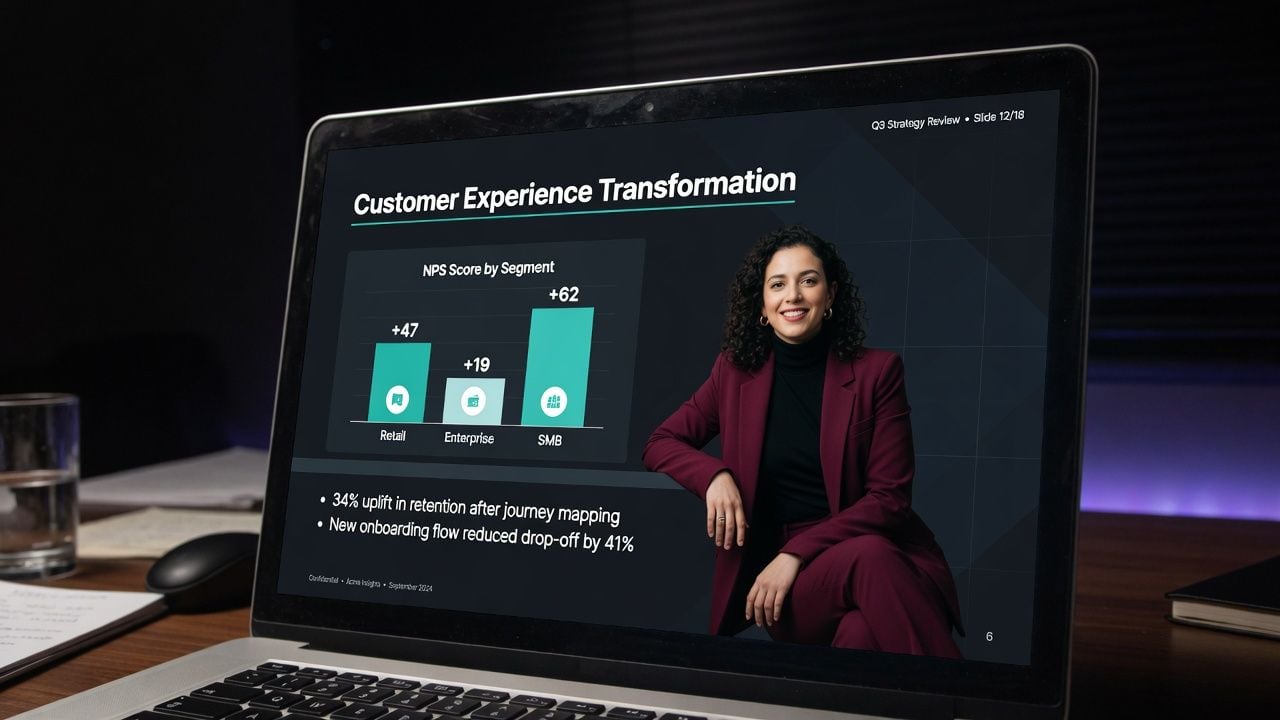
Przezroczyste pliki PNG do slajdów
Przezroczyste pliki PNG do slajdówUpuść przezroczysty PNG na ciemny slajd — pozostanie ciemny. Bez białej poświaty, bez prostokątnej krawędzi przecinającej prezentację, bez konieczności dopasowywania koloru slajdu do zdjęcia.
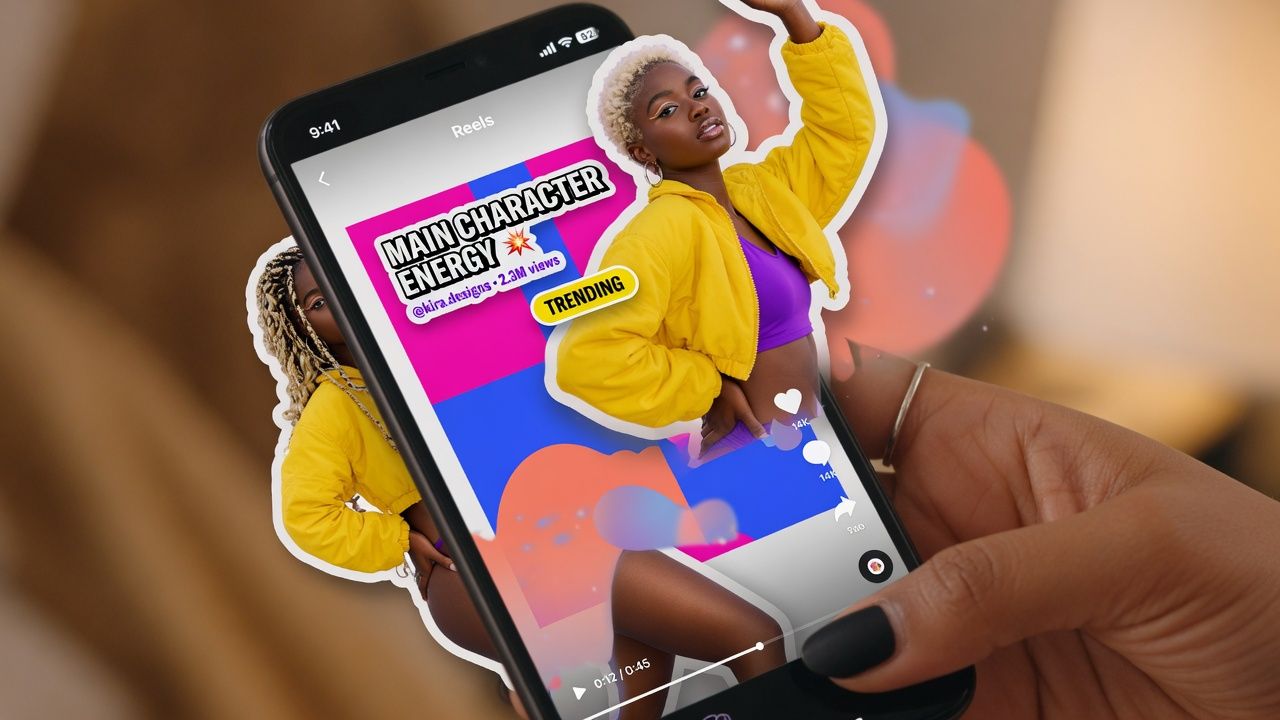
Posty społecznościowe i miniatury
Posty społecznościowe i miniaturyMiniatury lepiej się czytają, gdy osoba znajduje się nad układem, a nie w prostokącie. Najpierw wytnij sylwetkę, a następnie zbuduj wokół niej ramkę.
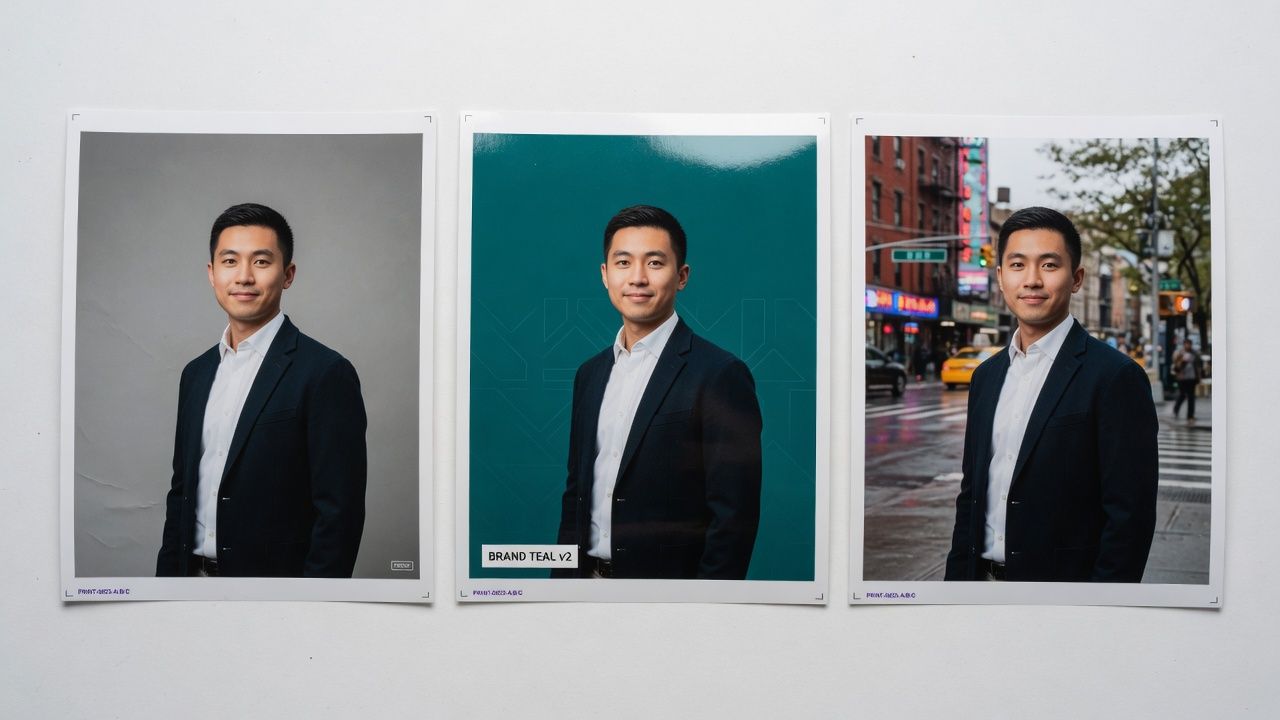
Zmiana tła w portretach
Zmiana tła w portretachGdy narzędzie do usuwania tła umieści postać na osobnej warstwie, tło staje się wyborem, a nie tym, co akurat znajdowało się za tobą tego dnia. Szary studyjny, kolor marki, ujęcie w plenerze — wszystkie wchodzą za tym samym plikiem PNG.

Trzy kroki z Background Remover

Trzy kroki, a żaden z nich nie wymaga rysowania zaznaczenia, miękczenia krawędzi ani ręcznego wybierania wartości tolerancji.

  1. STEP-1Dodaj swoje zdjęcie

    Kliknij obszar upuszczania, przeciągnij plik lub naciśnij Ctrl+V. JPG, PNG i WebP wczytują się bezpośrednio, a na stronie znajduje się przykładowe zdjęcie, jeśli chcesz najpierw zobaczyć działanie.

  2. STEP-2Usuń tło (jedno kliknięcie)

    Jeden przycisk. Model znajduje osobę, tworzy maskę i pokazuje wynik na panelu w szachownicę obok Twojego oryginału.

  3. STEP-3Pobierz PNG

    Kliknij Pobierz, a plik zapisze się jako PNG z przezroczystą warstwą za figurą, gotowy do umieszczenia w dowolnym edytorze.

Jak uzyskać czystsze wycięcie tła

Drobne wybory na etapie przesyłania przekładają się na to, co zwróci narzędzie do usuwania tła, a żaden z nich nie zajmuje więcej czasu niż wybranie innego zdjęcia.

Najpierw uruchom przykładNajpierw uruchom przykład

Kliknij przykładowe zdjęcie przed przesłaniem własnego, a model załaduje się w tle, gdy wybierasz plik, dzięki czemu będzie gotowy, gdy Ty będziesz gotowy.

Wklej ze schowkaWklej ze schowka

Zrób zrzut ekranu, naciśnij Ctrl+V na tej stronie, a wczyta się, nigdy nie stając się plikiem na pulpicie.

Wyślij oryginałWyślij oryginał

Wgraj plik w pełnym rozmiarze zamiast przeskalowanej kopii, ponieważ eksport wraca w tych samych wymiarach, a ostrzejsze źródło daje modelowi więcej krawędzi do pracy.

Oddziel obiekt od tłaOddziel obiekt od tła

Wybierz ujęcie, w którym ton osoby lub jej ubranie najbardziej odcinają się od tła, a krawędź wychodzi ostrzej.

Zachowaj cały zarysZachowaj cały zarys

Kadruj tak, aby nic nie przechodziło przed osobą, pozostawiając pełną sylwetkę widoczną od głowy do stóp.

Nie zasłaniaj obiektuNie zasłaniaj obiektu

Zdjęcie, na którym nic nie przechodzi przed obiektem, wycina się najprecyzyjniej. Nakładające się na siebie postacie lub przedmioty przed obiektem mogą pozostawić nierówne krawędzie.

Recommended Related Tools

Continue creating with more free AtlasCloud tools.

View all free AI Tools

Prosto od osób, które z tego korzystają

Oto, co do nas wraca od osób, które mają tę stronę przypiętą w karcie — na stronach zespołów, w prezentacjach i w mediach społecznościowych.

Każda nowo zatrudniona osoba przysyła mi zdjęcie portretowe zrobione gdzieś indziej. Kuchnia, samochód, korytarz konferencyjny. Przetwarzam je wszystkie tutaj i strona zespołu wreszcie wygląda jak jedna firma, a nie dwanaście.

Priya RaghavanKoordynator HR

Przekonało mnie to, jak wyszły włosy. Przepuściłem przez darmowe narzędzia mnóstwo portretów i zwykle potem ręcznie czyściłem krawędzie. Tutaj pasma wyszły miękkie, nie poszarpane, więc pominąłem etap czyszczenia.

Marcus FeldRetuszer freelancer

Szczerze mówiąc, znalazłem to tylko dlatego, że o 23:00 potrzebowałem jednej miniatury. Wkleiłem zrzut ekranu prosto przez Ctrl+V, dostałem przezroczysty PNG i wrzuciłem go do layoutu. Od tamtej pory siedzi w moim pasku zakładek.

Dani OkonkwoMenedżer ds. mediów społecznościowych

Nasz zespół ds. zgodności denerwuje się, gdy zdjęcia klientów trafiają na zewnętrzne serwery. Ten przetwarza je na urządzeniu, a zdjęcie nie jest wysyłane, więc przestałem prowadzić tę rozmowę.

Helena BrandtProjektant marki

Prowadzę warsztaty, a na połowie moich slajdów są ludzie. Prezentacje z ciemnym tłem kiedyś oznaczały białe ramki wokół każdej twarzy. Teraz pliki PNG po prostu leżą na slajdzie tak, jak powinny.

Tom AldridgeTrener korporacyjny

Dwadzieścia lat pracy z narzędziem Pióro, a wciąż spodziewałem się, że potem będę poprawiać zaznaczenie. Nie było czego poprawiać. Samo odczytało linię ramion i żuchwę, czego nie oczekiwałem od czegoś działającego w karcie.

Yuki NakamuraFotograf portretowy

Why Choose Us

Built for both creative speed and dependable delivery.

PERFORMANCE & FLEXIBILITY
  • Low Latency

    Fast, responsive workflows for daily creation.

  • Unified Experience

    One visual language across different AI tools.

  • Transparent Controls

    The exact parameters stay visible and predictable.

ENTERPRISE & SCALE
  • Creator-ready workflows

    Examples and upload flows fit real production work.

  • Reliable platform

    AtlasCloud infrastructure supports every cloud run.

  • Security & compliance

    Clear boundaries for local and cloud processing.

Powiązane artykuły

Czym jest kanał alfa? Jak naprawdę działa przezroczystość obrazu, format po formacieATLAS CLOUD
Czym jest kanał alfa? Jak naprawdę działa przezroczystość obrazu, format po formacie11 września 2026
Tło zdjęcia portretowego: jaki kolor wybrać i jak go zmienić na zdjęciu, które już maszATLAS CLOUD
Tło zdjęcia portretowego: jaki kolor wybrać i jak go zmienić na zdjęciu, które już masz11 września 2026
Jak usunąć tło z plików podpisu i logo, aby PNG był faktycznie przezroczystyATLAS CLOUD
Jak usunąć tło z plików podpisu i logo, aby PNG był faktycznie przezroczysty11 września 2026
Alternatywa dla usuwania tła w Canvie: darmowa, pełnowymiarowa i działa bez połączenia z sieciąATLAS CLOUD
Alternatywa dla usuwania tła w Canvie: darmowa, pełnowymiarowa i działa bez połączenia z siecią14 września 2026
Alternatywa dla usuwania tła w GIMP: Biała koszula — zaznaczenie ciągłego obszaru nie potrafi jej wyizolować; wycinaj bezpłatnie jednym kliknięciemATLAS CLOUD
Alternatywa dla usuwania tła w GIMP: Biała koszula — zaznaczenie ciągłego obszaru nie potrafi jej wyizolować; wycinaj bezpłatnie jednym kliknięciem14 września 2026
Alternatywa dla Photoroom Background Remover, która nie zlicza Twoich pobrań ani ich nie zmniejszaATLAS CLOUD
Alternatywa dla Photoroom Background Remover, która nie zlicza Twoich pobrań ani ich nie zmniejsza14 września 2026
Alternatywa dla Adobe Background Remover, która nie wymaga Adobe ID ani nie ogranicza się do 4KATLAS CLOUD
Alternatywa dla Adobe Background Remover, która nie wymaga Adobe ID ani nie ogranicza się do 4K14 września 2026
Przetestowaliśmy 10 narzędzi, aby znaleźć najlepszy program AI do usuwania tła, a darmowa wersja za każdym razem kończy się w innym miejscuATLAS CLOUD
Przetestowaliśmy 10 narzędzi, aby znaleźć najlepszy program AI do usuwania tła, a darmowa wersja za każdym razem kończy się w innym miejscu16 września 2026
Zmień tło na białe: darmowy sposób i zdjęcia, w których to się nie sprawdzaATLAS CLOUD
Zmień tło na białe: darmowy sposób i zdjęcia, w których to się nie sprawdza16 września 2026

Najczęściej zadawane pytania

1. Czym jest narzędzie AI do usuwania tła?

Narzędzie AI do usuwania tła oddziela osobę na zdjęciu od wszystkiego, co znajduje się za nią, a następnie zwraca postać na osobnej warstwie. Na tej stronie tą warstwą jest przezroczysty plik PNG, który możesz umieścić na dowolnym kolorze, teksturze lub scenie wybranej w edytorze.

2. Czy AI może usunąć tło ze zdjęcia?

Tak. Model odczytuje zdjęcie, ustala, gdzie kończy się osoba, i samodzielnie buduje maskę — bez rysowania zaznaczenia i bez wcześniejszego przygotowywania trimapy. To całe zadanie, które wykonuje ta strona.

3. Czy to działa na zdjęciach czegoś innego niż ludzie, np. zwierząt, produktów, logo lub podpisów?

Tak. Testowaliśmy to na zwierzętach, zdjęciach produktowych, odręcznie rysowanych logo i podpisach, i radzi sobie z każdym z nich. Dwie rzeczy nie wychodzą idealnie: półprzezroczyste materiały, takie jak woalki czy szkło, zachowują kształt, ale tracą przezroczystość, a obiekt sfotografowany na silnie nasyconym tle (np. jednolitej czerwonej ścianie) może nabrać subtelnej kolorowej obwódki na krawędzi.

4. Jak usunąć białe tło w AI?

Wczytaj zdjęcie i naciśnij przycisk. Białe tło zostanie usunięte razem ze wszystkim innym, co znajduje się za obiektem, a wynik zostanie pobrany jako przezroczysty PNG, dzięki czemu możesz pozostawić go przezroczystym lub umieścić za nim inny kolor w swoim edytorze.

5. Czy to narzędzie AI do usuwania tła jest darmowe?

Tak. Nie ma płatnego planu ograniczającego dostęp do wyniku, licznika kredytów, wymaganej karty ani konieczności zakładania konta. Możesz przepuścić przez to dowolną liczbę zdjęć.

6. Czy na wyniku jest znak wodny?

Nie. Pobrane pliki są czyste — bez logo, bez pieczątki w rogu i bez wyblakłego tekstu na obrazie. To, co widzisz w panelu wyników, jest dokładnie tym, co zapisuje się na Twoim komputerze.

7. Czy moje zdjęcia są gdzieś przesyłane?

Nie. Zdjęcie jest odczytywane przez Twoją przeglądarkę i przetwarzane na Twoim komputerze, więc sam obraz nigdy nie jest wysyłany. Model działa lokalnie na Twoim komputerze, dlatego plik może pozostać tam, gdzie jest.

8. Jakie rozmiary i formaty obrazów mogę stosować?

JPG, PNG i WebP na wejściu, a na wyjściu zawsze przezroczysty PNG w Twojej oryginalnej rozdzielczości. Nie ma sztywnego limitu rozmiaru. Testowaliśmy pliki powyżej 20 megapikseli bez żadnego zmniejszania.

9. Jak dodać nowe tło po usunięciu starego?

Przeciągnij przezroczysty plik PNG do dowolnego edytora (Canva, PowerPoint, Figma, a nawet Preview na Macu) i umieść za nim jednolity kolor lub obraz. W przypadku zwykłego białego tła lub tła w kolorze marki dodaj warstwę pełnego prostokąta pod plikiem PNG i wyeksportuj.